Temas relacionados
- ¿Cómo instalar el controlador de Windows 10 cuando no se puede encontrar [setup.exe] o [install.exe]?
- Procedimiento de instalación para controladores de chipset AMD
- [Portátil] La secuencia sugerida de instalación de los controladores
- [Notebook] Cómo instalar los controladores descargados del web de soporte de ASUS
Cómo buscar y descargar Drivers, Utilidades, BIOS y Manuales de Usuario
Productos aplicables: Notebook, Desktop, PC Todo-en-Uno, consola de juego portátil, MiniPC, Router inalámbrico, Almacenamiento óptico, NUC
Si tienes solicitudes de actualización de driver en tu dispositivo, te sugerimos prioritariamente que obtengas las actualizaciones desde MyASUS o el sitio web oficial de ASUS.
Con los drivers verificados por ASUS, se puede asegurar que tu dispositivo funcione con el mejor y más compatible rendimiento.
Si tienes problemas al instalar drivers, por favor consulta Cómo desinstalar drivers.
Para proporcionarte una instrucción más detallada, también puedes hacer clic en el enlace de video de ASUS YouTube abajo para saber más sobre cómo buscar y descargar drivers, utilidades, BIOS y manuales de usuario.
https://www.youtube.com/watch?v=04QSvd_X3ZI
Puedes descargar Drivers, Utilidades, BIOS y Manuales de Usuario desde MyASUS o desde el sitio oficial de ASUS. Por favor consulta los siguientes tres métodos para descargar los archivos:
Método 1: Buscar y descargar Drivers, Utilidades, BIOS y Manuales de Usuario vía MyASUS
- Escribe y busca [MyASUS] en la barra de búsqueda de Windows①, luego haz clic en [Abrir]②. (La ilustración de búsqueda en el lado izquierdo a continuación es en Windows 11, y la del lado derecho es en Windows 10.)
Nota: Si no hay resultado de búsqueda, significa que tu dispositivo puede que no lo tenga instalado, y por favor consulta Cómo instalar MyASUS.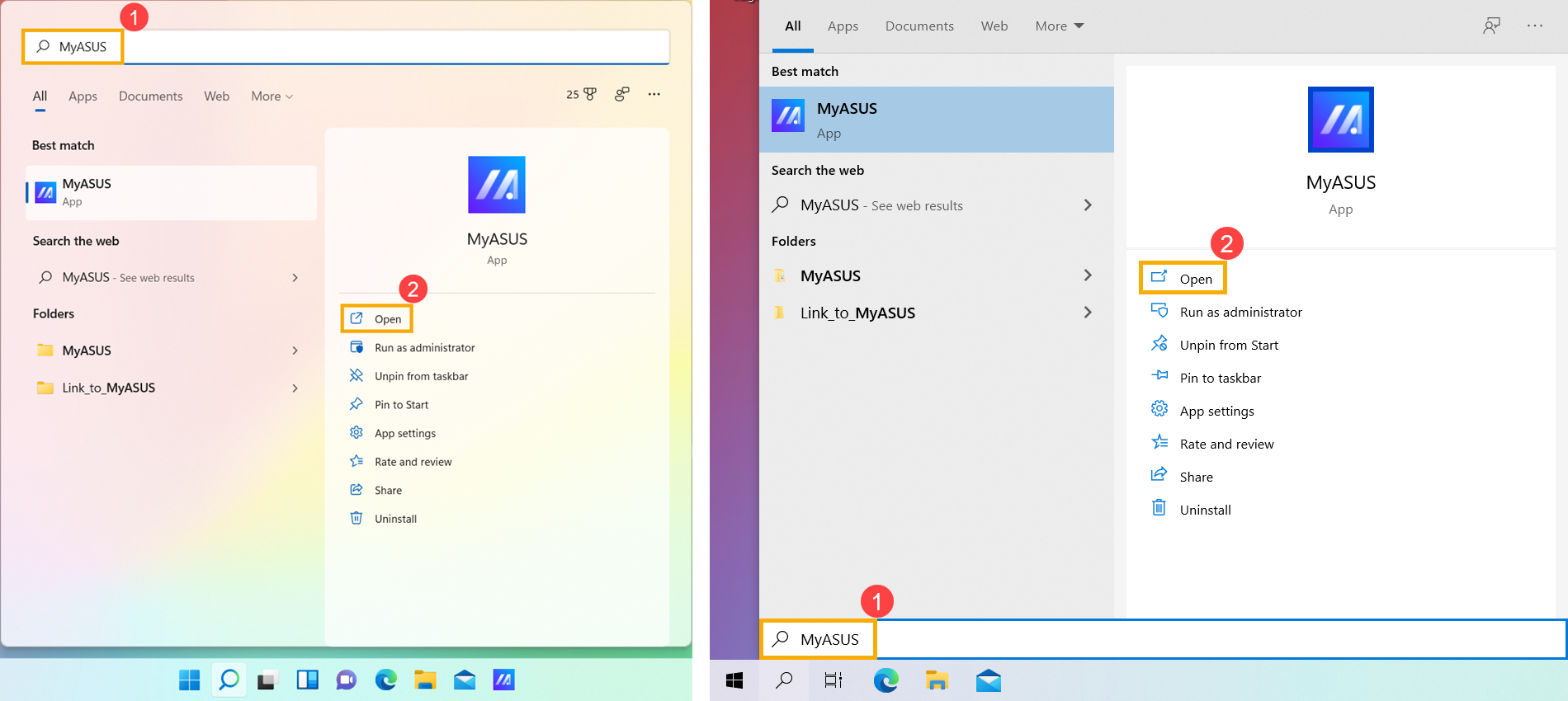
- Por favor consulta los métodos de descarga a continuación según lo que quieras descargar:
Descargar e instalar drivers, utilidades y BIOS en MyASUS
- En la ventana de MyASUS, haz clic en [Actualización del sistema]①.
Nota: Si tu dispositivo no muestra la pestaña de Actualización del sistema, significa que tu dispositivo no admite esta función. Puedes usar Método 2: Descarga el archivo desde el sitio oficial de ASUS. Aprende más sobre Por qué solo puedo ver funciones parciales en la aplicación MyASUS.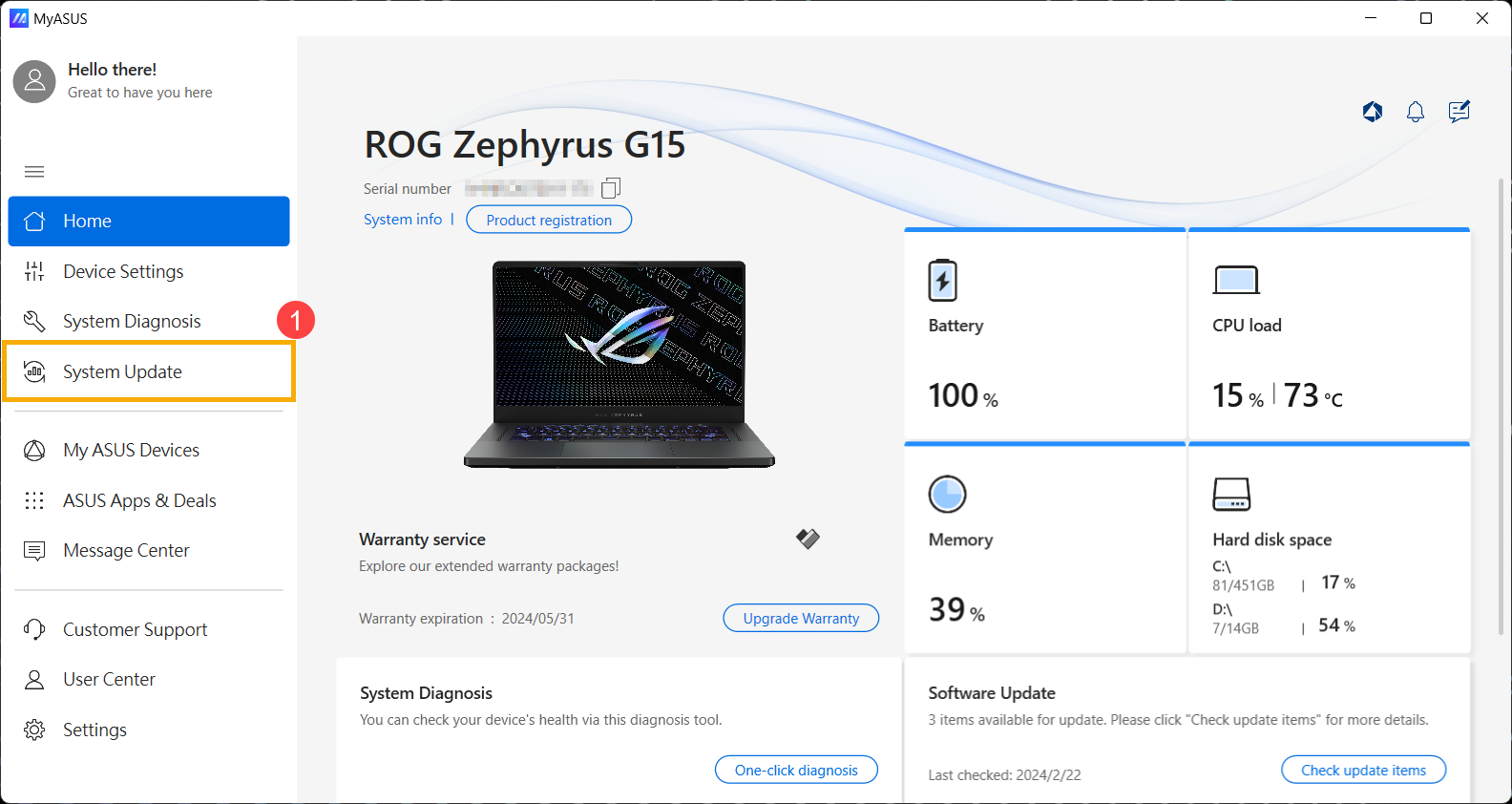
- Al ingresar a la página de Actualización del sistema, MyASUS comprobará automáticamente y listará los elementos que necesitan actualizarse para tu sistema.
Nota: Si no se muestran elementos de actualización en esta página, significa que tu sistema ya está actualizado.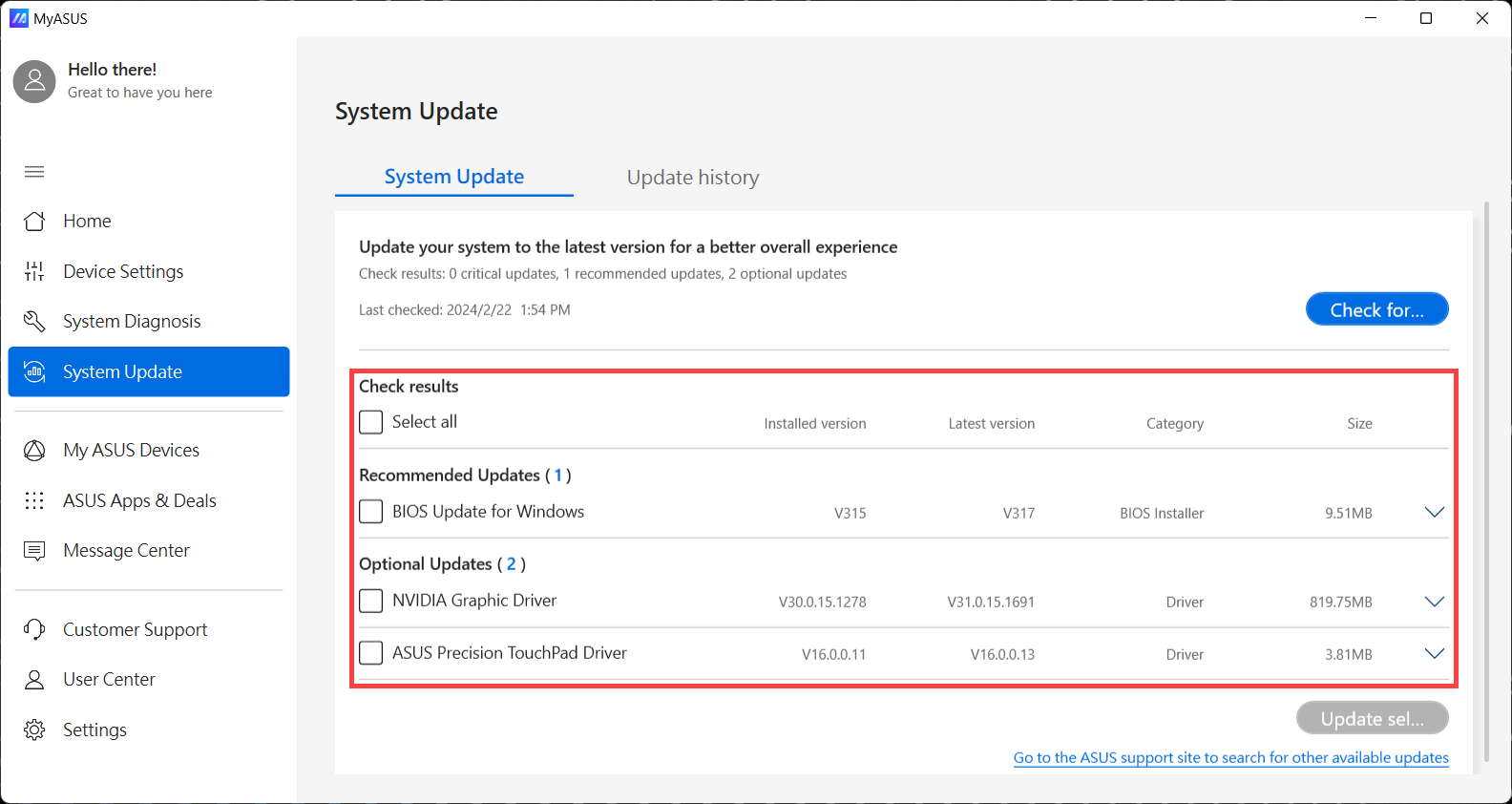
- Marca los elementos que deseas actualizar②, luego haz clic en [Actualizar elementos seleccionados]③.
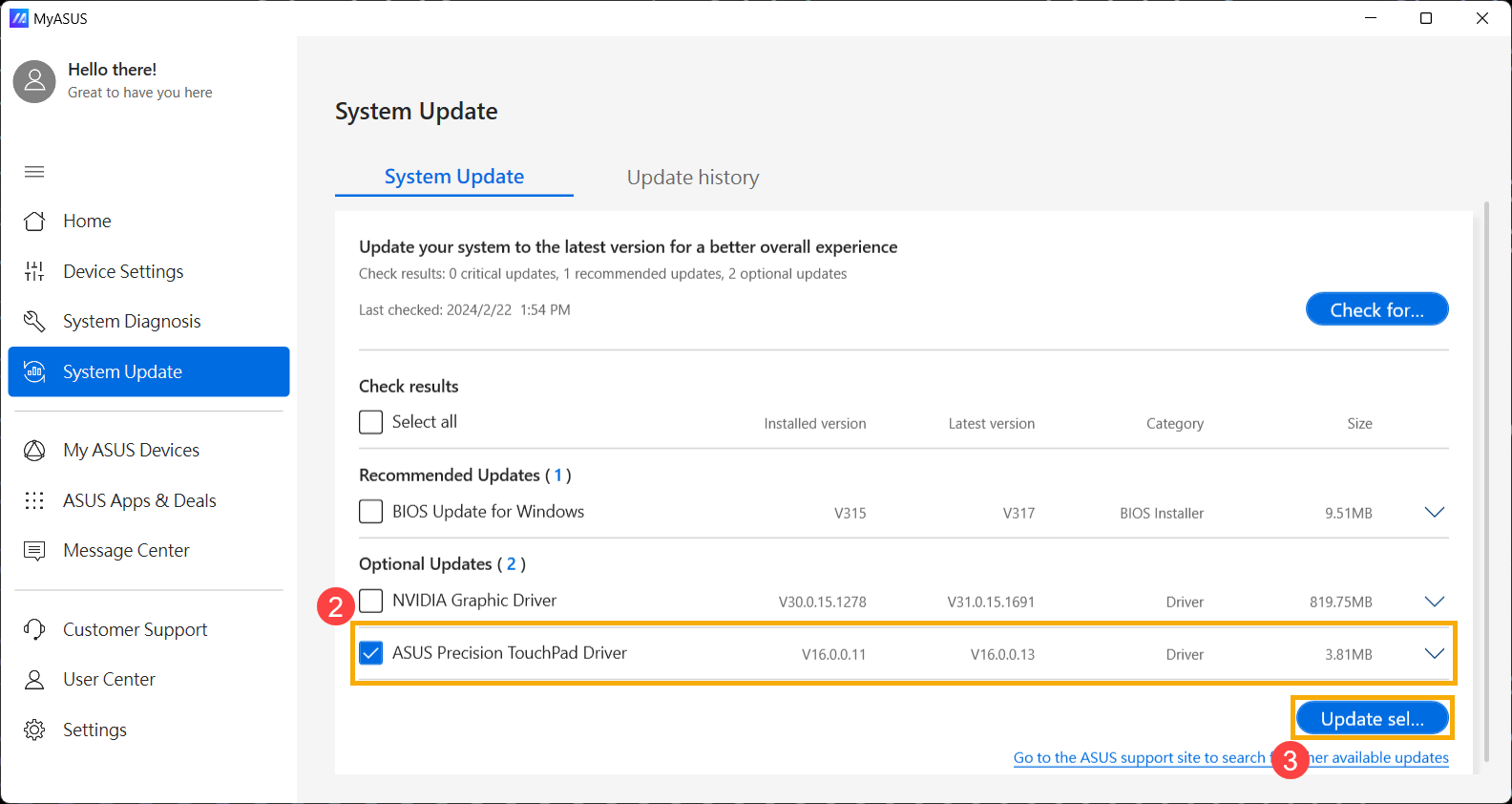
- MyASUS comenzará automáticamente a descargar e instalar los elementos seleccionados.
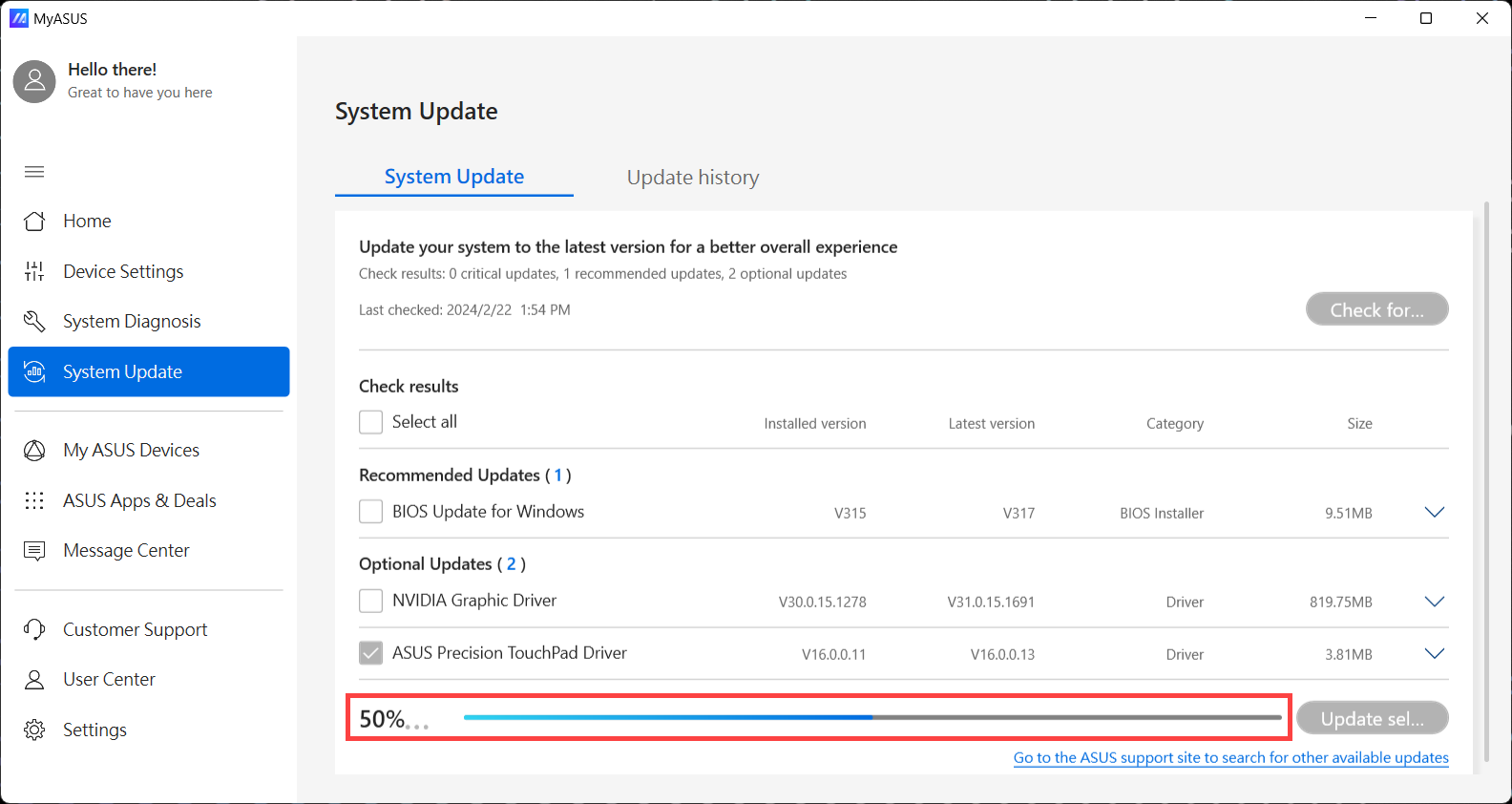
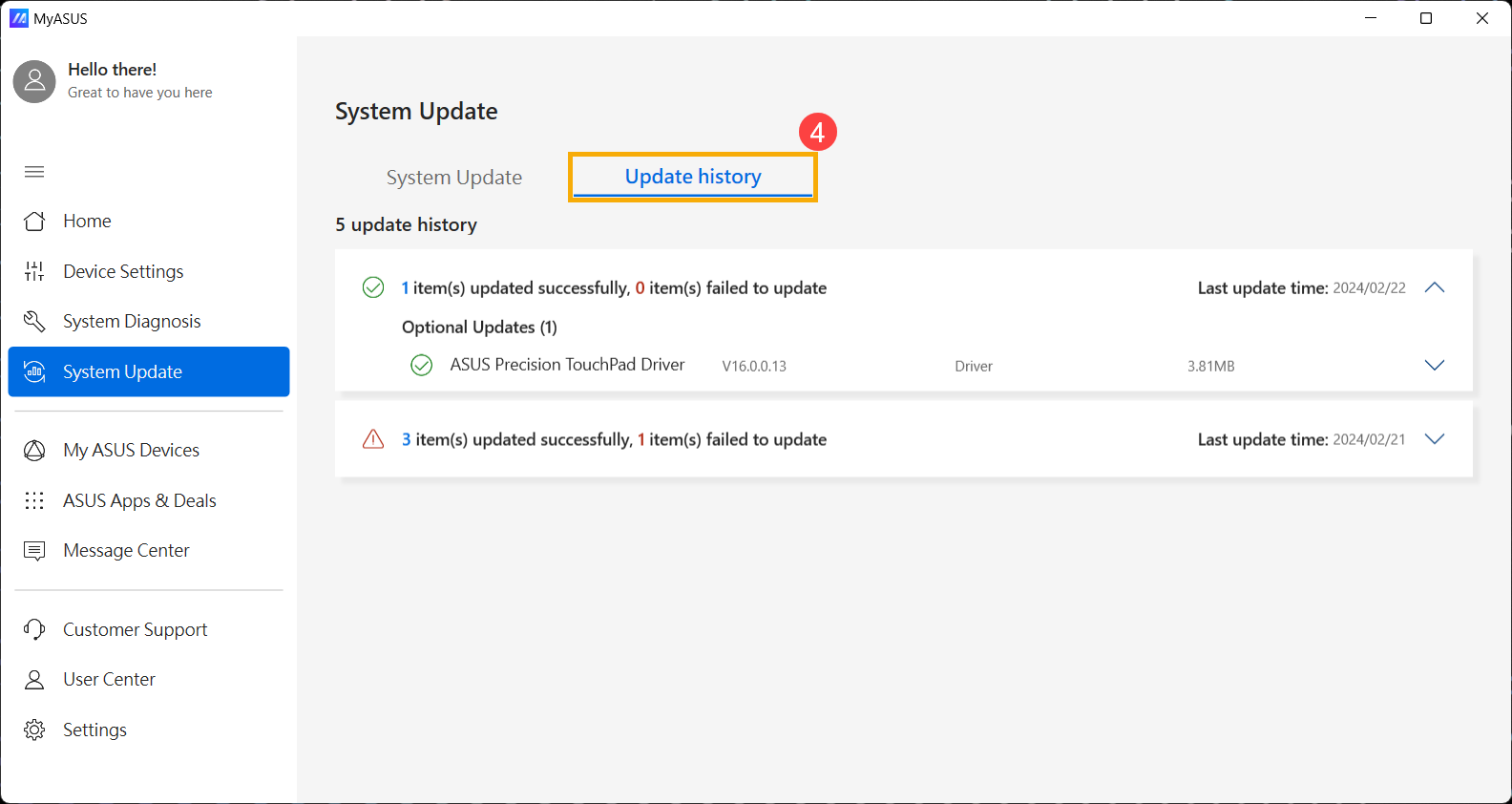
- Después de la instalación, puedes comprobar si los elementos seleccionados se actualizaron correctamente en [Historial de actualizaciones]④.
Descargar Manuales de Usuario en MyASUS
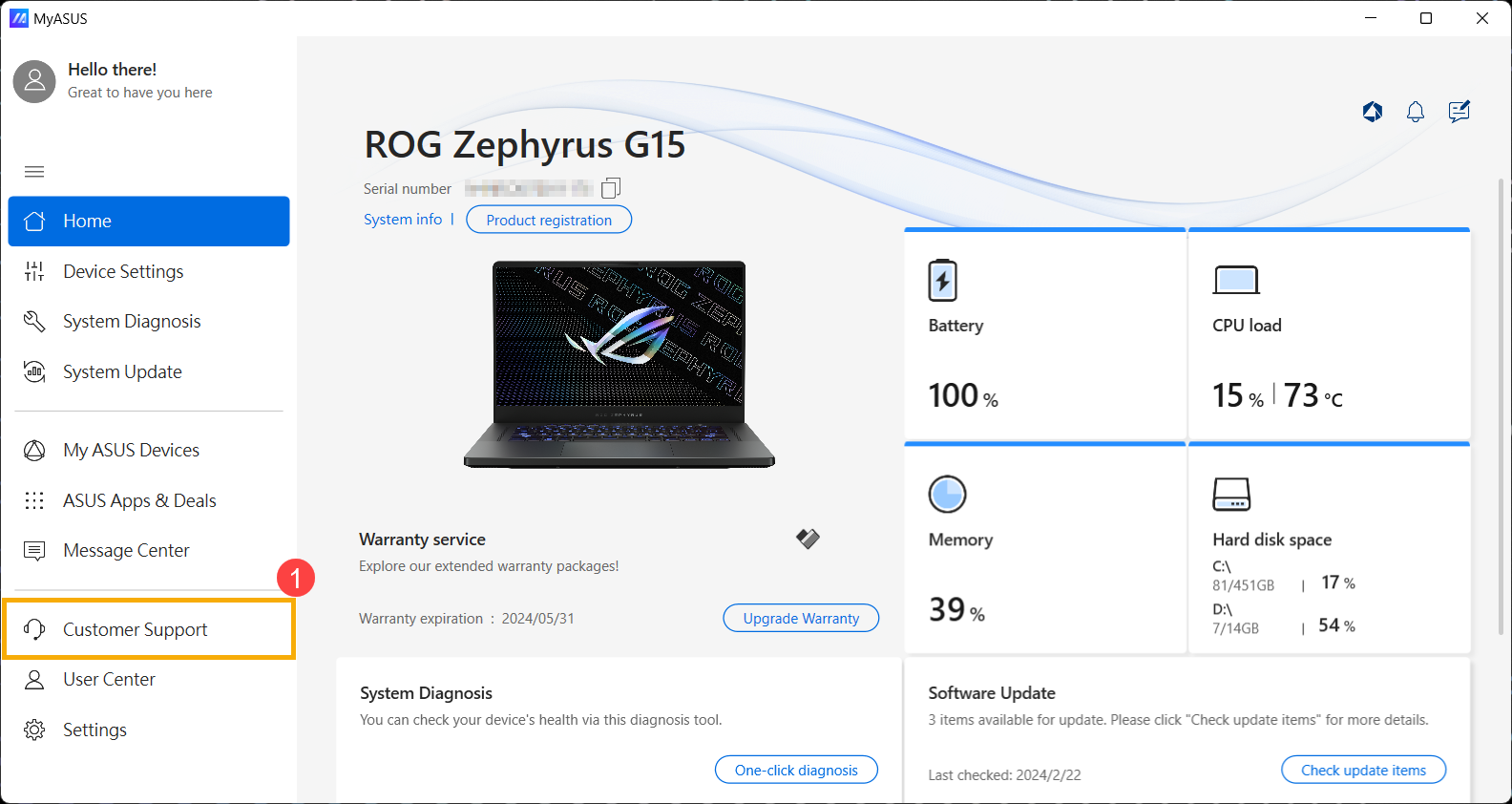
- En la ventana de MyASUS, haz clic en [Soporte al Cliente]①.
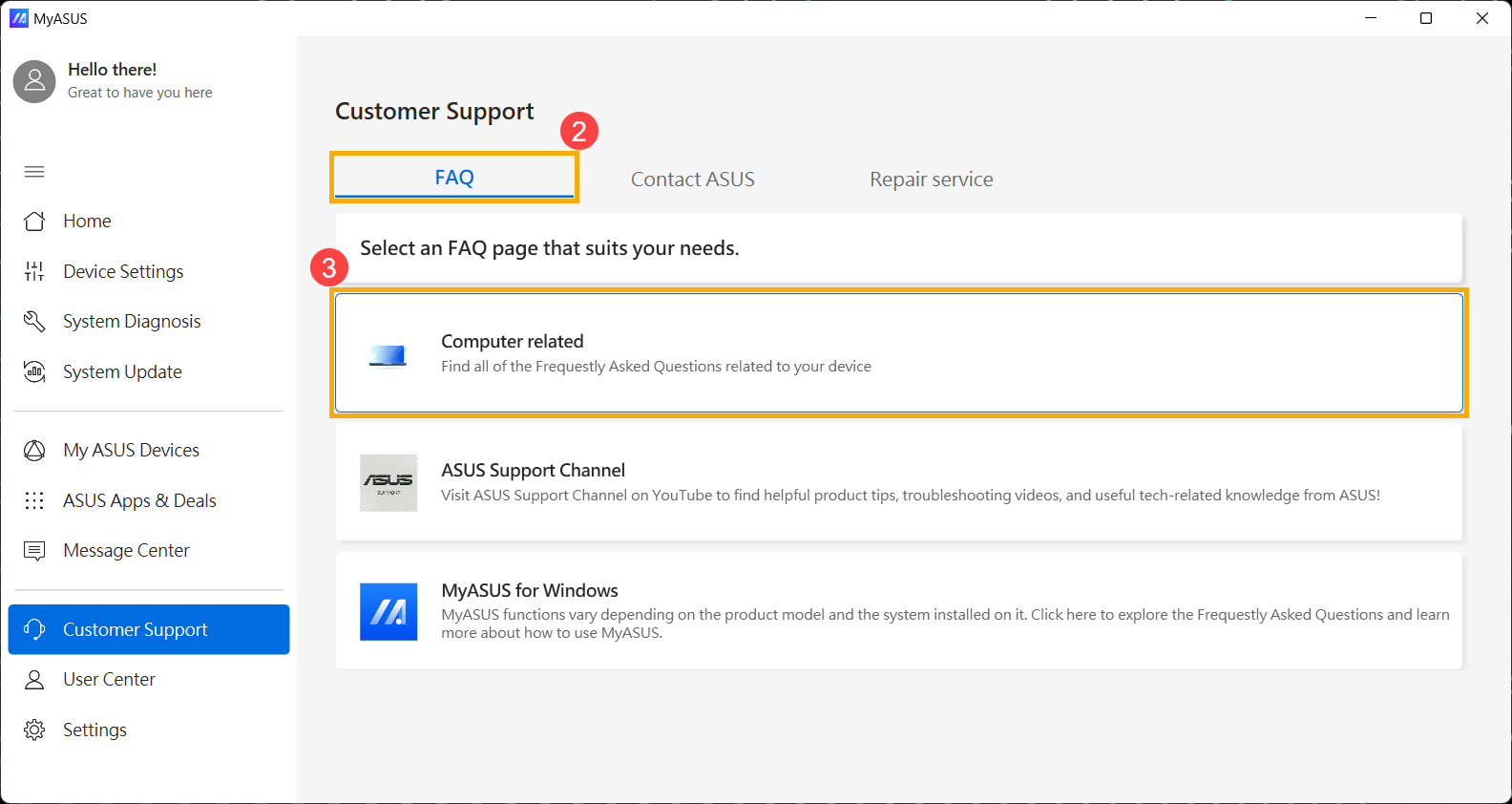
- En el [Preguntas frecuentes] página②, haz clic en [Relacionado con ordenadores]③.
- Elige cualquier categoría de problema y descripción④, luego haz clic en [Buscar]⑤.
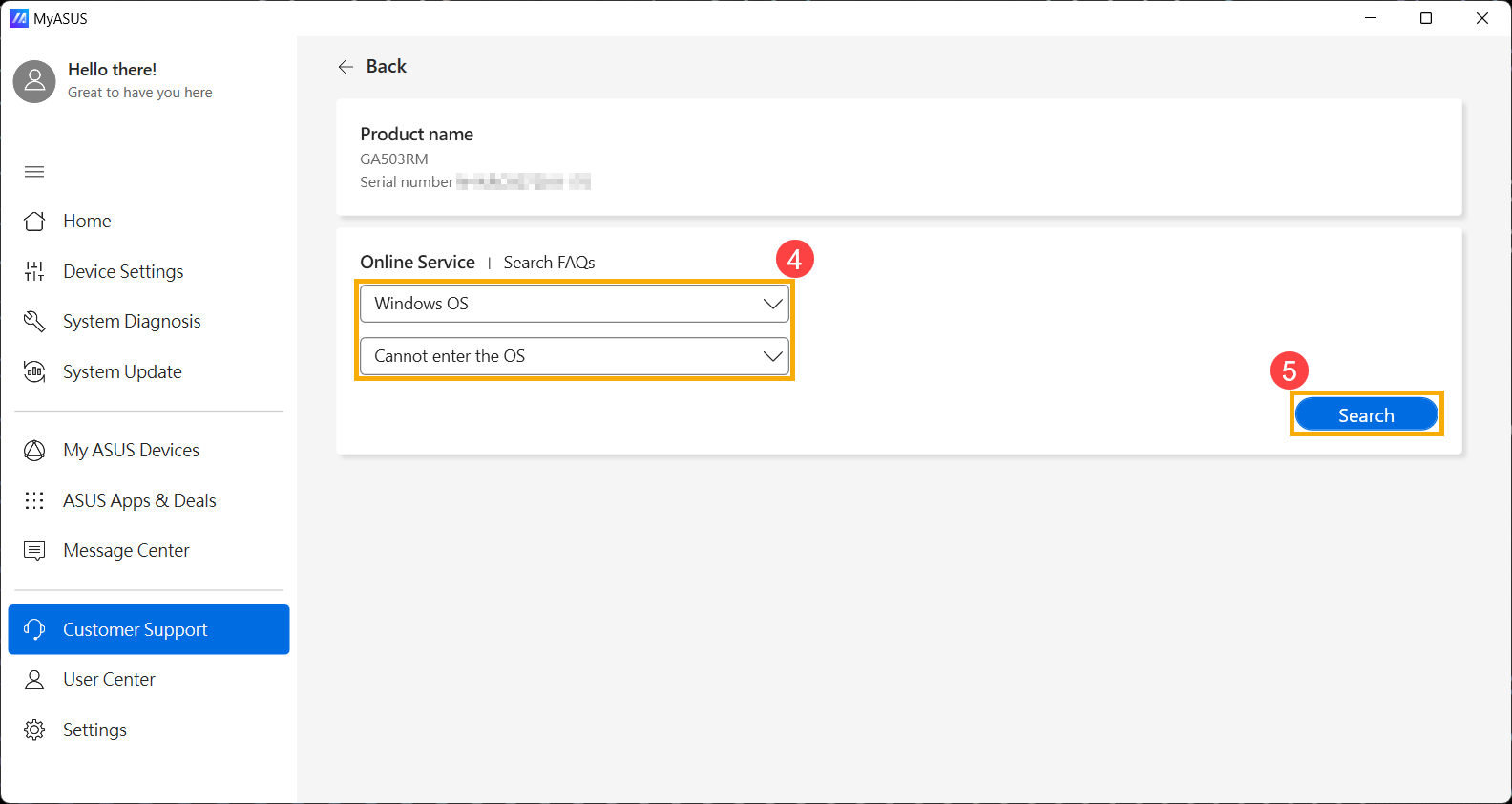
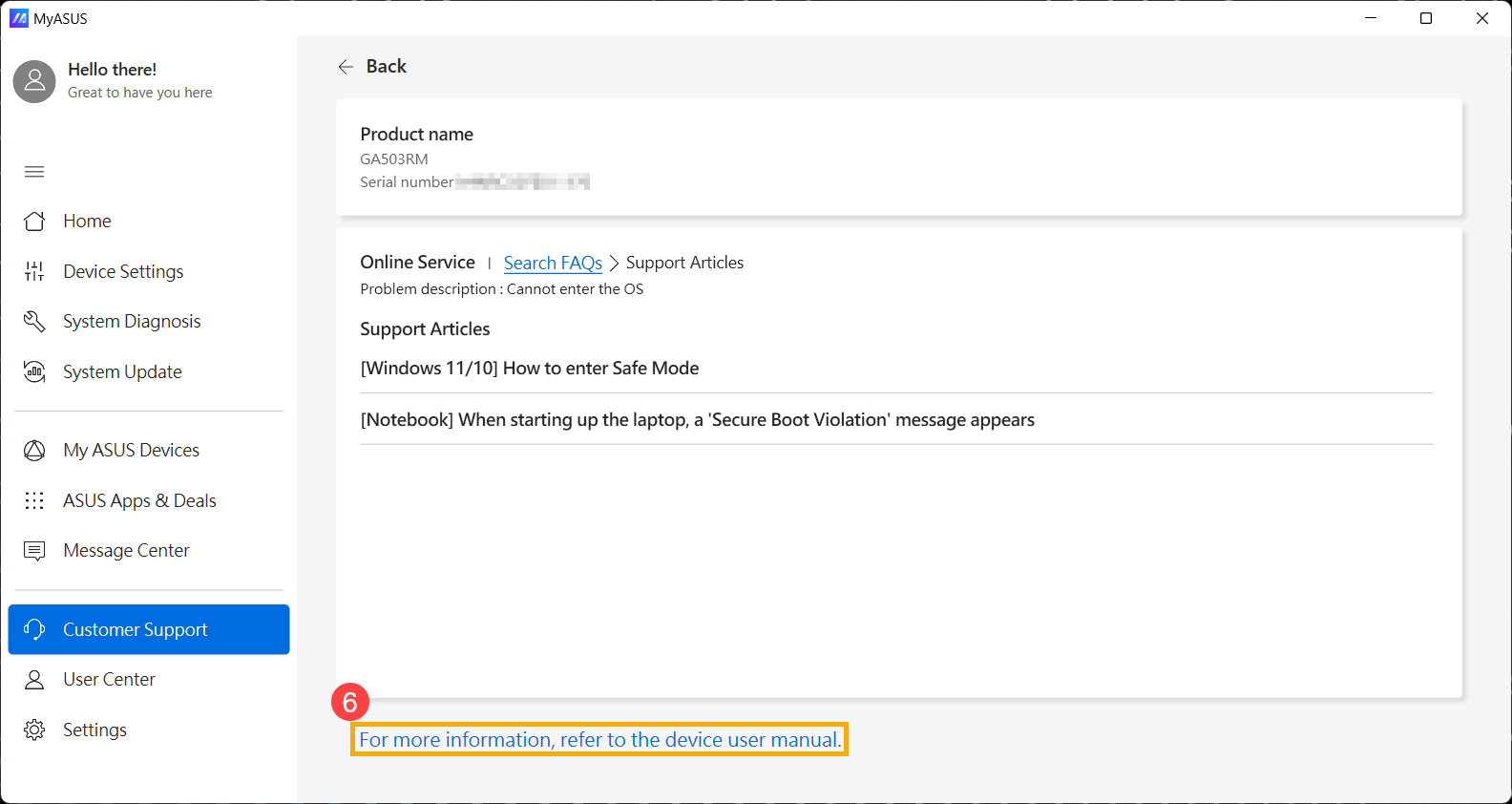
- Después de que aparezcan los resultados de búsqueda, haz clic en [Para más información, consulta el manual de usuario del dispositivo]⑥ al final del artículo de soporte, y MyASUS te redirigirá al sitio de descarga del manual de usuario de tu modelo de producto.
Método 2: Buscar y descargar drivers, utilidades, BIOS y manuales de usuario desde el sitio oficial de ASUS
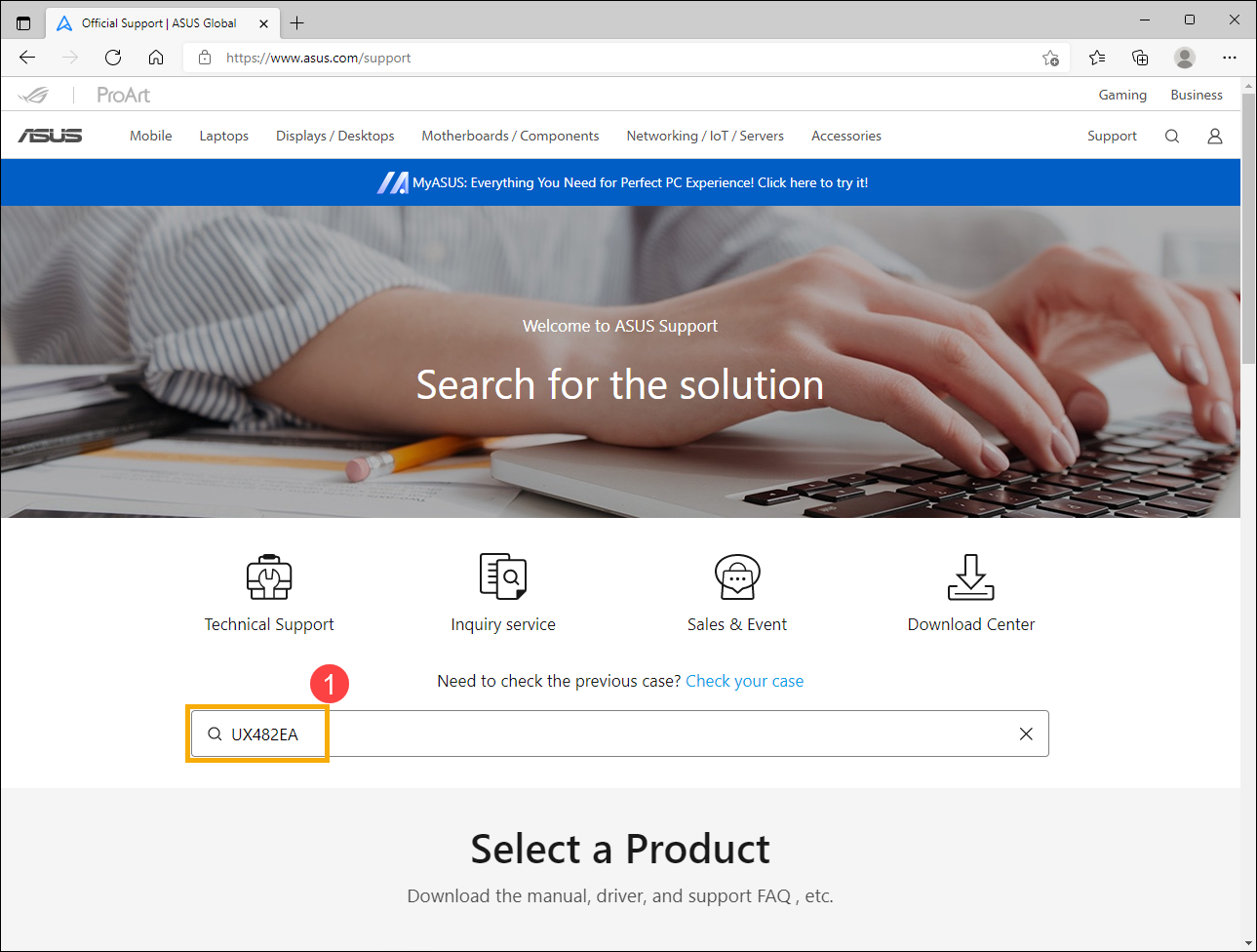
- Por favor, ve al sitio de soporte de ASUS, y luego ingresa Nombre del modelo en la barra de búsqueda y presiona la tecla Enter en el teclado①. Aquí puedes aprender más sobre Cómo verificar el nombre del modelo. (Lo siguiente toma el modelo UX482EA como referencia.)
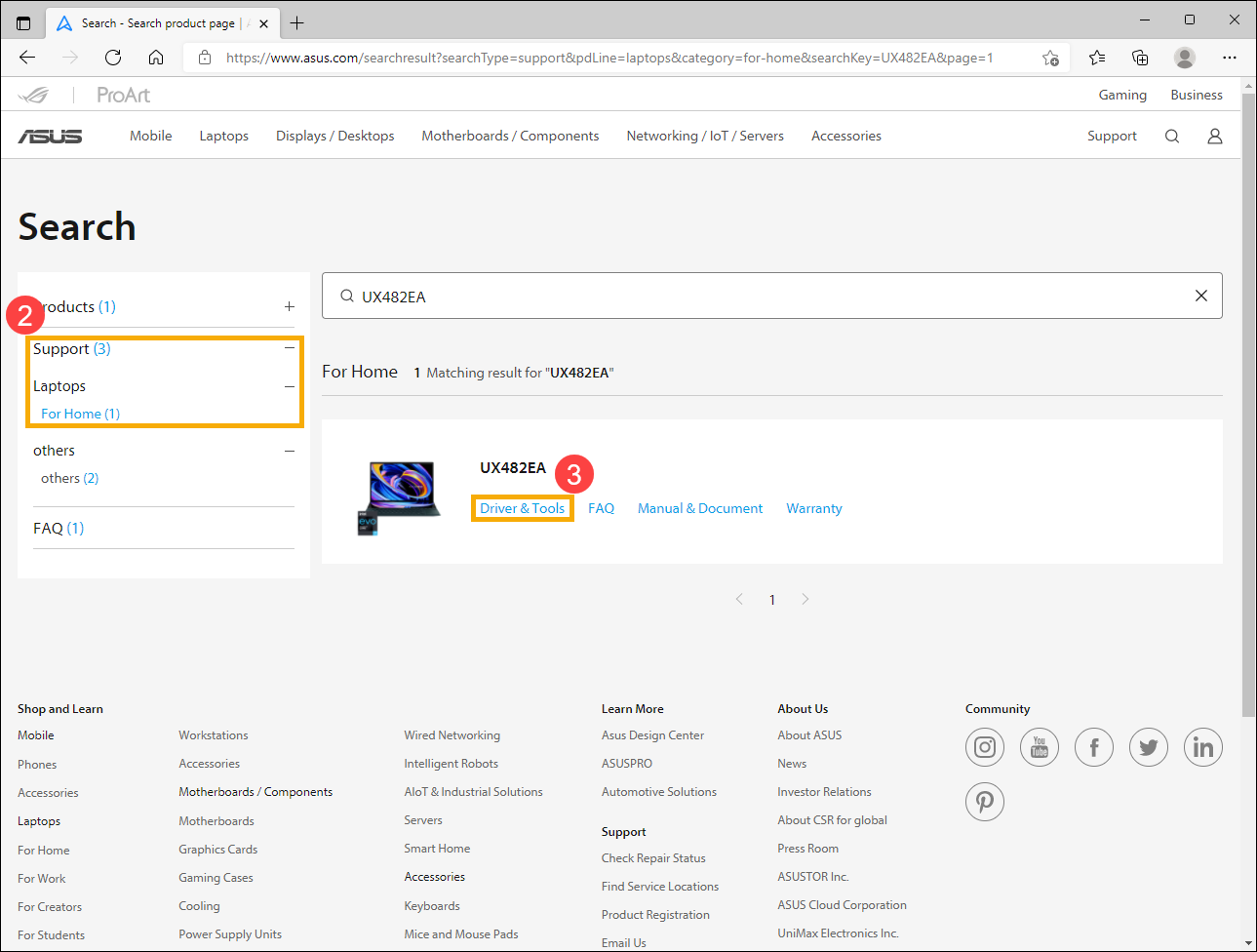
- Después de que aparezca el resultado de la búsqueda, por favor selecciona la categoría [Soporte]② y luego selecciona [Driver & Herramientas]③.
- Ingresa al sitio de soporte del producto, aquí puedes descargar drivers, utilidades, BIOS y manuales de usuario.
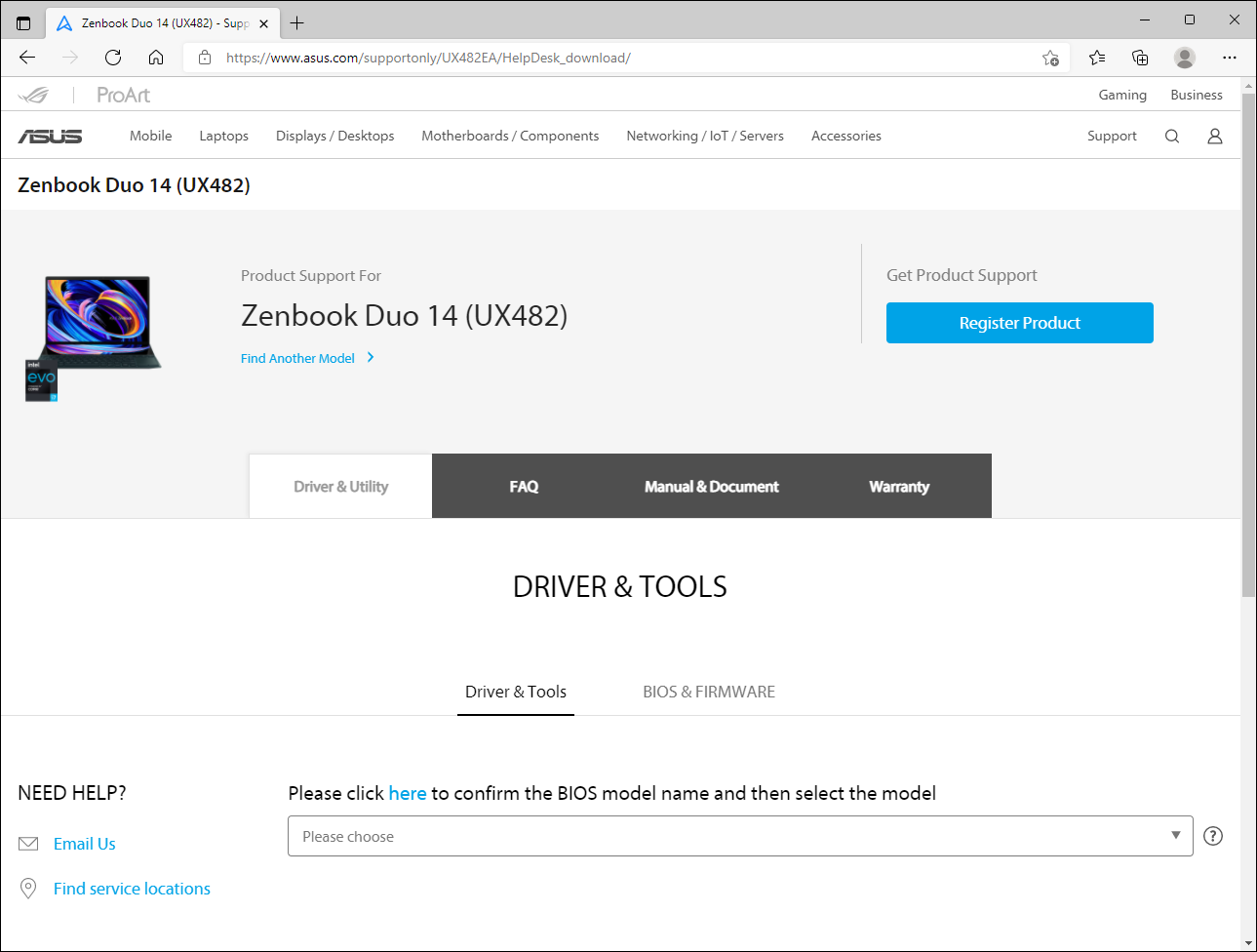
- Por favor, consulta los métodos de descarga abajo según lo que quieras descargar:
Descargar Driver y Utilidad
- En el sitio de soporte del producto, selecciona la pestaña [Driver & Utilidad]①, y luego selecciona la categoría [Driver & Herramientas]②.
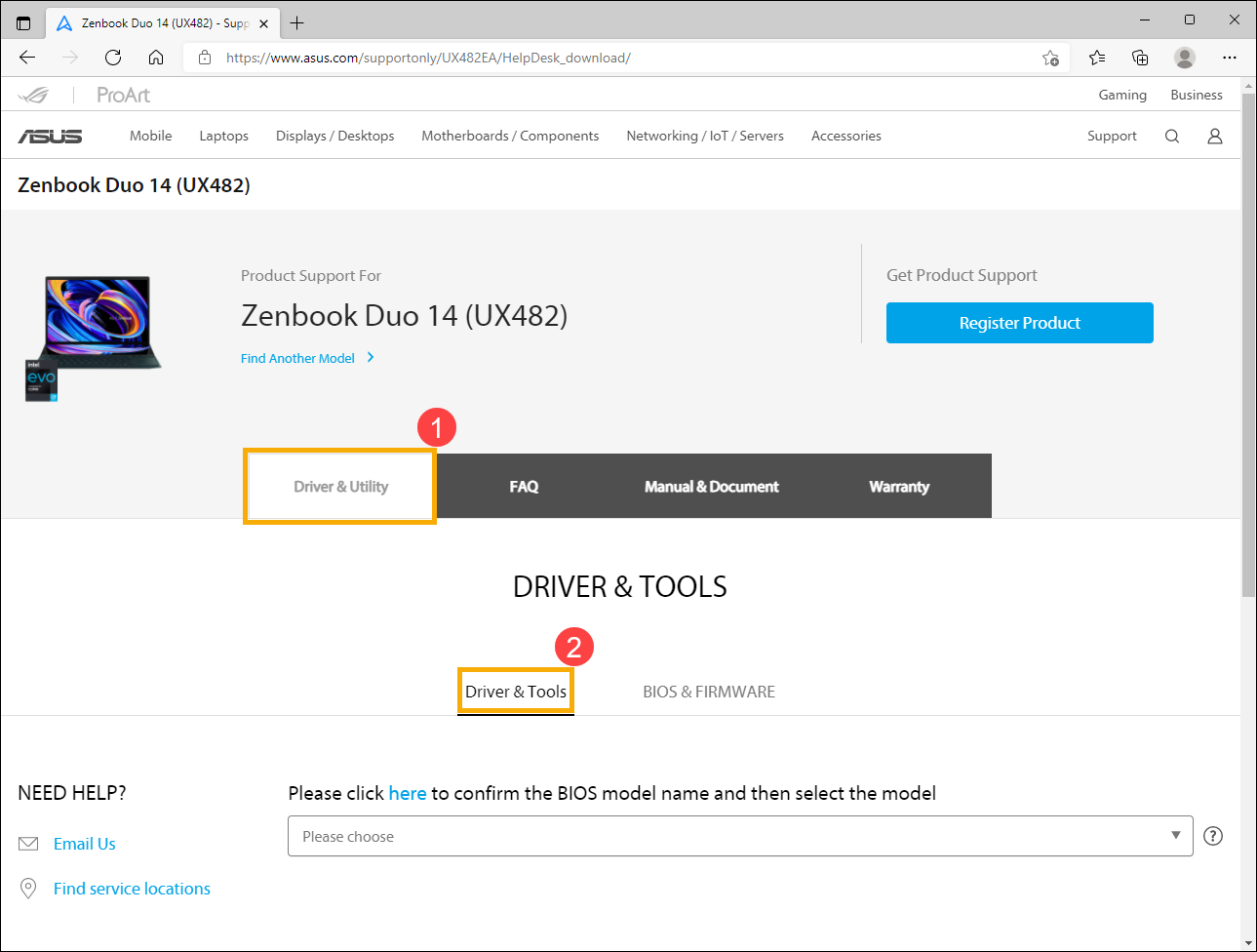
- Por favor selecciona el Nombre del modelo③. Aquí puedes aprender más sobre Cómo verificar el nombre del modelo, para elegir el nombre de modelo correcto.
Nota: Algunos modelos pueden no tener esta opción, por favor continúa al siguiente paso.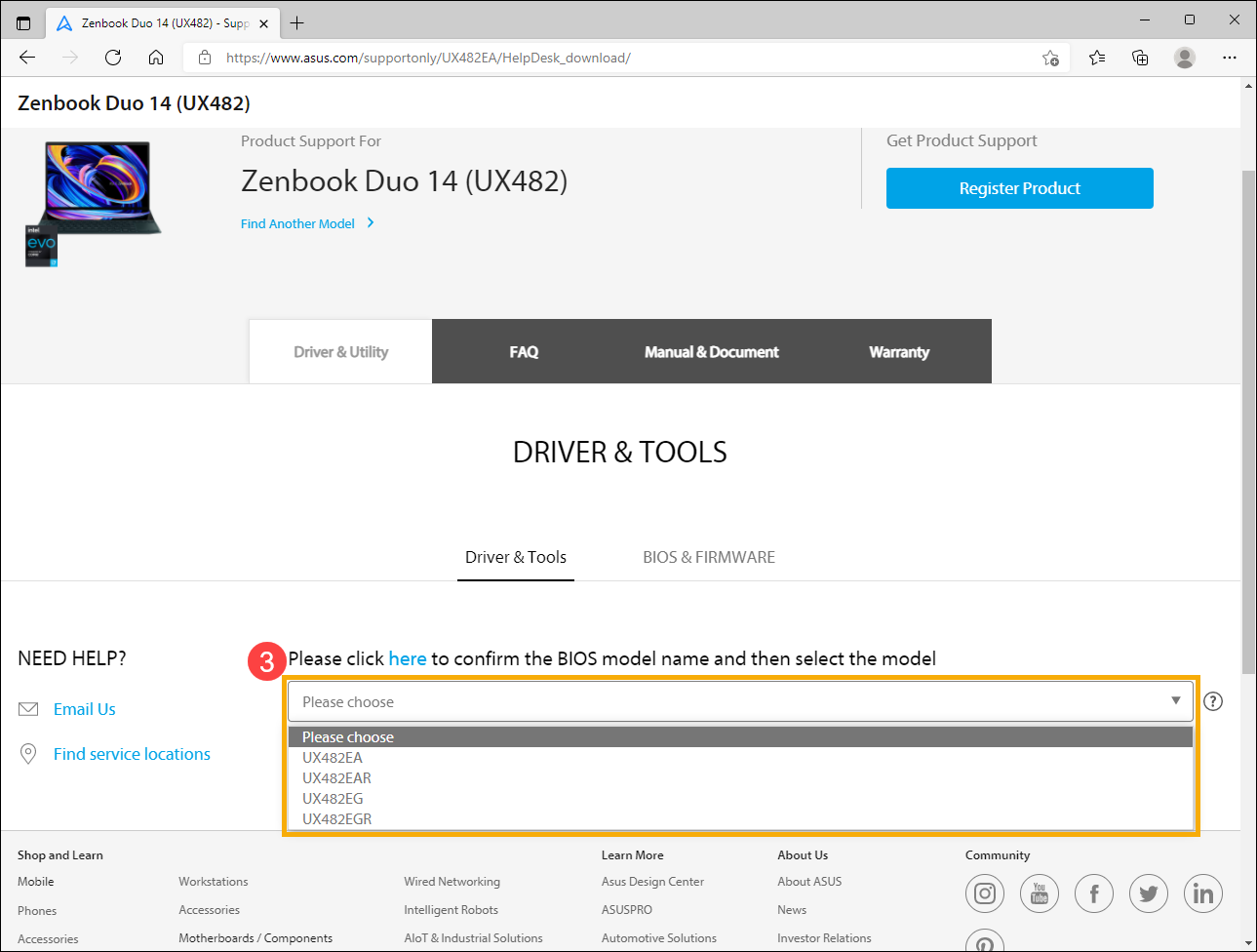
- Desplázate hacia abajo en el menú para elegir la versión del sistema operativo que usas④.
Nota: ASUS solo proporciona drivers y utilidades para sistemas operativos compatibles. Si estás usando un sistema operativo diferente, por favor asegúrate de obtener los drivers de otras fuentes o busca drivers similares de dispositivos del mismo modelo.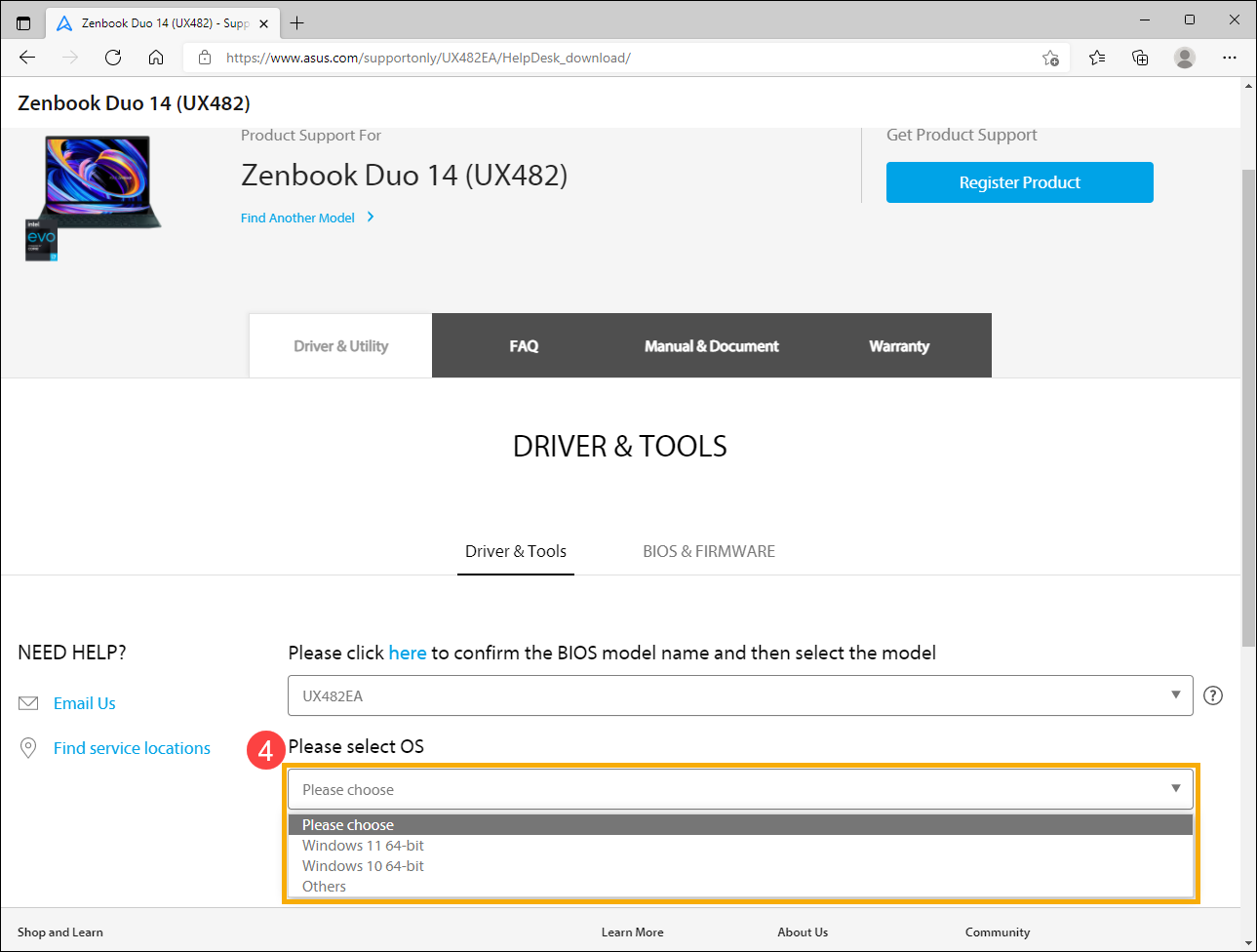
- Verás la lista de drivers y utilidades en el sitio de soporte del producto. Encuentra el archivo que deseas descargar, luego haz clic en [Descargar] detrás del archivo para descargarlo⑤.
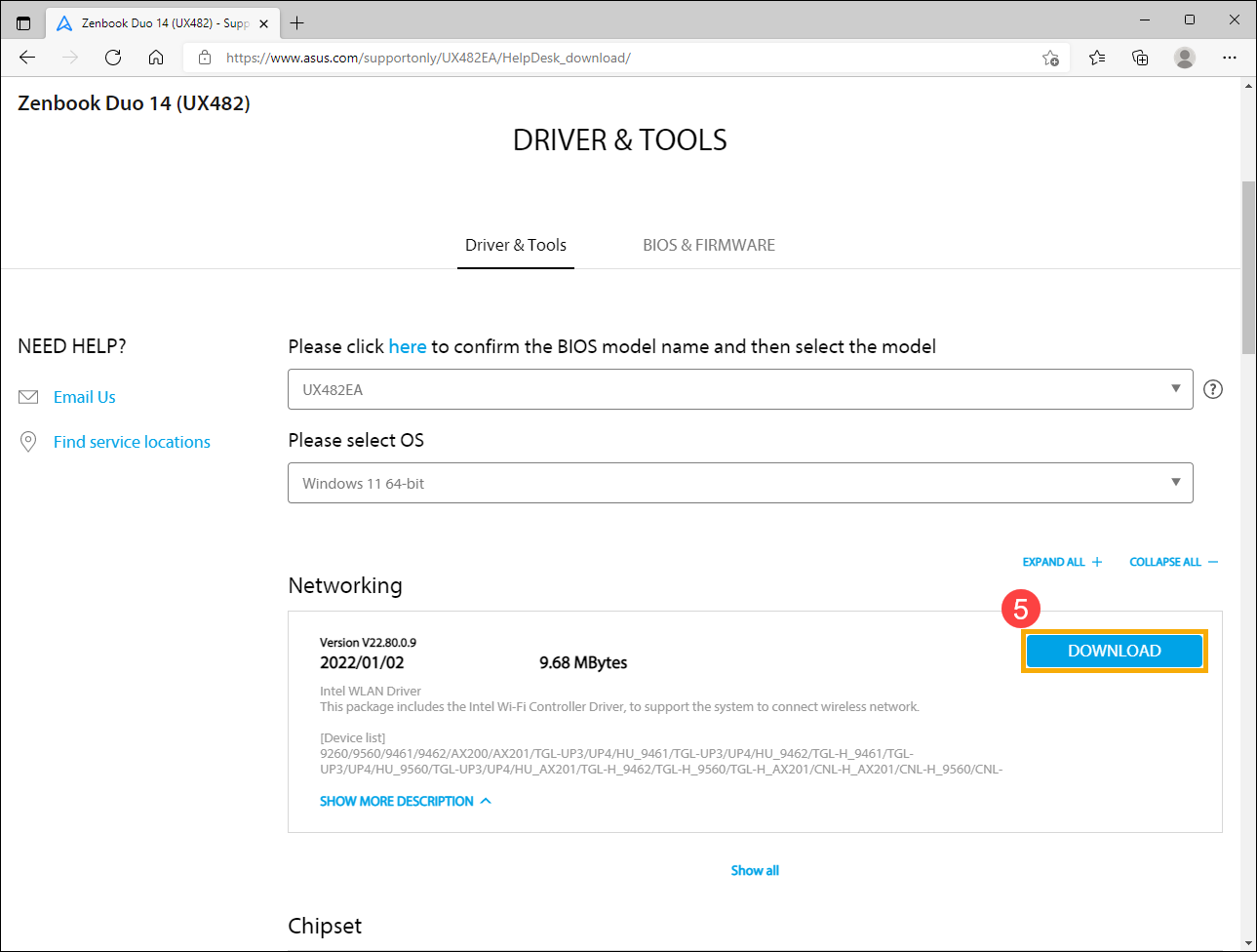
Si quieres ver todas las versiones de alguna categoría, por favor haz clic en [Mostrar todo]bajo esta categoría. Si deseas ver todos los drivers y utilidades, puedes hacer clic en [EXPANDIR TODO].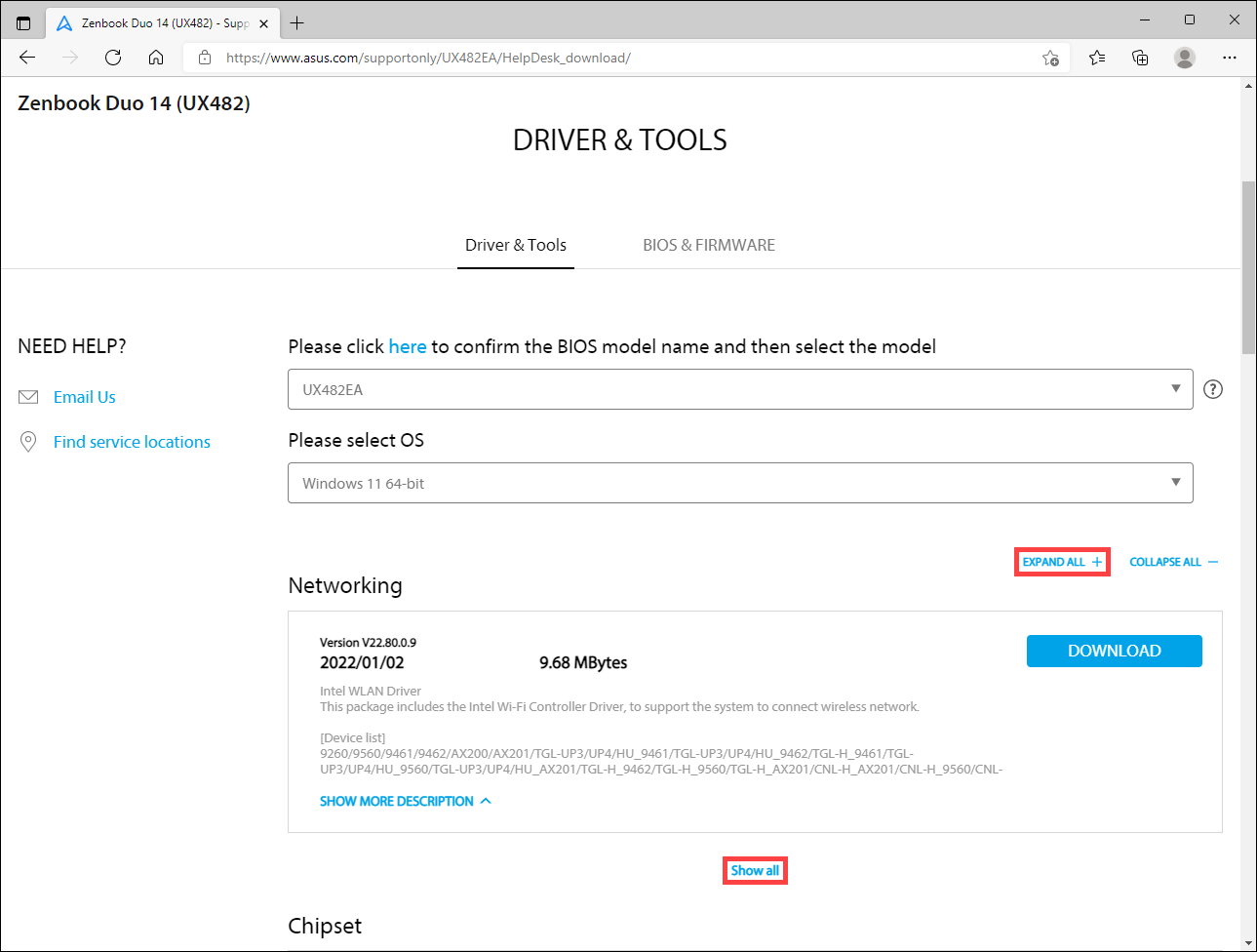
Descargar BIOS
- En el sitio de soporte del producto, selecciona la pestaña [Driver & Utility]①, y luego selecciona la categoría [BIOS & FIRMWARE]②.
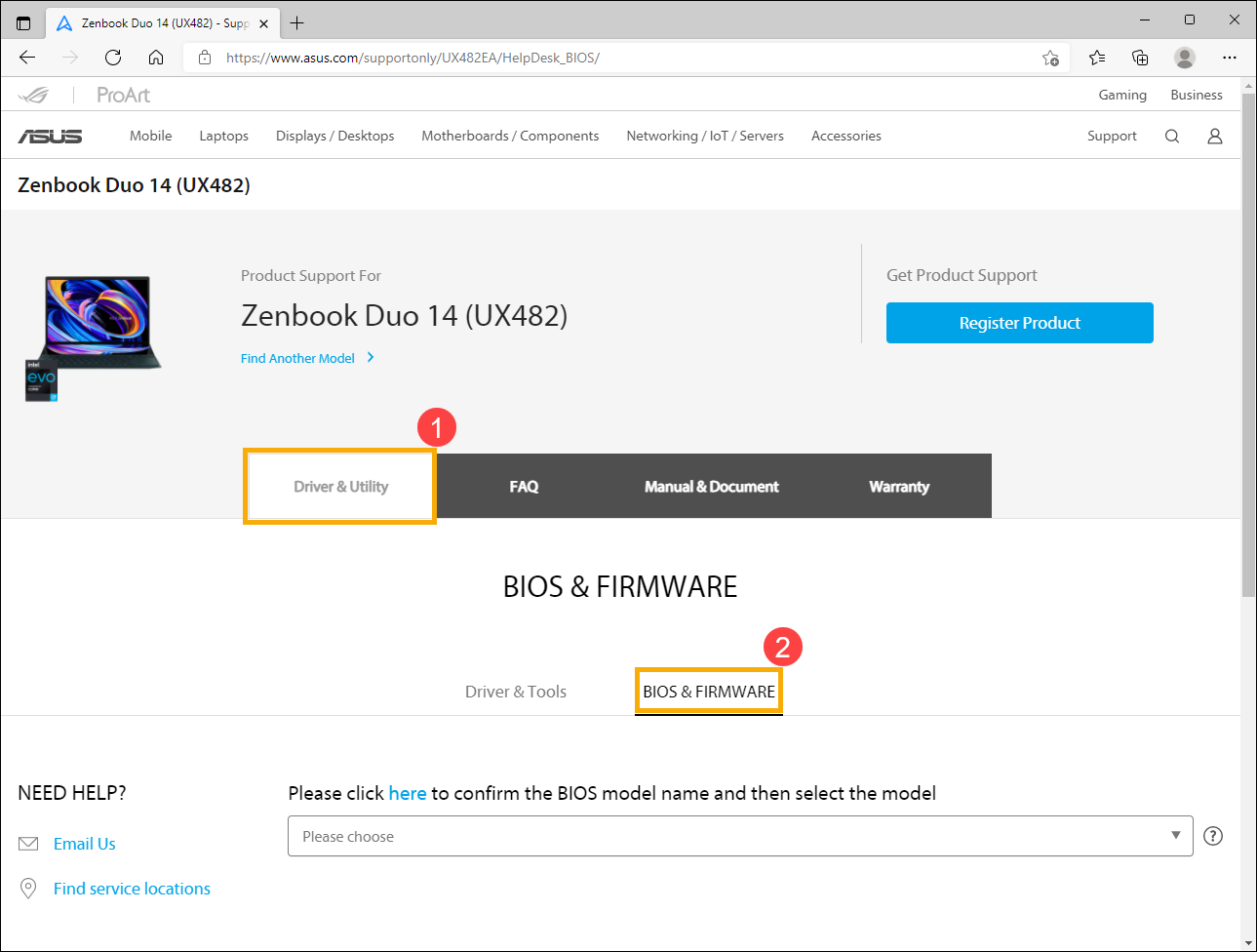
- Por favor selecciona el Nombre del Modelo③. Aquí puedes aprender más sobre Cómo verificar el nombre del modelo, para elegir el nombre de modelo correcto.
Nota: Algunos modelos pueden no tener esta opción, por favor continúa al siguiente paso.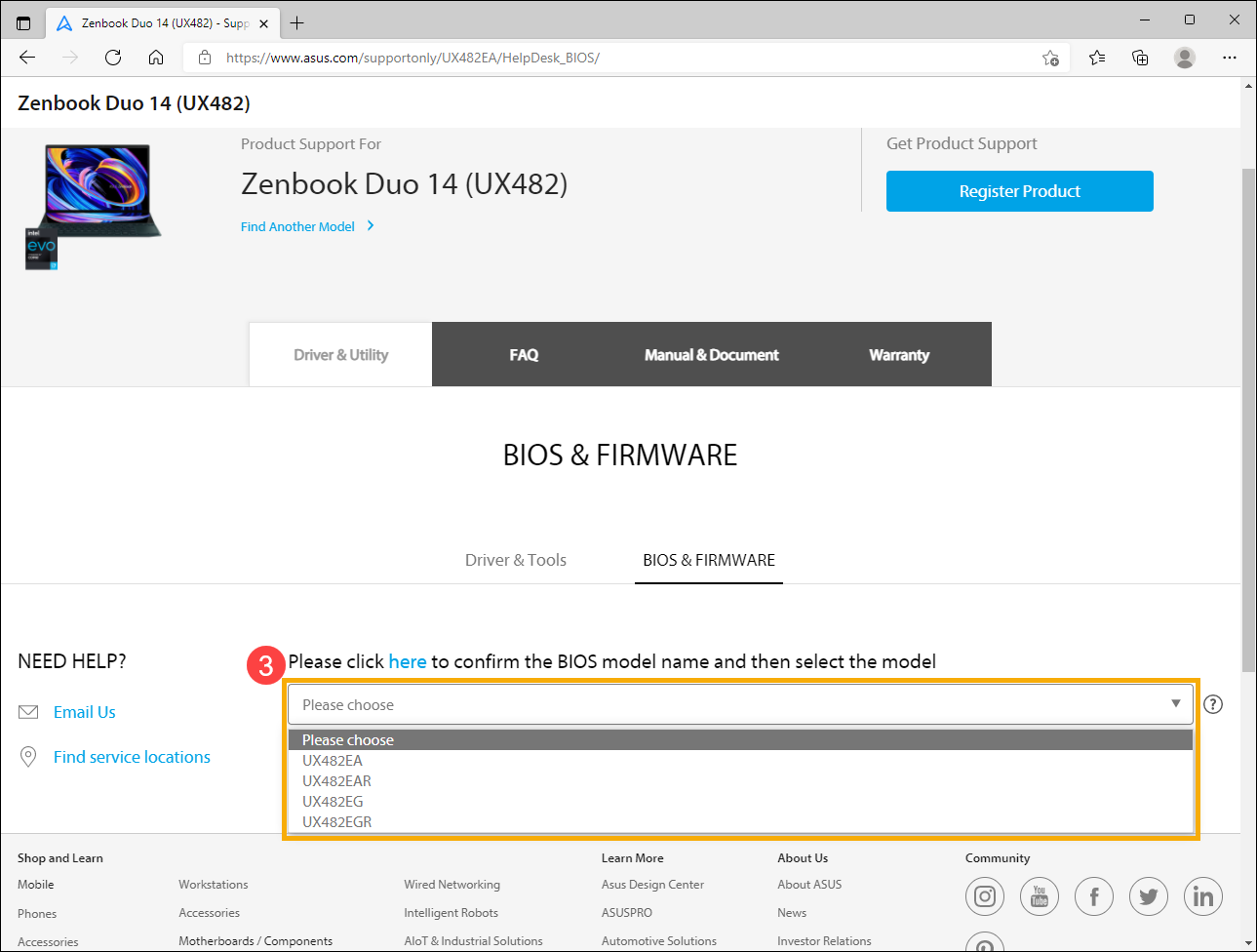
- Verás la lista de BIOS en el sitio de soporte del producto. Encuentra el archivo que deseas descargar y luego haz clic en [Download] detrás del archivo para descargarlo④.
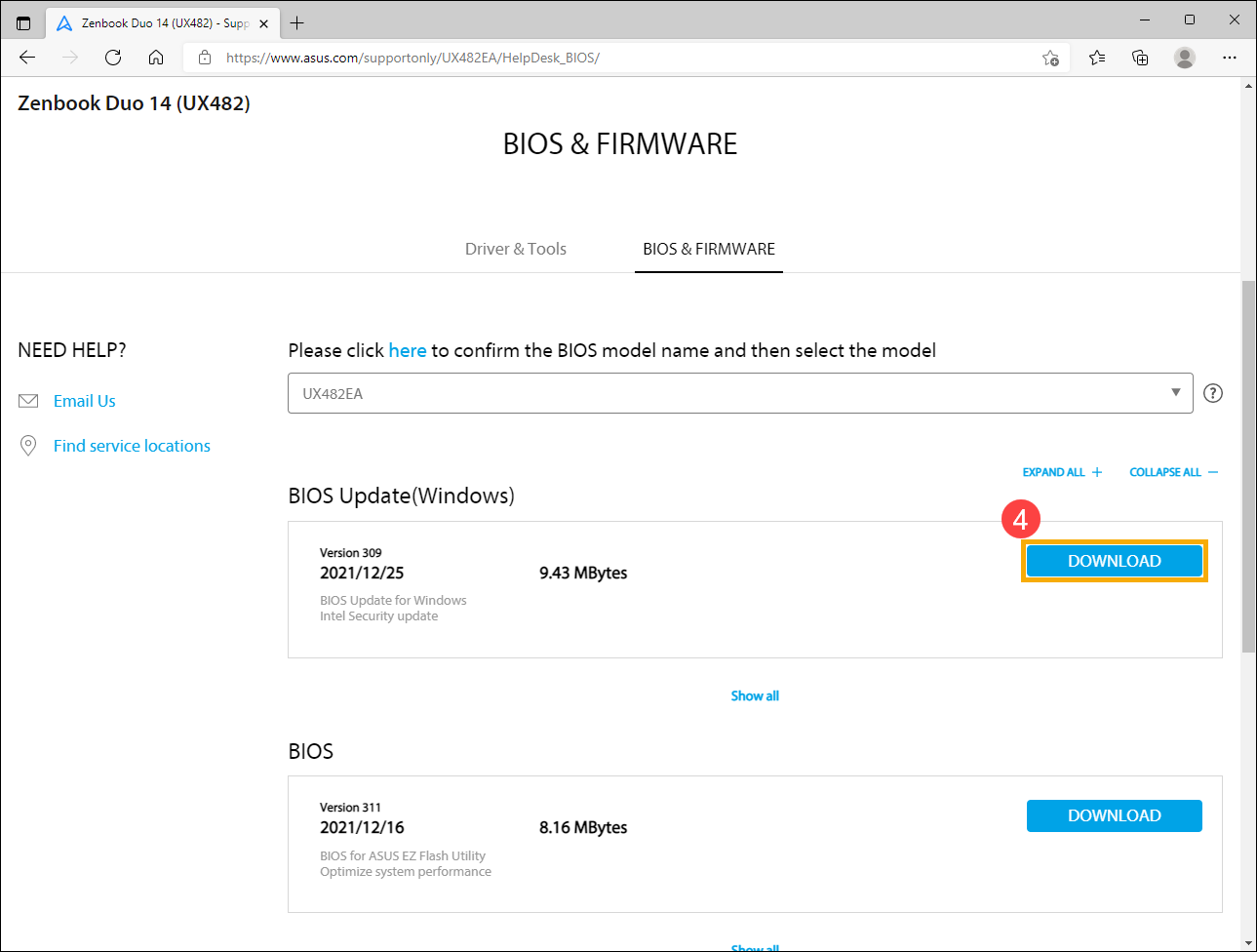
Si deseas ver todas las versiones de alguna categoría, por favor haz clic en [Mostrar todo] debajo de esta categoría. Si deseas ver todo el BIOS, puedes hacer clic en [EXPANDIR TODO].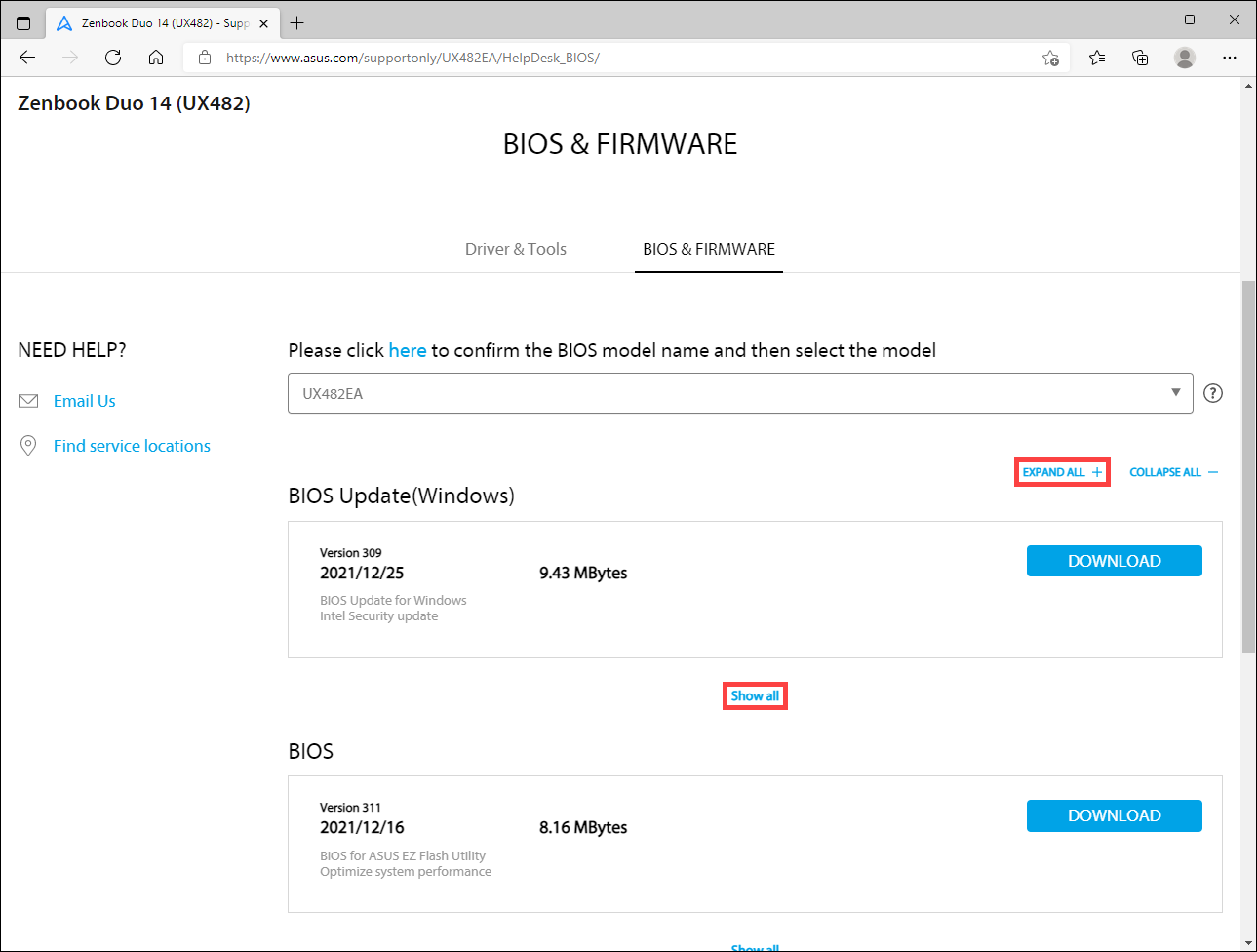
Descargar Manual de Usuario
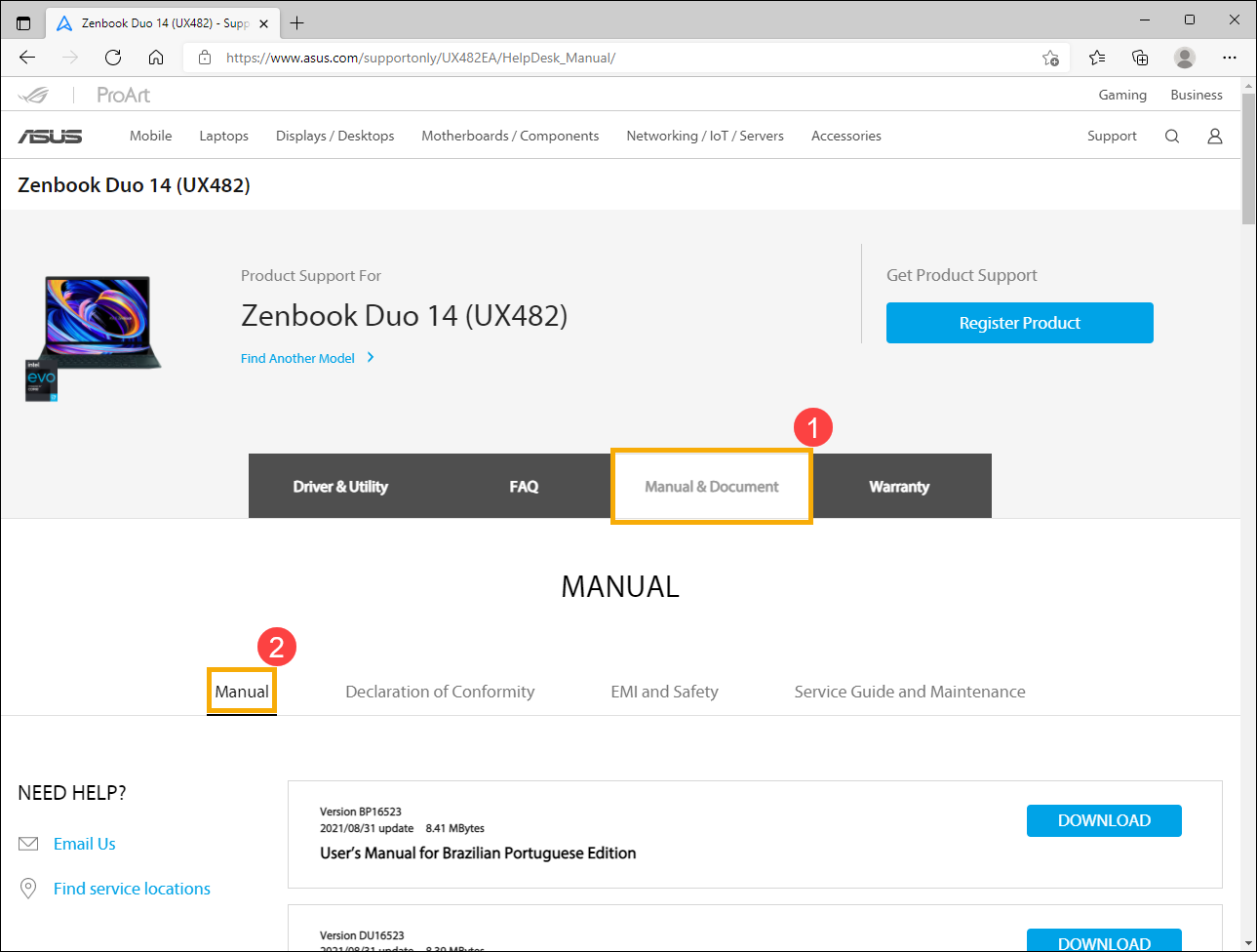
- En el sitio de soporte del producto, selecciona la pestaña [Manual y Documento]①, y luego selecciona la categoría [Manual]②.
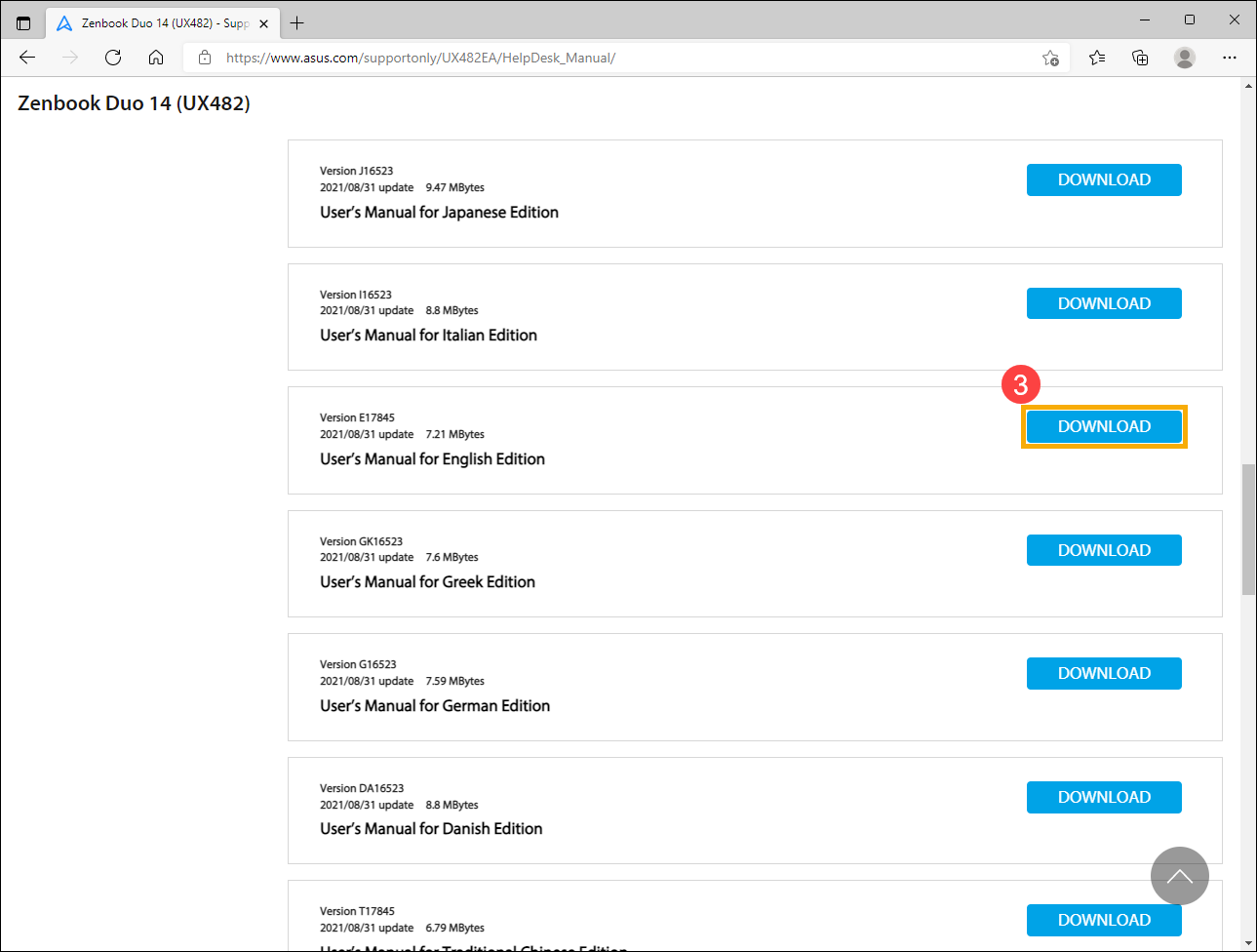
- Verás la lista de Manual de Usuario en el sitio de soporte del producto. Encuentra el archivo que deseas descargar y haz clic en [Descargar] detrás del archivo para descargarlo③.
Método 3: Actualización de drivers con un solo clic desde el sitio oficial de ASUS
Productos aplicables: Portátil, Escritorio, PCs Todo-en-Uno, Consola de juegos portátil
Requisitos del sistema: Dispositivos que admiten y tienen instalado el controlador ASUS System Control Interface. Aprende más sobre Cómo descargar e instalar el controlador ASUS System Control Interface.
La actualización de drivers con un solo clic te ayuda a comprobar y listar automáticamente versiones más recientes que las que tienes instaladas en tu sistema. Si tu dispositivo admite esta función, por favor sigue estos pasos:
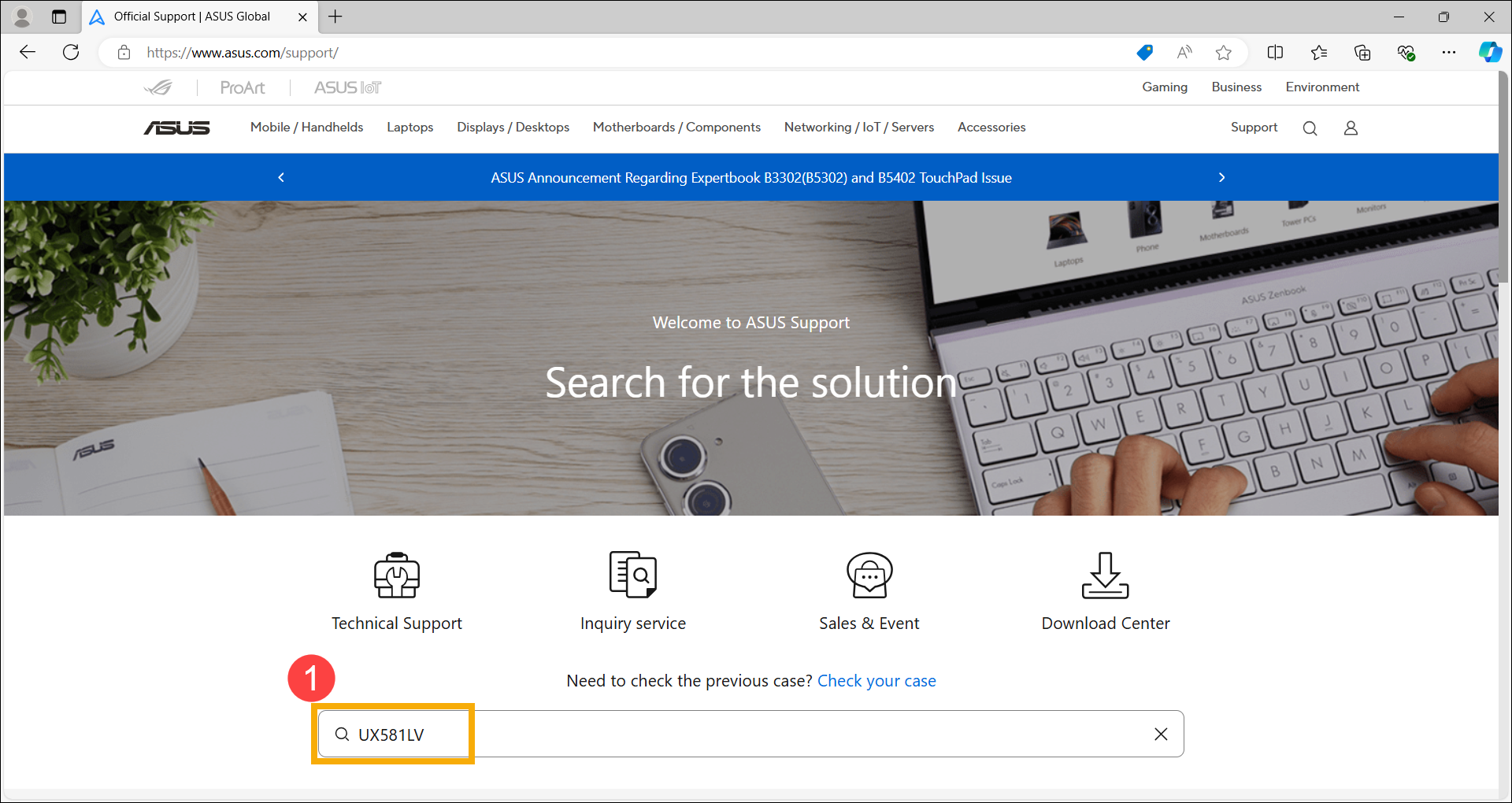
- Primero, visita el sitio de soporte de ASUS, escribe el nombre del modelo de tu producto en la barra de búsqueda y presiona Enter en el teclado①. Aprende más sobre Cómo encontrar el nombre del modelo de tu dispositivo. (Los siguientes pasos usan el modelo UX581LV como ejemplo)
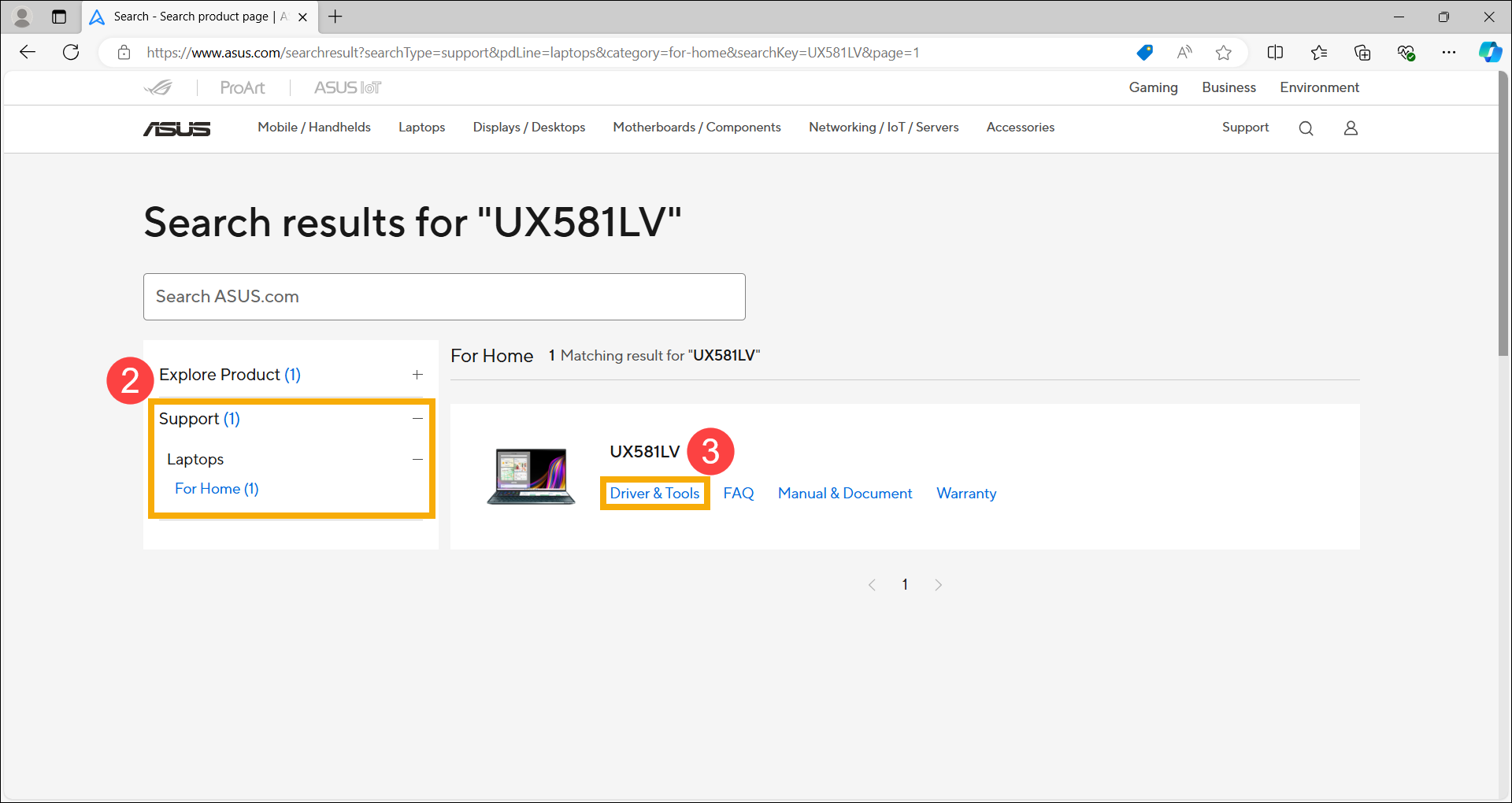
- Después de que aparezcan los resultados de búsqueda, selecciona la categoría [Soporte]② y luego haz clic en [Driver & Tools]③.
- Haz clic en [Descarga de driver con un solo clic]④ para comenzar a verificar si hay versiones más recientes disponibles para instalar en comparación con las de tu sistema.
Nota: Si la opción 「Descarga de driver con un solo clic」 no aparece en la página de soporte de tu producto, significa que este modelo no es compatible con esta función.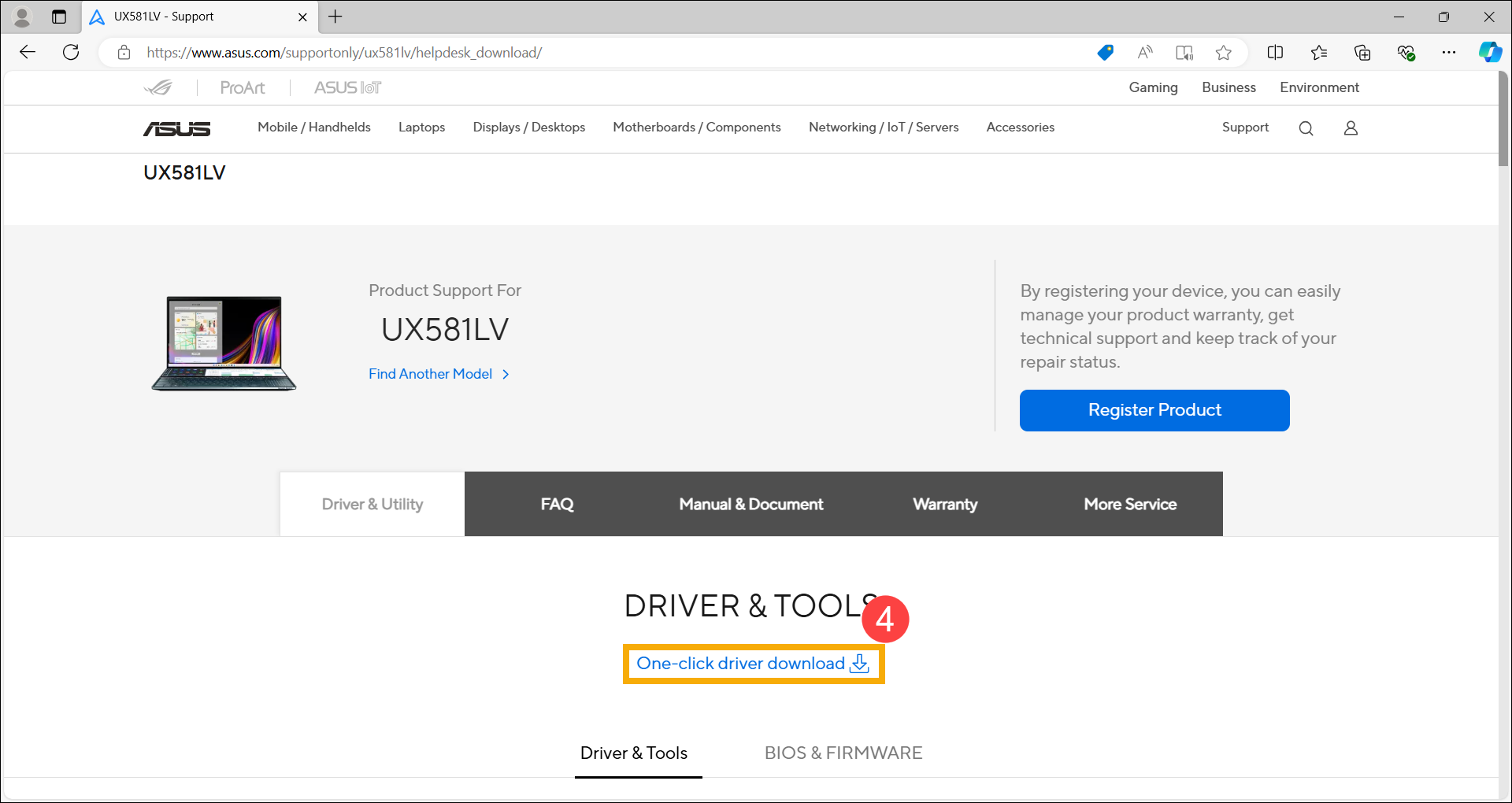
Después de hacer clic en 「Descarga de driver con un solo clic」, si aparece la siguiente pantalla, significa que a tu dispositivo le faltan los componentes necesarios para realizar la actualización rápida. Por favor haz clic en [Descargar] e instálalo primero. Una vez completada la instalación, regresa a la página de soporte del producto para continuar usando la función de actualización con un solo clic.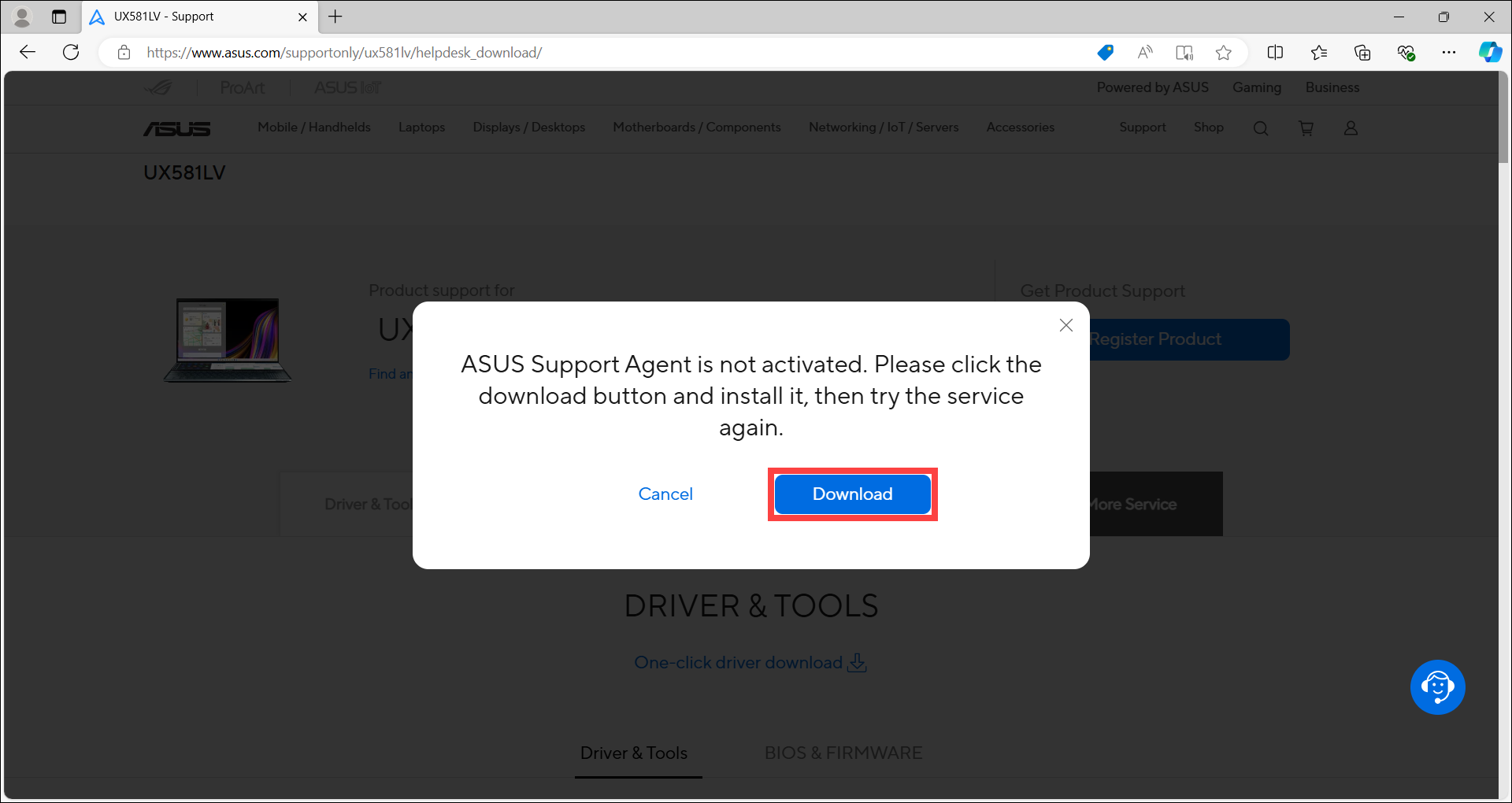
Nota: Para aprender cómo instalar el ASUS Support Agent, haz clic aquí para mostrar los pasos detallados.
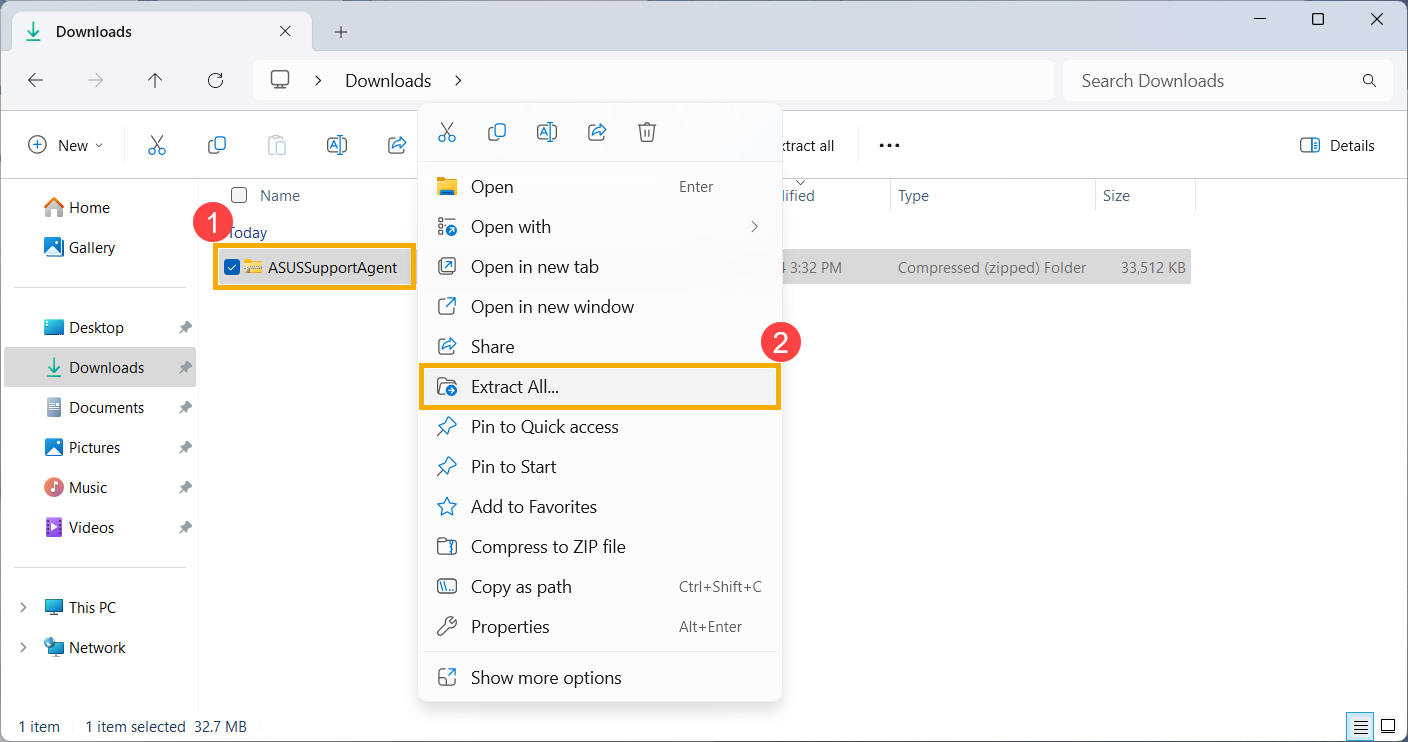
- Después de descargar el archivo de ASUS Support Agent, haz clic derecho en la carpeta comprimida①, y selecciona [Extraer todo]②.
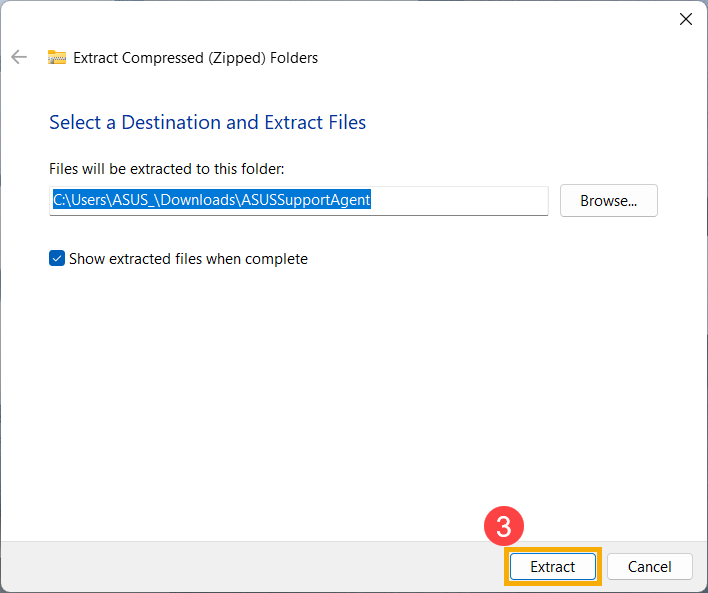
- Haz clic en [Extraer]③.
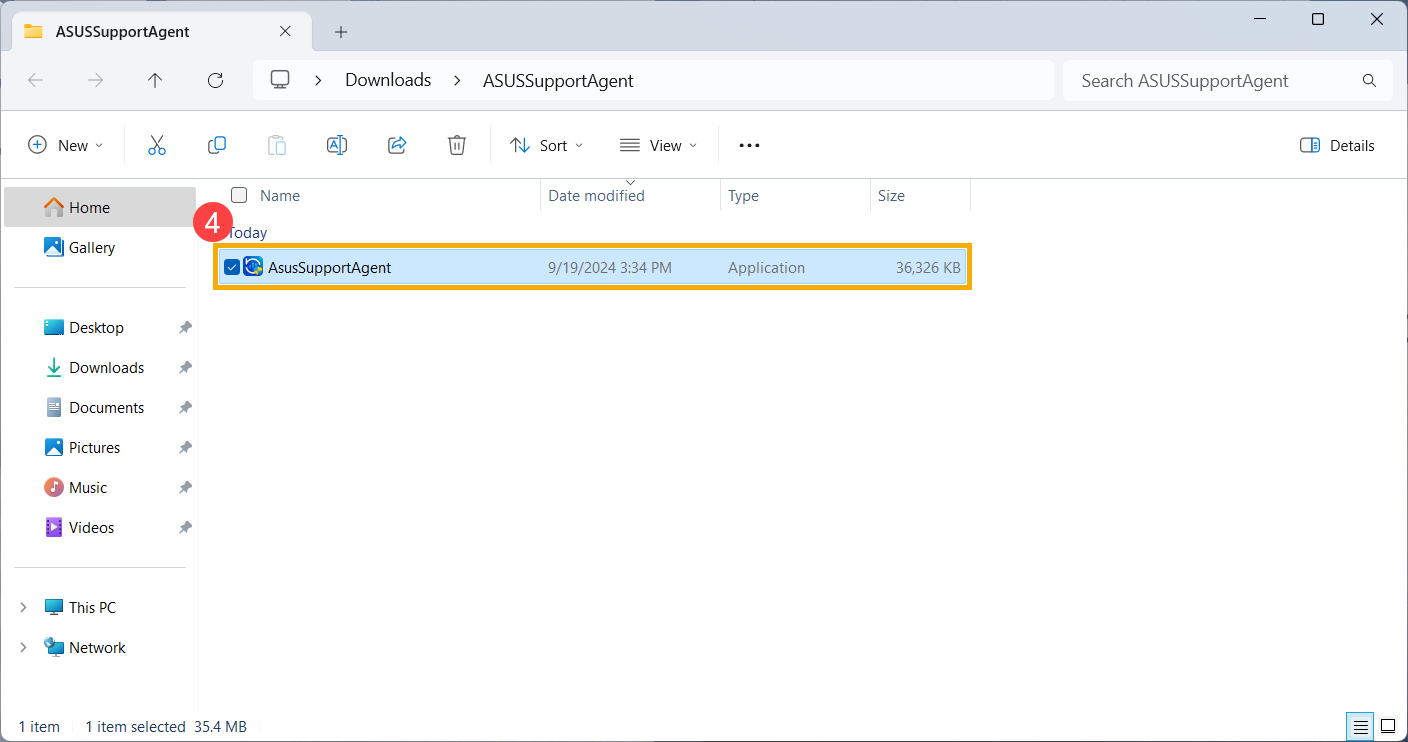
- Después de completar la extracción, haz doble clic en la aplicación para iniciar el proceso de instalación④.
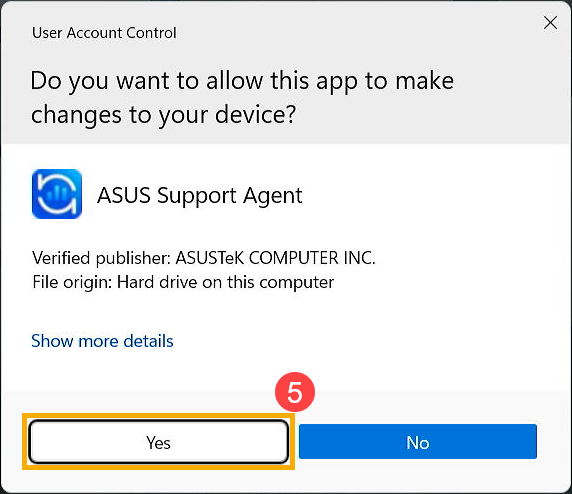
- Si aparece la ventana de Control de cuentas de usuario, selecciona [Sí]⑤.
- Elige tu idioma preferido para el instalador⑥, y haz clic en [Instalar]⑦.
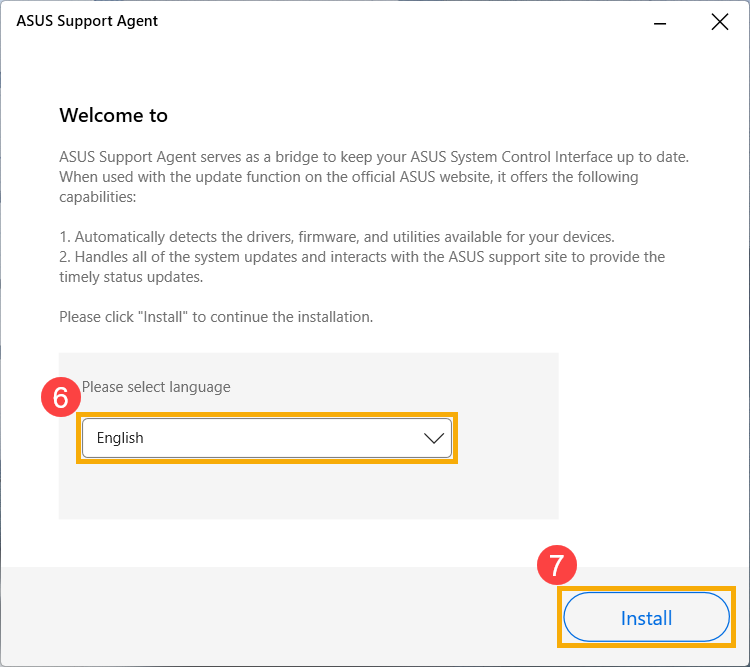
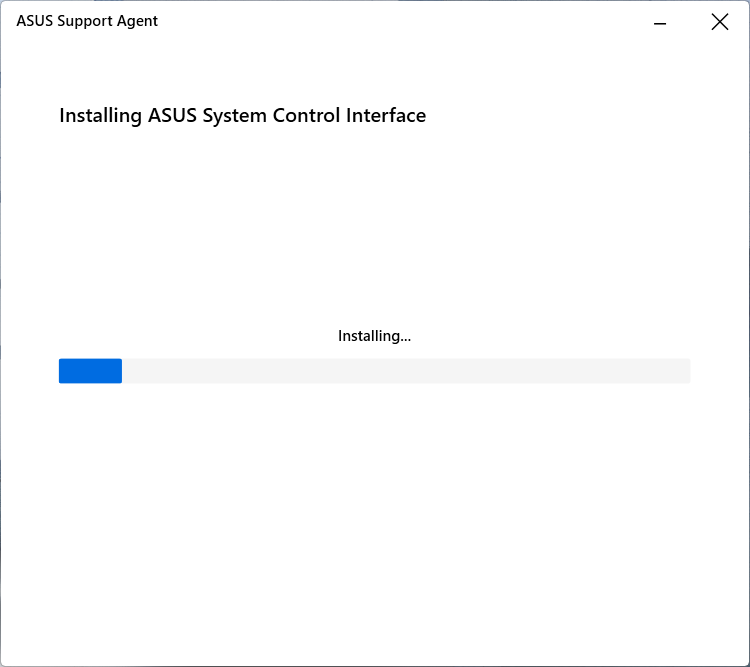
- El Agente de Soporte de ASUS se está instalando, por favor espera a que se complete la instalación.
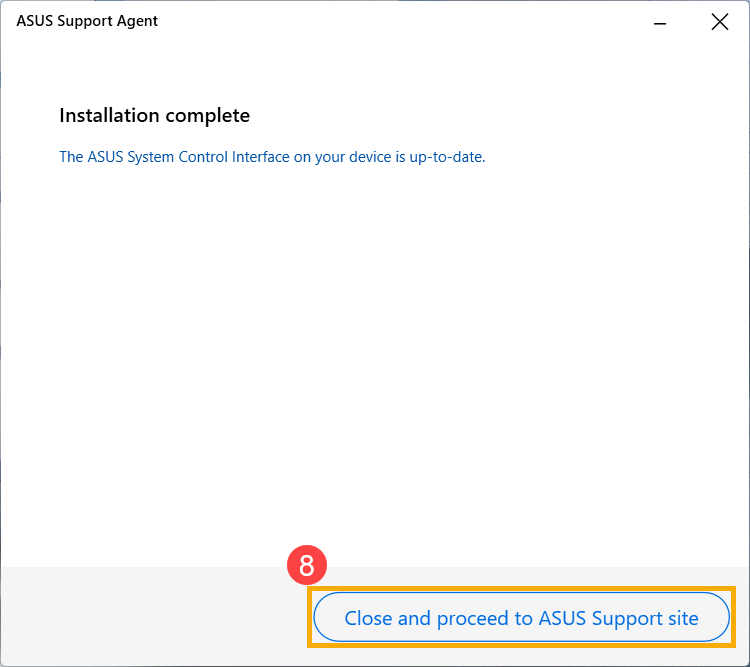
- Una vez que la instalación del ASUS Support Agent esté completa, haz clic en [Cerrar y continuar al sitio de soporte de ASUS]⑧ para seguir utilizando la función 「Descarga de driver con un solo clic」.
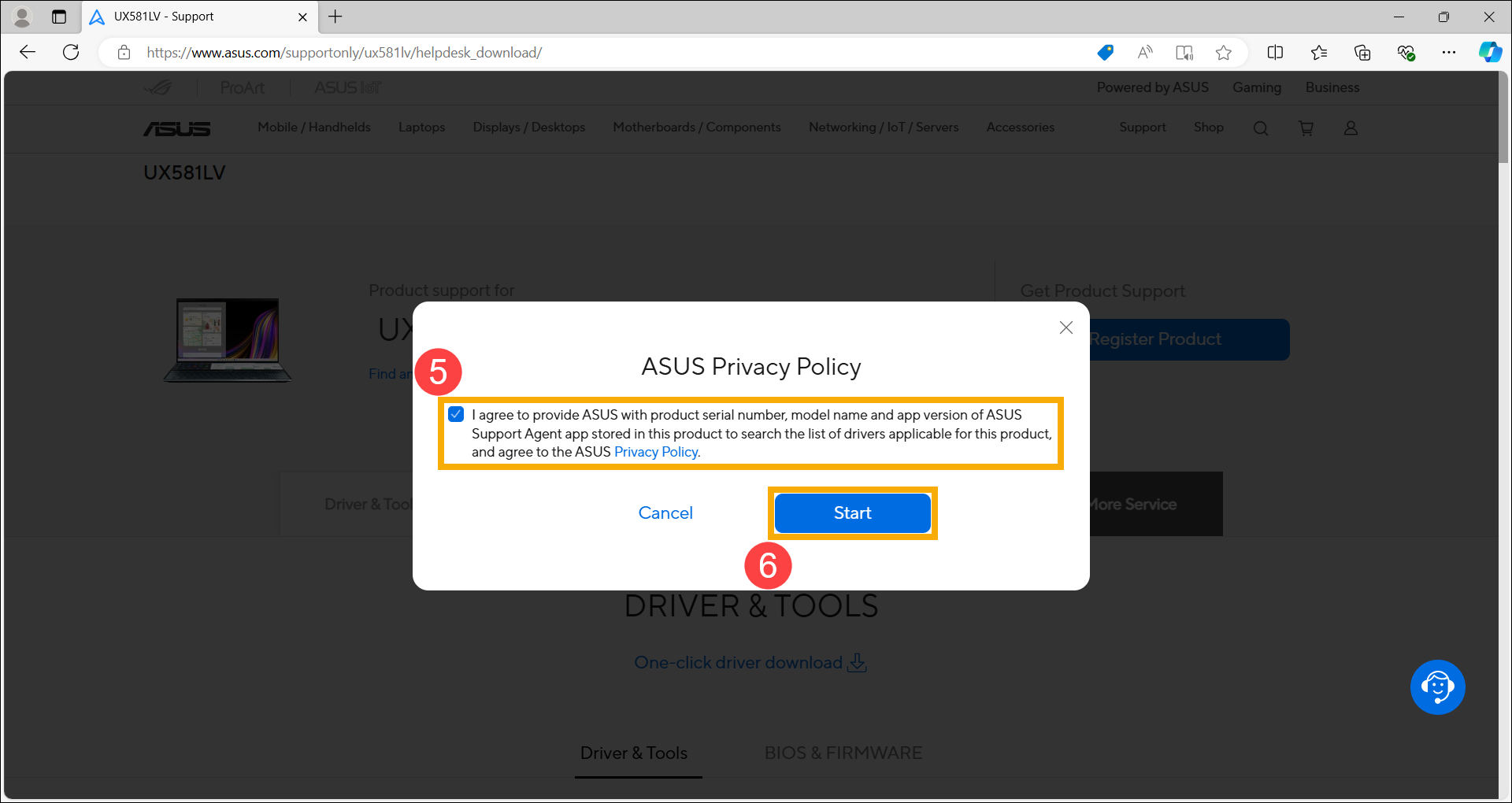
- Por favor, lee la política de privacidad de ASUS. Después de confirmar, marca la casilla [Estoy de acuerdo]⑤ y haz clic en [Iniciar]⑥.
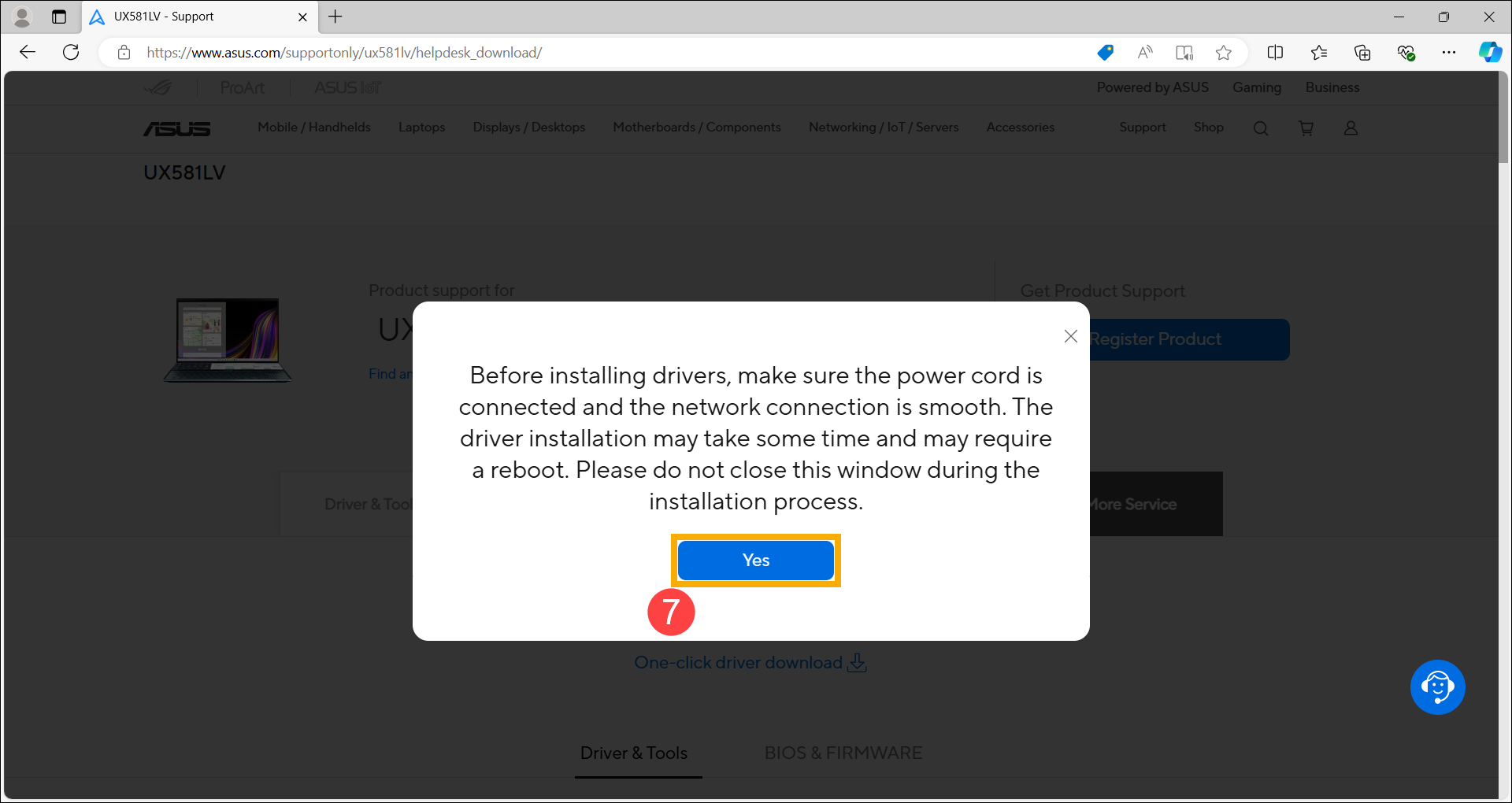
- Por favor, lee las precauciones. Asegúrate de que el cable de alimentación esté conectado y la conexión de red sea estable, luego haz clic en [Sí]⑦.
- Después de que la página web complete la detección, listará los elementos que se pueden actualizar. Marca los elementos que deseas actualizar⑧ y haz clic en [Descargar e instalar]⑨.
Las actualizaciones de software generalmente ayudan con la estabilidad y optimización del sistema, por lo que se recomienda revisar frecuentemente si tu dispositivo está utilizando la versión más reciente.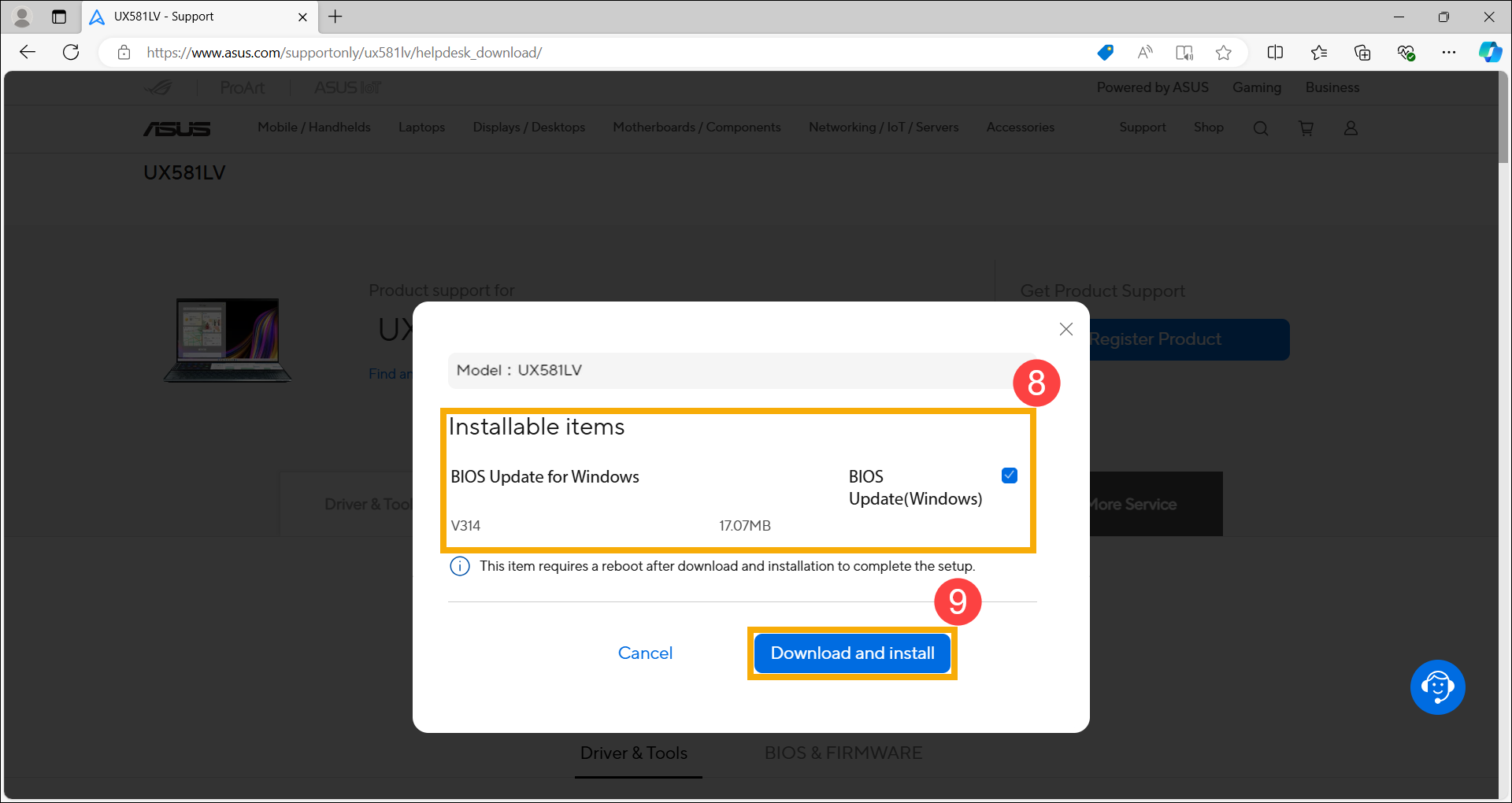
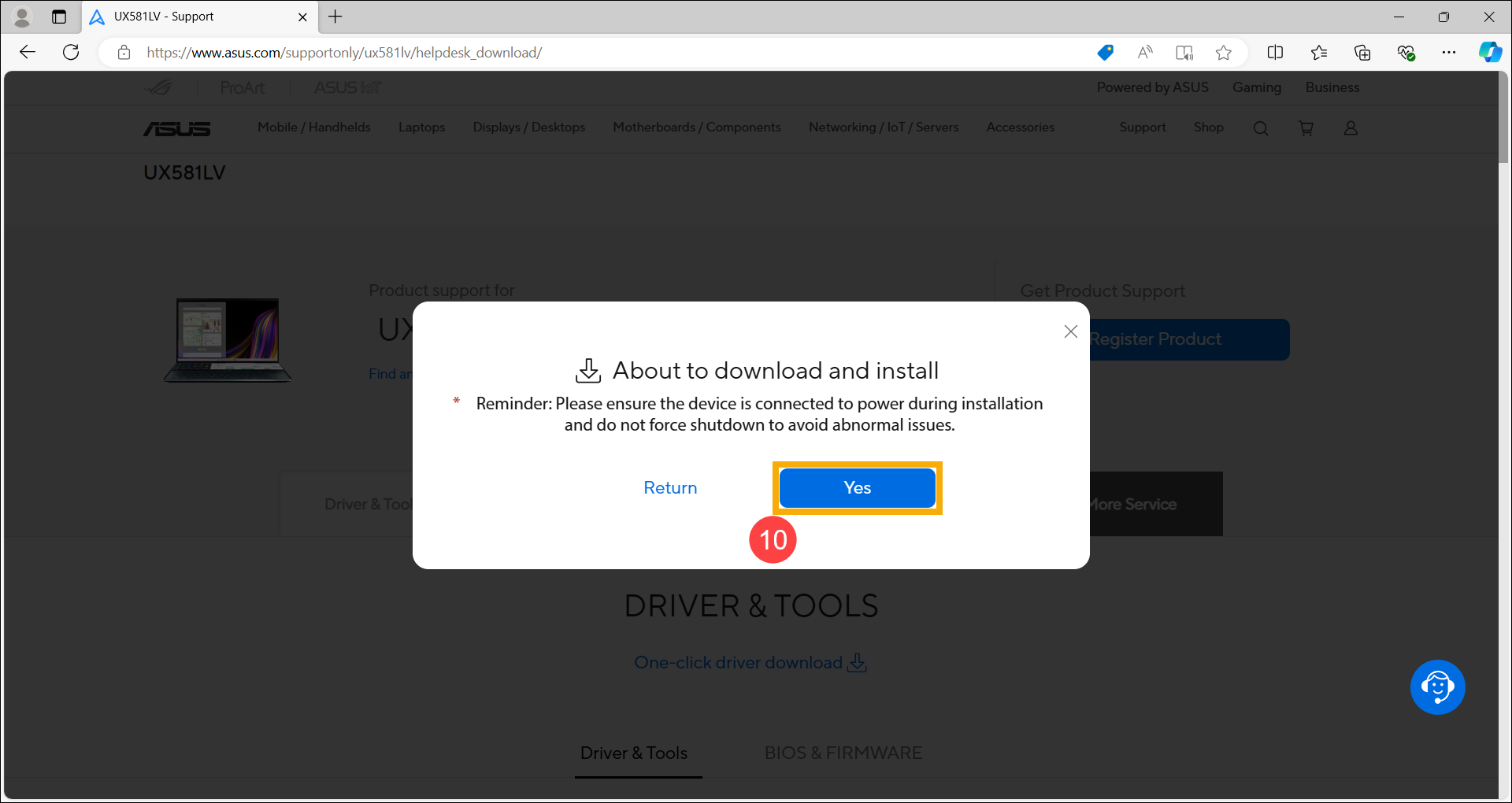
- Haz clic en [Sí]⑩ para iniciar la descarga e instalación.
- La página web está descargando e instalando, por favor espera a que la instalación termine.
Nota: Durante el proceso de instalación, asegúrate de que el dispositivo esté conectado y no fuerces el apagado ni cierres el navegador para garantizar una instalación adecuada.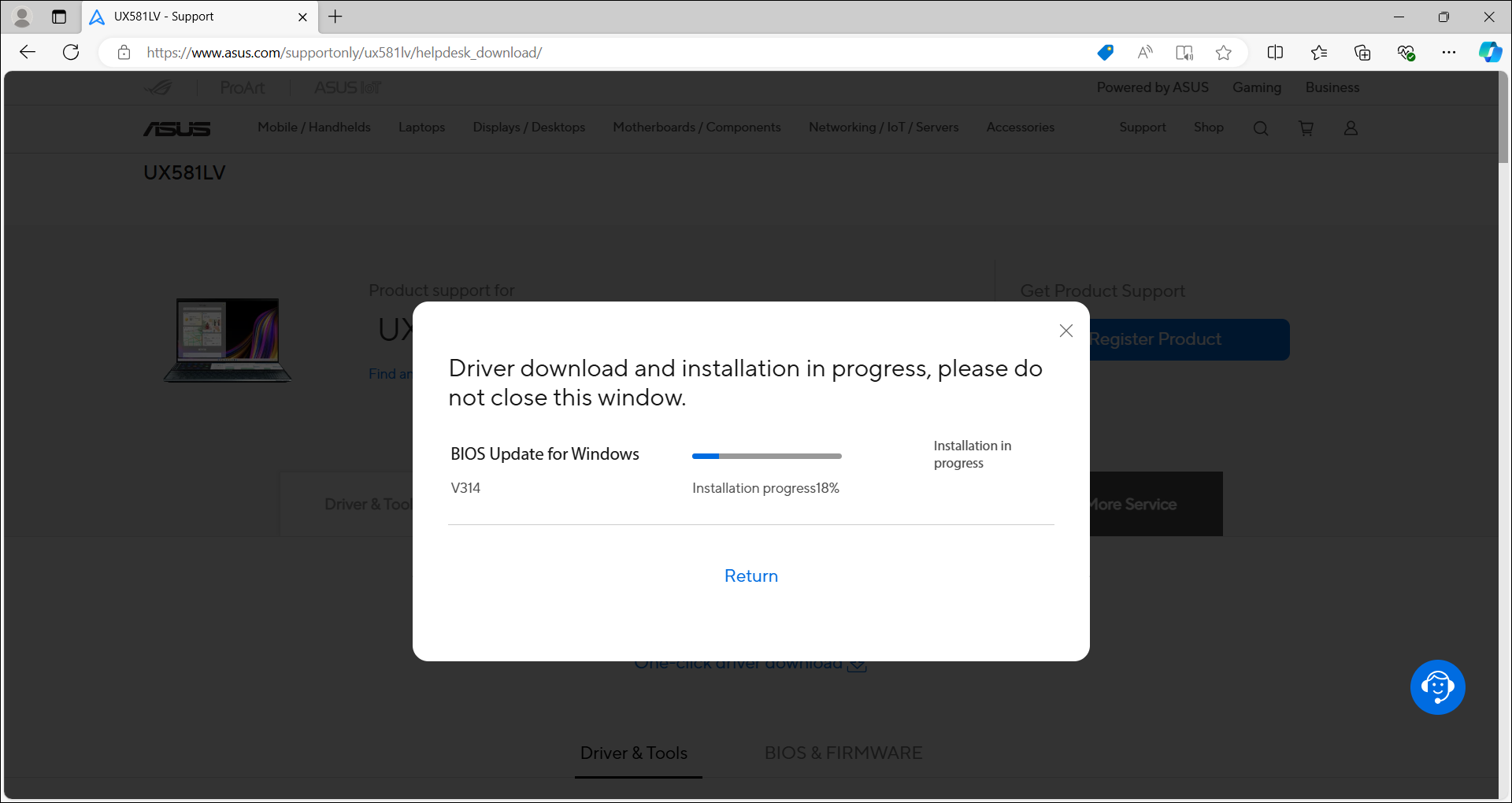
- Después de que la instalación termine, algunos drivers pueden requerir que reinicies el dispositivo para completar la configuración. Haz clic en [Reiniciar ahora]⑪.
Nota: Antes de reiniciar el dispositivo, asegúrate de guardar tus datos para evitar la pérdida de información.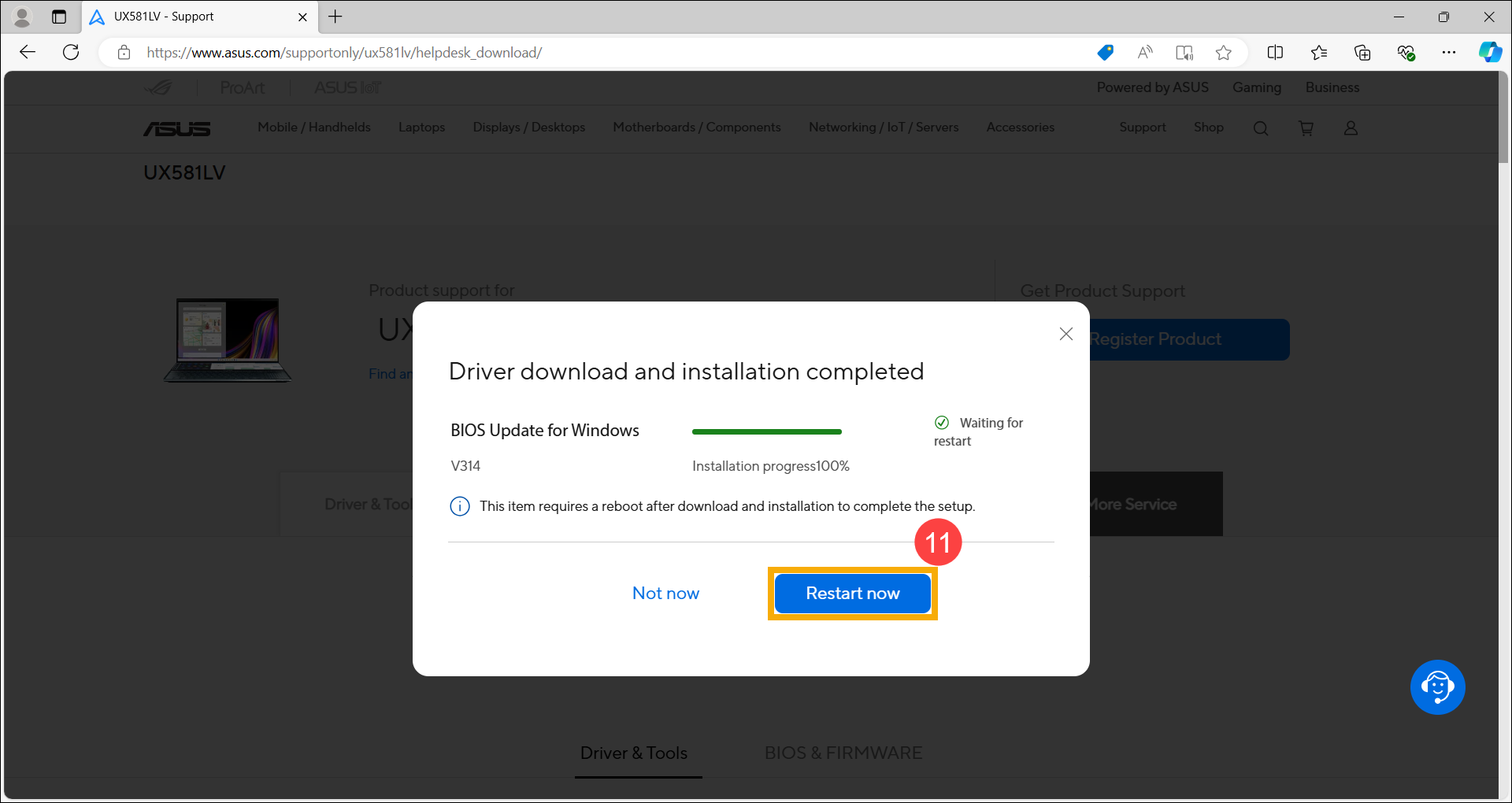
Pregunta 1: ¿Por qué el agente de soporte de ASUS no se instala correctamente o sigue sin iniciarse después de la instalación?
Respuesta 1: Por favor, asegúrese de que el permiso de acceso de su navegador 「Aplicaciones en el dispositivo」 esté permitido. (Las instrucciones a continuación utilizan Microsoft Edge y Google Chrome como ejemplos.)

