Sujets connexes
Comment installer l’application MyASUS
Produits applicables : Ordinateur portable, Ordinateur de bureau, PC Tout-en-un, Console de jeu portable
Merci de suivre les instructions correspondantes selon la version actuelle du système d’exploitation Windows de votre appareil :
Système d’exploitation Windows 11
Avant de commencer l’installation de MyASUS, il est impératif de s’assurer que le pilote ASUS System Control Interface est installé sur l’appareil. Ce n’est qu’après cela qu’il faut procéder à l’installation de MyASUS.
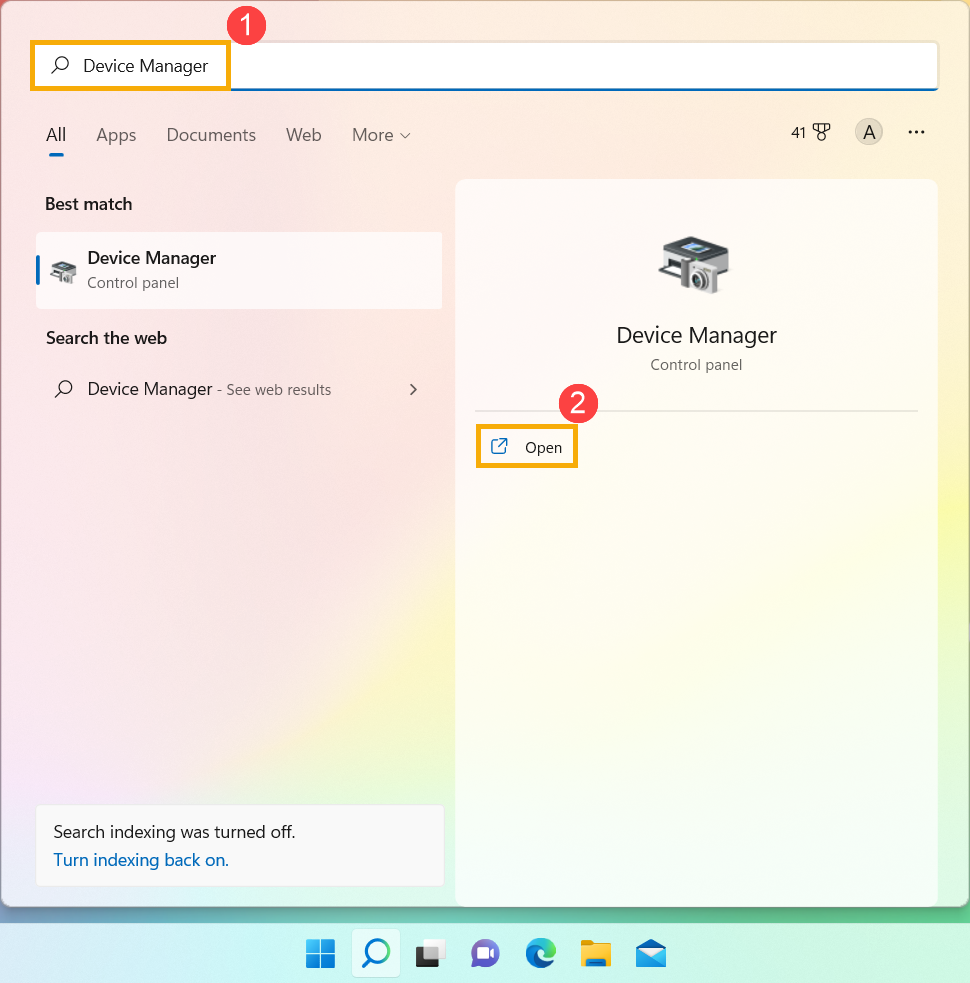
- Tapez et recherchez [Gestionnaire de périphériques] dans la barre de recherche Windows①, puis cliquez sur [Ouvrir]②.
- Cliquez sur la flèche à côté de [Périphériques système]③, puis confirmez la présence du pilote [ASUS System Control Interface]④. (Selon le modèle, il peut s’agir de la version V1 ou V3, et les fonctionnalités prises en charge par MyASUS peuvent varier.)
Si votre appareil possède déjà ce pilote installé cliquez ici pour savoir comment installer MyASUS.
Si votre appareil ne possède pas ce pilote, cliquez ici pour savoir comment télécharger et installer le pilote ASUS System Control Interface.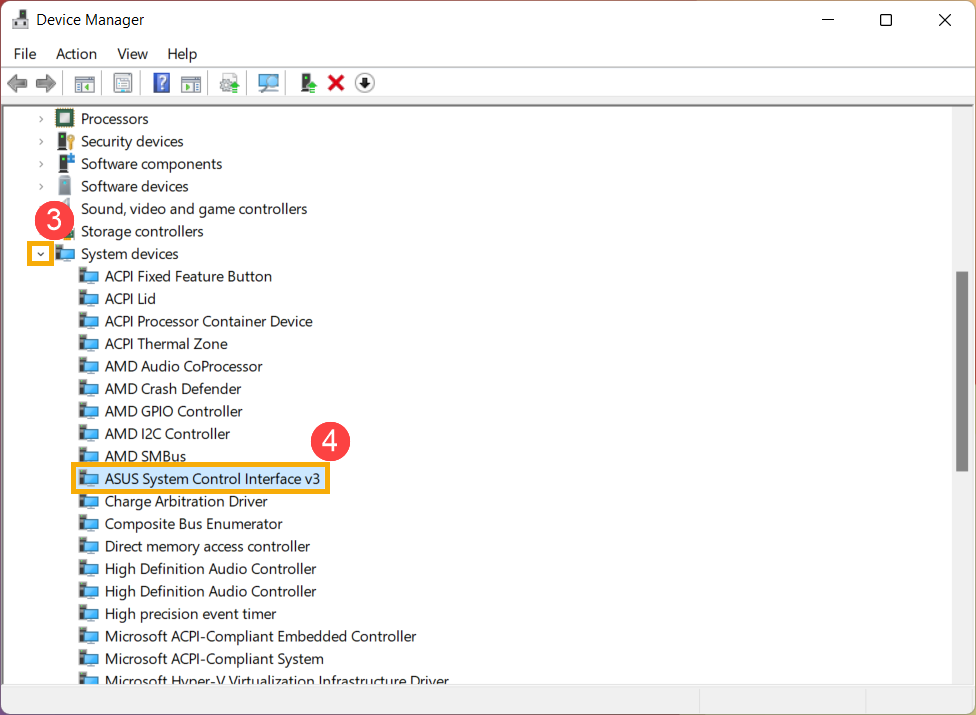
Comment télécharger et installer le ASUS System Control Interface driver
Visitez le site de support ASUS et téléchargez le driver ASUS System Control Interface depuis la catégorie Software and Utility. En savoir plus sur Comment rechercher et télécharger des drivers.
Si vous ne trouvez pas le driver ASUS System Control Interface applicable à votre appareil sur le site ASUS, cela signifie que votre appareil ne prend pas en charge la plupart des fonctions MyASUS. En savoir plus sur Pourquoi je ne vois qu'une partie des fonctionnalités dans l'application MyASUS.
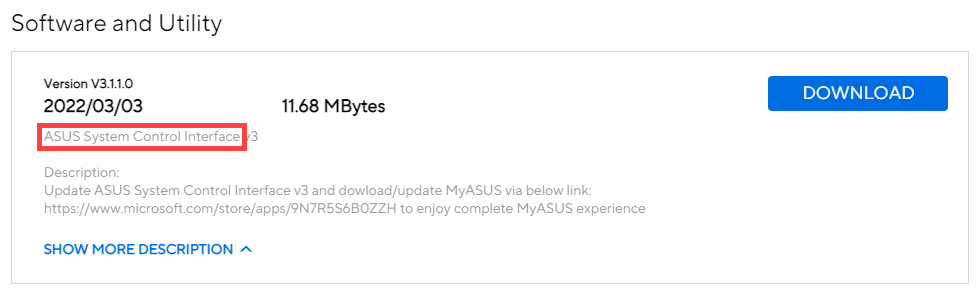
Après le téléchargement, suivez les étapes d’installation selon la version ASUS System Control Interface V1 ou V3 installée sur votre appareil.
| Génération du driver | Modèle pris en charge | Instruction d'installation |
| ASUS System Control Interface V3 | Liste des modèles | Cliquez pour accéder au paragraphe |
| ASUS System Control Interface V1 | Liste des modèles | Cliquez pour accéder au paragraphe |
Installer le dernier ASUS System Control Interface V3 driver
Remarque : L'exemple suivant est uniquement à des fins d'illustration. Veuillez utiliser la dernière version fournie sur le site de support ASUS.
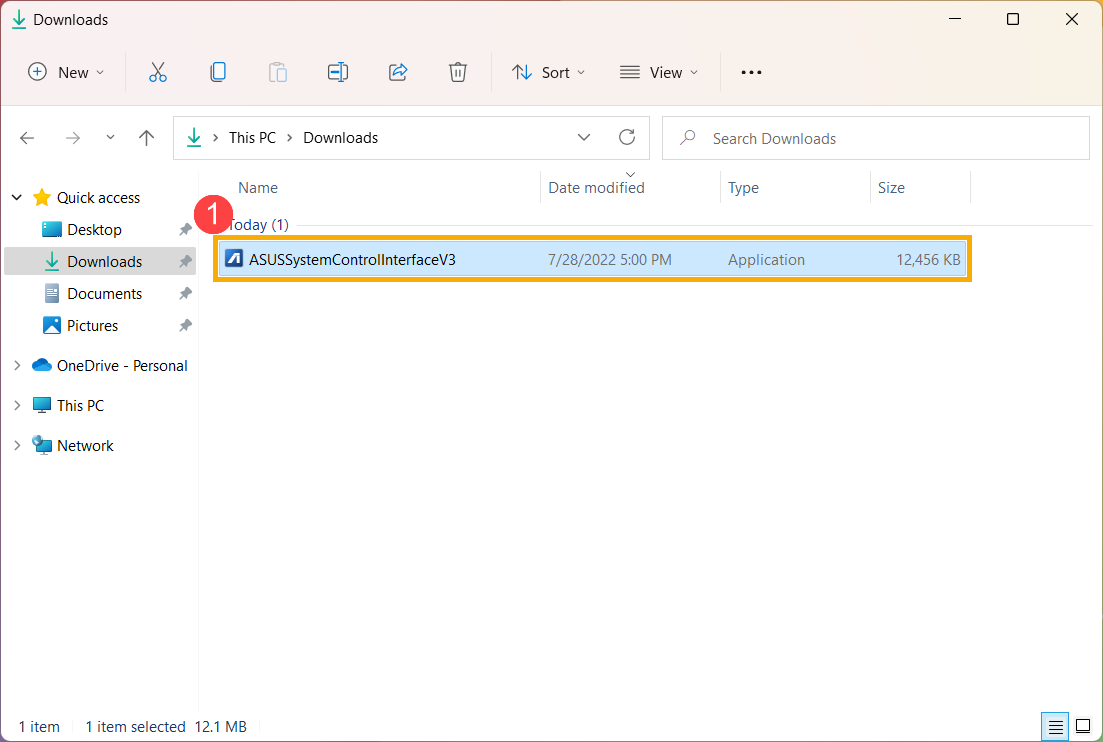
- Après avoir téléchargé le fichier, double-cliquez sur le fichier [ASUSSystemControlInterfaceV3.exe] pour lancer l'installation①.
- Suivez l’indicateur pour accepter le contrat de licence et procéder à l’installation.
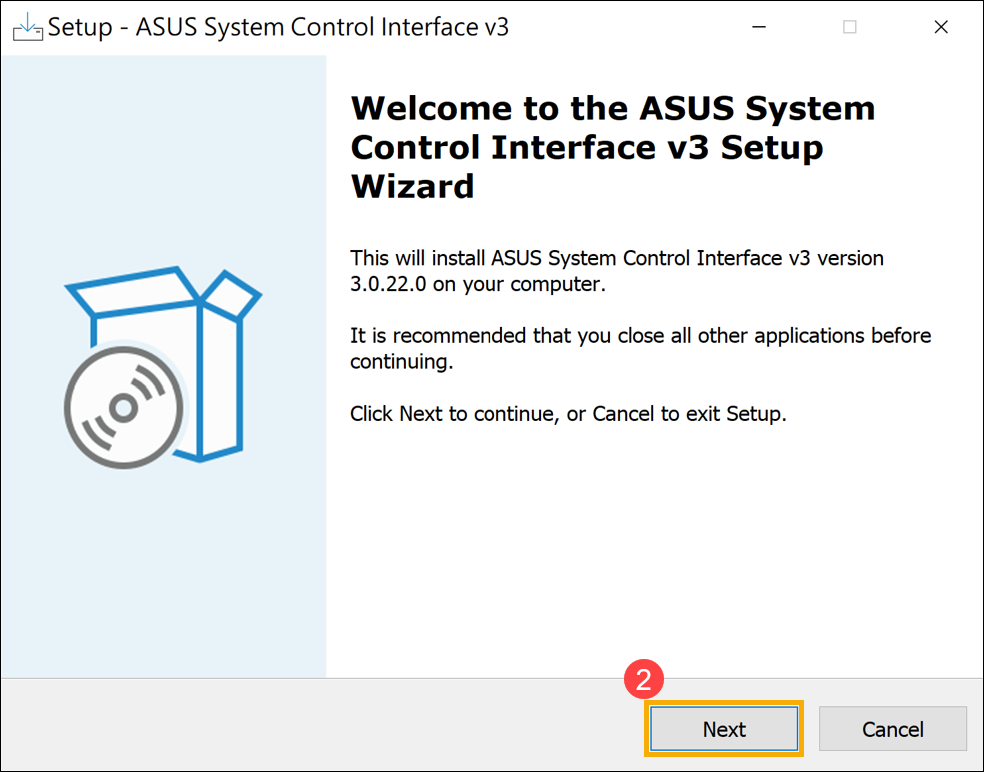
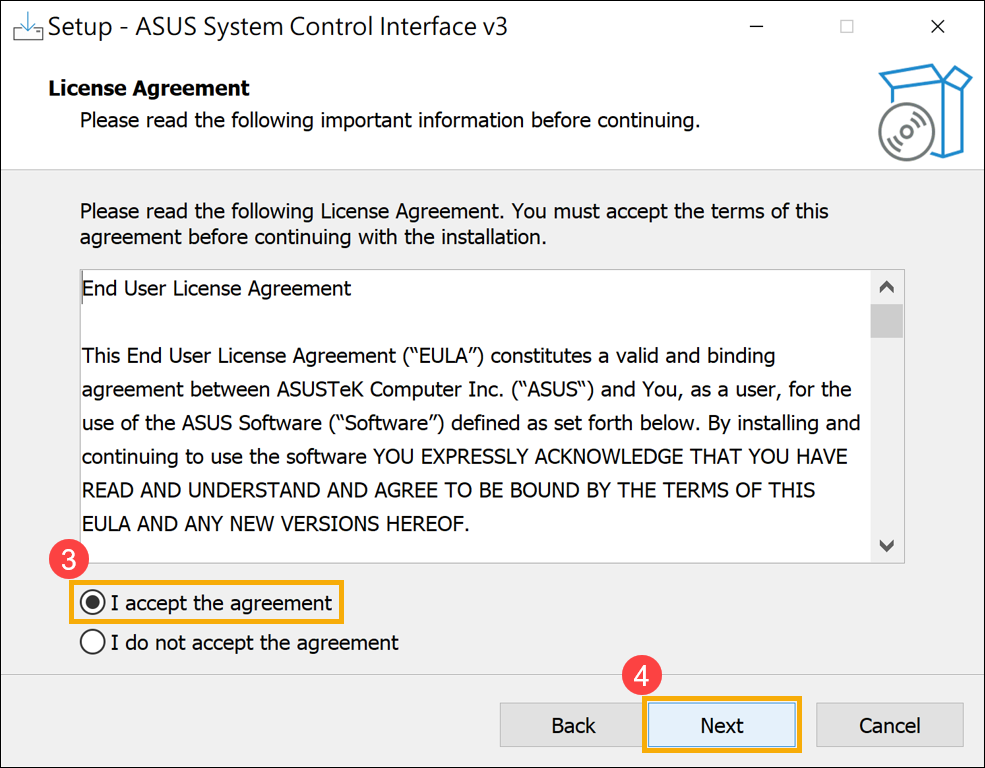
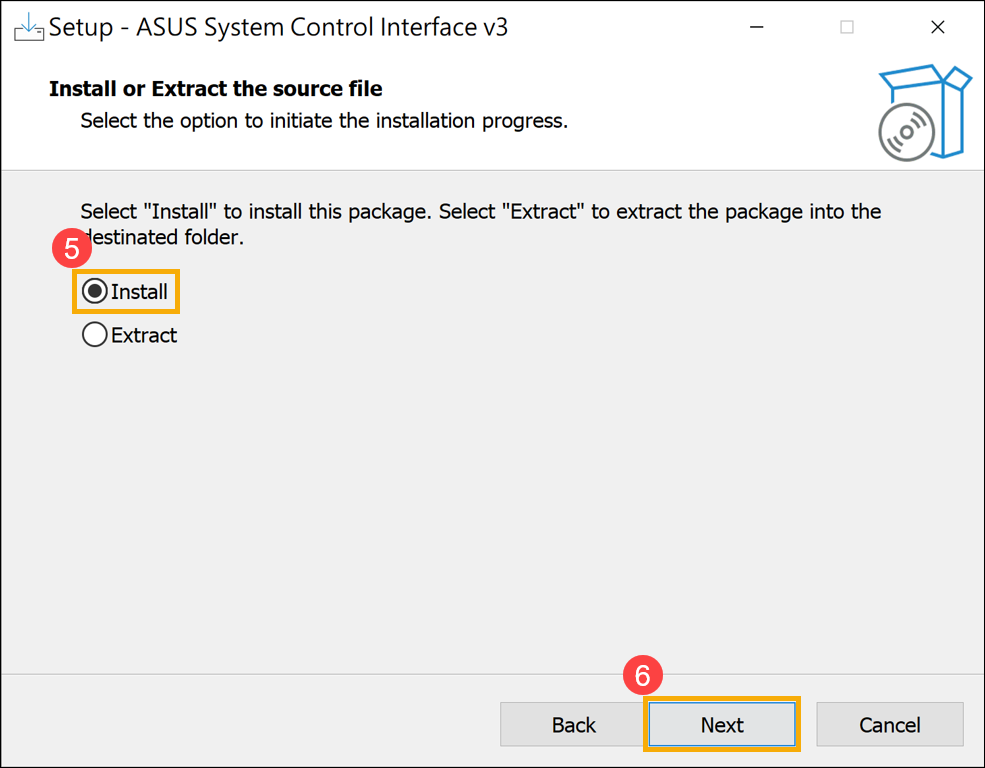
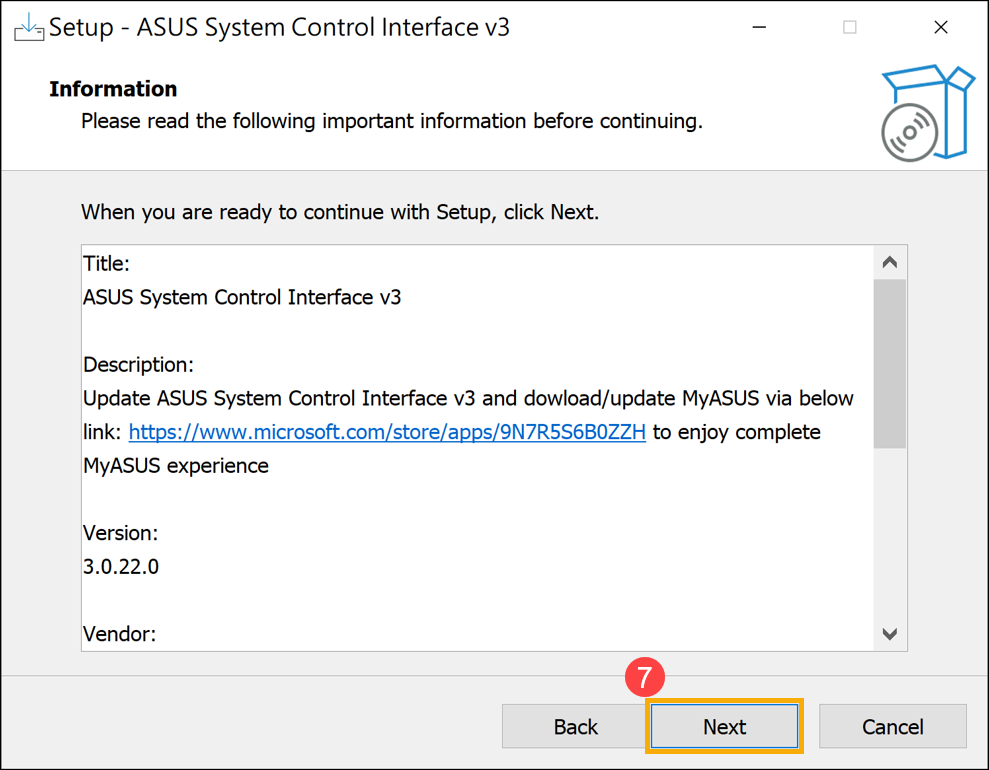
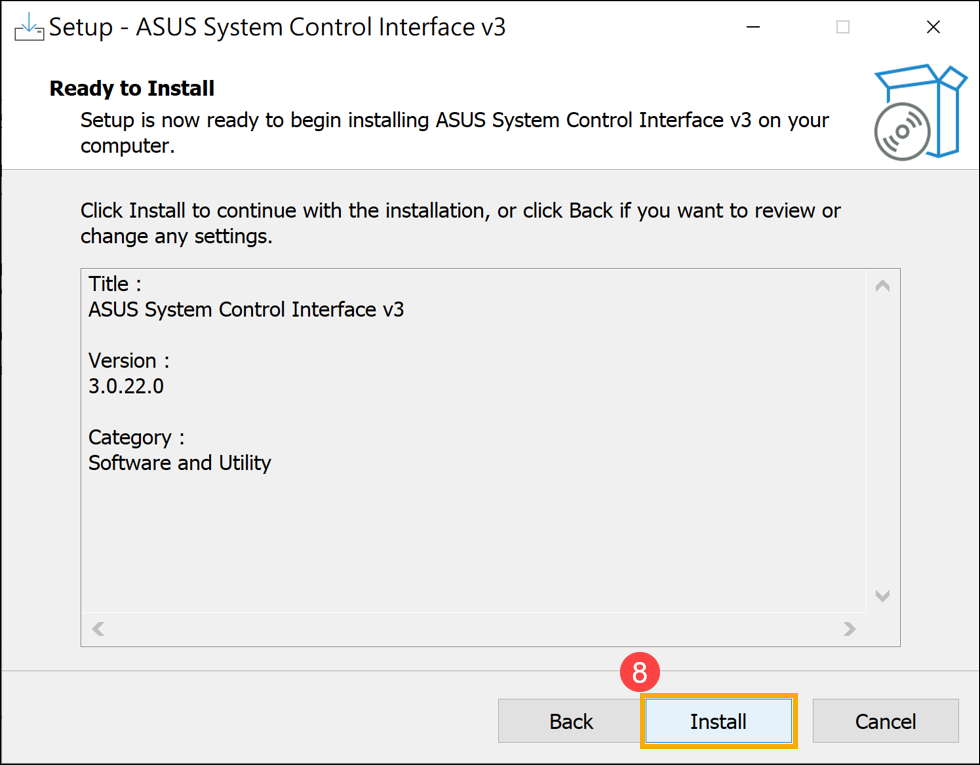
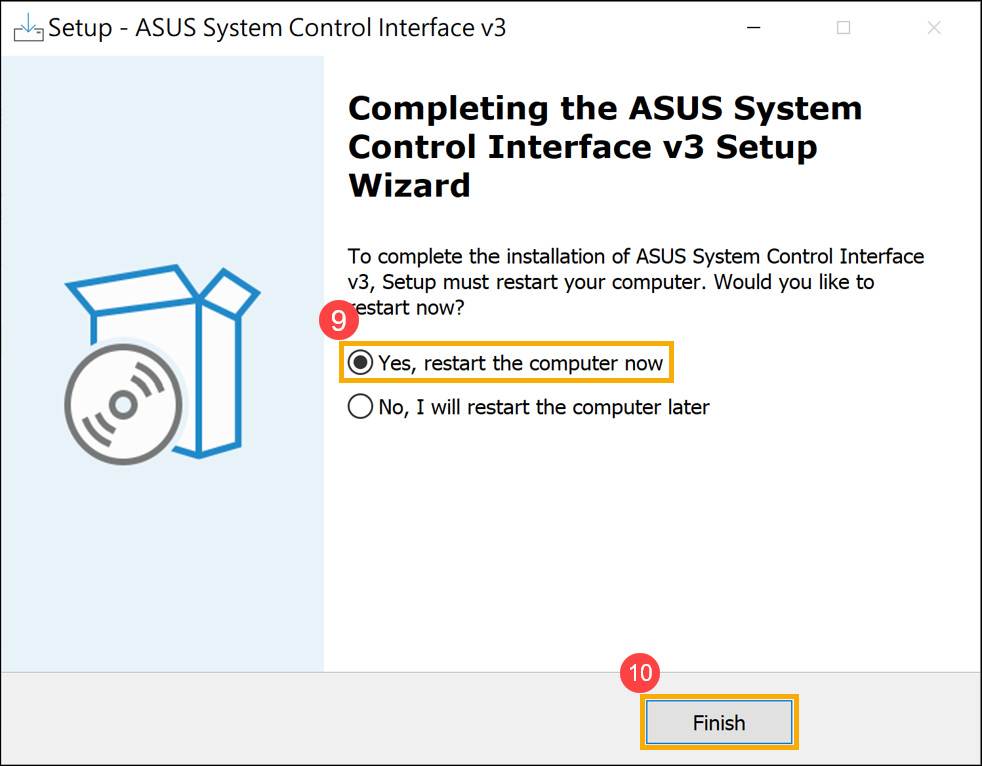
- Cliquez sur [Terminer]⑩ et redémarrez votre appareil pour terminer l’installation.
- Après le redémarrage de l’appareil, faites un clic droit sur le [Démarrer]
 icône⑪, puis cliquez sur [Gestionnaire de périphériques]⑫.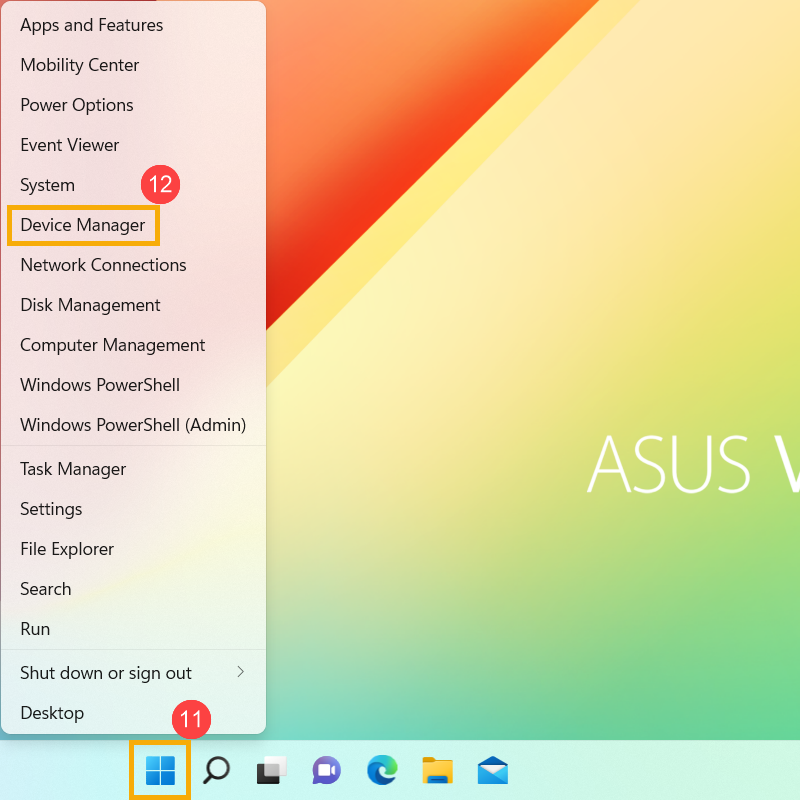
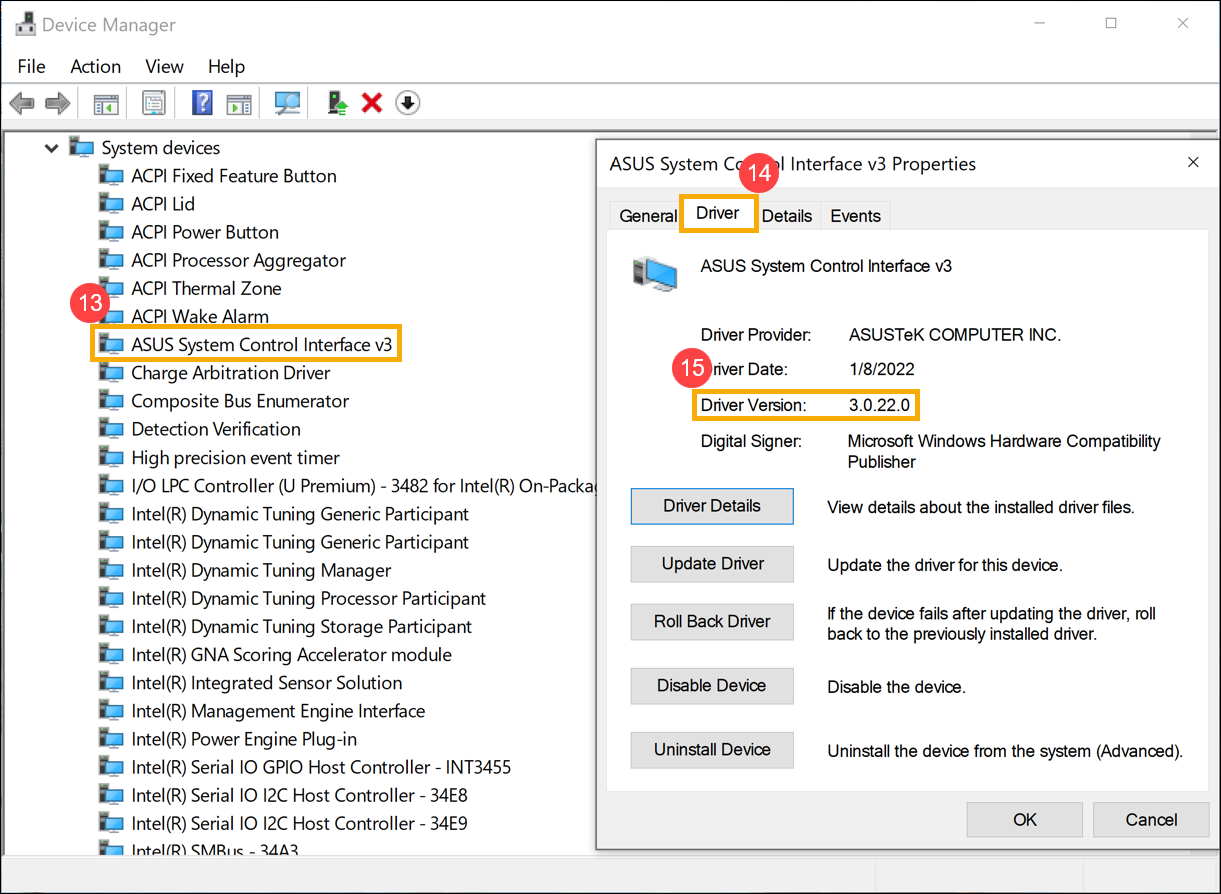
- Dans la catégorie Périphériques système, double-cliquez sur [ASUS System Control Interface]⑬, puis cliquez sur l’onglet [Pilote]⑭ pour vérifier si la [Version du pilote] a été mise à jour avec succès⑮.
- Après l'installation du pilote ASUS System Control Interface, cliquez ici pour apprendre comment installer MyASUS.
Installer la dernière version du pilote ASUS System Control Interface V1
Remarque : L’exemple suivant est uniquement à titre d’illustration. Veuillez utiliser la dernière version disponible sur le site d’assistance ASUS.
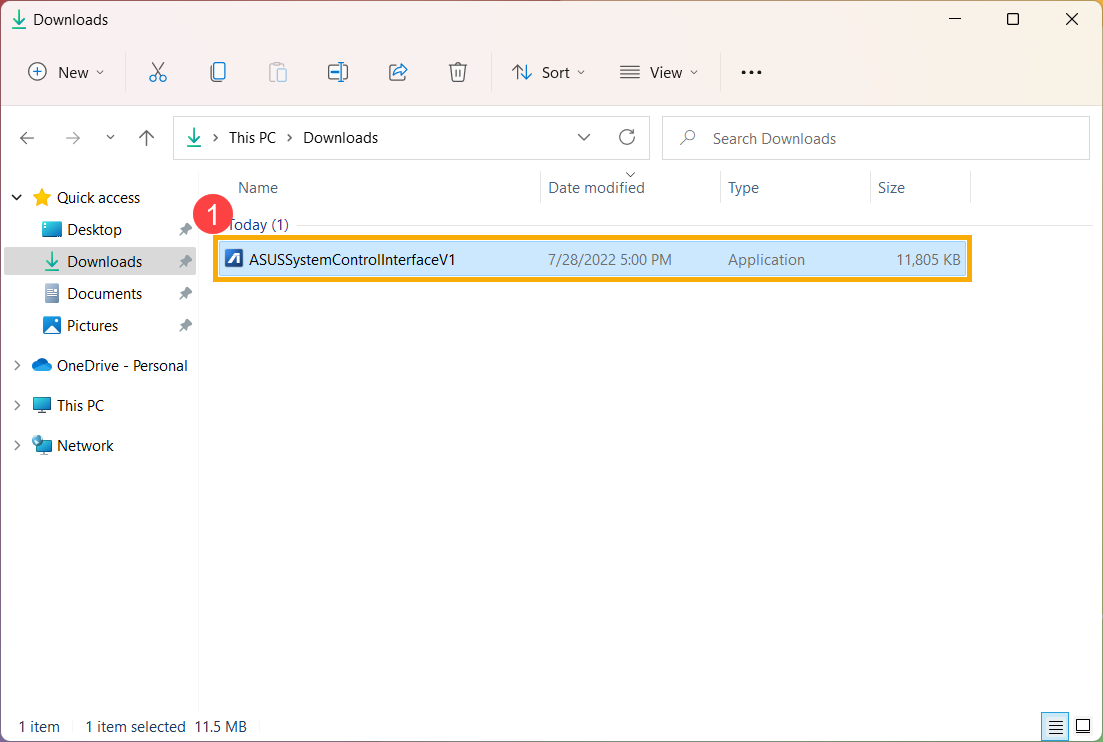
- Après avoir téléchargé le fichier, double-cliquez sur le [Fichier ASUSSystemControlInterfaceV1.exe] pour commencer l'installation①.
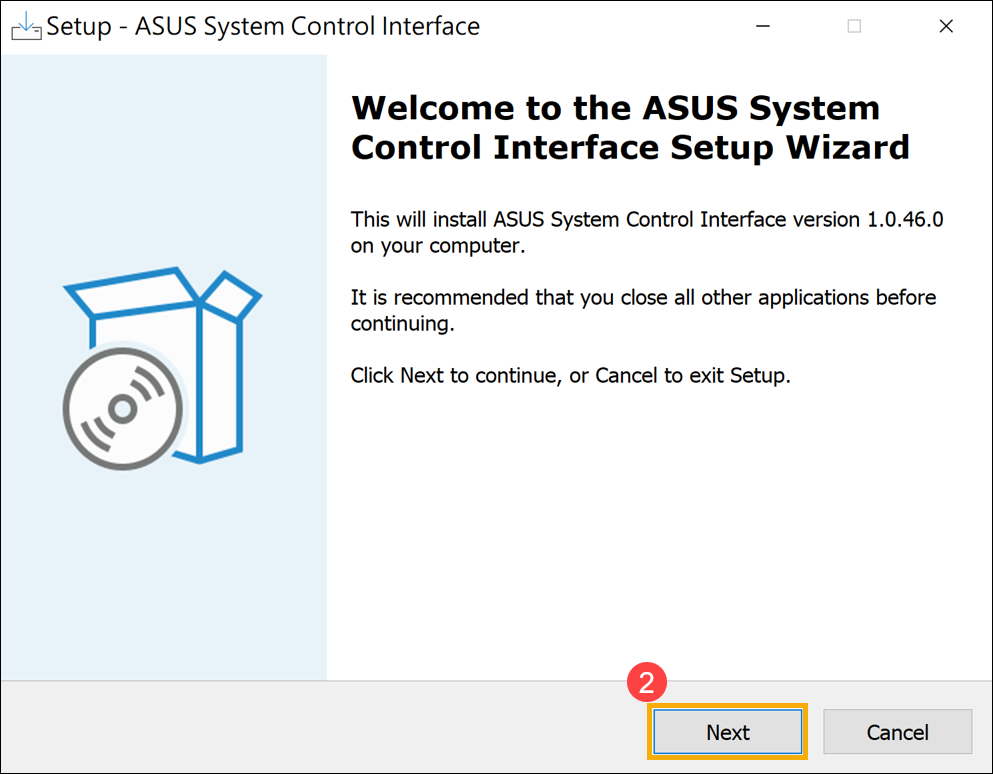
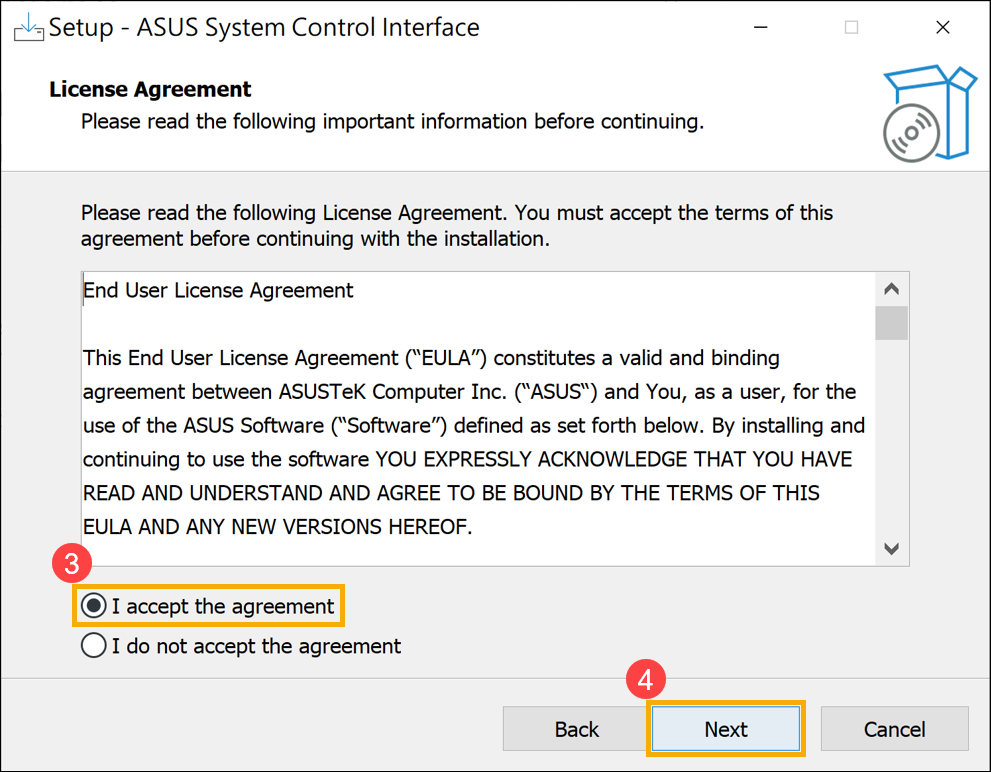
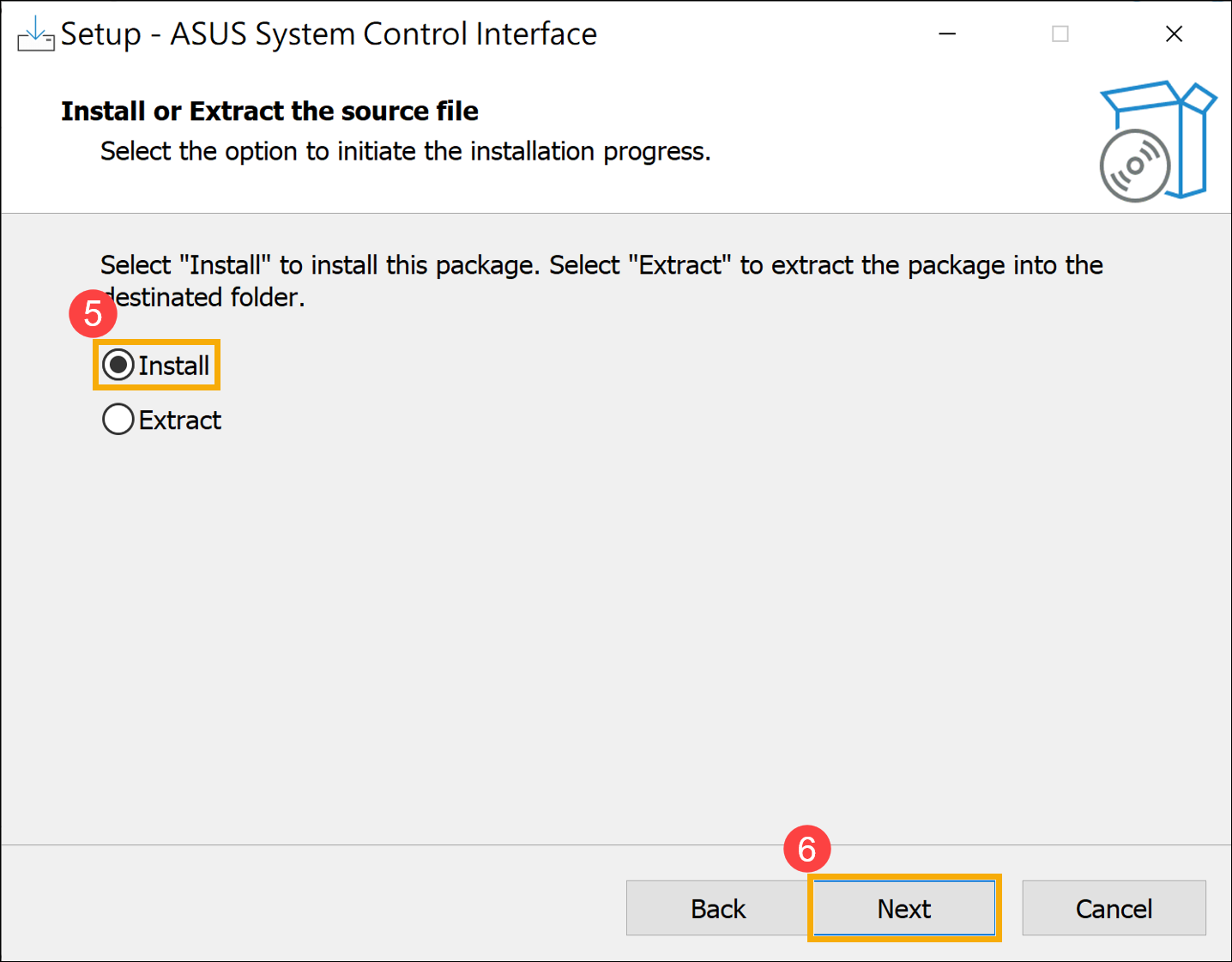
- Suivez l'indicateur pour accepter le contrat de licence et procéder à l'installation.
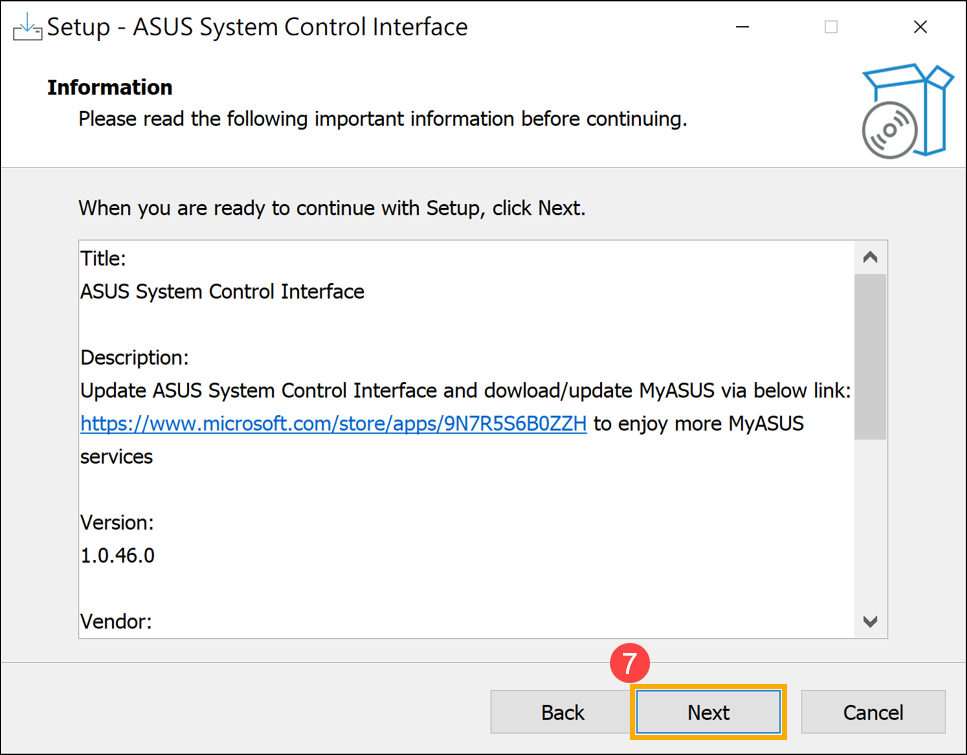
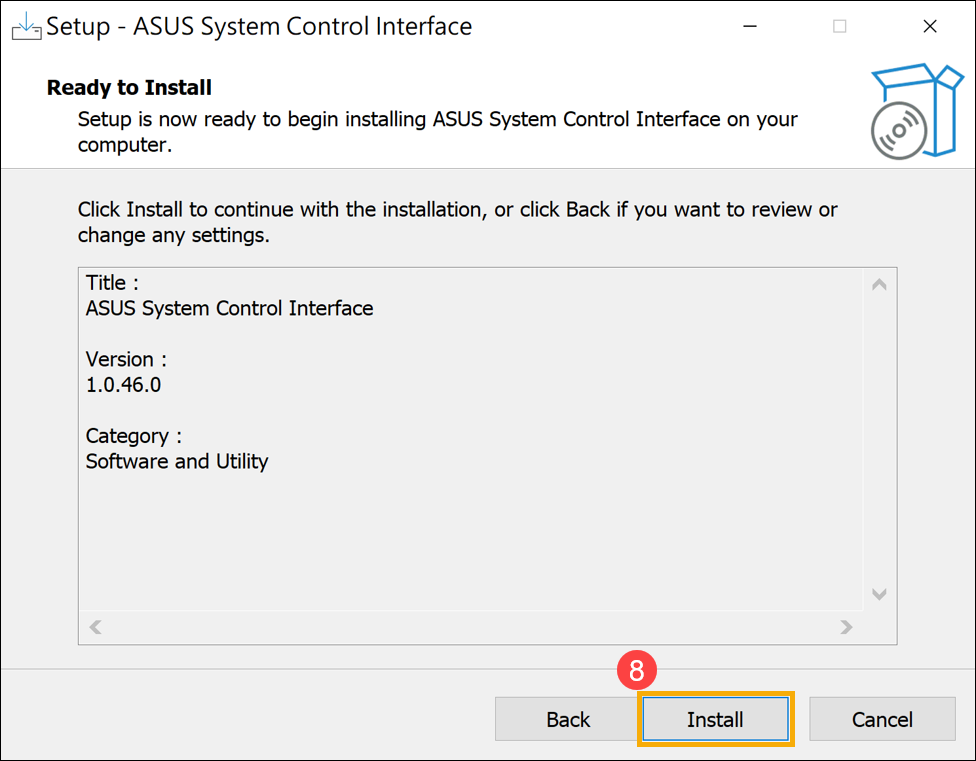
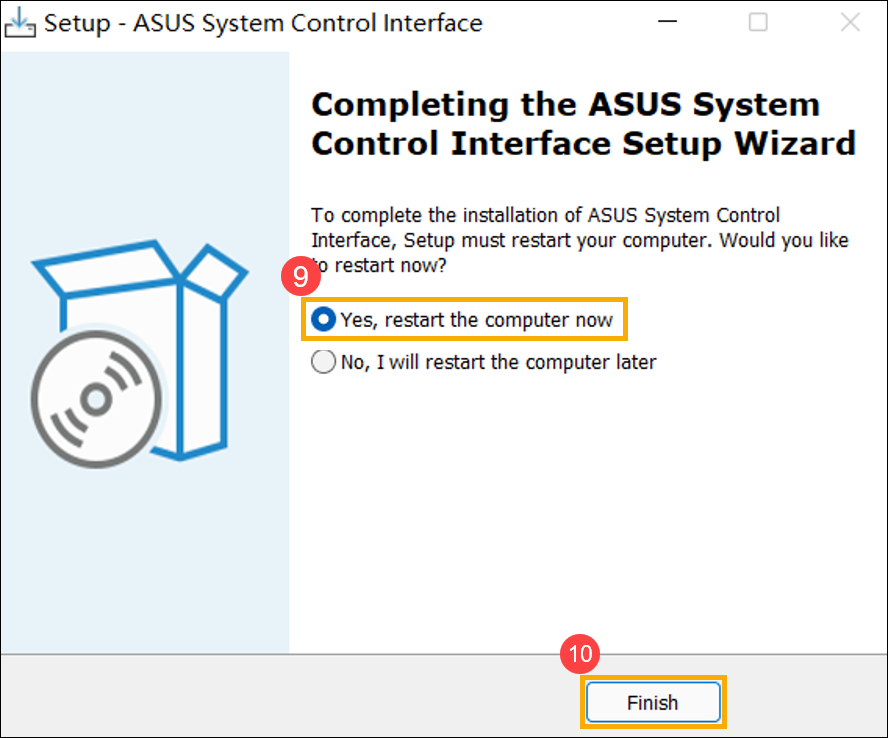
- Cliquez sur [Terminer]⑩ et redémarrez votre appareil pour finaliser l'installation.
- Après le redémarrage de l’appareil, faites un clic droit sur l’icône [Démarrer] ⑪, puis cliquez sur [Gestionnaire de périphériques]⑫.
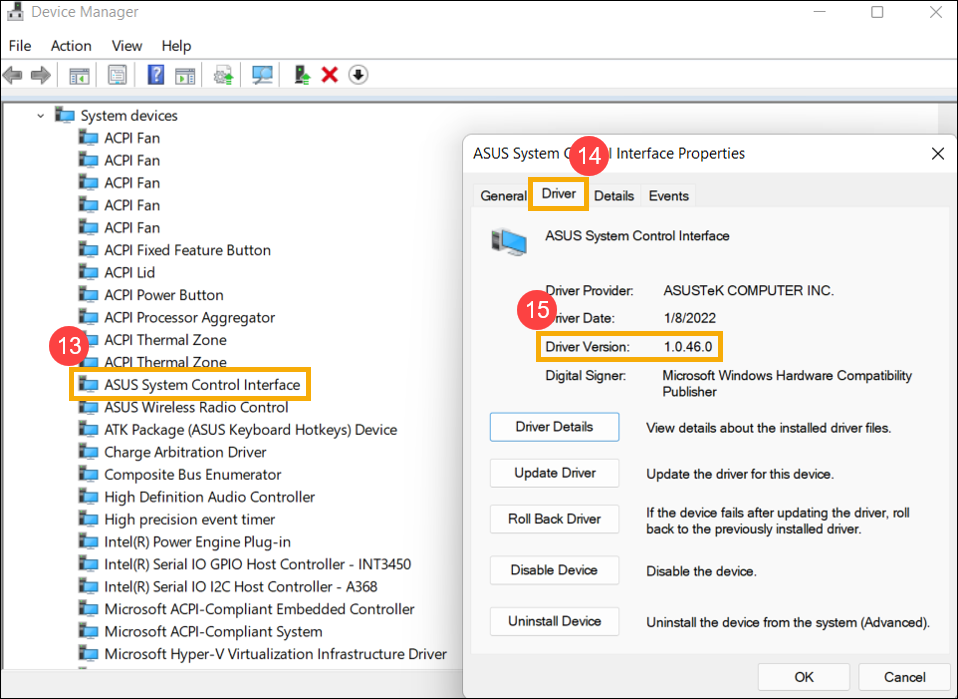
- Dans la catégorie Périphériques système, double-cliquez sur [ASUS System Control Interface]⑬, puis cliquez sur l’onglet [Pilote] ⑭ pour vérifier si la [Version du pilote] a été mise à jour avec succès⑮.
- Après l'installation du pilote ASUS System Control Interface, cliquez ici pour apprendre comment installer MyASUS.
Comment installer MyASUS
Veuillez suivre les étapes ci-dessous pour rechercher et installer l’application MyASUS.
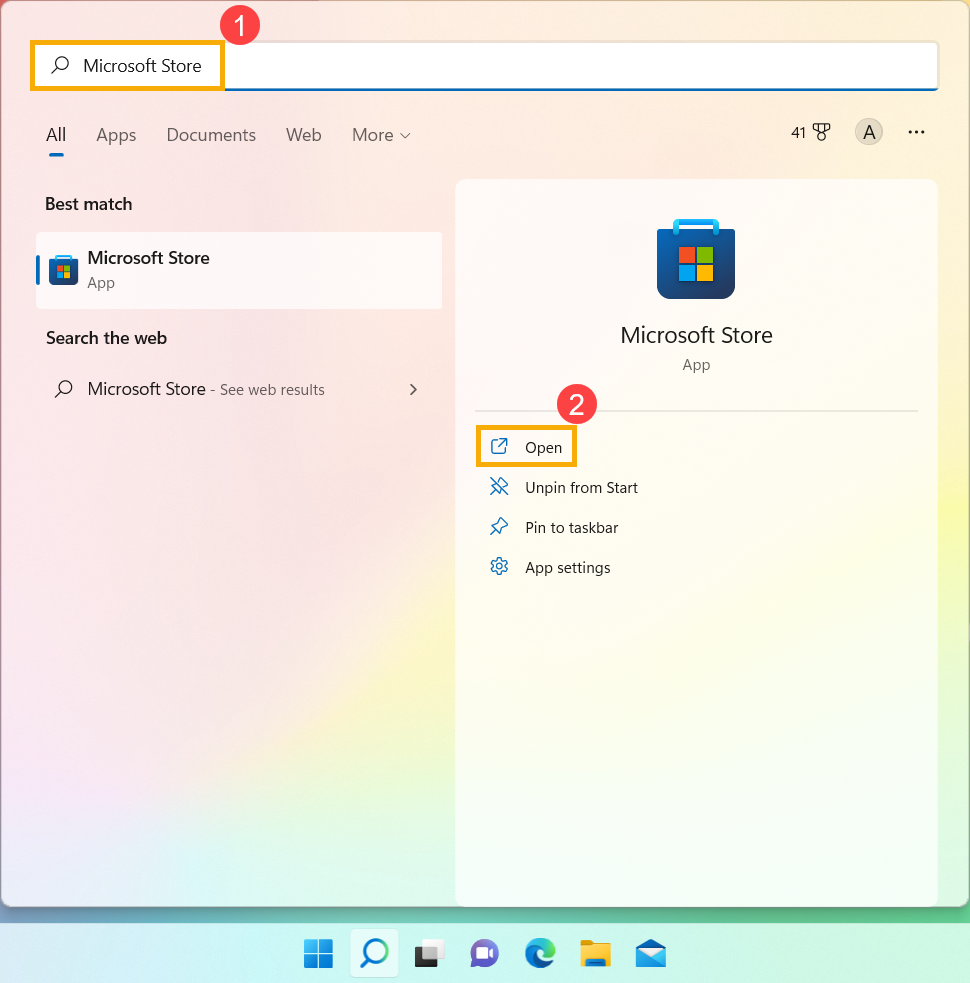
- Tapez et cherchez [Microsoft Store] dans la barre de recherche Windows①, puis cliquez sur [Ouvrir]②.
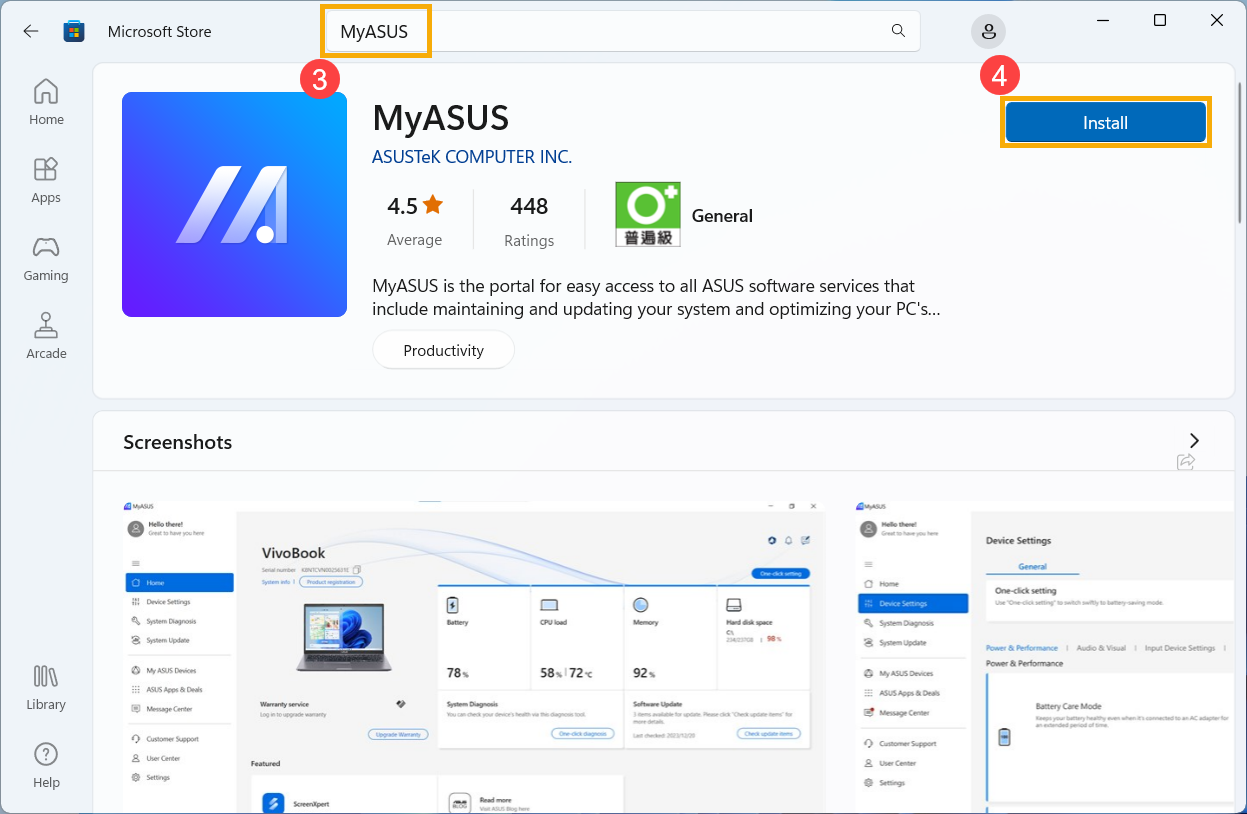
- Tapez et recherchez [MyASUS] dans la barre de recherche du Microsoft Store③, puis cliquez sur [Installer]④ pour commencer à télécharger et installer MyASUS.
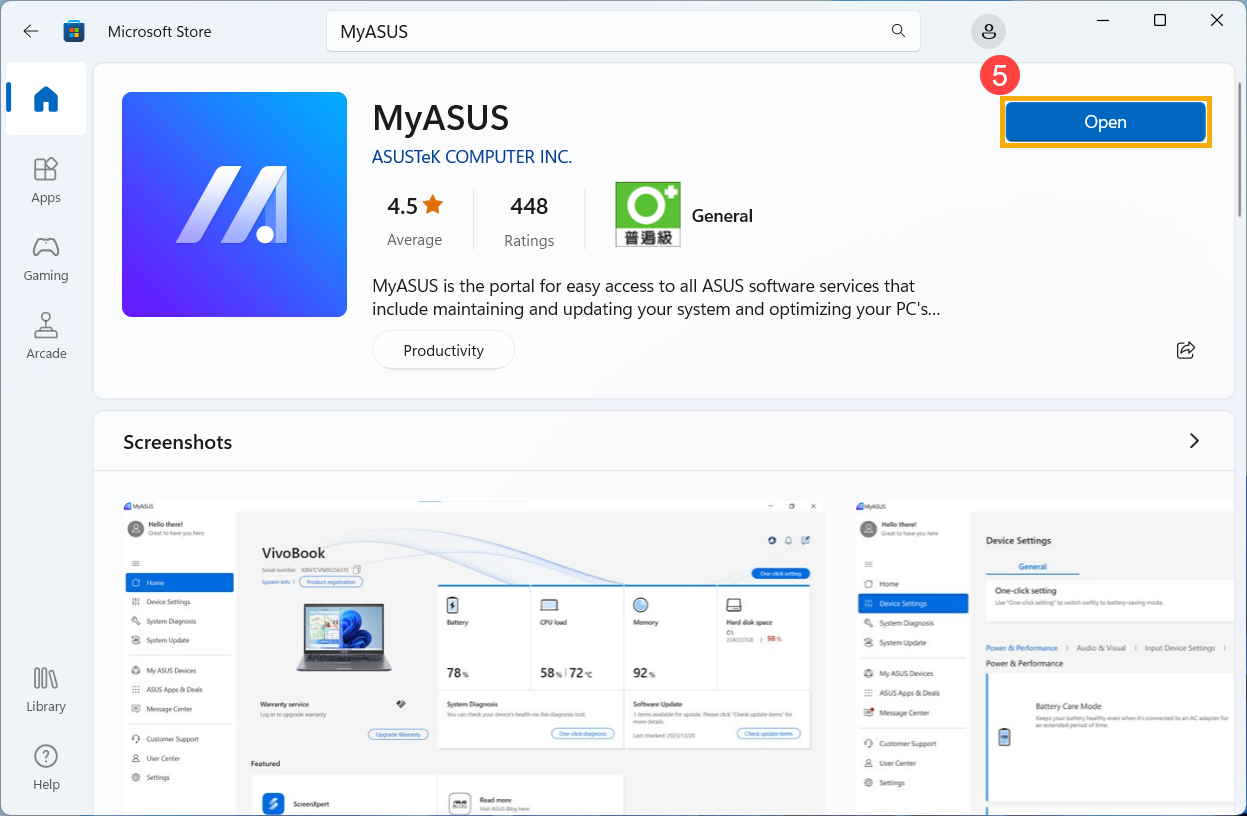
- Veuillez patienter pendant que le système télécharge et installe. Une fois l'installation terminée, cliquez sur [Ouvrir]⑤ pour découvrir les fonctionnalités de MyASUS.
Système d'exploitation Windows 10
Avant de commencer l'installation de MyASUS, il est impératif de s'assurer que l'appareil dispose du pilote ASUS System Control Interface installé. Ce n'est qu'après cette étape que vous pouvez poursuivre l'installation de MyASUS.
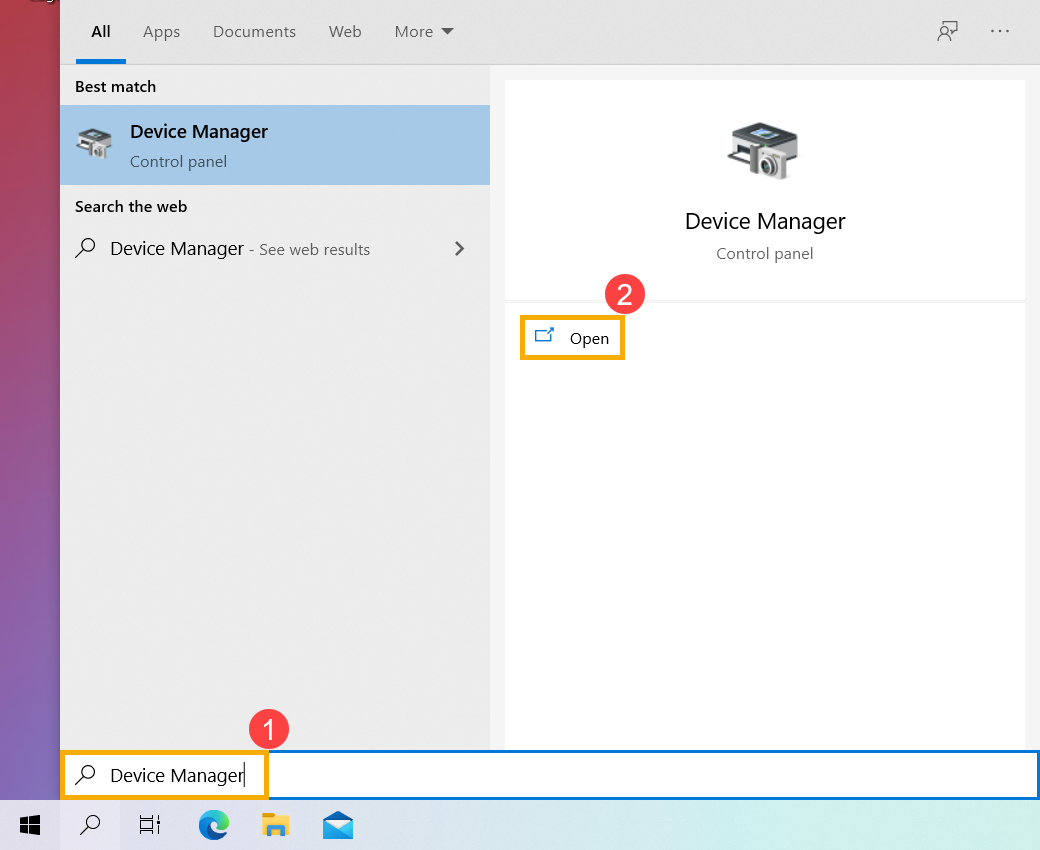
- Tapez et recherchez [Gestionnaire de périphériques] dans la barre de recherche de Windows①, puis cliquez sur [Ouvrir]②.
- Cliquez sur la flèche à côté de [Périphériques système]③, puis confirmez la présence de [ASUS System Control Interface]④. (Selon le modèle, il peut y avoir des versions V1 ou V3, et les fonctionnalités prises en charge de MyASUS peuvent varier.)
Si votre appareil possède déjà ce driver installé, cliquez ici pour apprendre comment installer MyASUS.
Si votre appareil n’a pas ce driver, cliquez ici pour apprendre comment télécharger et installer le driver ASUS System Control Interface.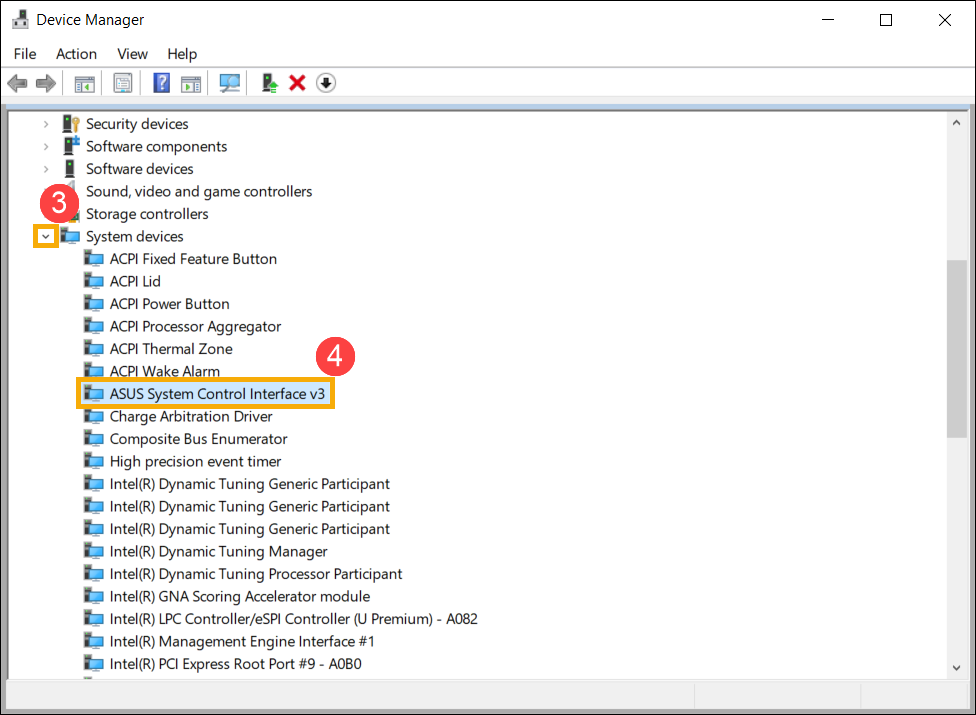
Comment télécharger et installer le driver ASUS System Control Interface
Rendez-vous sur le site officiel d'assistance ASUS et téléchargez le driver ASUS System Control Interface depuis le Catégorie Logiciel et utilitaire. En savoir plus sur Comment rechercher et télécharger des drivers.
Si vous ne trouvez pas le driver ASUS System Control Interface applicable à votre appareil sur le site web ASUS, cela signifie que votre appareil ne prend pas en charge la plupart des fonctions MyASUS. En savoir plus sur Pourquoi puis-je seulement voir une fonctionnalité partielle dans l'application MyASUS.
Après le téléchargement, suivez les étapes d'installation selon la version ASUS System Control Interface V1 ou V3 installée sur votre appareil.
| Génération du driver | Modèle supporté | Instruction d'installation |
| ASUS System Control Interface V3 | Liste des modèles | Cliquez pour aller au paragraphe |
| ASUS System Control Interface V1 | Liste des modèles | Cliquer vers le paragraphe |
Installer le dernier pilote ASUS System Control Interface V3
Remarque : L'exemple suivant est uniquement à titre d'illustration. Veuillez utiliser la version la plus récente disponible sur le site de support ASUS.
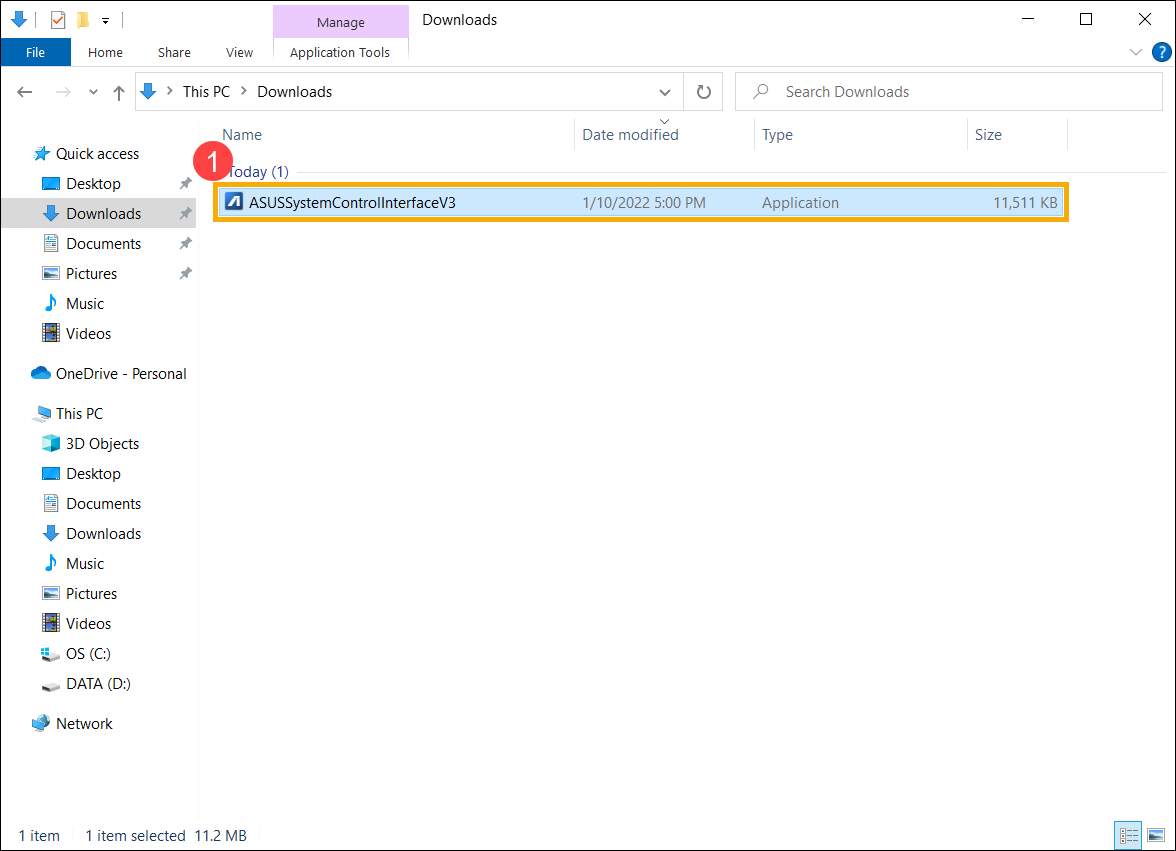
- Après avoir téléchargé le fichier, double-cliquez sur le fichier [ASUSSystemControlInterfaceV3.exe] pour démarrer l'installation①.
- Suivez les instructions pour accepter le contrat de licence et poursuivre l'installation.
- Cliquez sur [Terminer]⑩ et redémarrez votre appareil pour terminer l'installation.
- Après le redémarrage de l'appareil, faites un clic droit sur l'icône [Démarrer]
 ⑪, puis cliquez sur [Gestionnaire de périphériques]⑫.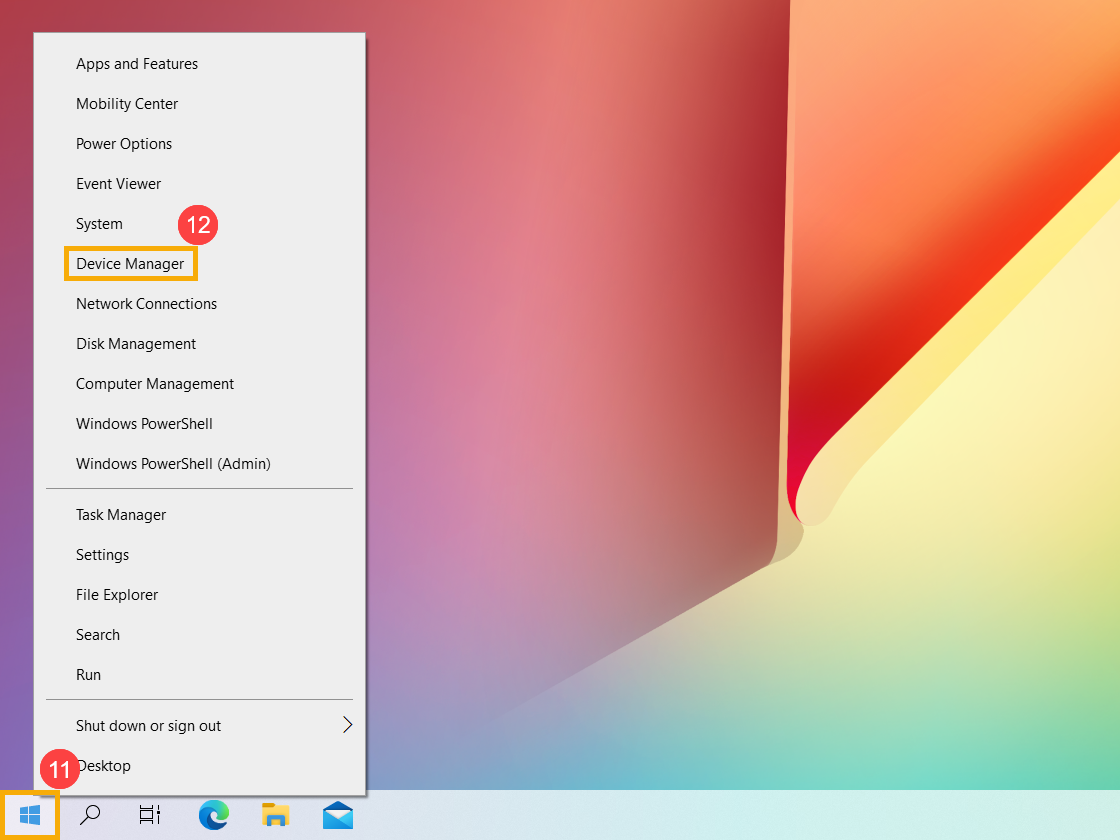
- Dans la catégorie Périphériques système, double-cliquez sur [ASUS System Control Interface]⑬, puis cliquez sur l'onglet [Pilote] ⑭ pour vérifier que la [Version du pilote] a été mise à jour avec succès⑮.
- Après l'installation du pilote ASUS System Control Interface, cliquez ici pour apprendre comment installer MyASUS.
Installer le dernier pilote ASUS System Control Interface V1
Remarque : L'exemple suivant est uniquement à des fins d'illustration. Veuillez utiliser la dernière version disponible sur le site d'assistance ASUS.
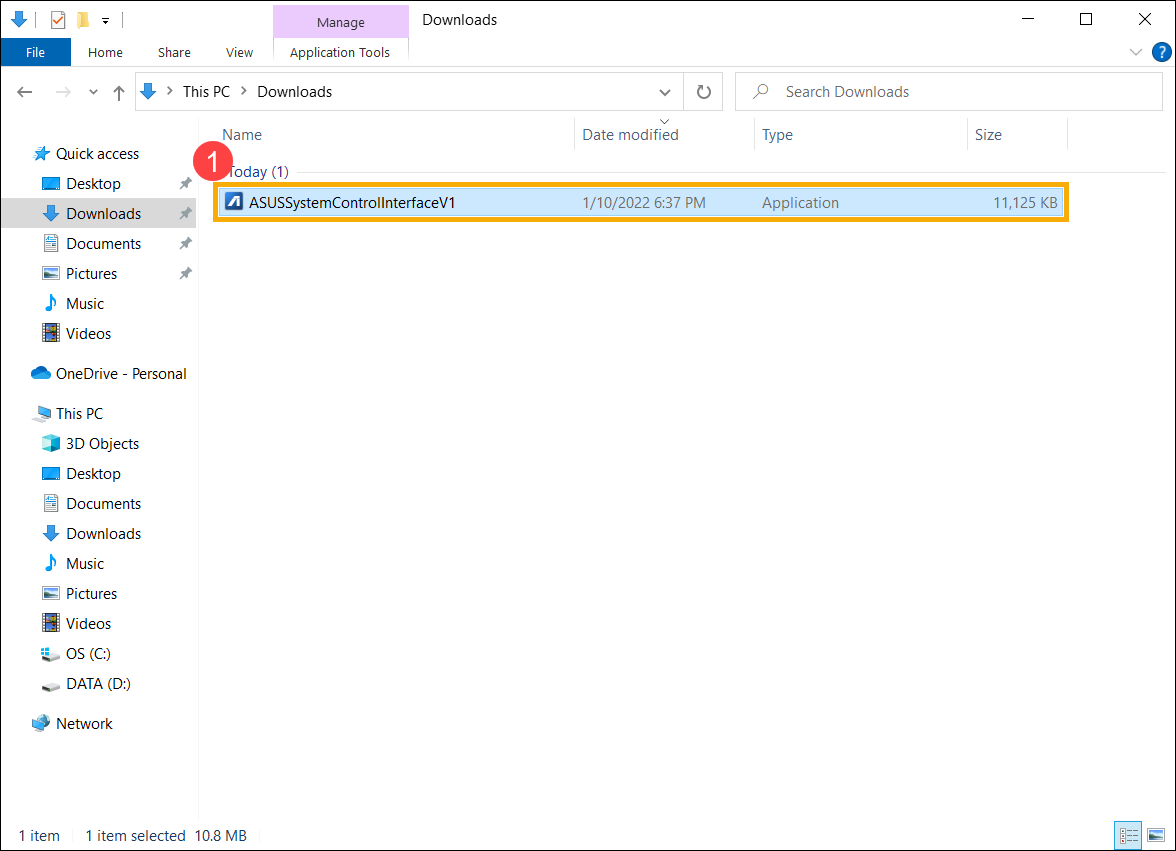
- Après avoir téléchargé le fichier, double-cliquez sur le fichier [ASUSSystemControlInterfaceV1.exe] pour démarrer l'installation①.
- Suivez l'indicateur pour accepter le contrat de licence et procéder à l'installation.
- Cliquez sur [Terminer]⑩ et redémarrez votre appareil pour terminer l'installation.
- Après le redémarrage de l'appareil, faites un clic droit sur l'icône [Démarrer] ⑪, puis sélectionnez [Gestionnaire de périphériques]⑫.
- Dans la catégorie Périphériques système, double-cliquez sur [ASUS System Control Interface]⑬, puis cliquez sur l'onglet [Driver] ⑭ pour vérifier que [Driver Version] a bien été mis à jour avec succès⑮.
- Après l'installation du pilote ASUS System Control Interface, cliquez ici pour savoir comment installer MyASUS.
Comment installer MyASUS
Veuillez suivre les étapes ci-dessous pour rechercher et installer l’application MyASUS.
Remarque : Le système d’exploitation doit être Windows 10 RS5 (version 1809) ou ultérieure. En savoir plus sur Comment vérifier la version du système d’exploitation Windows.
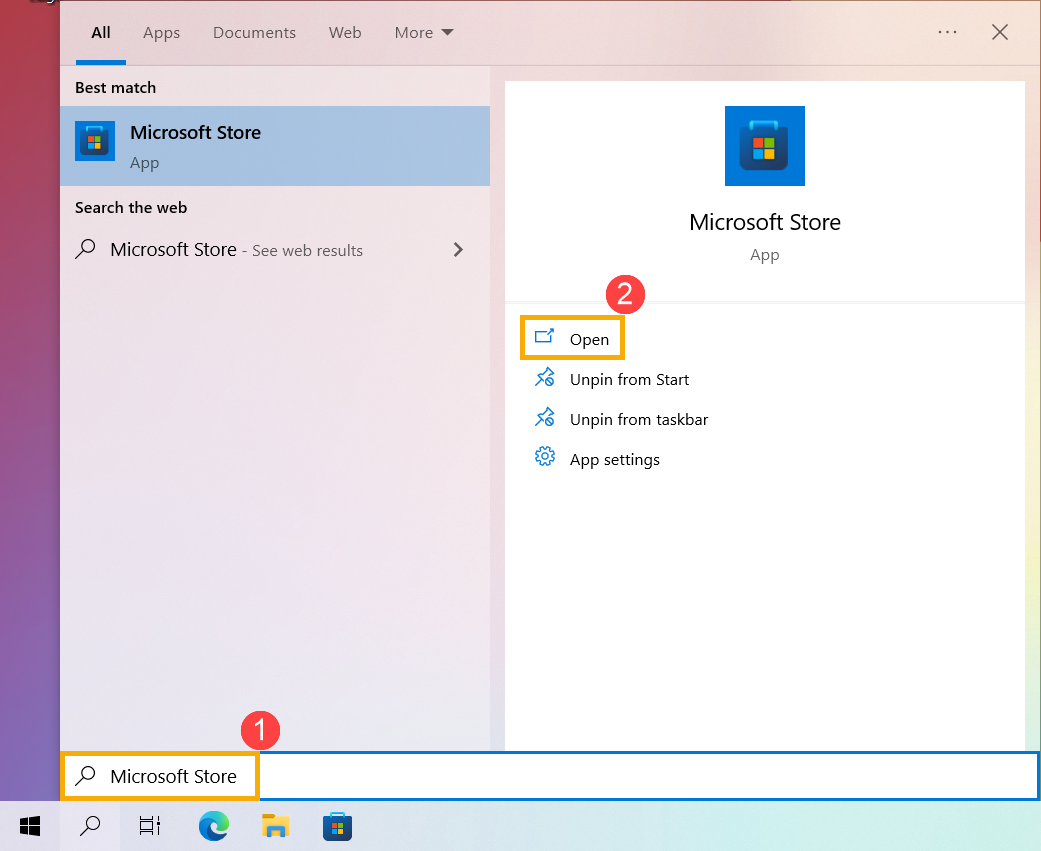
- Tapez et recherchez [Microsoft Store] dans la barre de recherche Windows①, puis cliquez sur [Ouvrir]②.
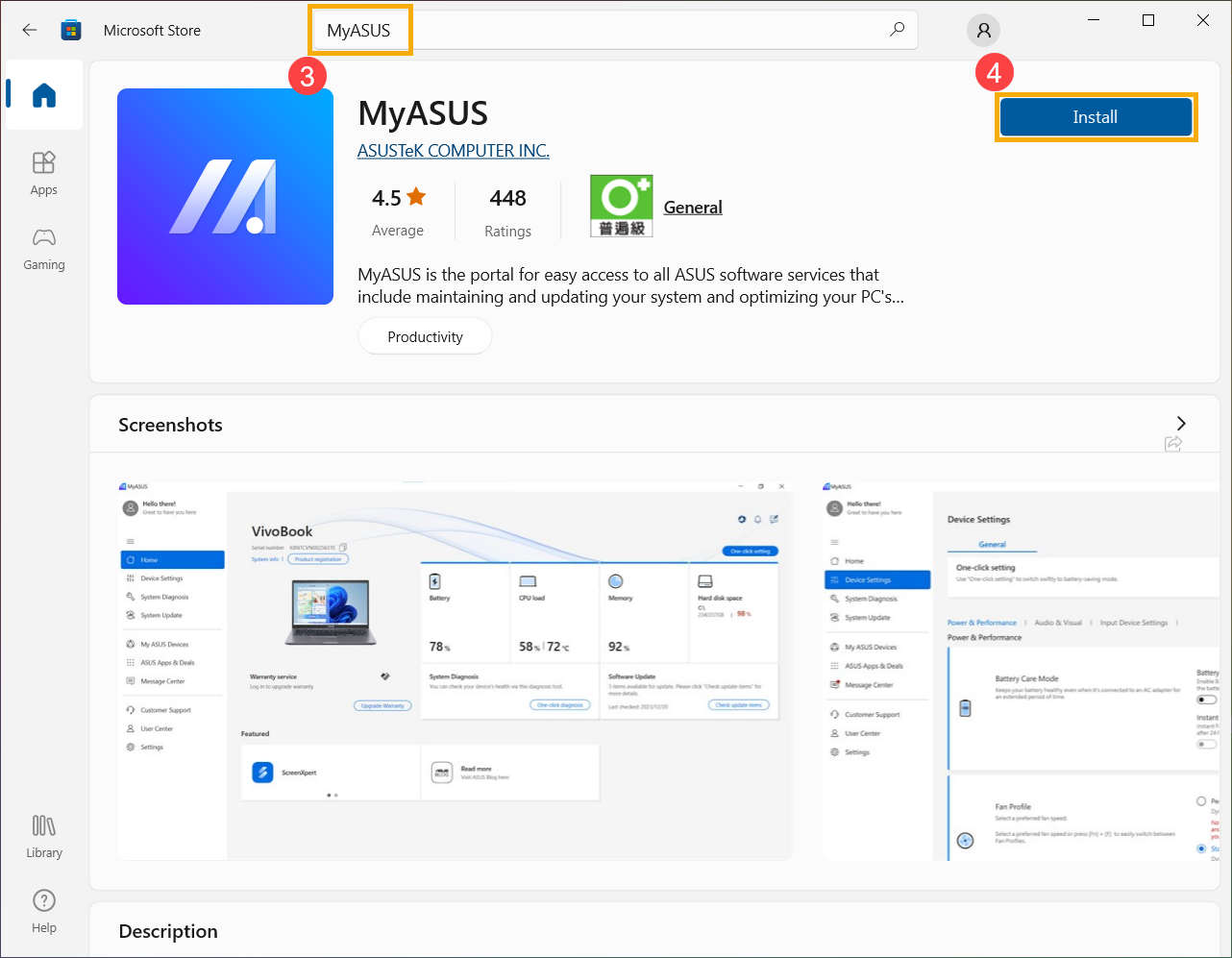
- Tapez et recherchez [MyASUS] dans la barre de recherche du Microsoft Store③, puis cliquez sur [Installer]④ pour commencer le téléchargement et l'installation de MyASUS.
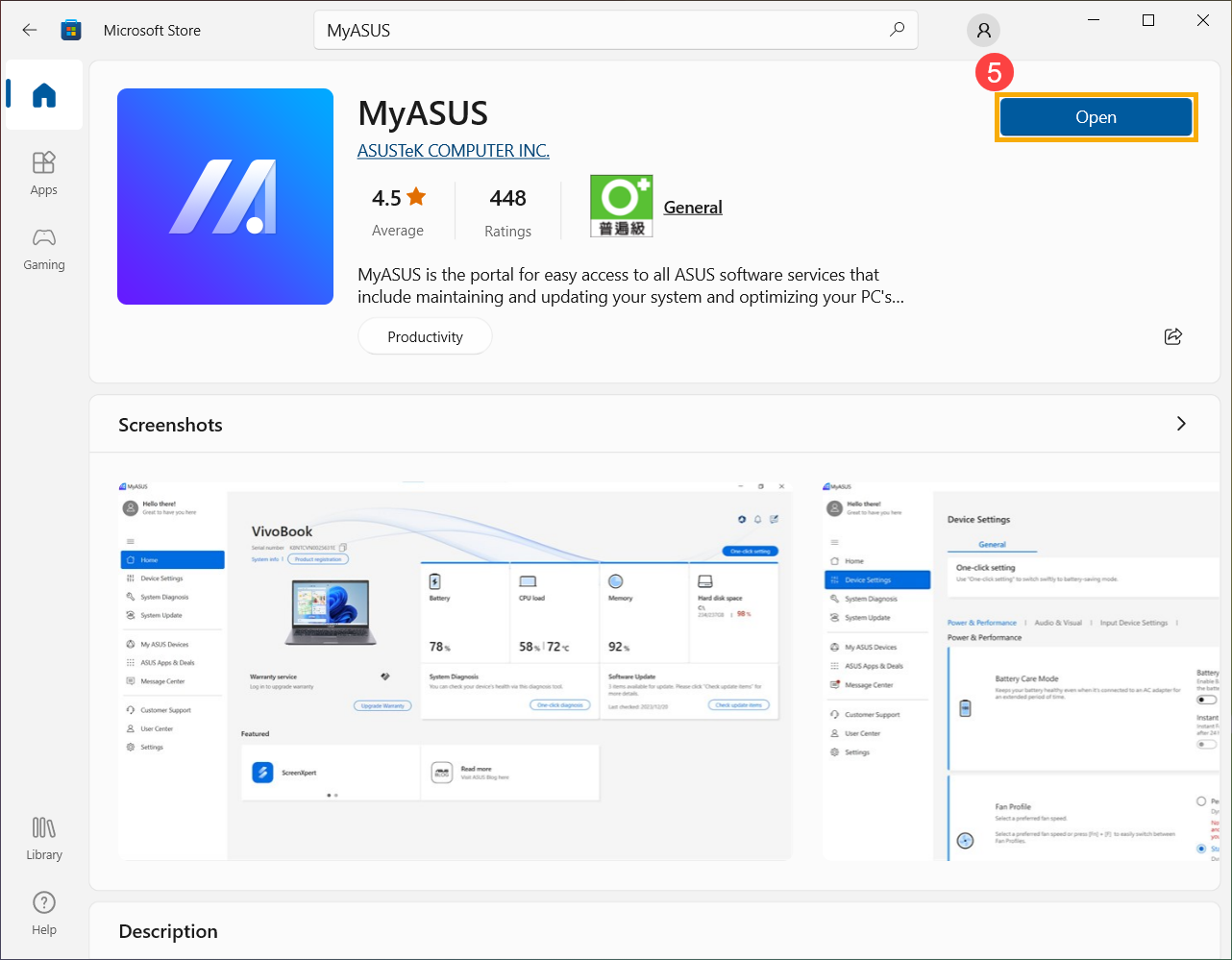
- Veuillez patienter pendant que le système télécharge et installe. Une fois l'installation du système terminée, cliquez sur [Ouvrir]⑤ pour profiter des fonctionnalités de MyASUS.
Téléchargez MyASUS dès maintenant pour profiter d'un service parfait. Cliquez ci-dessous !
