[Keyboard] ROG FALCATA Pertanyaan yang Sering Diajukan (FAQ)
Keyboard gaming ROG Falcata 75% split dengan hot-swappable ROG HFX V2 Magnetic Switches dan ROG Hall Sensor; dilengkapi dengan Rapid Trigger toggle, kontrol intuitif dan roda multi-fungsi, konektivitas tri-mode dengan teknologi nirkabel ROG SpeedNova 8K, Zone Mode, peredam empat lapis dan sandaran pergelangan tangan silikon yang dapat dilepas. Berikut adalah petunjuk pengoperasian dan pertanyaan yang sering diajukan (FAQ) untuk ROG Falcata:
1. Isi Kotak Dalam
a. 1 × Keyboard ROG Falcata
b. 2 × Sandaran Pergelangan Tangan
c. 8 × Kaki Keyboard
d. 1 × Kabel USB
e. 2 × Kabel Link
f. 6 × Sekrup
g. 1 × Penarik Keycap
h. 1 × Ekstender
i. 1 × Adapter USB-C ke USB-A
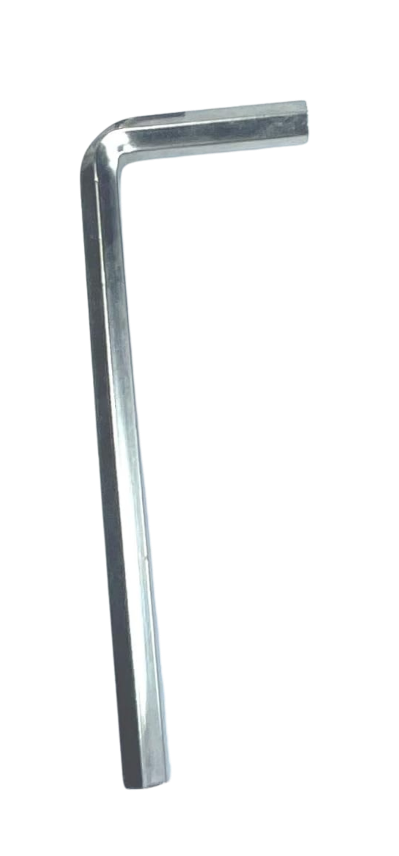
j. 1 × Kunci Allen
k. 1 × Keycap Ctrl
l. 1 × Kartu Garansi
m. 1 × Panduan Mulai Cepat
n. 1 × Stiker Logo ROG

2. Produk Sekilas
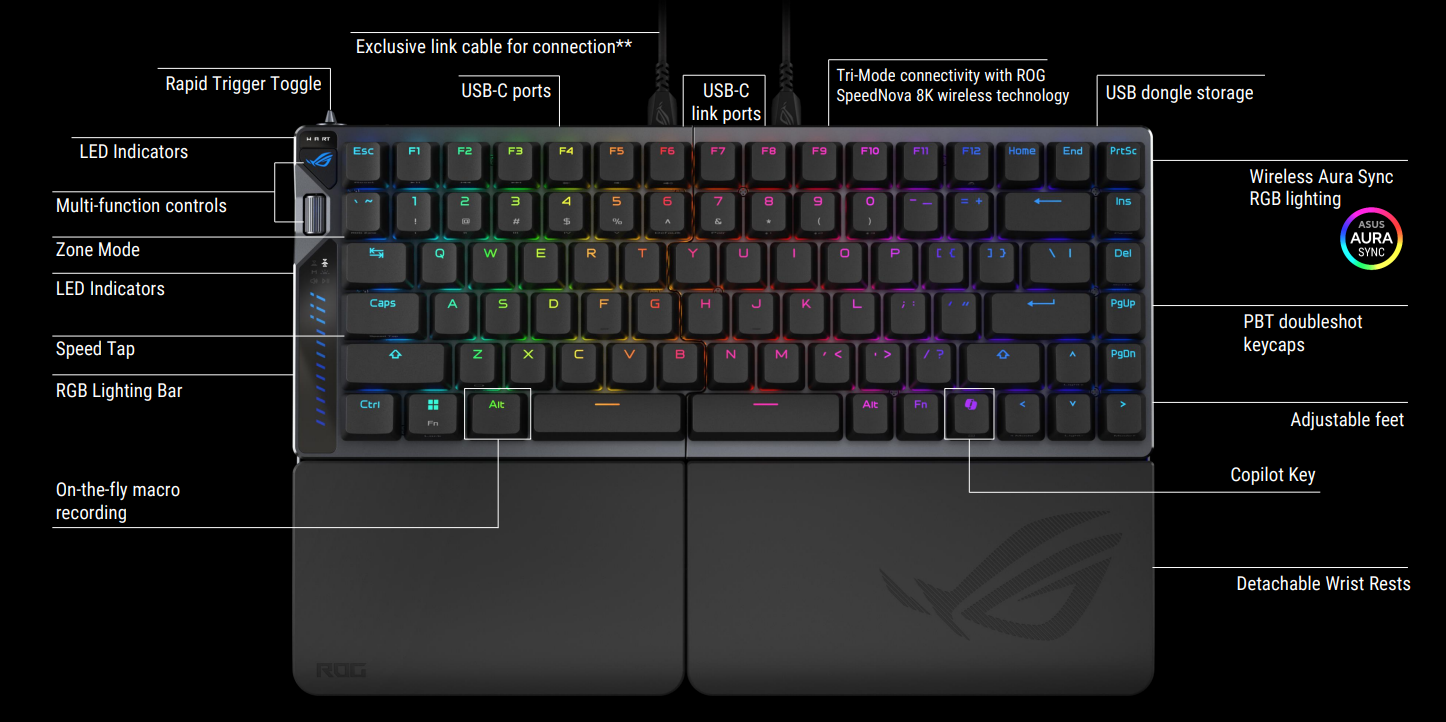
3. Pemasangan Pelat Belakang Metal Sandaran Pergelangan Tangan dan Penyangga
(1) Panduan Pemasangan Wrist Rest Metal Backplate
Langkah 1: Pertama, lepaskan penutup silikon dari lubang sekrup di bagian bawah casing keyboard.

Langkah 2: Sejajarkan metal backplate dengan casing bawah keyboard. Dengan menggunakan kunci Allen berbentuk L yang disertakan, kencangkan sekrup searah jarum jam ke lubang yang telah ditentukan sampai mencapai tanda merah di bawahnya. Wrist rest akan terpasang dengan aman ke keyboard.

(2) Panduan Pemasangan Stand
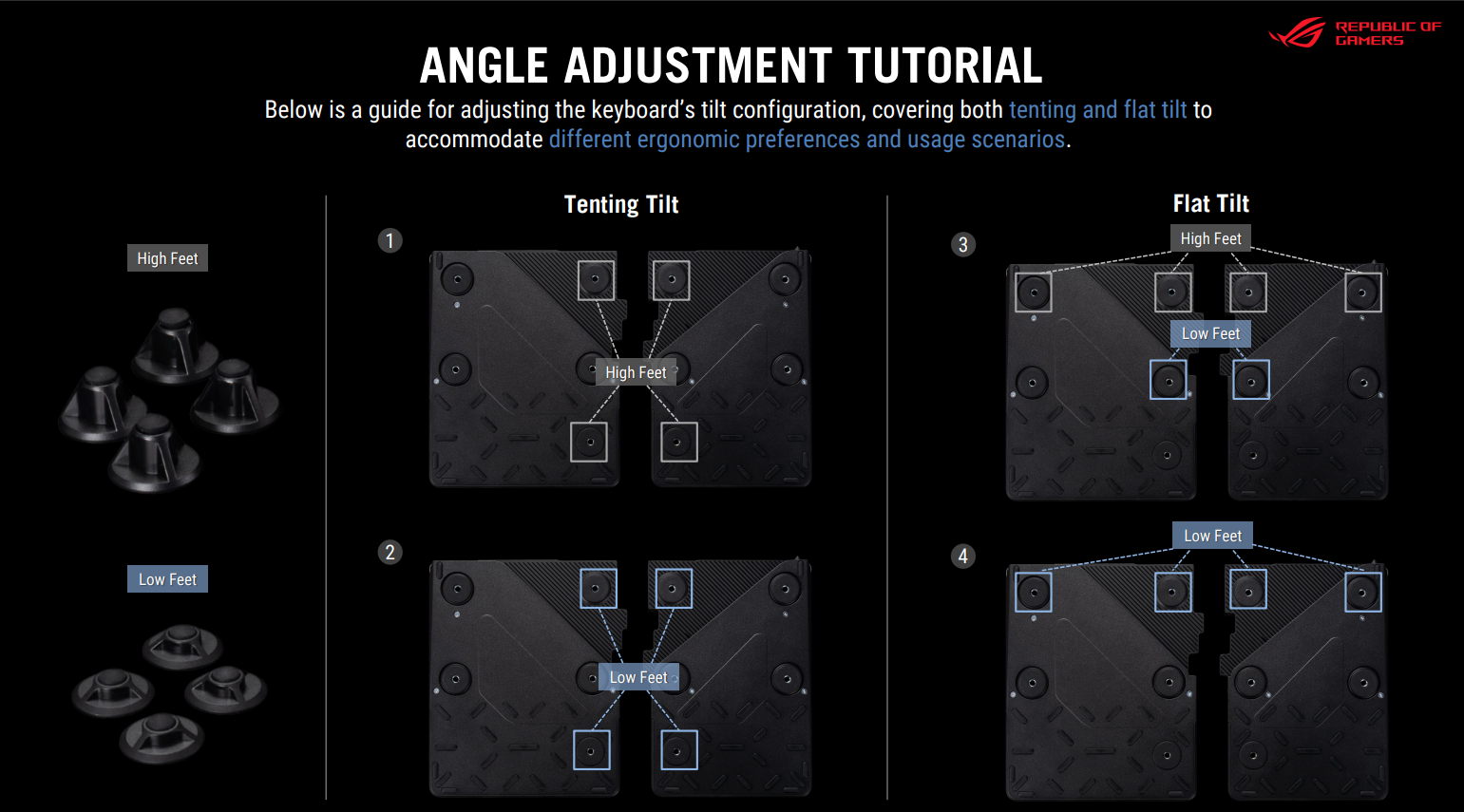
Paket sudah termasuk 4 kaki tinggi dan 4 kaki pendek, yang dapat dipasang pada lubang yang sesuai di bagian bawah keyboard. Anda bisa memilih dari lima sudut mengetik yang berbeda: sudut datar awal tanpa kaki terpasang, sudut datar tradisional, atau sudut tenting ergonomis yang baru. Untuk instruksi pemasangan secara detail, silakan lihat panduan sudut keyboard yang ditunjukkan pada ilustrasi di bawah ini.
4. Pengaturan untuk Kontrol Multi-fungsi
Tekan tombol di dalam kotak kuning untuk beralih antara pengaturan indikator LED yang berbeda, dan gunakan roda untuk menyesuaikan nilai untuk setiap pengaturan.

Kenop dan tombol multifungsi memungkinkan kamu dengan mudah menyesuaikan berbagai pengaturan.
Pola indikator LED yang ditampilkan di bawah ini sesuai dengan penyesuaian titik aktuasi keyboard, penyesuaian sensitivitas rapid trigger, perintah khusus, penyesuaian kecerahan keyboard, kontrol volume media, dan pemutaran multimedia.
Selain itu, bilah lampu LED samping secara dinamis menampilkan efek pencahayaan waktu nyata untuk menunjukkan status penyesuaian terkini dari pengaturan-pengaturan ini.
Kontrol Mode:
Mode | Gestur Roda | ||
Gulir ke kanan | Gulir ke kiri | Klik roda | |
1.Kontrol Volume | Volume naik | Volume turun | Bisu/ Tidak bisu |
2. Kontrol Media | Lagu berikutnya | Lagu sebelumnya | Mainkan/ Jeda |
| 3. Kecerahan Pencahayaan Keyboard Penyesuaian  | Kecerahan naik | Kecerahan turun | Kecerahan 100%/ Kecerahan 0% |
4. Penyesuaian Sensitivitas Rapid Trigger | Penyesuaian sensitivitas Rapid Trigger naik 0,1mm | Penyesuaian sensitivitas Rapid Trigger turun 0,1mm | Masuk pengaturan per tombol |
5. Penyesuaian Titik Aktuasi | Titik aktuasi naik 0,1mm (Maks: 3,5mm) | Titik aktuasi turun 0,1mm (Min: 0,1mm) | Masuk pengaturan per tombol |
6. Kustomisasi (Pengaturan ulang di Gear Link) | Gulir ke atas (default, dapat ditetapkan ulang) | Gulir ke bawah (default, dapat ditetapkan ulang) | Klik gulir (default, dapat ditetapkan ulang) |
Definisi RGB Lighting Bar:
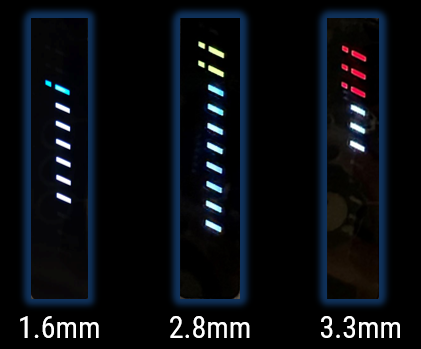
Saat beralih ke keyboard Penyesuaian titik aktuasi atau penyesuaian sensitivitas Rapid Trigger (RT), Anda dapat memeriksa pengaturan saat ini melalui light bar di sisi kiri keyboard. Light bar menampilkan 12 garis diagonal (3 panjang dan 9 pendek) untuk menunjukkan nilai saat ini. Garis panjang mewakili bagian bilangan bulat, sedangkan garis pendek mewakili tempat desimal pertama. Misalnya, saat titik aktuasi diatur ke 1,6mm, satu garis RGB panjang dan enam garis putih pendek akan menyala. Semakin kecil nilainya, semakin pendek jarak aktuasi.
5. Instruksi Operasi Mode Keyboard
1. Speed Tap
Tekan dan tahan Fn + Caps Lock selama 1 detik untuk mengaktifkan. Saat diaktifkan, tombol yang sesuai akan berkedip putih sebentar. Secara default, tombol A dan D diaktifkan. Menekan kombinasi lagi akan berkedip merah, menandakan Speed Tap dimatikan.
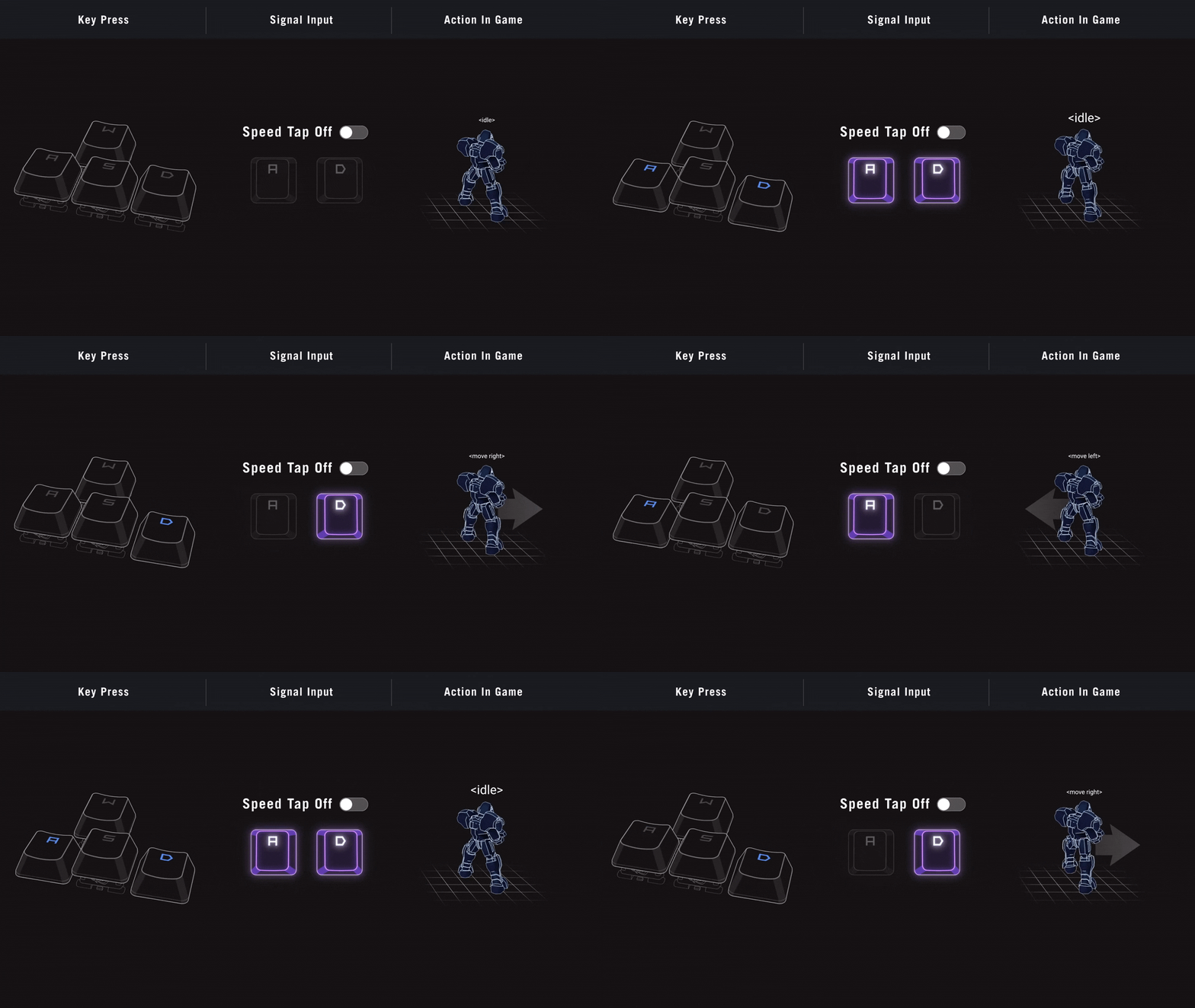
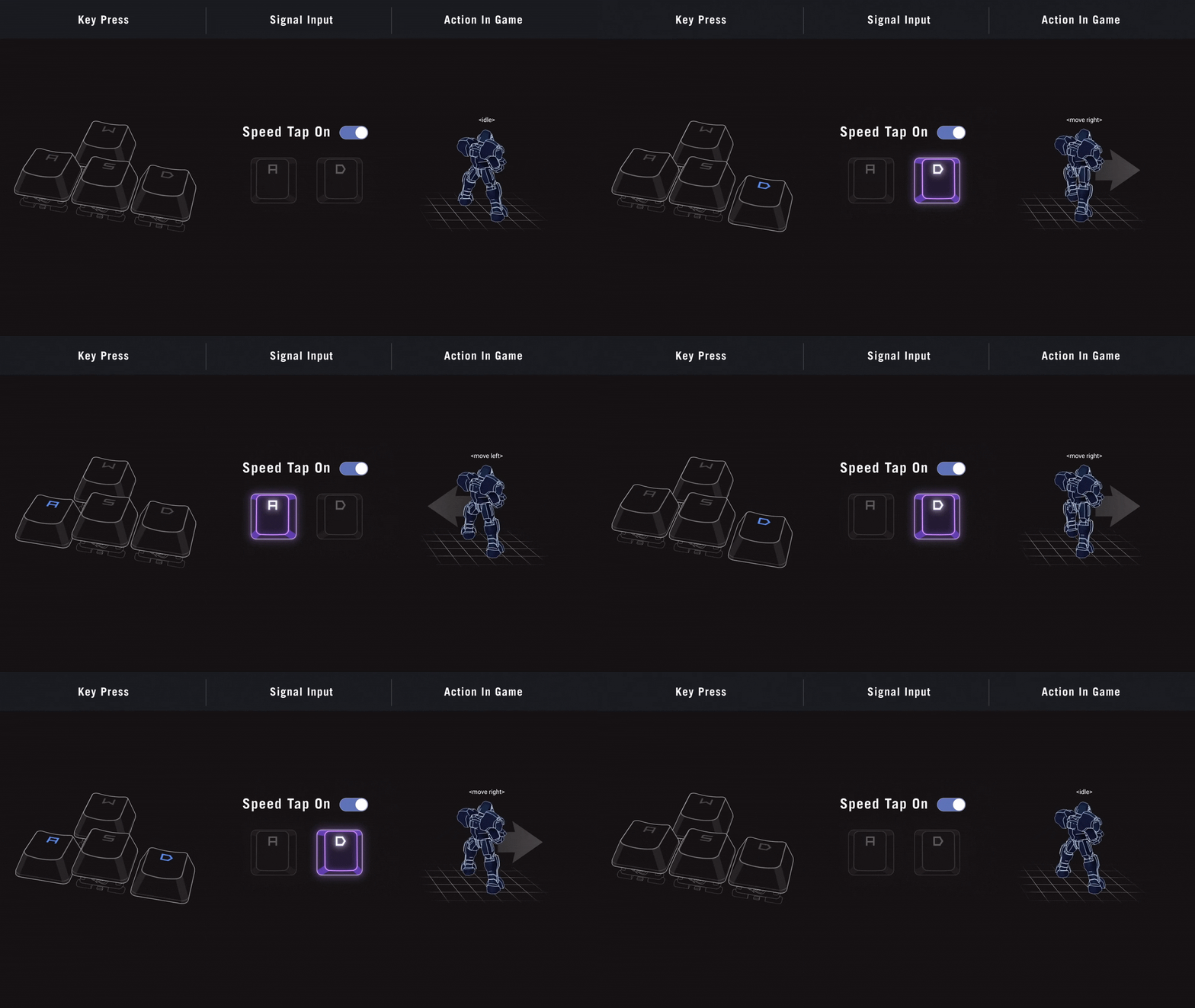
Setelah mengaktifkan fitur Speed Tap (SOCD), ketika tombol arah berlawanan ditekan secara bersamaan, sistem akan memprioritaskan input terbaru.
Hal ini memastikan karakter Anda bergerak dengan lancar selama gameplay intens, memungkinkan perubahan arah secara instan tanpa perlu melepaskan tombol sebelumnya terlebih dahulu.
Untuk informasi lebih lanjut tentang mode Speed Tap, silakan lihat: Teknologi Keyboard ROG: Rappid Trigger, Speed Tap
Speed Tap Off: Pada keyboard gaming standar, menekan dua tombol arah berlawanan secara bersamaan akan menyebabkan tidak ada pergerakan yang terdaftar, dengan karakter Anda tetap diam selama kedua tombol ditekan. Untuk melanjutkan pergerakan ke arah tertentu, tombol lawan harus dilepaskan terlebih dahulu.
Speed Tap On: Dengan Speed Tap diaktifkan, sistem akan memprioritaskan input terbaru ketika arah berlawanan ditekan. Hal ini memastikan karakter Anda tetap bergerak mulus selama gameplay intens, memungkinkan perubahan arah secara instan tanpa perlu melepaskan tombol sebelumnya.
2. Rappid Tigger
Anda dapat mengaktifkan fungsi Rapid Trigger menggunakan sakelar yang terletak di pojok kiri atas keyboard. Secara default, fitur ini hanya berlaku untuk tombol WASD. Untuk mengaktifkan Rapid Trigger pada tombol lainnya, Anda dapat mengatur pengaturan melalui Gear Link.
Mengaktifkan mode Rapid Trigger membuat operasi keyboard lebih responsif. Mode ini memungkinkan Anda untuk memasukkan dan melepaskan perintah tombol secara terus-menerus dengan kecepatan jauh melebihi keyboard standar. Hanya dengan sedikit mengangkat ujung jari Anda, tombol akan reset dengan cepat, memberikan keuntungan signifikan dalam permainan FPS kompetitif.
Untuk informasi lebih lanjut tentang mode Rapid Trigger, silakan lihat: ROG Keyboard Technology: Rappid Trigger, Speed Tap

3. Pengalihan Mode Kinerja
Saat beralih mode menggunakan Fn + `, urutan modenya adalah: "Mode Normal (Default) -> Mode Zona -> Mode Hemat Daya -> Mode Normal".
Mode kinerja kami memiliki tiga opsi (termasuk Mode Zona). Silakan lihat deskripsi di bawah ini:
Mode Normal (Default):Keyboard akan berkedip cyan cerah dengan efek aliran. Dalam mode ini, keyboard akan secara cerdas menyeimbangkan kinerja dan konsumsi daya, memungkinkan Anda menikmati performa gaming sekaligus daya tahan baterai.
Mode Zona:Keyboard akan berkedip ungu elektrik dengan efek aliran. Dalam mode ini, pencahayaan RGB pada keyboard akan dimatikan, dan tombol Q, W, E, R, A, S, D, F, L-Ctrl, serta Spasi akan memiliki polling rate yang ditingkatkan hingga 8K, memaksimalkan performa.
Mode Hemat Daya:Keyboard akan berkedip hijau dengan efek aliran. Dalam mode ini, keyboard akan menurunkan polling rate untuk memperpanjang waktu penggunaan.
*Anda dapat menggunakan Gear Link untuk menyesuaikan polling rate default untuk setiap tombol baik di mode Normal maupun mode Zona; namun, mode hemat daya tidak dapat disesuaikan secara terpisah.
*Pada mode Zona dan mode hemat daya, efek pencahayaan RGB dinonaktifkan dan tidak dapat diatur.
6. Tanya Jawab
Q1: Bisakah saya menyesuaikan warna bar pencahayaan RGB di keyboard?
A1: Ya, warna bar pencahayaan dapat disesuaikan dengan Gear Link. Anda juga dapat mempersonalisasi efek pencahayaan di setiap tombol.
Q2: Mengapa keyboard tidak merespon saat saya menggunakan kabel Type-C ke Type-C milik saya sendiri untuk menghubungkan bagian kiri dan kanan keyboard?
A2: Untuk transmisi sinyal yang optimal dan keamanan, pastikan untuk menggunakan kabel link yang disertakan untuk menghubungkan kedua sisi keyboard. Keyboard tidak akan berfungsi dengan semestinya jika menggunakan kabel Type-C® pihak ketiga untuk menghubungkan kedua sisi keyboard.
Q3: Apakah ada indikator yang menunjukkan status Caps dan Windows Lock?
A3: Ya, indikator Caps dan Windows Lock berada di pojok kiri atas ROG Falcata, tepat di bawah Rapid Trigger Toggle. Indikator akan menyala putih saat diaktifkan.
Q4: Mengapa terasa tidak ada efek setelah mengaktifkan Rapid Trigger toggle?
A4: Secara default, fitur Rapid Trigger hanya aktif untuk tombol WASD ketika diaktifkan. Jika Anda ingin mengubah tombol mana yang menggunakan fitur ini, silakan sesuaikan pengaturannya di Gear Link.
Q5: Apakah bagian kanan keyboard dapat digunakan secara mandiri?
A5: Tidak, bagian kanan tidak dapat digunakan secara mandiri. Untuk menggunakannya, silakan hubungkan terlebih dahulu dengan bagian kiri keyboard.
Q6: Karena sisi kanan tidak dapat digunakan secara mandiri, bagaimana cara mengakses fungsi tombol Fn saat hanya menggunakan sisi kiri?
A6: Saat hanya menggunakan sisi kiri, tombol Windows akan secara otomatis berfungsi sebagai tombol Fn. Anda dapat melakukan perintah kombinasi menggunakan tombol Win—misalnya, tombol Win + Z untuk menampilkan info baterai sisi kiri saat ini. Jika Anda perlu menggunakan fungsi asli tombol Windows, silakan hubungkan kembali sisi kanan keyboard.
Q7: Apakah kedua sisi akan mengisi daya secara bersamaan saat terhubung untuk pengisian?
A7: Saat menggunakan kabel Type-A ke Type-C (dengan adaptor Type-C), arus daya lebih rendah, sehingga keyboard akan memprioritaskan mengisi daya penuh sisi kiri terlebih dahulu sebelum mengisi sisi kanan. Namun, jika kabel Type-C ke Type-C digunakan, pengiriman daya yang lebih tinggi memungkinkan kedua sisi mengisi daya secara bersamaan.
Q8: Apakah ini adalah keyboard hot-swappable? Bisakah saya menggunakan switch magnetik milik saya sendiri?
A8: Pada dasarnya, switch magnetik bersifat hot-swappable. Namun, fungsionalitas switch magnetik bergantung pada posisi magnet dan kompatibilitas dengan Hall Sensor. Oleh karena itu, kami tidak dapat menjamin bahwa switch magnetik yang saat ini tersedia di pasaran akan berfungsi dengan baik di ROG Falcata. Meskipun demikian, jika switch pihak ketiga dengan posisi magnet yang benar tersedia di masa mendatang, secara teori mereka harus berfungsi setelah kalibrasi. Kami secara aktif memantau masalah ini dan mengundang Anda untuk tetap mengikuti pembaruan terbaru dari kami.
Q9: Bisakah saya menggunakan kunci L berbentuk apapun? Berapa ukuran kunci ini?
A9: Sekrup pada pelat belakang sandaran pergelangan tangan adalah sekrup hex H2. Anda dapat menggunakan obeng apa pun yang ukurannya sesuai untuk mengencangkannya.
Q10: Bisakah saya mengatur kecerahan pencahayaan RGB?
A10: Ya, tekan Fn + Atas atau Fn + Bawah untuk menyesuaikan kecerahan pencahayaan.
Q11: Apakah ROG Falcata dilengkapi dengan omni receiver?
A11: Tidak, ROG Falcata tidak dilengkapi dengan omni receiver.
Q12: Mengapa perangkat lain tidak dapat menggunakan dongle ini?
A12: ROG Falcata dapat mencapai polling rate nirkabel 8K melalui dongle tanpa memerlukan ROG Polling Rate Booster. Karena perbedaan desain, saat ini tidak mendukung model lama.