Gerelateerde onderwerpen
[ROG Ally] Armoury Crate SE Introductie
Inhoudsopgave
Introductie van Armoury Crate SE
Ondersteund model
Armoury Crate SE Installeren & Verwijderen
Armoury Crate SE starten
Armoury Crate SE - Spelbibliotheek
Armoury Crate SE - Instellingen
Armoury Crate SE - Inhoud
Armoury Crate SE - Gebruikerscentrum
Gamepad sneltoets
Vragen & antwoorden
Introductie van Armoury Crate SE
Armoury Crate SE is ontworpen als een enkel platform voor het beheren en optimaliseren van de ROG Ally. Het biedt een eenvoudig ontwerp zodat gamers hun apparaten gemakkelijk kunnen beheren, hun Spelbibliotheek kunnen regelen, Control Modes kunnen configureren, Aura Sync verlichting kunnen aanpassen, en realtime systeeminformatie kunnen monitoren.
Ondersteund model
Armoury Crate SE wordt momenteel alleen ondersteund op de ROG Ally serie.
Armoury Crate SE applicatie vereist V2.1.10.0 of latere versie.
Armoury Crate SE Installeren & Verwijderen
Voor volledige instructies over het downloaden en installeren van de Armoury Crate SE Installer, raadpleeg de ASUS officiële website.
Voor volledige instructies voor het deïnstalleren van Armoury Crate SE, raadpleeg de ASUS officiële website.
Armoury Crate SE starten
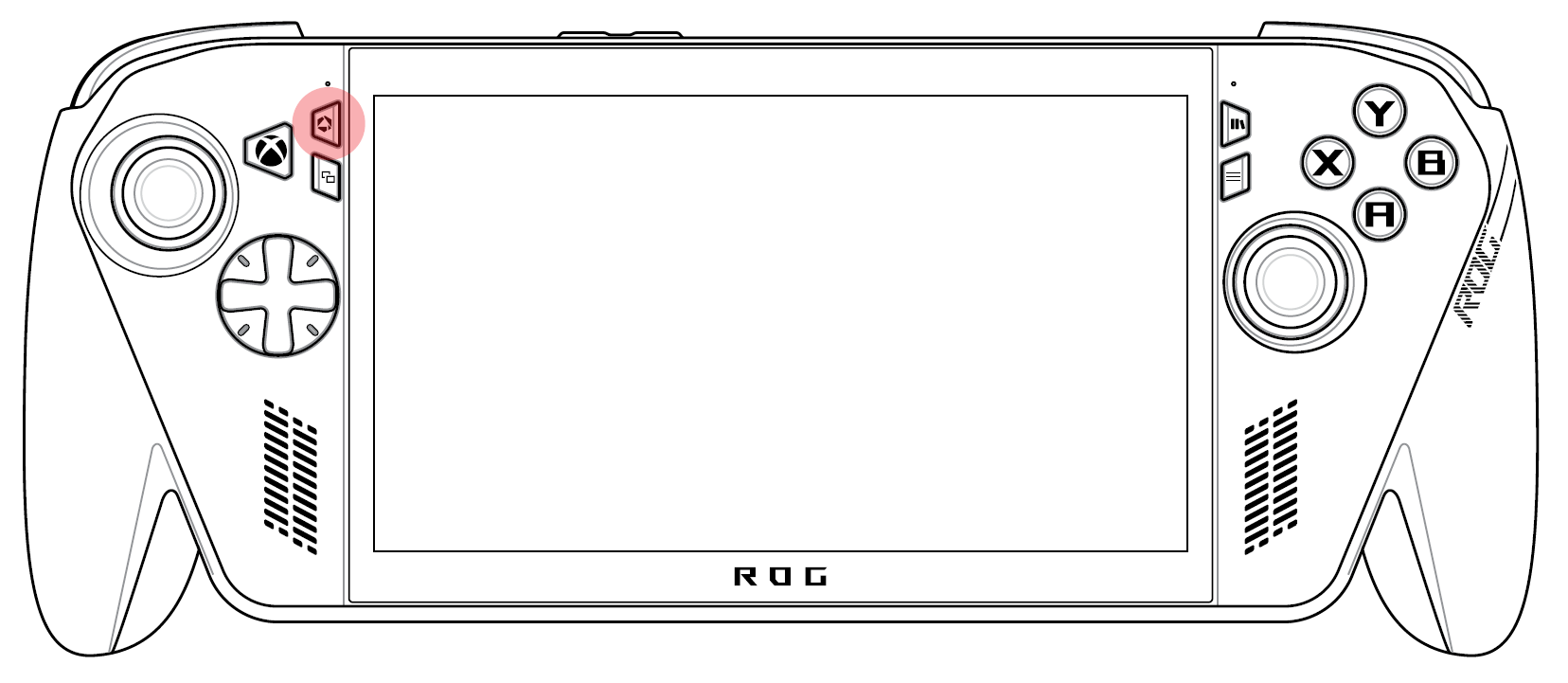
Voor gebruik van RC73-serie
Druk op de [Command Center] knop om het Command Center te openen.
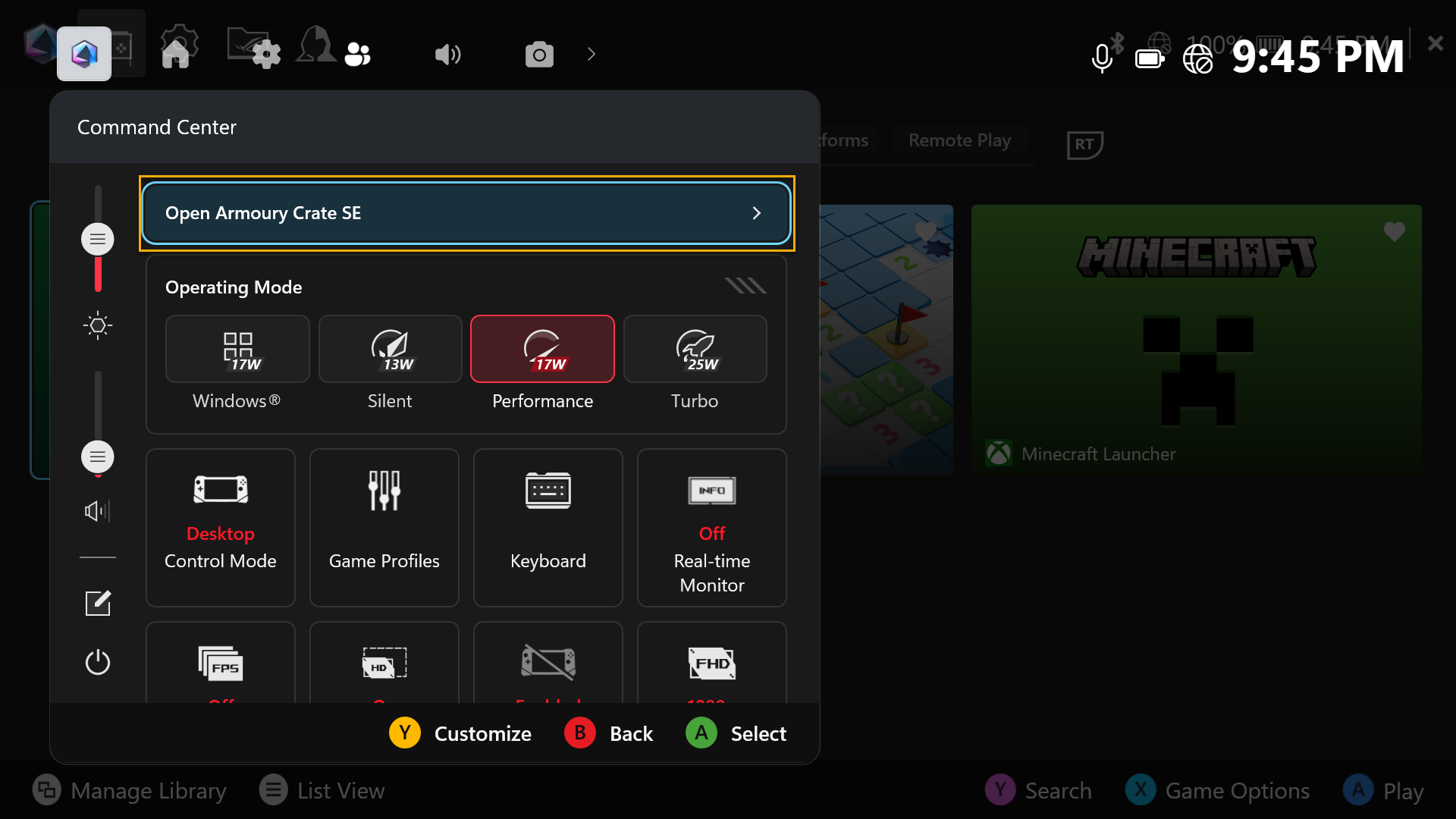
Klik op [Open Armoury Crate SE] om de Armoury Crate SE applicatie te openen.
Voor gebruik van RC71/RC72-serie
Druk op de [Armoury Crate] knop om de Armoury Crate SE applicatie te openen en naar de startpagina te gaan. 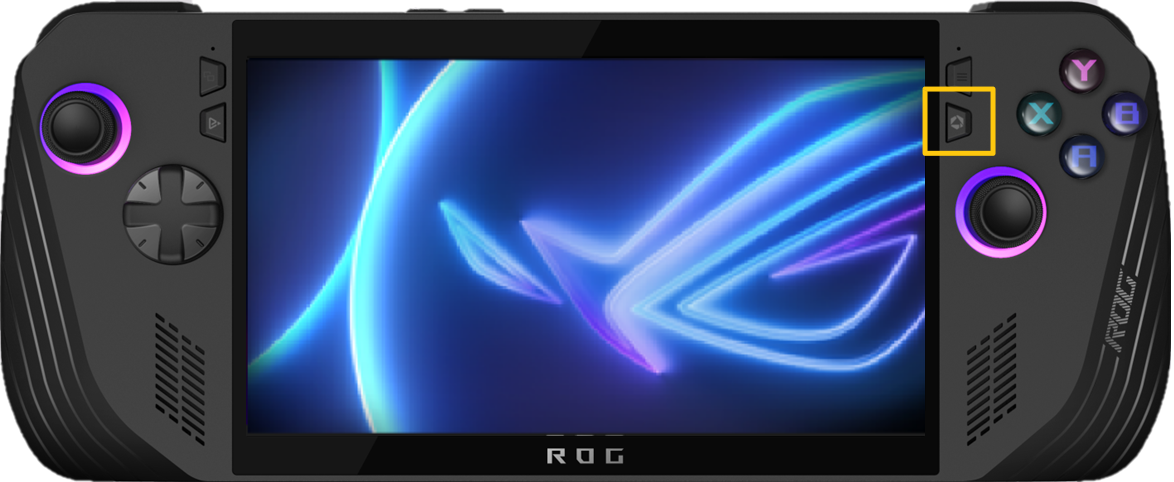
Armoury Crate SE - Spelbibliotheek
Het hoofdmenu biedt een overzicht van je momenteel geïnstalleerde spellen en applicaties, met de mogelijkheid om ze snel te starten. Via de trigger toetsen kan de gebruiker pagina wisselen tussen Favorieten en Spelplatforms. 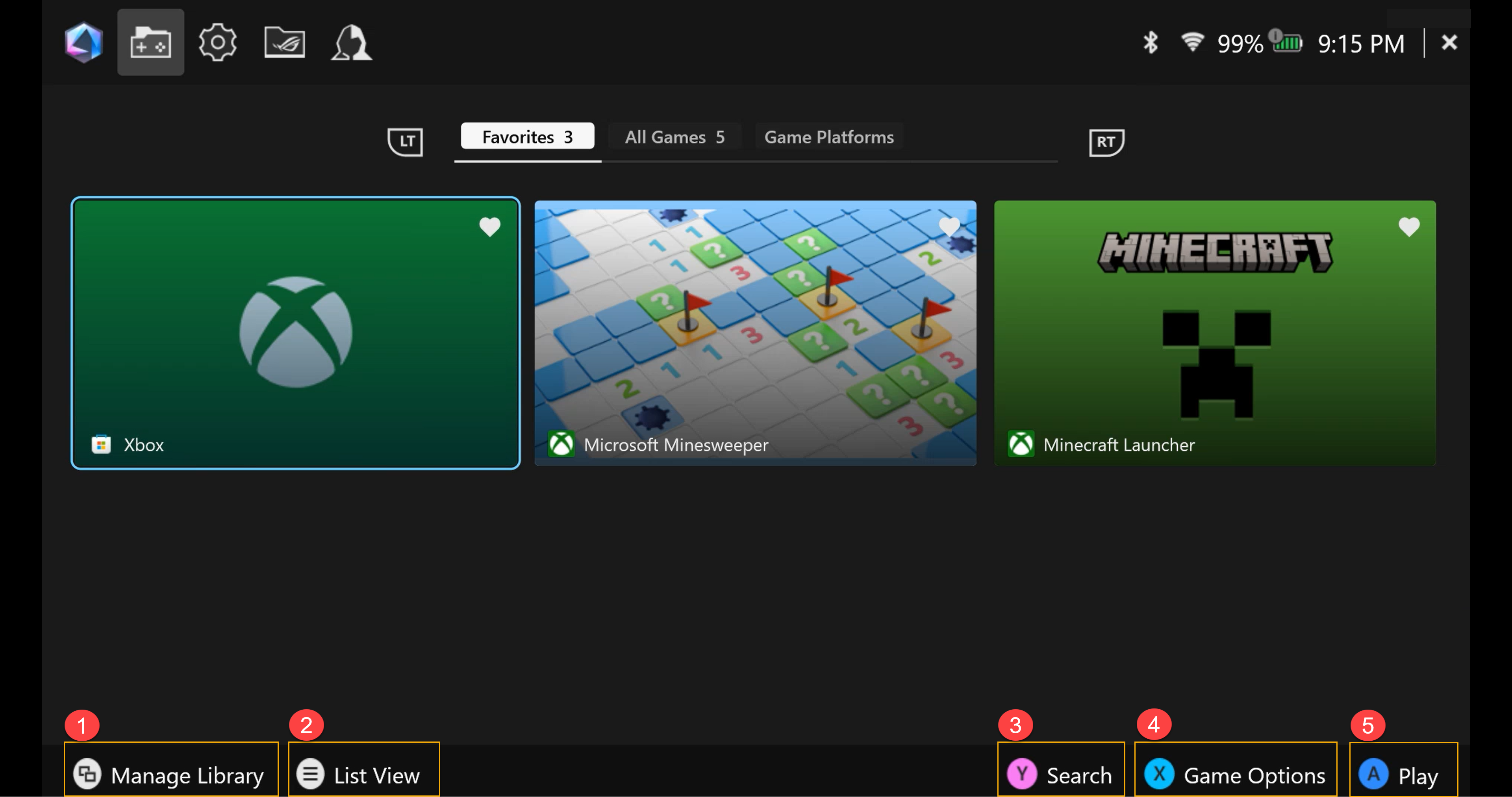
①Bibliotheek beheren: Spelers kunnen spellen toevoegen aan de spelbibliotheek en de indeling en visuele uitstraling van de bibliotheek aanpassen in *Bibliotheek aanpassen.
②Lijstweergave: Schakel naar lijstweergave of rasterweergave in de Spelbibliotheek.
③Zoeken: Vind je spel of applicatie snel via trefwoorden of tags.
④Spelopties: Spelers kunnen individuele spelprofielen bewerken, zoals bedieningsmodus (knoppen, joystick-instellingen), configuratie en externe controller. Ook kan de speler spellen uit de spelbibliotheek verwijderen of ze via Windows-instellingen deïnstalleren.
⑤Spelen: Klik om spellen of applicaties te starten.
*Bibliotheek aanpassen: Biedt verschillende lay-outconfiguraties en visuele weergaven, zodat je ze kunt aanpassen bij het beheren van je spelbibliotheek. 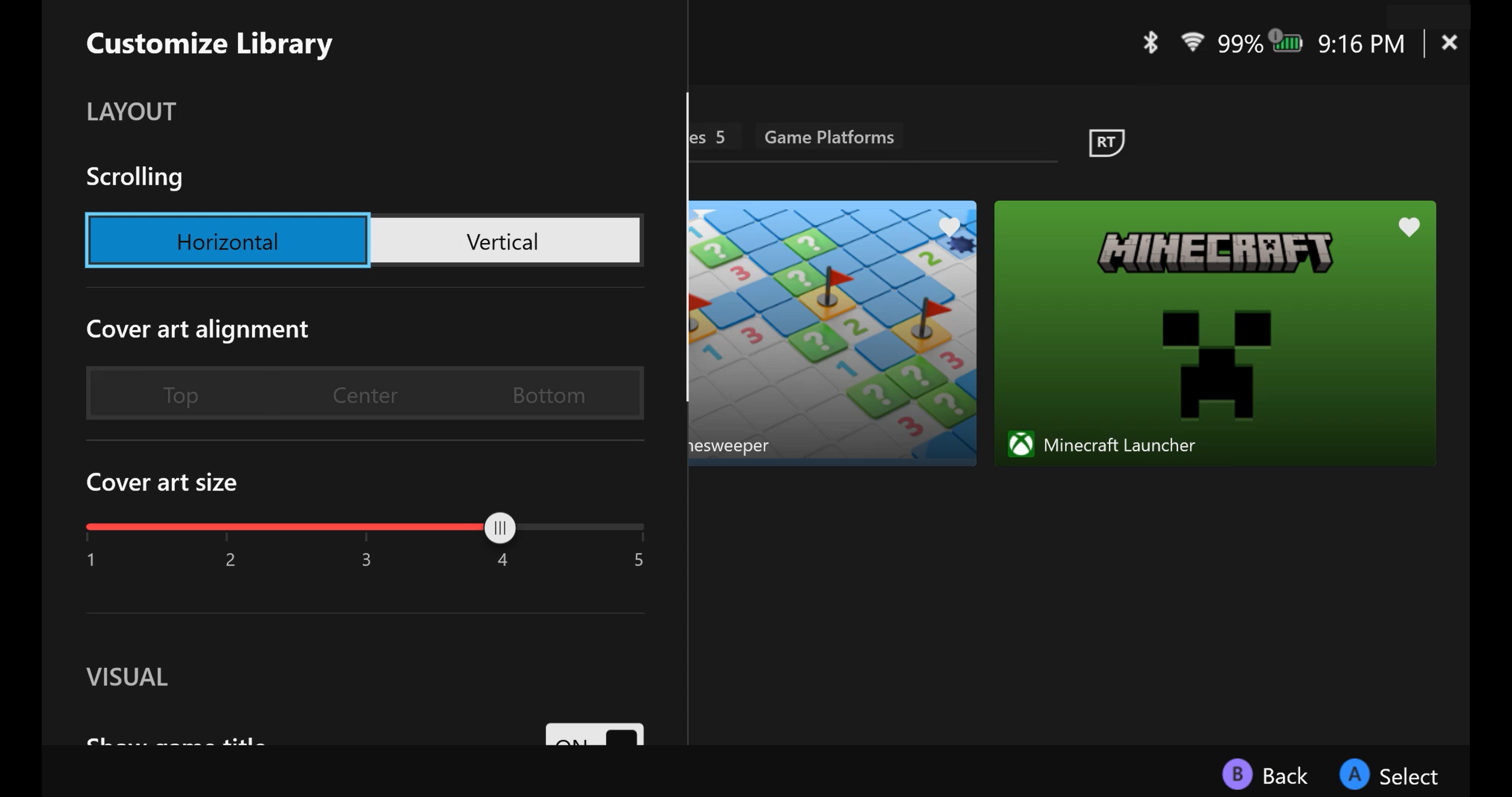
Armoury Crate SE - Instellingen
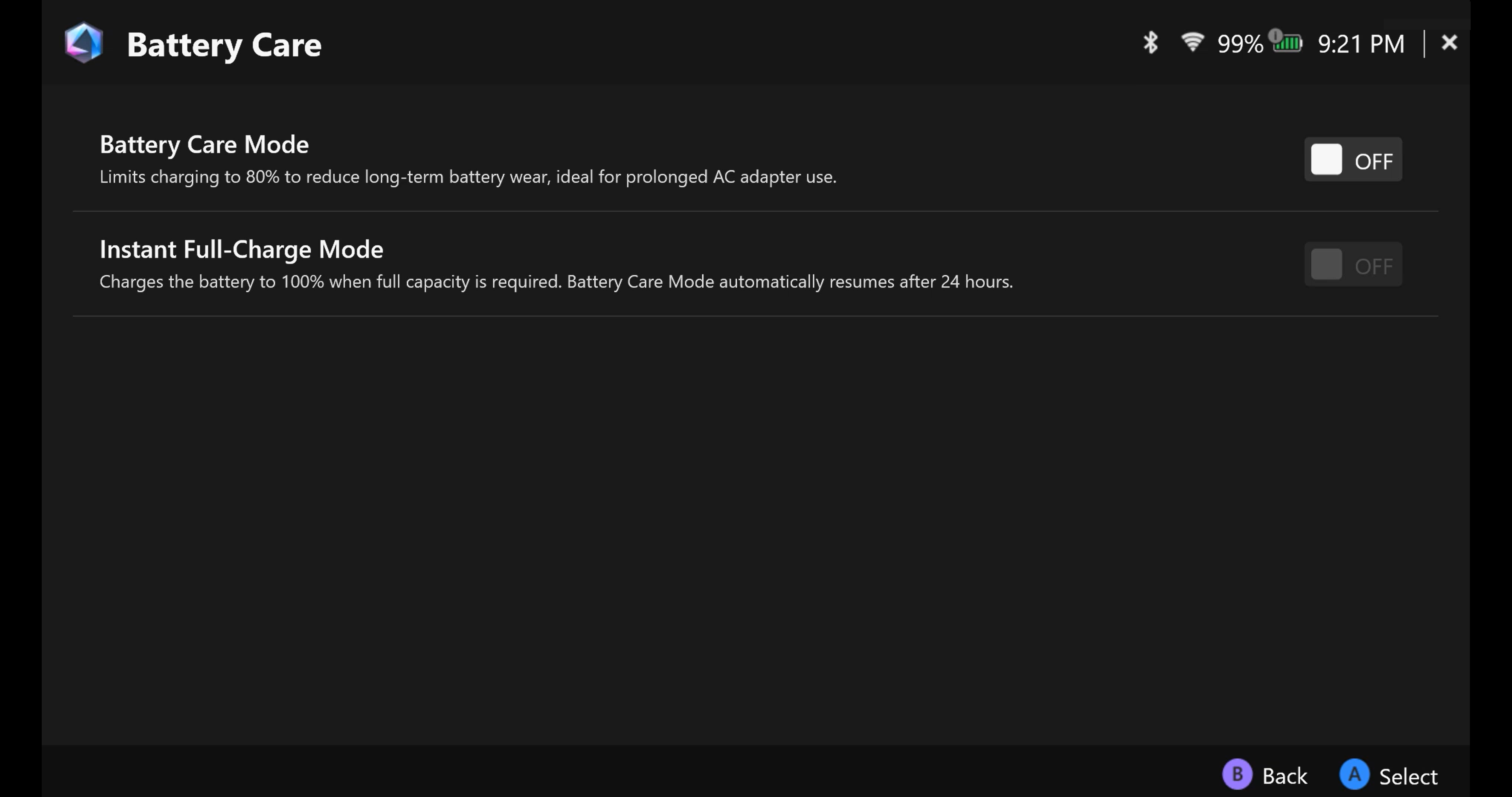
Het instellingengedeelte voor verschillende functies, waaronder Algemeen, Prestaties, Updatecentrum, Kalibratie, Aura Sync, Verlichting, Audio, GameVisual, Verbinding, Sneltoetsen, Feedback Hub en Batterijzorg. 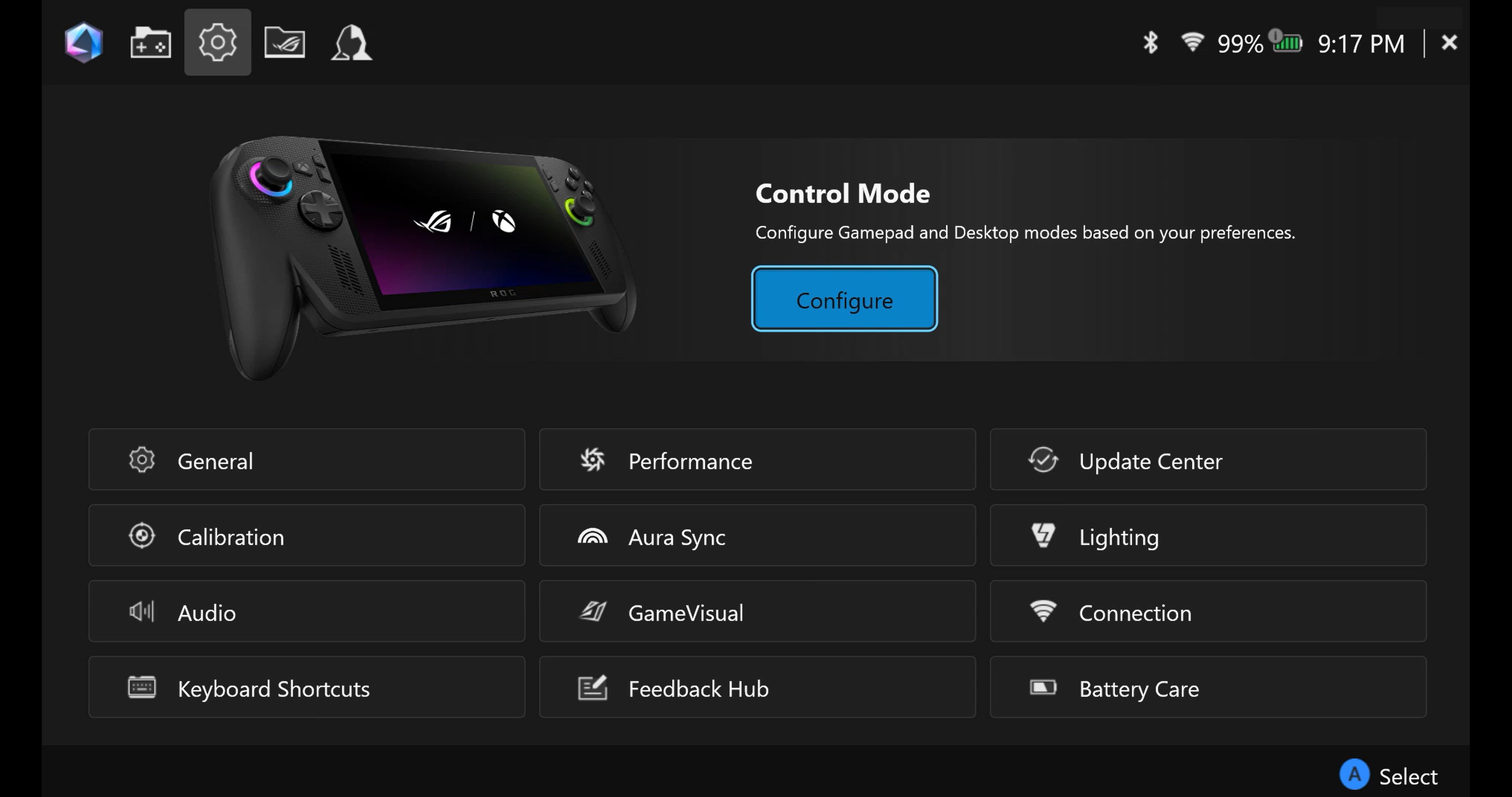
Algemeen: Spelers kunnen de startanimatie of het themaprofiel van Armoury Crate SE aanpassen in de personalisatie. Ook kunnen ze de apparaatinfo en hun apparaatopslag controleren. In de [Over], worden de versie van Armoury Crate SE, de Serviceversie en het App Diagnostiekhulpmiddel weergegeven. 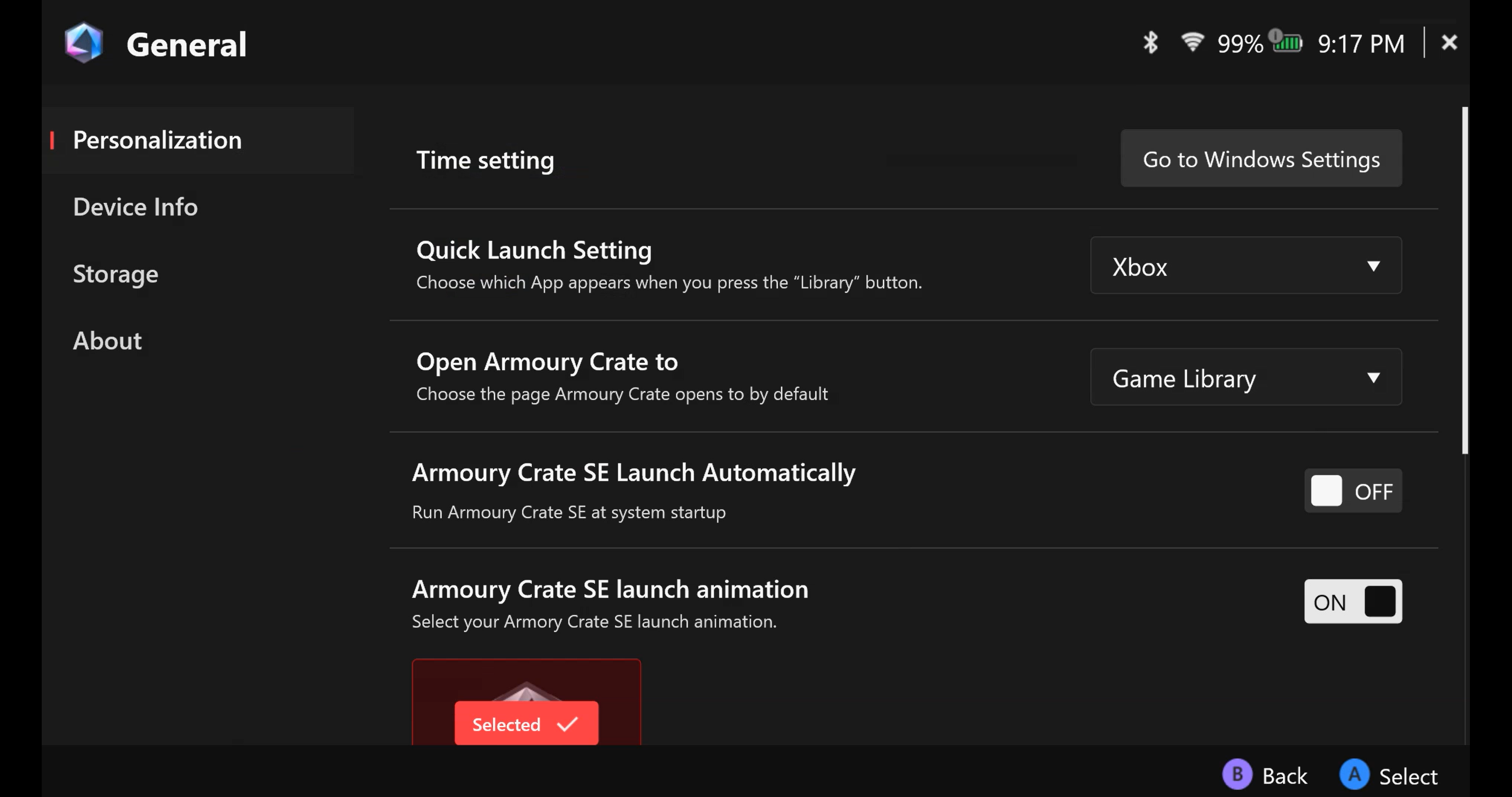
*Command Center-indeling (Alleen ondersteuning voor RC71/RC72-serie producten)
Spelers kunnen hun voorkeur Control Center-indeling kiezen binnen het Control Center.
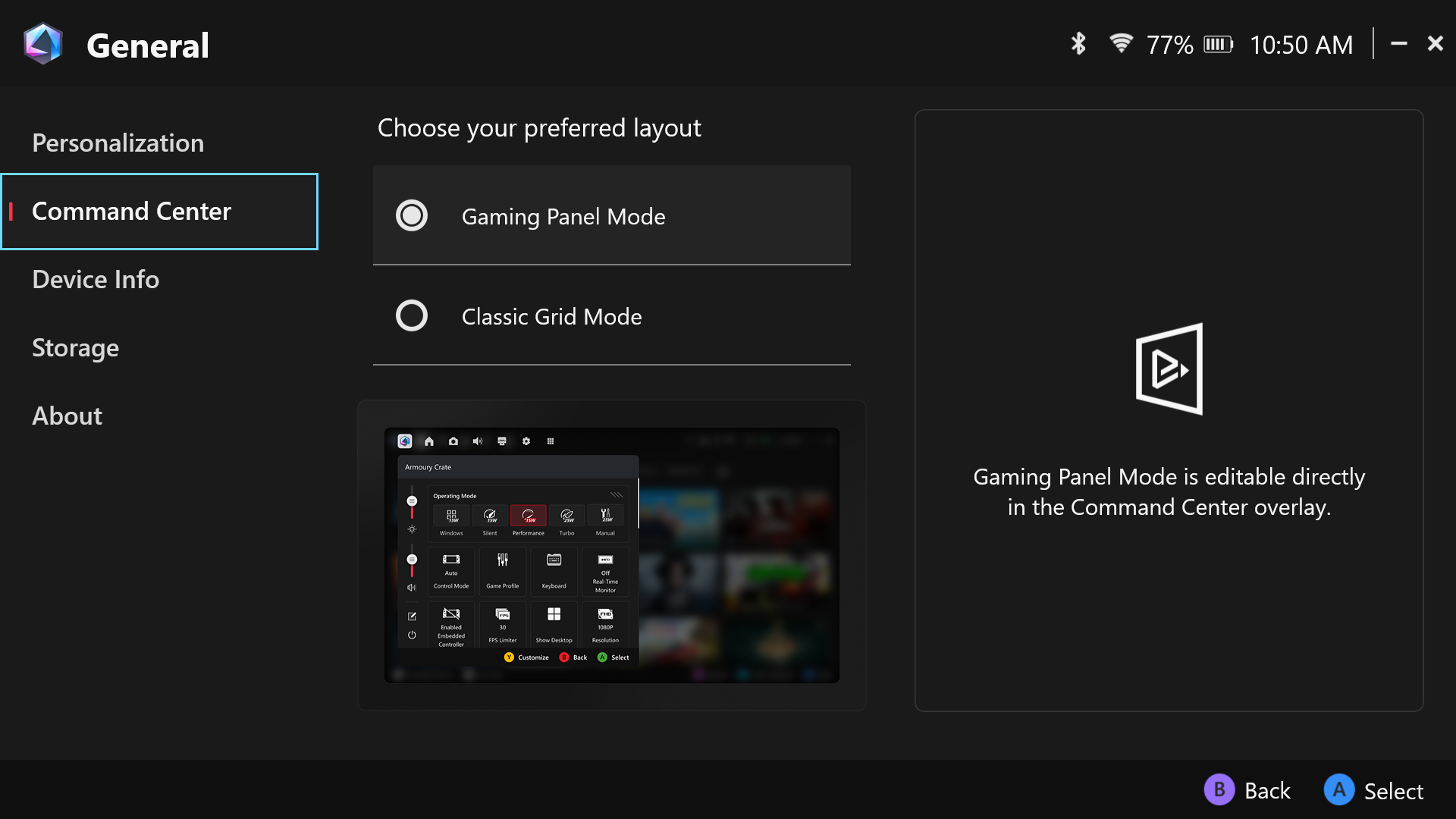
Prestaties: Biedt meerdere opties om de systeemprestaties aan te passen voor elk scenario. Extra Eco Assist en GPU-instellingen kunnen ook worden aangepast in Prestaties. 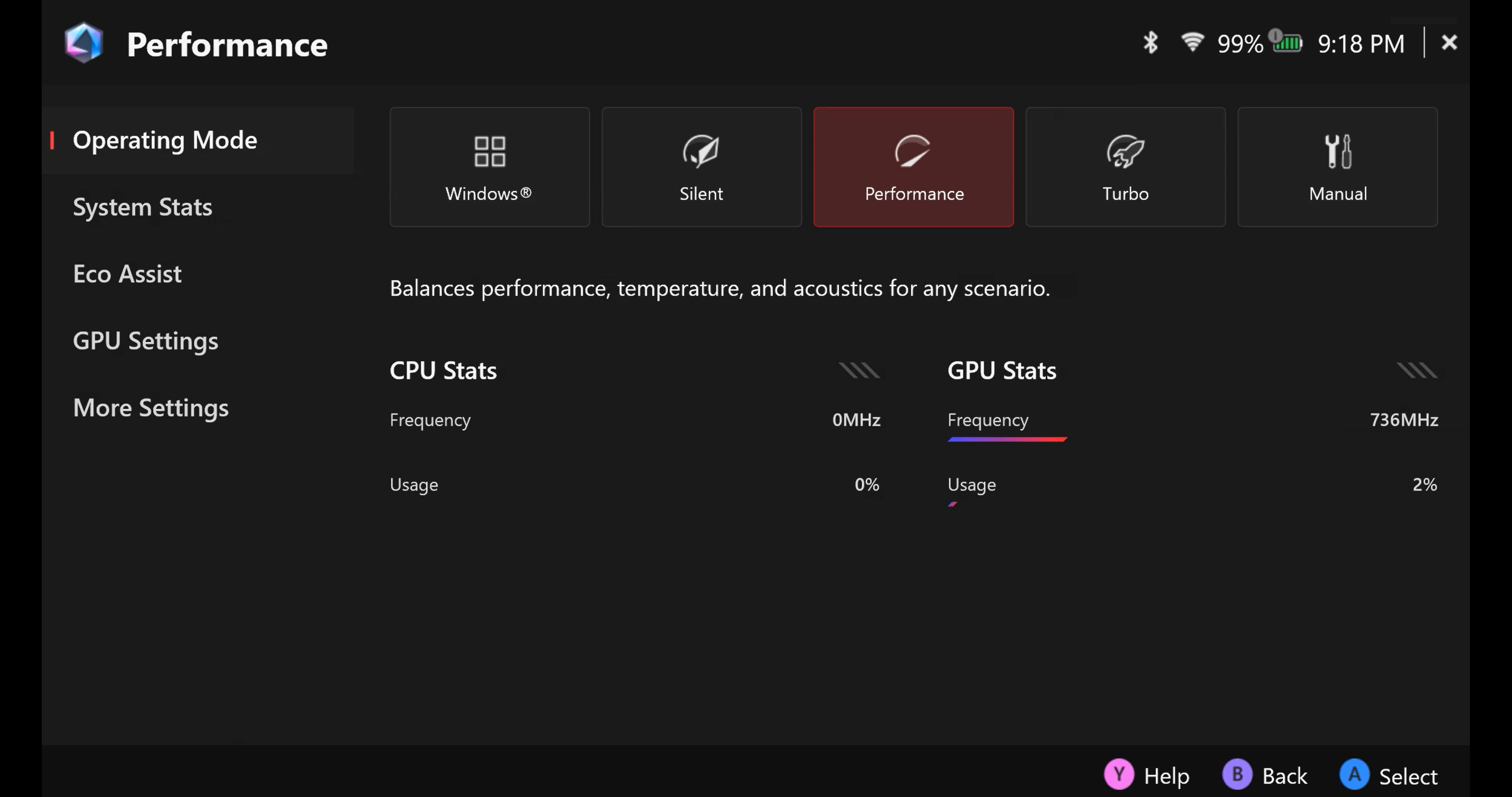
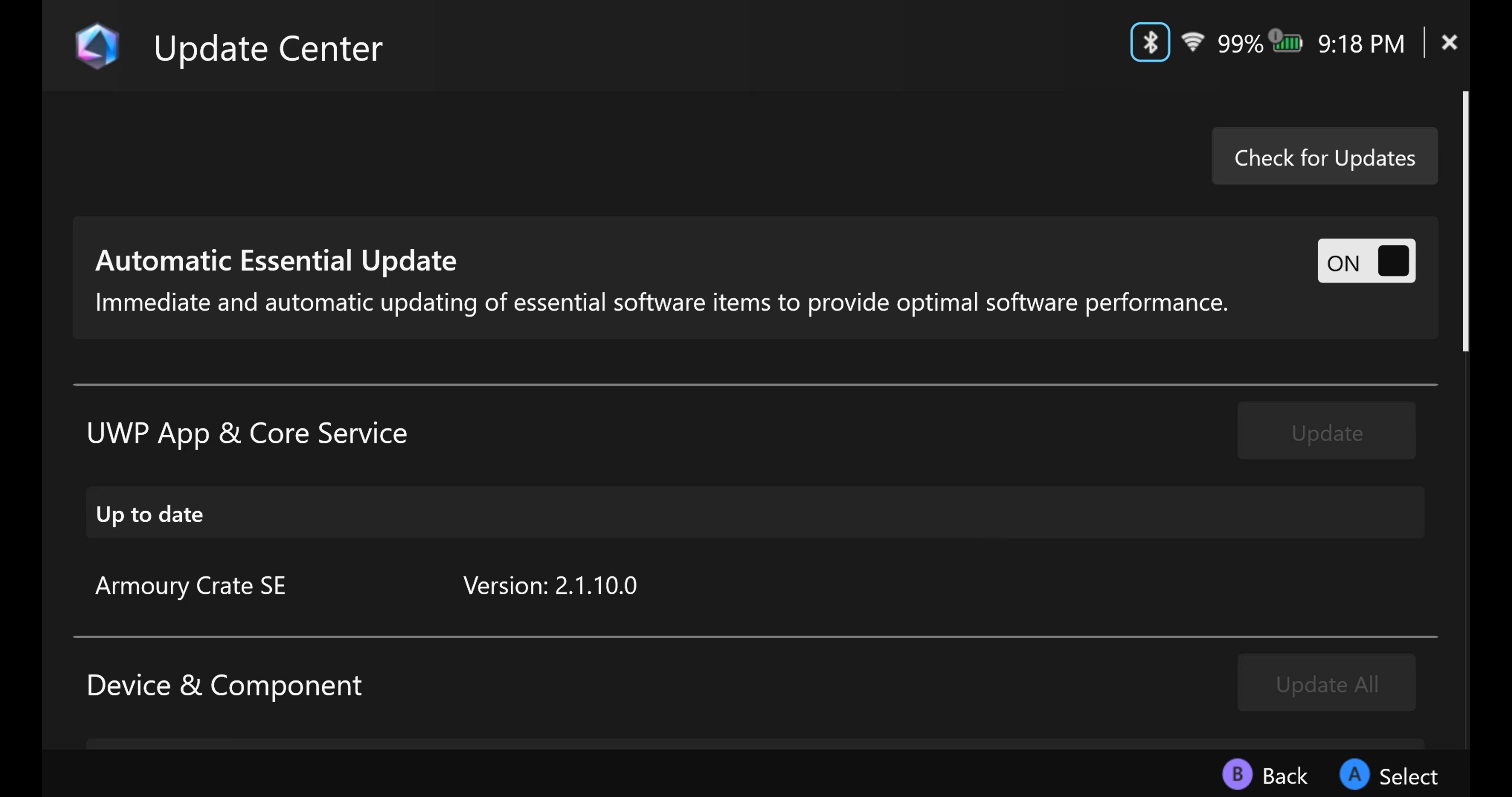
Update Center: Klik op [Zoeken naar updates], en het hulpprogramma controleert automatisch of driver of firmware nodig is om te updaten.
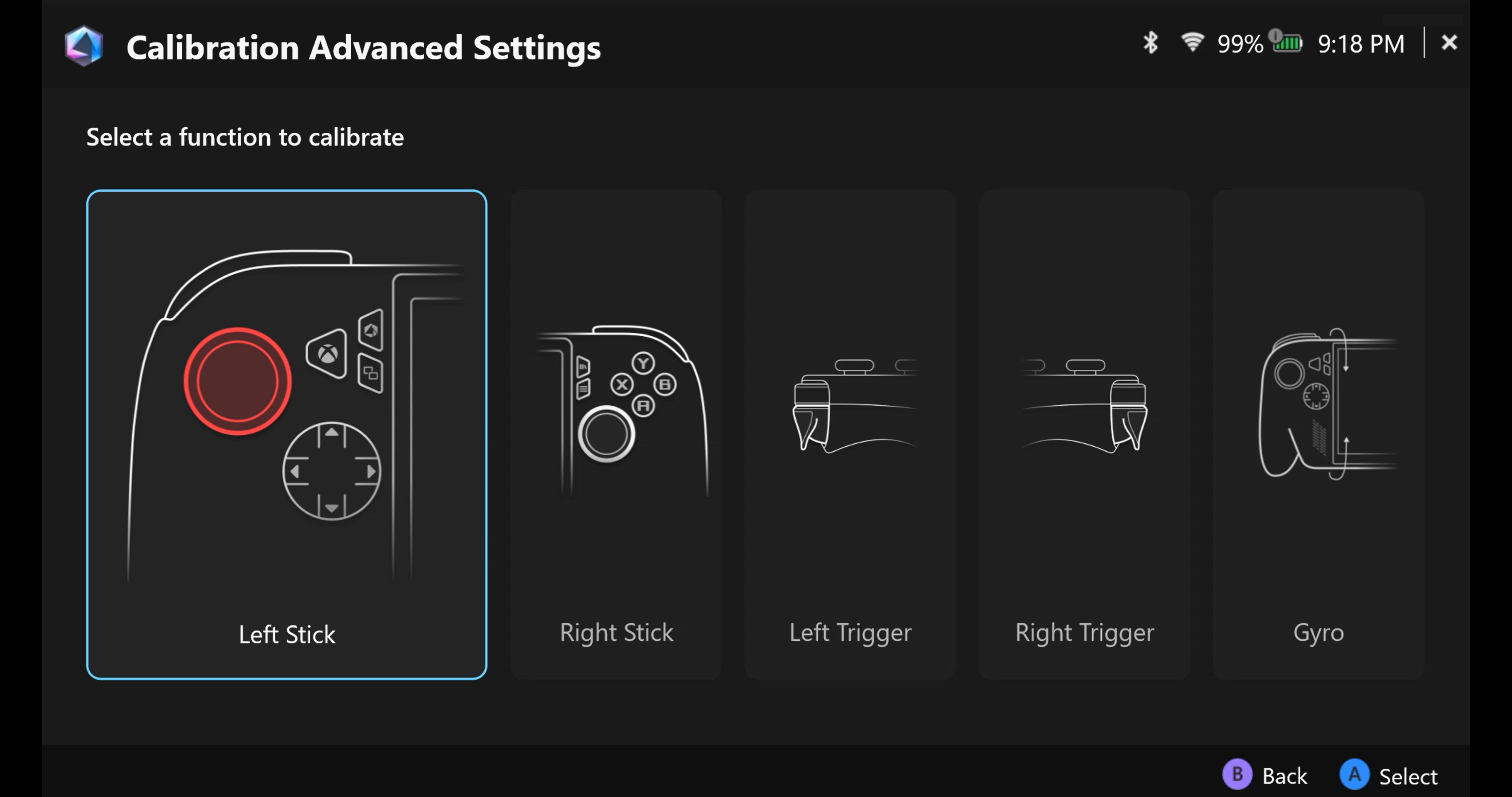
Kalibratie: Geavanceerde kalibratie-instellingen, selecteer linker/rechter stick, linker/rechter trigger of Gyro om te kalibreren.
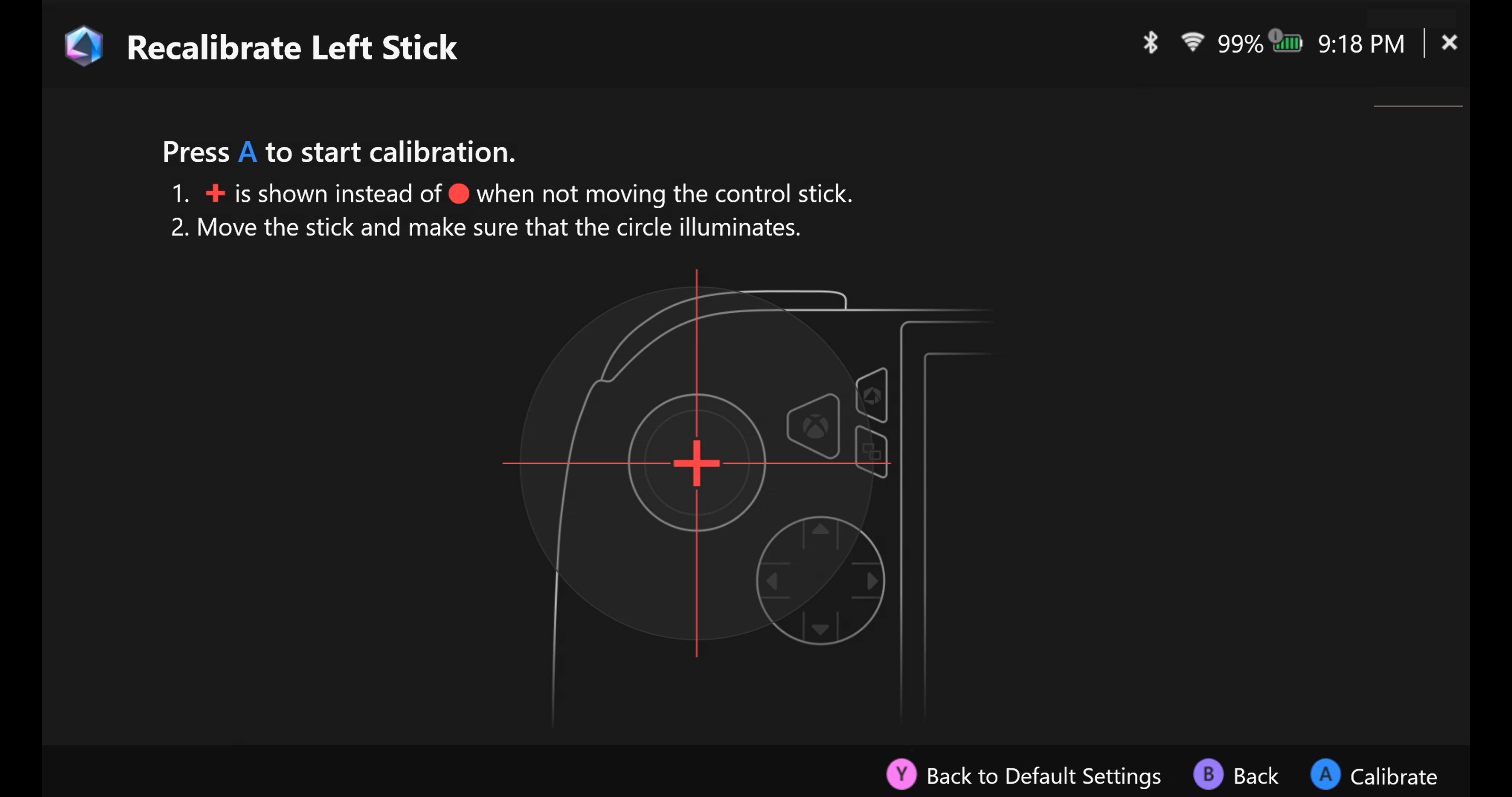
Kalibreer de stick opnieuw, druk op [A-toets] om te beginnen met stickkalibratie, volg daarna de instructies om te kalibreren.
Kalibreer de trigger opnieuw, druk op [A-knop]om de trigger kalibratie te starten, volg daarna de instructies om te kalibreren. 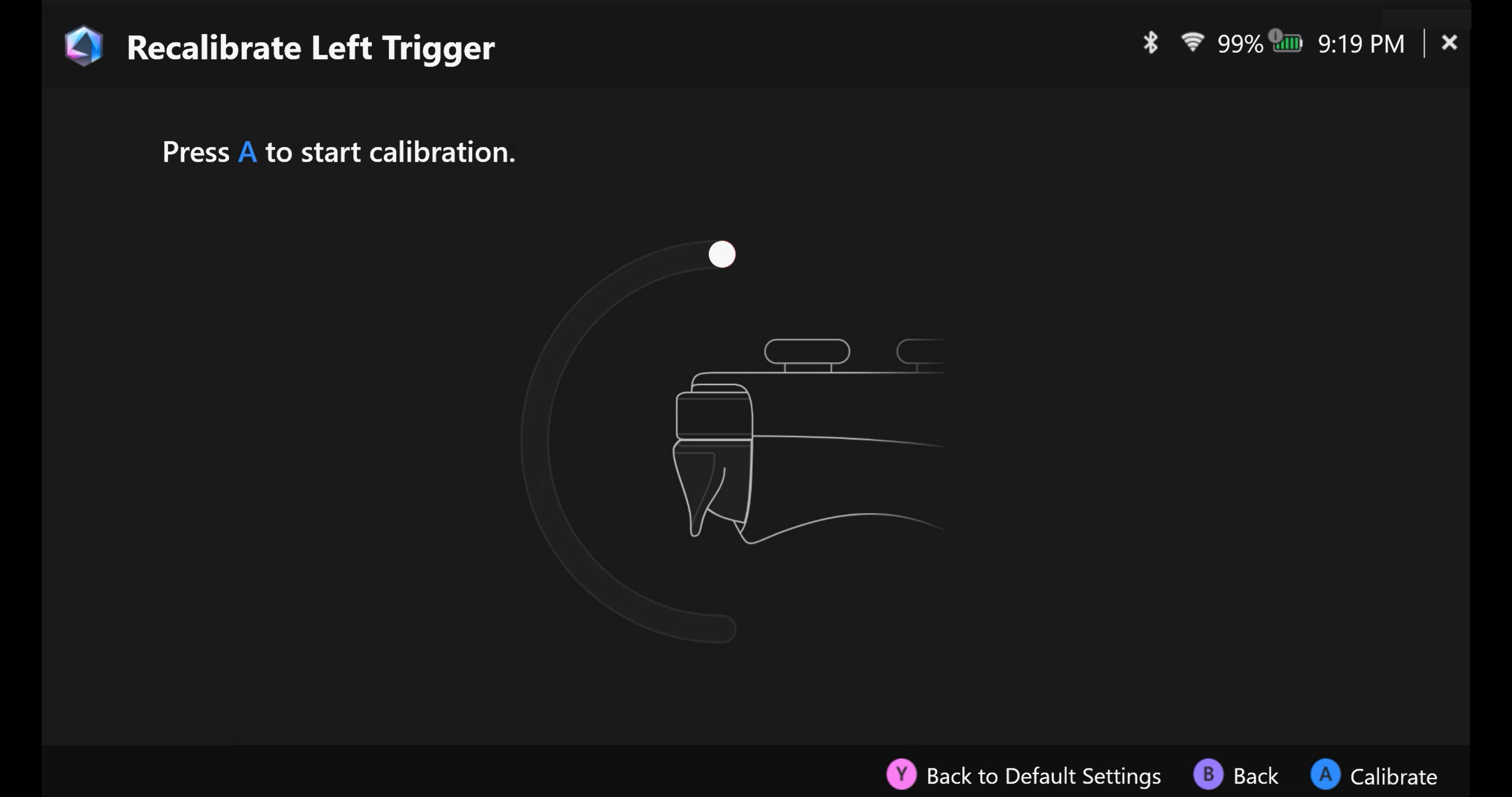
Kalibreer Gyro opnieuw, druk op [A-knop] om de Gyro kalibratie te starten, volg daarna de instructies om te kalibreren. 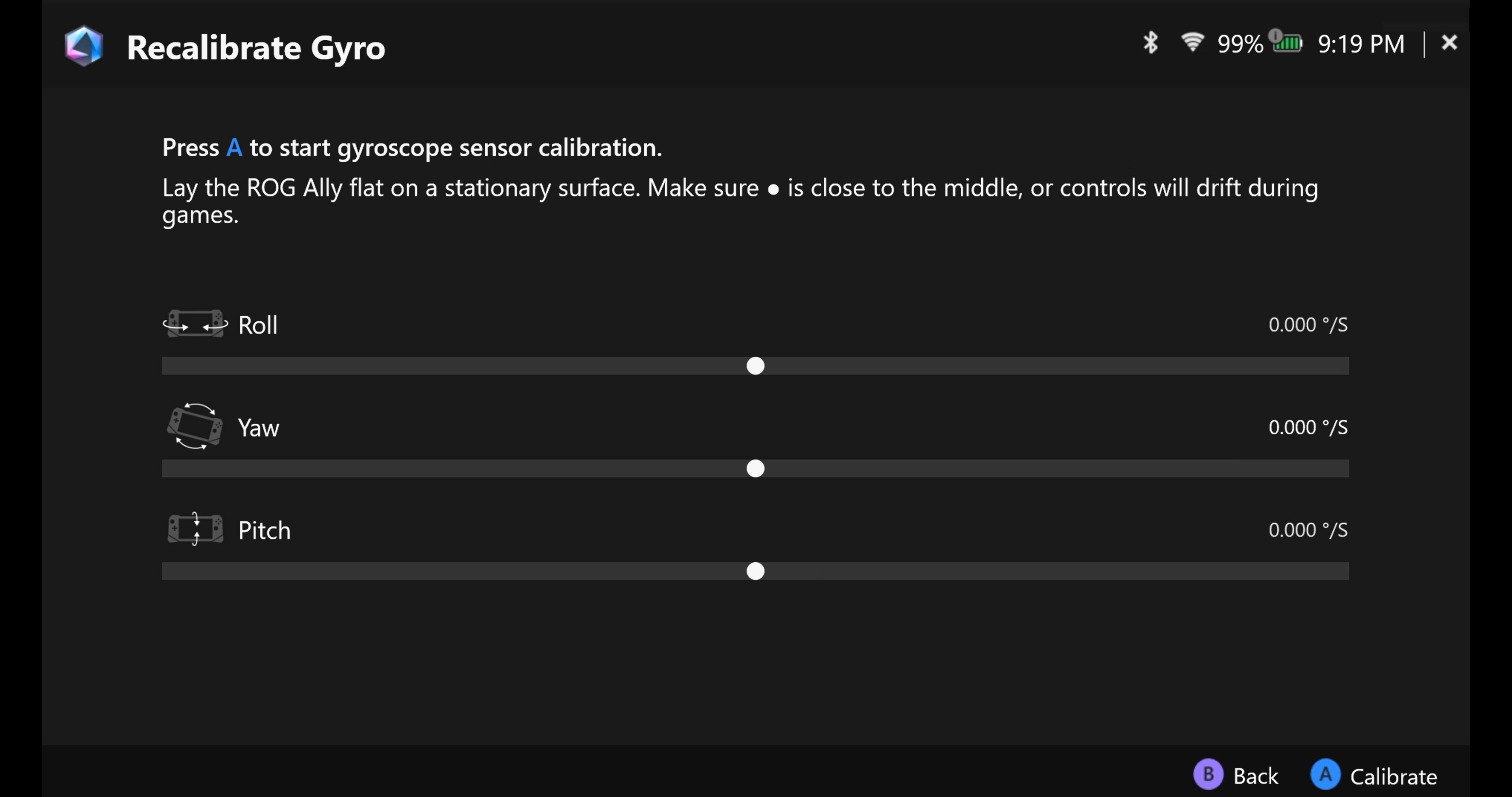
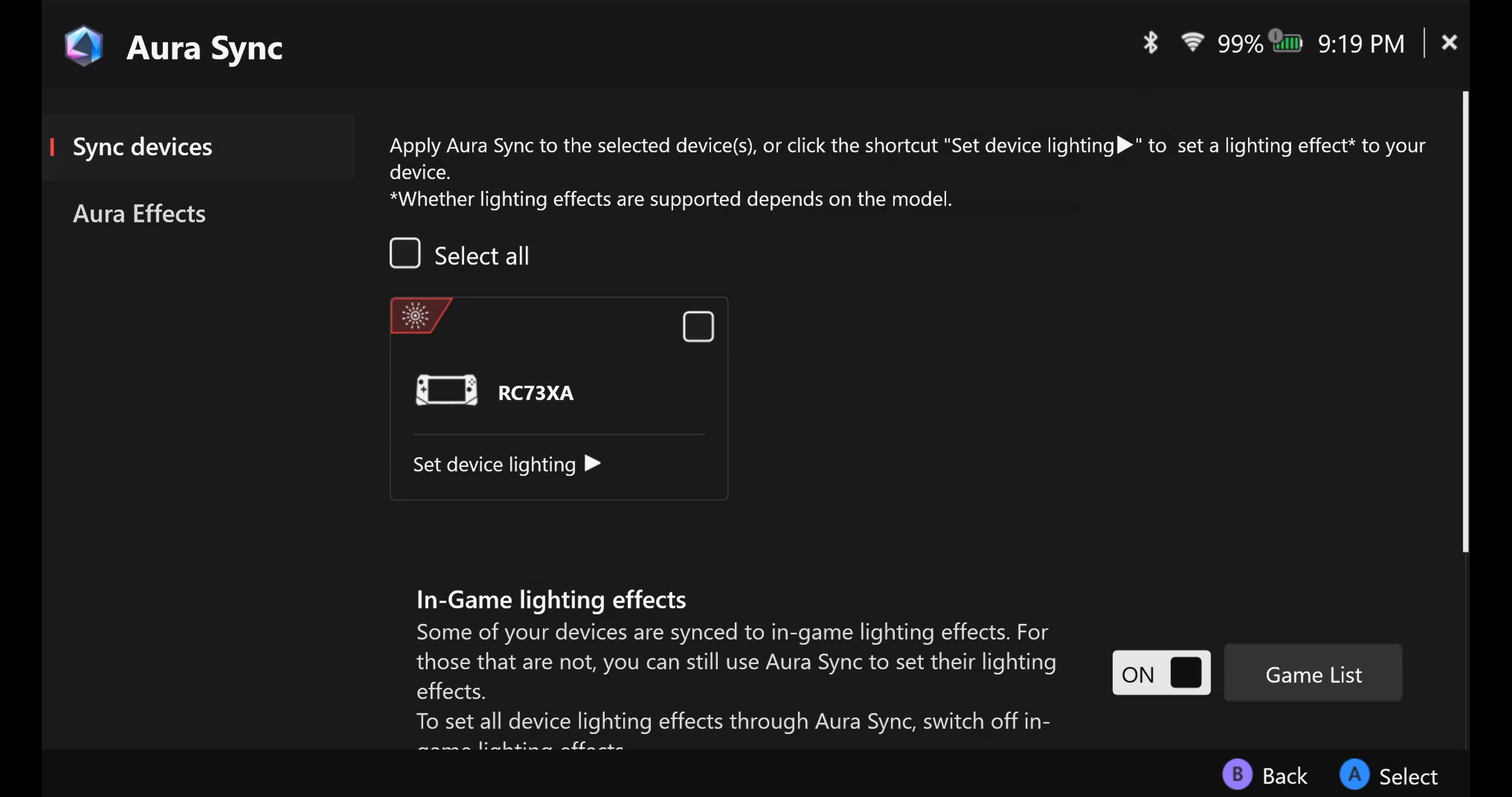
Aura Sync: Koppel de ROG Ally met andere Aura Sync compatibele apparaten voor gesynchroniseerde verlichting.
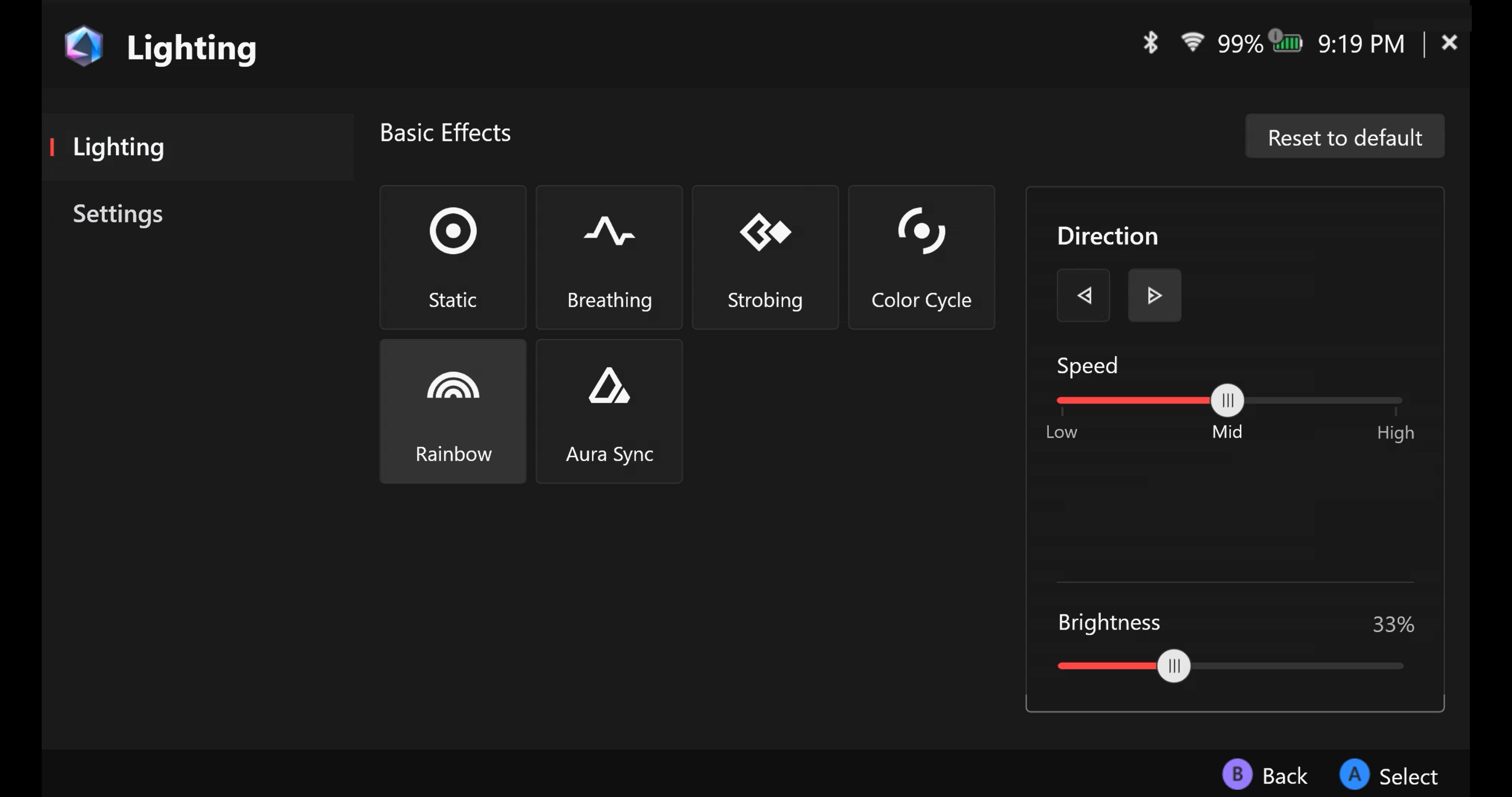
Verlichting: Kies uit vooraf ingestelde Aura-effecten en verander de RGB-verlichtingskleuren om een exclusieve stijl te creëren.
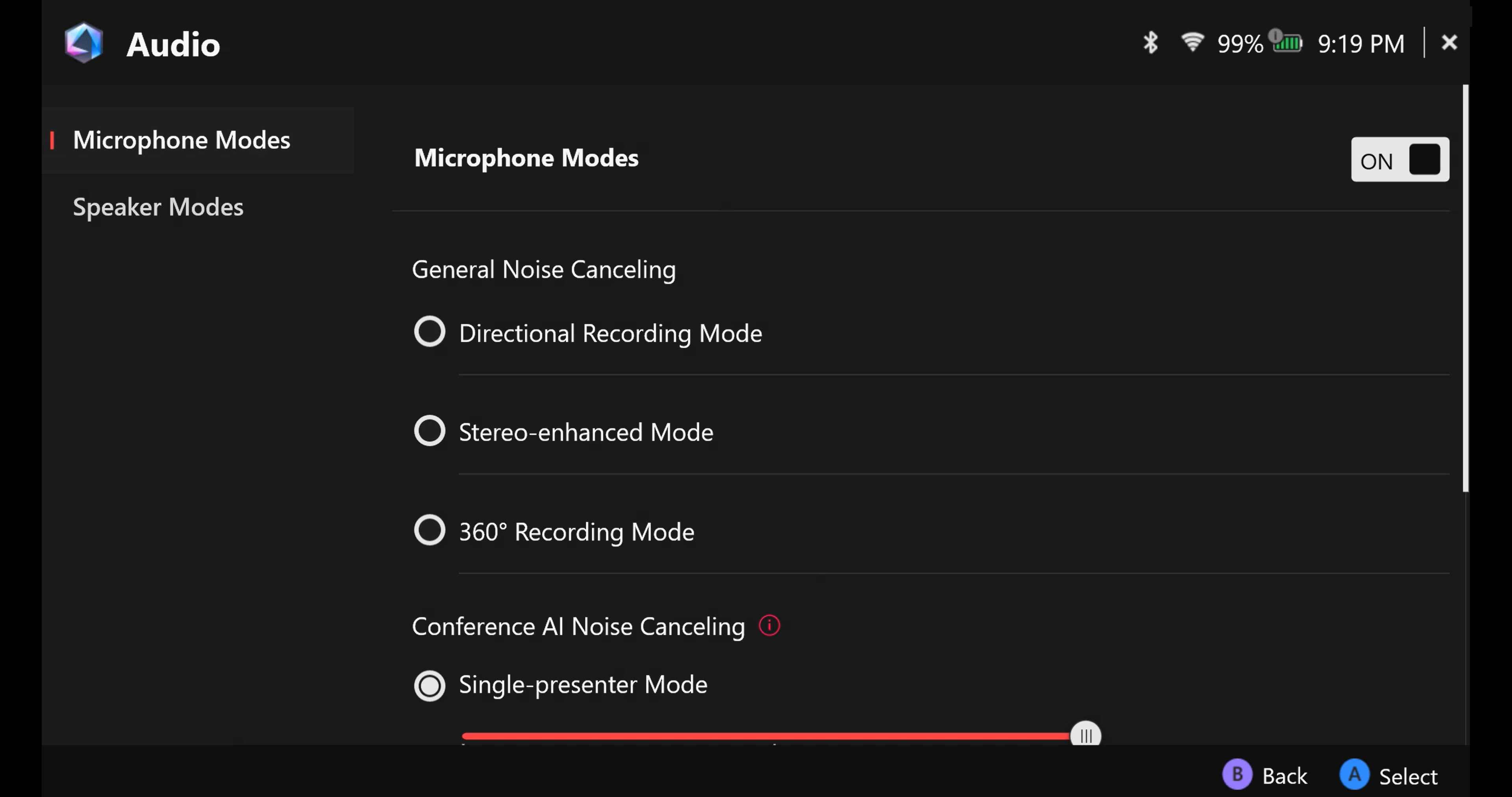
Audio: Selecteer de gewenste microfoon- en luidsprekermodus, en schakel de AI Noise-Cancelling oplossingen in of uit.
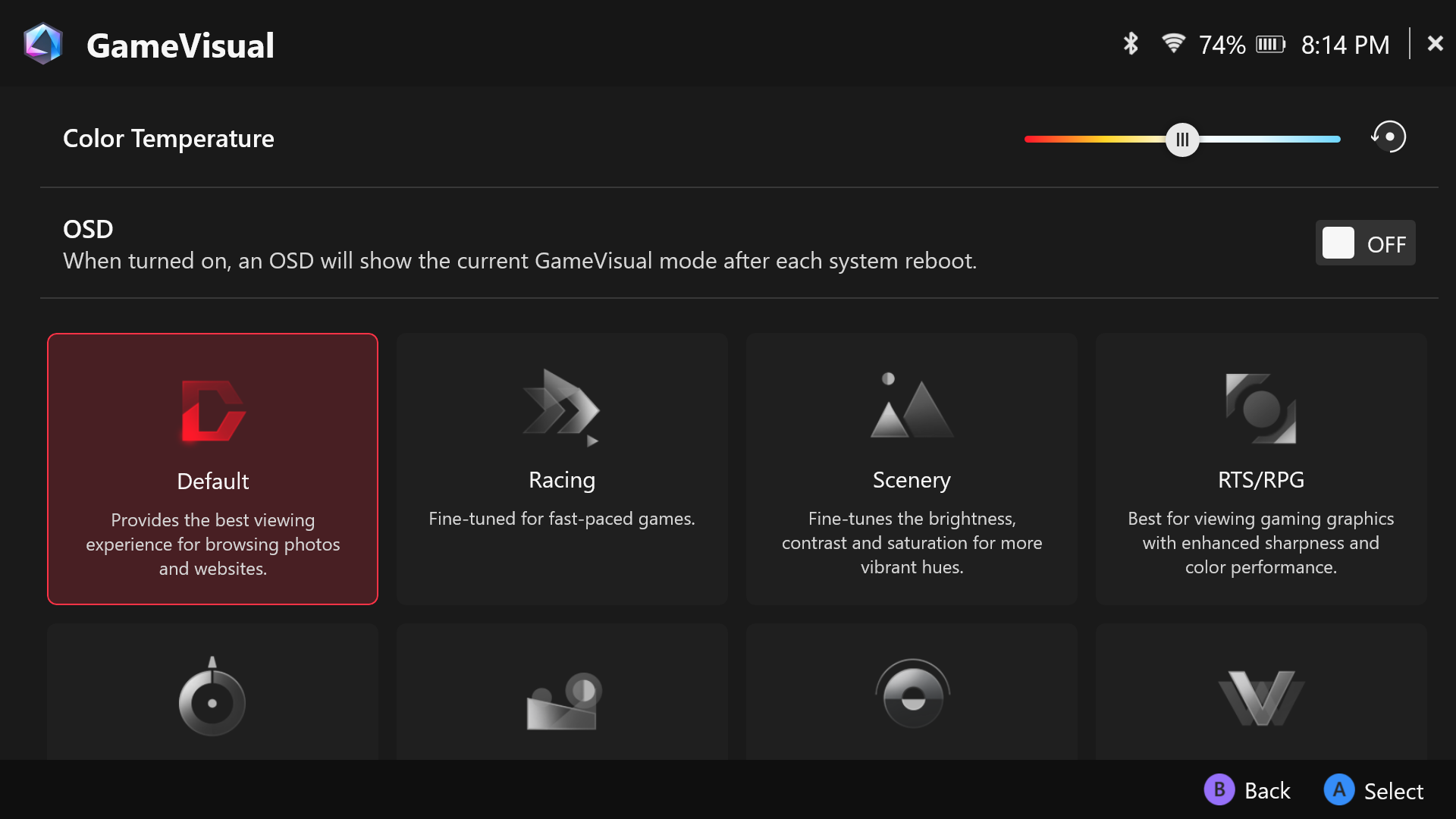
GameVisual: Een schermkleurbeheer tool die verschillende opties biedt om de schermkleur aan te passen afhankelijk van het genre van het spel en persoonlijke voorkeur.
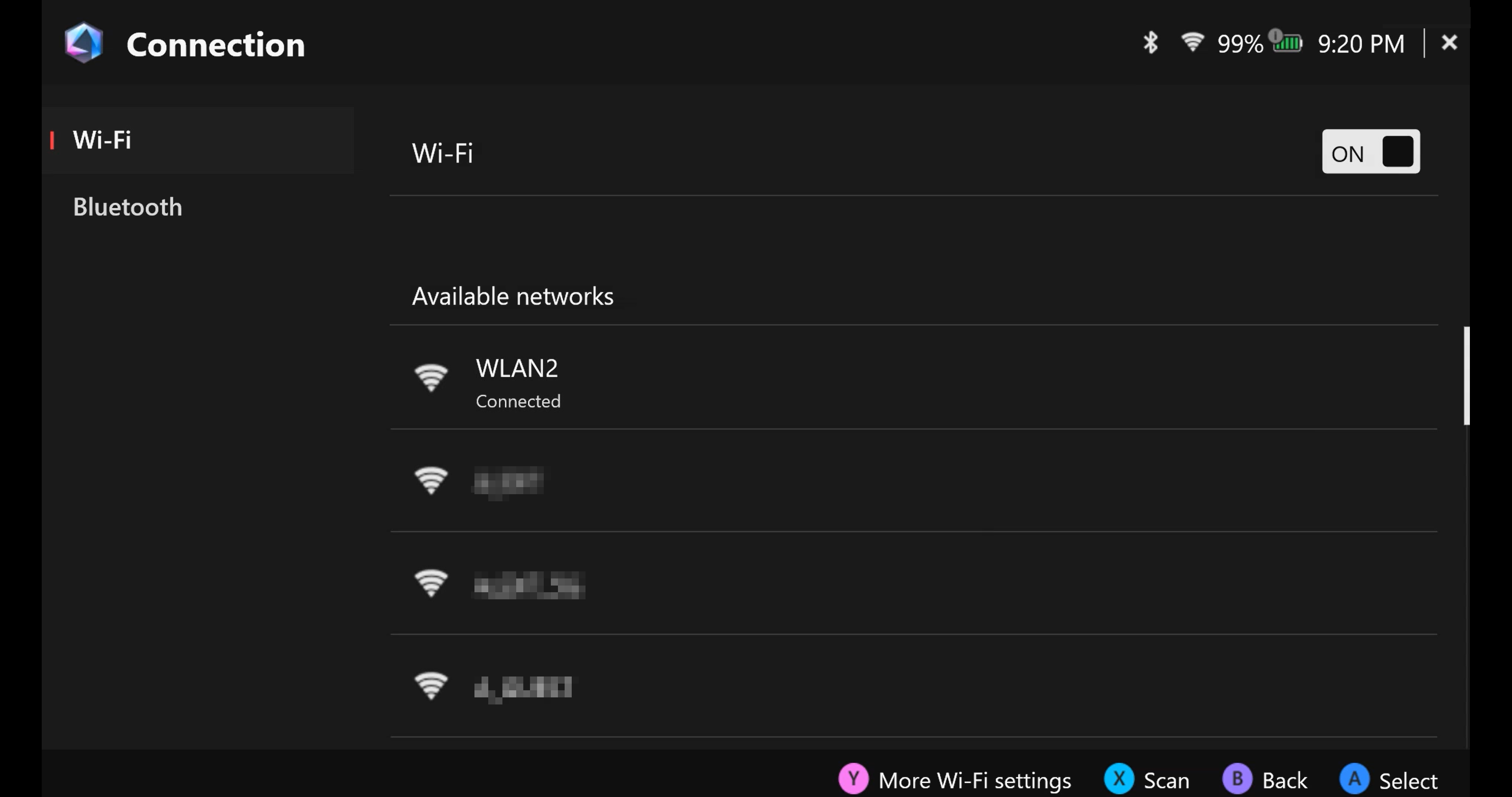
Verbinding: Toegang tot beschikbare Wi-Fi-netwerken en Bluetooth-apparaten.
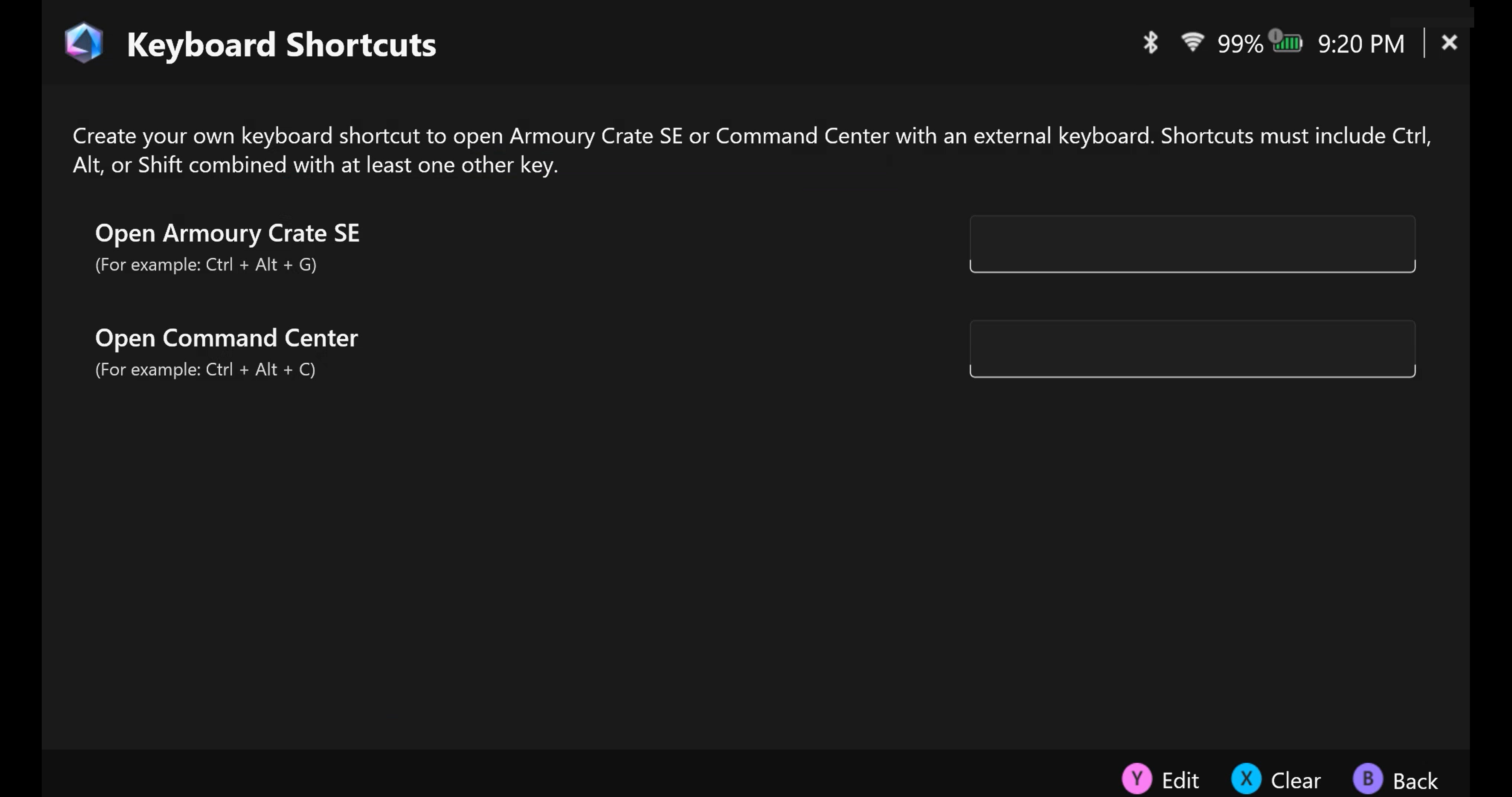
Sneltoetsen: Maak je eigen sneltoets om Armoury Crate SE of Command Center te openen met een extern toetsenbord.
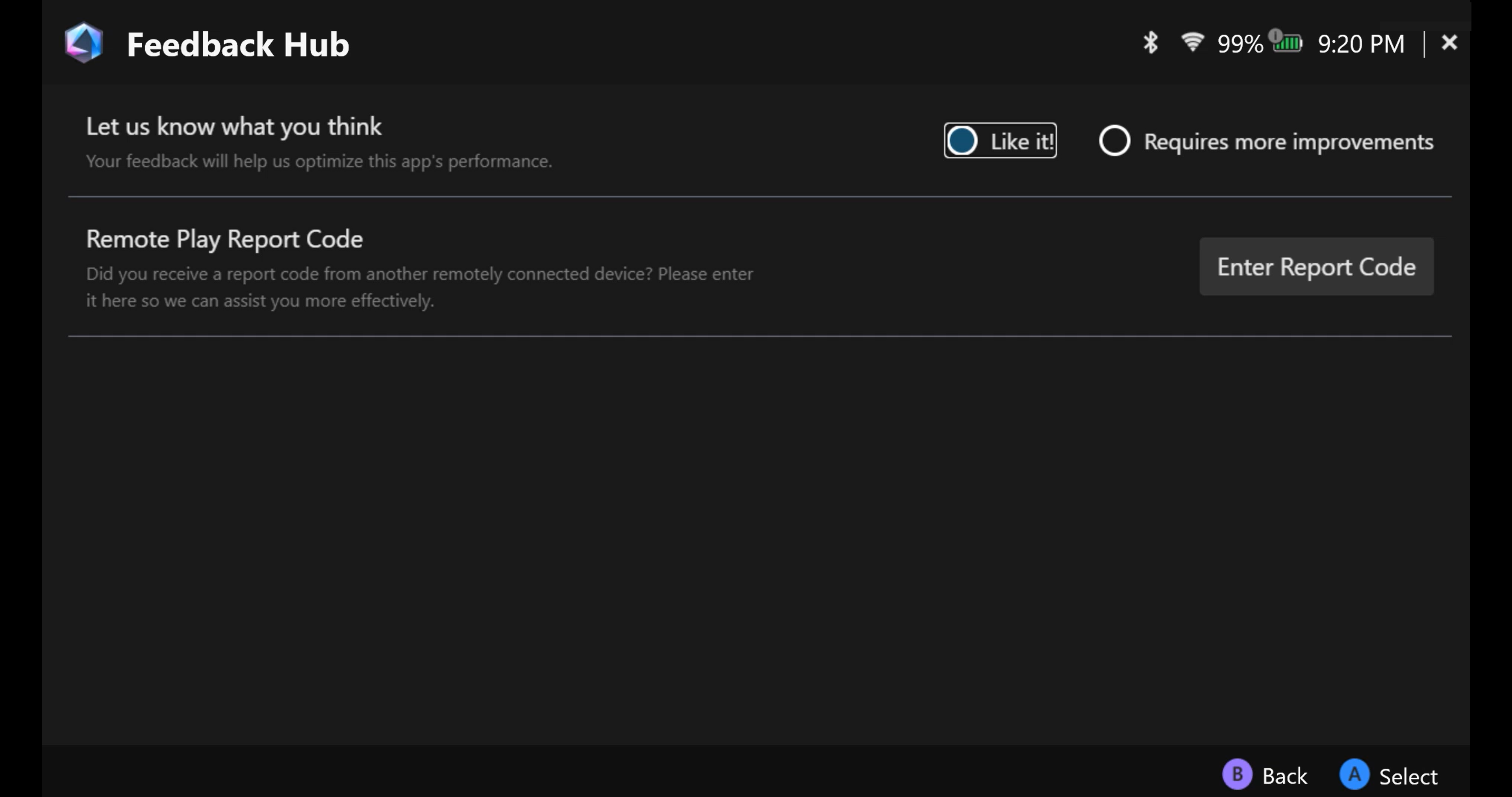
Feedback hub: Je feedback zal ons helpen om de prestaties van deze app te optimaliseren.
Accu Zorg
Terug naar Inhoud
Bedieningsmodus - Configureren
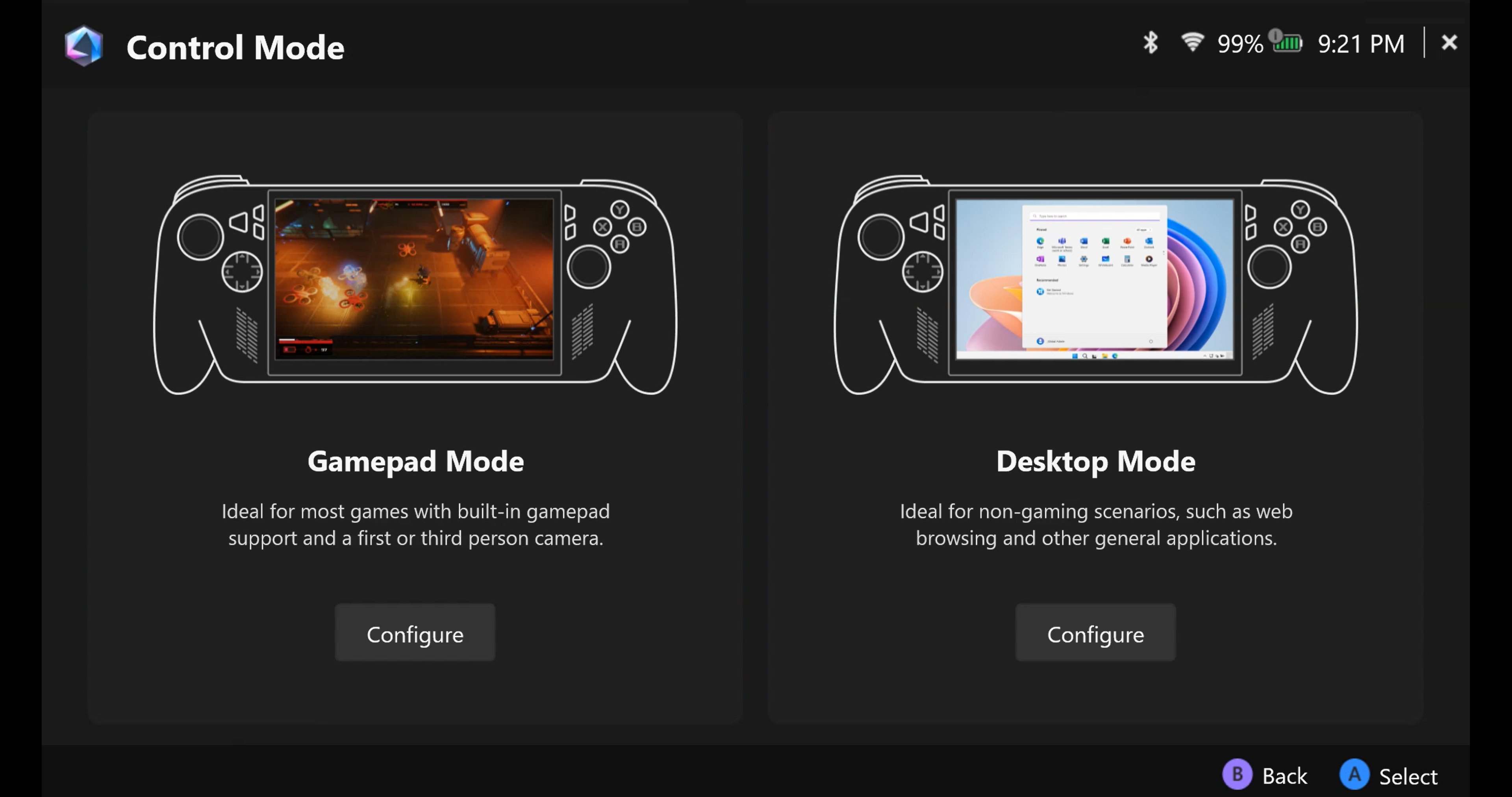
De Bedieningsmodus biedt [Gamepadmodus] en [Desktopmodus] twee vooraf ingestelde modi, het maakt het mogelijk om de knoppen, sticks, triggers, vibratie, Gyro en Externe Controller aan te passen wanneer het apparaat zich in Gamepadmodus of Desktopmodus bevindt.
*Setup configureren
Toetsen toewijzen: De vooraf ingestelde Gamepad-modus en Desktop-modus bieden volledige controle over het toewijzen van de hoofdknoppen. 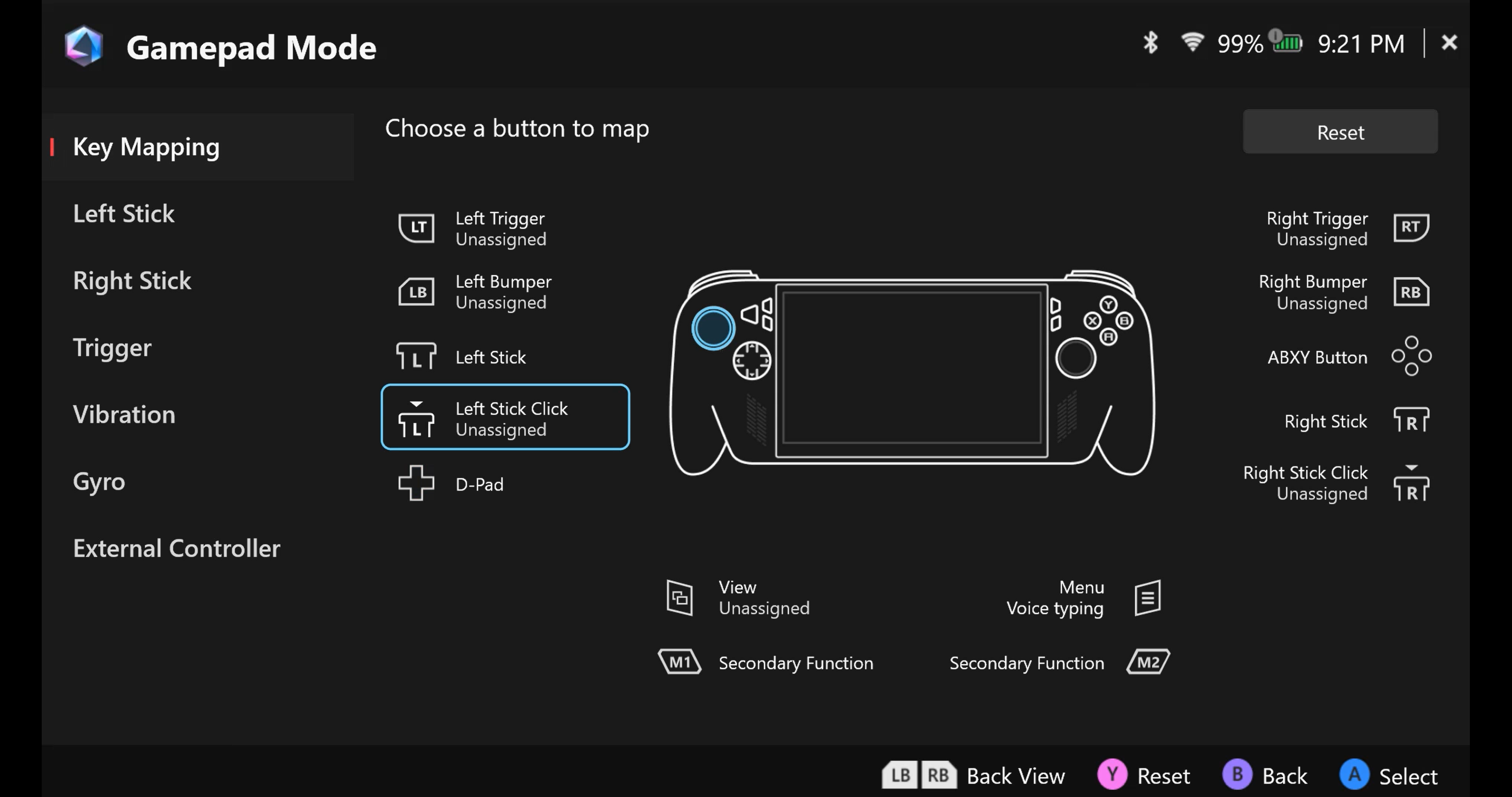
a. Tijdens het toewijzen van toetsen wordt één functie toegewezen als de [Primaire knop] en de tweede als de [Secundaire functie], waarbij de secundaire functie toegankelijk is door één van de achterste paddles ingedrukt te houden en op de knop te drukken.
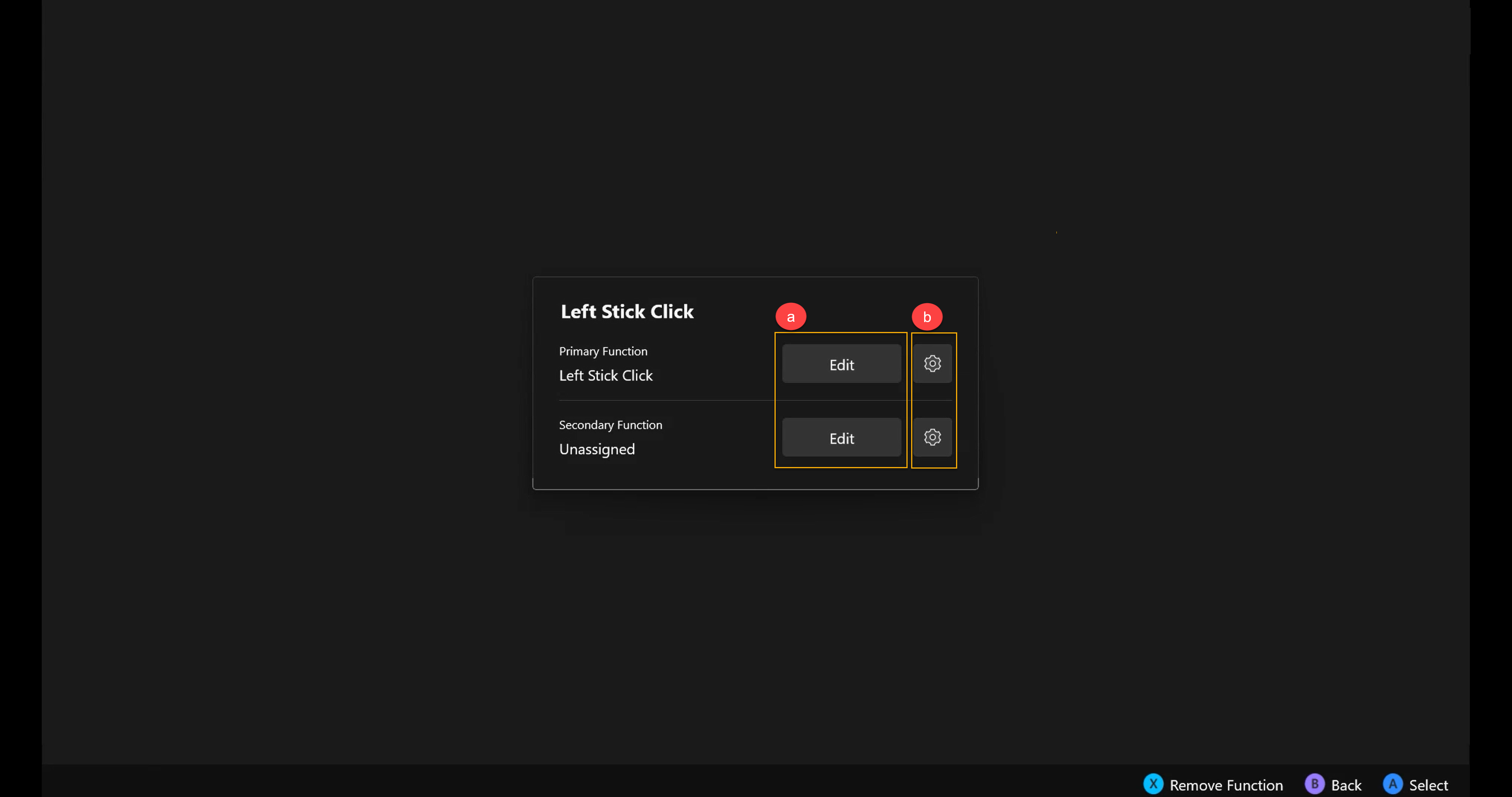
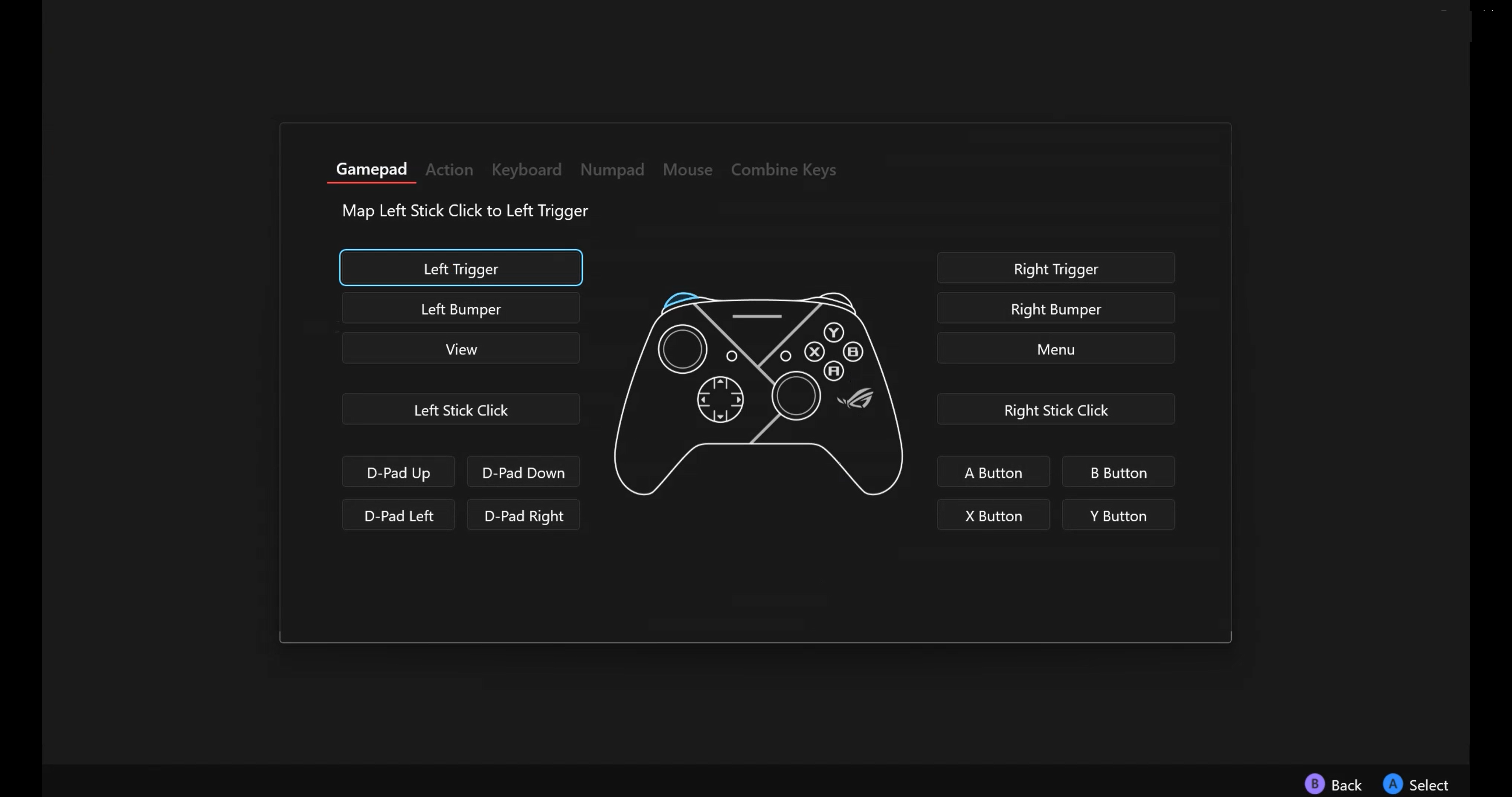
Instellen van knopfuncties: Alle toewijsbare knoppen kunnen worden aangepast als een Gamepad, Actie, Toetsenbordtoets, Numpadtoets, Muisfunctie of een Combinatie van toetsen.
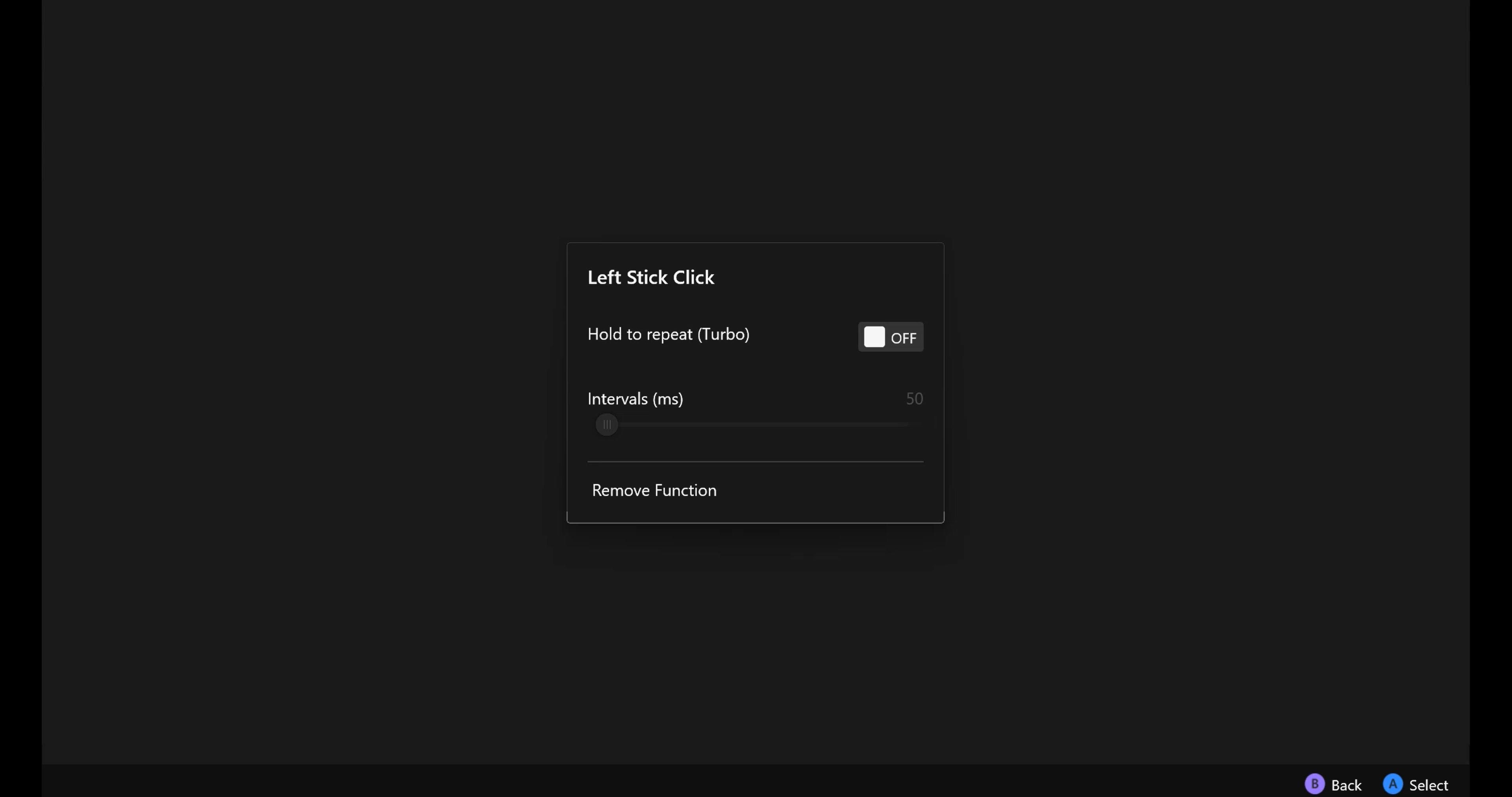
b. Knop herhalen: Zet [Ingedrukt houden om te herhalen] aan, dan zal de knop de actie herhaald uitvoeren. Het tijdsinterval van de herhaalde actie is ook instelbaar.
Terug naar inhoud
Linker & Rechter sticks
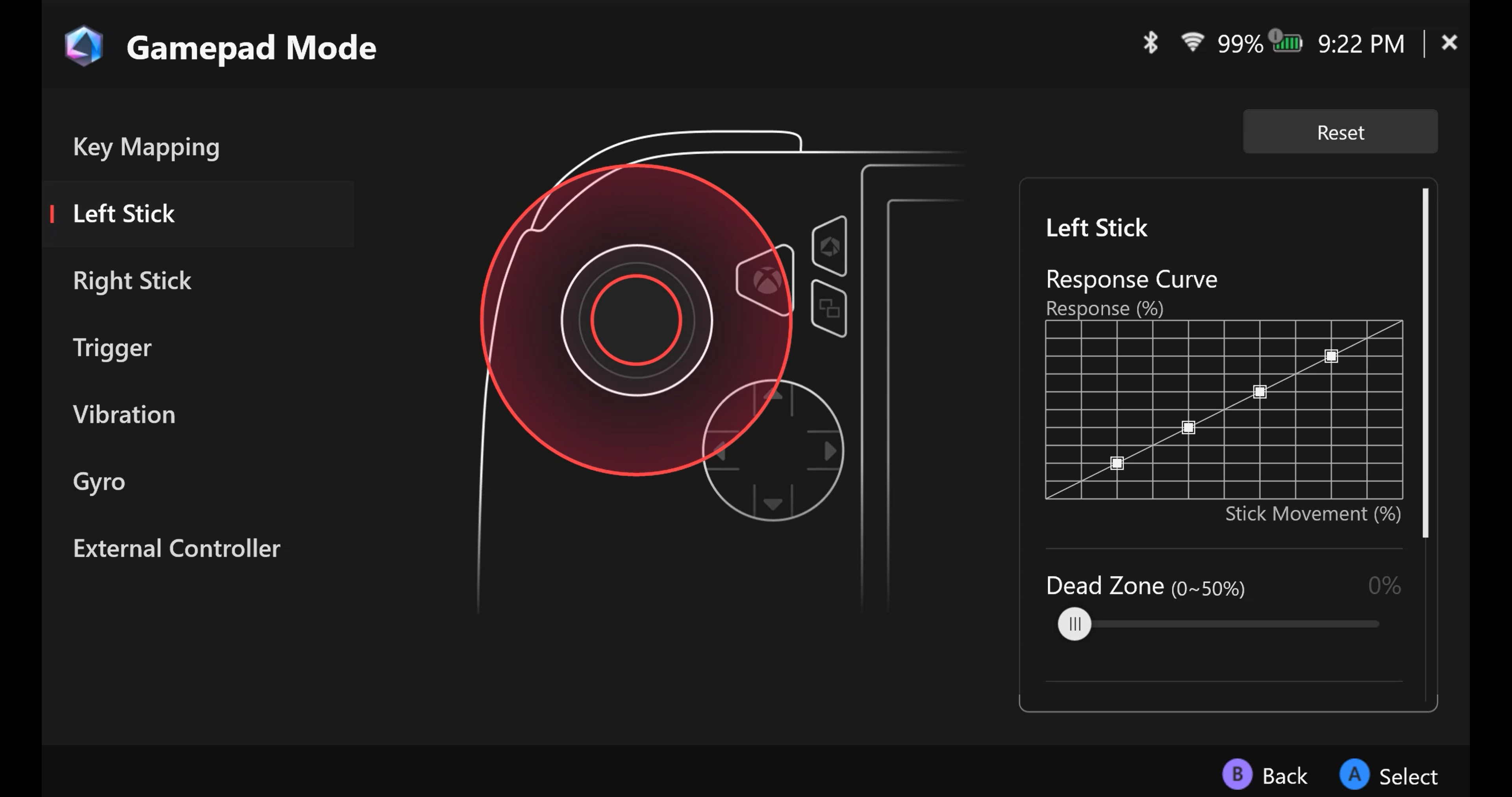
De innerlijke [Dode zone] en de uiterlijke drempel van de joystick zijn beide volledig instelbaar.
Responscurve: Om de gebruiker verschillende gevoeligheidsinstellingen voor joystickbesturing te bieden.
Anti-dode zone, veel spellen hebben hun eigen dode zone instelling. Als de joystick geen beweging in het spel veroorzaakt bij lichte joystickbewegingen, kun je dit oplossen met de anti-dode zone instelling.
*Een dode zone is de hoeveelheid die je stick kan bewegen voordat het wordt herkend. De dode zones ruilen langzamere respons in om onbedoelde inputs te vermijden.
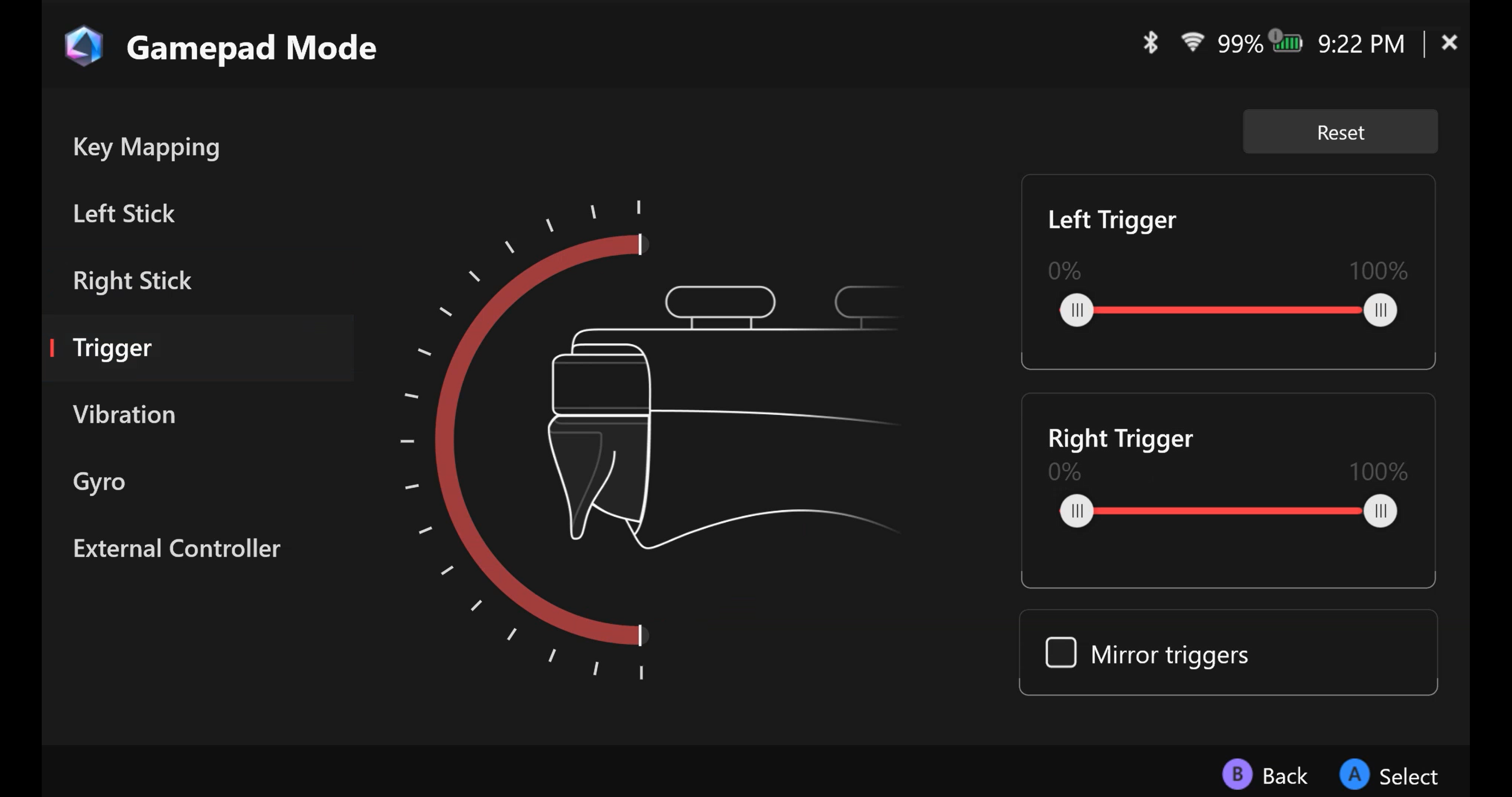
Trigger
De gevoeligheid van de trigger kan individueel worden aangepast, of selecteer [Triggers spiegelen] om beide gevoeligheden gelijk te maken.
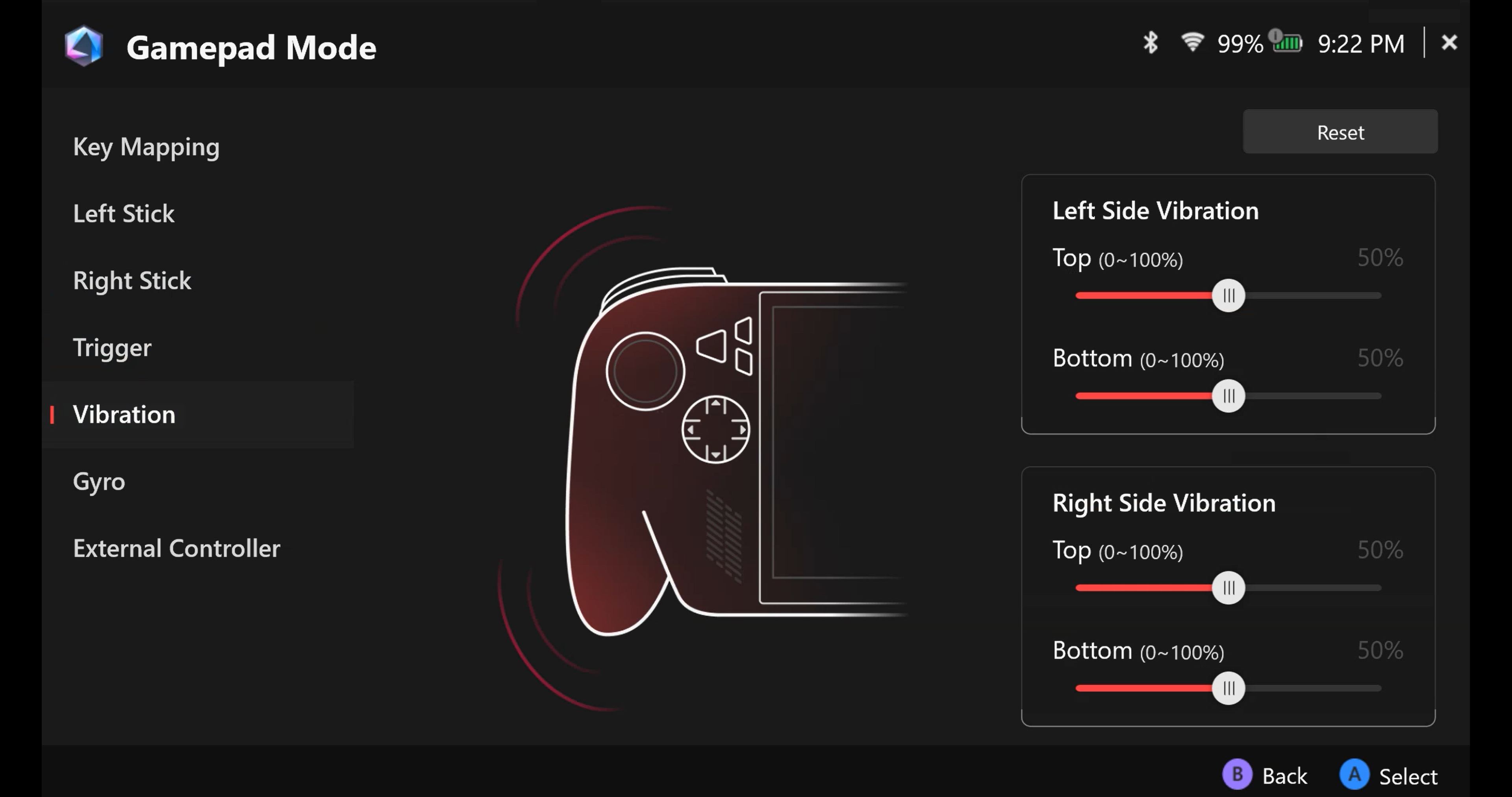
Trilling
De haptiek van elk deel van het apparaat is volledig aanpasbaar.
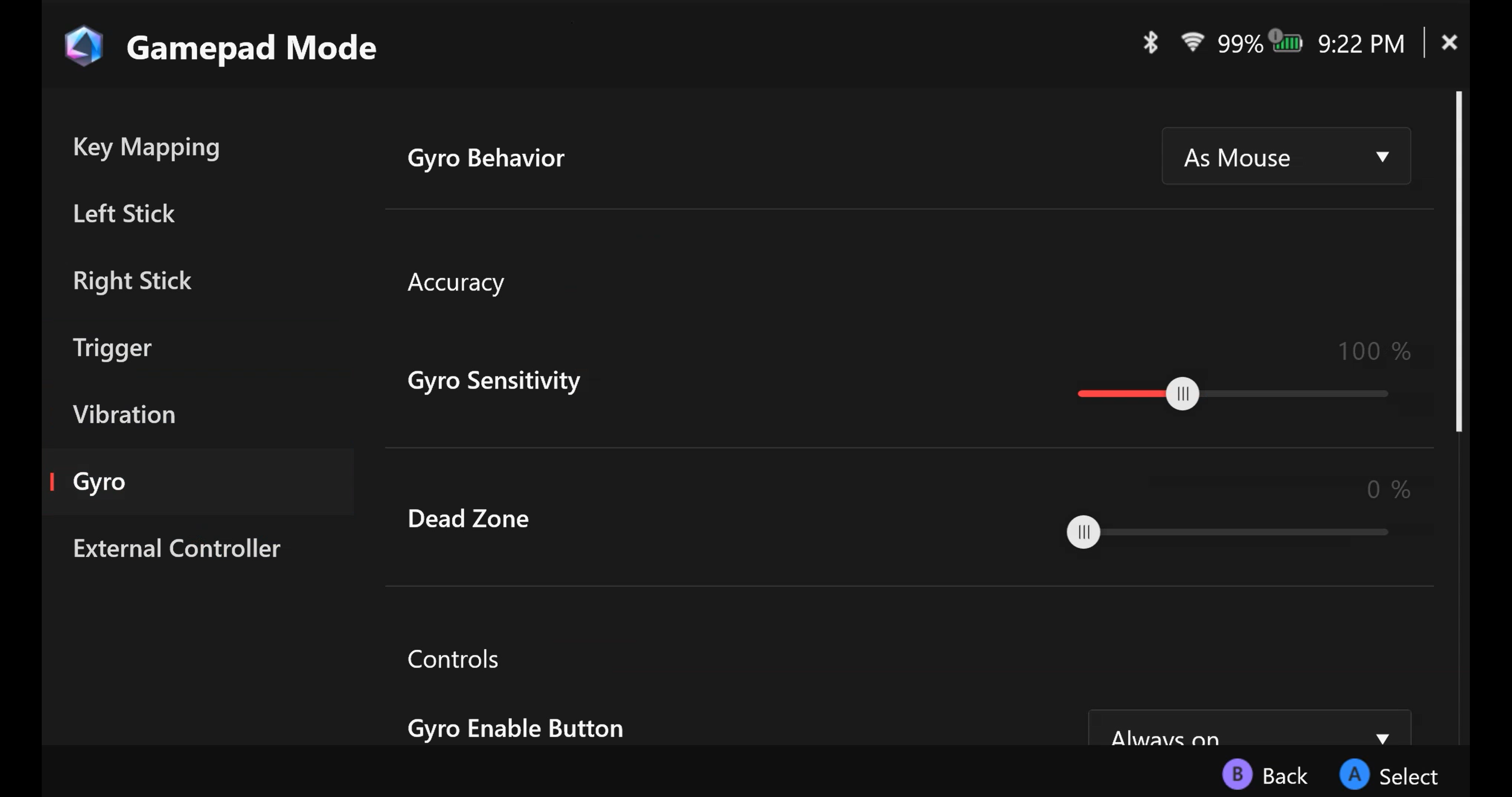
Gyro
De Gyro-functie kan worden aangepast om gevoeligheden af te stemmen.
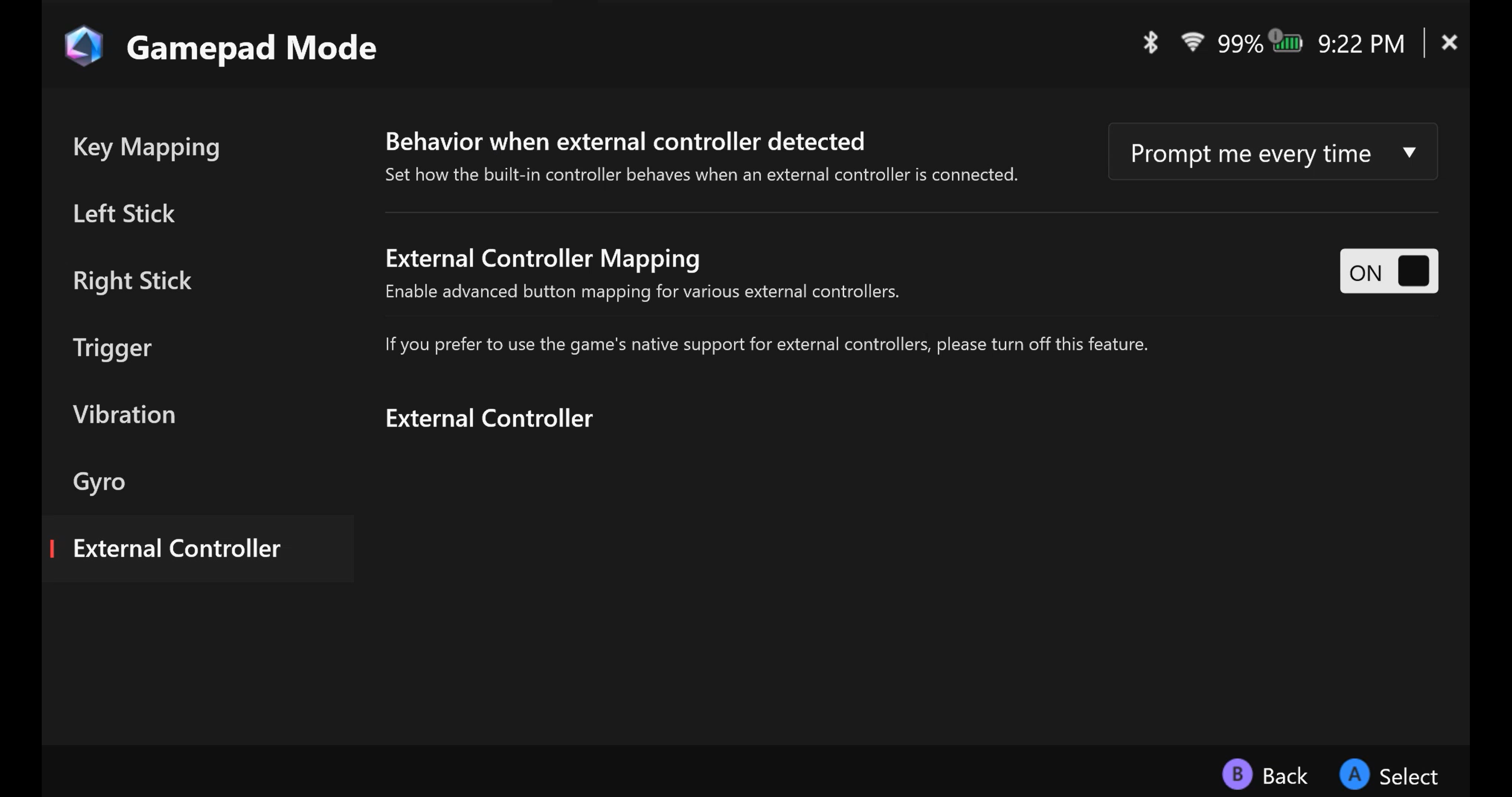
Externe Controller
Stel je externe controller mapping in.
Terug naar Inhoud
Armoury Crate SE - Inhoud
Dit gedeelte biedt toegang tot de Campagne, Helpcentrum, Game Aanbiedingen, Content Platform, Aanbevolen en Inwisselen submenu's. 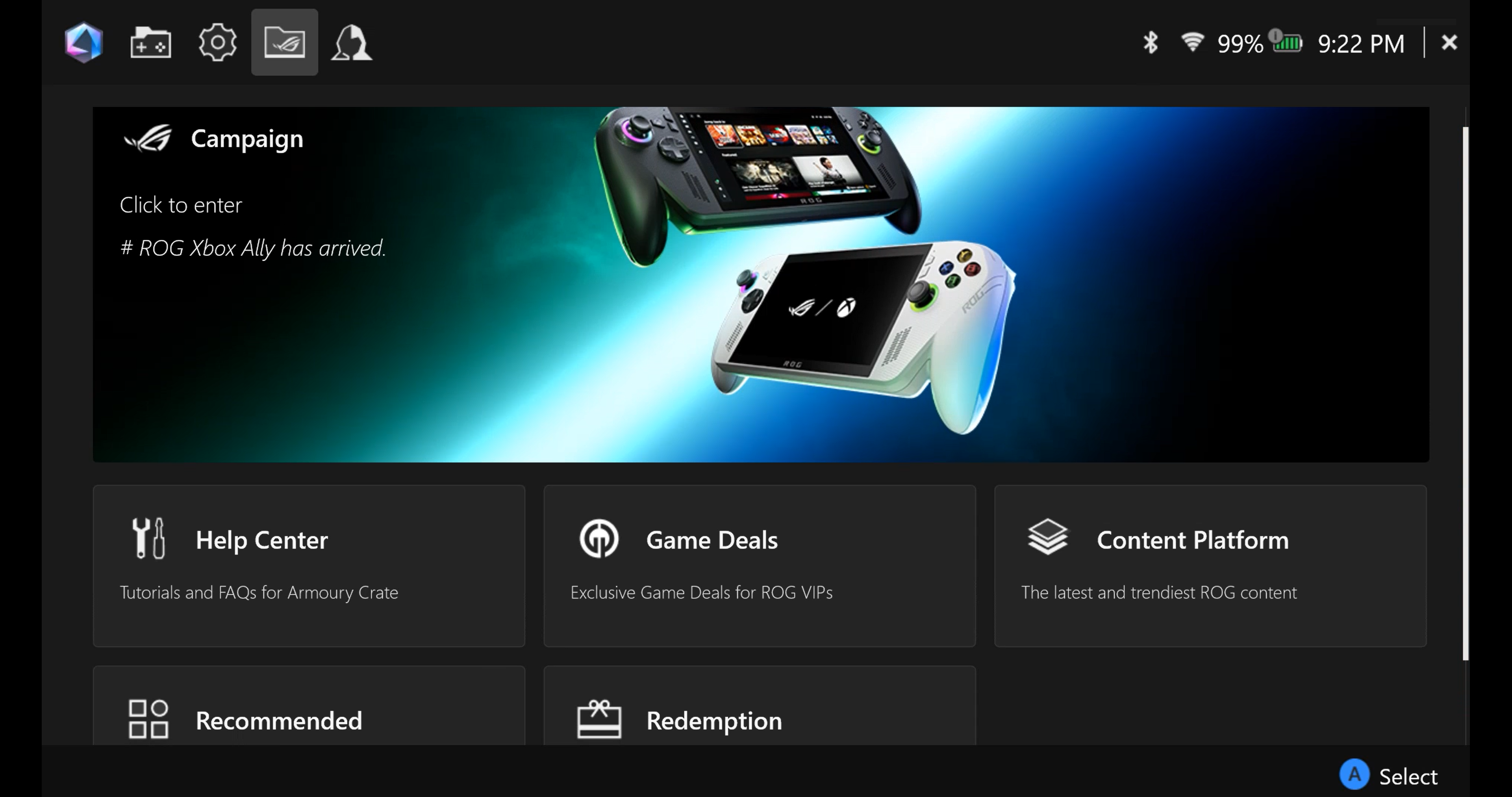
Helpcentrum 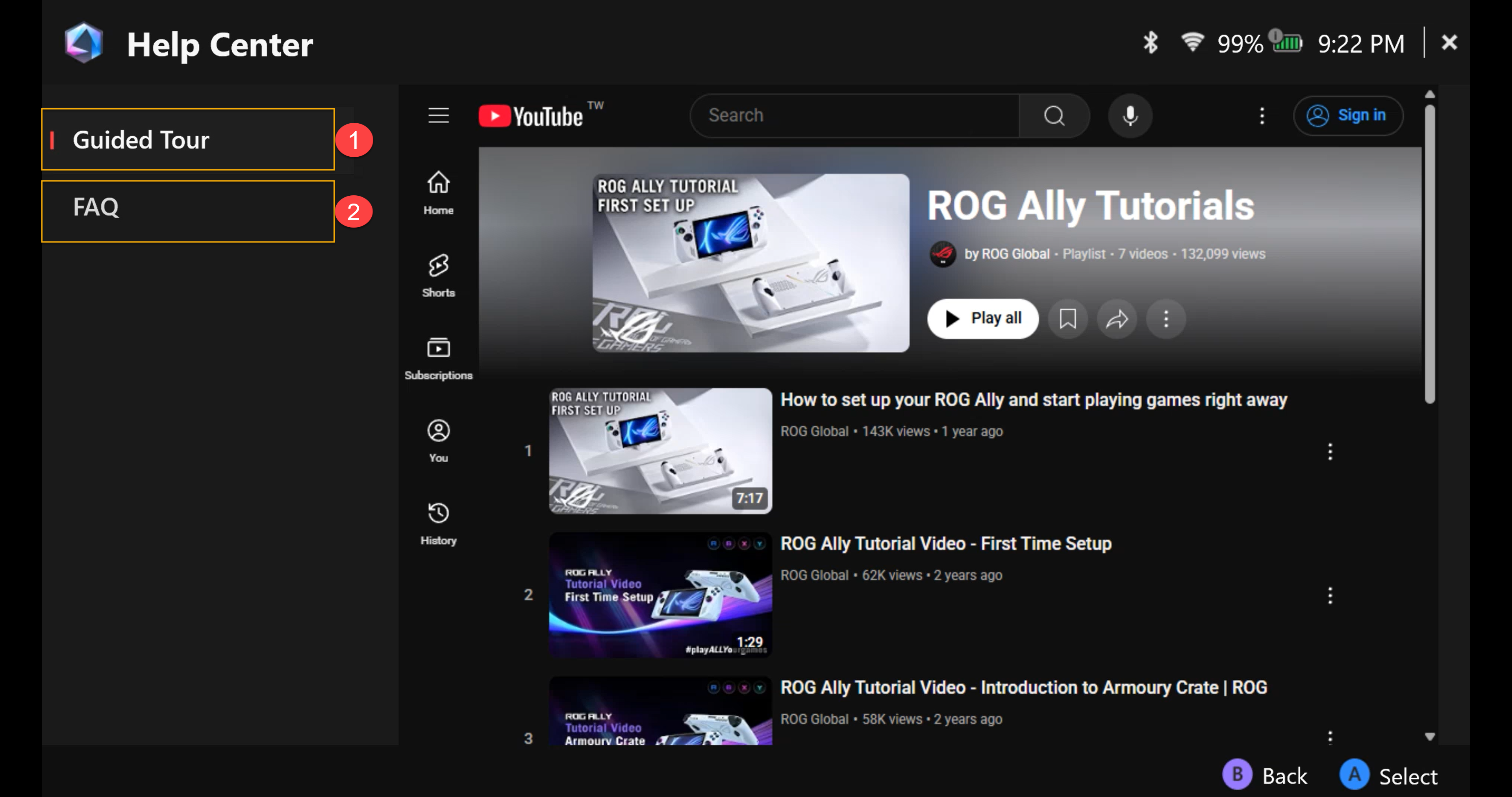
①Geleide rondleiding: De introductievideo over de basisbediening van de ROG Ally.
②FAQ: Veelgestelde vragen over ROG Ally.
Game Deals
Ontdek, verken en koop geweldige games. 
Content Platform
Bied exclusieve ROG Ally achtergronden, startanimaties en meer ROG-materiaal om te downloaden.

Aanbevolen
Toepassingen aanbevolen of ondersteund voor jouw ROG Ally. 
Verzilveren
Log in op je ASUS-lidaccount om verzilveringsrecords te bekijken. 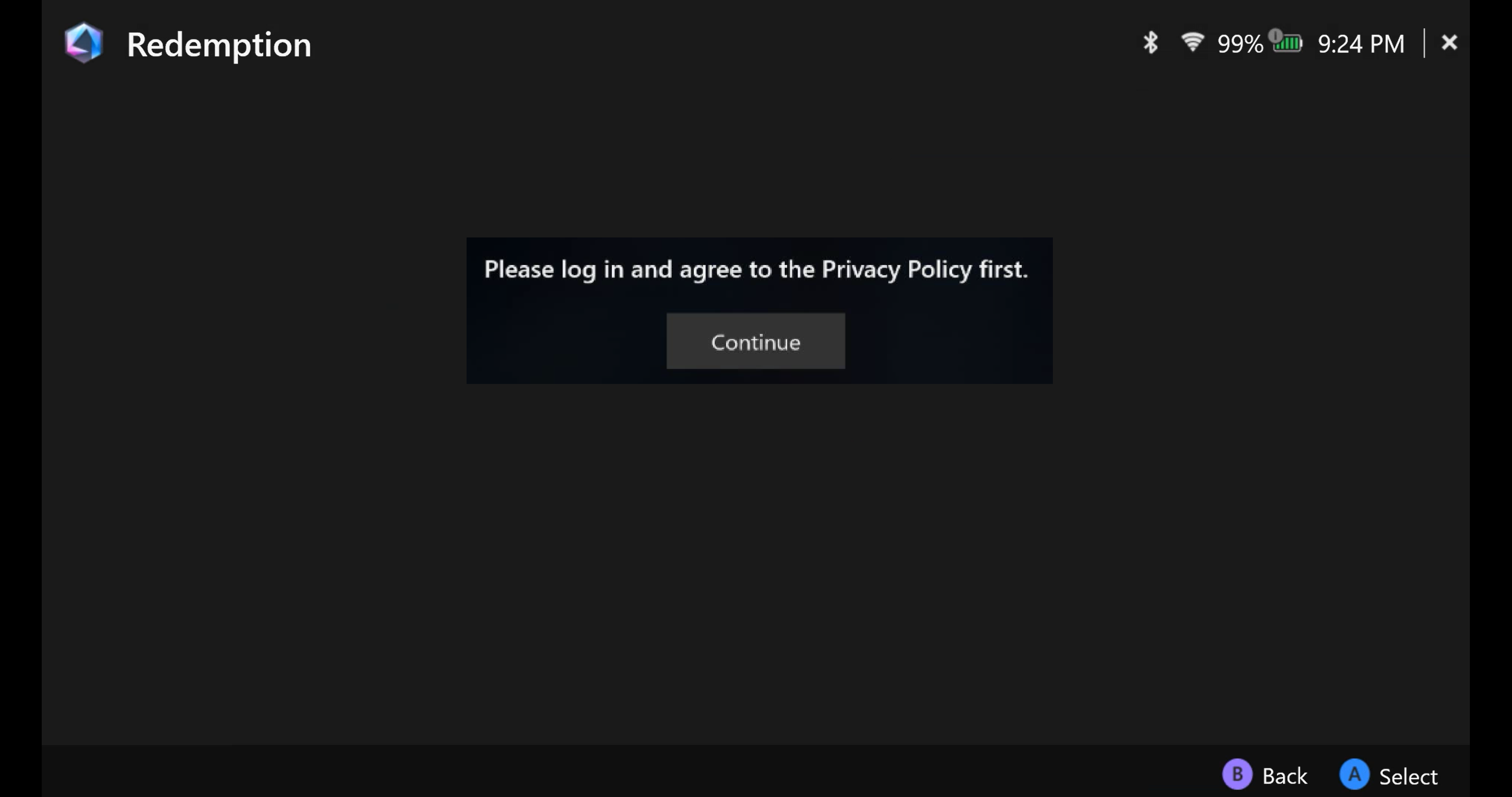
Armoury Crate SE- Gebruikerscentrum
Het loginportaal voor je ASUS-lidaccount, met toegang tot Mijn Profiel, Mijn Producten, Geregistreerde Evenementen en Meldingen. 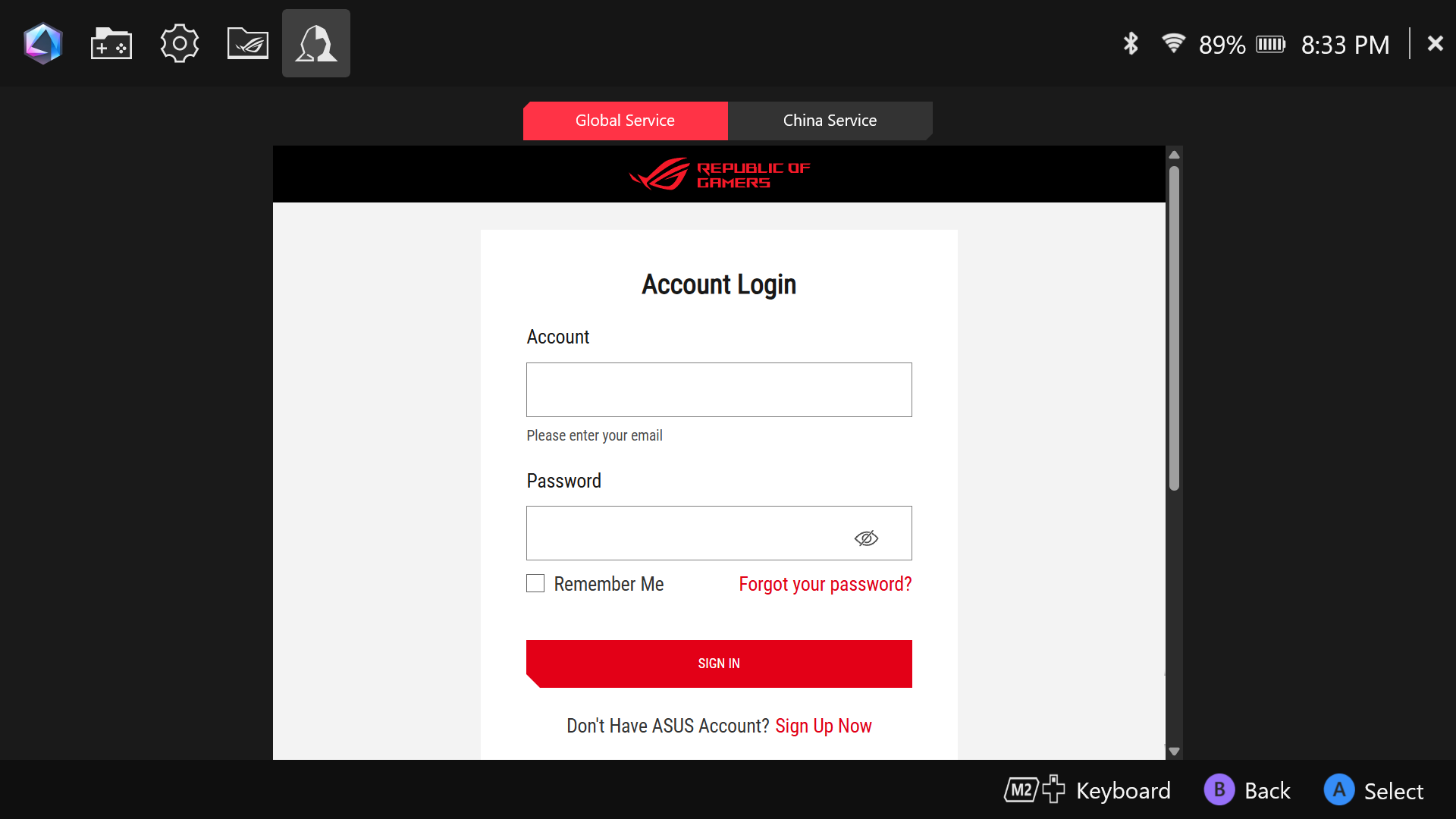
Raadpleeg ROG Xbox Ally en ROG Xbox Ally X gebruikershandleiding om meer te weten te komen over apparaat-snelkoppelingen en knopcombinaties.
V&A
Vraag 1: Wat is Dead Zone?
A1: Een dead zone is de ruimte waarin je controlestick kan bewegen voordat deze wordt herkend. Dead zones leveren tragere reacties op om onbedoelde invoer te voorkomen.
Vraag 2: Waarom geeft mijn Armoury Crate SE een waarschuwing weer dat de batterijconnector niet succesvol is aangesloten?
A2:Als het batterijlaadindicator  op dit moment ook continu knippert, open dan het apparaat om de batterijverbinding te controleren of de batterij opnieuw aan te sluiten. Als het probleem zich blijft voordoen, raadpleeg dan een specialist voor verdere inspectie.

Locatie van de batterijlaadindicator

Vraag 3: Wat is Media Gallery?
A3: Media Gallery ondersteunt alleen RC71 en RC72 serie modellen.
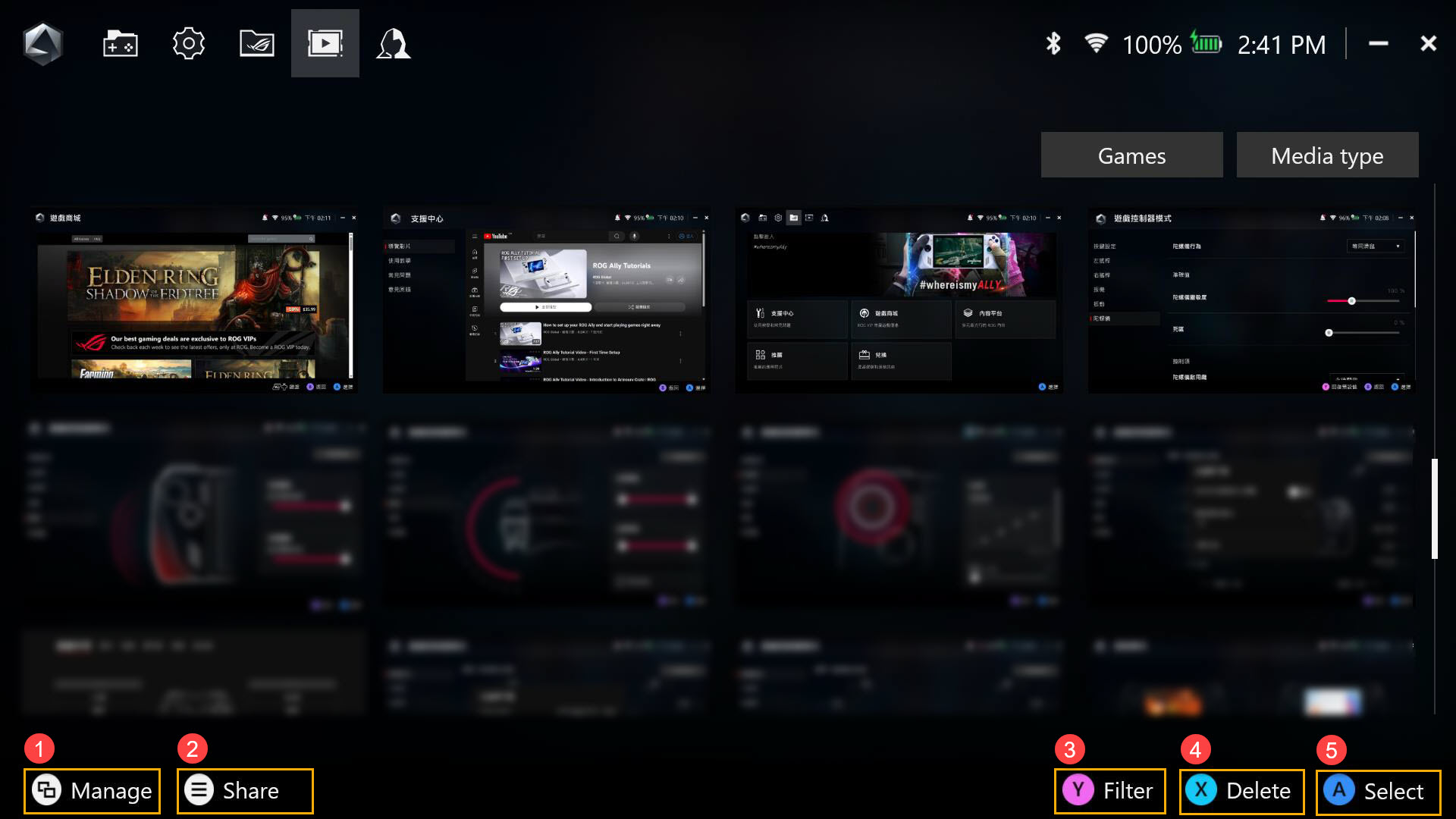
①Beheren: Om schermafbeeldingen en schermopnames te beheren en te verplaatsen.
②Delen: Om de schermafbeelding of schermopname te delen op sociale media.
③Filteren: De filtering van schermafbeeldingen en schermopnames aanpassen.
④Verwijderen: Om schermafbeelding of schermopname te verwijderen uit de Media Gallery.
⑤Selecteren: Om de schermafbeelding of schermopname te selecteren.