[Notebook] Console de áudio Realtek - Introdução
Como configurar o Realtek Audio Console (o exemplo mostrado é com o UX581GV)
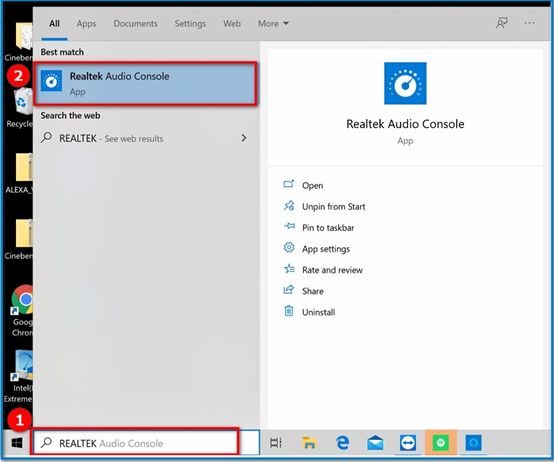
A. Vá para selecionar o Realtek Audio Console
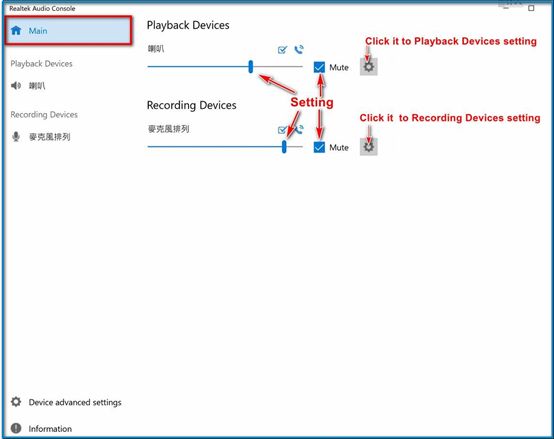
B. Página principal: Pode clicar no ícone para fazer a configuração para dispositivos de reprodução ou para dispositivos de gravação.
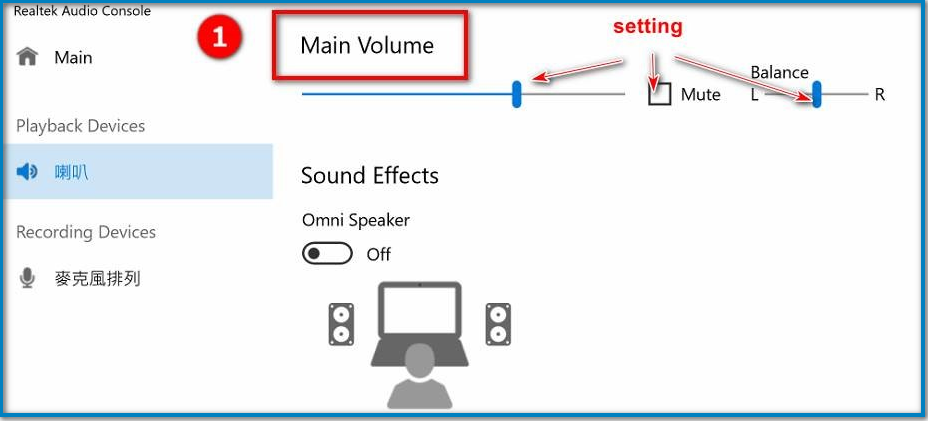
C. Navegue aos dispositivos de reprodução: 1.Main Volume 2.Sound effects 3.Equalizer 4.Environment 5.Default Format
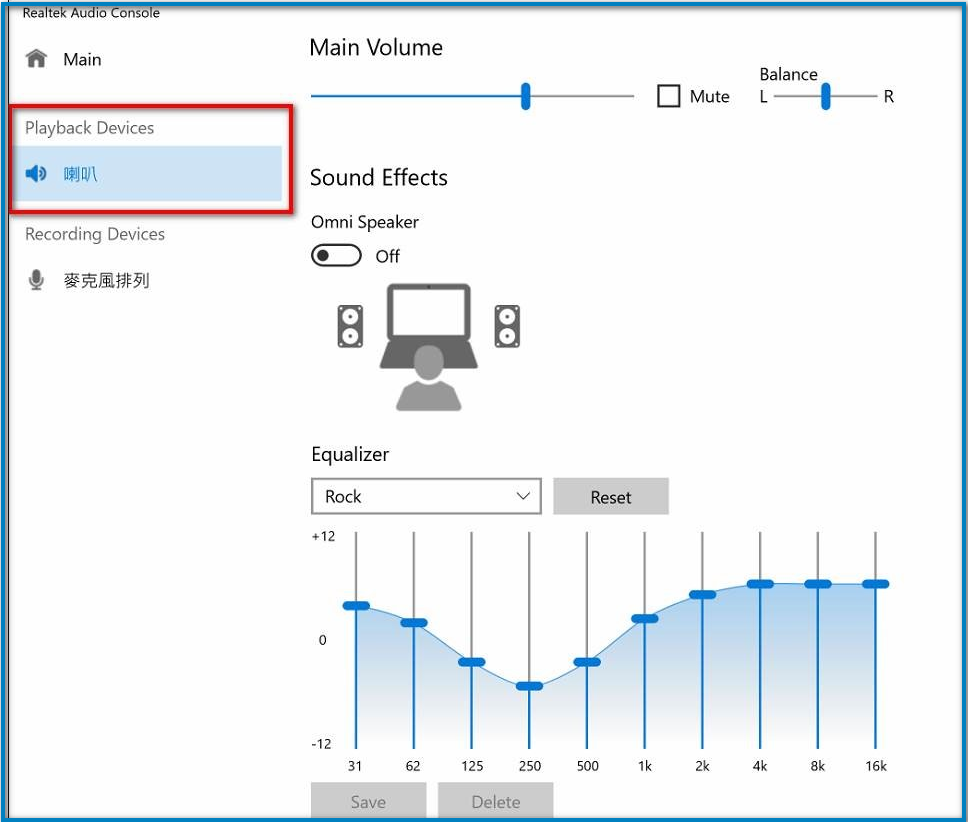
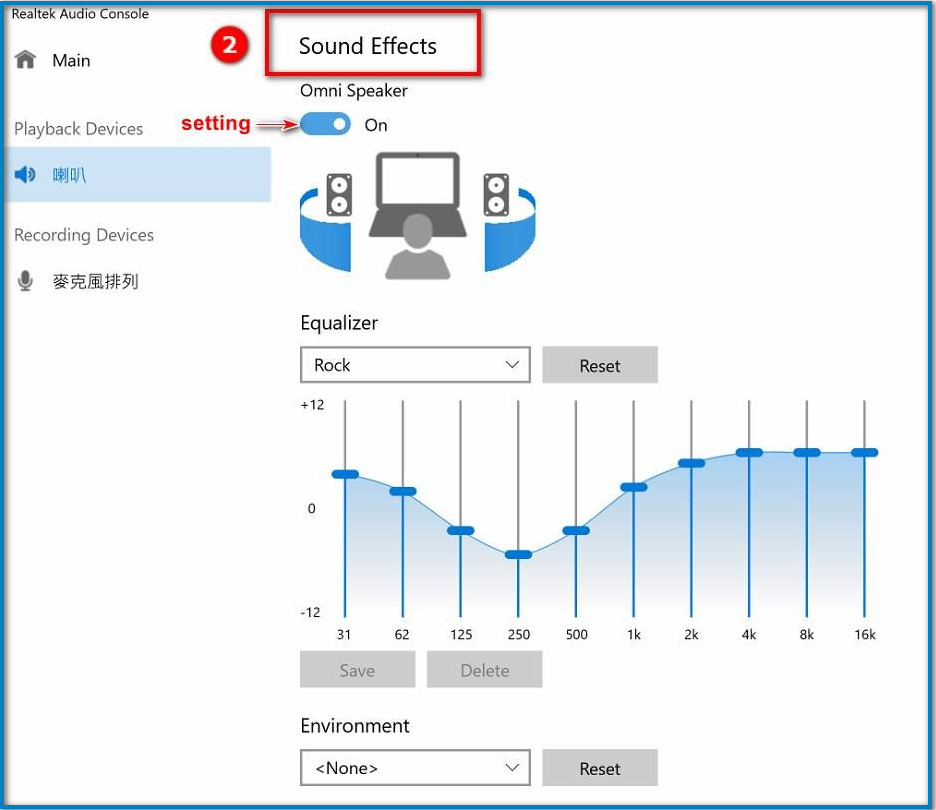
Equalizador: Pode criar uma configuração personalizada ou selecionar uma configuração predefinida.
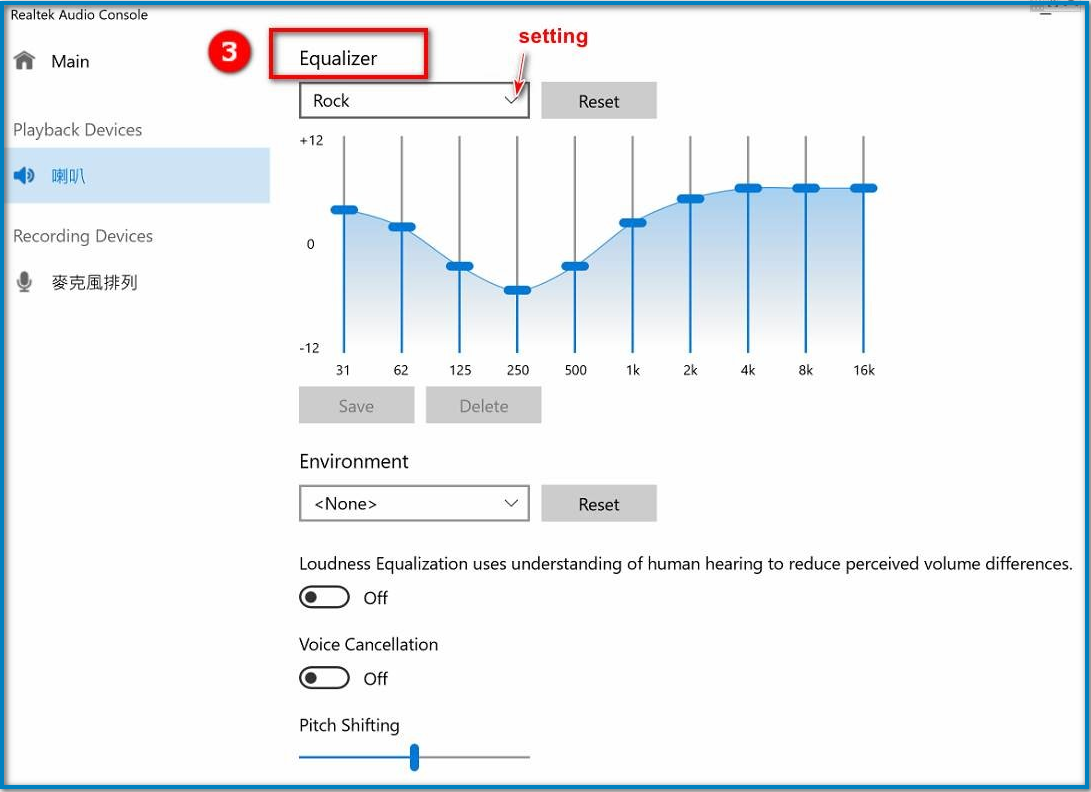
Como criar uma configuração personalizada?
Insira o nome da predefinição ou selecione uma predefinição existente
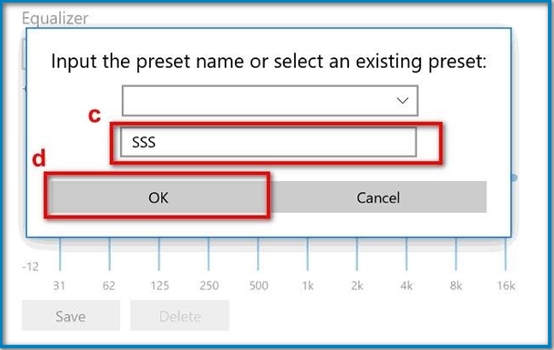
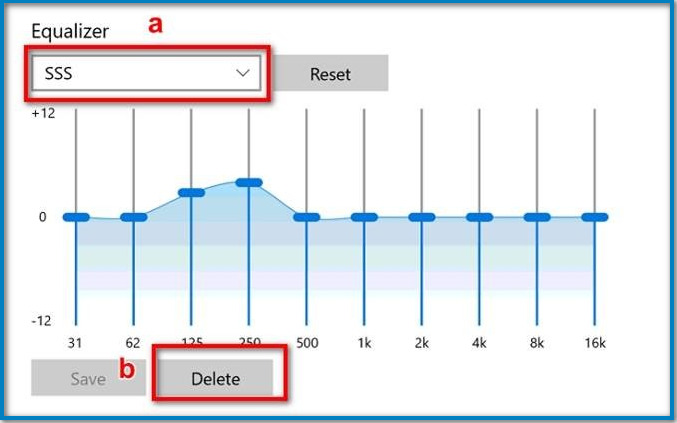
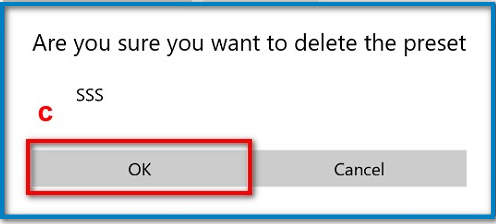
Como excluir uma configuração personalizada?
Siga as etapas nas capturas de tela abaixo.
Ambiente: selecione uma predefinição de ambiente simulada: Sala, Sala de estar, Auditório, Sala de concertos, Arena.
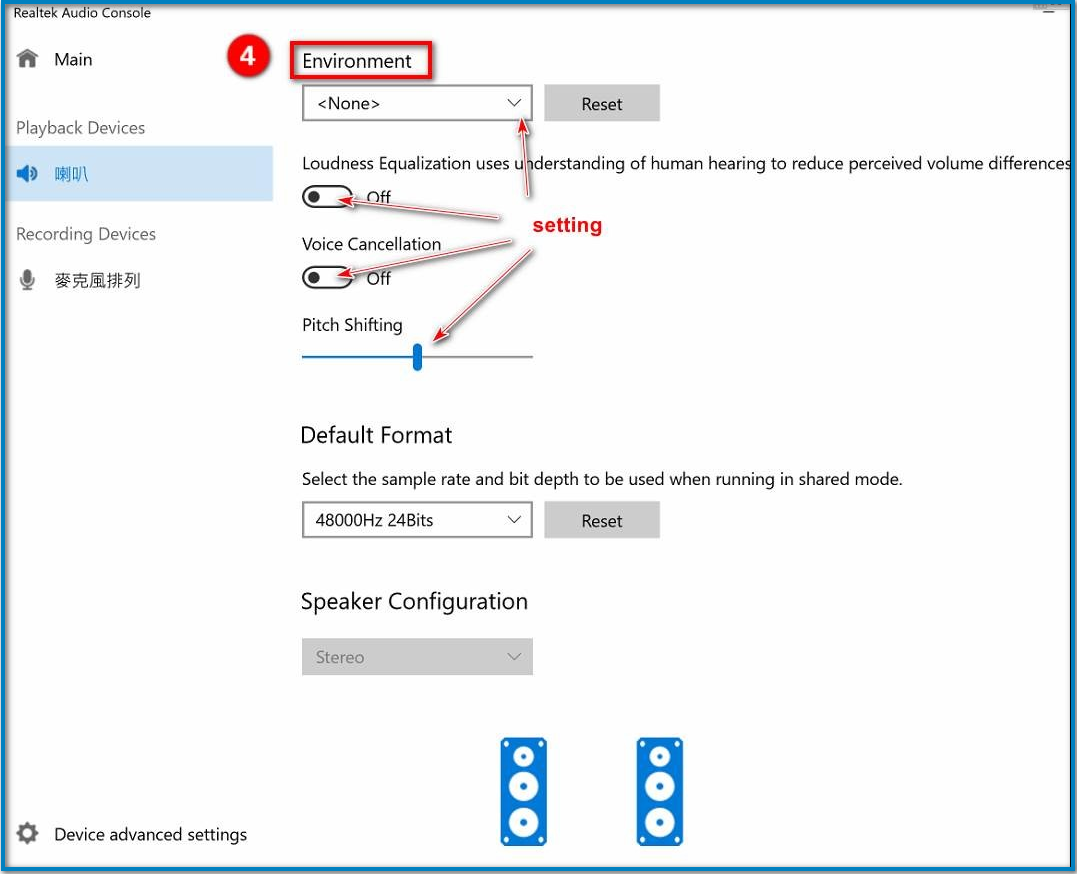
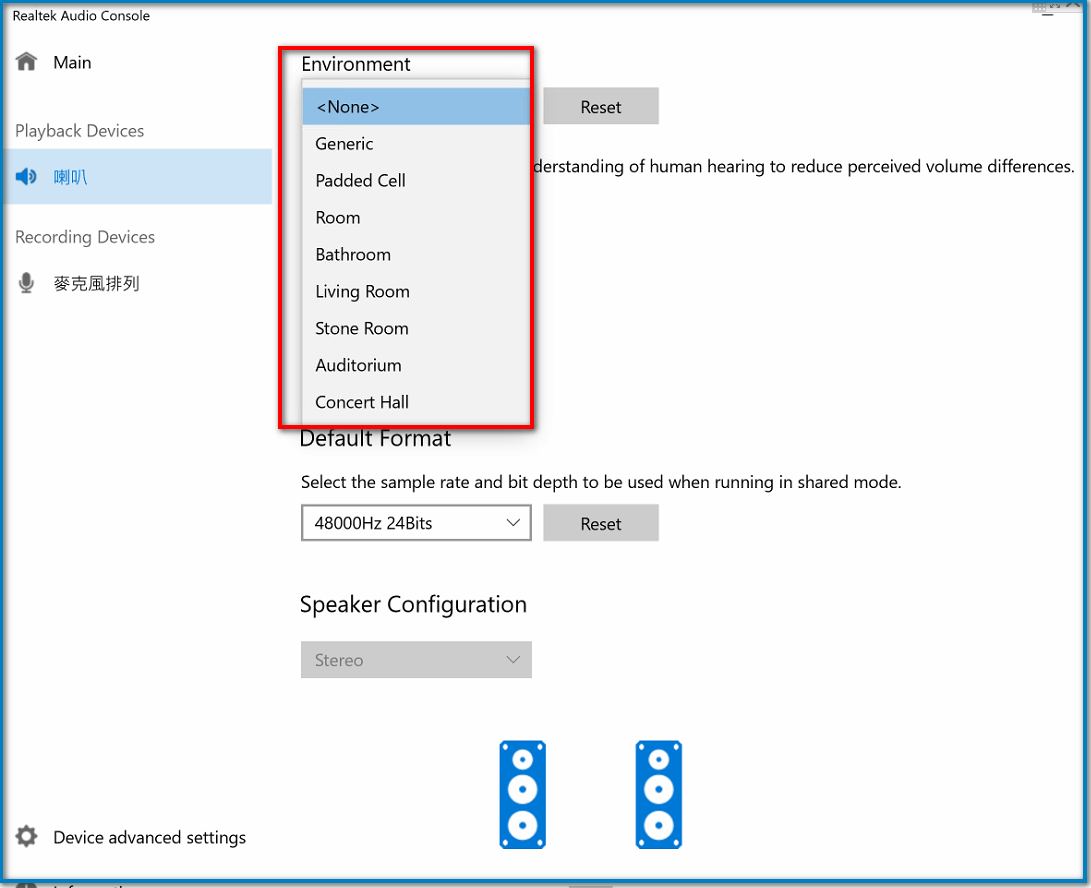
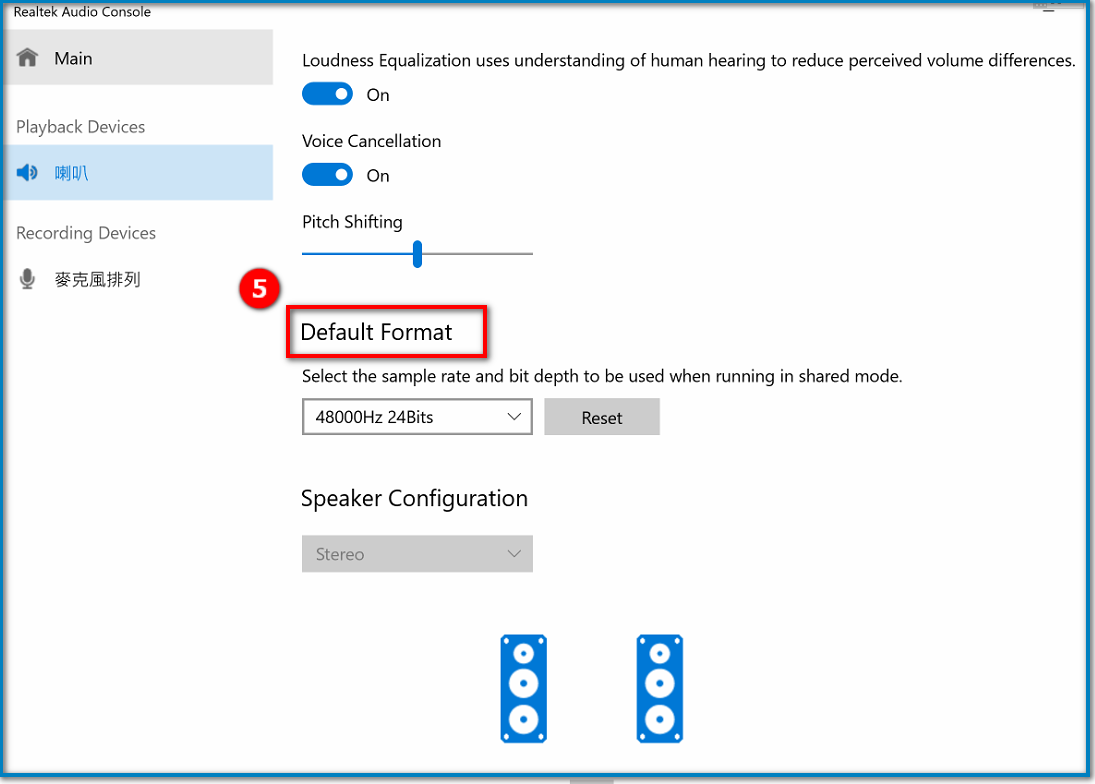
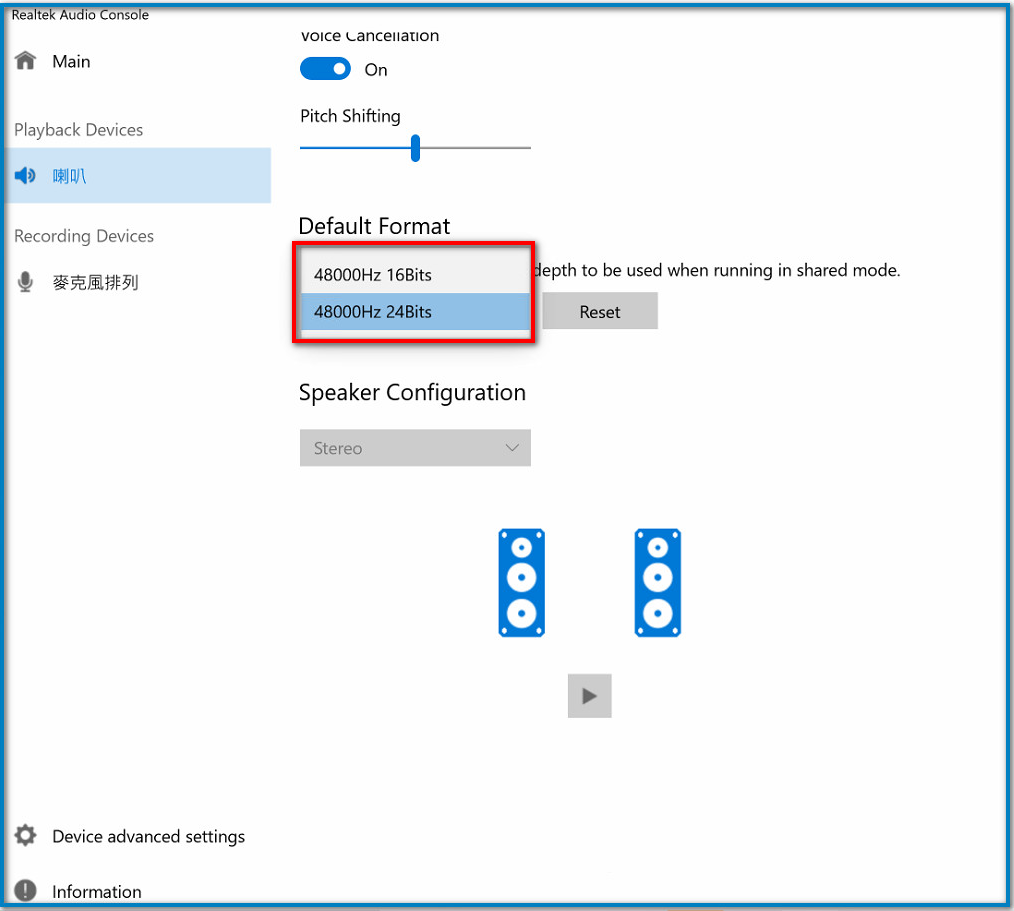
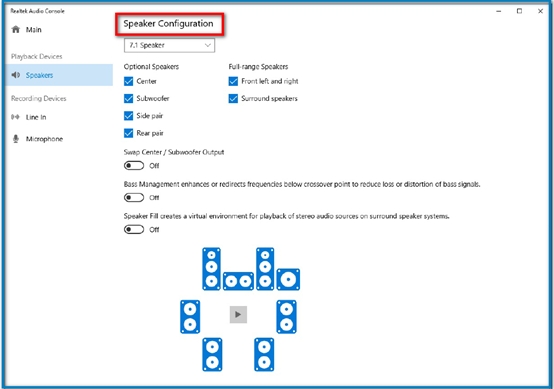
Nota: Configuração dos alto-falantes é a configuração dos alto-falantes multicanais.
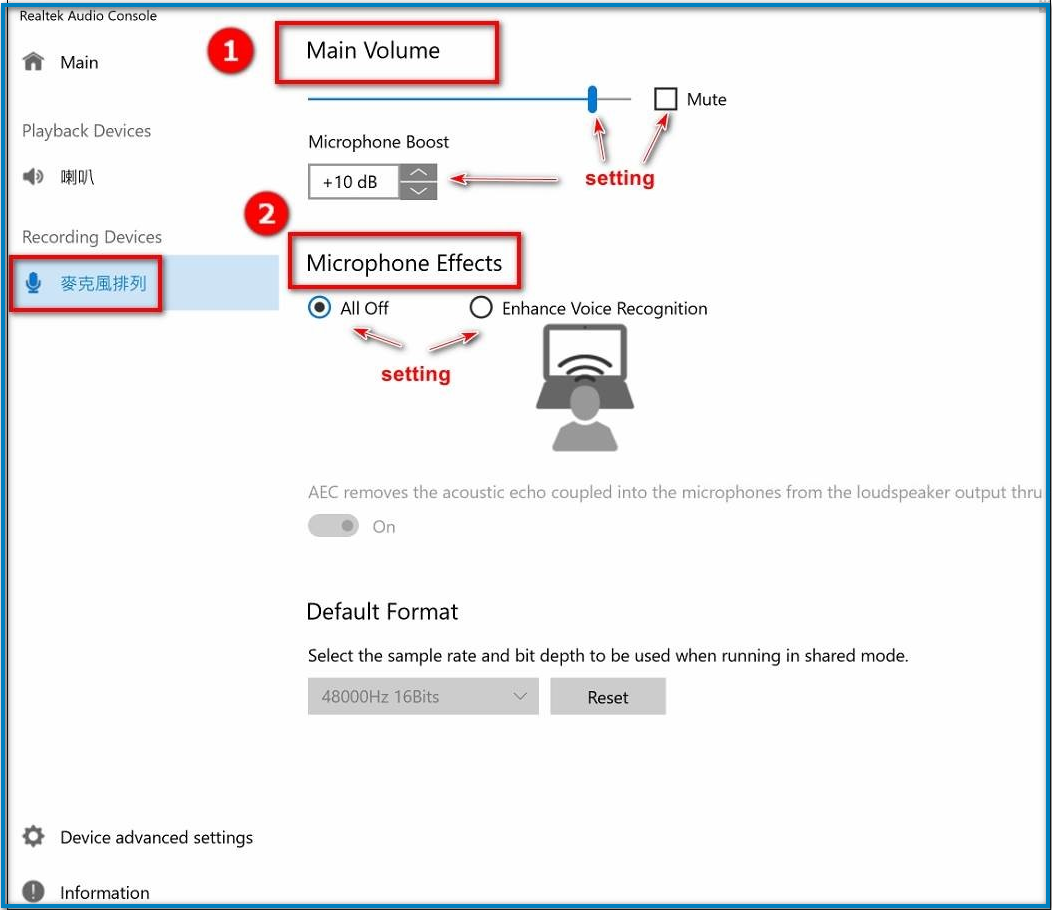
D. Navegue para dispositivos de gravação: 1. volume principal 2. efeitos de microfone
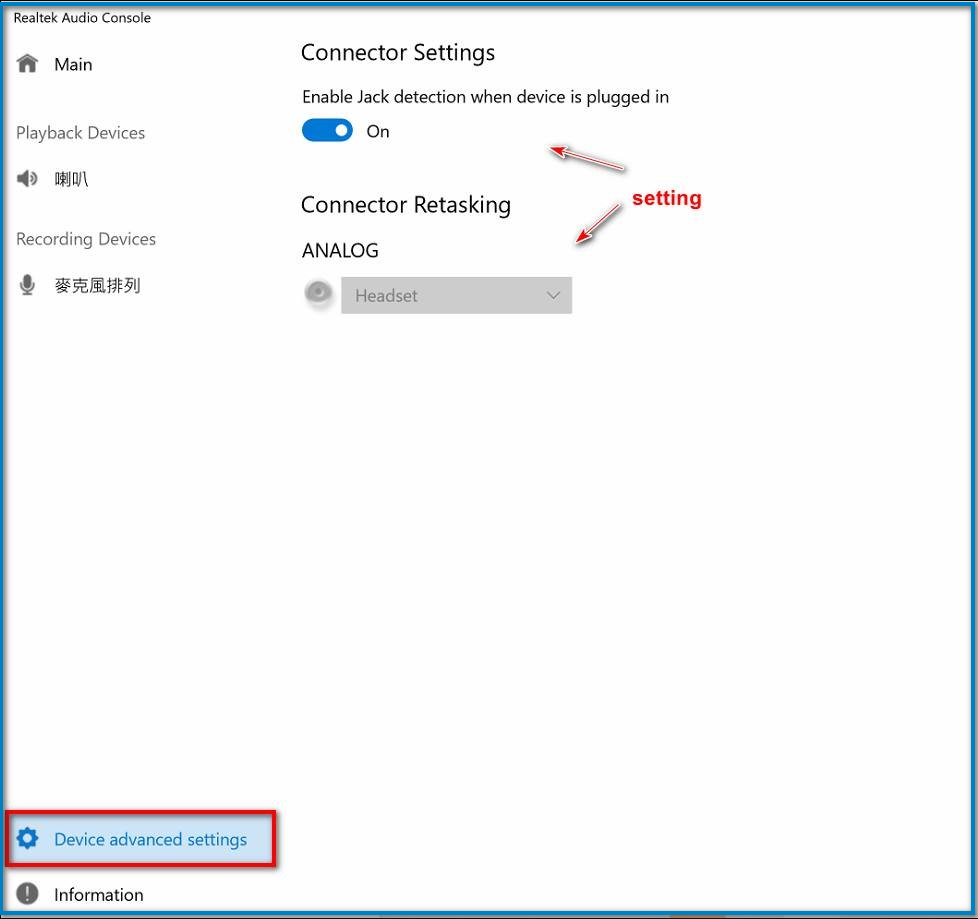
E. Configurações avançadas do dispositivo: Nas configurações avançadas do dispositivo, você pode verificar as configurações do conector e as novas tarefas do conector.
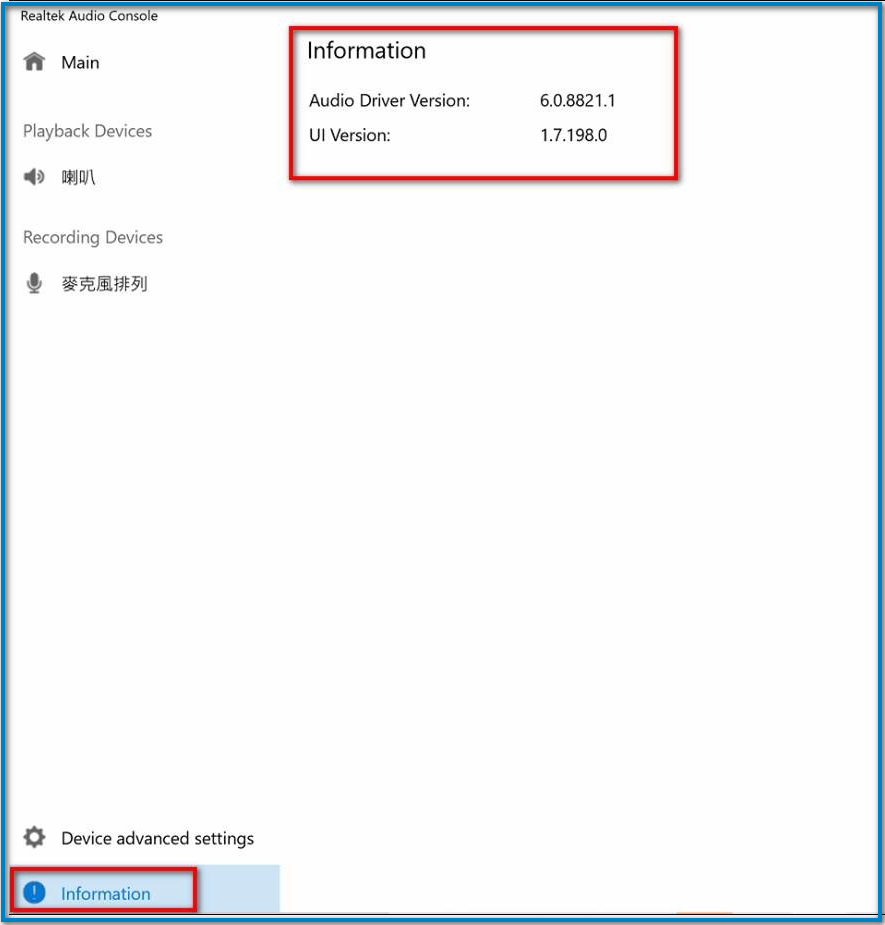
F. Informações:Pode verificar o número da versão do driver de áudio e a interface do usuário atual.