Subiecte corespunzătoare
[ASUS Armoury Crate] Întrebări frecvente despre Armoury Crate
1. [Armoury Crate] Instalare/Dezinstalare
1-1. Cum să instalezi Armoury Crate
1-1-1. Află ce versiune de Windows ai
1-1-2. laptopuri sau desktop-uri ROG și TUF Gaming
1-1-3. plăci de bază ROG, ROG Strix, TUF Gaming sau Prime
1-1-4. Folosind Armoury Crate pentru a configura perifericele pe dispozitive necompatibile
1-2. Cum să dezinstalezi Armoury Crate
1-3-1. Instalarea a eșuat
1-3-2. Dezinstalarea a eșuat
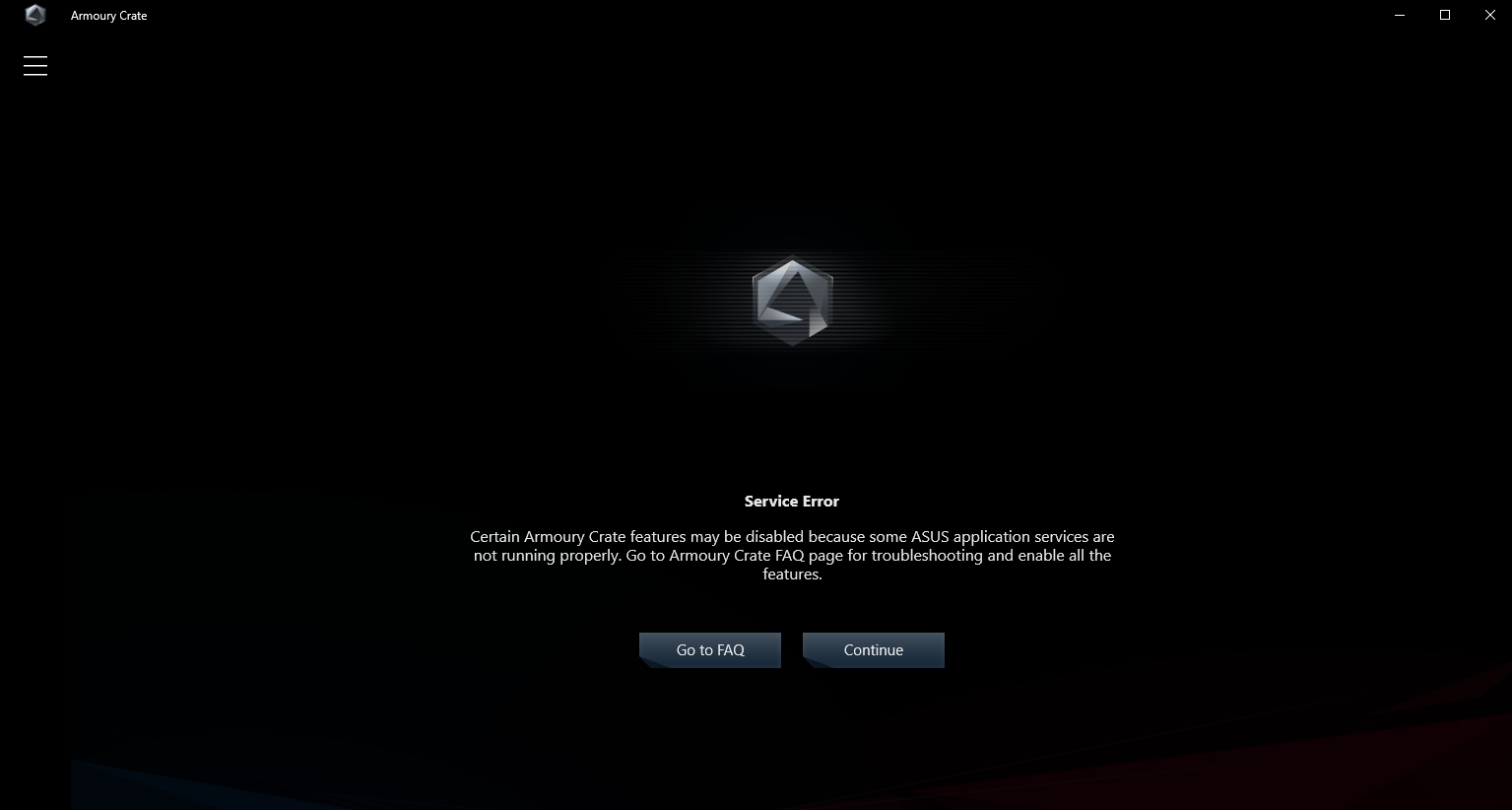
1-3-3. Eroare de serviciu
1-4. Cum să dezactivezi actualizările automate Armoury Crate
1-5. Cum să faci upgrade de la v1.4.1 sau v2.1.9 la v2.3.X sau o versiune mai recentă
1-6. Dezinstalează Armoury Crate v1.4.1 sau v2.1.9.
2. [Armoury Crate] Aura Sync – Introducere
2-1. Aura Sync: Produse compatibile
2-2. Aura Sync versus utilizarea tabului Device > Lighting
2-4. Întrebări frecvente Aura Sync
3. [Armoury Crate] Dispozitiv – Introducere
3-1. Utilizarea filei Dispozitiv
4. [Armoury Crate] Cont ASUS / Cont ROG
4-1. Crearea unui cont sau autentificarea
4-2. Înregistrarea produsului
5. [Armoury Crate] Aplicație mobilă
5-1. Depanarea conexiunii
1. [Armoury Crate] Instalare/Dezinstalare
1-1. Cum se instalează Armoury Crate
1-1-1. Aflați ce versiune de Windows aveți
Verificați ediția Windows de pe PC sau laptop și asigurați-vă că sistemul dvs. este compatibil cu Armoury Crate. Windows 10 (Creators Update/1903 sau mai recent) sau Windows 11 sunt acceptate.
1-1-2. Laptopuri sau desktop-uri ROG și TUF Gaming
Dacă sunteți un utilizator nou al unui laptop sau desktop ROG sau TUF Gaming, Armoury Crate este o aplicație preinstalată. Puteți găsi Armoury Crate în meniul Start – trebuie doar să faceți clic pe butonul ‘Start’.
1-1-3. Plăci de bază ROG, ROG Strix, TUF Gaming sau Prime
Instalare automată la prima pornire
Dacă ești un utilizator nou al unei plăci de bază ROG, ROG Strix, TUF Gaming sau Prime și folosești Windows 10 [Creators Update/ 1903 sau o versiune ulterioară] sau Windows 11, vei vedea un dialog pop-up care te invită să instalezi Armoury Crate la prima pornire a PC-ului tău. Pentru a instala, pur și simplu fă clic pe ‘OK’ și software-ul va fi descărcat și instalat automat.
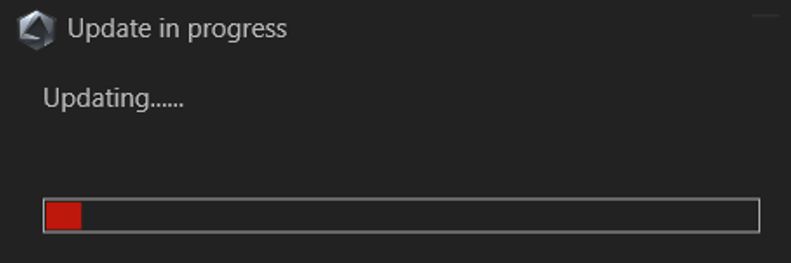
Opțiuni de instalare după anularea instalării sau dezinstalarea Armoury Crate
Dacă alegi să nu instalezi Armoury Crate la prima pornire a noului PC, poți totuși să obții Armoury Crate prin descărcarea manuală a Armoury Crate & Aura Creator Installer de pe site-ul de suport ASUS pentru modelul tău.
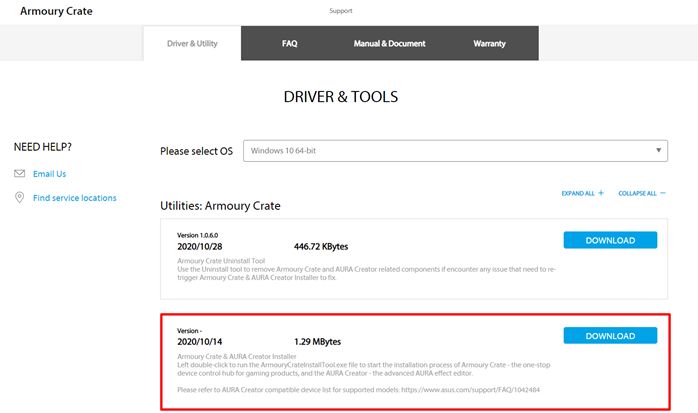
Pașii de instalare:
1. Descarcă „ArmouryCrateInstallTool.zip”.
2. Dezarhivează „ArmouryCrateInstallTool.zip” și dă dublu clic pe „ArmouryCrateInstaller.exe” pentru a începe instalarea.
3. Selectează instalarea unei singure aplicații (Armoury Crate sau Aura Creator) sau instalarea ambelor. Fă clic pe butonul „Start” pentru a rula procesul de instalare.
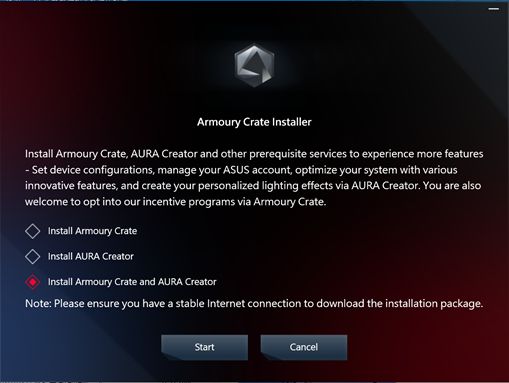
1-1-4. Utilizarea Armoury Crate pentru configurarea perifericelor pe dispozitive necompatibile
Dacă folosiți periferice ROG sau TUF Gaming pe un PC sau laptop care nu este compatibil cu Armoury Crate, puteți totuși instala Armoury Crate și îl puteți folosi pentru a configura perifericul/perifericele dumneavoastră.
1. Descărcați fișierul ArmouryCrateInstallTool.zip de pe site-ul de suport ASUS pentru modelul dumneavoastră.

2. Dezarhivați „ArmouryCrateInstallTool.zip” și faceți dublu clic pe „ArmouryCrateInstaller.exe” pentru a începe instalarea.
3. Selectați să instalați o singură aplicație (Armoury Crate sau Aura Creator), sau să le instalați pe ambele. Faceți clic pe butonul „Start” pentru a rula procesul de instalare. 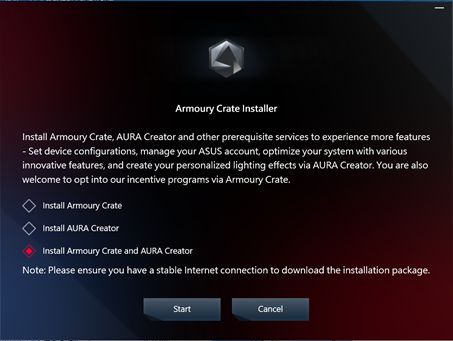
1-2. Cum să dezinstalați Armoury Crate
Dacă doriți să dezinstalați toate aplicațiile și serviciile asociate Armoury Crate, urmați pașii de mai jos:
1. Faceți clic pe link pentru a merge la website-ul de suport Armoury Crate
2. Găsiți fila „Driver & Utility” și selectați sistemul de operare ca „Windows 10 64-bit” pentru a descărca „Armoury Crate Uninstall Tool”
3. Dezarhivați „Armoury_Crate_Uninstall_Tool.zip” și faceți dublu clic pe „Armoury Crate Uninstall Tool.exe” pentru a începe procesul de dezinstalare.
4. Reporniți sistemul pentru a finaliza dezinstalarea. 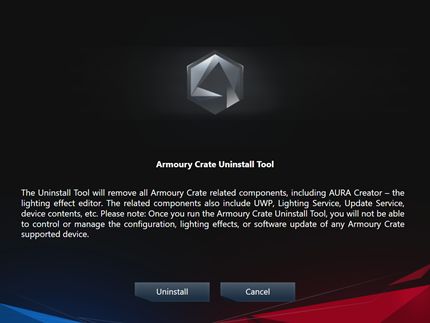
1-3. Depanare
Dacă întâmpinați o eroare în Armoury Crate, vă rugăm să consultați mai jos pentru depanare.
1-3-1. Instalarea a eșuat
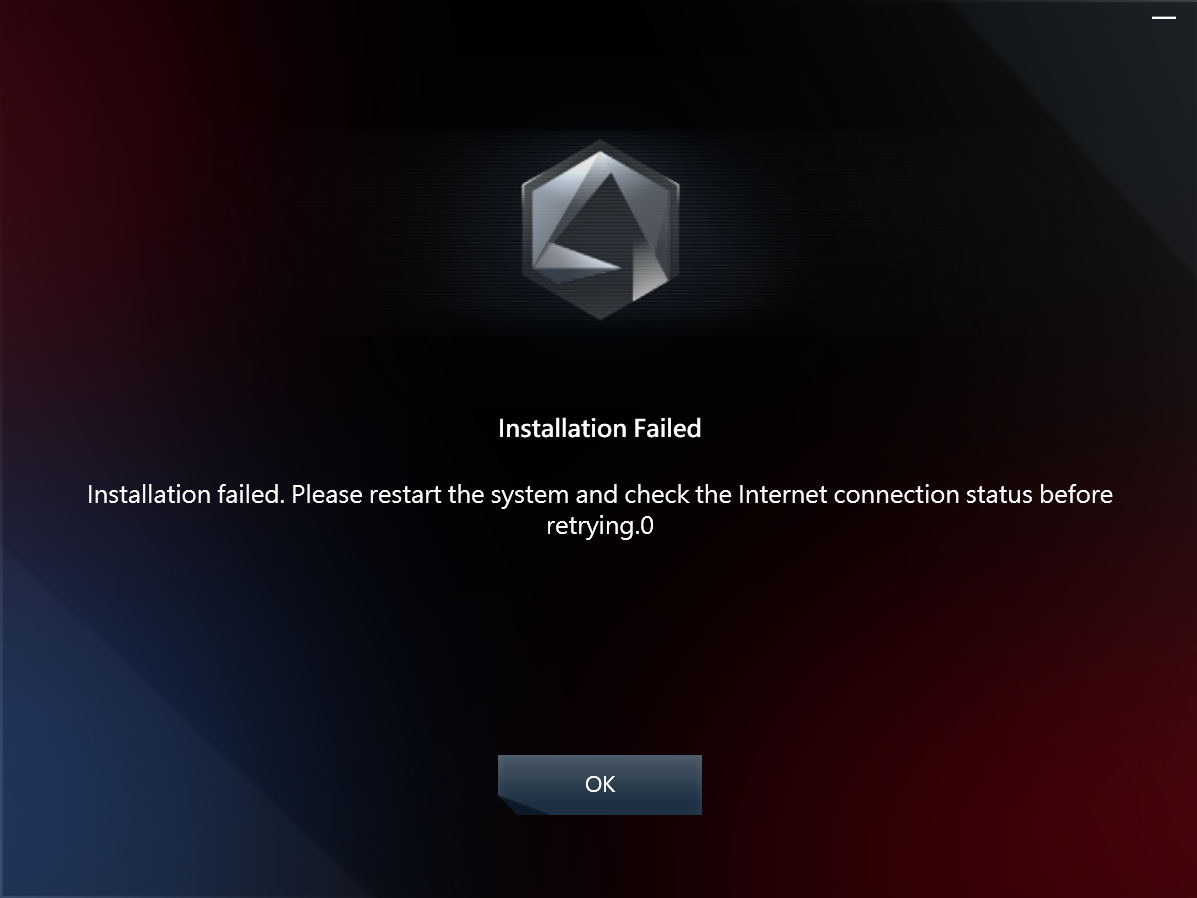
Vă rugăm să țineți cont de următoarele elemente înainte de instalare:
1. Asigurați-vă că aveți o conexiune la internet stabilă și nu folosiți VPN.
2. Asigurați-vă că software-ul antivirus sau de optimizare nu blochează procesele Armoury Crate.
3. Dacă ați instalat Armoury Crate înainte, asigurați-vă că folosiți Armoury Crate Uninstall Tool pentru a realiza o dezinstalare completă și o repornire a sistemului înainte de o nouă instalare.
4. Nu folosiți o platformă virtuală precum emulatorul Android atunci când instalați Armoury Crate.
Dacă încă întâmpinați probleme de instalare, descărcați Armoury Crate Lite Log Tool și urmați pașii de mai jos pentru a colecta logurile și a le trimite personalului de serviciu clienți ASUS.
1. Dezarhivați Armoury Crate Lite Log Tool.zip, faceți dublu click pentru a rula LogToolLite.exe.
2. Bifați „Enable Log”.
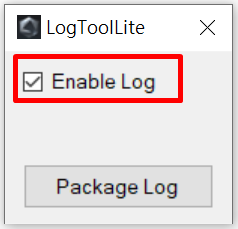
3. Rulează programul de instalare Armoury Crate pentru a reproduce din nou problema de instalare.
4. Apasă butonul „Package Log”.
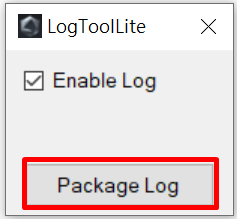
5. Așteaptă până când vezi notificarea „Done”.
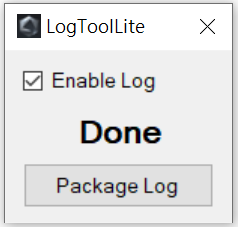
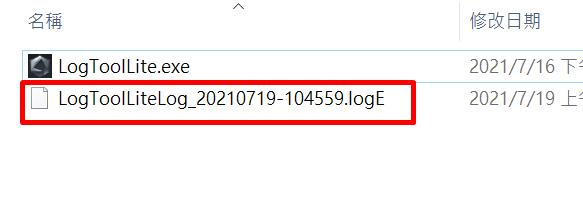
6. Revino în folderul Armoury Crate Lite Log Tool, acolo vei găsi fișierul LogToolLiteLog_xxxxxxx[data și oră].logE. Oferă acest fișier personalului de la serviciul clienți ASUS.
1-3-2. Dezinstalarea a eșuat
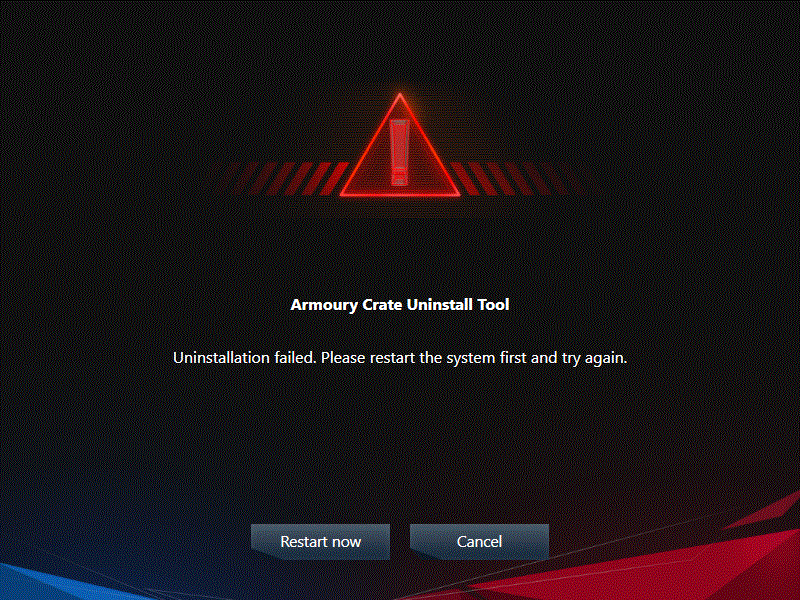
Când întâmpini o problemă de dezinstalare eșuată, te rugăm să urmezi instrucțiunea din dialog pentru a reporni computerul și a rula din nou instrumentul de dezinstalare. A doua dezinstalare ar trebui să fie reușită.
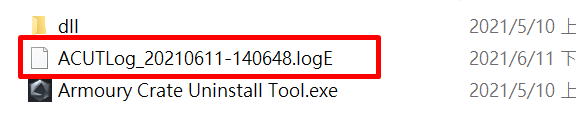
Dacă eșuează din nou, vei găsi fișierul ACUTLog_xxxxxxxx[data și oră].logE în folderul Armoury Crate Uninstall Tool. Te rugăm să îl trimiți personalului de la serviciul clienți ASUS.
1-3-3. Eroare de serviciu
Vă rugăm să reporniți computerul sau laptopul, dacă problema persistă, descărcați Installer-ul Armoury Crate și reinstalați din nou Armoury Crate. Puteți descărca Installer-ul Armoury Crate de pe site-ul de suport ASUS.
1-4. Cum să dezactivați actualizările automate Armoury Crate
Pentru a opri actualizarea automată a aplicațiilor Armoury Crate UWP și Aura Creator UWP, vă rugăm să urmați pașii de mai jos.
*Notă: Când actualizarea automată este dezactivată, această setare se aplică tuturor aplicațiilor instalate din Microsoft Store (nu exclusiv pentru Armoury Crate și Aura Creator).
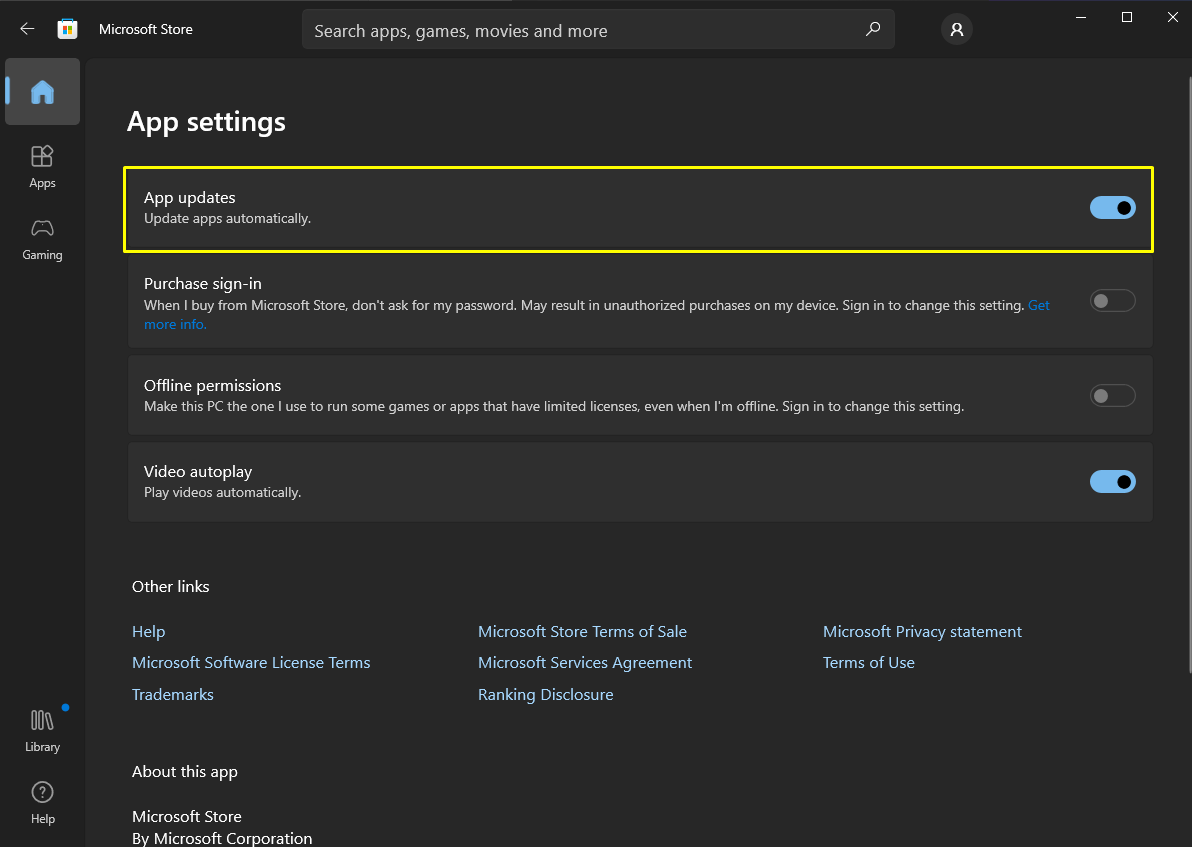
1. Mergi la Microsoft Store
2. Faceți clic pe pictograma „Conectare” din partea dreaptă a barei de titlu, apoi faceți clic pe „Setări aplicație”
3. Dezactivați „Actualizări aplicații” pentru a opri actualizarea automată.
*Notă: Când actualizarea automată este dezactivată, această setare se aplică tuturor aplicațiilor instalate din Microsoft Store (nu exclusiv pentru Armoury Crate și Aura Creator).
1-5. Cum să faci upgrade de la v1.4.1 sau v2.1.9 la v2.3.X sau o versiune mai recentă
Dacă ai instalat deja Armoury Crate v1.4.1 sau upgrade-ul la v2.1.9, te rugăm să urmezi pașii de mai jos pentru a actualiza aplicația.
1. Dezinstalează Armoury Crate v1.4.1 sau v2.1.9.
2. Descarcă fișierul Armoury Crate Installer.zip de pe site-ul de suport ASUS pentru modelul tău.
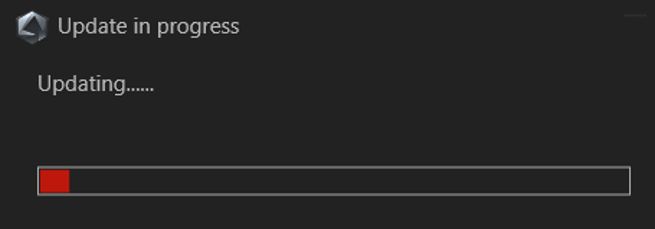
3. Dă dublu click stânga pe fișierul ‘SetupROGLSLService.exe’ și programul de instalare va descărca aplicația Armoury Crate și ROG Live Service, apoi va rula automat procesul de instalare.
1-6. Dezinstalează Armoury Crate v1.4.1 sau v2.1.9.
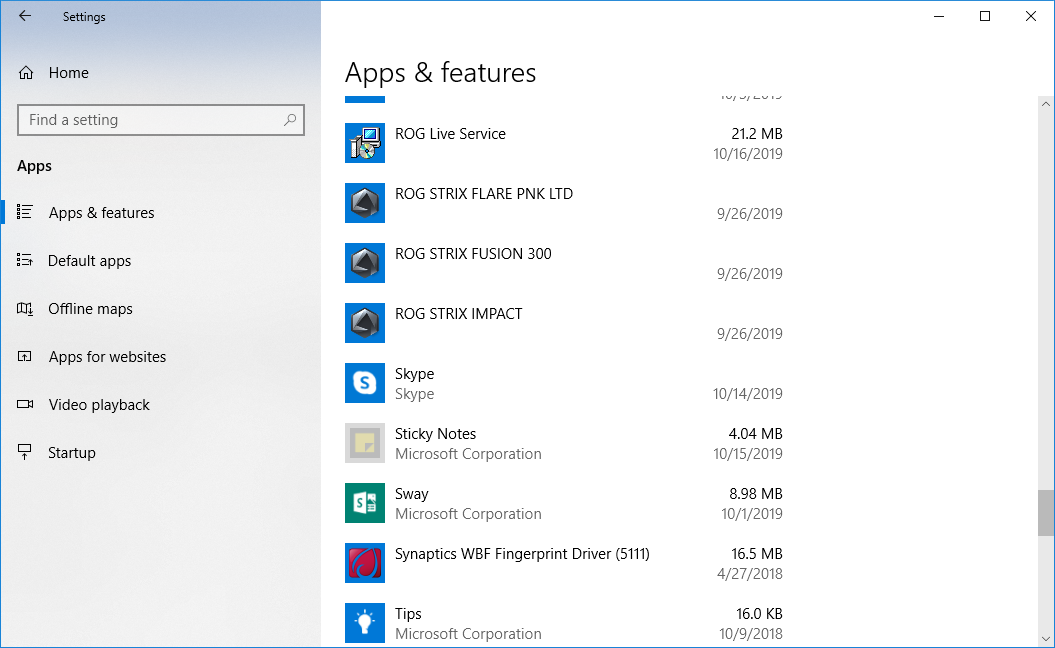
1. Apasă pe ‘Start’ urmat de pictograma de ‘Setări’ și apoi ‘Aplicații’, urmat de ‘Aplicații & funcții’.
2. Apasă pe fiecare dintre aceste elemente pe rând, apoi ‘Dezinstalează’, și apoi apasă ‘Dezinstalează’ pentru a confirma:
A. ARMOURY CRATE, vezi figura 1
B. ARMOURY CRATE Service (pentru laptopuri și desktopuri ROG) sau ARMOURY CRATE Lite Service (pentru plăci de bază și alte dispozitive suportate)
C. Serviciul Framework ASUS
D. Aura Service (Dacă doriți să păstrați Aura Sync sau Aura Creator, nu dezinstalați Aura Service)
E. ROG Live Service (Dacă doriți să păstrați Aura Sync sau Aura Creator, nu dezinstalați ROG Live Service)
F. Pentru toate celelalte elemente legate de dispozitivul dvs. ASUS sau ROG conectat(e), consultați figura 2
Figura 1
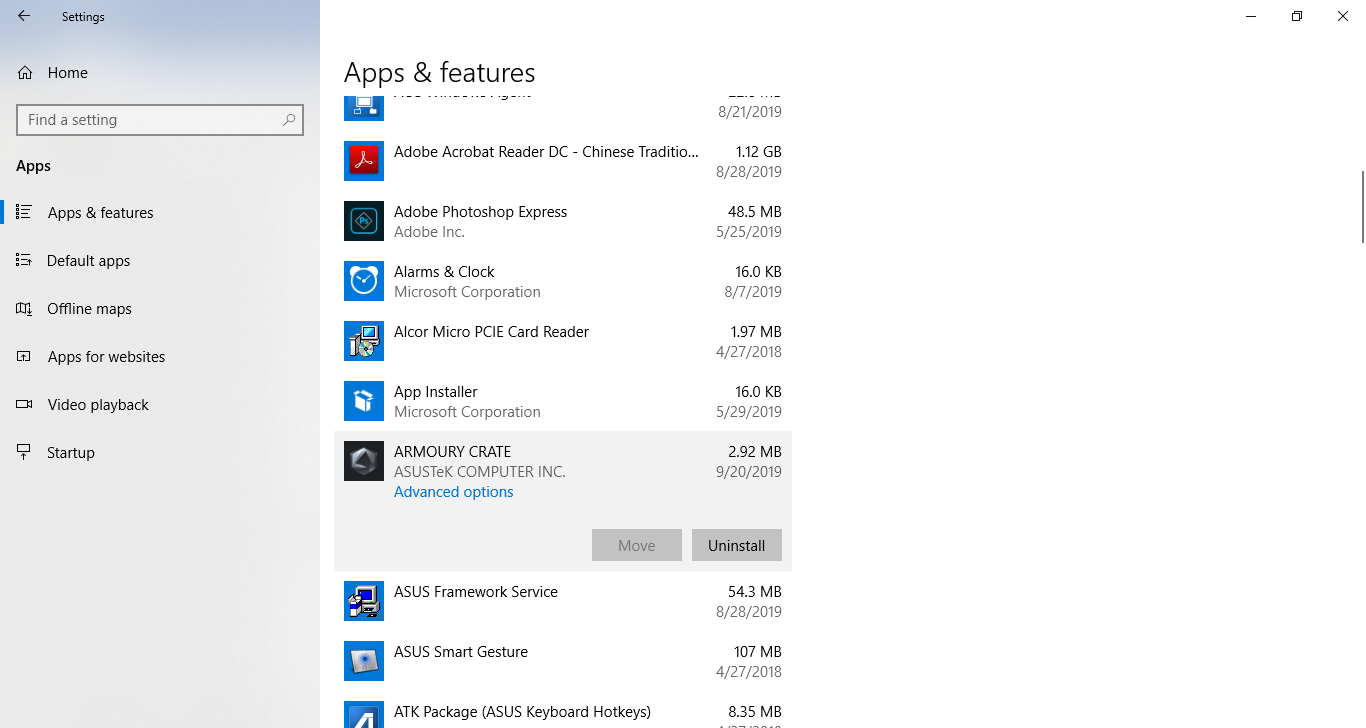
Figura 2
2. [Armoury Crate] Aura Sync – Introducere
2-1. Aura Sync: Produse suportate
Există peste 180 de dispozitive care sunt compatibile cu Aura Sync. Pentru detalii, accesați site-ul Aura.
1. PLĂCI DE BAZĂ
2. GPU-uri & ACCESORII
3. MONITOARE
4. LAPTOPURI
5. DESKTOPURI
6. TASTATURI
7. MOUSE-URI
8. PADURI DE MOUSE
9. CĂȘTI & MICROFOANE
10. COOLERE AIO
11. CARCASE PC
12. SURSE DE ALIMENTARE
13. ACCESORII
14. STOCARE
2-2. Aura Sync versus utilizarea tabului Device > Lighting
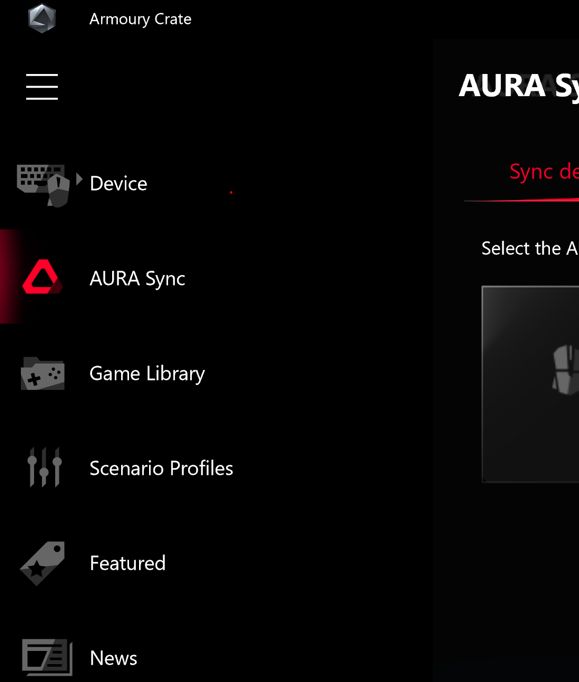
Opțiunile din tabul ‘Aura Sync’ vă permit să controlați toate dispozitivele compatibile cu Aura Sync conectate. Puteți schimba efectele Aura Sync și modifica dispozitivele sincronizate prin tabul ‘Aura Sync’, și puteți aplica efecte avansate de iluminare pe care le creați folosind Aura Creator.
Opțiunile din tabul ‘Lighting’, din tabul ‘Device’, vă permit să controlați independent iluminarea fiecărui dispozitiv, atunci când dispozitivul nu este sincronizat folosind Aura Sync. Notă: Aceste ajustări NU vor sincroniza alte efecte de iluminare.
Pentru un ghid detaliat și mai multe informații despre AI Aura Lighting, vă rugăm să consultați secțiunea noastră de întrebări frecvente: [Placă de bază] Armoury Crate (Versiunea 6.0) Introducere
2-4. Aura Sync Întrebări frecvente
Î: De ce Aura Sync nu mai suportă Xiaomi Light Strips?
R: Deoarece producătorul Xiaomi Light Strip nu mai menține componentele efectelor de iluminare, nu suntem în măsură să oferim actualizări suplimentare sau să rezolvăm problemele tehnice legate de dispozitiv. Pentru a asigura stabilitatea generală a sistemului și experiența utilizatorului, Aura Sync a întrerupt oficial suportul pentru Xiaomi Light Strips. Ne cerem scuze sincer pentru orice neplăcere acest lucru ar putea cauza și apreciem înțelegerea dumneavoastră.
3. [Armoury Crate] Dispozitiv – Introducere
3-1. Utilizarea tabului Dispozitiv
Opțiunile din fila ‘Dispozitiv’ vor afișa setările de configurare pentru toate produsele conectate care sunt suportate de Armoury Crate. De exemplu, poți schimba iluminarea dispozitivului (când dispozitivul nu este sincronizat cu Aura Sync) sau poți modifica setările de performanță, inclusiv viteza ventilatorului plăcii de bază, DPI-ul mouse-ului, ajustările AIO-coolerului, tastele macro sau setările display-ului.
4. [Armoury Crate] Cont ASUS / Cont ROG
4-1. Crearea unui cont sau autentificarea
1. Dacă ai un cont ASUS:
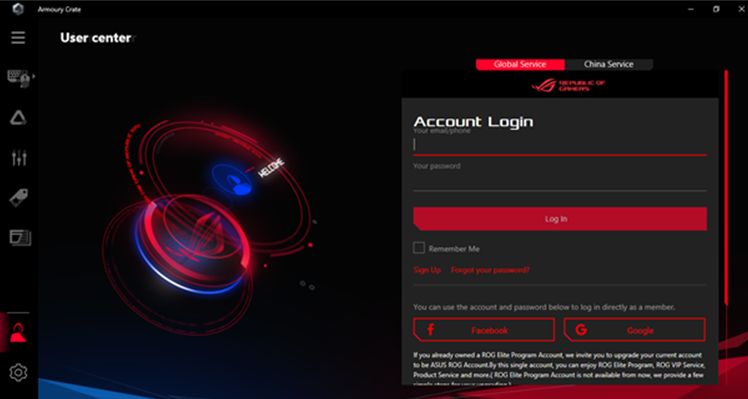
A. Fă clic pe pictograma Utilizator pentru a afișa fila ‘Centrul utilizatorului’.
B. Introdu numele de utilizator și parola contului ASUS.
2. Dacă nu ai un cont ASUS:
A. Fă clic pe pictograma Utilizator pentru a afișa fila ‘Centrul utilizatorului’.
B. Fă clic pe link-ul ‘Înscrie-te’ pentru a crea contul ASUS, sau folosește contul tău Facebook sau Google.
1. Autentificați-vă în contul ASUS
2. Găsiți ‘Centrul utilizatorului’ și selectați ‘Produsele mele’
3. Faceți clic pe ‘Înregistrează un produs nou’
4. Introduceți numărul de serie al dispozitivului dumneavoastră
5. [Armoury Crate] Aplicație Mobilă
5-1. Depanare conexiune
Vă rugăm să consultați Ghidul de depanare a conexiunii ARMOURY CRATE (Mobile).