Subiecte corespunzătoare
[Windows 11/10] Depanare - Nu pot fi găsite unitățile la instalarea sistemului de operare Windows
Produse aplicabile: Notebook, Desktop, PC All-in-One, Gaming Handheld, MiniPC, ASUS NUC
Notă: Soluțiile descrise în acest articol pentru rezolvarea problemelor în care nu este găsit niciun disc în timpul instalării Windows se aplică numai procesoarelor cu arhitectură x86/x64 Intel generația a 11-a (Tiger Lake, TGL), generația a 12-a (Alder Lake, ADL), generația a 13-a (Raptor Lake, RPL) și generația a 14-a (Arrow Lake, ARL). La instalarea unei versiuni retail de Windows, trebuie să încărcați mai întâi driverul Intel Rapid Storage Technology (IRST) pentru a finaliza cu succes instalarea.
Pentru procesoarele Intel generația a 15-a (Lunar Lake Core Ultra) sau platforme mai noi, Windows utilizează acum arhitectura de stocare NVMe nativă, iar instalarea manuală a driverului IRST nu mai este necesară. Pur și simplu folosiți Windows 11 versiunea 24H2 sau mai nouă pentru a finaliza instalarea sistemului de operare.
Pentru dispozitive cu arhitectură ARM (cum ar fi platformele CPU Qualcomm®), vă rugăm să consultați acest articol pentru instrucțiuni de reinstalare: Recuperare din cloud în MyASUS în WinRE - Introducere.
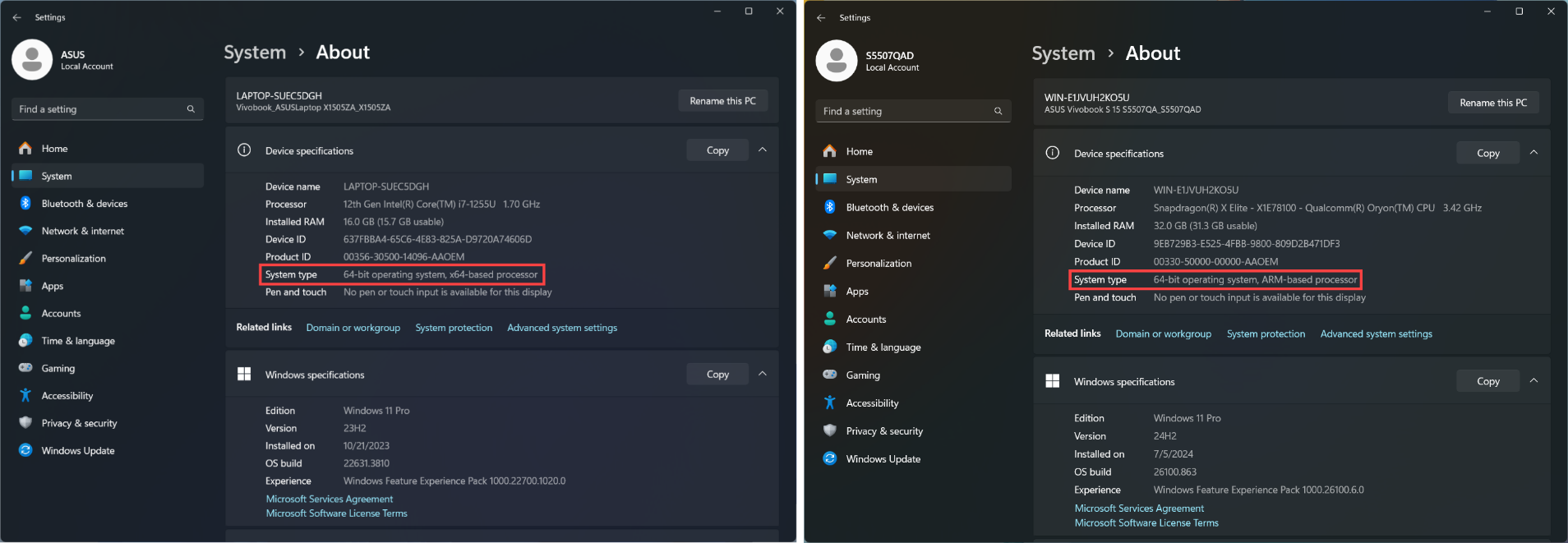
Notă: Cum să determinați arhitectura dispozitivului dumneavoastră.
Navigați la Setări Windows > Sistem > Despre. Aici, puteți vedea arhitectura dispozitivului sub Tip sistem. (Imaginea din stânga arată o arhitectură x64; imaginea din dreapta arată o arhitectură ARM.)
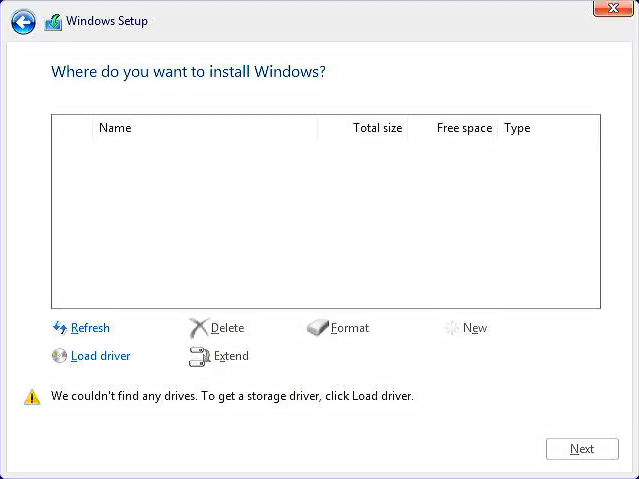
Acest articol oferă un ghid de depanare despre cum să rezolvi problema de a nu putea găsi o unitate de disc în timpul instalării Windows 11/10. Soluția este să încarci driverul corespunzător în timpul procesului de instalare.
Pentru a-ți oferi instrucțiuni mai detaliate, poți, de asemenea, să dai click pe linkul ASUS YouTube de mai jos pentru a afla mai multe despre Cum să rezolvi problema nu se găsesc unitățile la instalarea Windows 11/10:
https://www.youtube.com/watch?v=HuCY0ChsqAM
Pentru platforma cu CPU Intel, trebuie să instalezi manual driverul Intel Rapid Storage Technology (IRST) în timpul procesului de instalare Windows. Poți consulta și documentul Intel despre Cum să configurezi RAID sau Intel Optane Memory cu Intel RST pe o platformă compatibilă cu Intel VMD.
Notă: Următoarele imagini sunt doar ca referință, acestea pot varia în funcție de versiunile diferite.
Metoda 1: Instalează manual driverul Intel Rapid Storage Technology (IRST)
Descarcă și extrage driverul Intel Rapid Storage Technology (IRST)
- Te rugăm să consulți acest articol: Cum să cauți și să descarci drivere. După aceea, vizitează pagina de suport a modelului tău de dispozitiv și descarcă driverul Intel Rapid Storage Technology (IRST) din categoria Chipset.
Notă: Următorii pași folosesc versiunea V19.5.1.1040 ca exemplu, iar imaginile sunt doar pentru referință. Ar trebui să descarci cea mai nouă versiune pentru modelul tău de dispozitiv.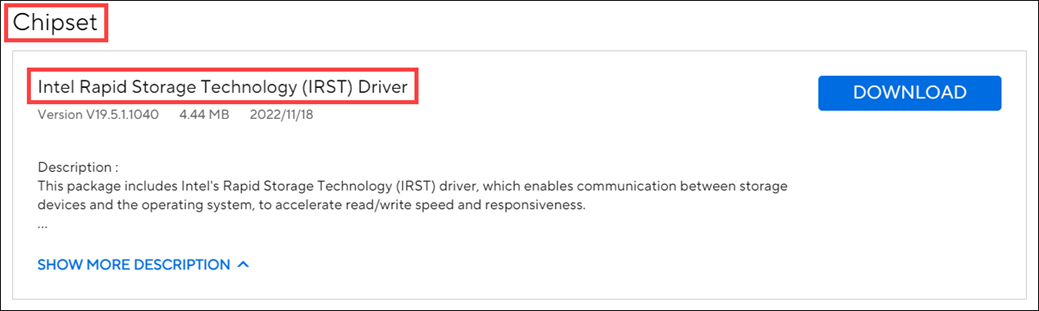
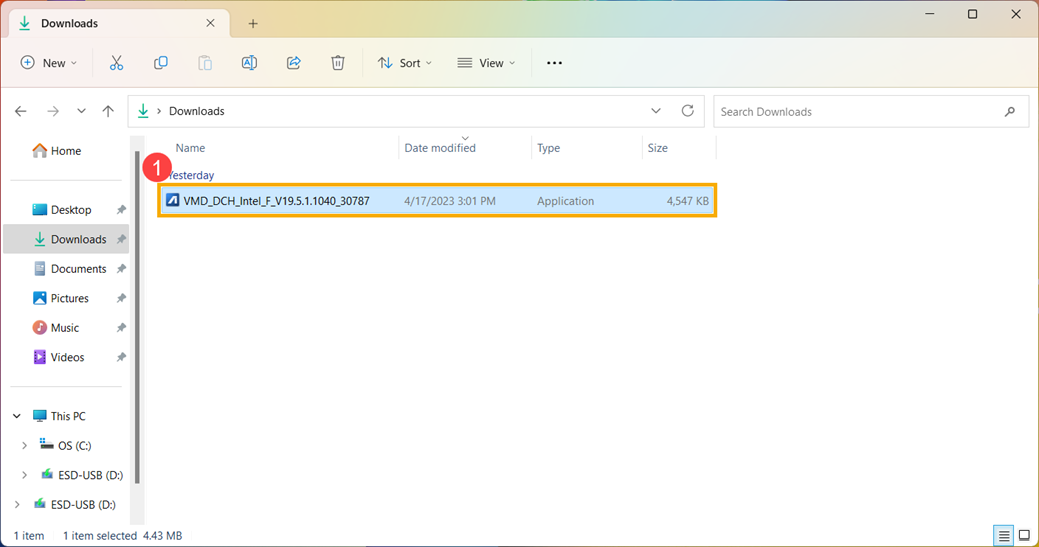
- După ce descărcarea s-a finalizat, dă dublu click pe fișierul descărcat [VMD_DCH_Intel_F_V19.5.1.1040_30787]①.
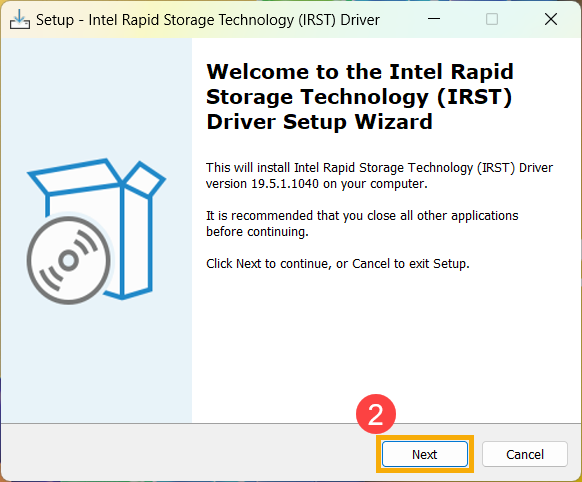
- Când se deschide expertul de instalare IRST, apasă pe [Următorul]②.
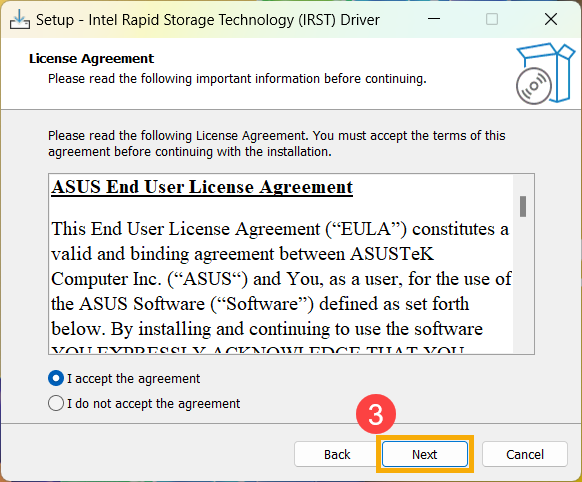
- Citiți și acceptați acordul de licență software Asus, apoi faceți clic pe [Următorul]③.
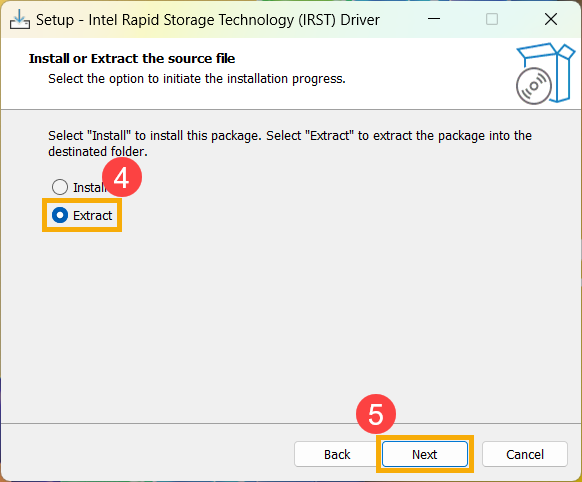
- Alegeți [Extrage]④ și apoi faceți clic pe [Următorul]⑤.
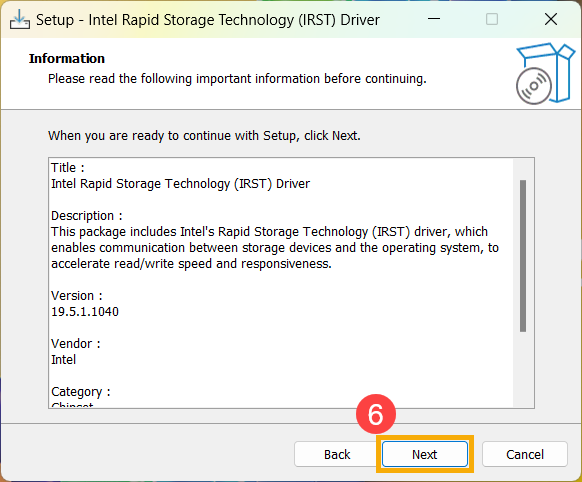
- Citiți informațiile importante și apoi faceți clic pe [Următorul]⑥.
- Când selectați dosarul destinație, conectați stick-ul USB la dispozitiv și faceți clic pe [Răsfoire]⑦.
Notă: Dacă mediul de instalare Windows 11/10 folosește tot un stick USB, puteți alege să extrageți pachetul pe același stick.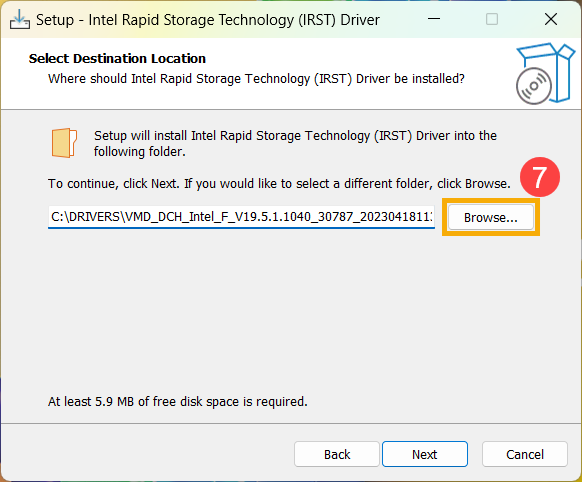
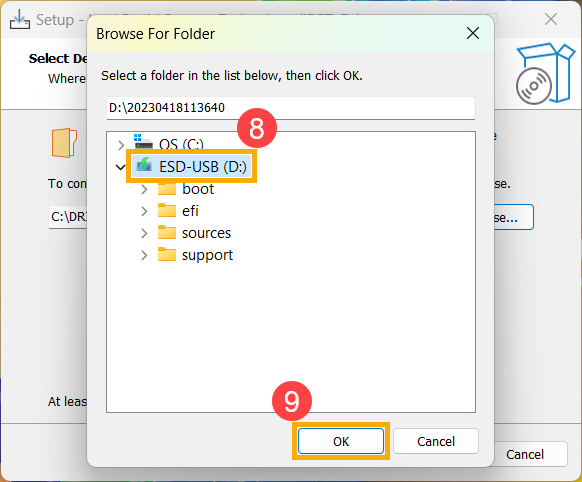
- Alegeți directorul rădăcină al stick-ului USB⑧ apoi faceți clic pe [OK]⑨.
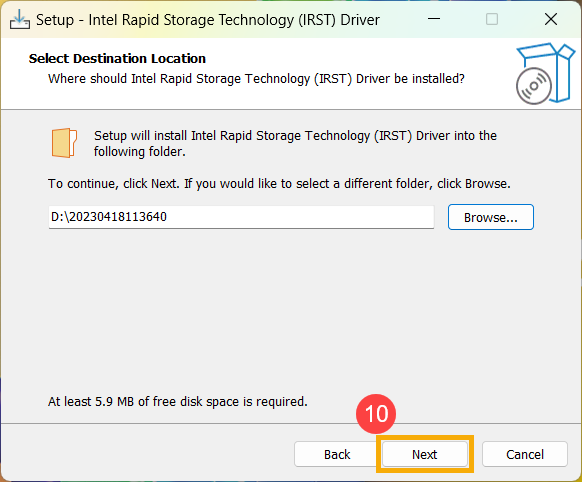
- După selectarea folderului de destinație, faceți clic pe [Următorul]⑩.
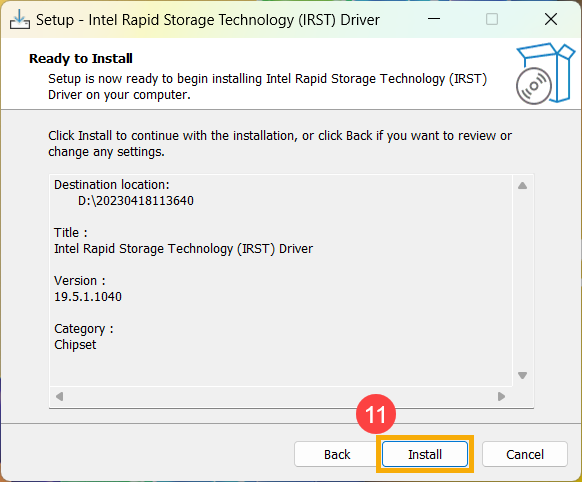
- Faceți clic pe [Instalare]⑪, iar driver-ul IRST va fi extras pe stick-ul USB.
- După ce extragerea este completă, faceți clic pe [Finalizare]⑫ pentru a închide programul de instalare.
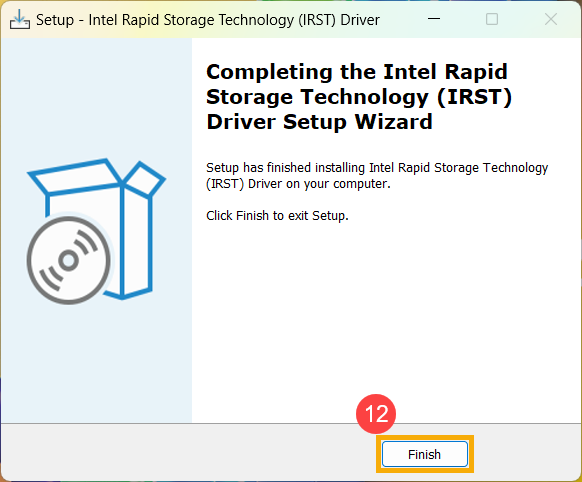
- Continuați cu secțiunea următoare, Instalarea driver-ului Intel Rapid Storage Technology (IRST).
Instalați driverul Intel Rapid Storage Technology (IRST)
- Conectați stick-ul USB care conține mediul de instalare Windows 11/10 și driverul extras Intel Rapid Storage Technology (IRST) (VMD_DCH_Intel_F_V19.5.1.1040_30787) la dispozitiv. (Dacă instalați folosind un CD cu Windows 11/10, vă rugăm să introduceți CD-ul împreună cu stick-ul USB menționat mai sus.)
Notă: Numerele de versiune și imaginile de mai jos sunt doar pentru referință. Vă rugăm să descărcați cea mai recentă versiune de pe pagina de suport pentru modelul dispozitivului dumneavoastră când efectuați operațiunea propriu-zisă. - Continuați din nou procesul de instalare Windows 11/10. Dacă aveți nevoie să știți cum să instalați Windows 11/10 folosind mediu de instalare, vă rugăm să consultați acest articol: Cum se utilizează mediul de instalare pentru a instala Windows 11/10.
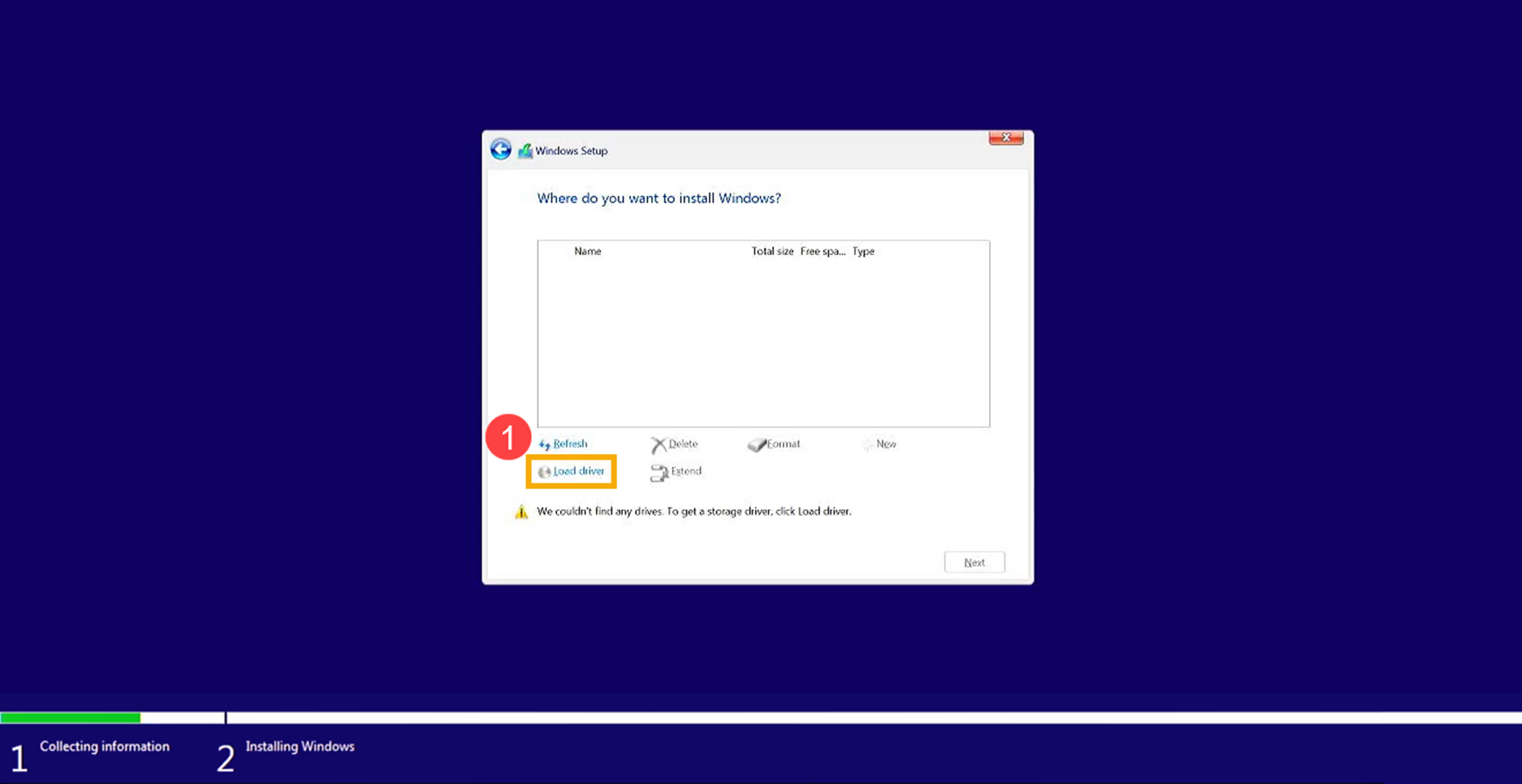
- Când vedeți ecranul 'Unde doriți să instalați Windows' și Windows nu poate găsi niciun drive, vă rugăm să faceți clic pe [Încărcare driver]①.
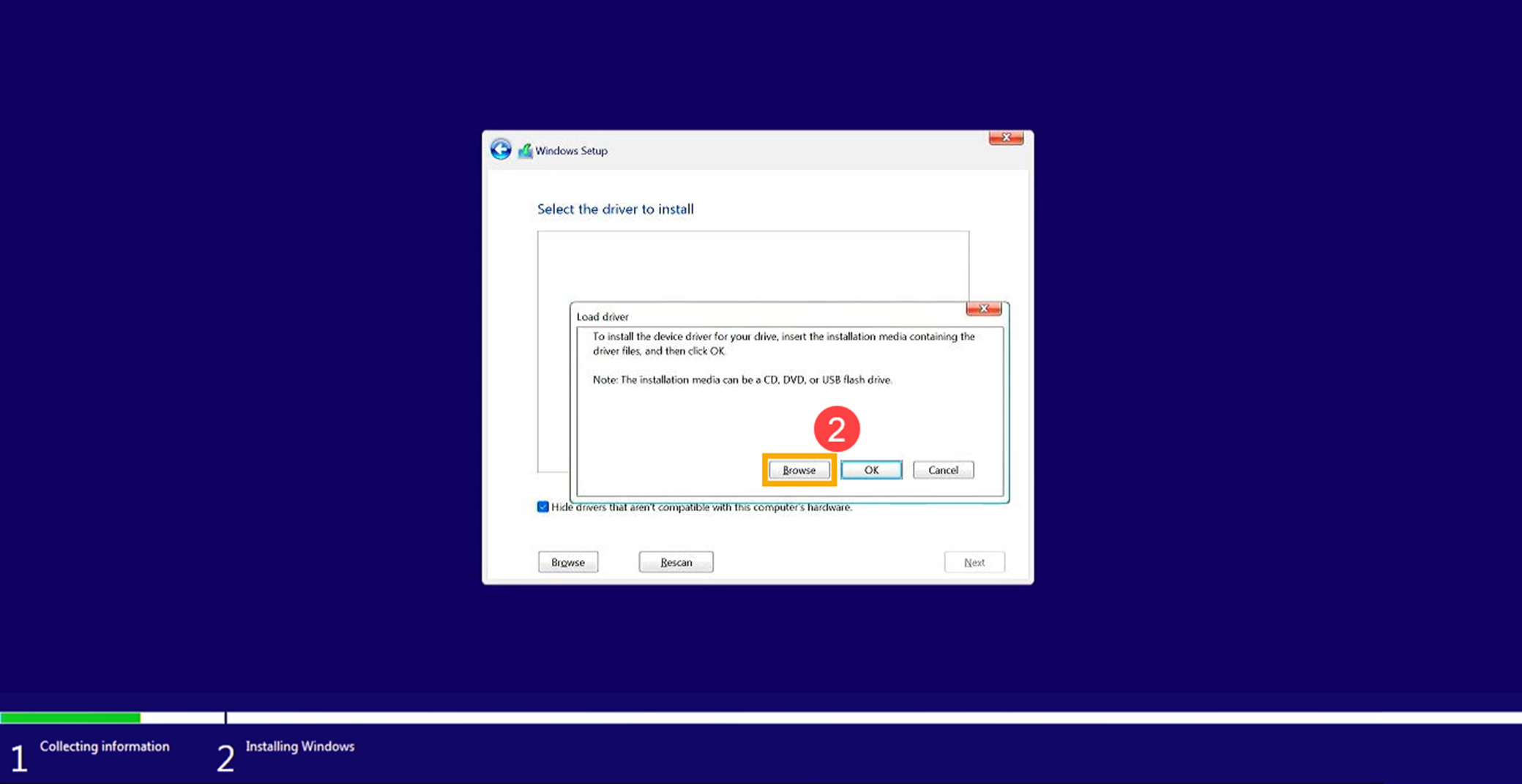
- Selectați [Răsfoire]②.
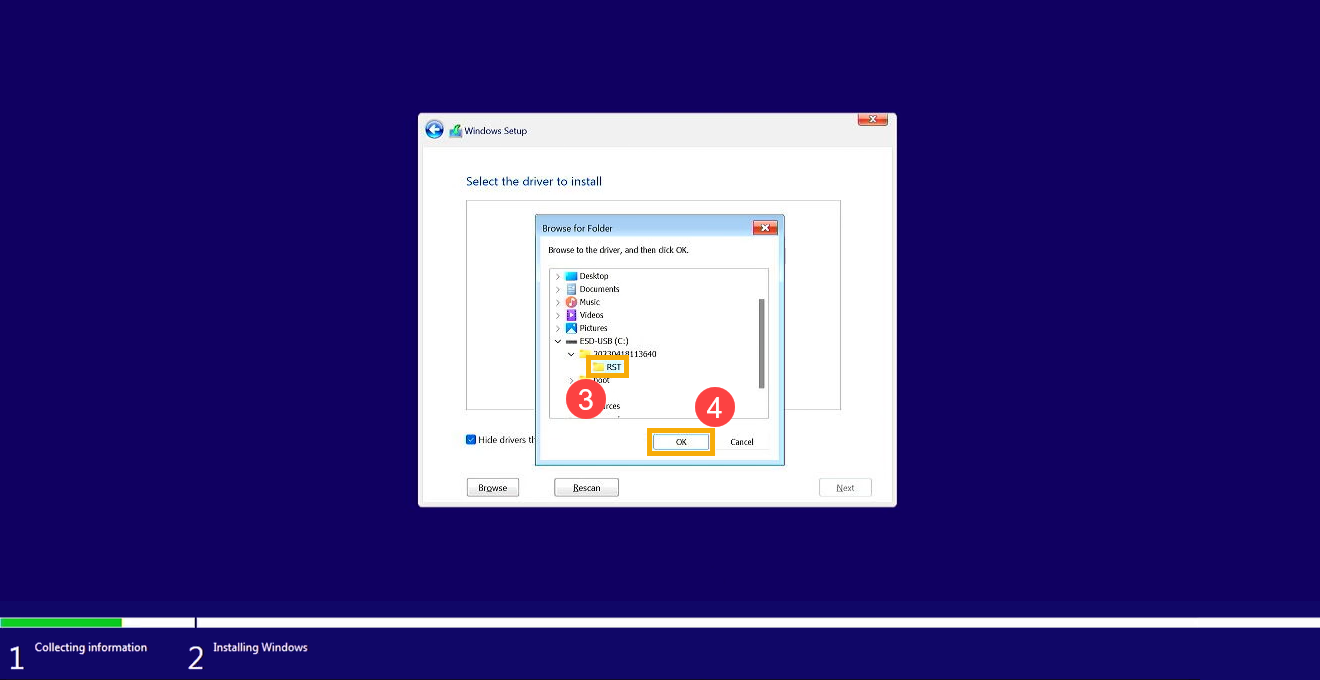
- Găsiți folderul unde ați extras anterior driverul IRST, selectați folderul [RST]③, apoi faceți clic pe [OK]④.
- Selectați [Intel RST VMD Controller]⑤, apoi faceți clic pe [Next]⑥ pentru a începe instalarea driverului.
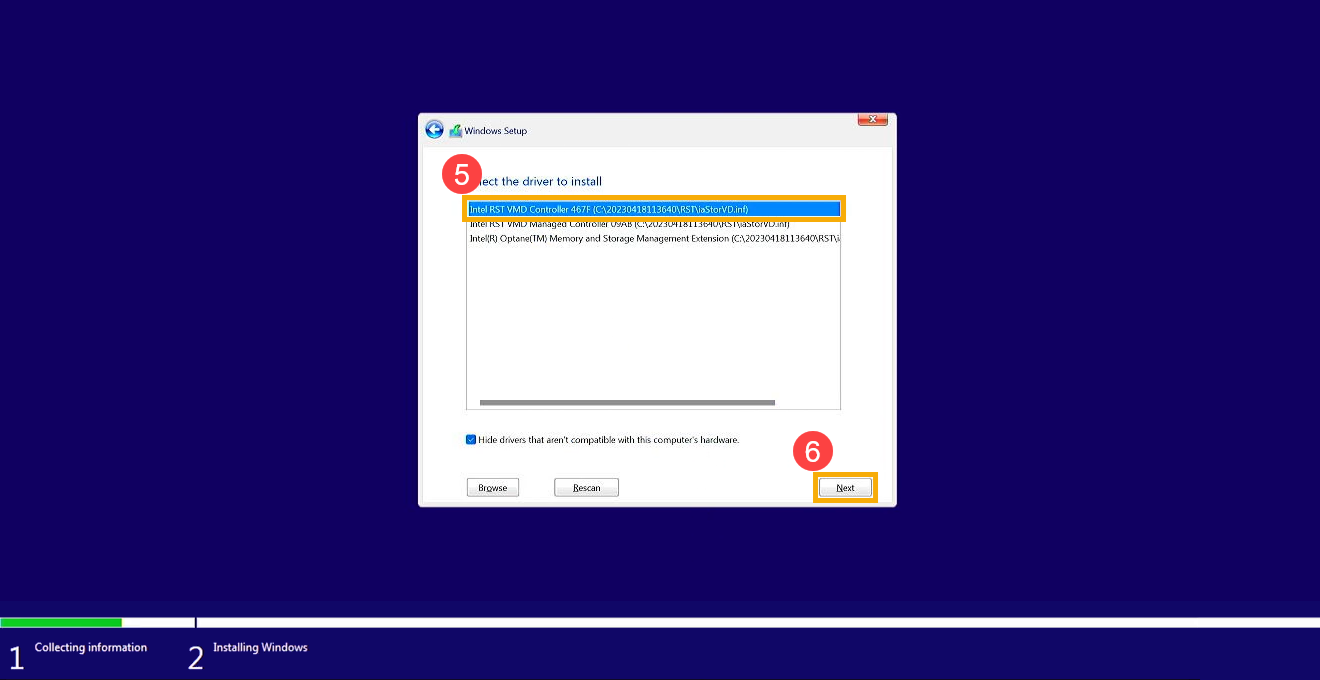
- Odată ce instalarea driverului este completă, unitatea de disc va fi afișată normal.
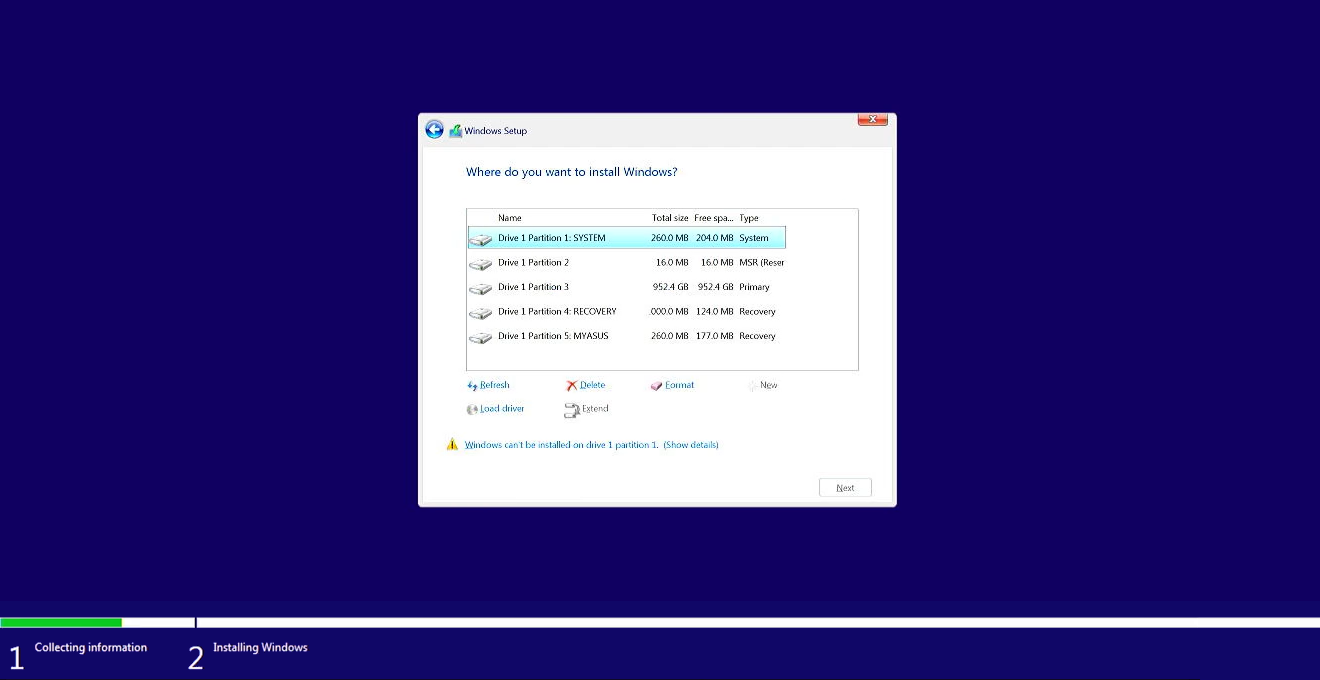
Dacă încă nu puteți găsi unitatea de disc în timpul instalării Windows, luați în considerare consultarea acestei secțiuni: Dezactivați tehnologia Intel Volume Management Device (VMD) pentru a continua instalarea Windows.
Metoda 2: Dezactivați tehnologia Intel Volume Management Device (VMD)
Notă: Dezactivarea tehnologiei VMD va face ca dispozitivul dumneavoastră să nu poată utiliza RAID Array.
- În primul rând, dispozitivul trebuie să intre în configurația BIOS.
Atunci când dispozitivul nu este pornit încă, țineți apăsat butonul F2 de pe tastatură, apoi apăsați butonul Power pentru a intra în configurația BIOS. Aici puteți afla mai multe despre Cum să accesați configurația BIOS.
Notă: Consolele de jocuri portabile trebuie să țină apăsat butonul de volum (-), apoi să apese butonul power pentru a porni dispozitivul. - După ce ați intrat pe ecranul de configurare BIOS, urmați pașii în funcție de interfața BIOS a dispozitivului dumneavoastră:
Notă: Ecranele BIOS pot varia ușor în funcție de model.
Cum să dezactivați tehnologia VMD în interfața UEFI
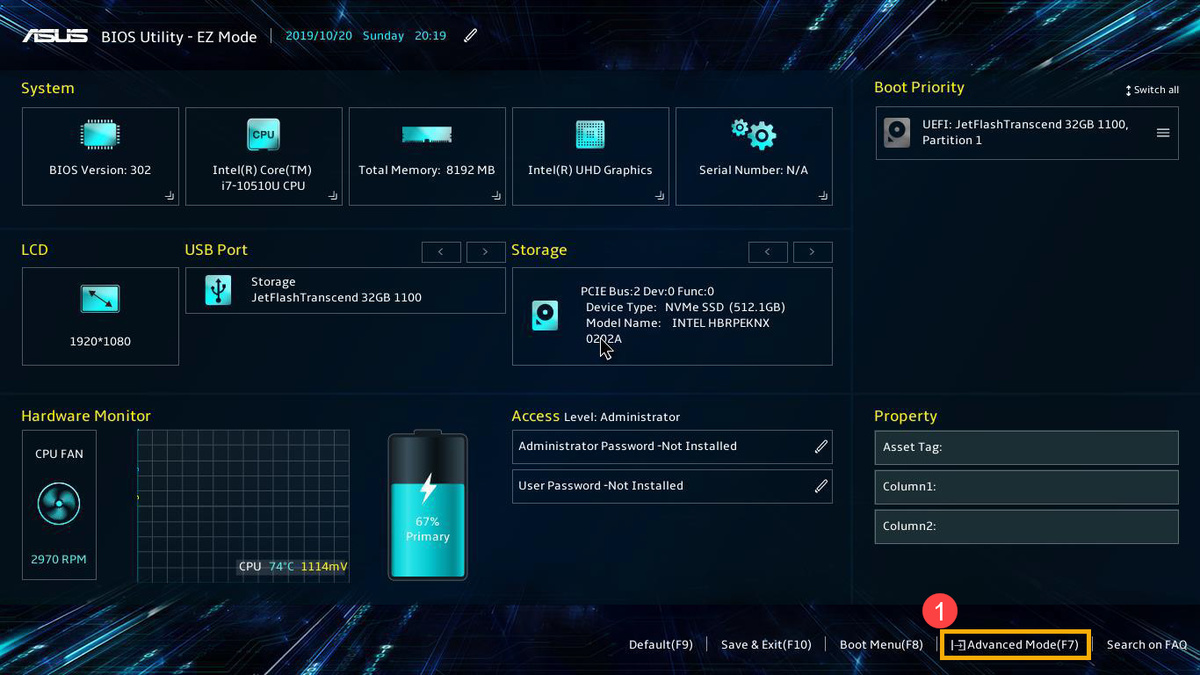
- După ce ați intrat în configurația BIOS, apăsați Hotkey[F7], sau folosiți cursorul pentru a face clic pe [Mod Avansat]① care apare pe ecran.
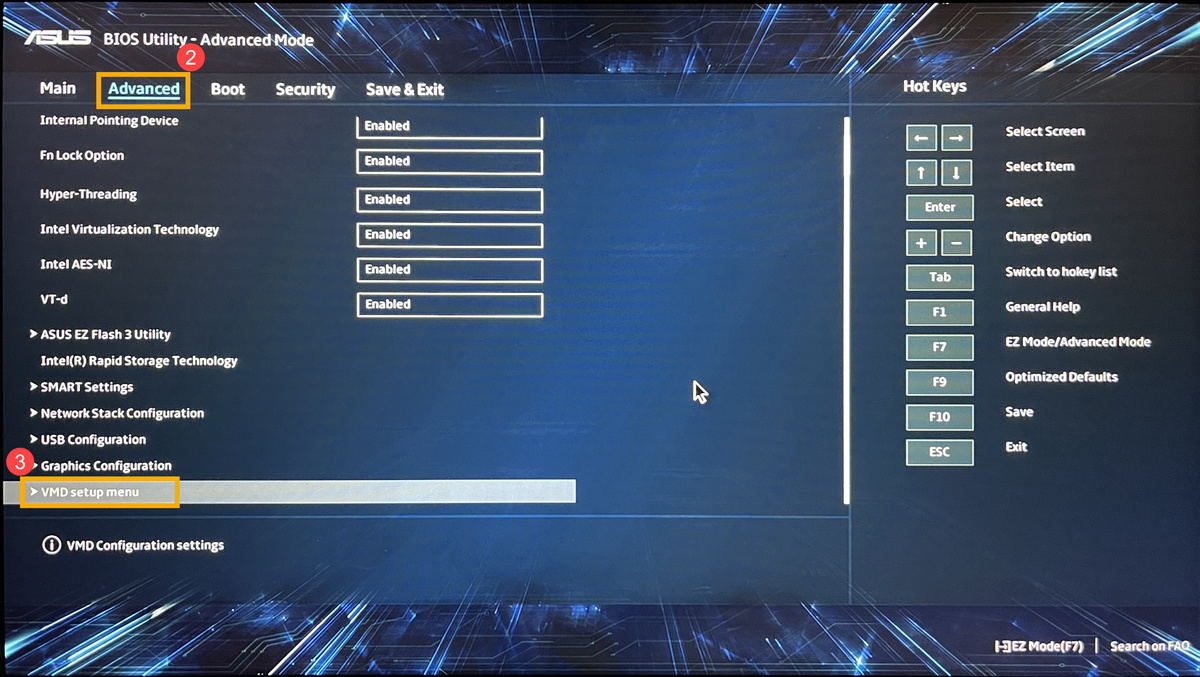
- Mergeți la [Avansat]② ecran, apoi selectați [Meniu configurare VMD]③.
- Selectați [Activați controlerul VMD]④, apoi selectați [Dezactivat]⑤.
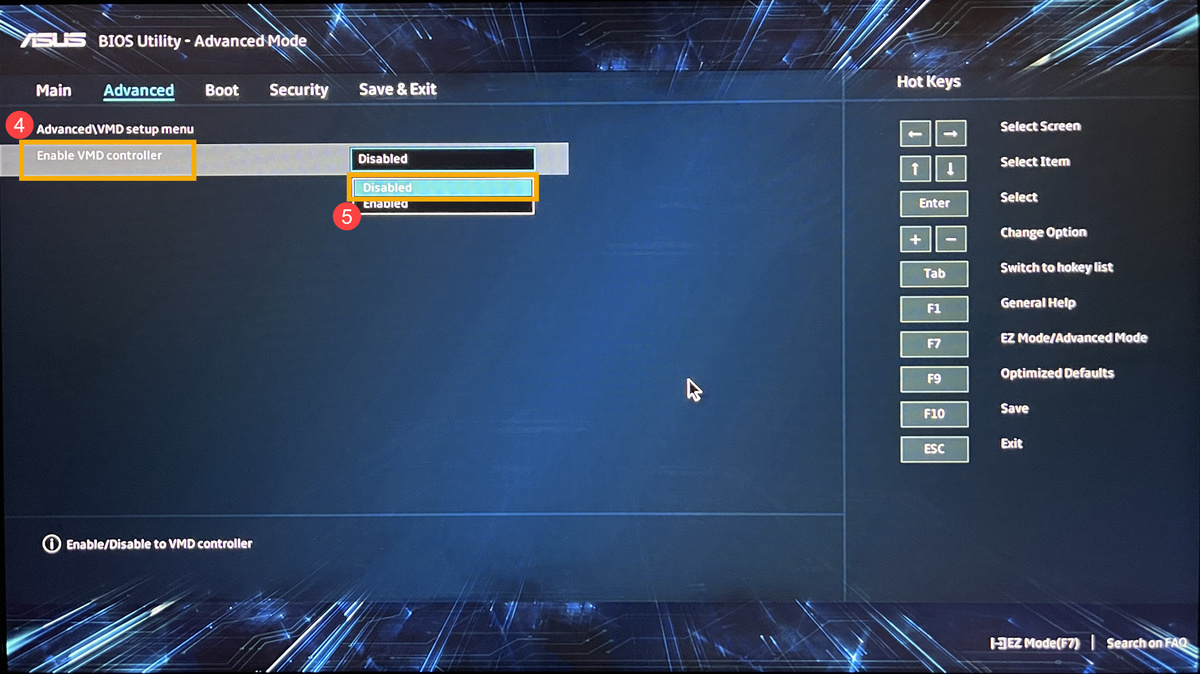
- Faceți clic pe [Ok]⑥ pentru a dezactiva tehnologia Intel Volume Management Device (VMD).
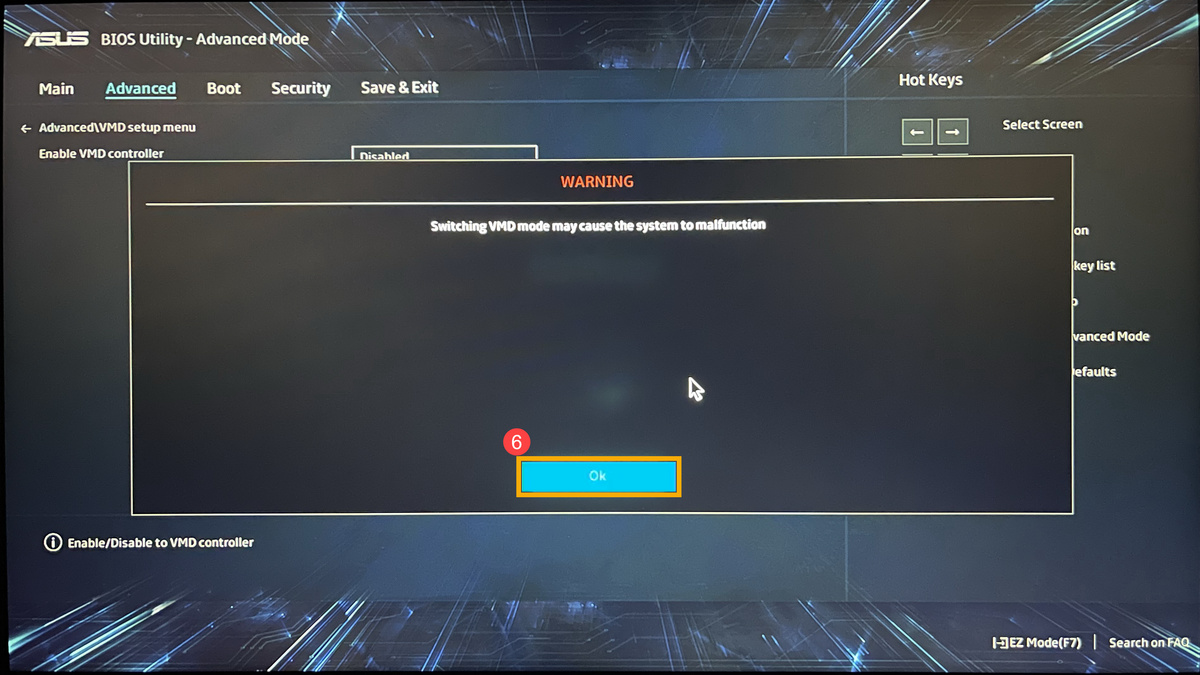
- Salvați & Ieșiți din configurare. Apăsați Tasta rapidă[F10] și selectați [Ok]⑦, dispozitivul se va reporni. După aceea, veți putea găsi unitățile pe acest dispozitiv atunci când instalați Windows 11/10. Aici puteți afla mai multe despre Cum să utilizați mediul de instalare pentru a instala Windows 11/10.
Notă: Puteți naviga și la pagina ‘Salvați & Ieșiți’ și să selectați opțiunea ‘Salvați modificările și ieșiți’.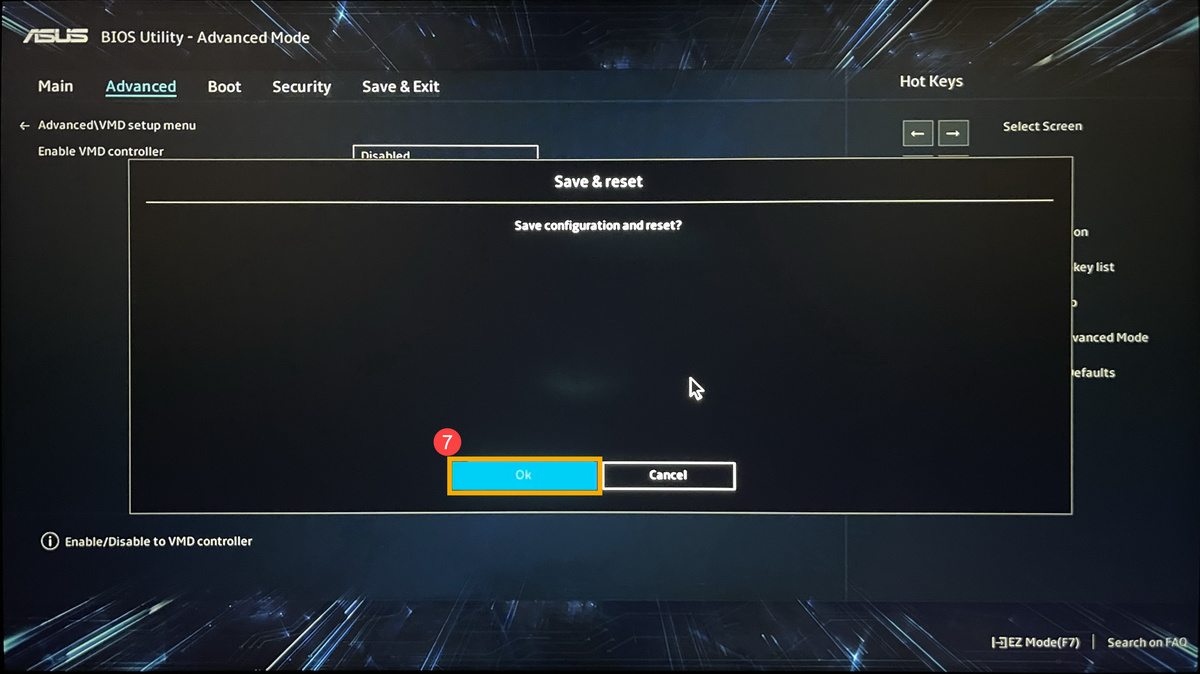
Cum să dezactivezi tehnologia VMD în MyASUS în interfața UEFI
- După ce ai intrat în configurația BIOS, apasă Tasta rapidă [F7] sau folosește cursorul pentru a face clic pe [Setări avansate]① care este afișată pe ecran.
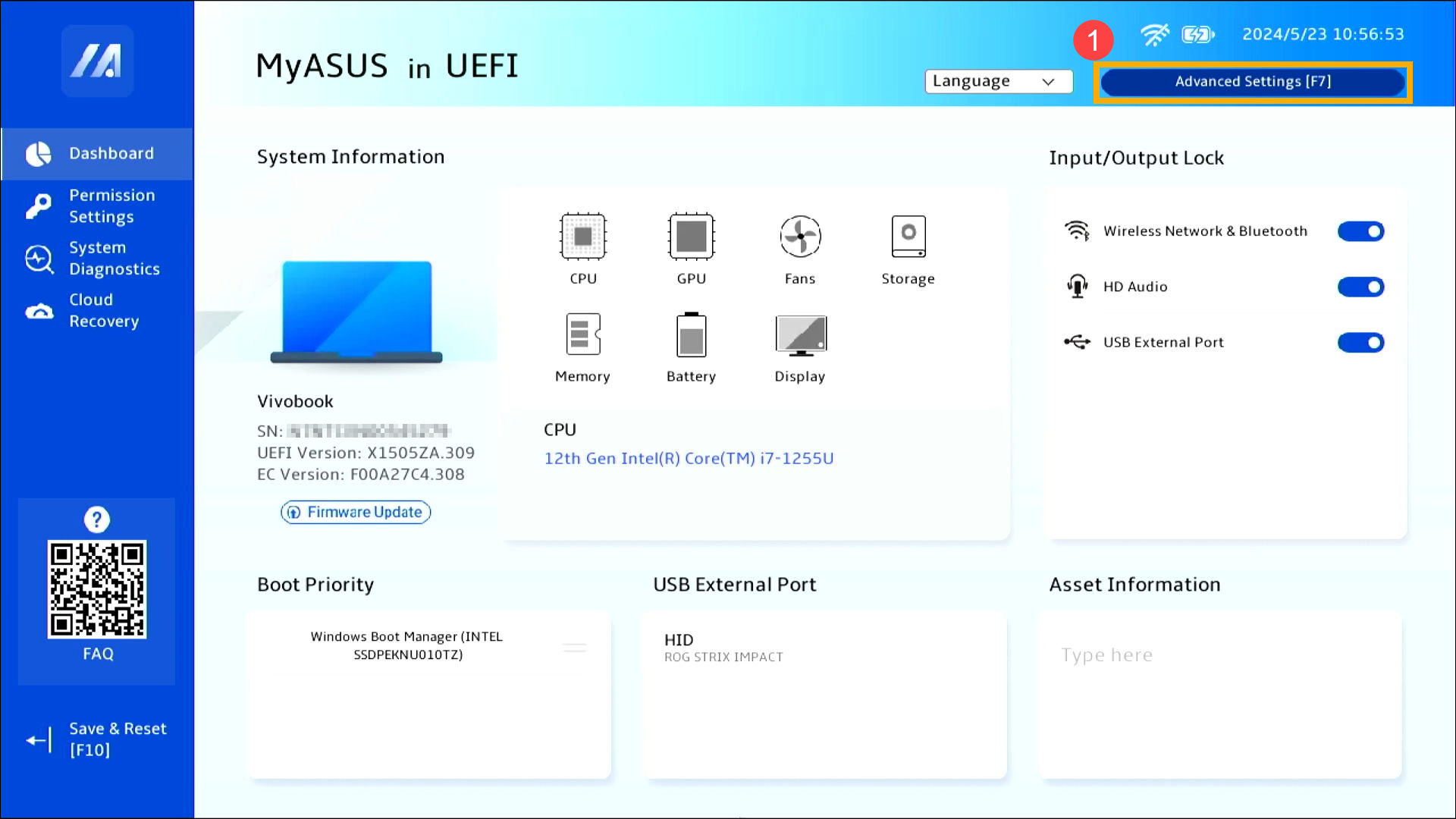
- Mergi la [Avansat]② ecran, apoi selectează [Meniu configurare VMD]③.
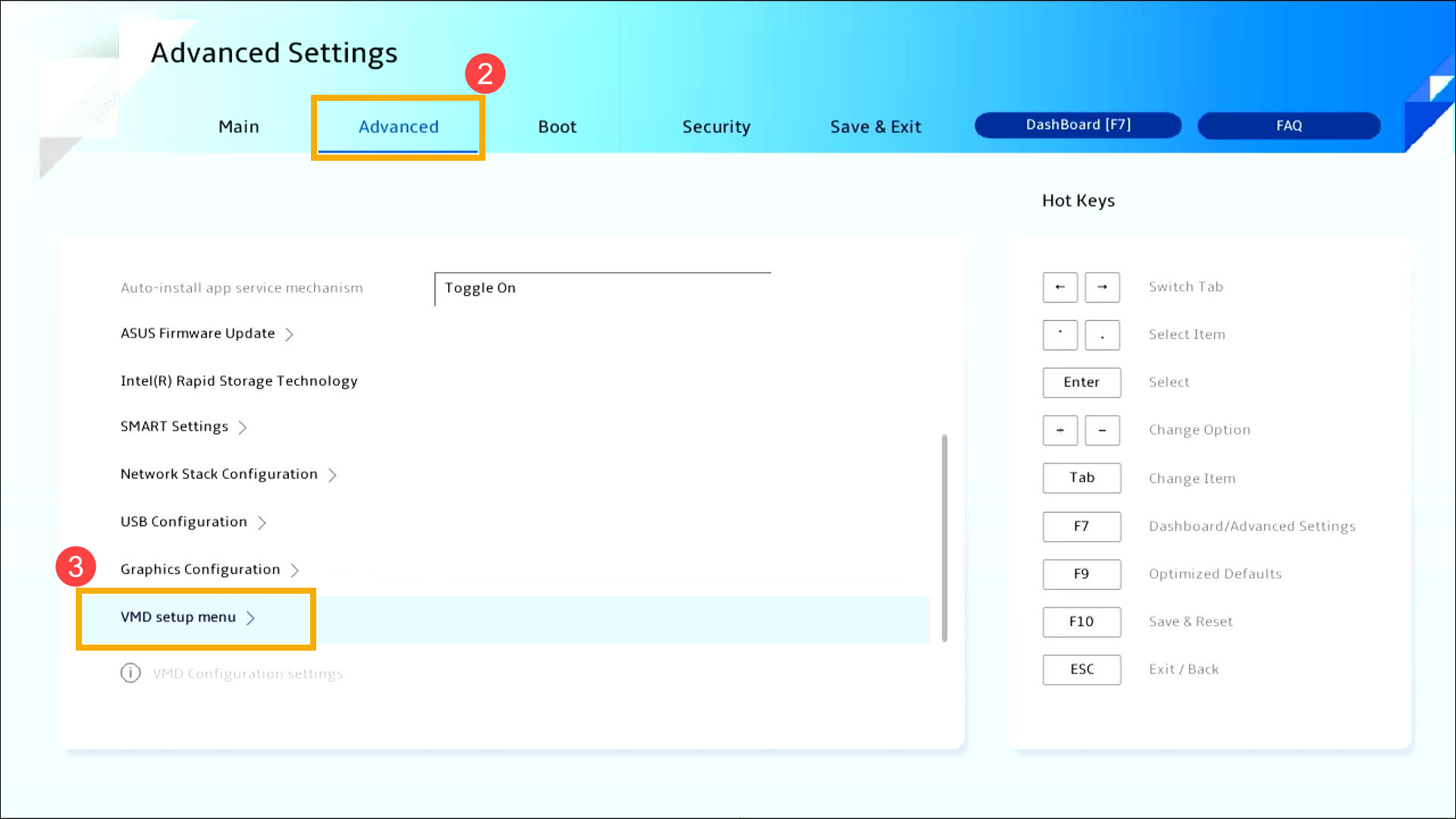
- Selectează [Activează controlerul VMD]④, apoi selectează [Dezactivat]⑤.
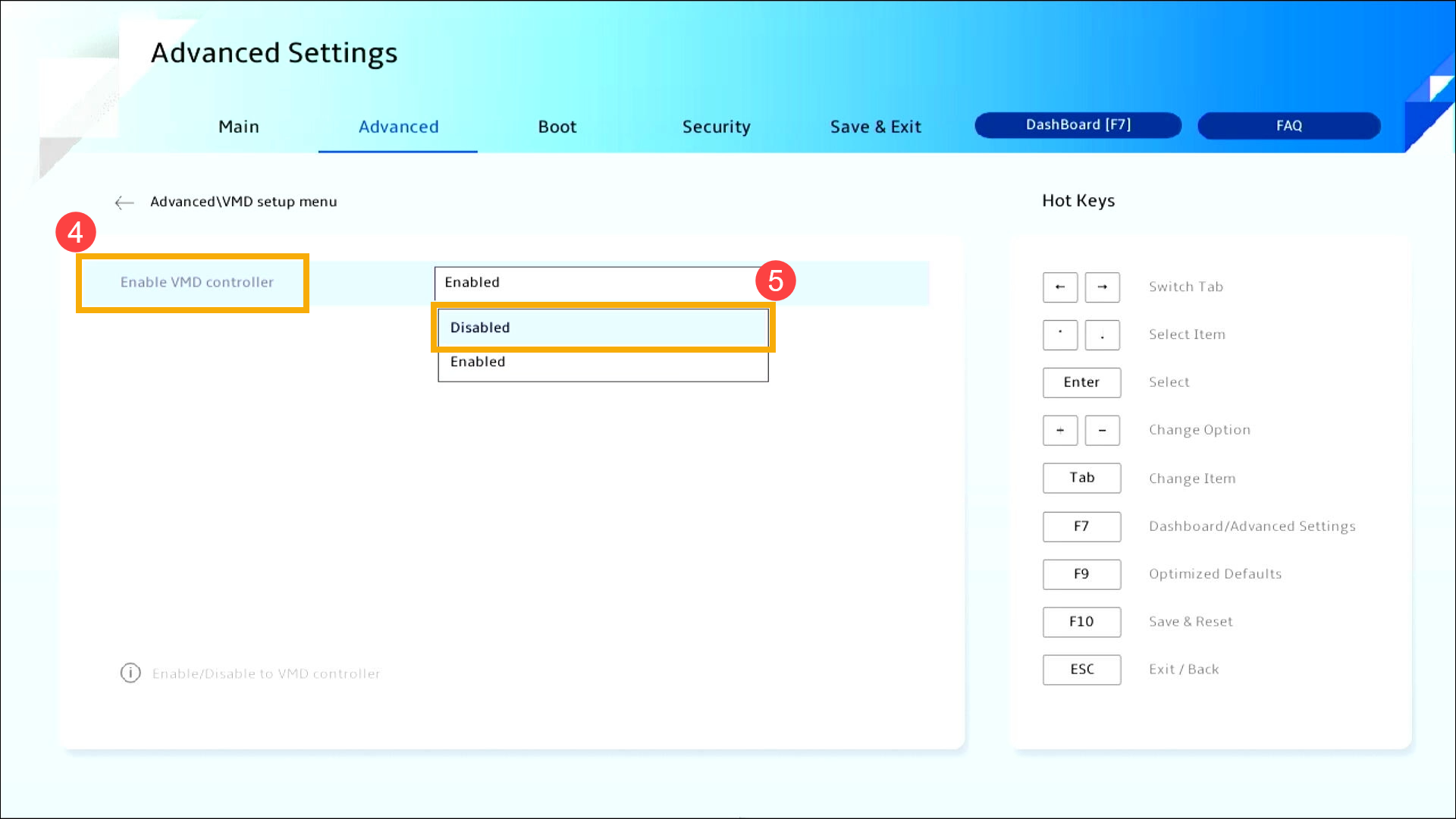
- Apasă pe [Ok]⑥ pentru a dezactiva tehnologia Intel Volume Management Device (VMD).
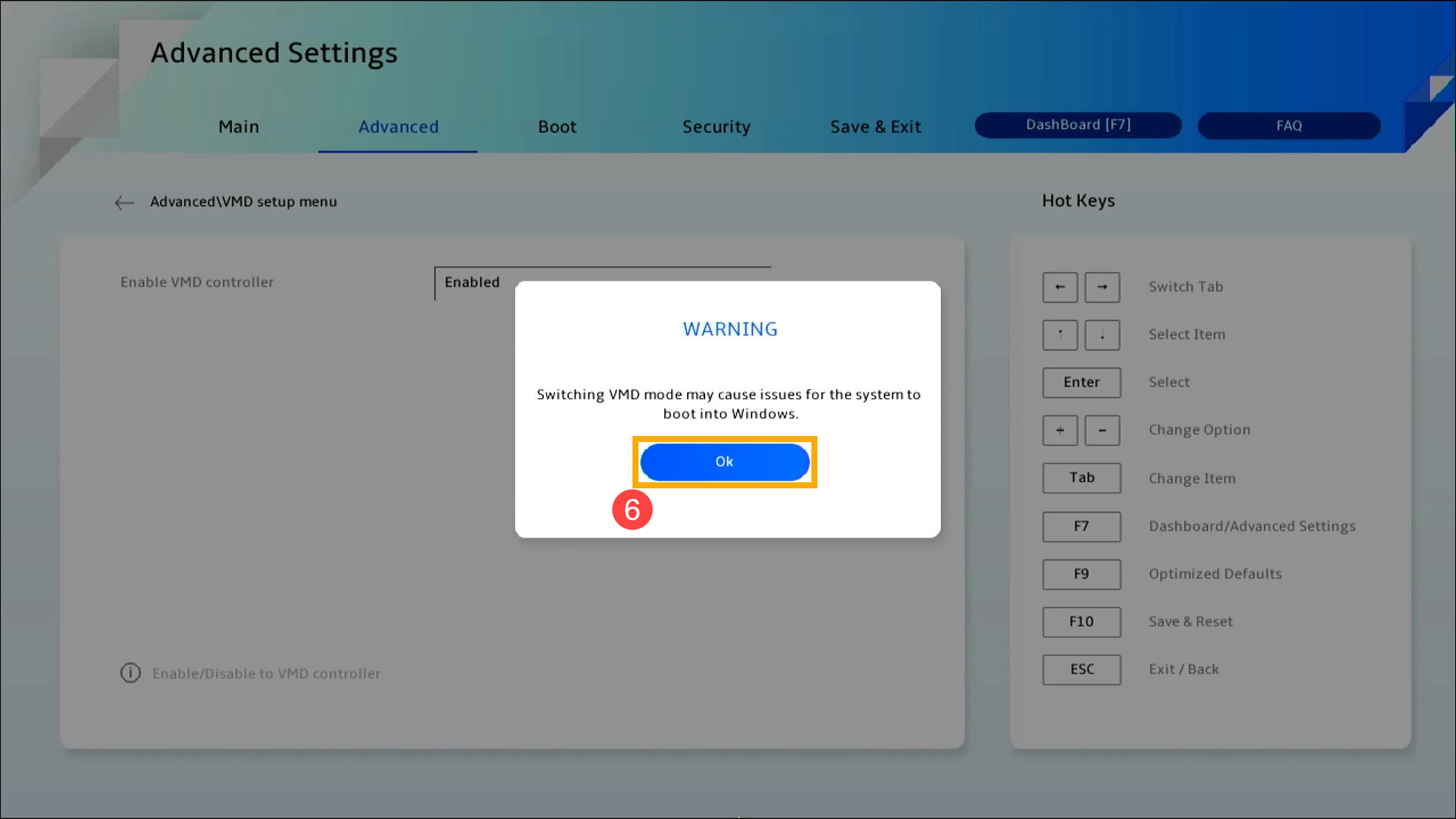
- Salvează & Ieși din configurare. Apasă Hotkey[F10] și selectează [Confirmă]⑦, dispozitivul va reporni. După aceea, vei putea găsi unități pe acest dispozitiv atunci când instalezi Windows 11/10. Aici poți afla mai multe despre Cum să folosești mediul de instalare pentru a instala Windows 11/10.
Notă: Poți de asemenea să navighezi la pagina ‘Salvează & Ieși’ și să selectezi opțiunea ‘Salvează modificările și ieși’.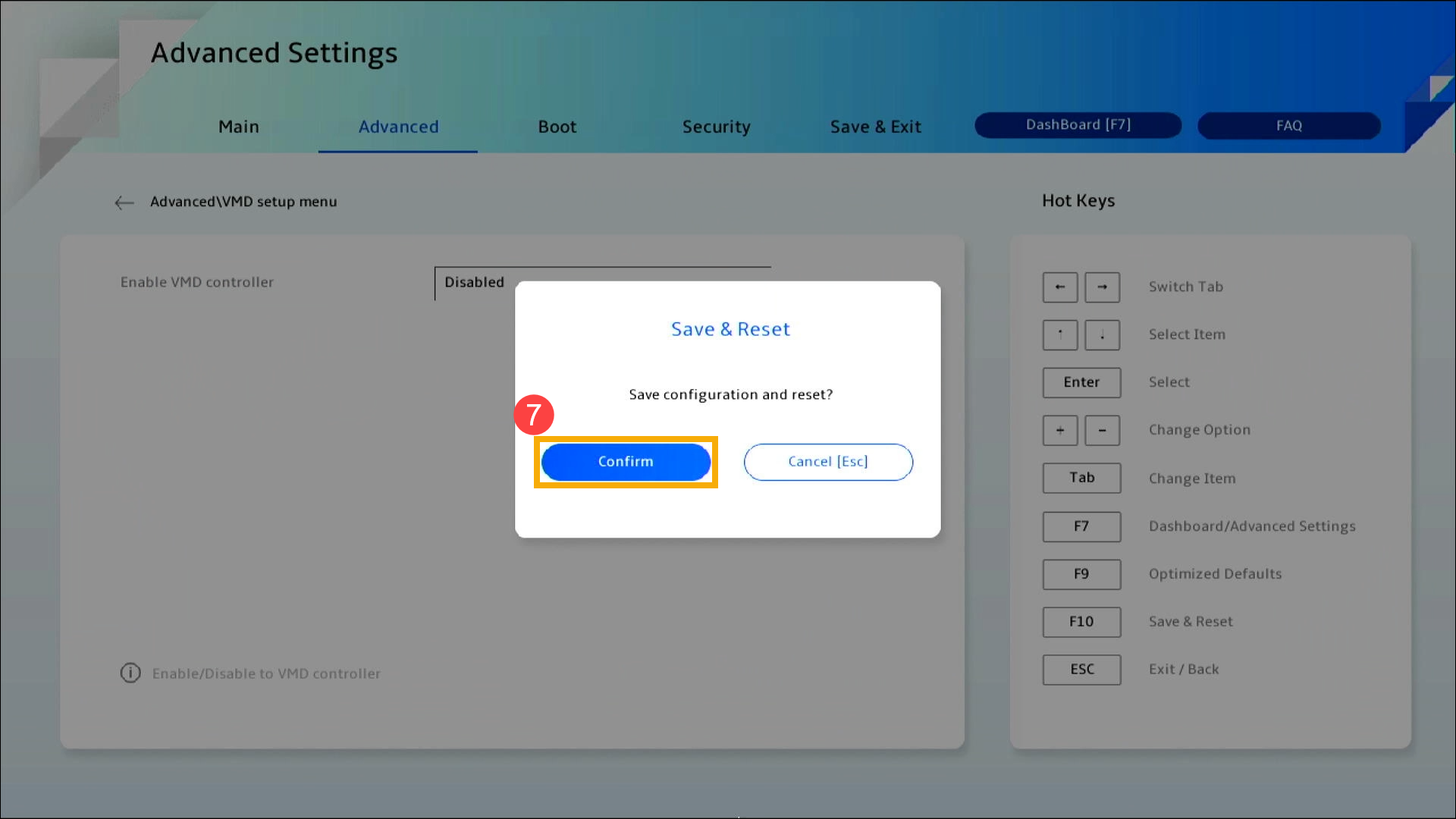
Dacă problema dumneavoastră nu a fost rezolvată cu soluția și informațiile de mai sus, vă rugăm să contactați centrul de servicii clienți ASUS pentru informații suplimentare.