ROG Xbox Ally (RC73) Sıkça Sorulan Sorular
●ROG Xbox Ally'de, Xbox tam ekran deneyiminde bir microSD kartı NTFS olarak nasıl biçimlendirebilirim?
ROG Xbox Ally, harici depolama için microSD kartları destekler. El cihazınızla uyumluluğu sağlamak için microSD kartınızın NTFS formatında olması gerekir.
ÖNEMLİ: Herhangi bir veri kaybını önlemek için, microSD kartınızdaki verilerinizi el cihazınıza takmadan önce yedeklemeniz önerilir.
Xbox tam ekran deneyiminde takılan microSD kartları NTFS olarak biçimlendirme adımları:
1. microSD kartınızı, ROG Xbox Ally üzerindeki kulaklık jakı yakınındaki microSD kart yuvasına takın (X).
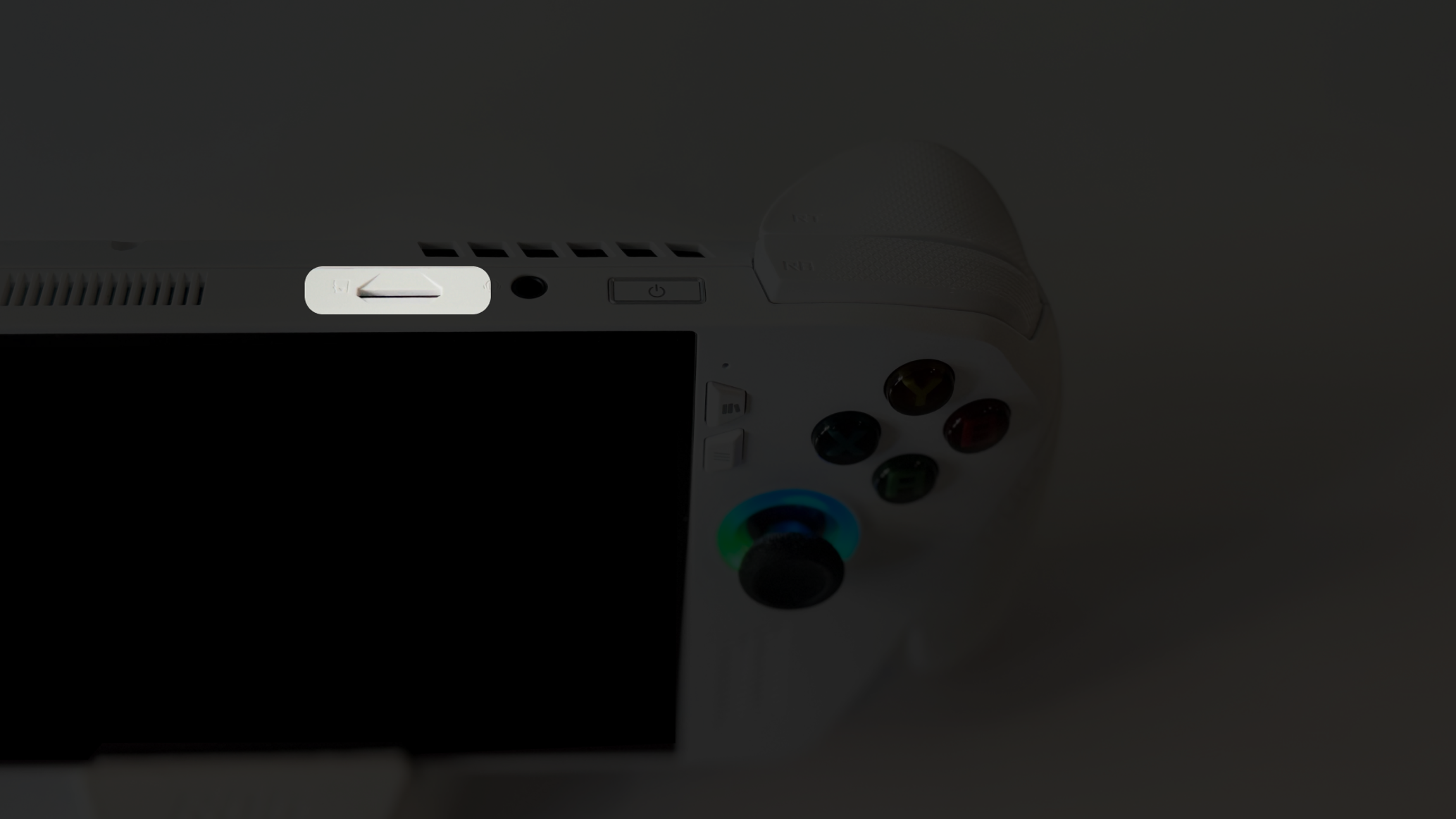
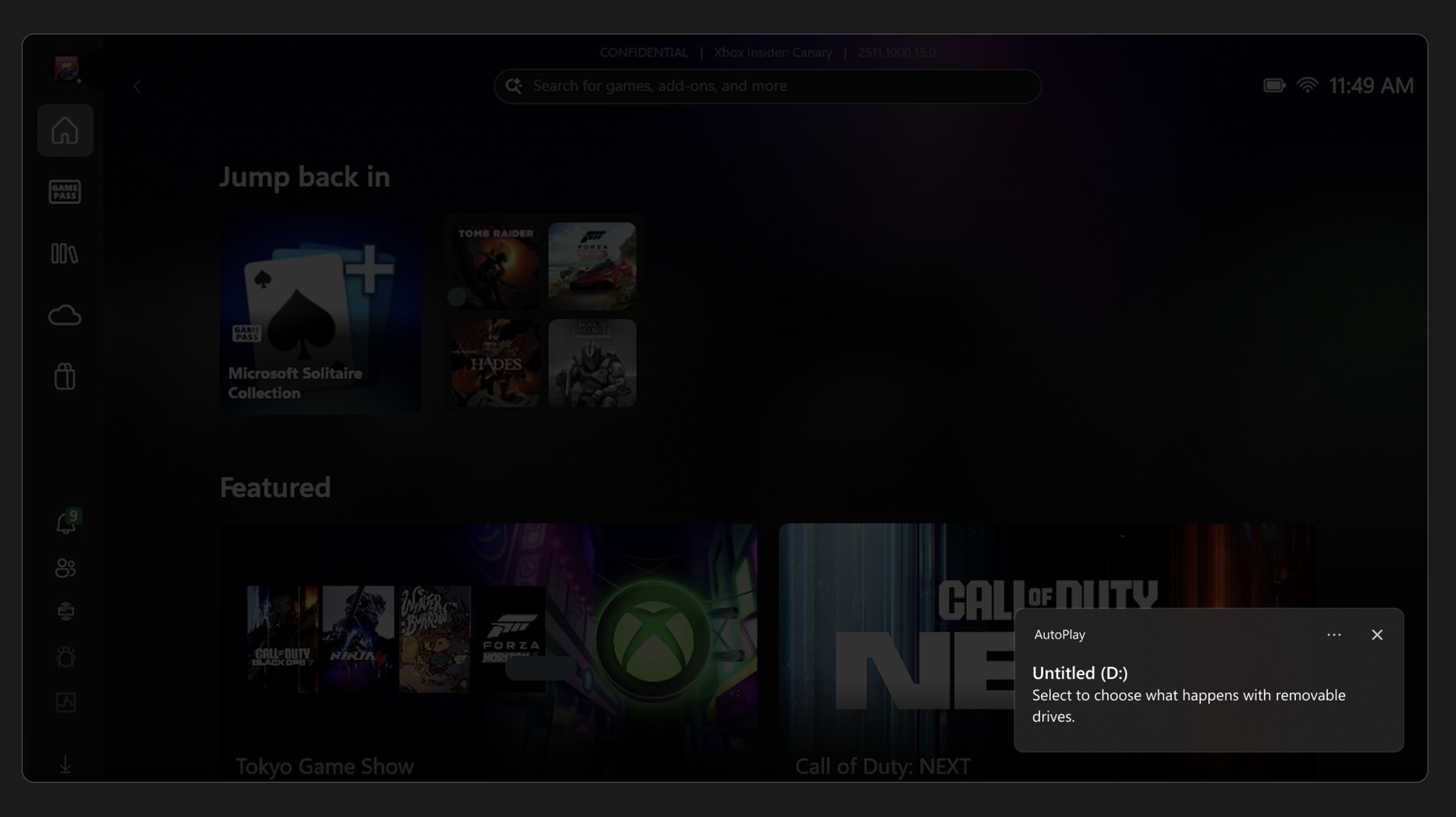
2. Otomatik Çalıştır (AutoPlay) açılır penceresi belirecek. microSD kartı seçmek için üzerine dokunun.
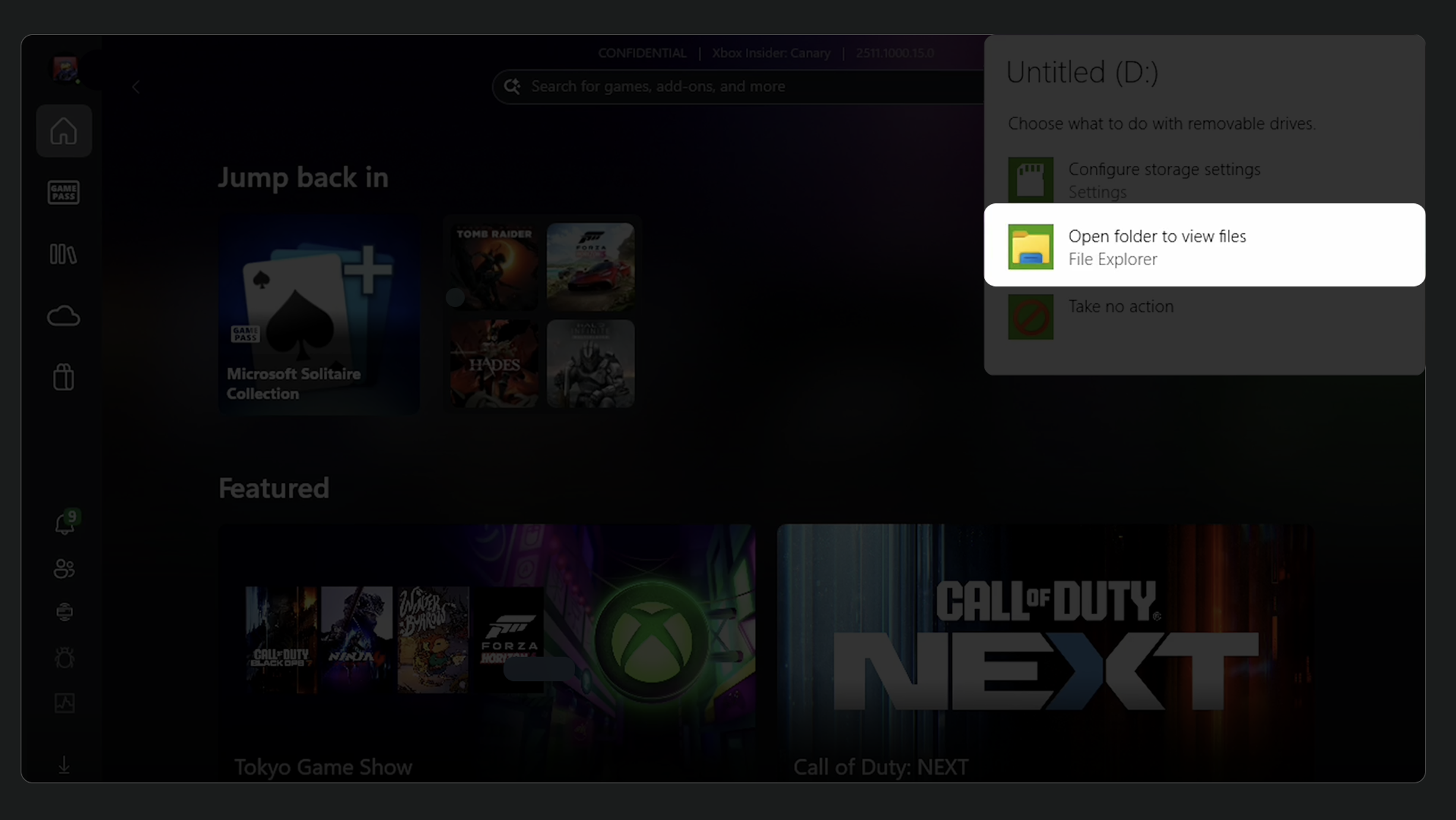
3. Bir sonraki açılır pencerede [Klasörü açarak dosyaları görüntüle] seçeneğini seçin.
4. Yan çubukta listelenen microSD kartınıza basılı tutun.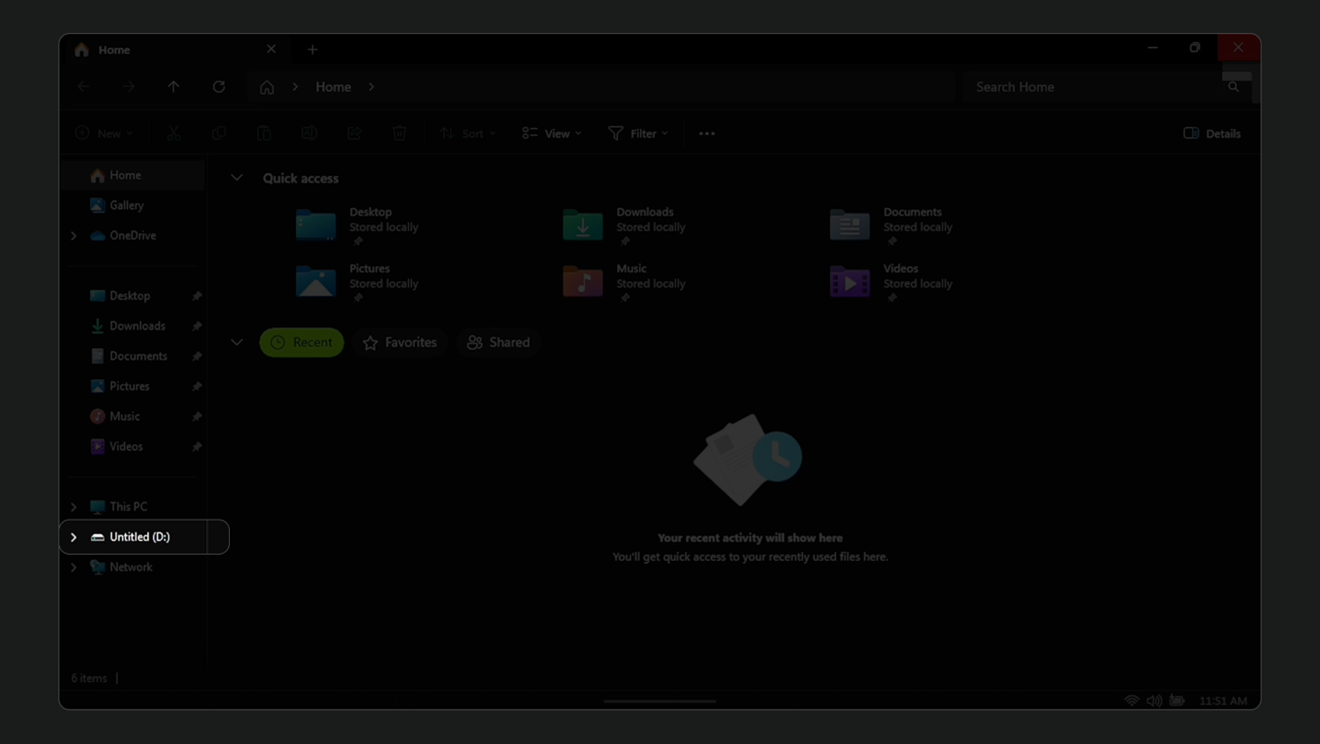
5. Açılan pencereden [Biçimlendir] seçeneğini seçin.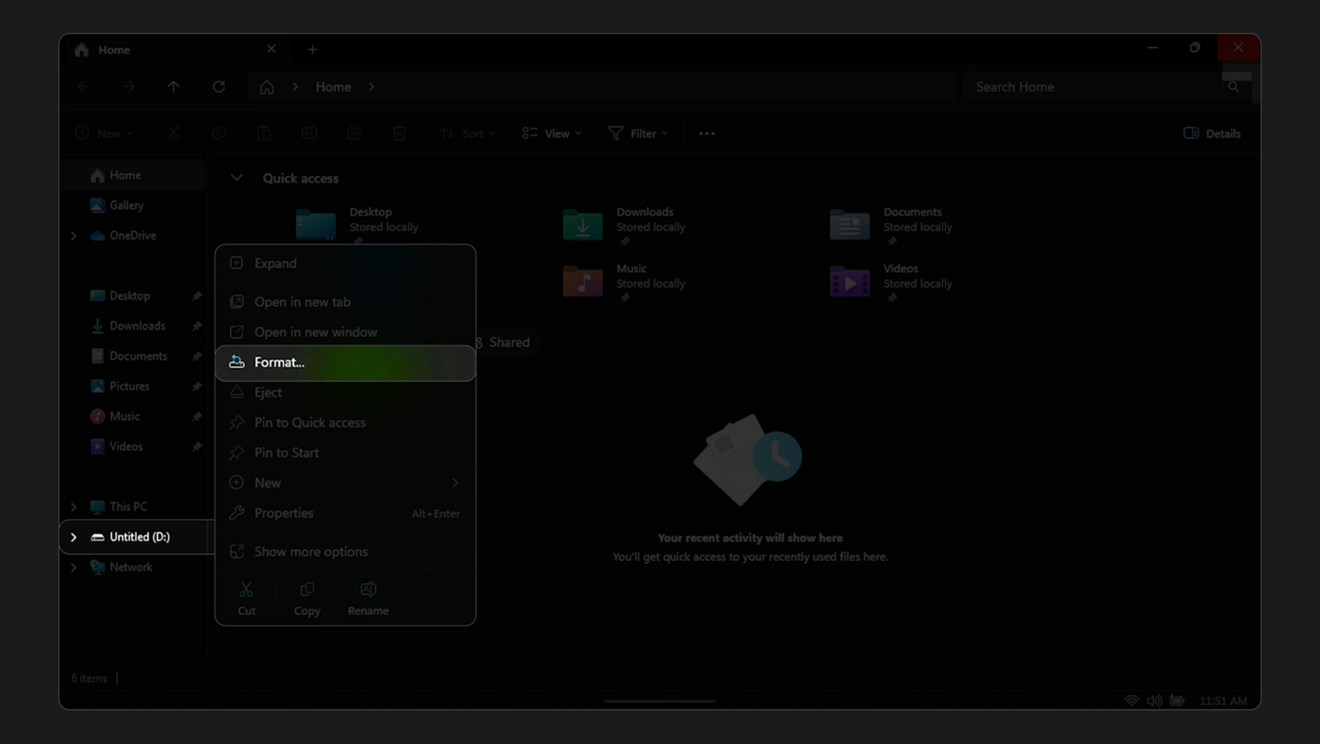
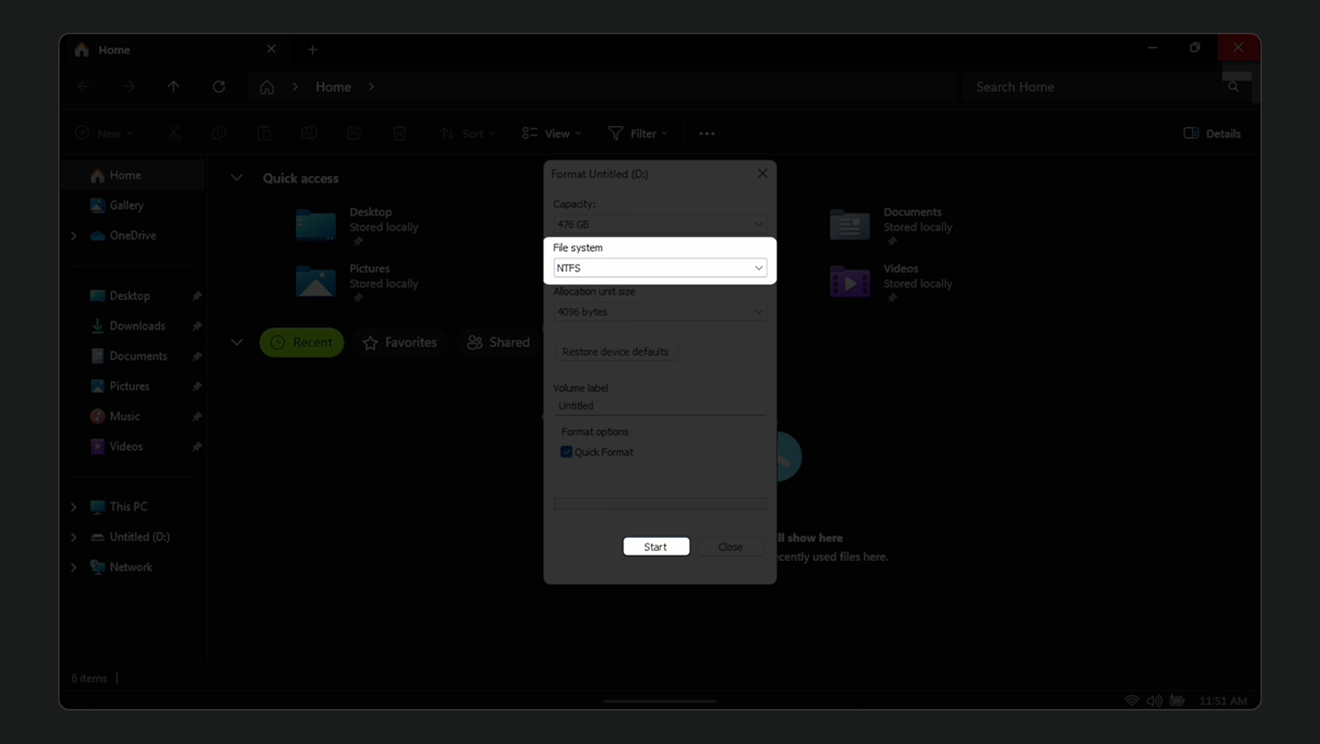
6. Dosya sistemi açılır menüsünde [NTFS] seçin. Biçimlendirmeye başlamak için [Başlat] seçin.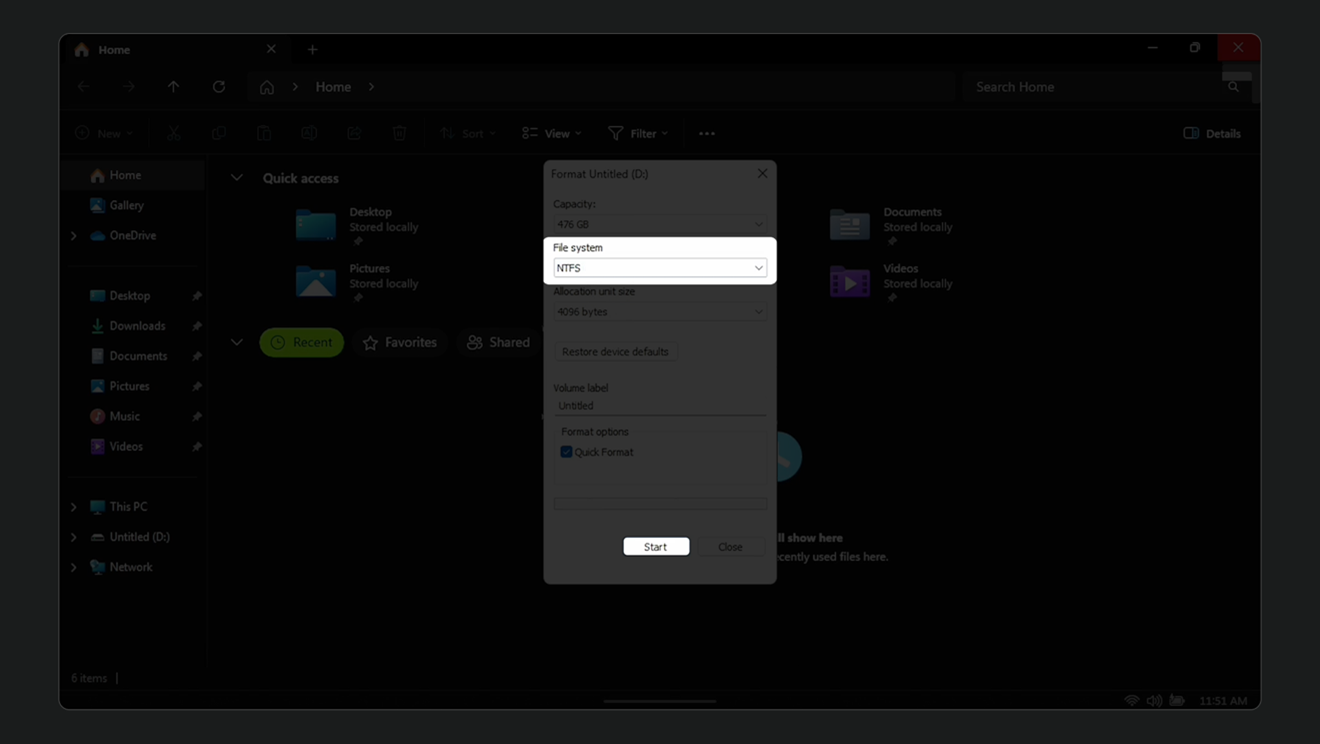
NOT: Eğer açılır pencereyi kaçırdıysanız, kartınızı Windows masaüstü modunda da biçimlendirebilirsiniz.
Windows masaüstünde takılı microSD kartları NTFS olarak biçimlendirme adımları:
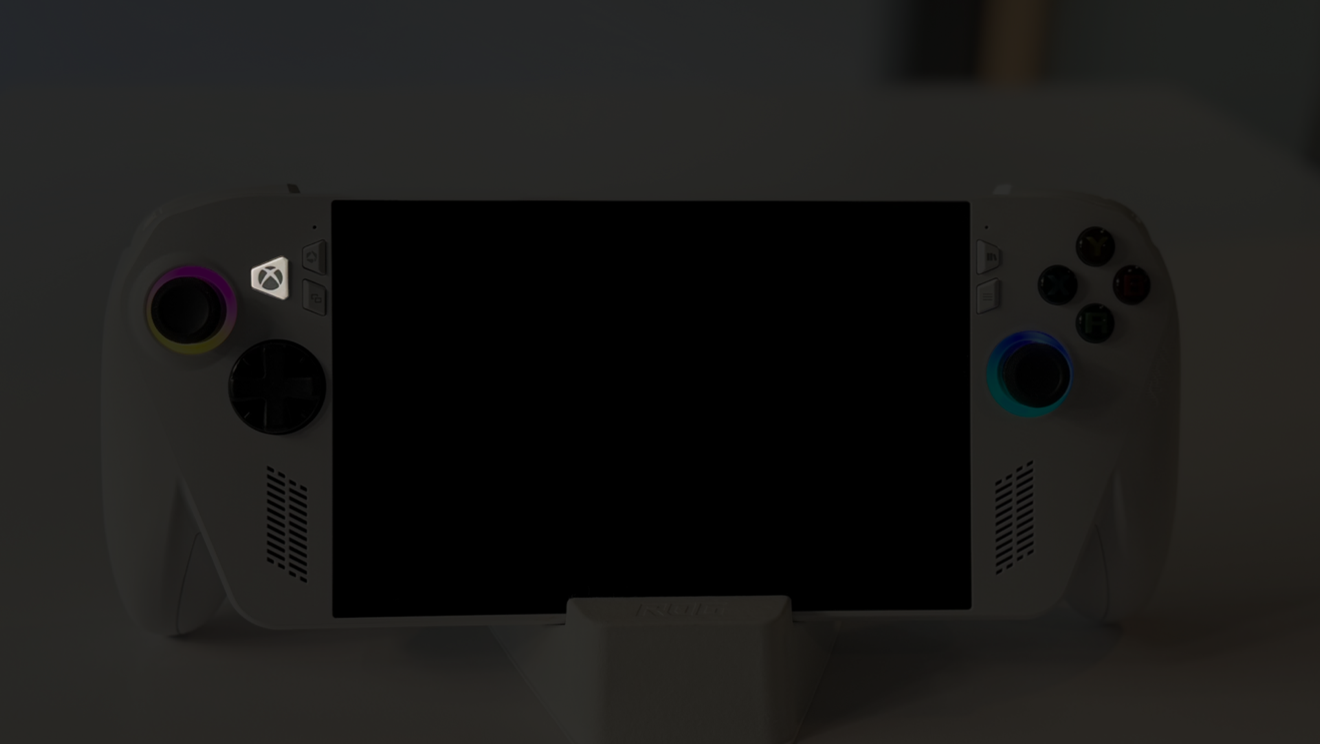
1. Xbox düğmesine basılı tutun veya ekranın altından yukarı doğru kaydırın ve Windows masaüstüne geçin.
2. [Windows masaüstü] seçin.
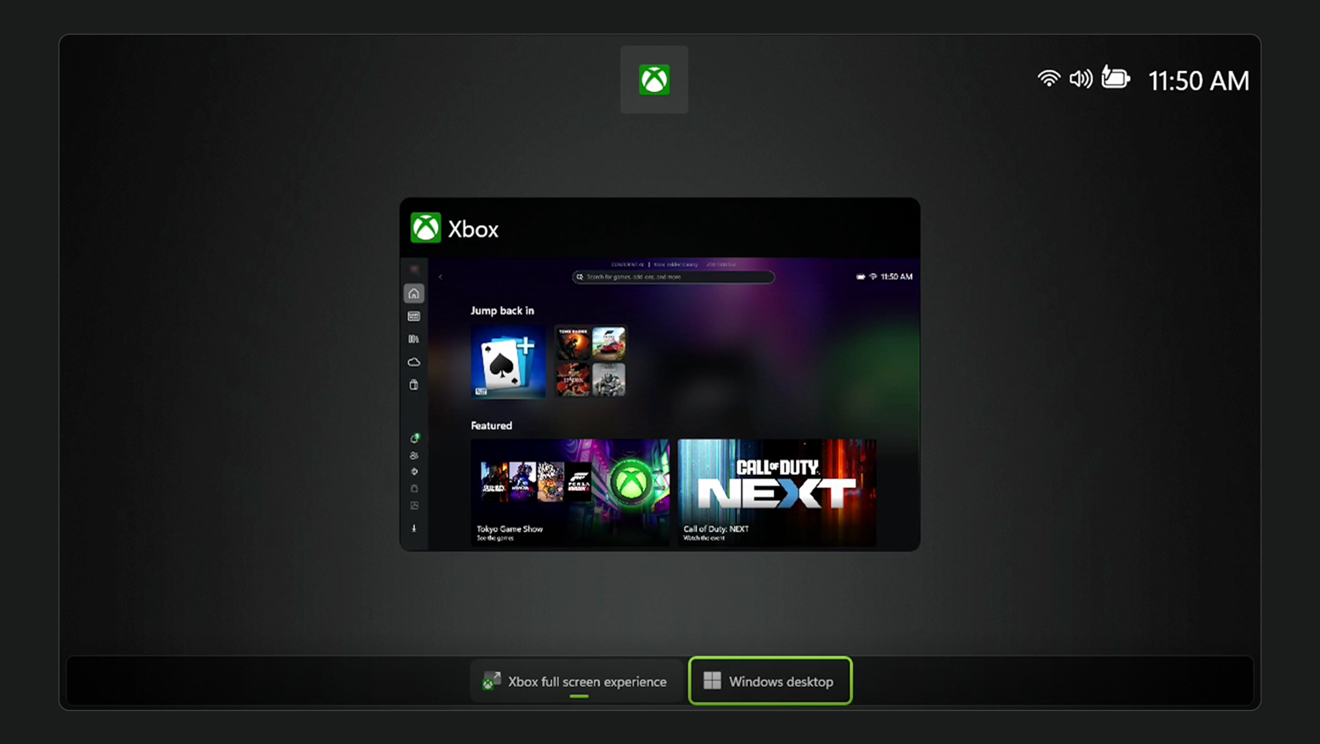
3. Görünen açılır pencereden [Devam et] seçin.
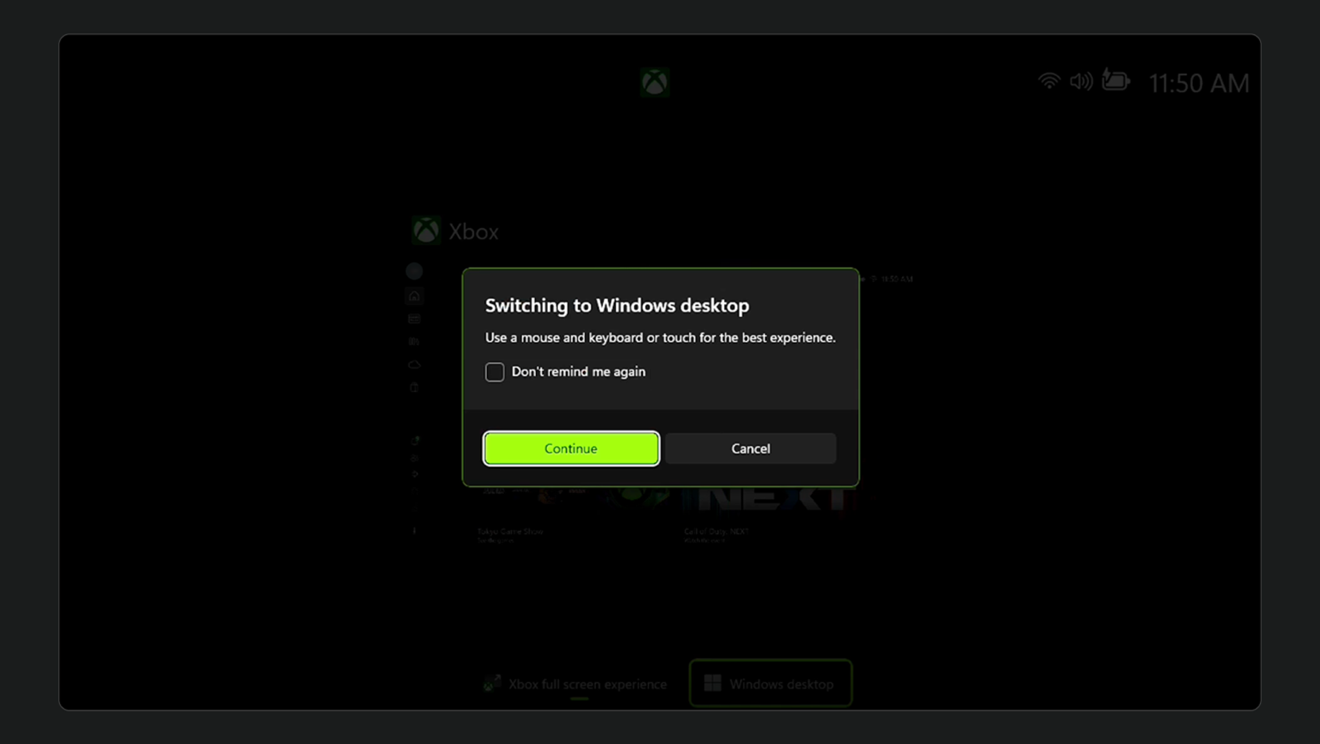
4. Dosya Gezgini'ni açın (Başlat Menüsü yoluyla veya arama ile).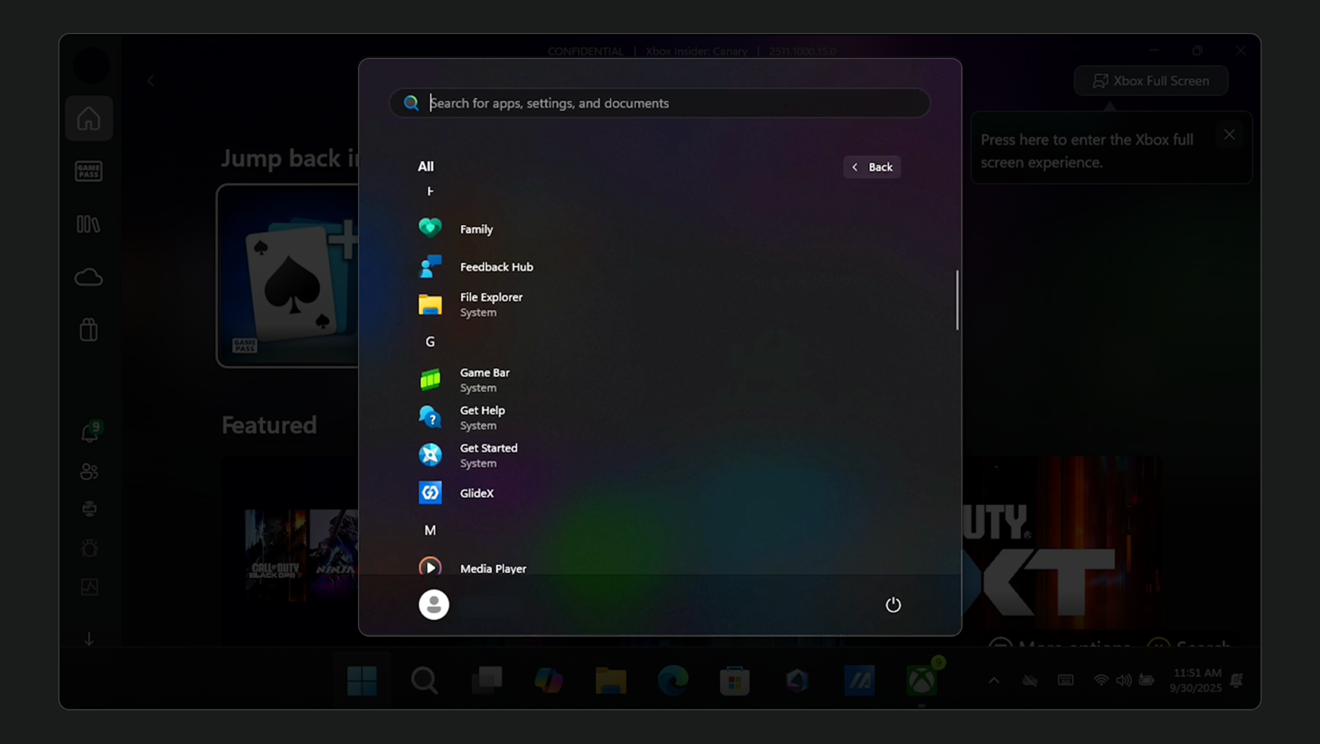
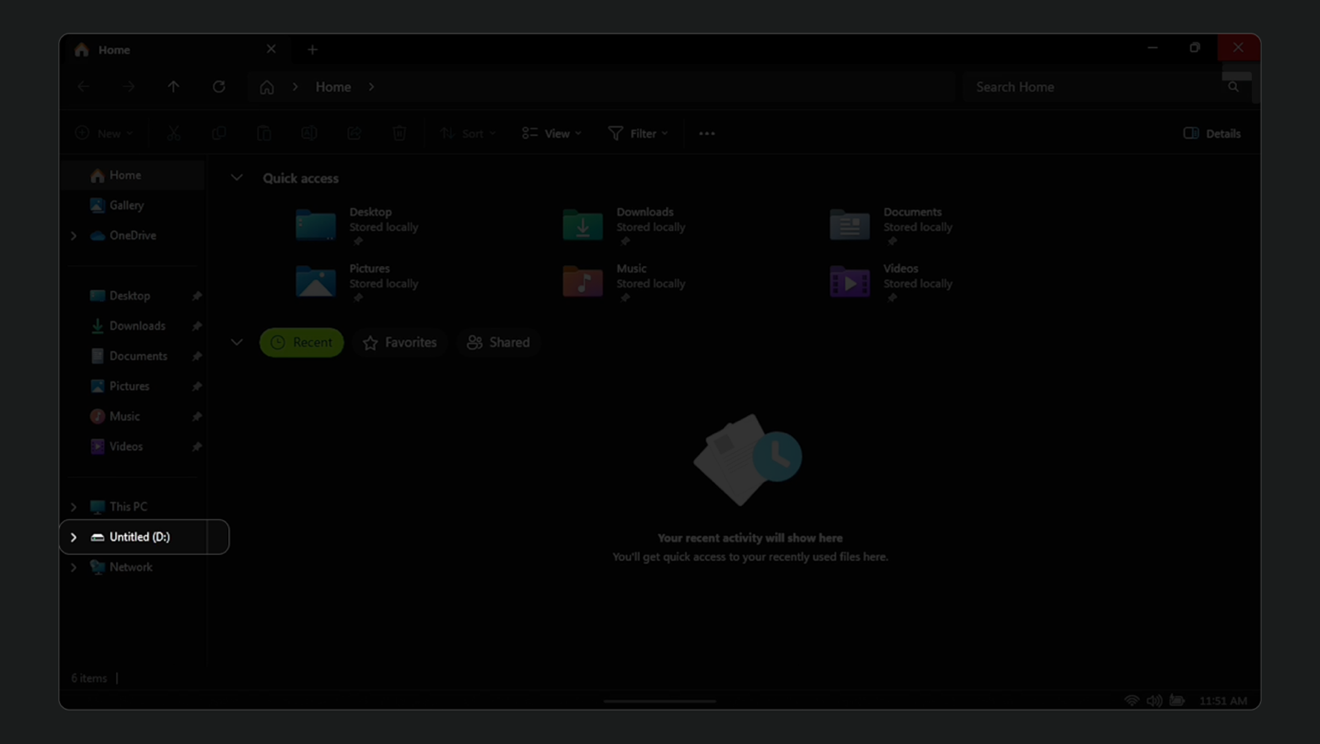
5. Kenar çubuğunda listelenen microSD karta basılı tutun (ör. "Adsız (D:)").
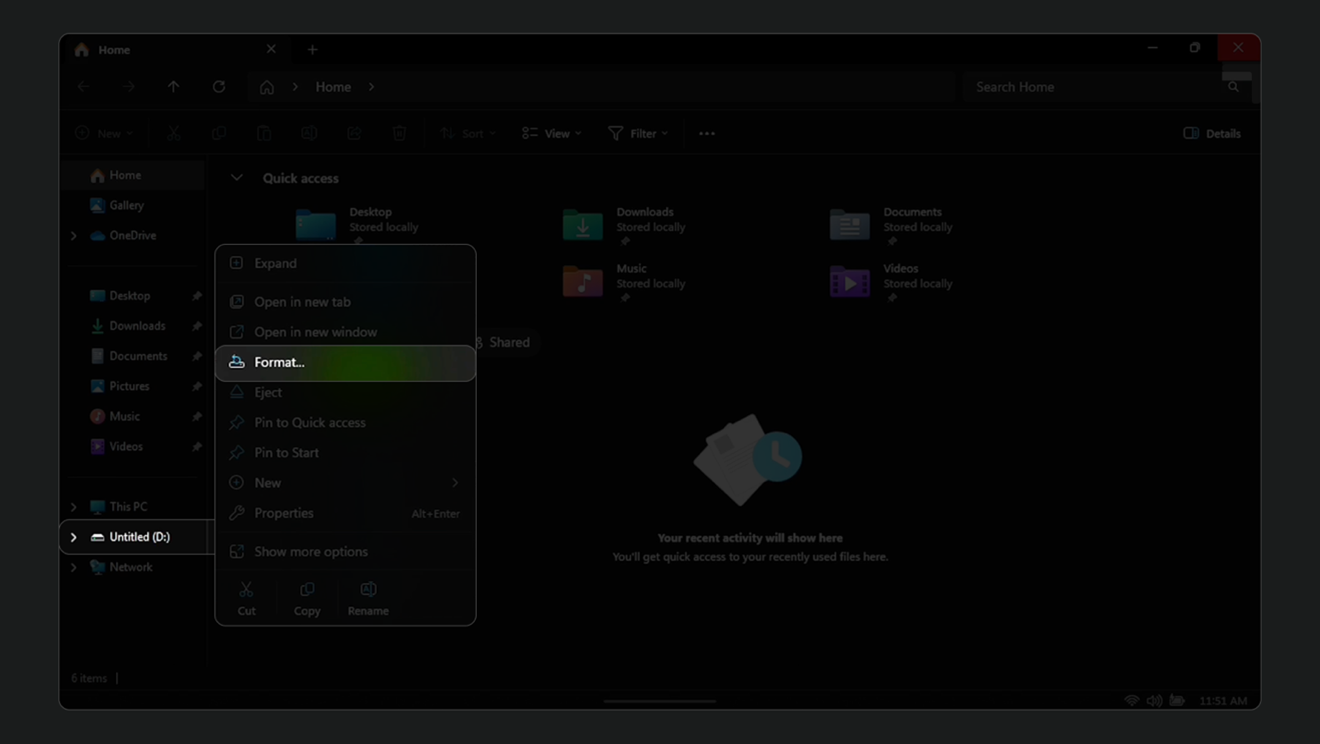
6. Açılan pencereden [Biçimlendir...] seçin.
7. Dosya sistemi açılır menüsünden [NTFS] seçin. Biçimlendirmeye başlamak için [Başlat] seçin.
NOT: microSD kartınızı biçimlendirdikten sonra oyun verinizi depolamak için yeni bir klasör oluşturmanız gerekecek.
Oyunları yüklemek için Yeni Klasör oluşturma adımları:
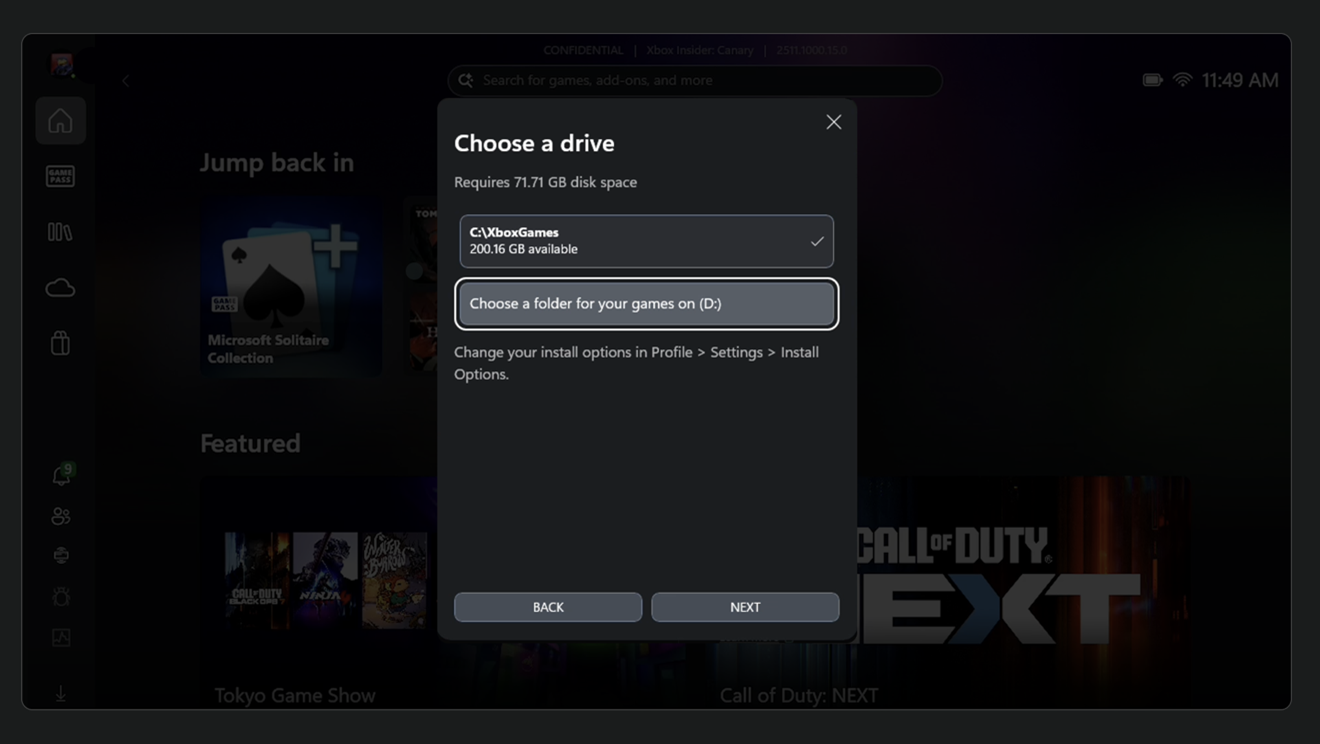
1. [(D:) üzerinde oyunlarınız için bir klasör seçin] seçeneğini seçin ve yeni bir pencere açılacak.
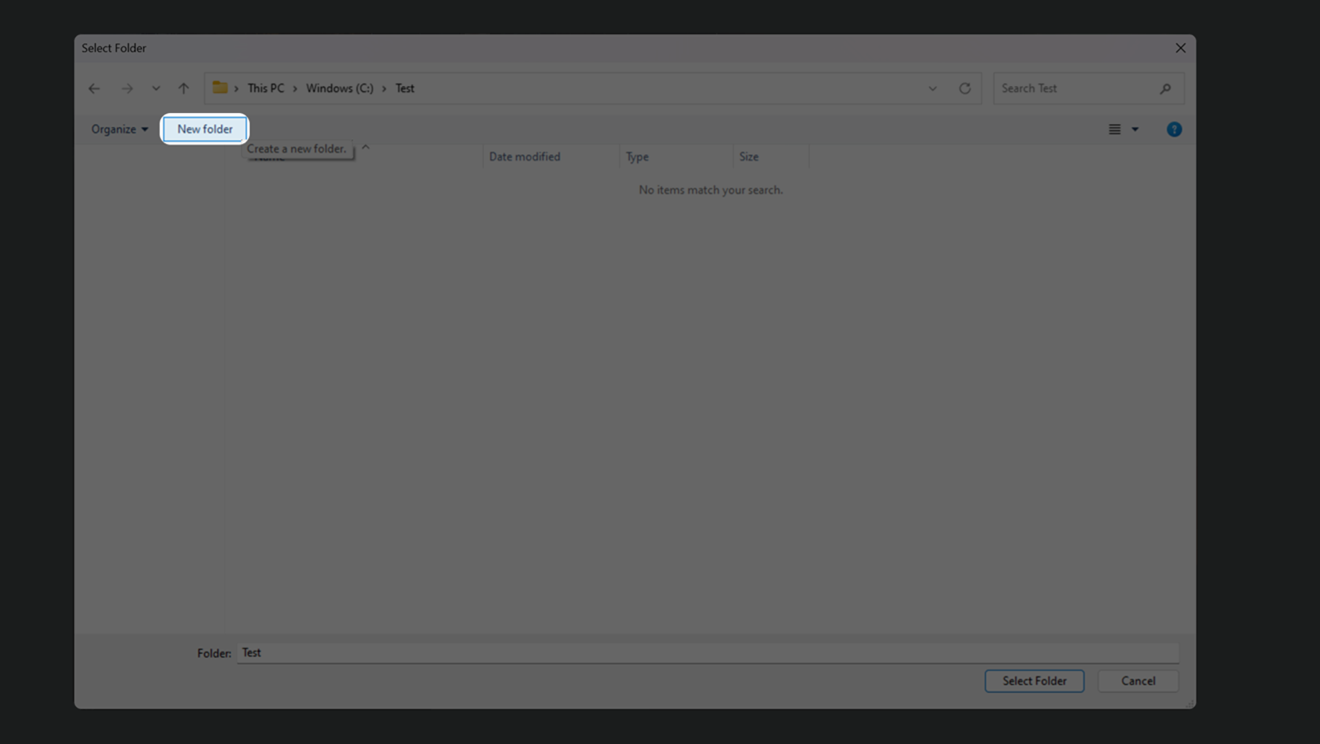
2. Açılan yeni pencerede [Yeni klasör] seçin.
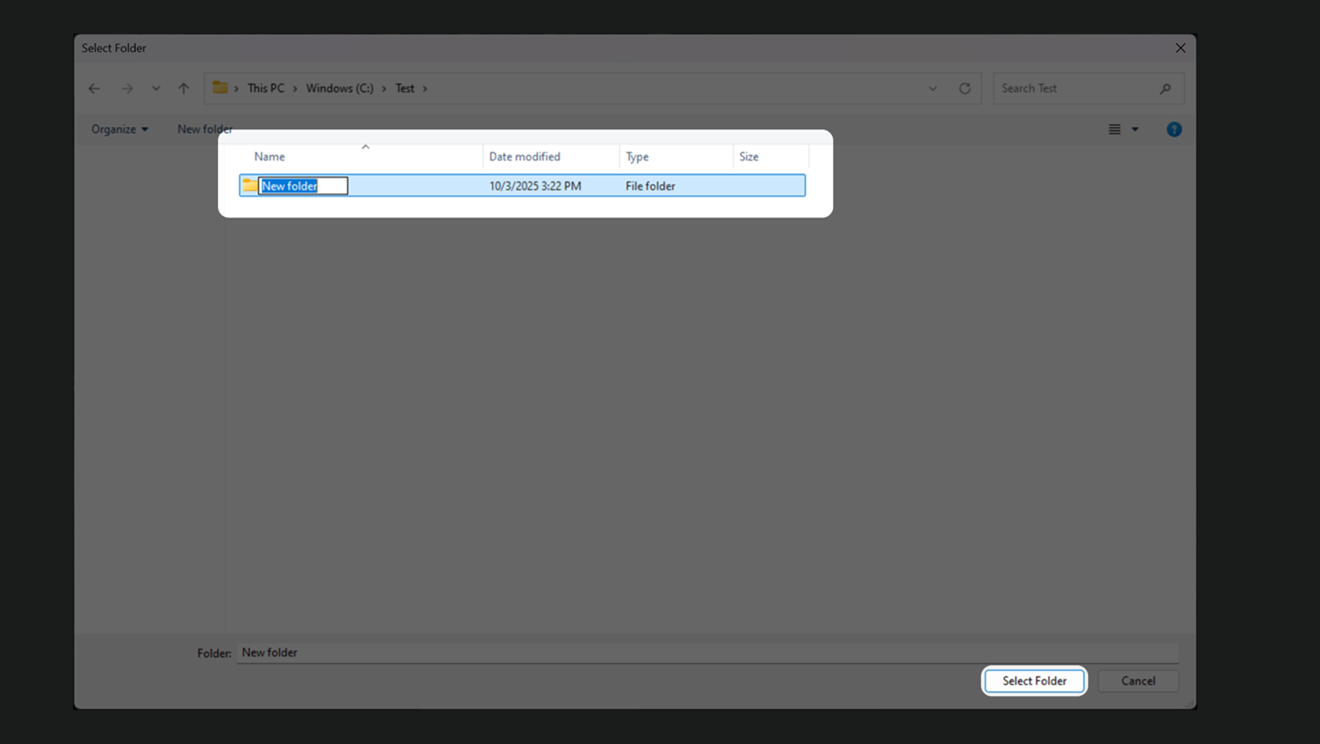
3. Yeni klasör için bir ad girin ve ardından [Klasörü seç] seçeneğini seçin.
4. Oyunlar artık microSD kartınıza veya cihazınızın dahili SSD'sine yerel olarak kurulmak üzere seçilebilir.
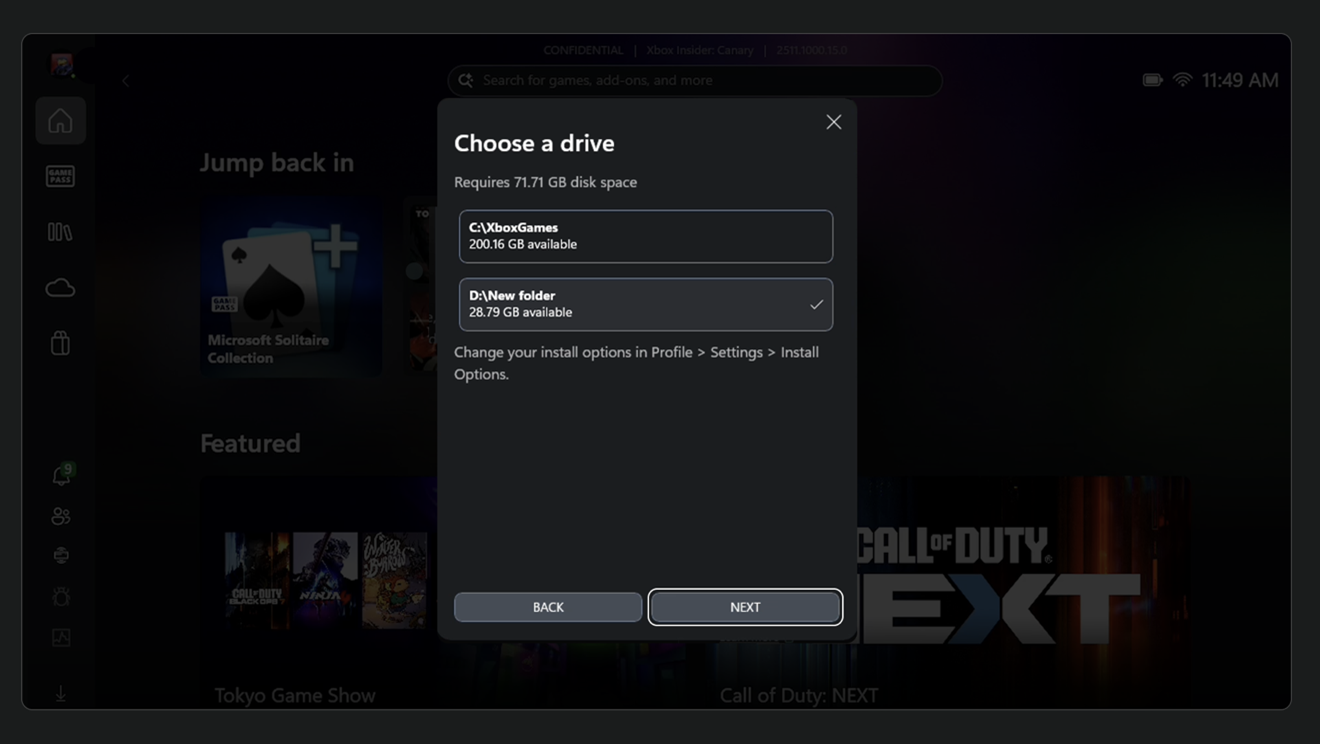
NOT: Eğer Windows masaüstü moduna geçtiyseniz, Xbox tam ekran deneyimine dönmek için cihazınızı yeniden başlatmanız önerilir.