[Notebook] UX9702 問題集
[Notebook] Zenbook 17 Fold OLED (UX9702) 的快速使用說明和技巧
[Notebook] UX9702AA可折疊螢幕的各種操作模式 - 介绍
[Notebook] 華碩 ErgoSense 藍牙鍵盤和觸控板(UX9702) - 介紹
[Notebook] Zenbook 17 Fold OLED (UX9702) 的快速使用說明和技巧
爲了提供給您更清楚的操作説明,您也可以點擊下方Youtube影片連接,觀看 [Zenbook 17 Fold OLED (UX9702) 的快速使用說明和技巧] 操作步驟的影片。
https://www.youtube.com/embed/kgO2GXSddek
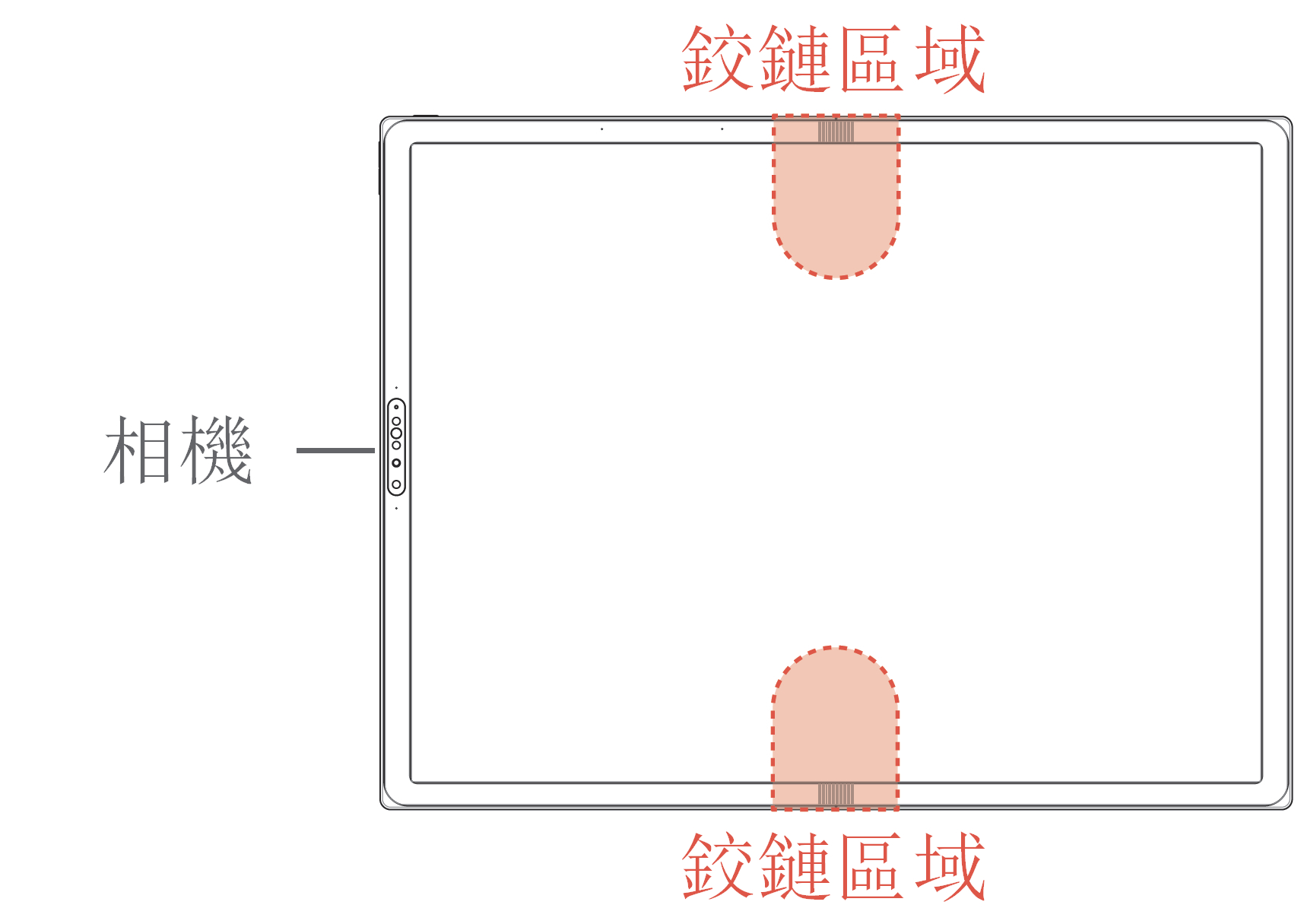
1. 請不要施加壓力在螢幕轉軸附近 (圖中紅色區域)。由於材質獨特,施加壓力可能會損壞到 OLED 折疊螢幕。
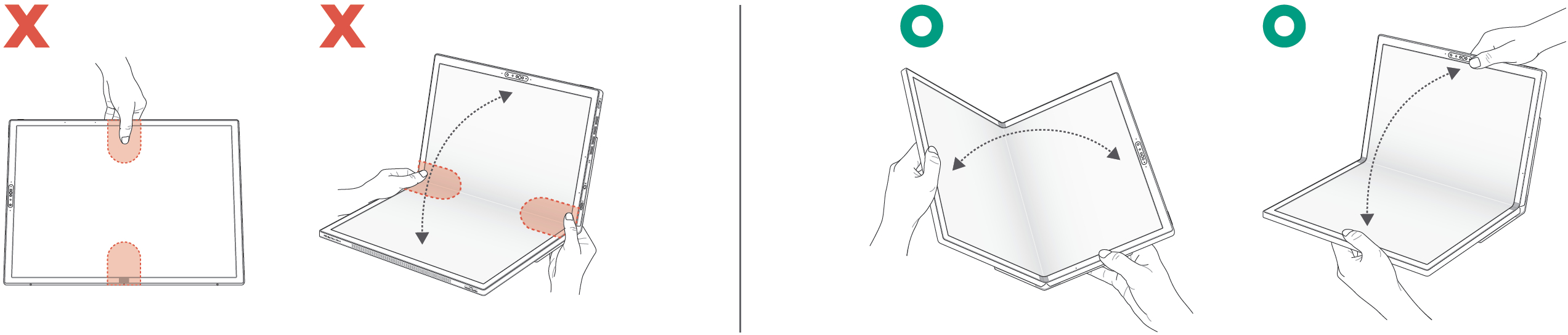
2. 請避免依照以下任一圖示,折疊或攜帶本裝置。
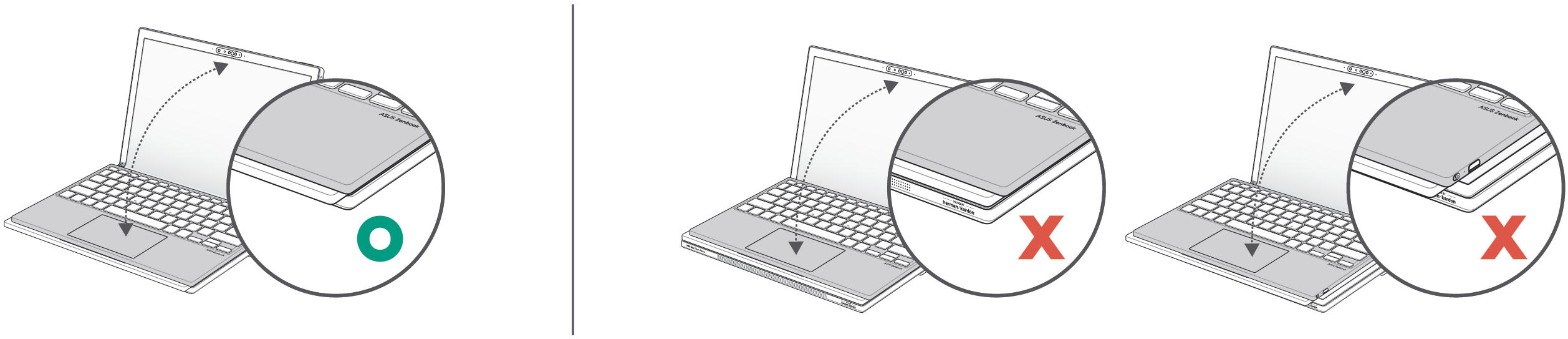
3. 請將藍牙鍵盤與筆電的上、下、左、右邊緣對齊。若將藍牙鍵盤傾斜放置,可能會在筆電於折疊狀態時,損壞到 OLED 螢幕。
4. 避免使用觸控筆與尖銳物體操作裝置,以免損壞折疊式 OLED 螢幕。
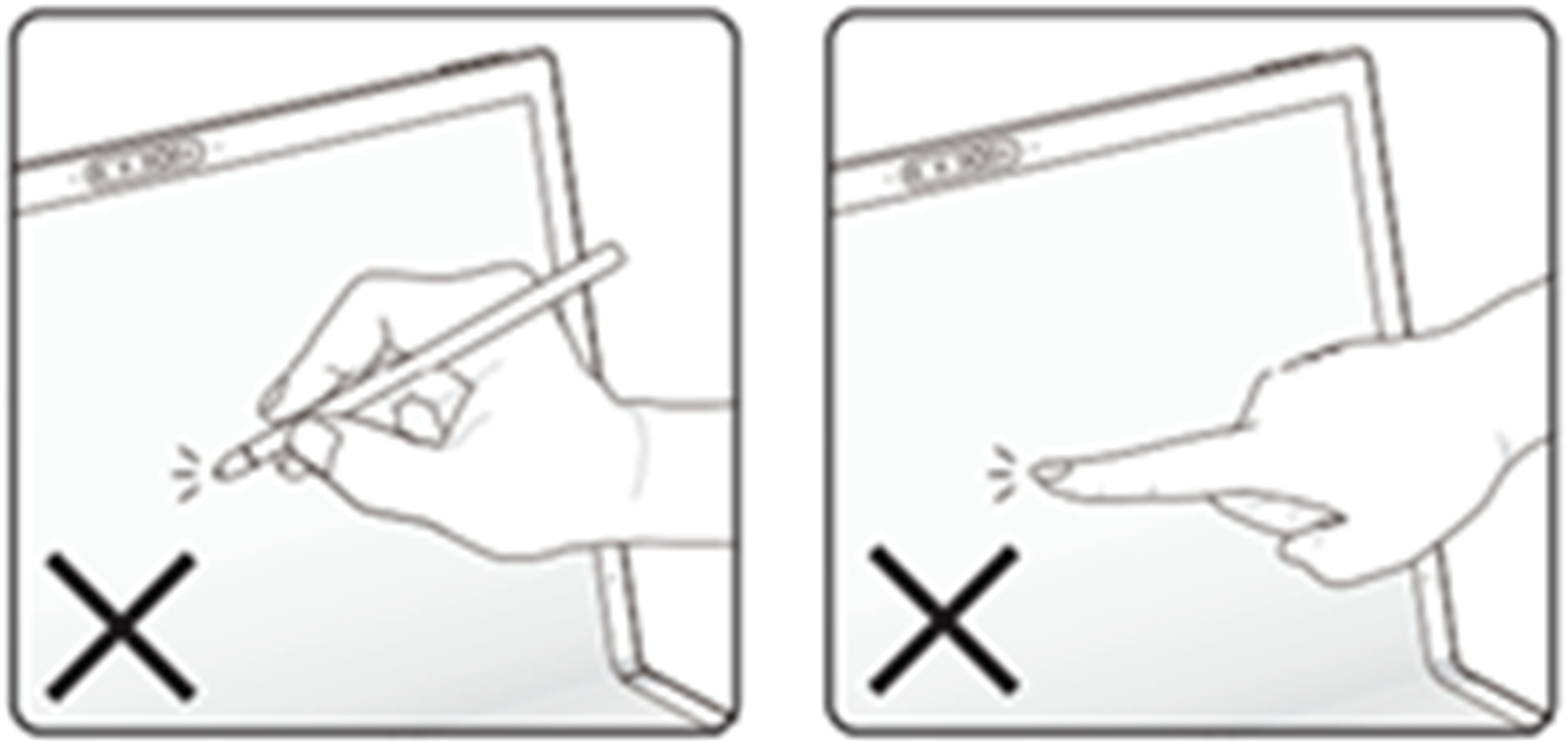
5. 由於可彎折式OLED螢幕設計, 請勿大力按壓螢幕, 此行為可能造成無法恢復的痕跡與凹點。於正常使用情境下, 僅會產生輕微痕跡, 且會於1至2天恢復。
6. 為了兼顧可彎折式OLED的耐用性,螢幕的柔性質地能更容易折疊,且耐於抵抗外力。 在正常使用場景下,螢幕上的凹點不影響螢幕視覺效果,且不影響設備正常工作。
7. 因折疊螢幕的開合延展需求,邊框設計為軟性可伸縮的材料。為避免邊框損壞或脫落,雖不影響設備正常使用,但請注意不要掀起邊框邊緣區域,特別是觸碰邊框中央可彎折區域。
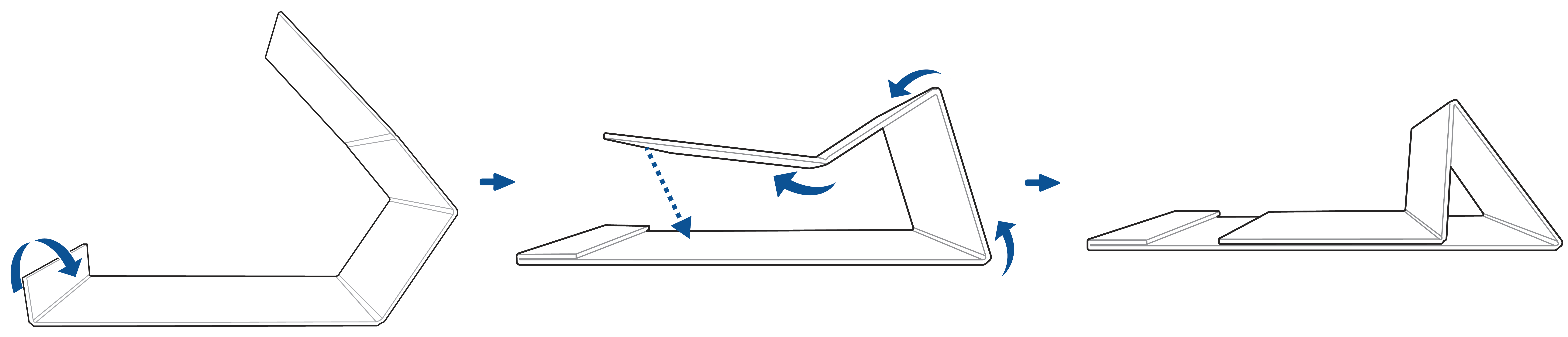
8. UX9702AA的禮品盒中有紙質支架,以下為紙質支架的安裝方式,安裝完成之後可以將UX9702AA放在支架上使用。
[Notebook] UX9702AA可折疊螢幕的各種操作模式 - 介绍
Zenbook 17 Fold OLED以其令人驚豔的 17.3 英吋可摺疊OLED觸摸螢幕引領全球,它也可以摺疊成緊湊的 12.5 英吋筆記型電腦,使其比一張A4紙還要小,輕巧且便於攜帶。
注意:
- 為避免損壞可折叠 OLED 顯示螢幕,請避免使用手寫筆以及尖銳物體與設備互動。
- 由於可折叠 OLED 顯示螢幕的獨特材料和特性,折叠區域有時可能會出現摺痕。這不會影響顯示屏的質量或性能,也不會影響用戶體驗。
多功能模式 - 筆記型電腦和平板電腦的全新混合體
1.  筆記型電腦模式(使用虛擬鍵盤) - 如果您將螢幕豎放然後彎折任意角度,那將變為 12.5 英吋筆記型電腦,此時如果您需要文字編輯,那虛擬螢幕鍵盤將自動出現在底側的螢幕,供您使用。
2.  筆記型電腦模式(使用藍牙鍵盤) - 如果您將螢幕豎放然後彎折任意角度,並且將華碩ErgoSense藍牙鍵盤和觸控板放置在底側螢幕上,電腦將變為 12.5 英吋筆記型電腦供您使用。
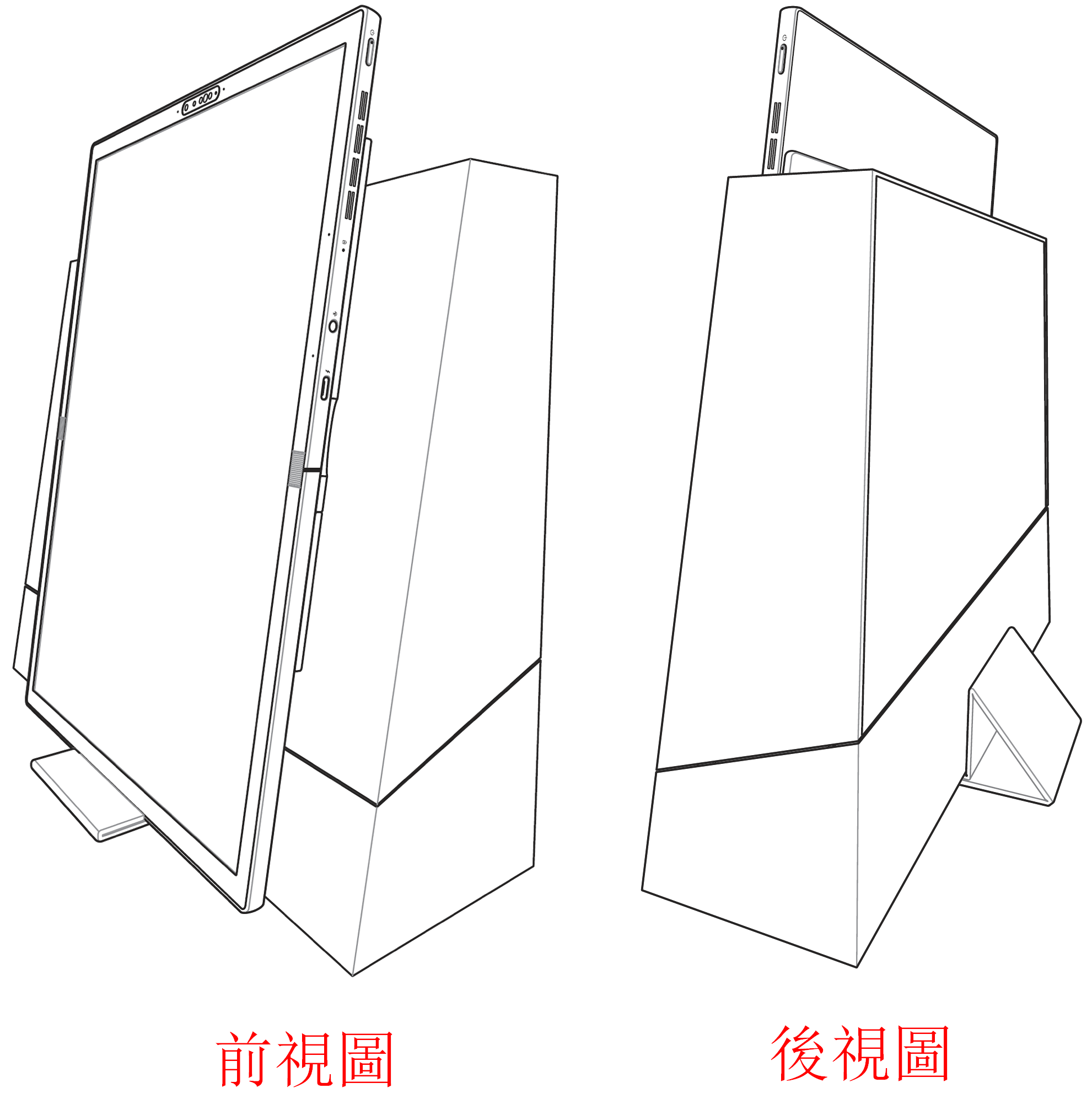
3.  桌面模式 - 您可以將可摺疊OLED顯示幕展開,用電腦背面的支架將其支撐在桌面上,然後連接ErgoSense藍牙鍵盤,即可享受擁有 17.3 英吋超大螢幕體驗的桌面模式。
4.  平板電腦模式 - 您可以將可摺疊OLED顯示幕展開,17.3 英吋觸摸螢幕非常適合展示您的大創意。
5.  閱讀模式 - 如果您將筆記本橫放然後彎折任意角度,它將變為一個美麗清晰的閱讀設備。TÜV萊茵認證的低藍光 OLED螢幕將保護著您的眼睛。
6.  擴展模式 - 如果您將筆記本豎放然後彎折任意角度,然後連接ErgoSense藍牙鍵盤,即可使用擴展模式。
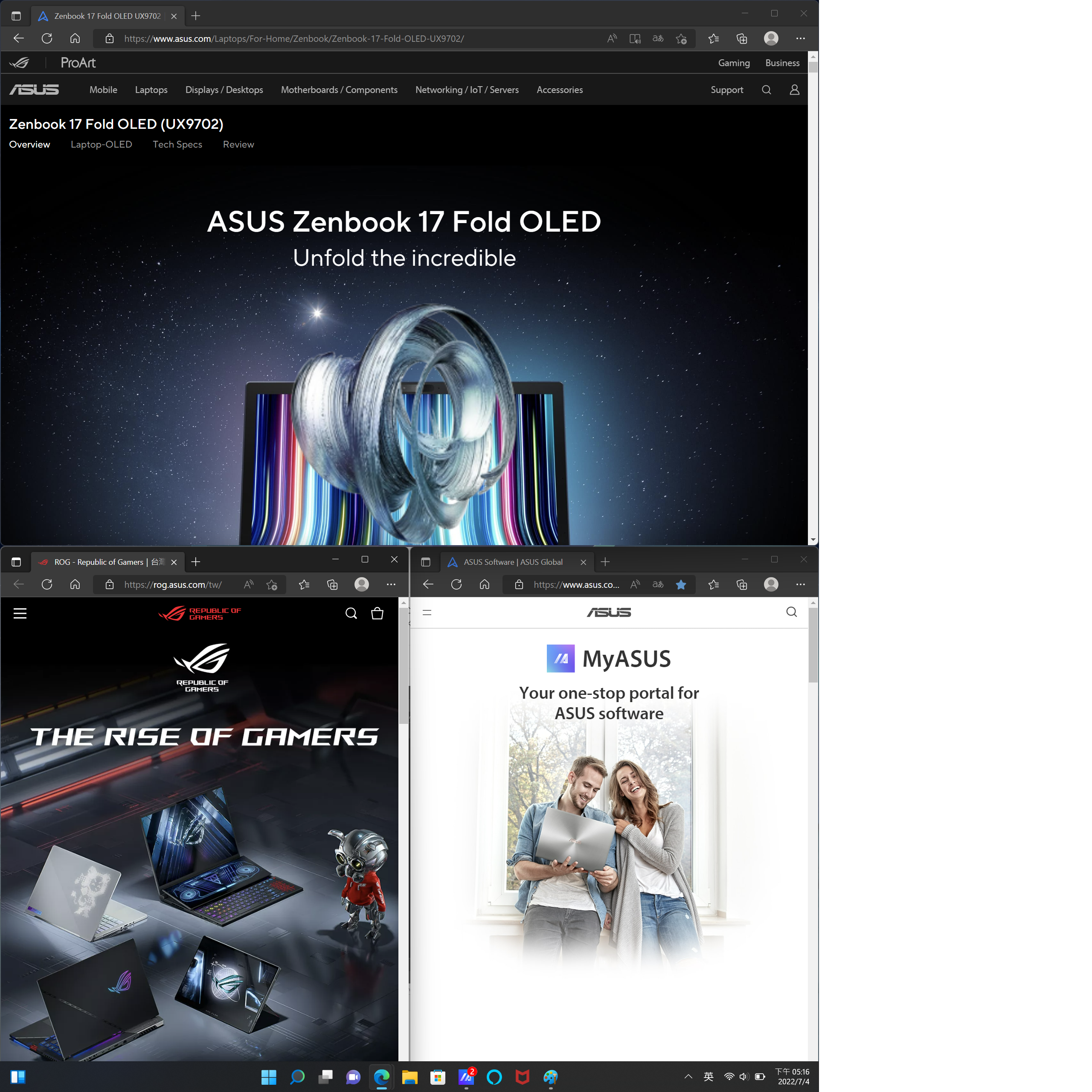
使用直觀的ScreenXpert應用程式中的視窗管理功能,您可以通過多種方式拆分Zenbook 17 Fold OLED上的螢幕,以最大限度地提高您的工作效率,在該模式下最多可以存在三個視窗。
當您彎折或將螢幕完全展平時,視窗管理功能將自動顯示在右下角,選擇您喜歡的排列方式,視窗會按照您喜歡的排列方式在螢幕上顯示。如果您開啟的窗口超過三個,那螢幕上顯示的窗口為您最後開啟的三個。
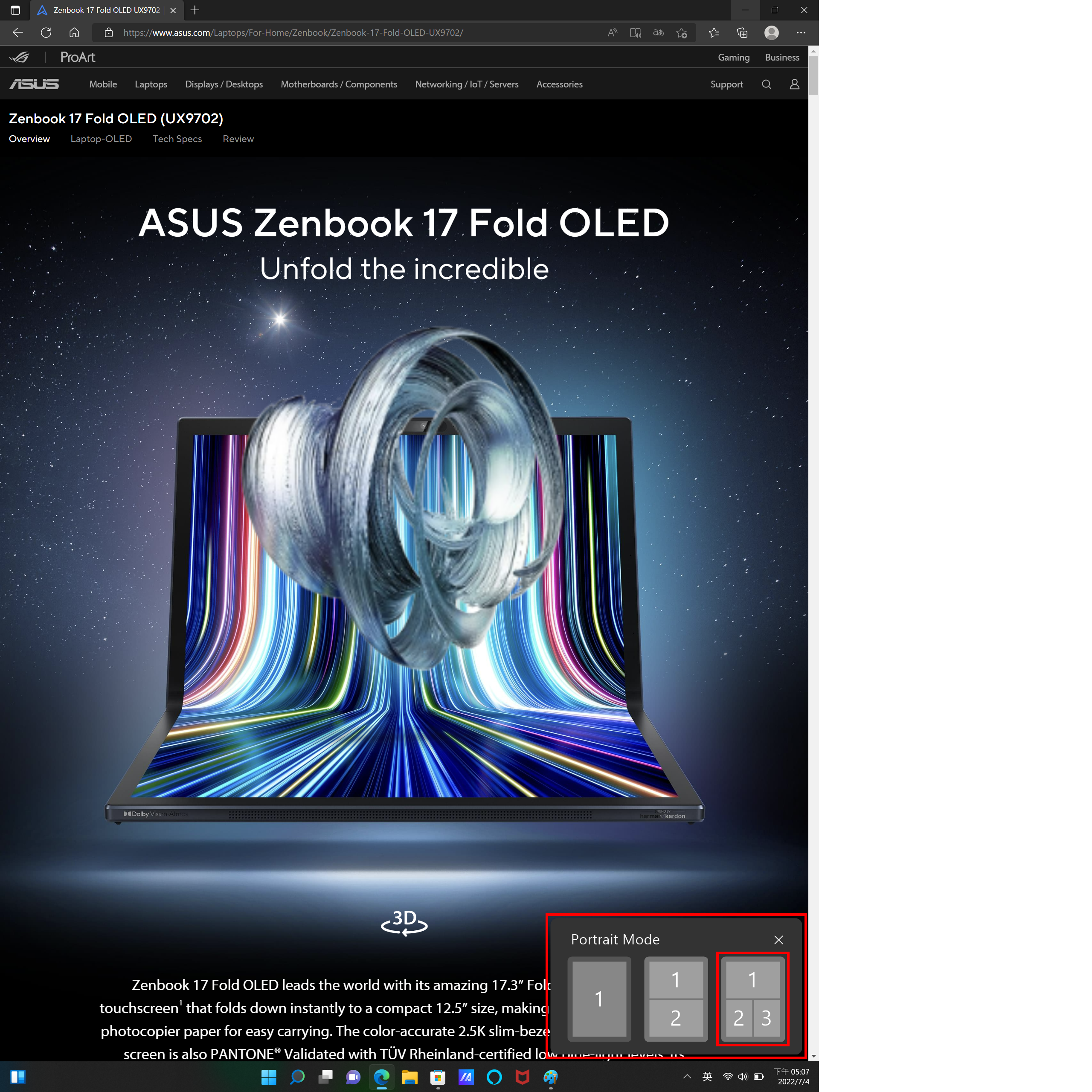
窗口按您選擇的方式排列在螢幕上顯示。
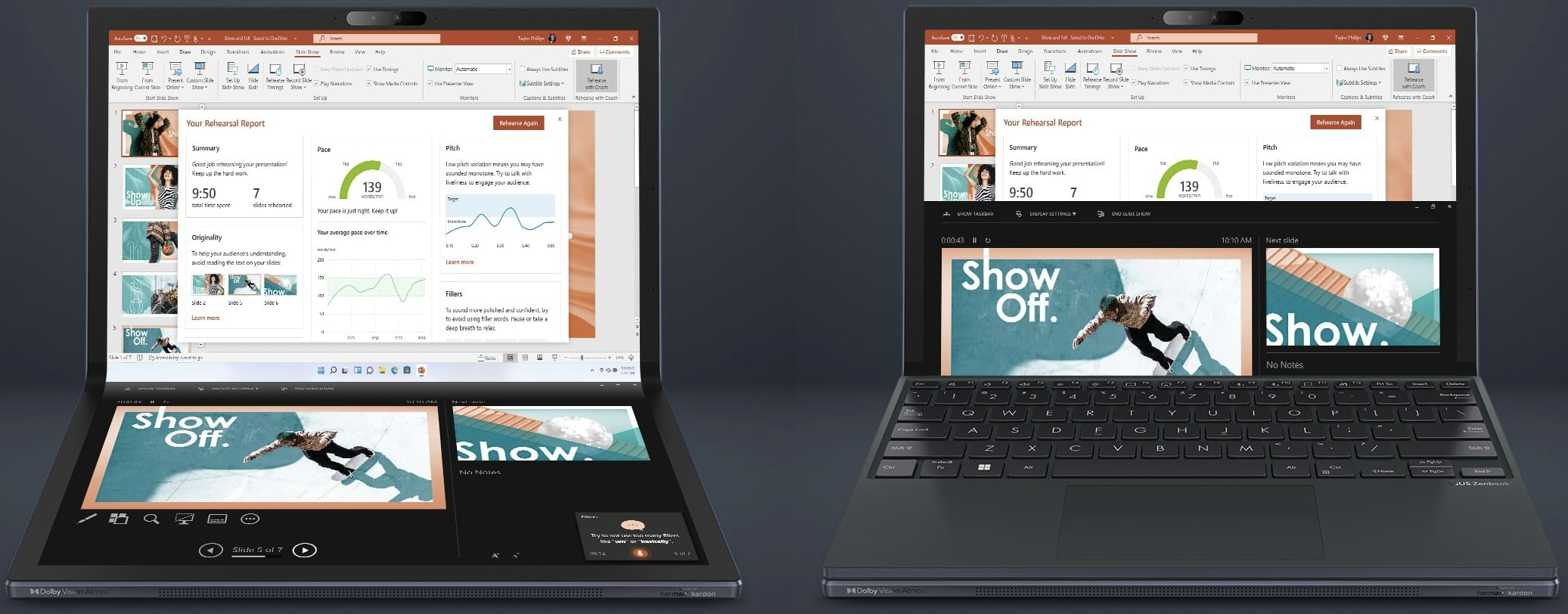
如果將鍵盤放置在螢幕的下半部分,則下部螢幕上的視窗將自動移動到上半部分顯示,如下圖所示。
[Notebook] 華碩 ErgoSense 藍牙鍵盤和觸控板(UX9702) - 介紹
ASUS 的使命,是將人類與技術的互動提升到比以往更高、更直觀的境界。最新的ASUS ErgoSense 藍牙鍵盤和觸控板可提供無與倫比的輸入體驗,與您的移動、感受和觸控方式互相協調,您的舒適是ASUS 的首要之務。這就是為什麼ASUS ErgoSense 藍牙鍵盤和觸控板擁有令人極其滿意的使用手感,其以精密調校的精準度計算出最佳的彈回與行程。在ASUS ErgoSense 藍牙鍵盤和觸控板上滑動,宛如觸控絲綢般滑順。其表面採用特殊的低摩擦塗層,加上防指紋功能,可讓您的工作區域保持潔淨如新。
使用ASUS ErgoSense 藍牙鍵盤和觸控板,您很快就發現工作会變得輕鬆無比。ASUS ErgoSense 藍牙鍵盤和觸控板目前僅搭配UX9702筆記型電腦售賣,不單獨出售。
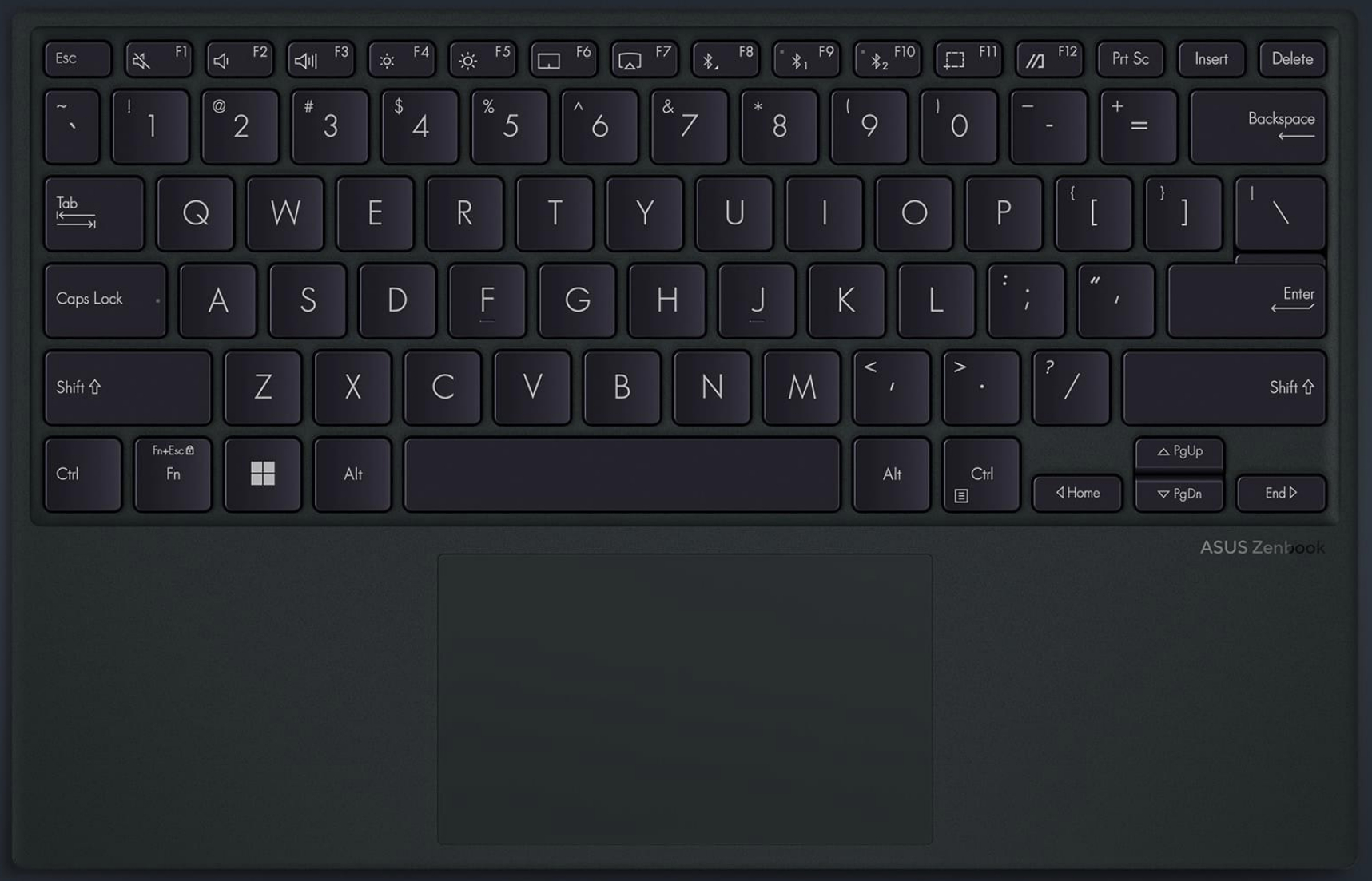
將藍牙鍵盤和UX9702連線
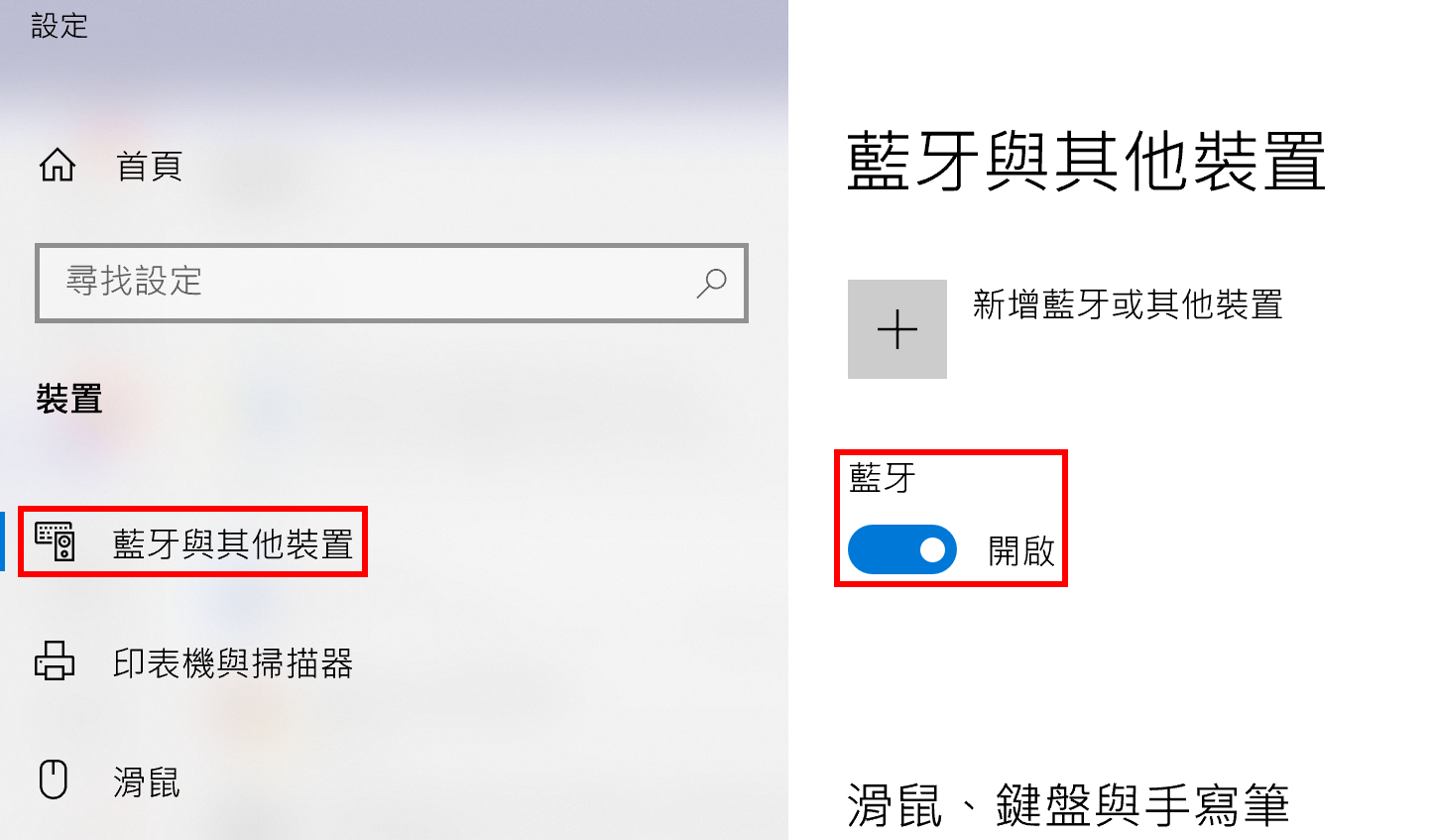
1. 打開UX9702的設定頁面,前往 [藍牙與其他裝置] 頁面,然後將 [藍牙] 功能開啟。
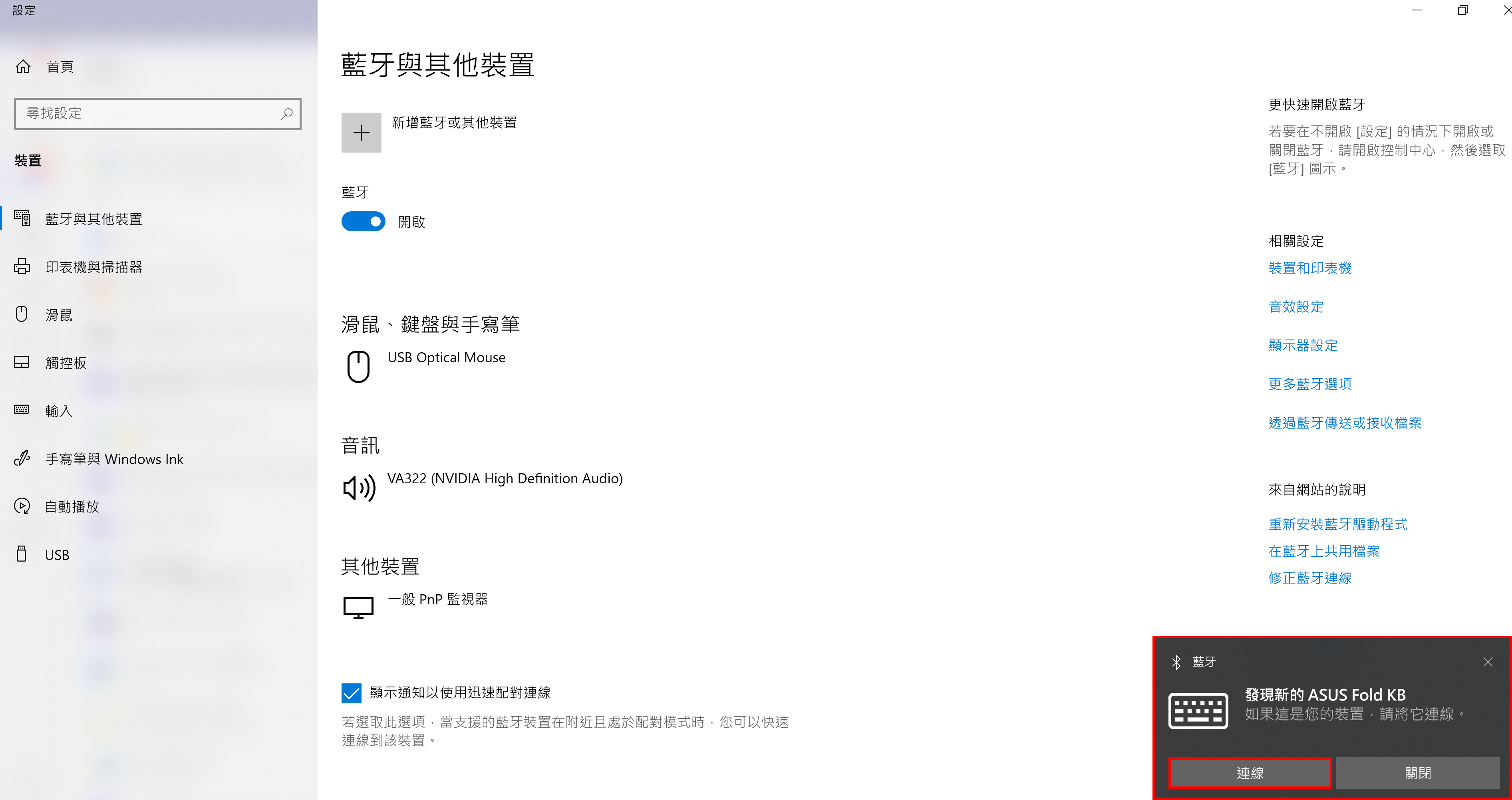
2. 將ASUS ErgoSense 藍牙鍵盤啟動,然後長按F9,此時電腦會自動偵測到藍牙鍵盤,如下圖範例彈窗,點擊 [連線]。
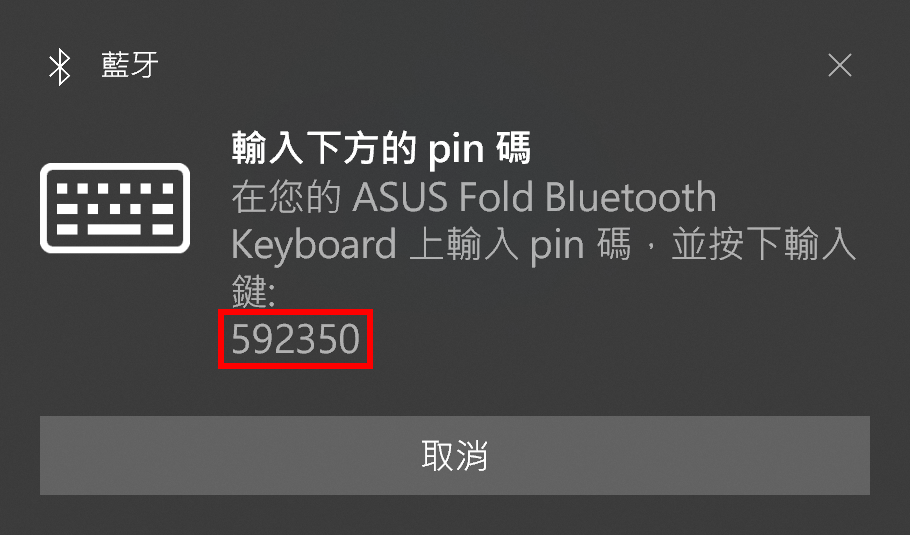
3. [輸入下方的 pin 碼],您需要在藍牙鍵盤上輸入紅框內的 [pin] 碼,然後按Enter鍵。
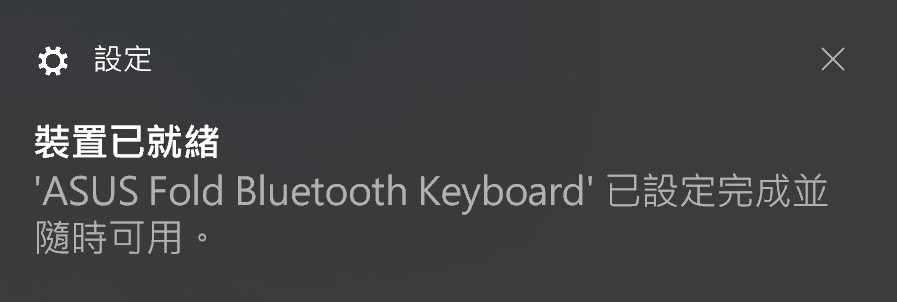
4. 藍牙鍵盤已經與電腦連線成功。
Q&A
Q1: 藍牙鍵盤如何連線另外一台電腦?
A1: 連線的步驟和以上是相同的,區別在於您需要長按F10。
Q2: 如何將藍牙鍵盤在兩個電腦之間切換?
A2: 在藍牙鍵盤上按F9或F10即可在兩台電腦之間切換。
Q3: 如何管理我的藍牙鍵盤?
A3: 按鍵盤上的F8即可快捷開啟電腦端的藍牙管理頁面,您可以在此頁面對藍牙鍵盤的功能進行設定,您在此頁面也可以查看到藍牙鍵盤的剩餘電量。
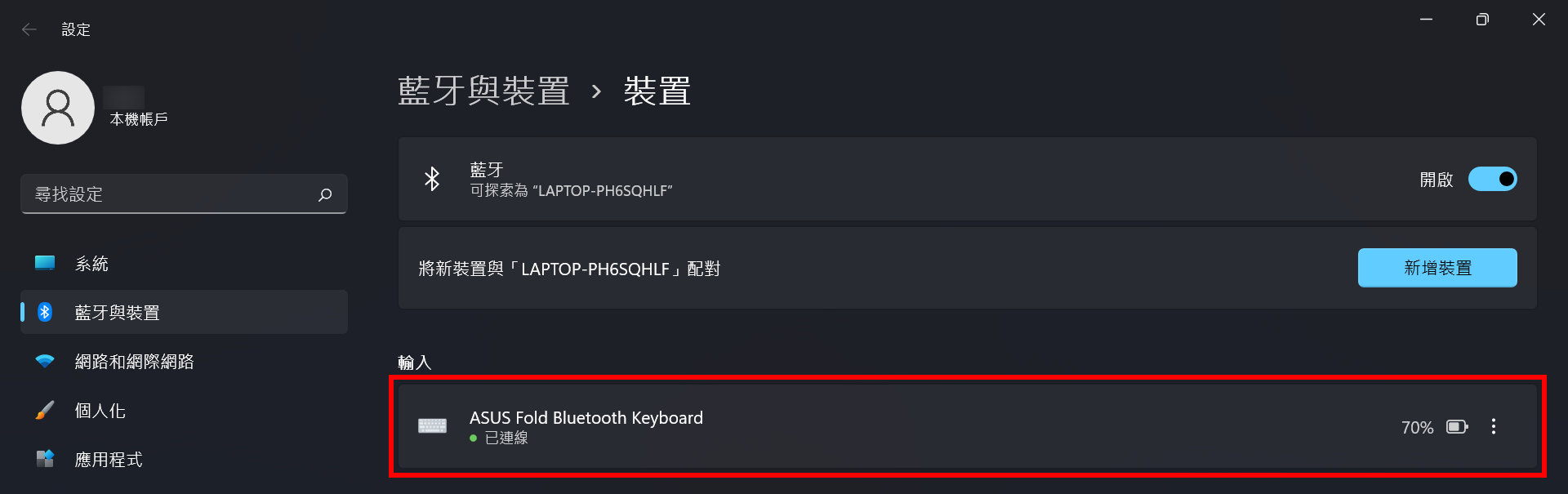
Q4: 藍牙鍵盤上的Type-C 連接埠支援檔案傳輸功能嗎?
A4: 藍牙鍵盤上的Type-C 連接埠僅支援充電功能。
Q5: 藍牙鍵盤上的指示燈有什麼特殊含義嗎?
A5: 藍牙鍵盤上的指示燈有以下含義。
當您長按F9或F10配對時:
- 快速閃動 -> 配對中
- 常亮(持續5秒) -> 已配對
- 緩慢閃動(持續5秒) -> 未配對
當您按F9或F10切換電腦使用鍵盤時:
- 緩慢閃動 -> 與電腦連線中
- 緩慢閃動(持續5秒) -> 搜尋不到待連線的電腦
- 常亮(持續5秒) -> 已配對
- 快速閃動(持續10秒) -> 沒有已配對的電腦(自動開始配對電腦)
Q6: 如何獲取關於藍牙鍵盤的更多信息?
A6: 您可以前往華碩官網搜尋UX9702,然後下載UX9702的電子用戶手冊了解更多。
Q7: 藍牙鍵盤和觸控板支援的設備有哪些?
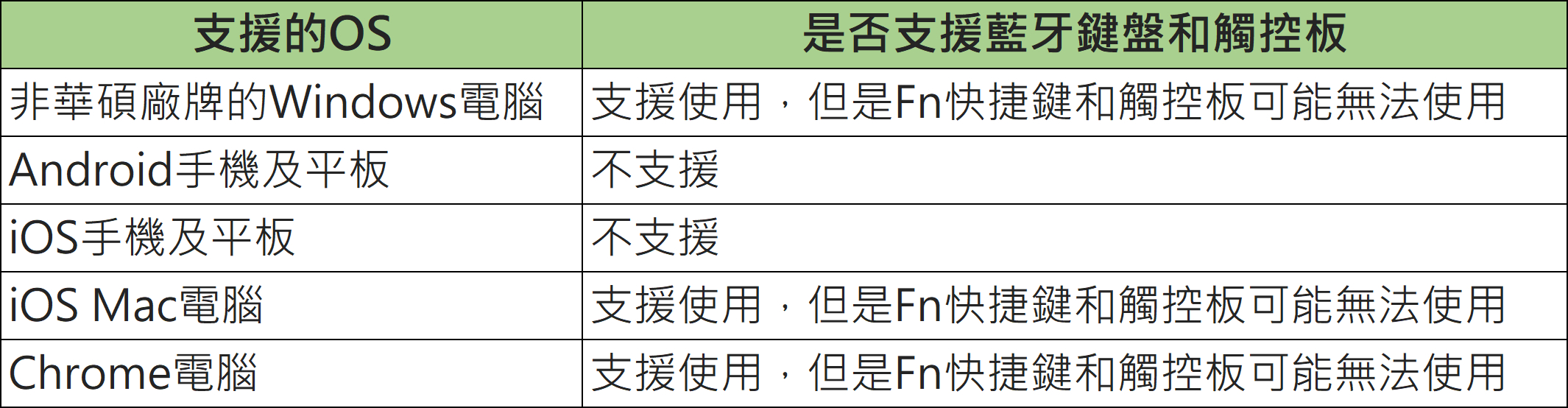
A7: 藍牙鍵盤和觸控板支援非華碩的電腦設備使用,但可能會存在功能性問題。支援清單如下: