Các chủ đề liên quan
[GU604V/G634J/GV601V] Khắc phục sự cố - Sau khi chỉ cài đặt GPU NVIDIA trong NVIDIA GPU thì hệ thống ngừng phản hồi .
Nếu mẫu laptop của bạn là ROG Zephyrus M16 (2023) GU604V series, ROG Strix Scar 16 (2023) G634J series, hoặc ROG Flow X16 (2023) GV601V series, người dùng có thể gặp phải màn hình bị đóng băng. Điều này xảy ra khi người dùng đặt thủ công màn hình thành "Chỉ GPU NVIDIA" trong Bảng điều khiển NVIDIA sau khi họ khởi động lại hệ thống.
Nếu bạn đã gặp phải màn hình bị đóng băng, vui lòng tham khảo các bước khắc phục sự cố bên dưới, sau đó cập nhật trình điều khiển NVIDIA lên v31.0.15.2866 trở lên để ngăn sự cố xảy ra lần nữa. Bạn có thể tìm hiểu thêm về Cách tìm kiếm và tải xuống trình điều khiển.
Ngoài ra, nếu bạn muốn chuyển đổi MUX Switch theo cách thủ công, chúng tôi khuyên bạn nên làm như vậy từ Armoury Crate bằng cách chọn chế độ GPU Ultimate và khởi động lại hệ thống. Bạn có thể tìm hiểu thêm về cách hoạt động của MUX Switch tại đây.
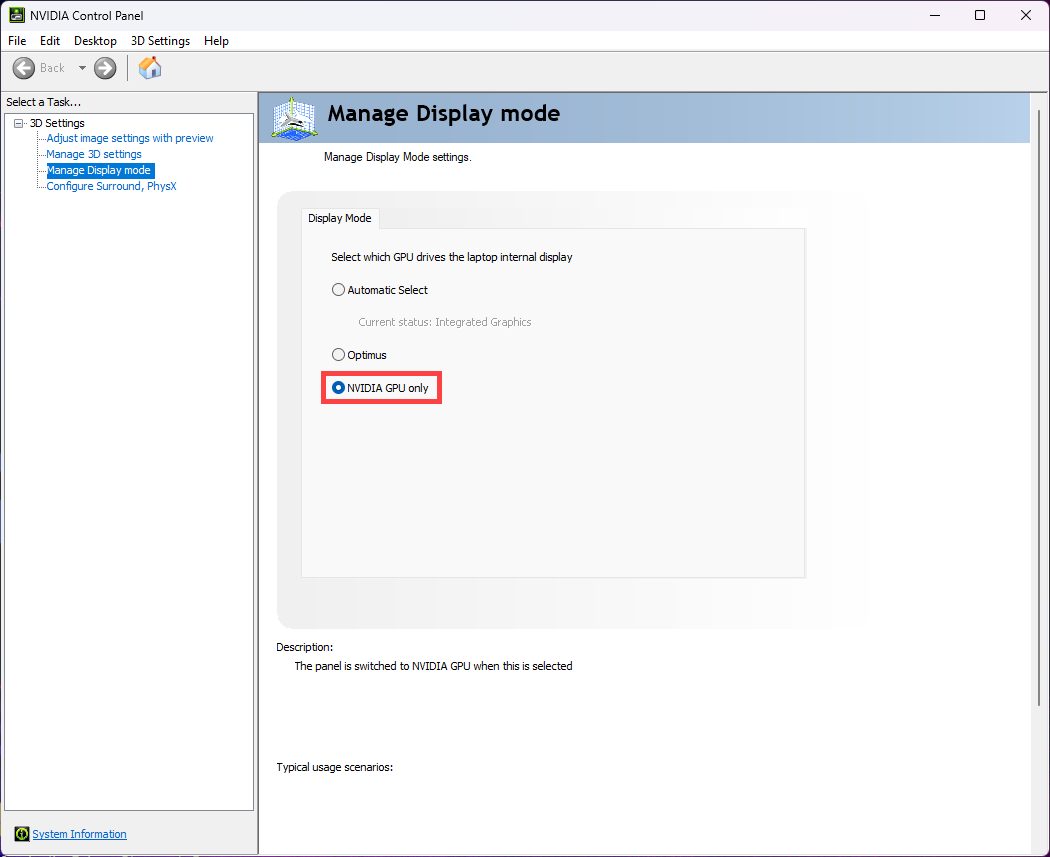
Nếu bạn đã gặp phải màn hình bị đóng băng, vui lòng tham khảo các bước khắc phục sự cố bên dưới, sau đó cập nhật trình điều khiển NVIDIA lên v31.0.15.2866 trở lên để ngăn sự cố xảy ra lần nữa. Bạn có thể tìm hiểu thêm về Cách tìm kiếm và tải xuống trình điều khiển.
- Đầu tiên nhập tiện ích BIOS của máy tính. Khi máy tính tắt nguồn, nhấn và giữ nút F2 của bàn phím, sau đó nhấn nút
 Nguồn để vào tiện ích BIOS. Tại đây bạn có thể tìm hiểu thêm về Cách nhập tiện ích BIOS.
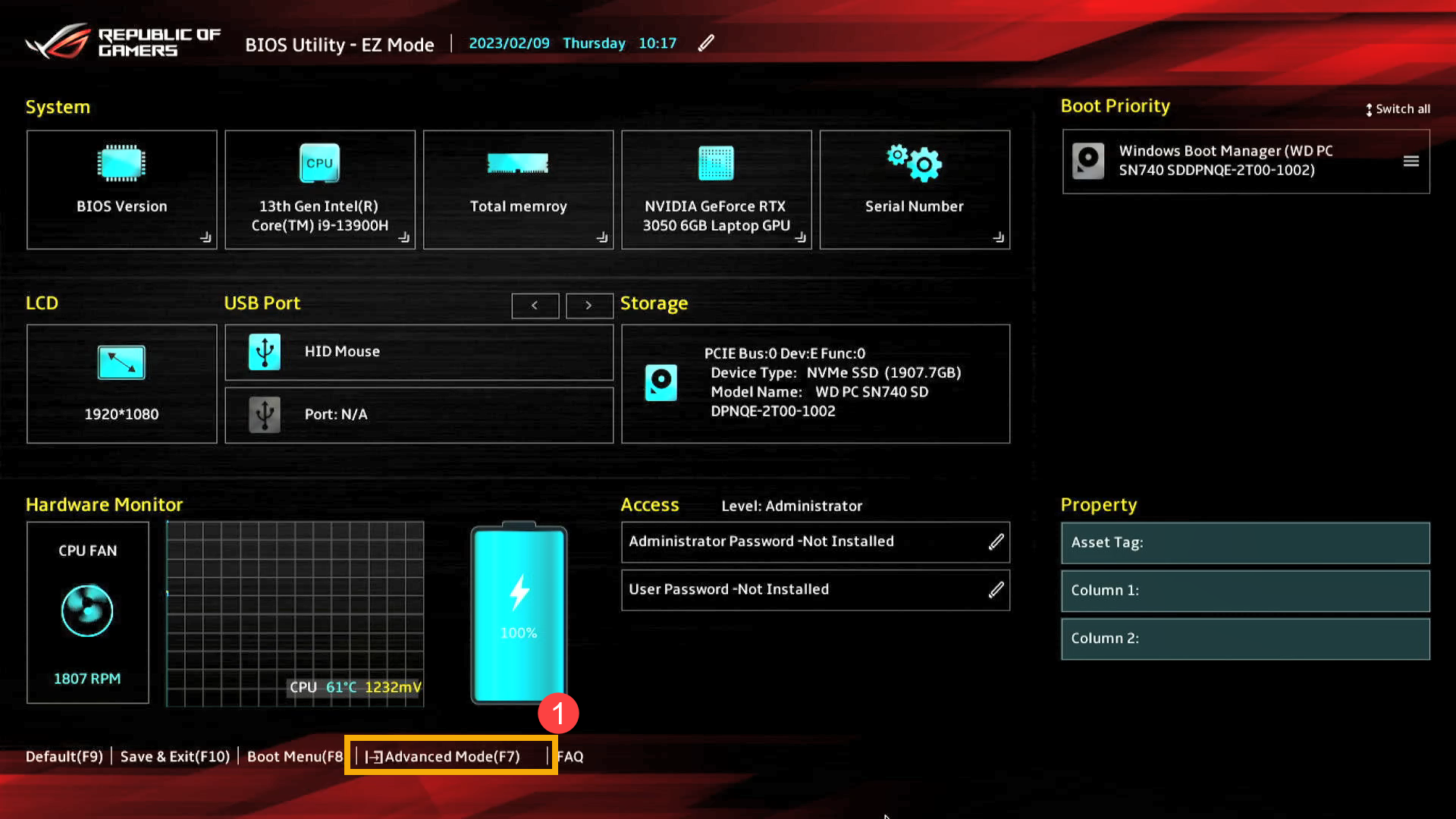
 - Sau khi vào tiện ích BIOS, hãy chuyển đến Chế độ nâng cao bằng cách nhấn phím nóng [F7] hoặc sử dụng con trỏ để nhấp (<>).
- Sau khi vào Chế độ nâng cao, chọn [Nâng cao](2) và [Chế độ hiển thị](3), sau đó đặt [Chỉ dGPU](4)
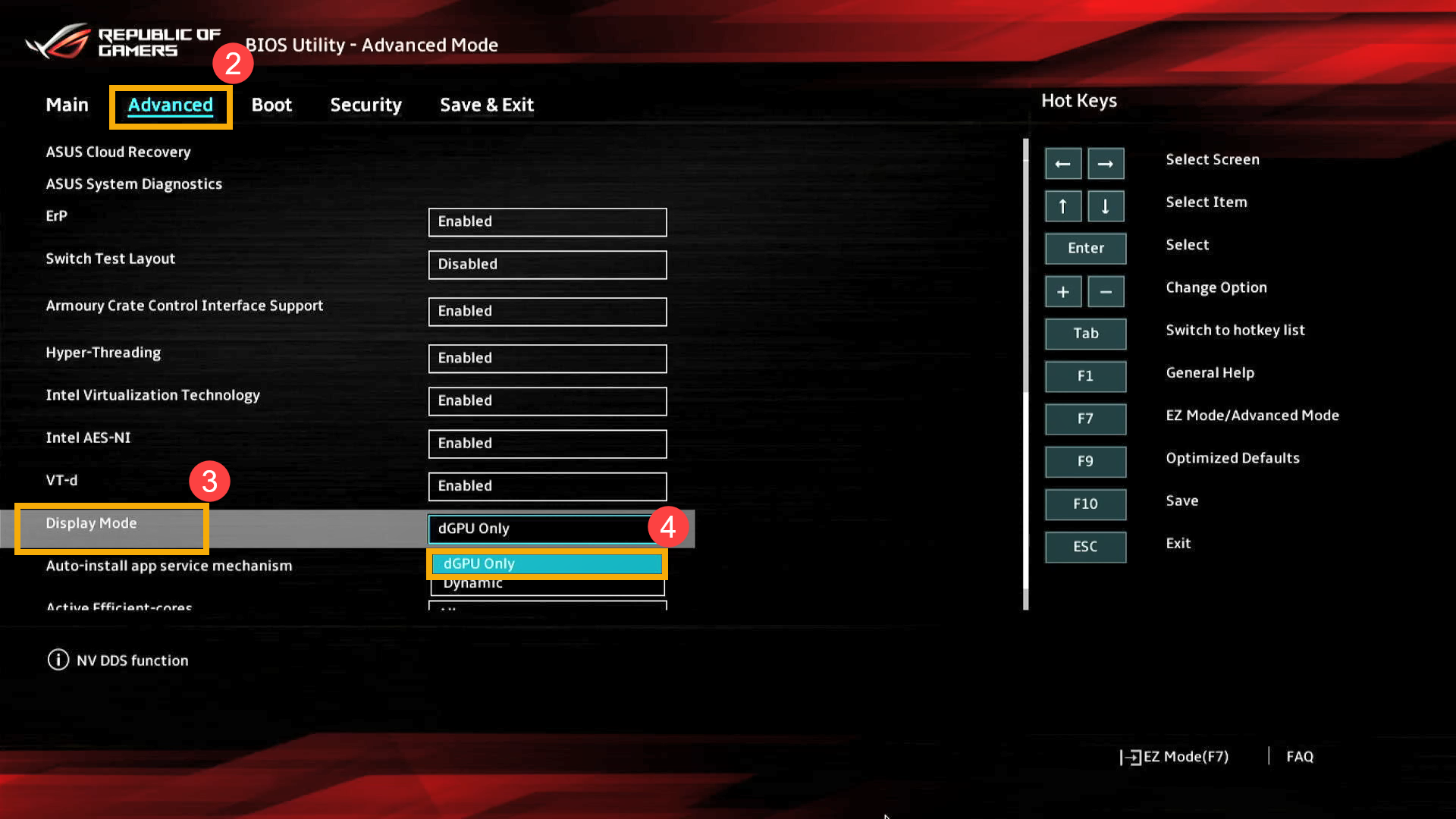
- Nhấn phím chức năng [F10] và chọn [Ok](<>) để lưu và thoát thiết lập, máy tính sẽ tự động khởi động lại và sau đó vào Windows.
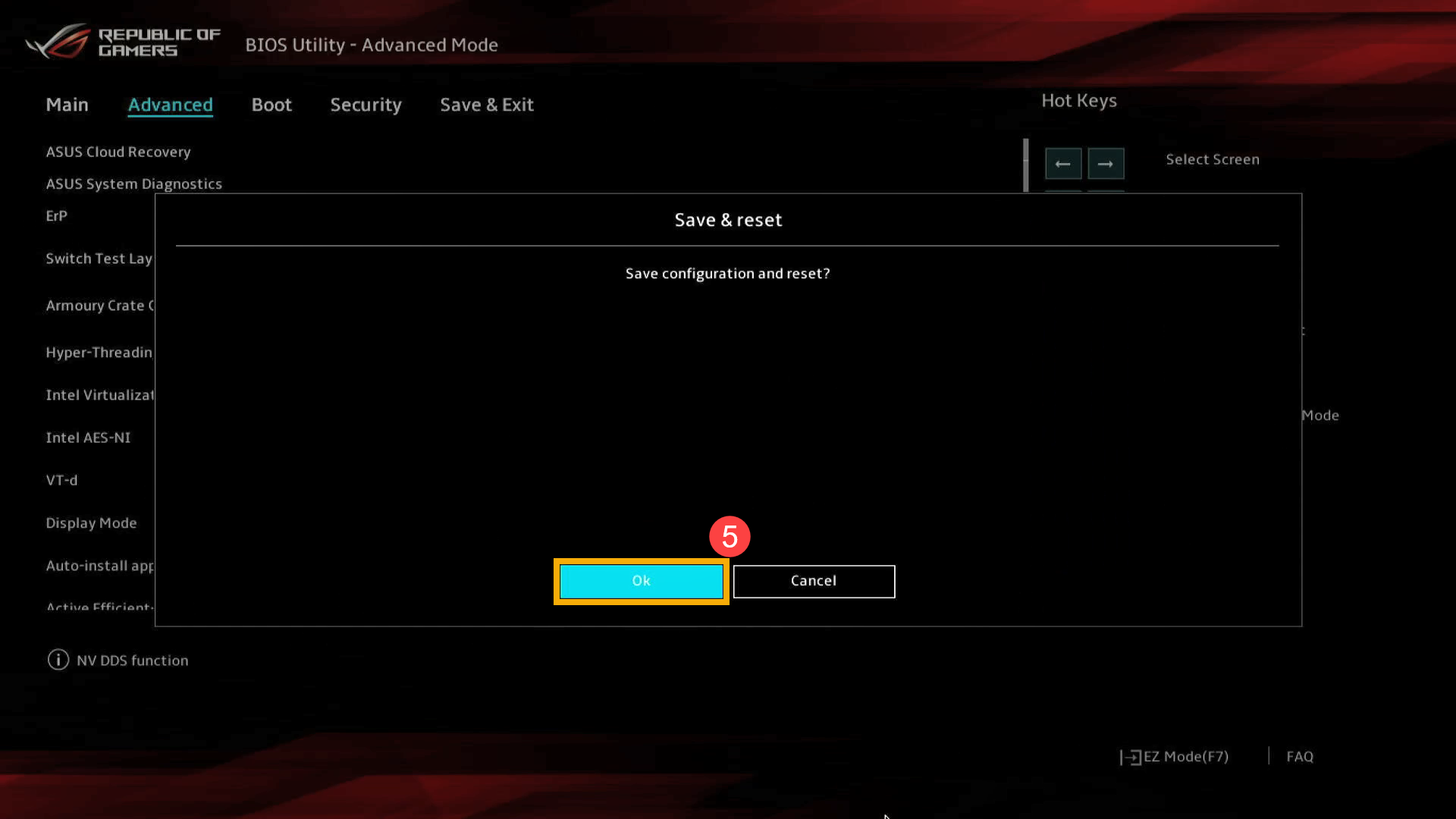
- Hãy để thiết bị của bạn khởi động lại và đảm bảo nó vào Windows đúng cách.
- Khởi động lại máy tính của bạn và quay lại Tiện ích BIOS, sau đó đặt [Động] (6) trong Chế độ hiển thị.
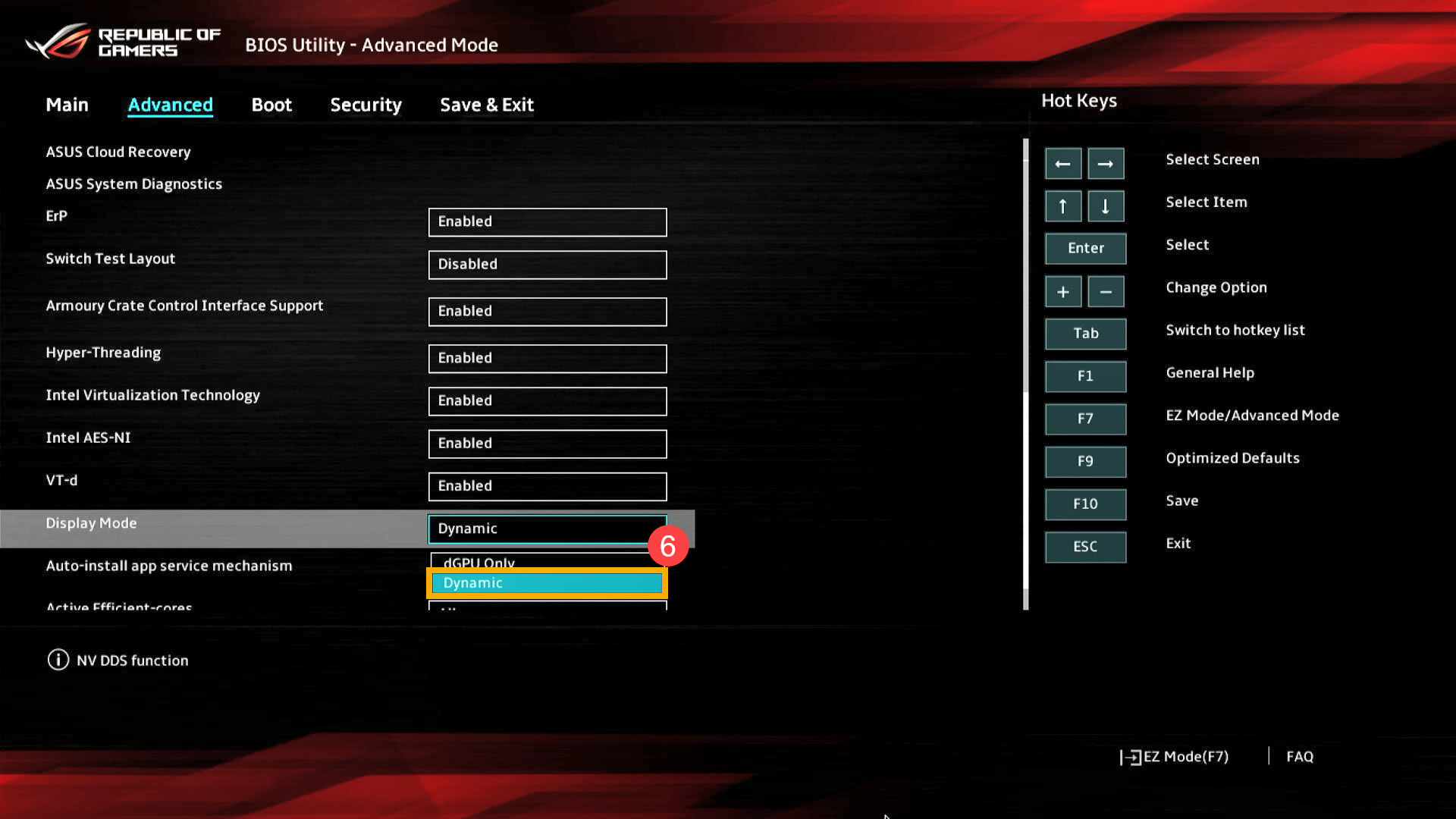
- Nhấn phím chức năng [F10] và chọn [Ok](<>) để lưu và thoát thiết lập, và máy tính sẽ tự động khởi động lại để vào Windows.

- Sau khi vào Windows, chế độ Manage Display của NVIDIA Control Panel sẽ được đặt thành [Automatic Select] tương ứng(8).
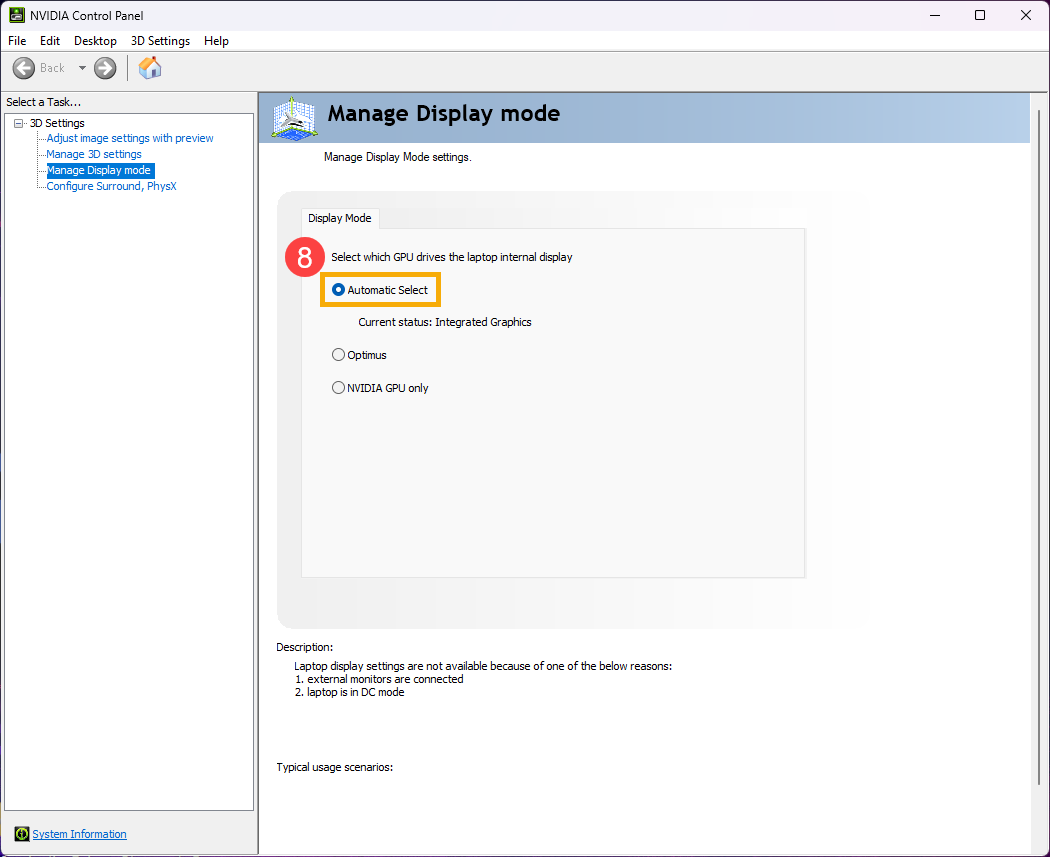
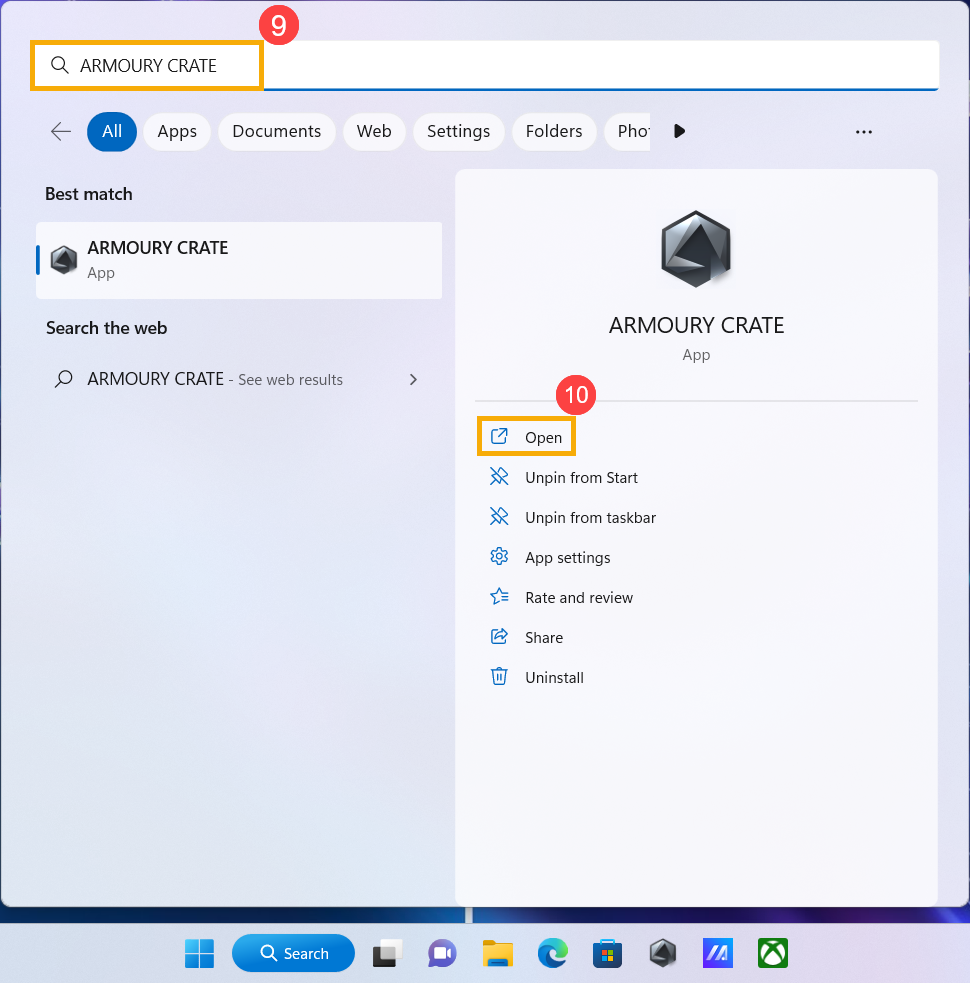
- Sau khi vào Windows, nhập và tìm kiếm [ARMOURY CRATE](9) vào thanh tìm kiếm của Windows, sau đó chọn [Open](10).
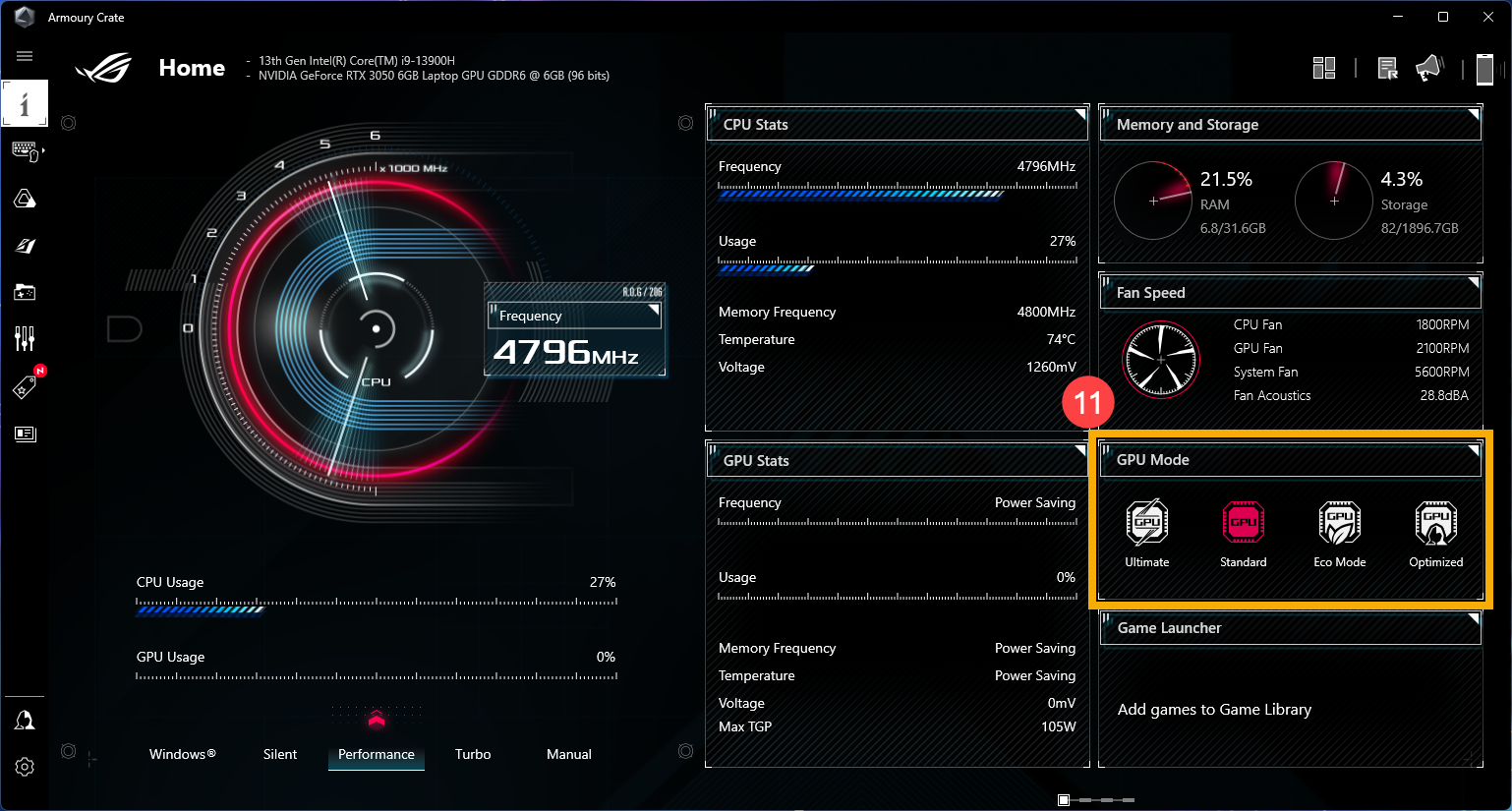
- Trong Armoury Crate dưới [Chế độ GPU] (11), bạn có thể chọn bất kỳ chế độ GPU nào tùy theo nhu cầu của mình.
Nếu vấn đề của bạn không được giải quyết với thông tin giải pháp trước đó, vui lòng liên hệ với trung tâm dịch vụ khách hàng của ASUS để biết thêm thông tin.