Sujets connexes
[Windows 11/10] Se connecter à un réseau filaire (réseau Ethernet)
Veuillez vous reporter aux instructions correspondantes en fonction du système d'exploitation Windows actuel de votre ordinateur :
Système d'exploitation Windows 11
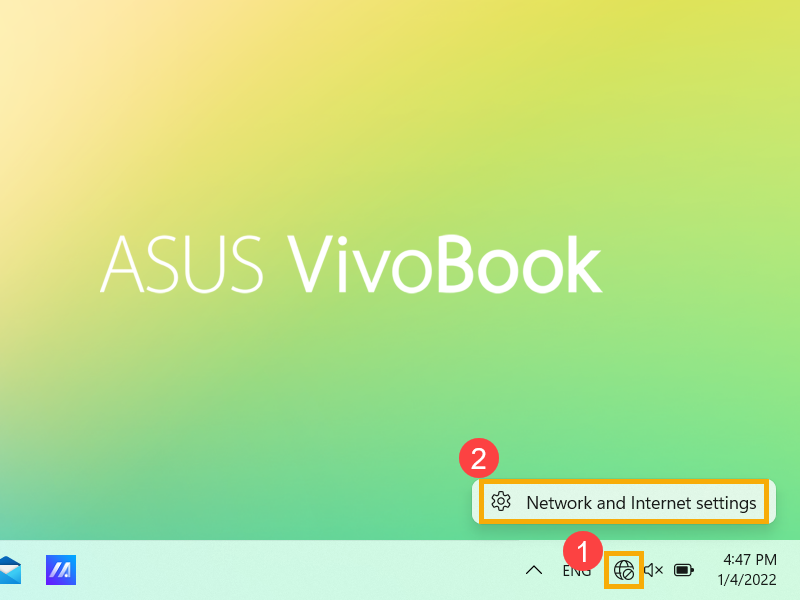
1. Faites un clic droit sur l'icône [Réseau]  dans la barre des tâches①, puis sélectionnez [Paramètres réseau et Internet]②.
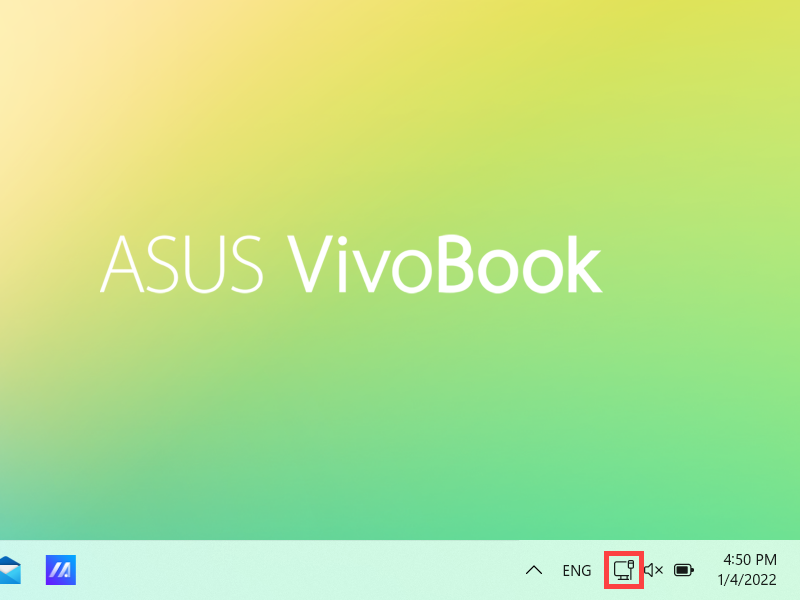
L'icône qui apparaît dépend de votre état de connexion actuel. ( : Pas de connexion Internet,  : Accès Internet avec réseau Wi-Fi,
 : Accès Internet avec réseau Ethernet)
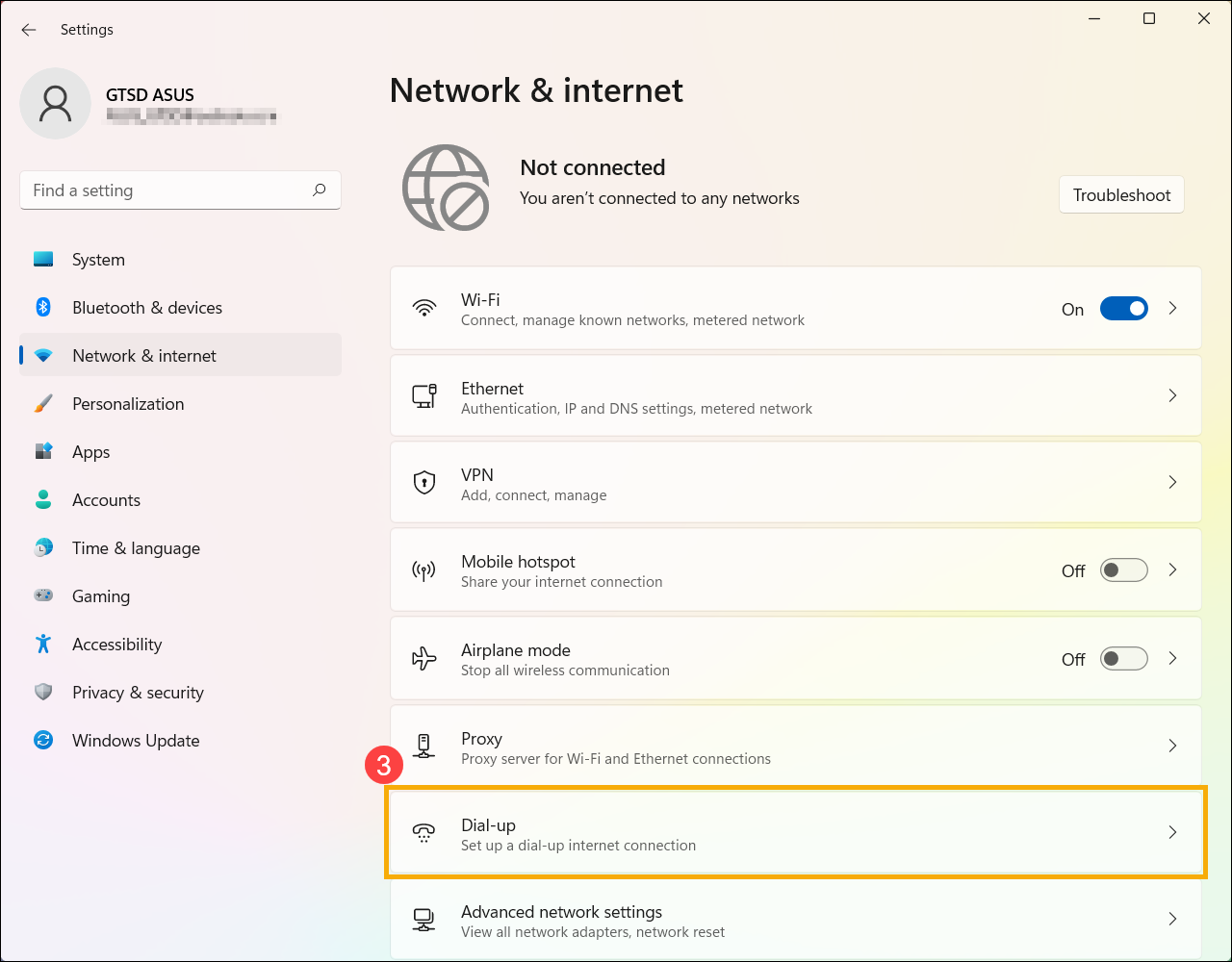
2. Sélectionnez [Accès commuté / Dial-up]③.
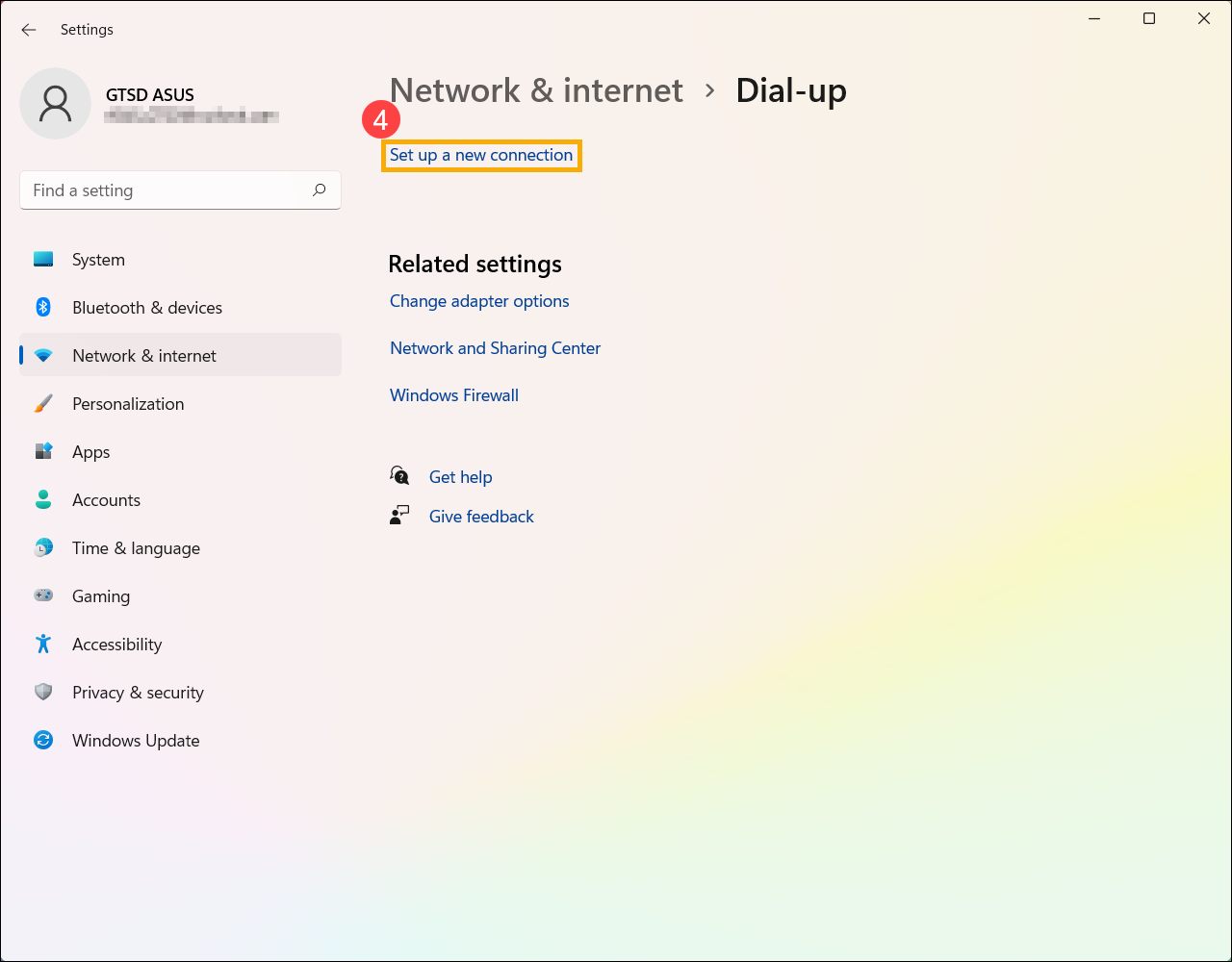
3. Sélectionnez [Configurer une nouvelle connexion]④.
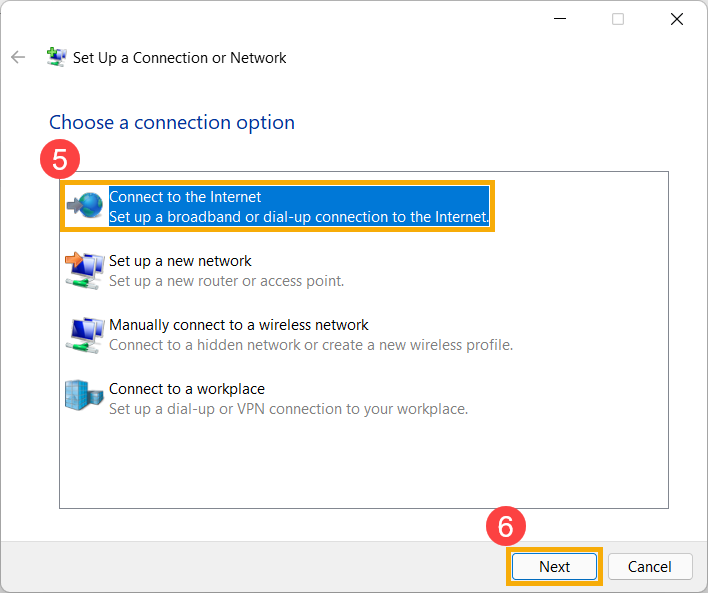
4. Choisissez [Se connecter à Internet]⑤, puis sélectionnez [Suivant]⑥.
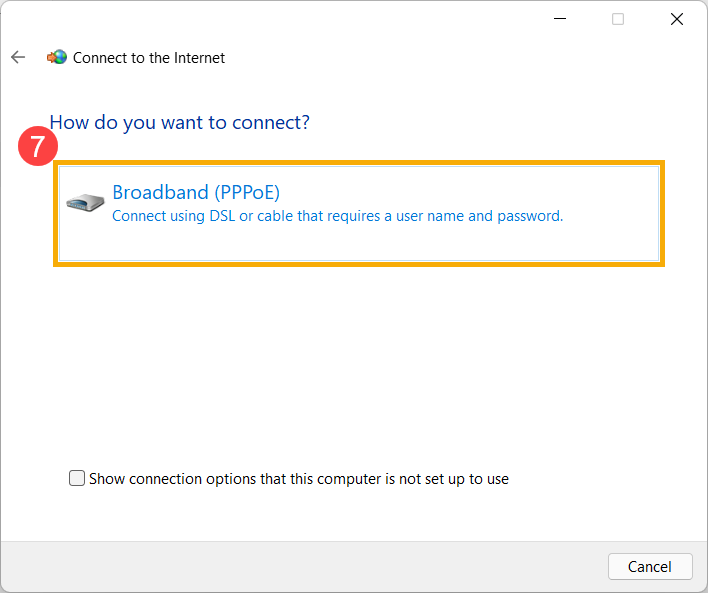
5. Sélectionnez [Large bande (PPPoE)]⑦.
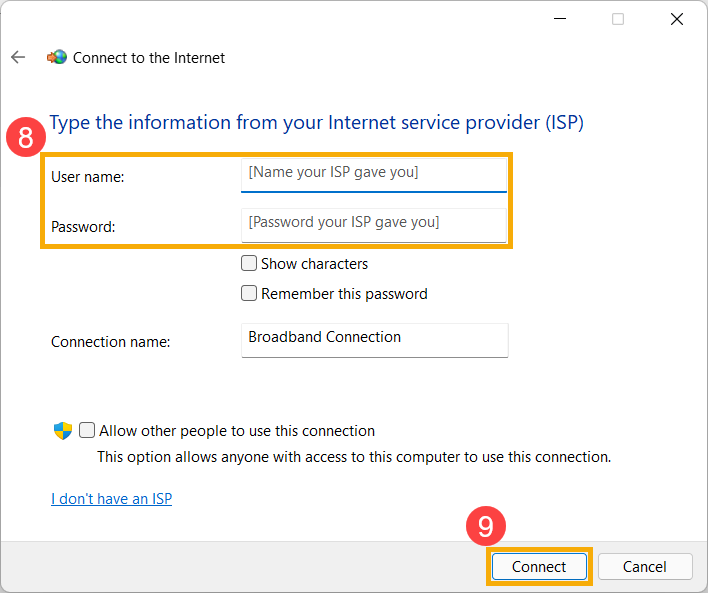
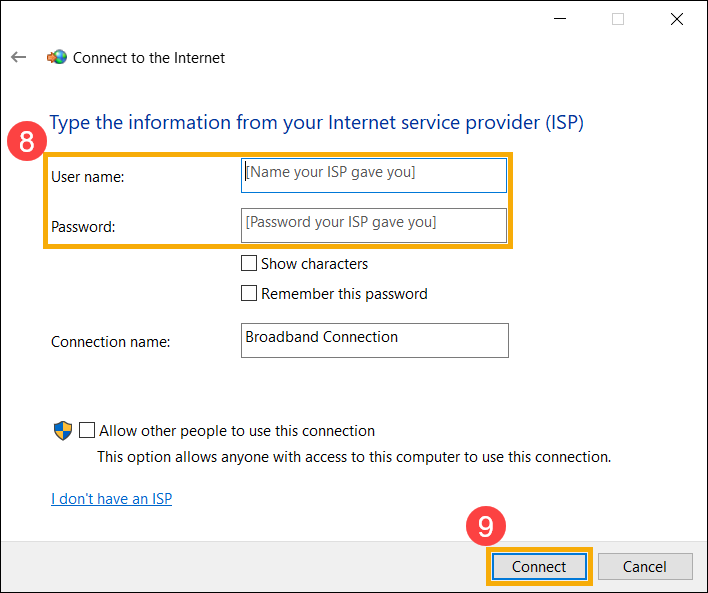
6. Tapez le nom d'utilisateur et le mot de passe de votre fournisseur de services Internet (ISP)⑧, puis sélectionnez [Connect]⑨.
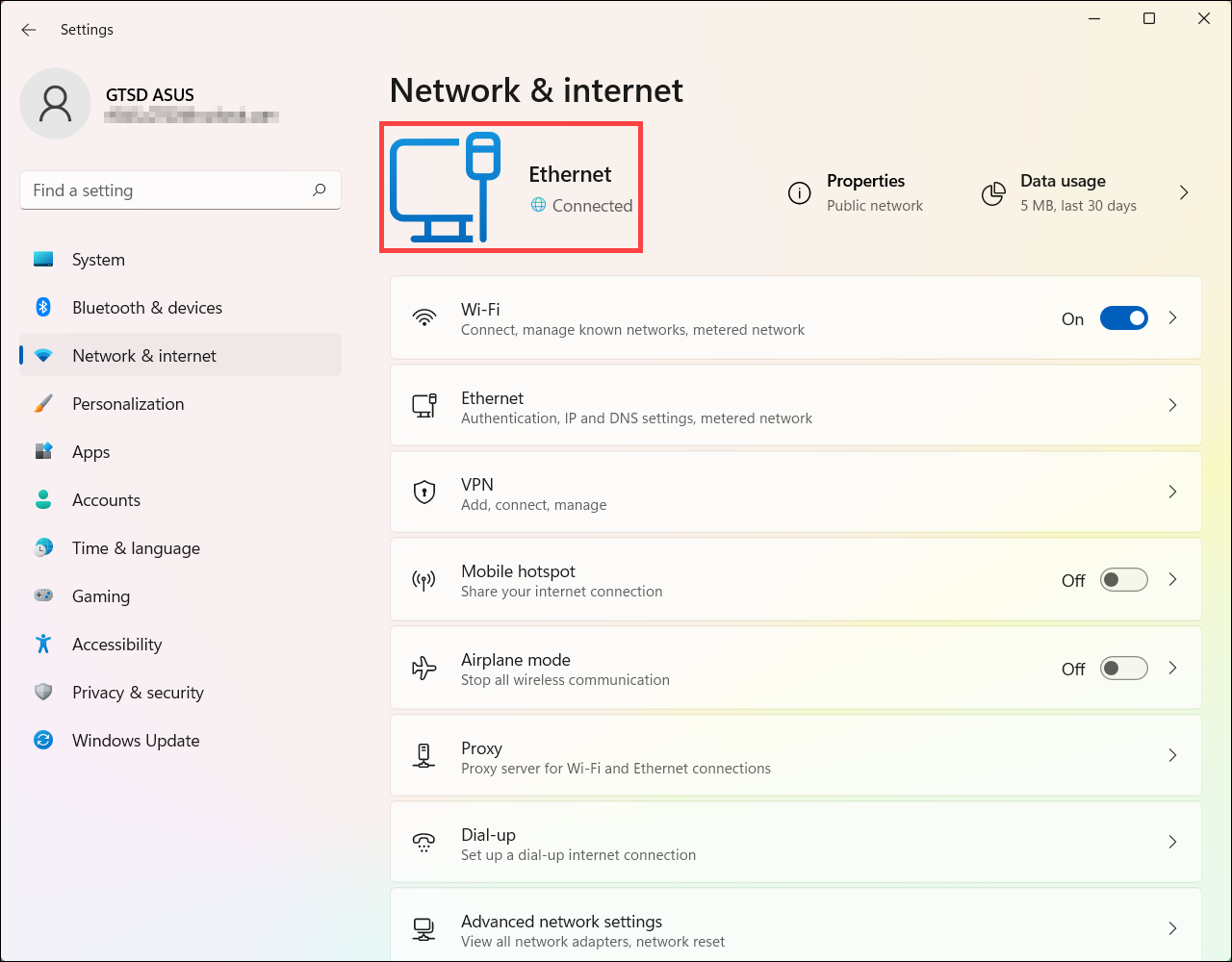
7. Une fois la connexion établie, les paramètres Réseau et Internet affichent le réseau câblé que vous avez configuré et l'icône du réseau se transforme en .
Système d'exploitation Windows 10
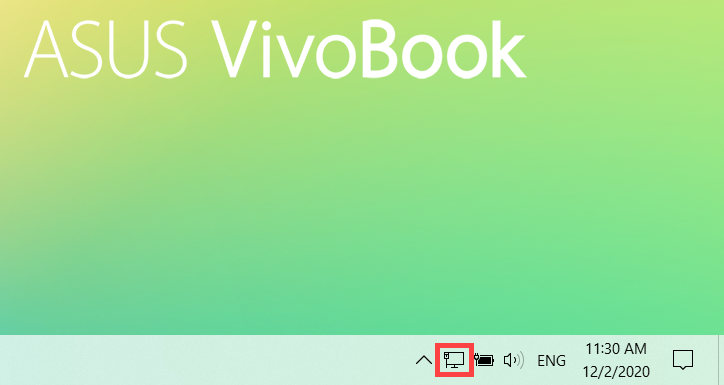
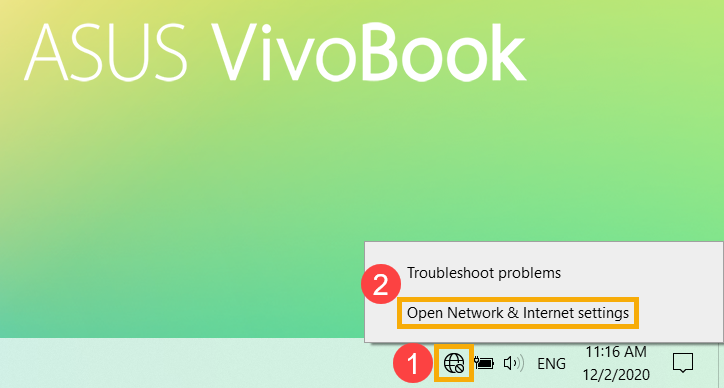
1. Cliquez avec le bouton droit de la souris sur l'icône [Réseau]  de la barre des tâches①, puis sélectionnez [Ouvrir les paramètres réseau et Internet] ②.
L'icône qui apparaît dépend de l'état actuel de votre connexion. (:  Pas de connexion Internet ;
 : Accès Internet avec réseau Wi-Fi ;
 : Accès Internet avec réseau Ethernet)
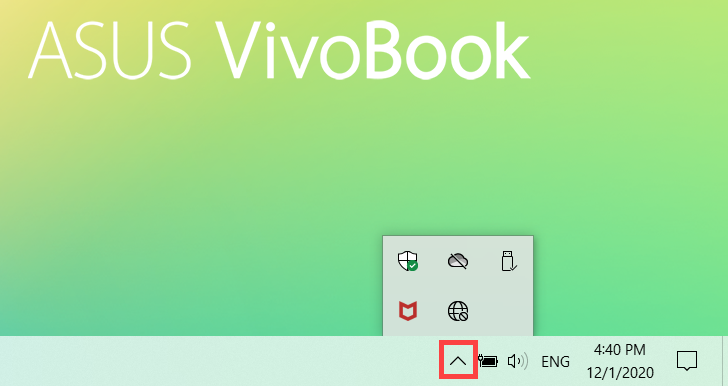
Si vous ne voyez pas l'une des icônes de réseau affichées dans l'image ci-dessus, veuillez sélectionner la flèche vers le haut  pour voir si elle y apparaît.
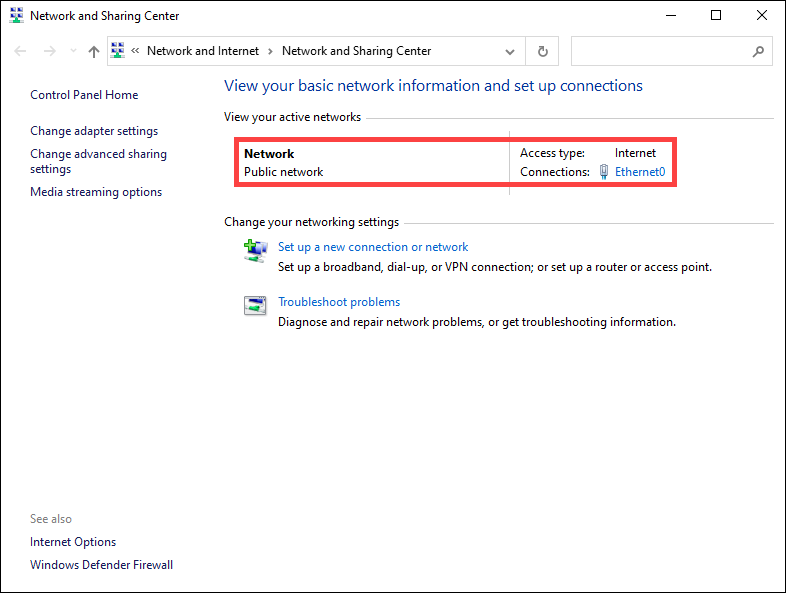
2. Sélectionnez [Centre Réseau et partage] ③.
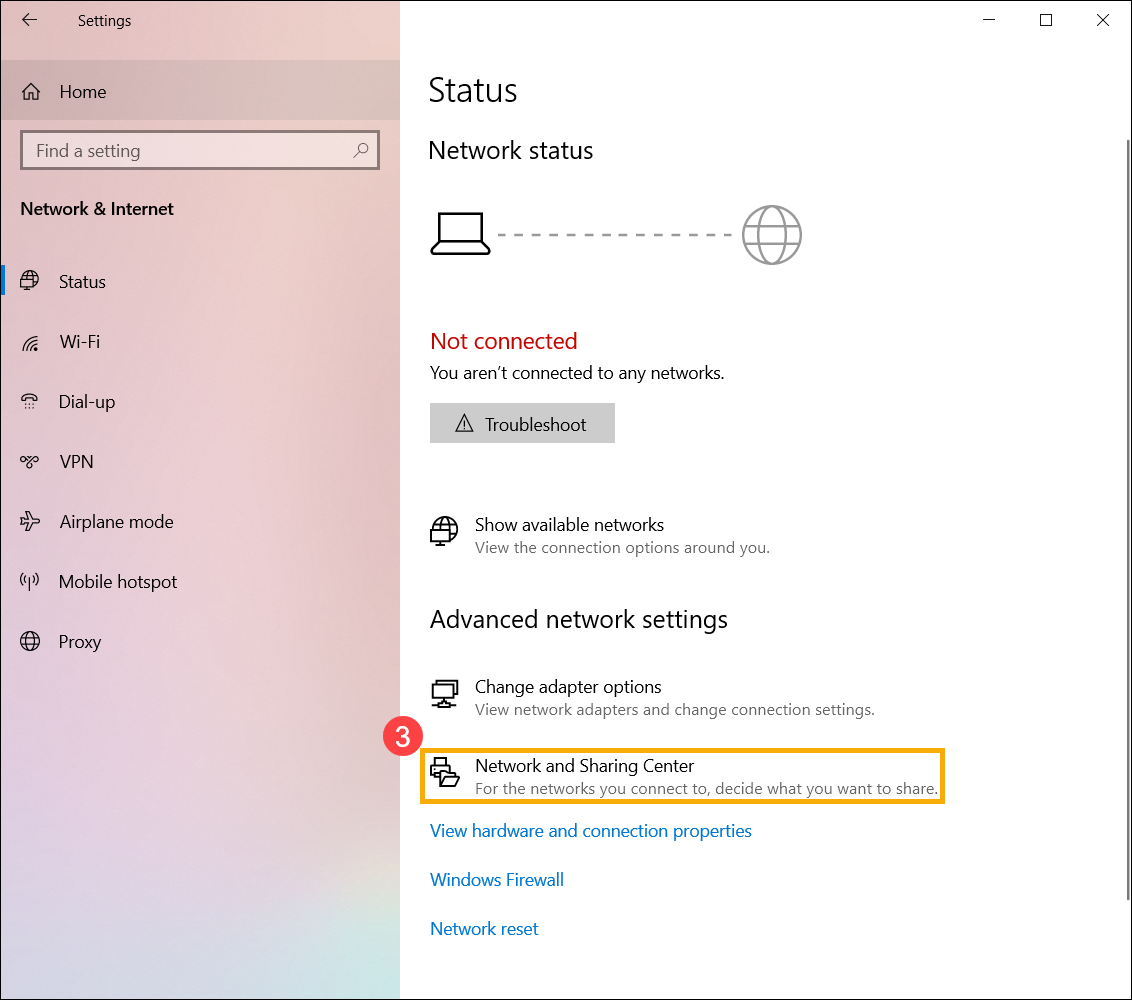
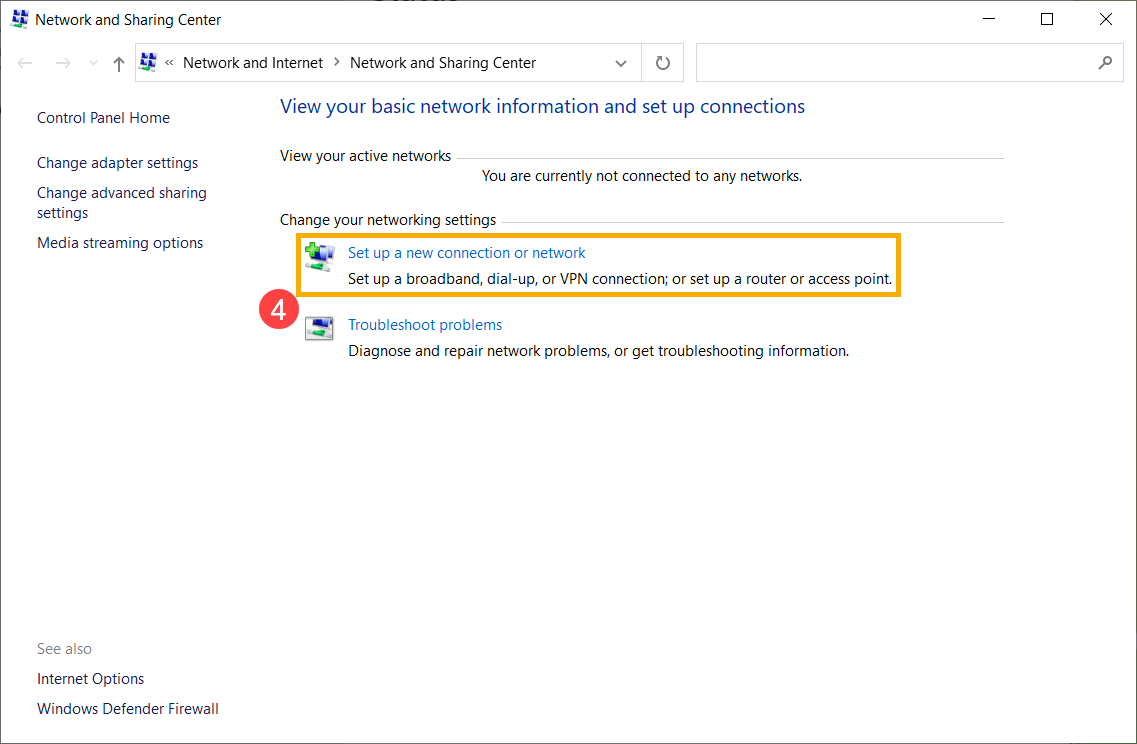
3. Sélectionnez [Configurer une nouvelle connexion ou un nouveau réseau] ④.
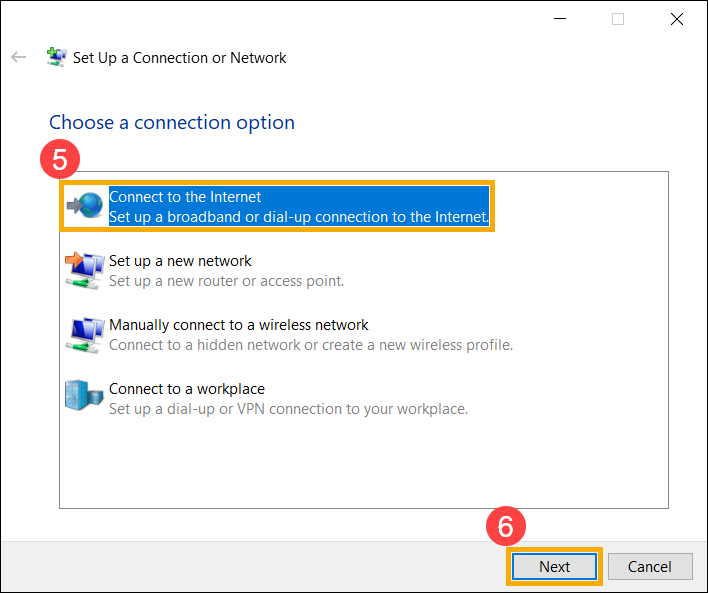
4. Choisissez [Se connecter à Internet] ⑤, puis sélectionnez [Suivant] ⑥.
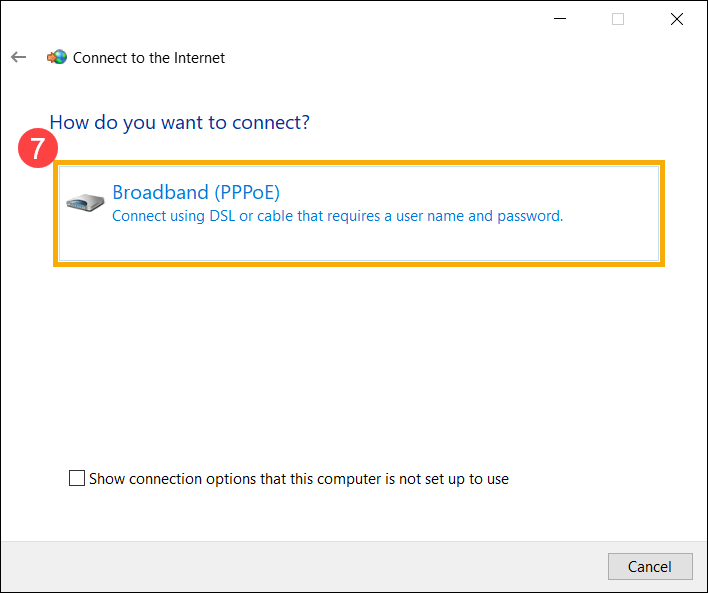
5. Sélectionnez [Broadband (PPPoE)] ⑦.
6. Saisissez le nom et le mot de passe de votre fournisseur de services Internet internet, puis sélectionnez [Connexion] ⑨.
7. Une fois la connexion établie, le Centre Réseau et partage affiche le réseau câblé que vous avez configuré et l'icône du réseau devient  .
.