Comment configurer l'ID VLAN par tagging pour la connexion Ethernet sur BRT-AC828?
En Australie ou Nouvelle-Zélande, certains fournisseurs des services Ethernet exigent le tagging VLAN pour la connexion Ethernet. L’introduction suivante vous guidera vers la configuration VLAN sur un BRT-AC828.
Connectez le port LAN 5, 6, 7, ou 8 comme WAN Primaire
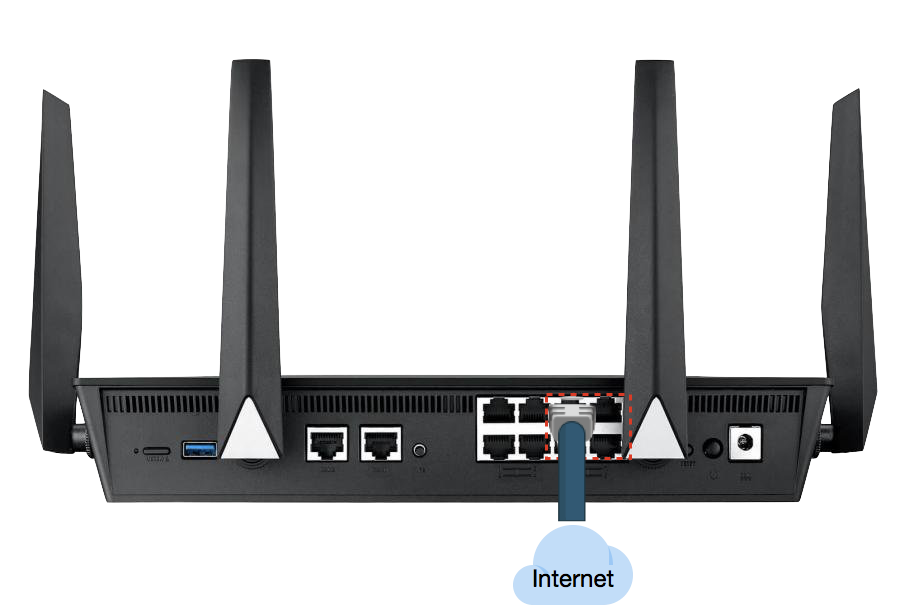
Définir l'Interface Physique
1. Connectez votre ordinateur au routeur via une connexion filaire ou WiFi et entrez l'adresse IP LAN de votre routeur dans l'interface graphique WEB.

Remarque : Veuillez vous référer à Comment accéder à la page de configuration du routeur (interface graphique Web) (ASUSWRT) ? pour apprendre plus.
2. Saisissez le nom d'utilisateur et le mot de passe de votre routeur pour vous connecter.
Remarque : Si vous oubliez le nom d'utilisateur et/ou le mot de passe, veuillez restaurer l'état et la configuration par défaut du routeur.
Veuillez vous référer à [Routeur sans fil] Comment réinitialiser le routeur aux paramètres d'usine par défaut ? pour savoir comment restaurer le routeur à son état par défaut.
3. Dans le panneau de navigation, accédez aux Paramètres Avancés > WAN > Dual WAN.
4. Séléctionnez Ethernet LAN comme WAN Primaire.
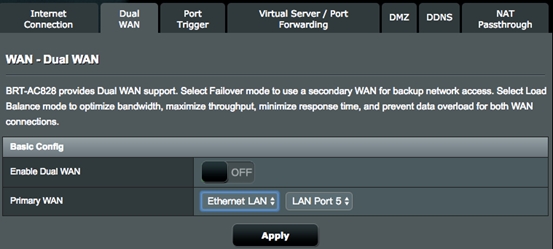
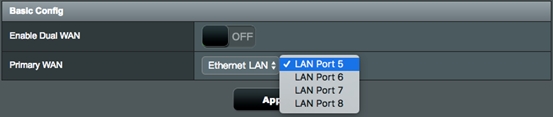
5. Séléctionnez un port LAN comme interface physique pour vous connectez à l'Ethernet.
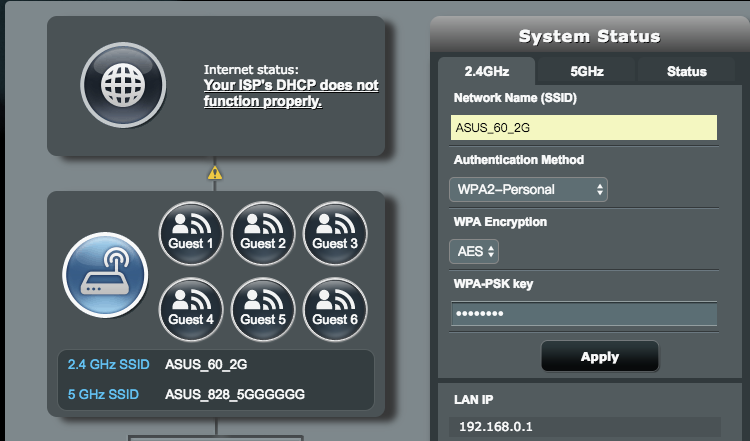
6. Après avoir terminé la configuration WAN Primaire, redémarrez le système. Vous constaterez que vous n’êtes pas connecté à l’Ethernet correctement. Maintenant, vous devez suivre encore une étape afin de finir le paramétrage VLAN pour la connexion Ethernet. Continuez avec la section suivante.
Configurez VLAN pour l'Interface
1. Depuis l'Interface WEB GUI, accédez aux Paramètres Avancés > LAN > IPTV.
2. Dans le champsSelect ISP Profile, séléctionnez Manual Setting (Configuration manuelle).
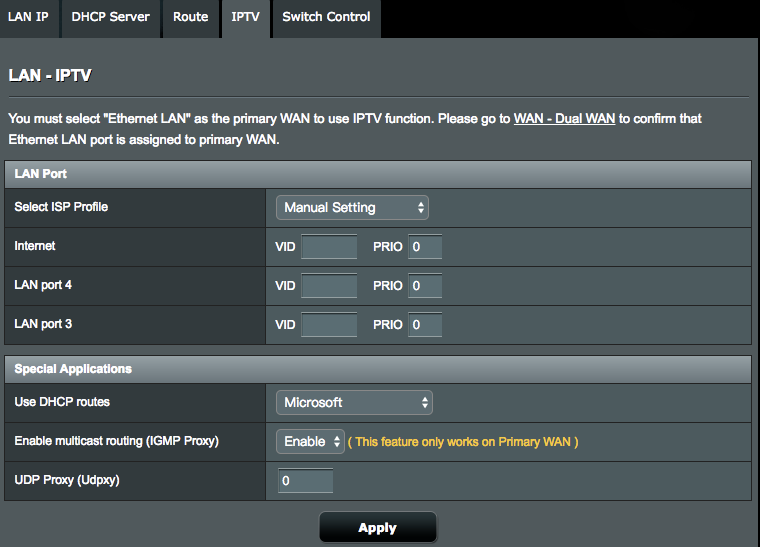
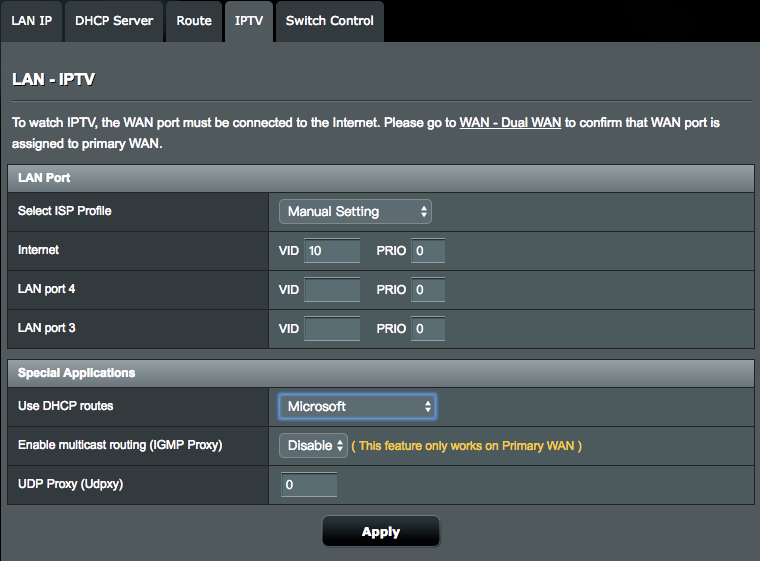
3. Dans le champs Ethernet, introduisez l'ID VLAN fourni par votre ISP.
Par exemple, Odyssey Fibre vous demande d'utiliser VLAN 10 pour la connexion Ethernet, donc vous devez tapper 10 dans Ethernet> champs VID.
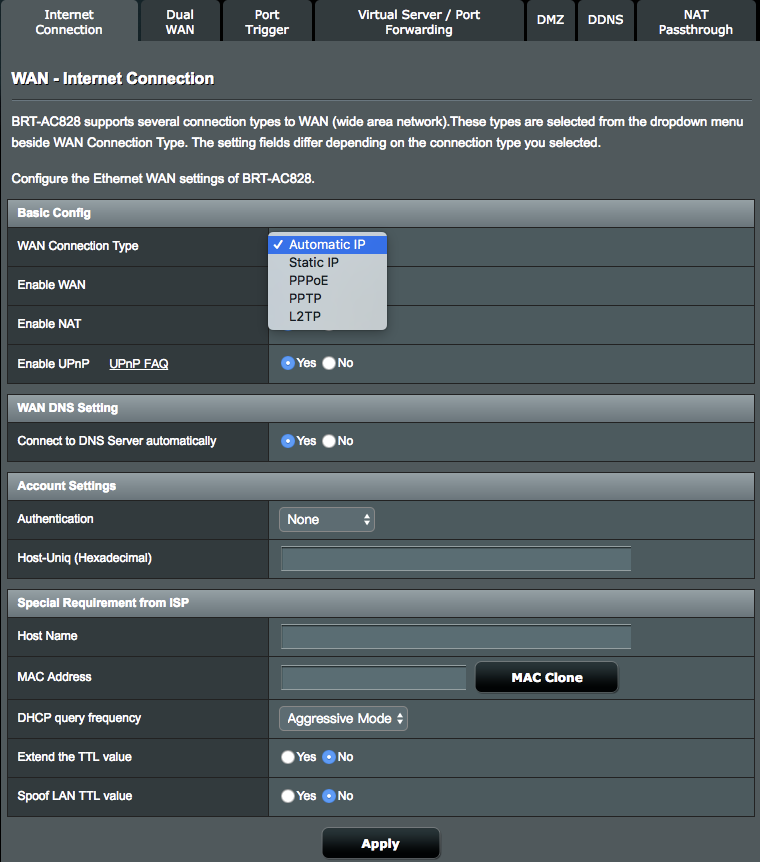
4. Allez dans l'onglet Paramètres Avancés > WAN > Internet Connection.
5. Séléctionnez le type correct de connexion Ethernet conformément à la configuration de connexion de votre ISP.
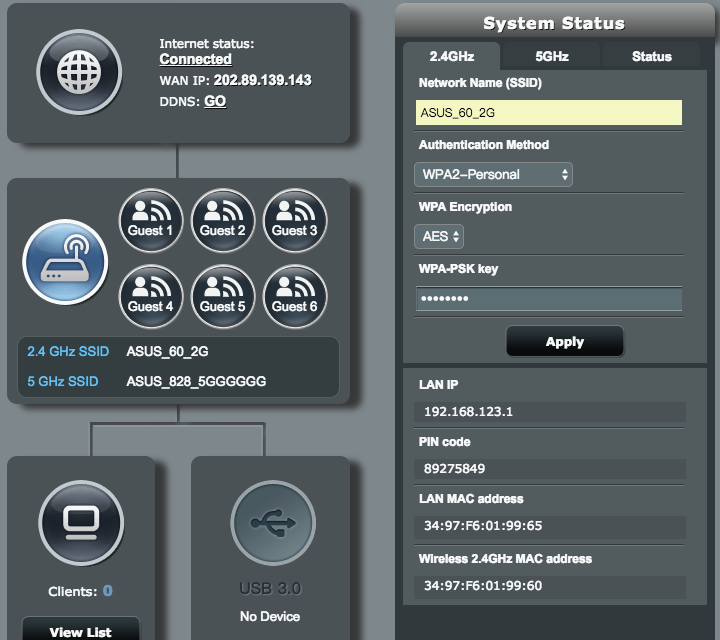
Vérifiez l’état de la connexion Ethernet
Après avoir fait la configuration VLAN, redémarrez le système, et ensuite accédez à la page Network Map dans l’interface web GUI afin de vérifier l’état de la connexion Ethernet.
Comment obtenir le (Utilitaire / Firmware) ?
Vous pouvez télécharger les derniers pilotes, logiciels, firmware et manuels d'utilisation dans le centre de téléchargement ASUS.
Si vous avez besoin de plus d'informations sur le centre de téléchargement ASUS, veuillez consulter ce lien.