[Routeur sans fil] Comment configurer le relais PPPoE dans le routeur ASUS ?
Si votre fournisseur d'accès Internet (FAI) fournit une connexion WAN PPPoE et que vous avez un appareil sur l'intranet qui a besoin d'obtenir un service IP WAN public, vous pouvez configurer le relais PPPoE dans le routeur ASUS pour laisser vos appareils finaux (tels qu'un ordinateur ou NAS) pour obtenir une adresse IP WAN publique.
Remarque : Si vous n'êtes pas sûr du type de connexion WAN, veuillez confirmer auprès de votre fournisseur d'accès Internet (FAI)
Comment configurer le relais PPPoE ?
D'abord ça consiste à activer la fonction de relais PPPoE du routeur, puis à configurer la connexion PPPoE dans les périphériques finaux.
Dans ce cas, nous prenons un ZenWiFi XT8 (en mode routeur) et un ordinateur Windows 10 comme exemple.
Configurer le relais PPPoE dans le routeur ASUS
Étape 1. Connectez votre ordinateur au routeur via une connexion filaire et entrez https://router.asus.com dans l'interface graphique WEB.

Veuillez vous référer à Comment accéder à la page de configuration du routeur (interface graphique Web) (ASUSWRT) ? pour en savoir plus.
Étape 2. Entrez le nom d'utilisateur et le mot de passe de votre routeur pour vous connecter.
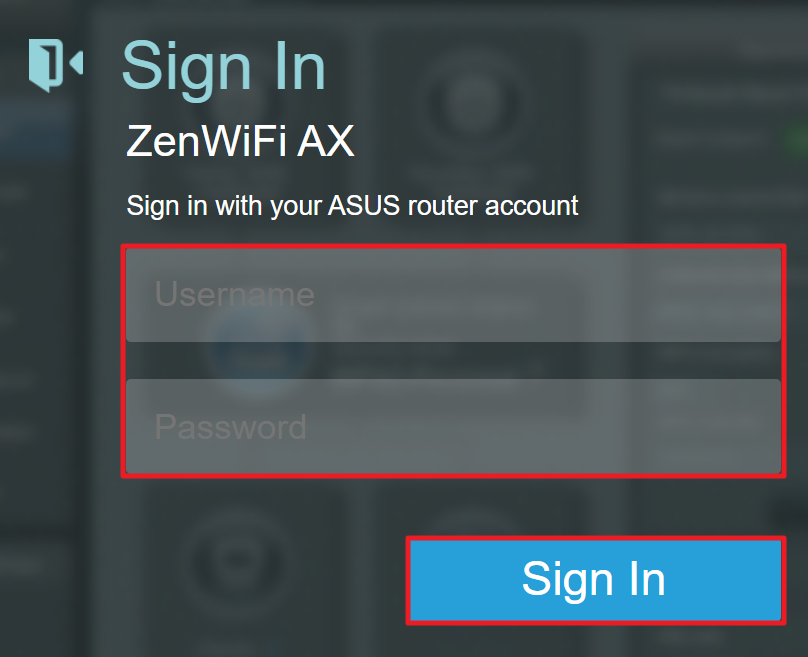
Remarque : Si vous oubliez le nom d'utilisateur et/ou le mot de passe, veuillez restaurer le routeur à l'état et à la configuration d'usine par défaut. (Le nom d'utilisateur et le mot de passe par défaut sont admin/admin).
Veuillez vous référer à [Wireless Router] Comment réinitialiser le routeur aux paramètres d'usine par défaut ? pour savoir comment restaurer le routeur à son état par défaut.
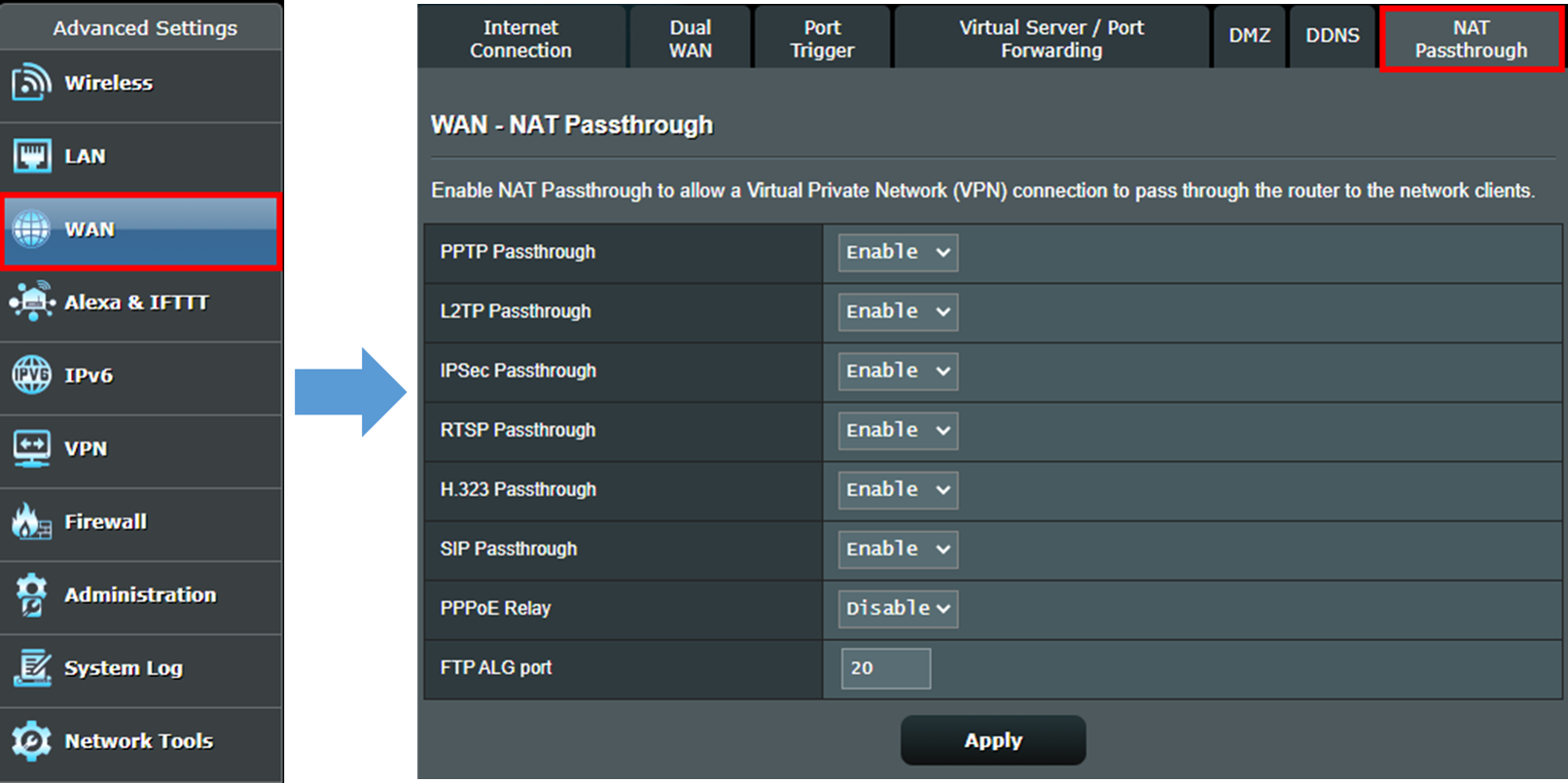
Étape 3. Cliquez sur [WAN]>[NAT Passthrough]
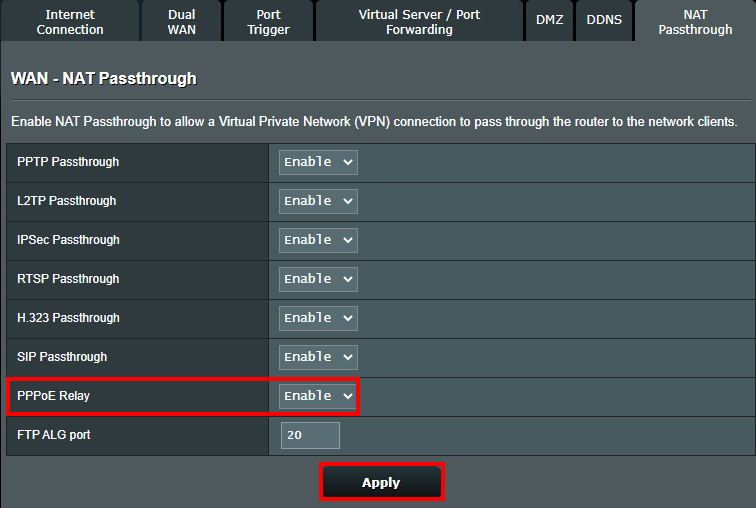
Étape 4. Trouvez l'option [Relais PPPoE] et choisissez l'option [Activer]. Cliquez ensuite sur [Appliquer] pour terminer le réglage.
Configurer la connexion PPPoE dans les terminaux
Dans ce cas, nous prenons un ordinateur Windows 10 comme exemple
Étape 1. Connectez votre ordinateur au routeur via une connexion filaire ou sans fil, puis cliquez sur l'icône de réseau  dans le coin gauche et recherchez l'option [Paramètres réseau et Internet].
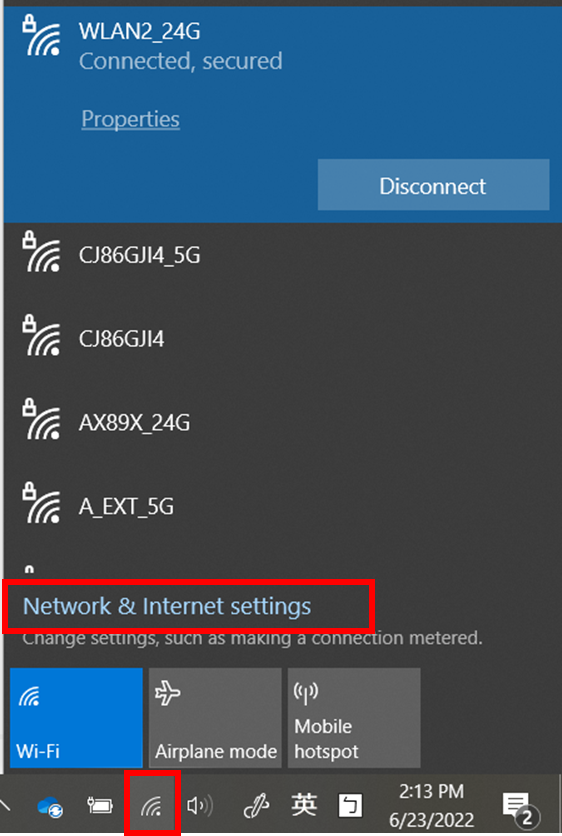
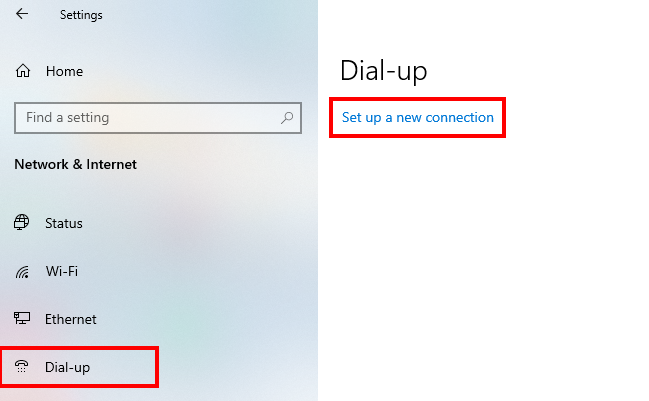
Étape 2. Entrez [Paramètres réseau et Internet] et accédez à [Accès à distance]>[Configurer une nouvelle connexion]
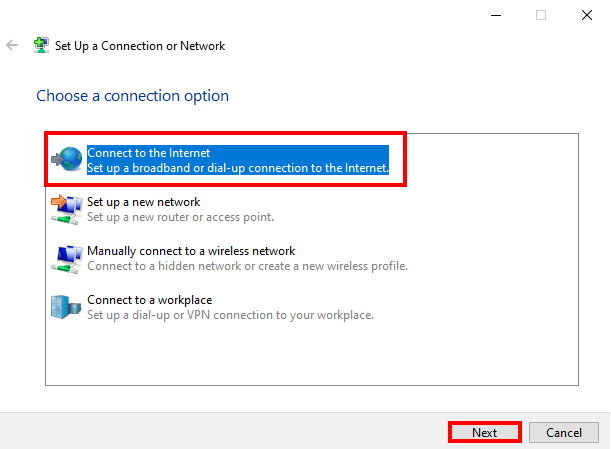
Étape 3. Choisissez [Connexion à Internet] pour configurer une connexion haut débit ou commutée à Internet.
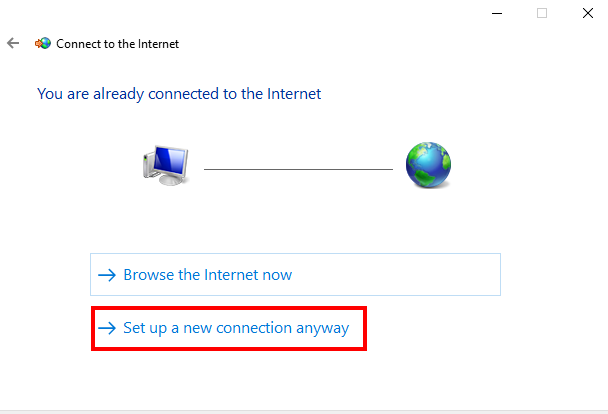
Étape 4. On vous dira que vous êtes déjà connecté à Internet, veuillez cliquer sur [Configurer quand même une nouvelle connexion]
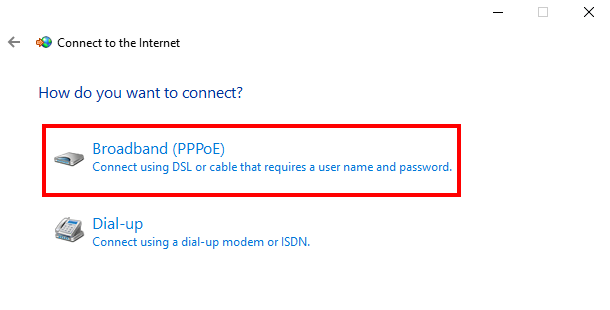
Étape 5. Choisissez de configurer une connexion [Broadband (PPPoE)].
Étape 6. Veuillez saisir le nom d'utilisateur et le mot de passe du service PPPoE fourni par votre fournisseur d'accès Internet (FAI), puis cliquez sur [Se connecter]
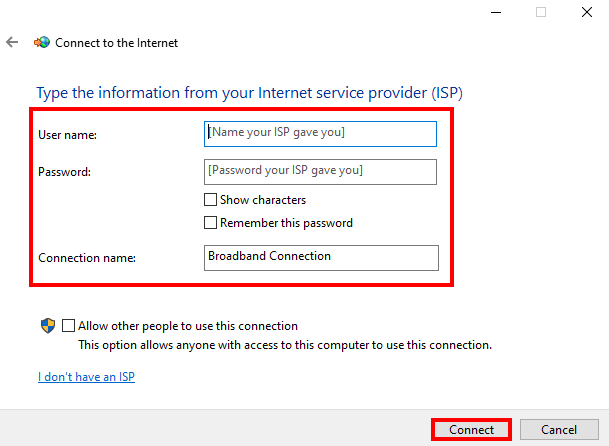
Remarque : Si vous n'êtes pas sûr du nom d'utilisateur et du mot de passe pour la connexion PPPoE, veuillez vérifier auprès de votre fournisseur d'accès Internet (FAI).
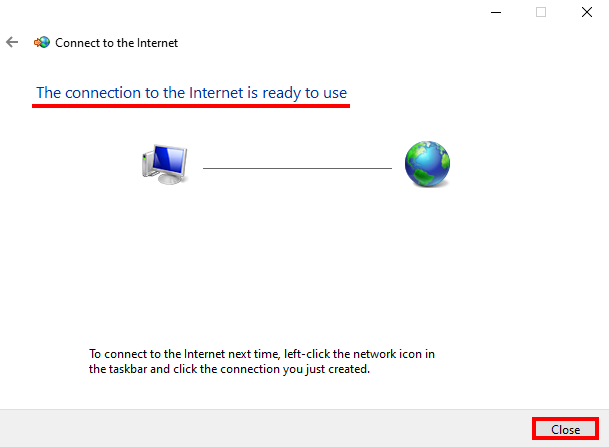
Étape 7. Une fois la connexion PPPoE prête, vous verrez le message ci-dessous. Cliquez sur [Fermer] pour quitter cette page et profiter de la connexion PPPoE.
FAQ
1. Comment vérifier l'adresse IP physique obtenue par le périphérique backend ?
Ci-dessous, prenez un ordinateur Windows 10 comme exemple.
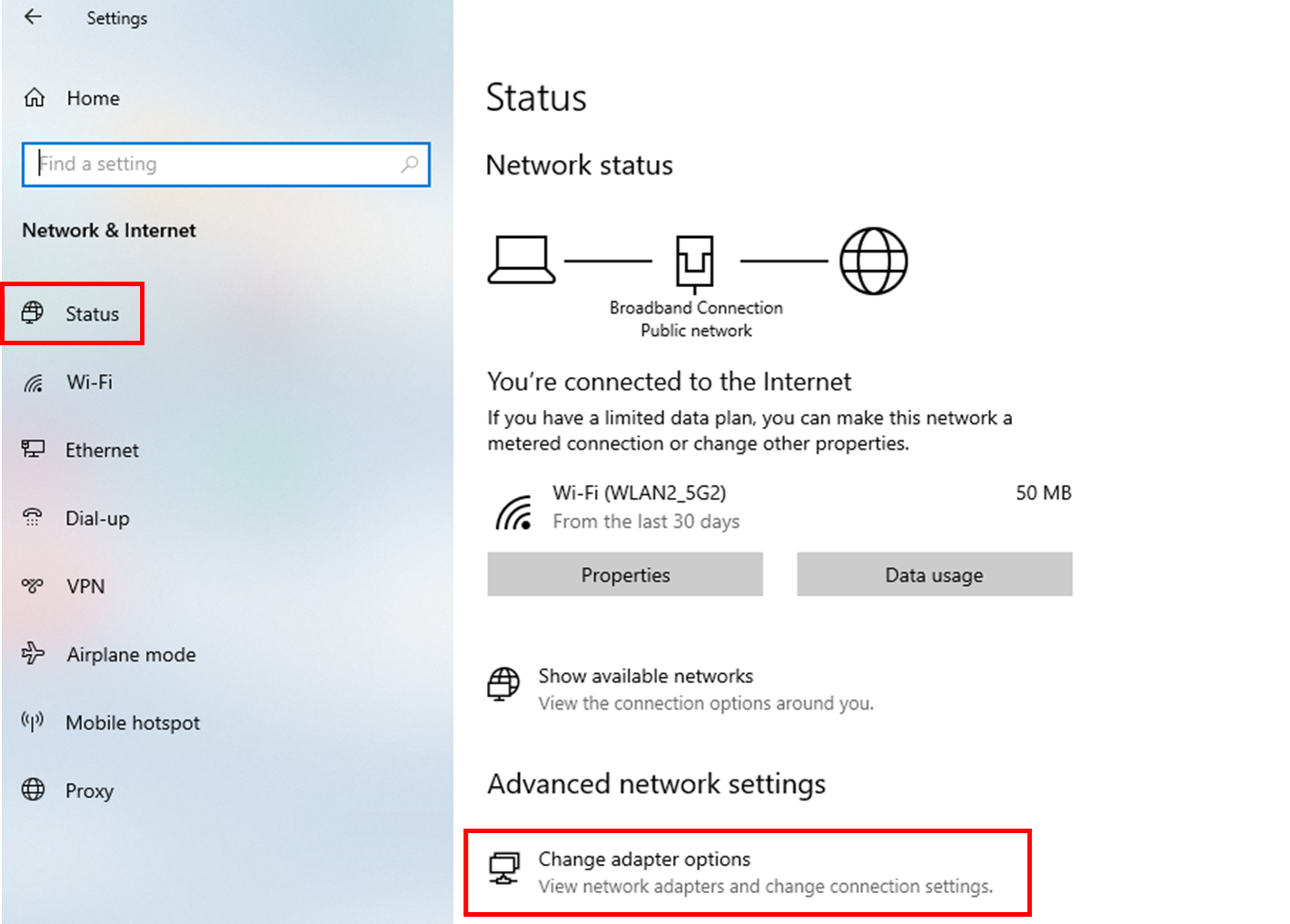
Une fois la connexion PPPoE établie, veuillez accéder à [Réseau et Internet]>[État]>[Modifier les options de l'adaptateur]
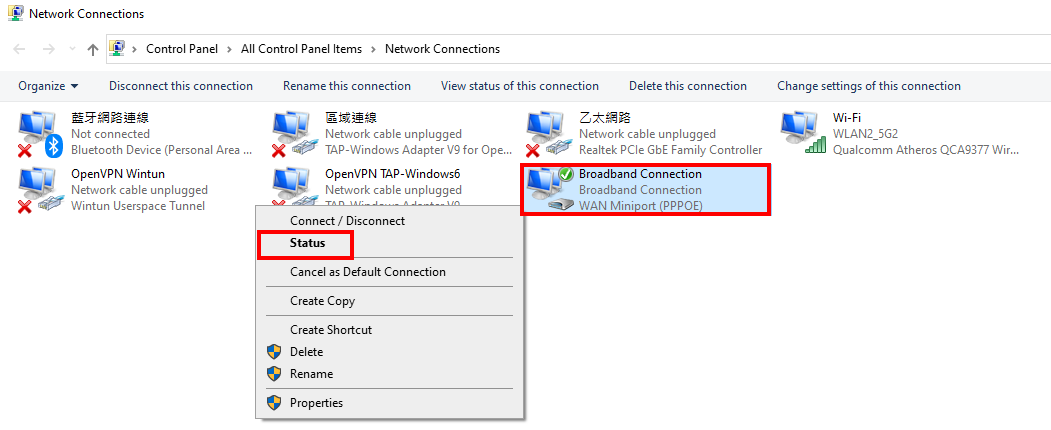
Trouvez la connexion que vous venez d'ajouter (le nom par défaut est "Connexion haut débit"), puis cliquez avec le bouton droit sur l'icône et accédez à [Statut]
Cliquez sur [Détails]
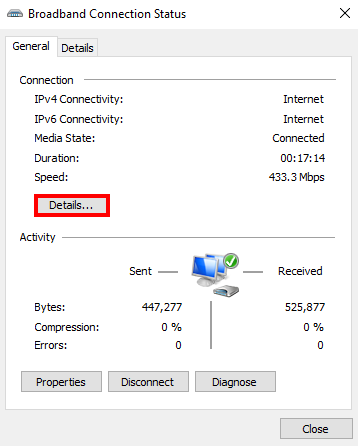
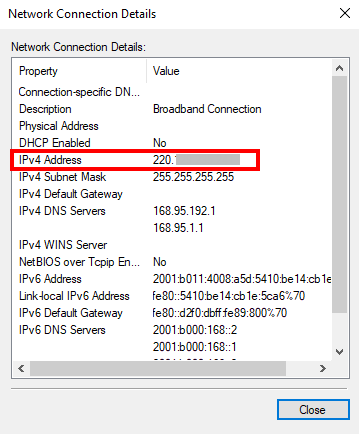
Vous verrez l'adresse IP WAN publique que cet ordinateur a reçue dans la colonne d'adresse IPv4.
2. Combien de périphériques finaux peuvent établir une connexion PPPoE après l'activation du relais PPPoE ?
Veuillez confirmer le nombre de connexions PPPoE que vous pouvez établir en même temps avec votre fournisseur d'accès Internet (FAI)
Par exemple, si votre FAI peut fournir un compte PPPoE avec 8 appareils connectés en même temps, vous pouvez recevoir au total 8 adresses IP WAN publiques pour votre routeur et vos appareils finaux.
Comment obtenir le (Utilitaire / Firmware) ?
Vous pouvez télécharger les derniers pilotes, logiciels, micrologiciels et manuels d'utilisation dans le centre de téléchargement ASUS.
Si vous avez besoin de plus d'informations sur le centre de téléchargement ASUS, veuillez consulter ce lien.