ROG Xbox Ally (RC73) Foire aux questions
●Sur ROG Xbox Ally, comment formater une carte microSD en NTFS dans l’expérience plein écran Xbox ?
Le ROG Xbox Ally prend en charge les cartes microSD pour le stockage externe. Pour garantir la compatibilité avec votre appareil portable, votre carte microSD doit être au format NTFS.
IMPORTANT : Pour éviter toute perte de données, il est recommandé de sauvegarder vos données sur votre carte microSD avant de l’insérer dans votre appareil portable.
Étapes pour formater les cartes microSD insérées en NTFS dans l’expérience plein écran Xbox :
1. Insérez votre carte microSD dans la fente de carte microSD près de la prise casque sur votre ROG Xbox Ally (X).
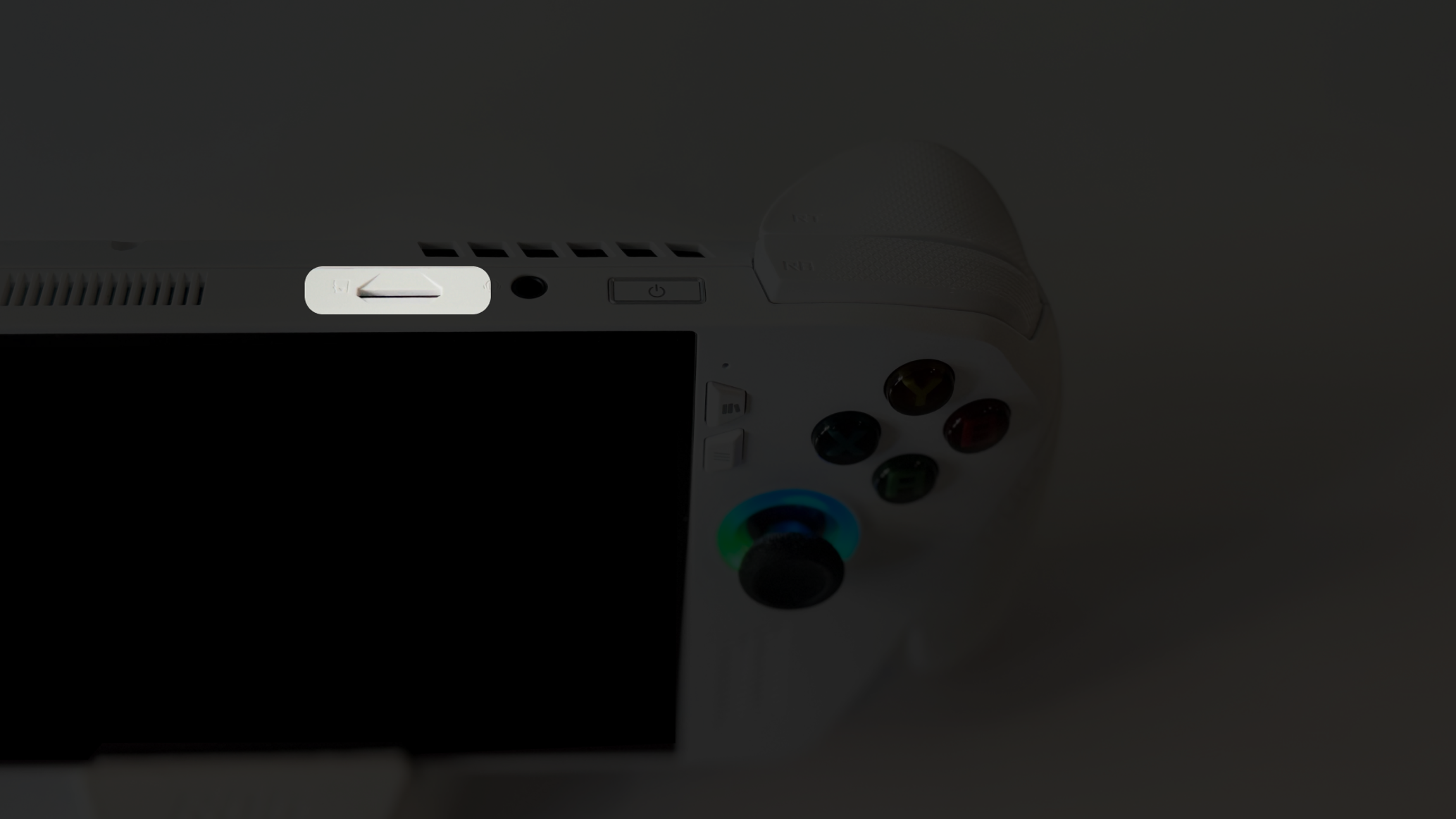
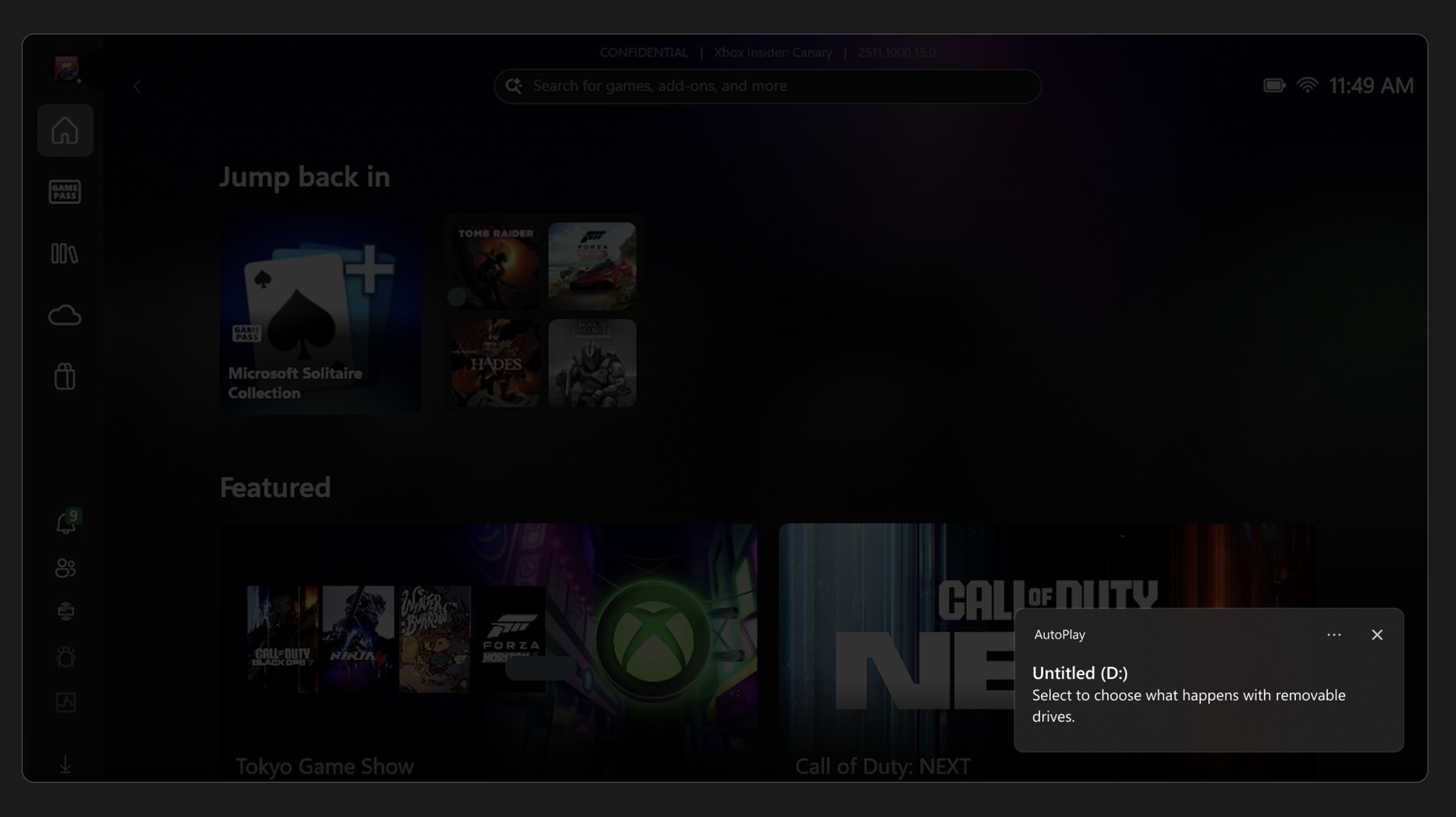
2. Un pop-up AutoPlay apparaîtra. Touchez-le pour choisir la carte microSD.
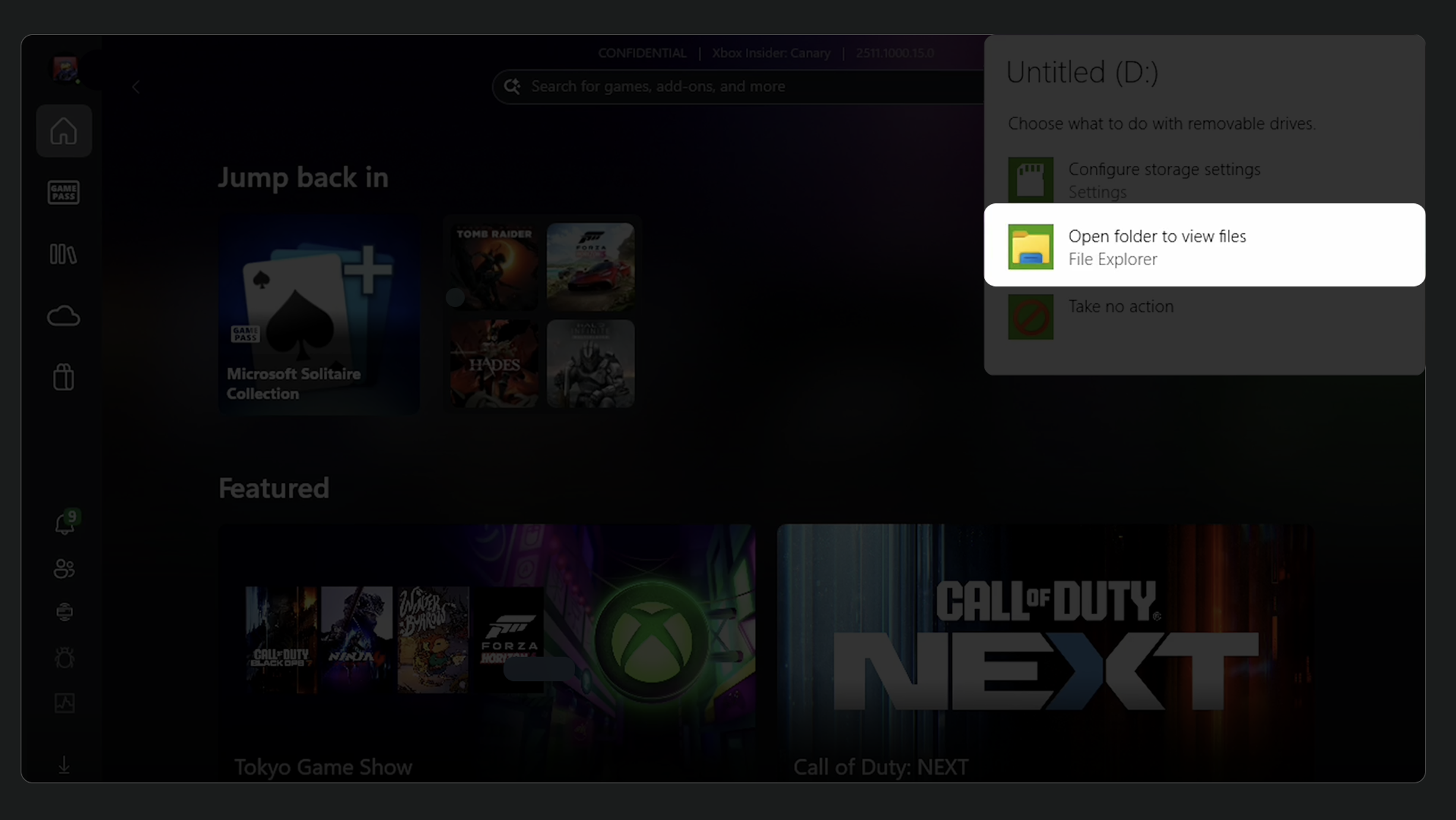
3. Sélectionnez [Ouvrir le dossier pour afficher les fichiers] dans le pop-up suivant qui apparaît.
4. Appuyez longuement sur votre carte microSD listée dans la barre latérale.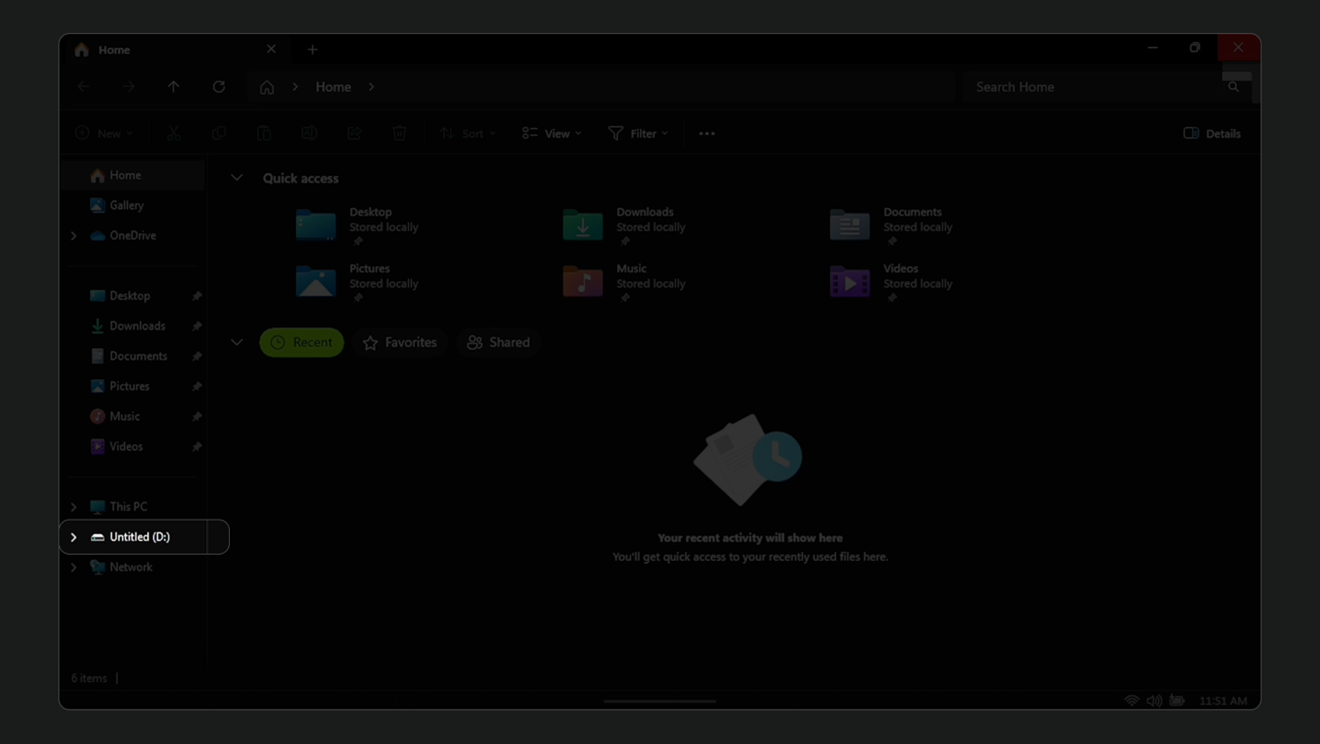
5. Sélectionnez [Formater] dans le pop-up qui apparaît.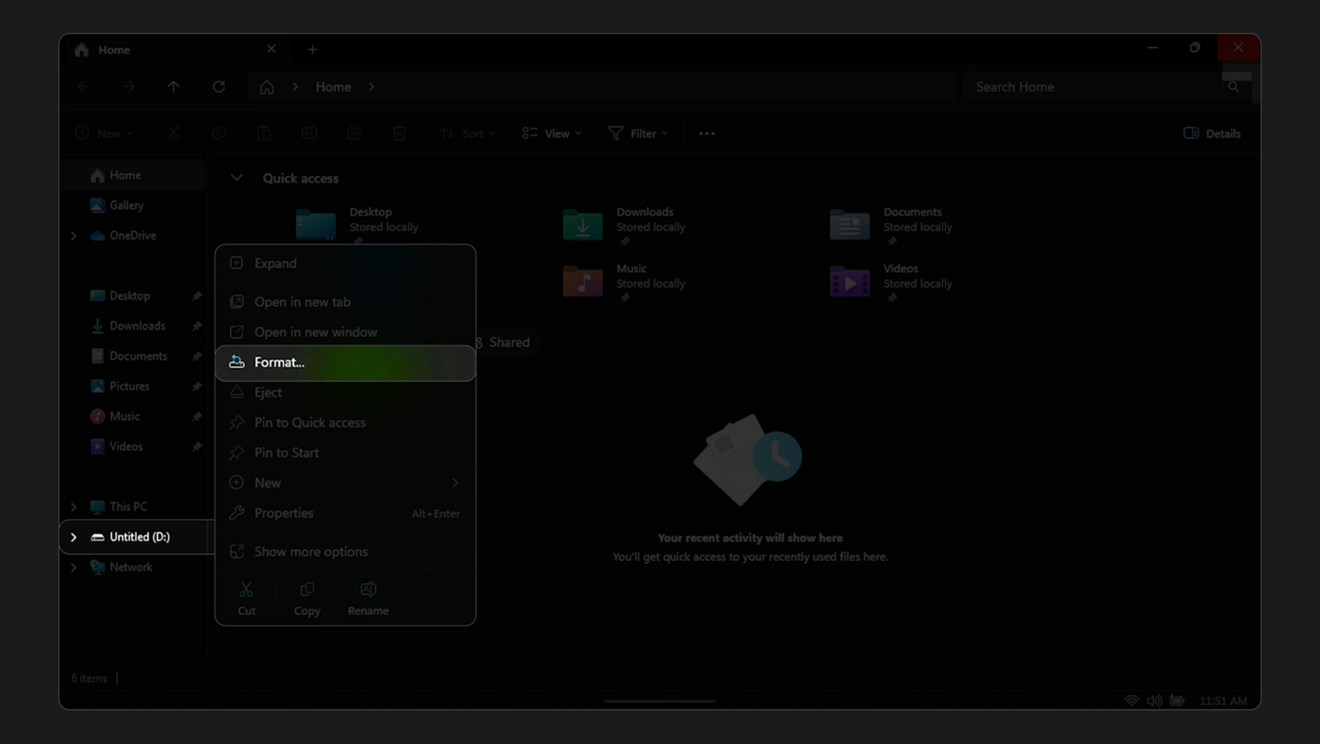
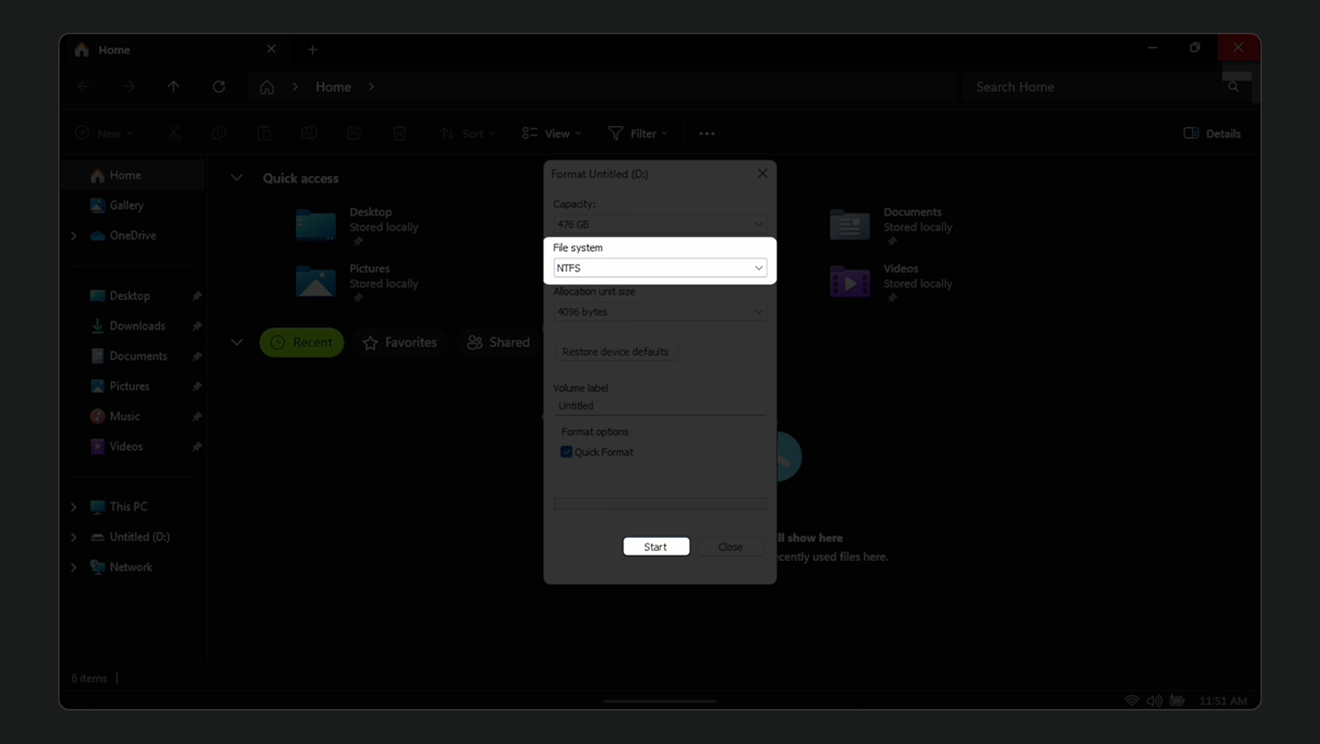
6. Sélectionnez [NTFS] dans le menu déroulant du système de fichiers. Sélectionnez [Démarrer] pour commencer le formatage.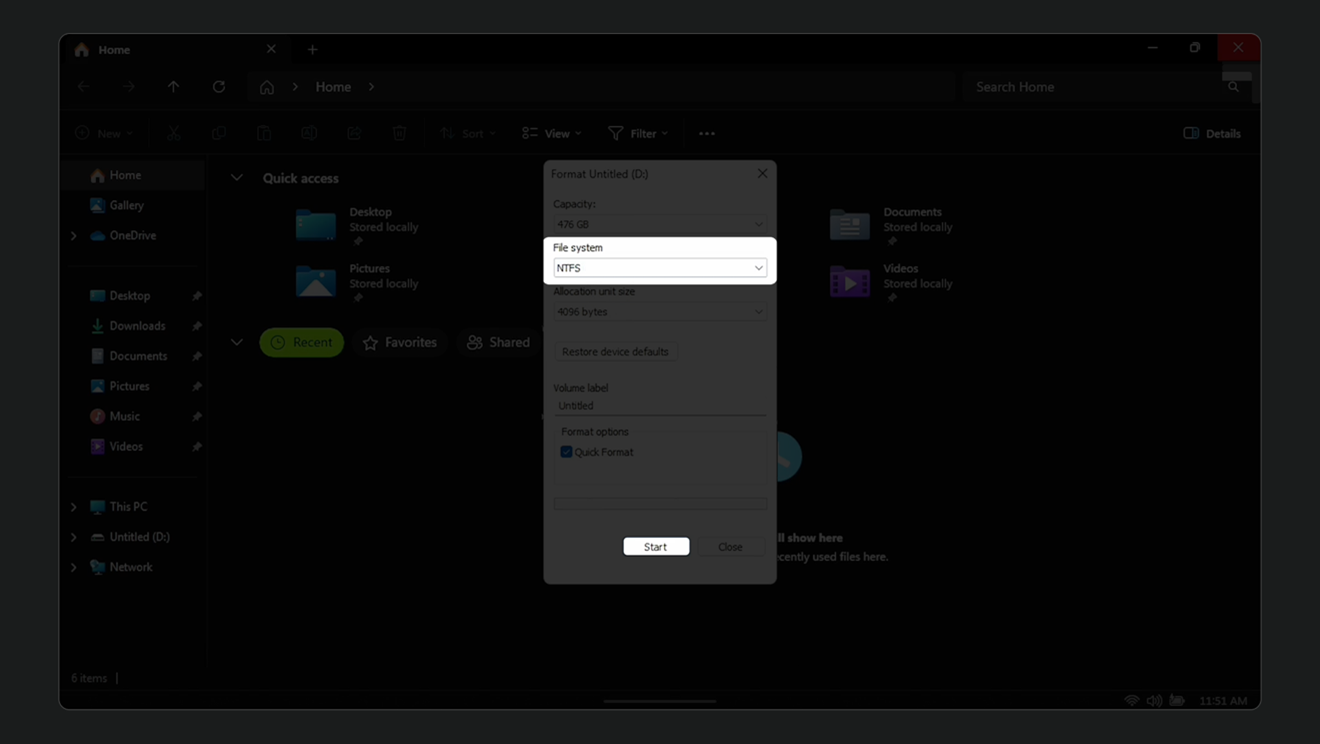
REMARQUE : Si vous avez manqué la fenêtre contextuelle, vous pouvez également formater votre carte en mode bureau Windows.
Étapes pour formater les cartes microSD insérées en NTFS dans le bureau Windows :
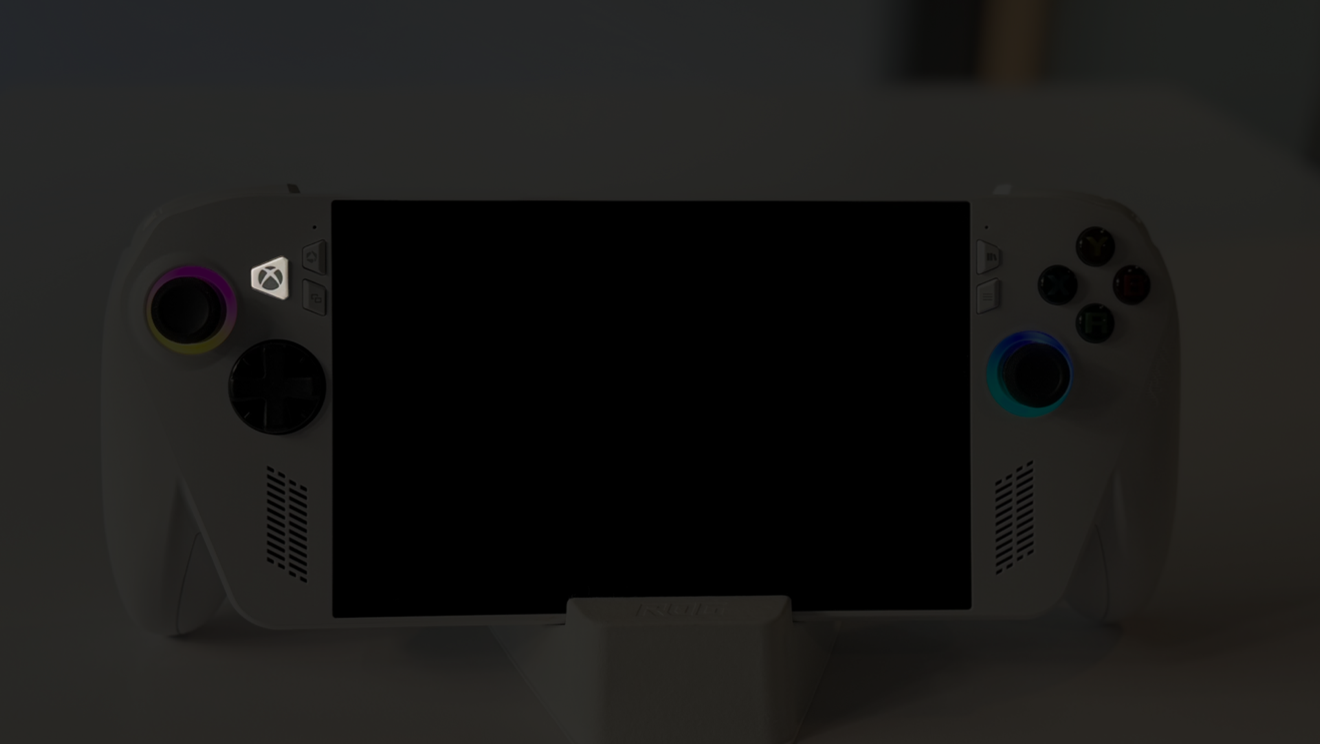
1. Maintenez le bouton Xbox enfoncé ou faites glisser vers le haut depuis le bas de l'écran et passez en mode bureau Windows.
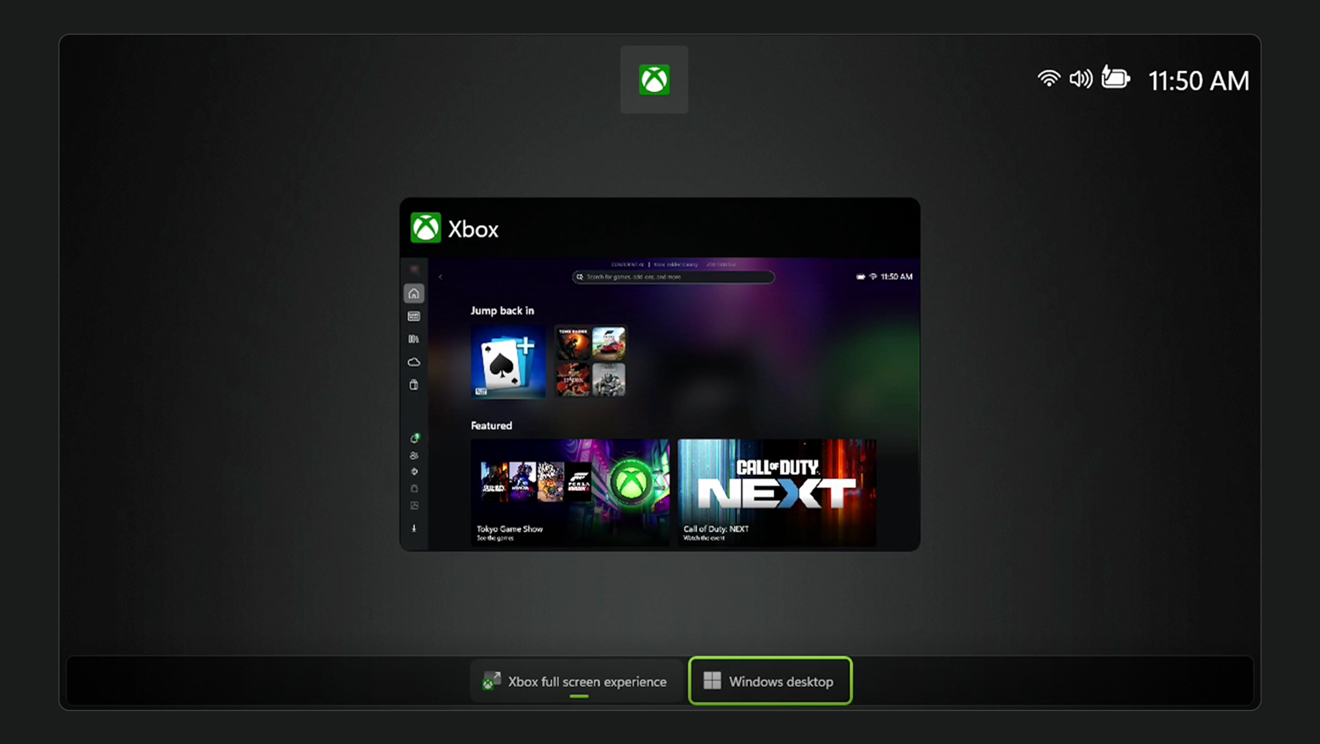
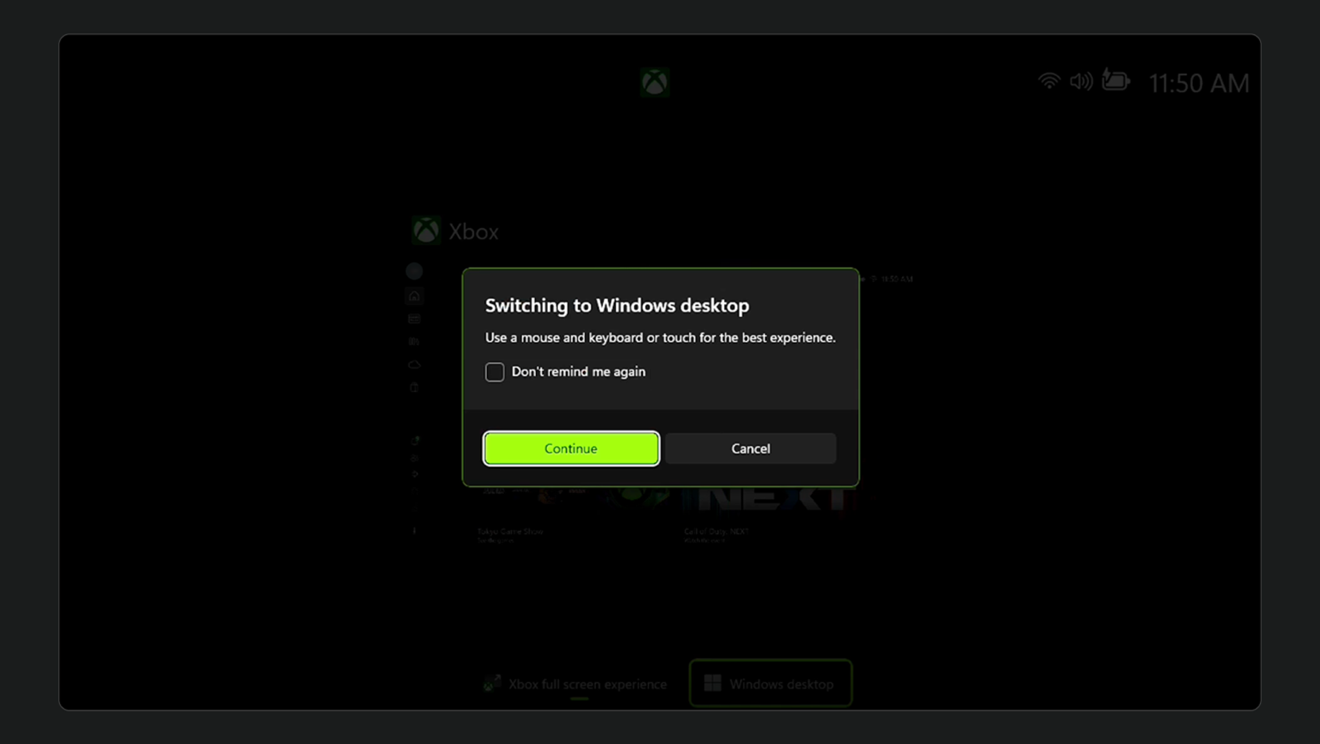
2. Sélectionnez [bureau Windows].
3. Sélectionnez [Continuer] dans la fenêtre contextuelle qui apparaît.
4. Ouvrez l’Explorateur de fichiers (via la navigation du menu Démarrer ou la recherche).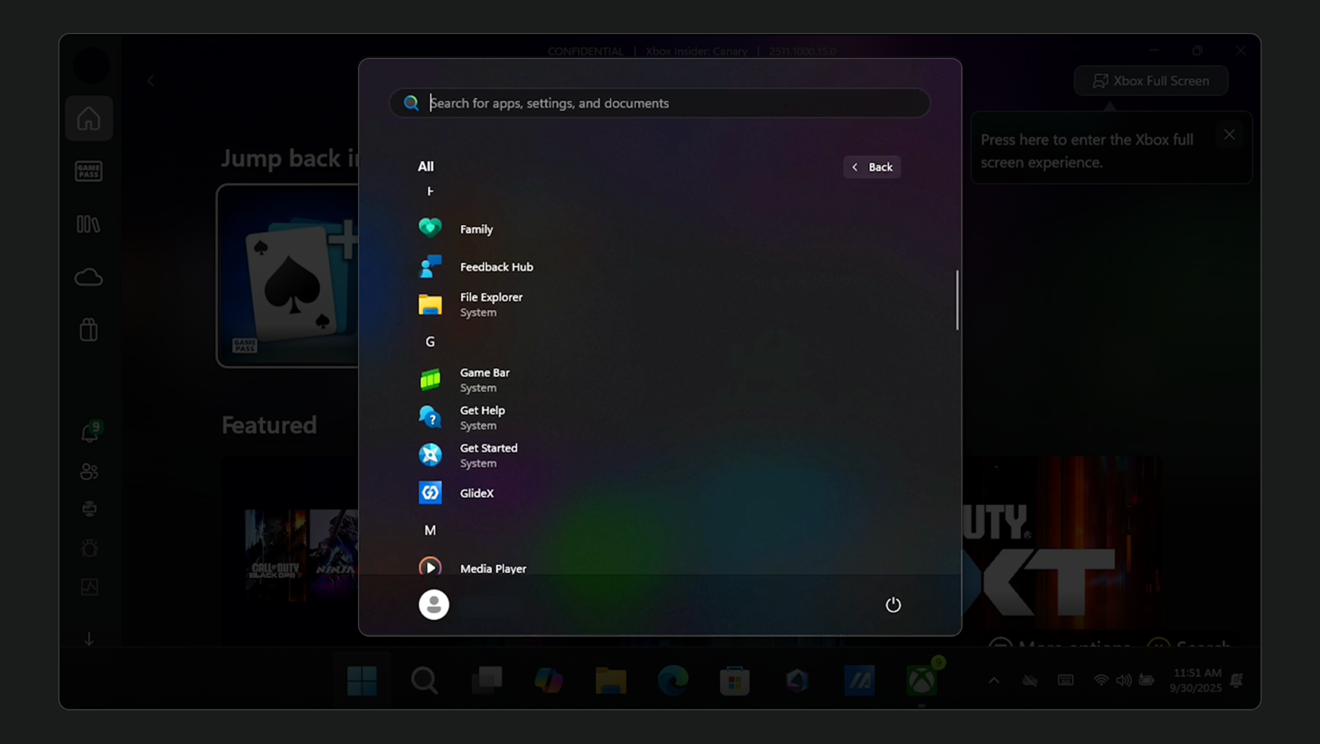
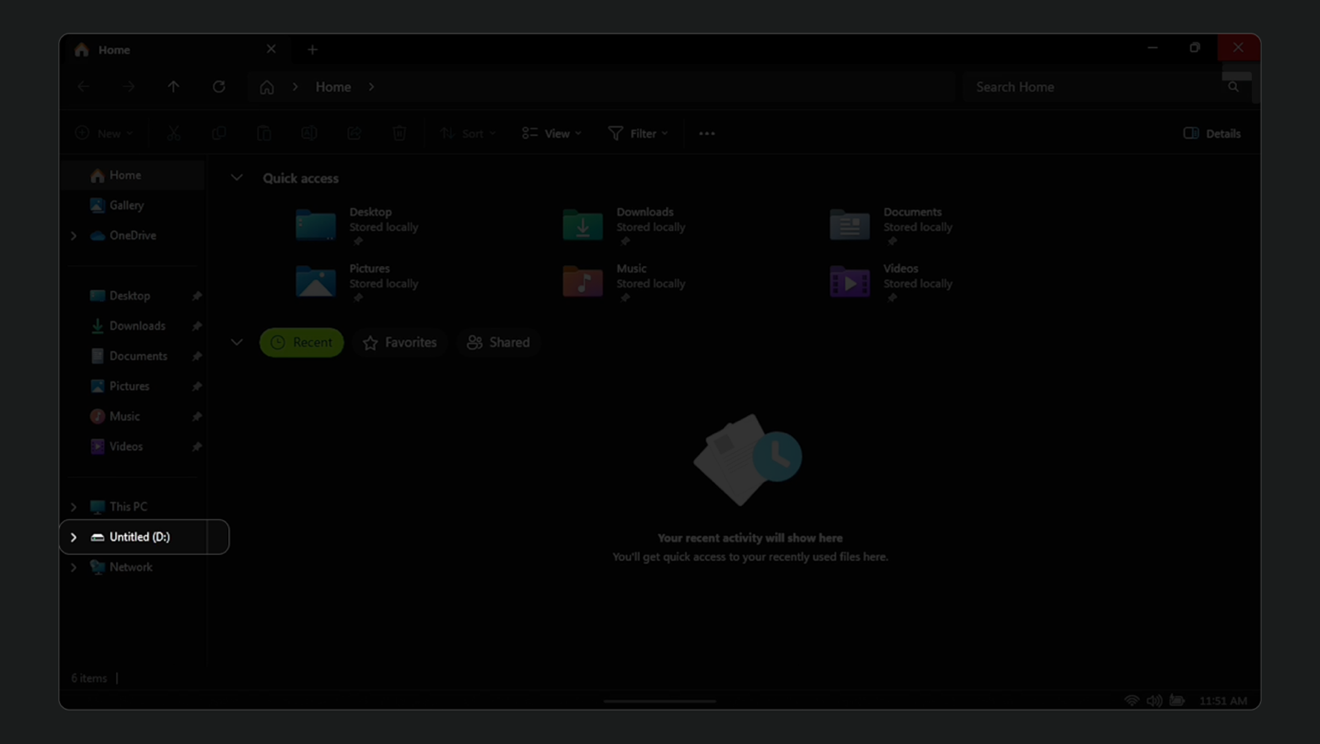
5. Maintenez le doigt appuyé sur la carte microSD répertoriée dans la barre latérale (par ex. « Sans titre (D:) »).
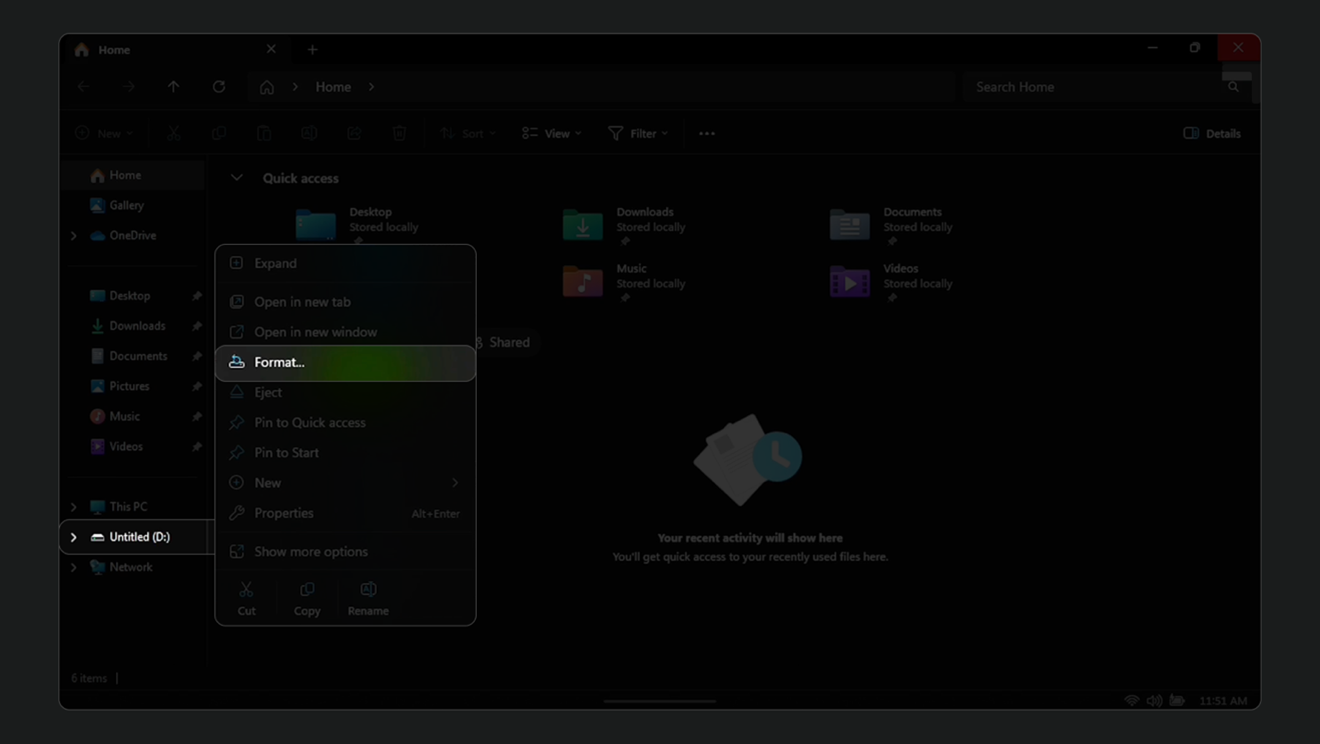
6. Sélectionnez [Formater...] dans la fenêtre contextuelle qui apparaît.
7. Sélectionnez [NTFS] dans le menu déroulant Système de fichiers. Sélectionnez [Démarrer] pour lancer le formatage.
REMARQUE : Après avoir formaté votre carte microSD, vous devrez créer un nouveau dossier pour enregistrer vos données de jeu.
Étapes pour créer un nouveau dossier afin d’installer des jeux :
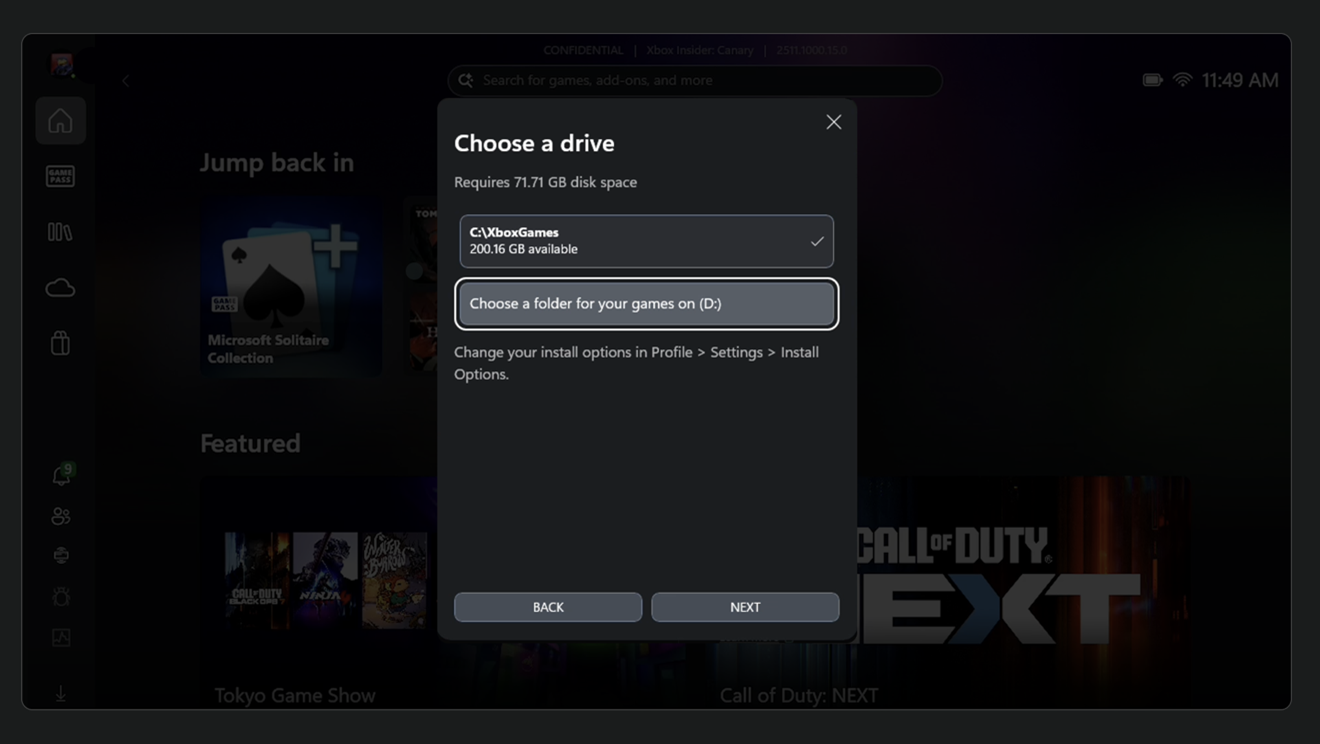
1. Sélectionnez [Choisir un dossier pour vos jeux sur (D:)] cela ouvrira une nouvelle fenêtre.
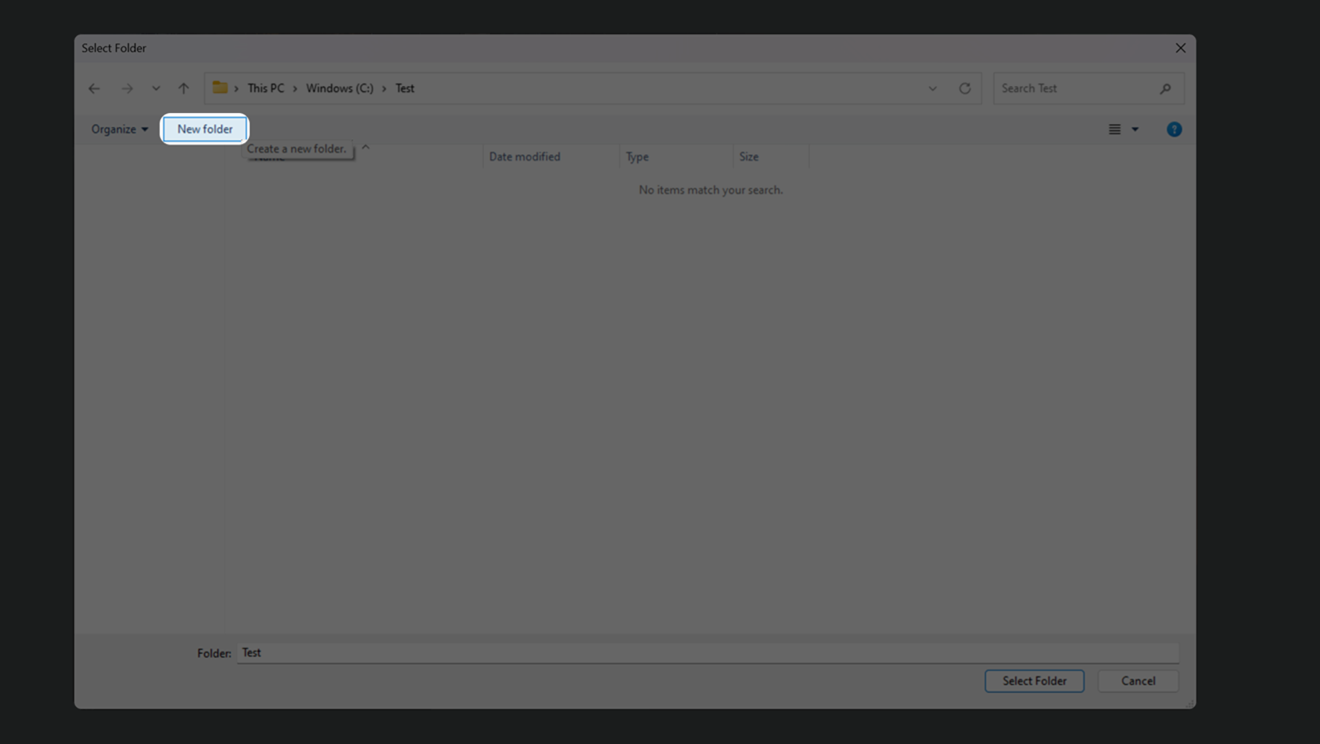
2. Sélectionnez [Nouveau dossier] dans la nouvelle fenêtre qui apparaît.
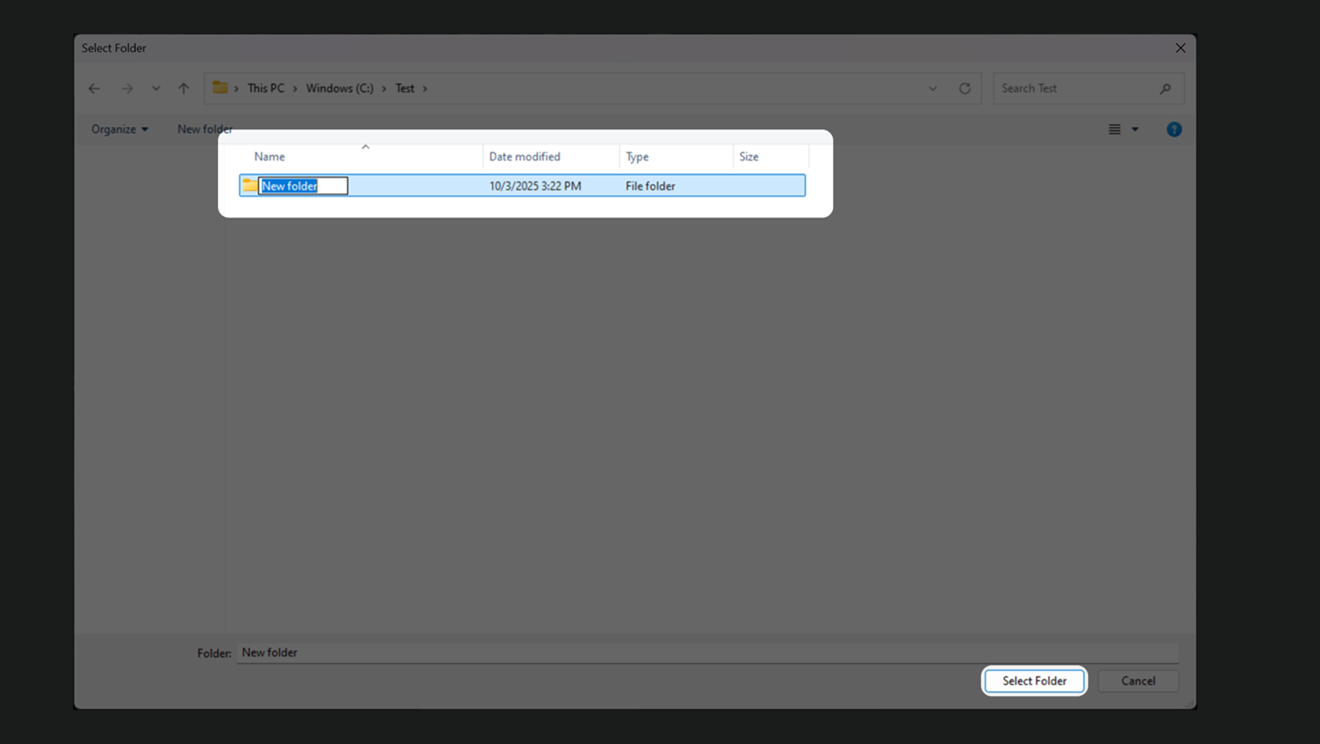
3. Entrez un nom pour le nouveau dossier puis choisissez [Sélectionner le dossier].
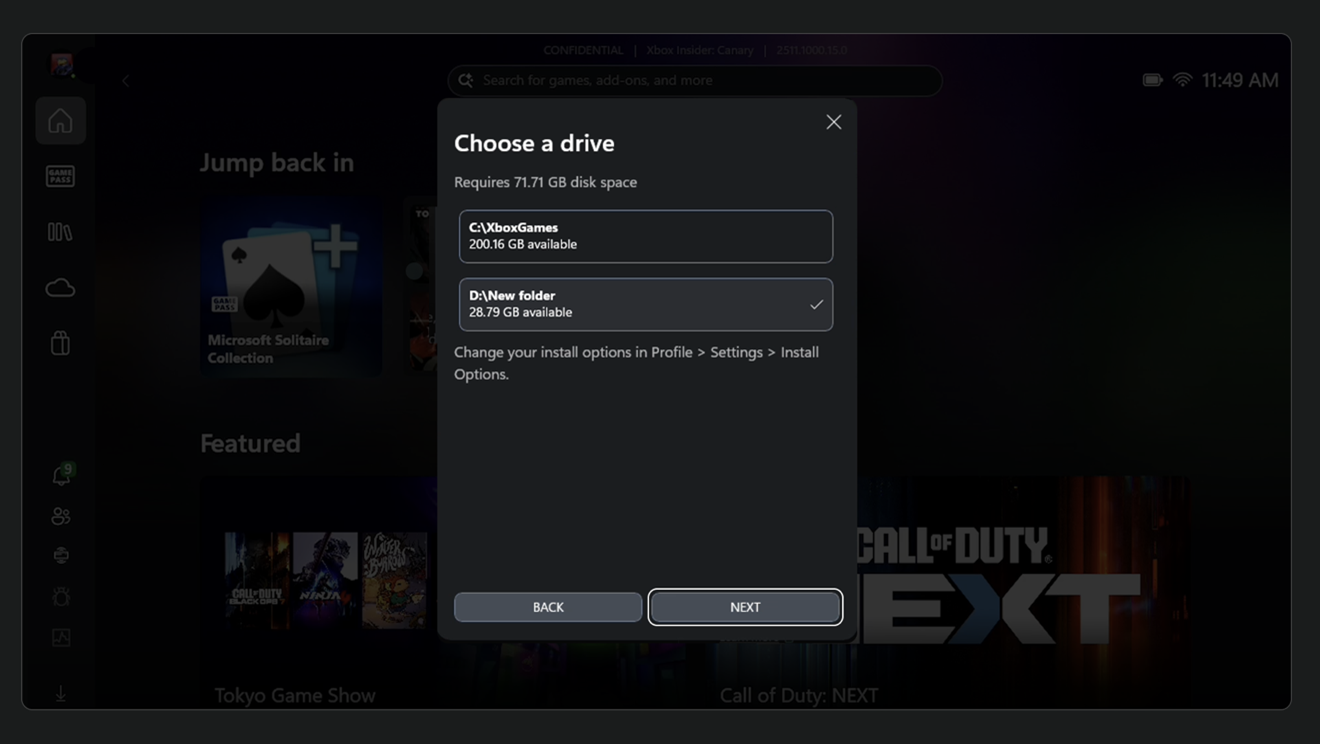
4. Les jeux peuvent désormais être sélectionnés pour installation sur votre carte microSD ou localement sur le SSD interne de votre appareil.
REMARQUE : [Si vous êtes passé en mode bureau Windows, il est recommandé de redémarrer votre appareil pour revenir à l’expérience plein écran Xbox.]