Gerelateerde onderwerpen
- [ASUS DDNS] Hoe kan ik de geregistreerde ASUS DDNS-hostnaam in de router verwijderen?
- [Specificatie] Hoe kan ik controleren of de ASUS-router de DDNS-functie ondersteunt?
- [Draadloze Router] Hoe stel je de ASUS draadloze router in om toegang te krijgen tot WebGUI/Router App vanaf WAN?
- [Wireless Router] Hoe een vertrouwd account koppelen aan mijn ASUS-router? (ASUS-router app)
- [ASUS DDNS] Hoe zet ik ASUS DDNS over naar een nieuw apparaat?
[Wireless Router] DDNS introductie en installatie
Om je meer gedetailleerde instructie te geven, kun je ook op de ASUS YouTube video link hieronder klikken om meer te weten te komen over [Hoe registreer je een ASUS DDNS hostnaam in je ASUS Router]
Wat is DDNS?
DDNS (Dynamisch Domeinnaamsysteem) is een dienst die netwerkclients in staat stelt om verbinding te maken met de draadloze router, zelfs met een dynamisch publiek IP-adres, via de geregistreerde domeinnaam. De draadloze router is voorzien van de ASUS DDNS-dienst en andere DDNS-diensten.
Voorbereiden
(1) De DDNS die wordt ondersteund door ASUS routers verschilt per model, en het wordt aanbevolen dat je verwijst naar ASUS productspecificaties om te bevestigen dat je router ondersteund wordt. In dit artikel wordt de ASUS router ZenWiFi AX gebruikt als voorbeeld, en het instellingen scherm kan variëren afhankelijk van het model en de firmwareversie.
(2) Om deze functie op uw ASUS-router te gebruiken, moet uw router een publiek IP(WAN IP) van de internetdienst van uw ISP hebben. Dit maakt het mogelijk voor apparaten op het internet om uw ASUS-router te vinden via een publiek IP(WAN IP). Als u niet zeker bent van uw type publiek IP, controleer dan bij uw Internet Service Provider (ISP).
(3) FAQ
Hoe stel je DDNS in?
Stap 1. Verbind uw computer met de router via een bekabelde of WiFi-verbinding en voer het LAN IP-adres van uw router of router URL http://www.asusrouter.com in op de WEB GUI.

Opmerking: Raadpleeg Hoe de instellingenpagina van de router te openen (Web GUI) voor meer informatie.
Stap 2. Vul de gebruikersnaam en het wachtwoord van uw router in om in te loggen.

Opmerking: Als u de gebruikersnaam en/of het wachtwoord bent vergeten, herstelt u de router naar de fabrieksinstellingen en stelt u hem opnieuw in.
Raadpleeg Hoe de router terug te zetten naar de fabrieksinstellingen voor hoe je de router kunt herstellen naar de standaardstatus.
Stap 3. Ga naar WAN> DDNS
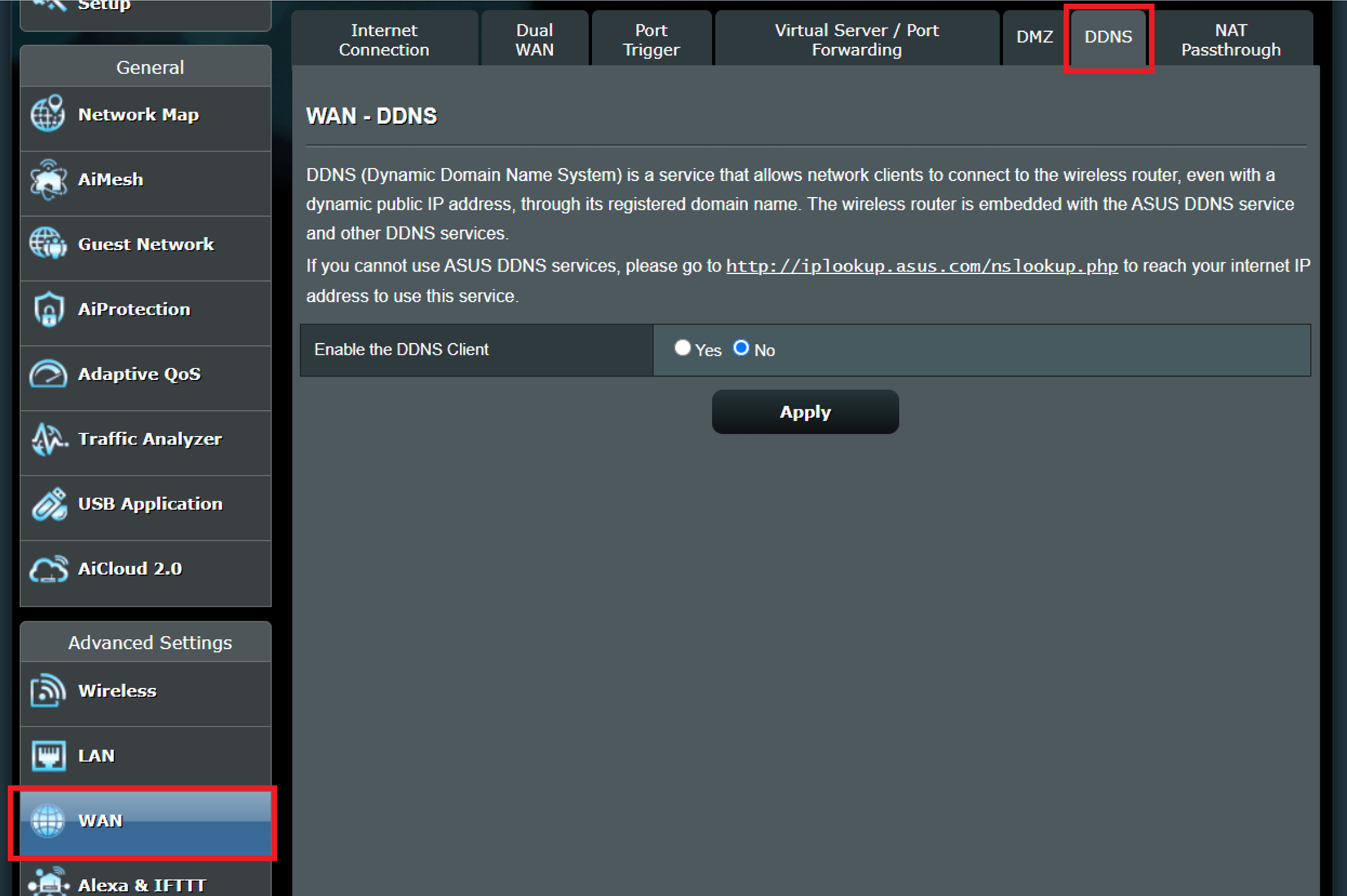
Stap 4. Schakel de DDNS-client in en vervolgens kun je de ASUS DDNS-server [ WWW.ASUS.COM ] als server kiezen, deze is volledig gratis. Er zijn ook andere DDNS-servers waaruit je kunt kiezen.
Opmerking:
(1) De lijst van DDNS-servers kan variëren afhankelijk van de firmwareversie of modelverschillen.
(2) Als de draadloze router een privé WAN IP-adres gebruikt (192.168.x.x, 10.x.x.x, 172.16.x.x of CGNAT IP, zie FAQ5), dan bevindt deze router zich mogelijk in een multi-layer NAT-netwerk. De DDNS-service werkt niet in deze omgeving.
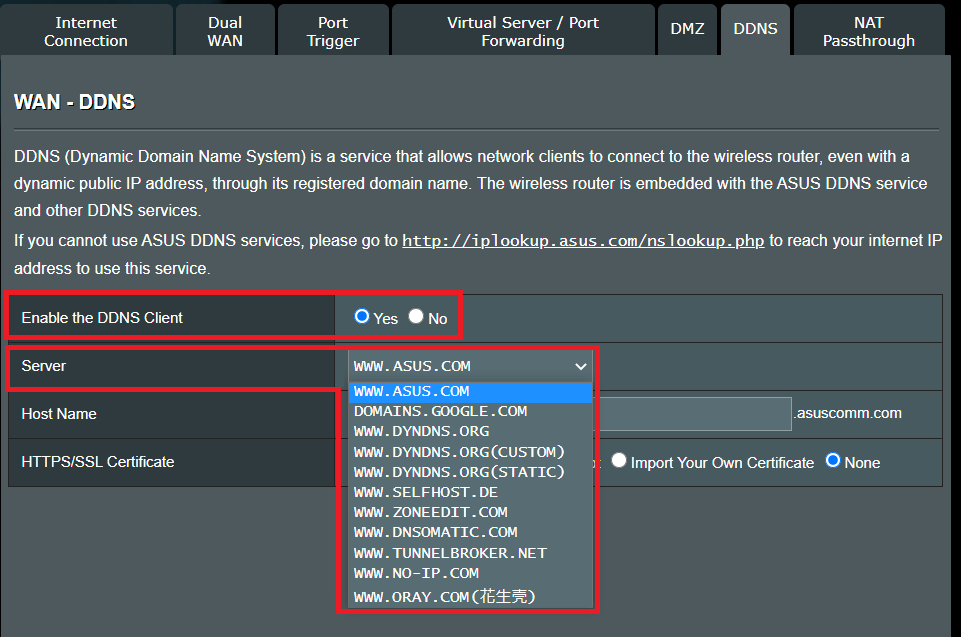
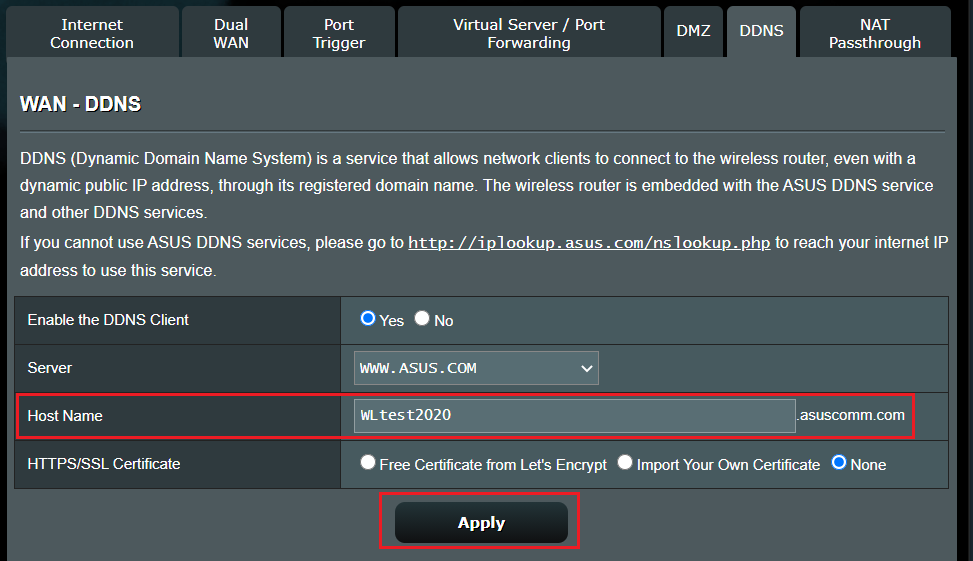
Stap 5. Hieronder volgt een voorbeeld van het gebruik van ASUS DDNS. Onder Hostnaam kun je je eigen domeinnaam configureren. Als de domeinnaam al is geregistreerd, verander dan naar een andere.
Opmerking:
- De hostnaam mag geen numeriek prefix en [ . ](zoals [123abc] of [ aaa.bbb ]) accepteren.
- Als de domeinnaam door jou is geregistreerd, maar je wilt de vorige domeinnaam gebruiken op de nieuwe ASUS router die je zojuist hebt gekocht, neem dan contact op met het ASUS Service Center.
- DDNS kan niet worden verwijderd als de router de DDNS-functie heeft ingeschakeld en in gebruik is.
- In de [hostnaam] balk kun je de domeinnaam wijzigen door te klikken op [Toepassen] nadat je de naam hebt ingevoerd.
- Na het voltooien van de configuratie klik je op [Toepassen] om op te slaan.
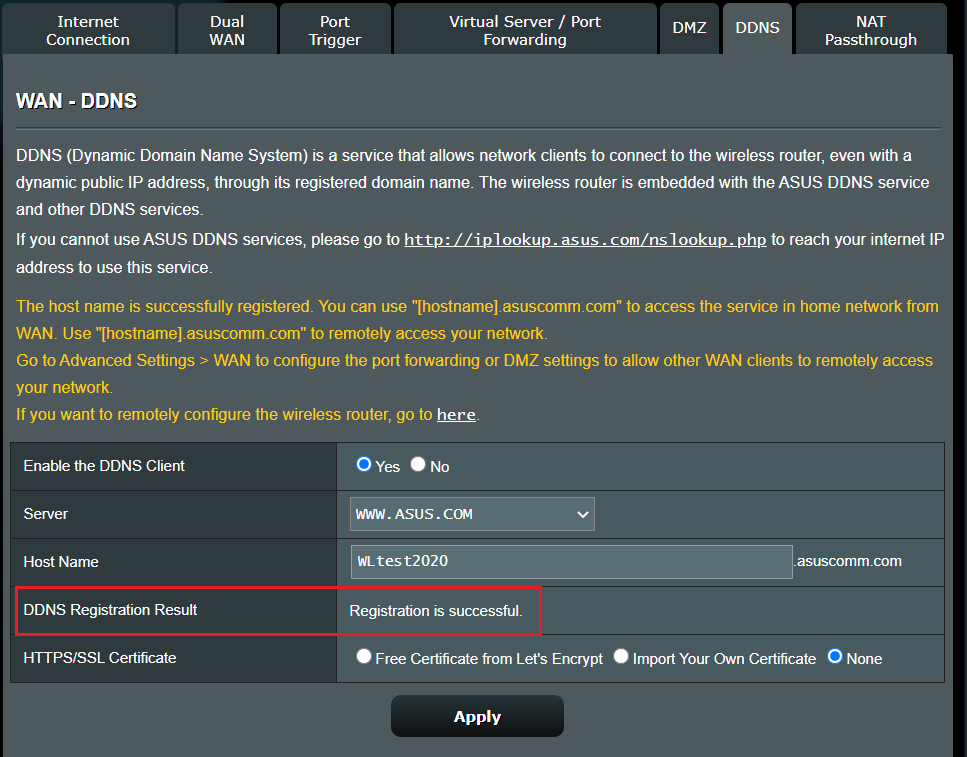
Stap 6. Registratie is geslaagd.
Controleer [Netwerkkaart] > [Internetstatus: ] > DDNS-naam.

Opmerking: Na het upgraden van de firmware naar versie 3.0.0.4.386.46061 of later, ondersteunt de router IPv6. Voor instructies over hoe je de firmware bijwerkt.
Zie het ondersteuningsartikel: [Draadloze Router] Hoe werk je de firmware van je router bij naar de nieuwste versie? (WebGUI)
Als je de ASUS DDNS hostnaam wilt overdragen of verwijderen, raadpleeg dan de FAQ
- [ASUS DDNS] Hoe verwijder ik de geregistreerde ASUS DDNS hostnaam van mijn vorige router?
- [Draadloze Router] Hoe ASUS DDNS overdragen naar een nieuw apparaat?
1. Ik wil het IP-adres van mijn router wijzigen op de asuscomm.com-service.
- De DDNS-naam is gekoppeld aan het MAC-adres van de ASUS router.
- Als je van ISP bent veranderd maar de wan IP nog steeds een publiek IP is, kun je dezelfde DDNS-naam blijven gebruiken.
2. Ondersteunt ASUS router het aanpassen van andere DDNS-diensten?
Nee, ASUS Router ondersteunt nu alleen de DDNS-diensten die op de DDNS-pagina zijn vermeld. De lijst van DDNS-servers kan variëren afhankelijk van de firmwareversie of modelverschillen.
3. Waarom kan ik DDNS niet gebruiken om mijn thuisrouter vanaf het externe netwerk te bereiken?
(1) Registratie van de DDNS-dienst is niet geslaagd.
(2) Controleer of de URL en poort correct zijn. Voor meer instellingen, zie [Draadloze Router] Hoe een ASUS draadloze router instellen om WebGUI/Router App via WAN te bereiken
4. Registratie van de DDNS-dienst is niet geslaagd.
Geval 1: De domeinnaam [xxxxxxxx.asuscomm.com] is geregistreerd.
Een voorbeeldafbeelding van dit geval.
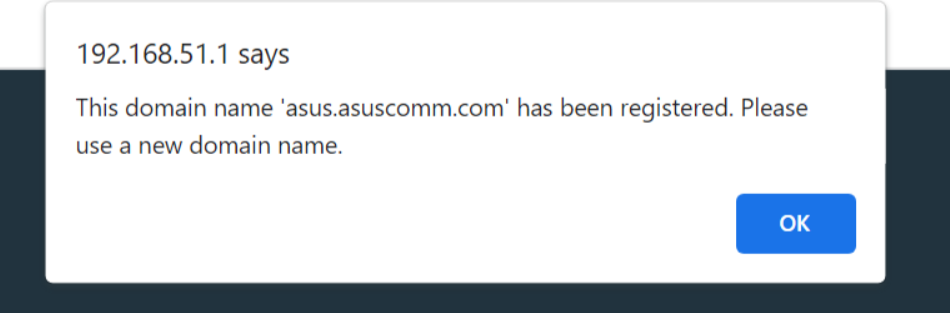
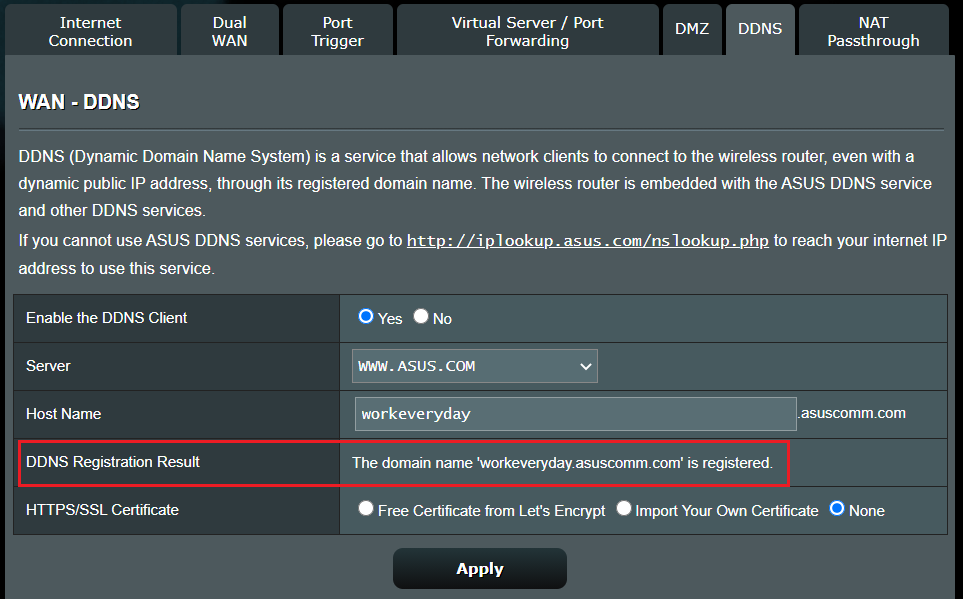
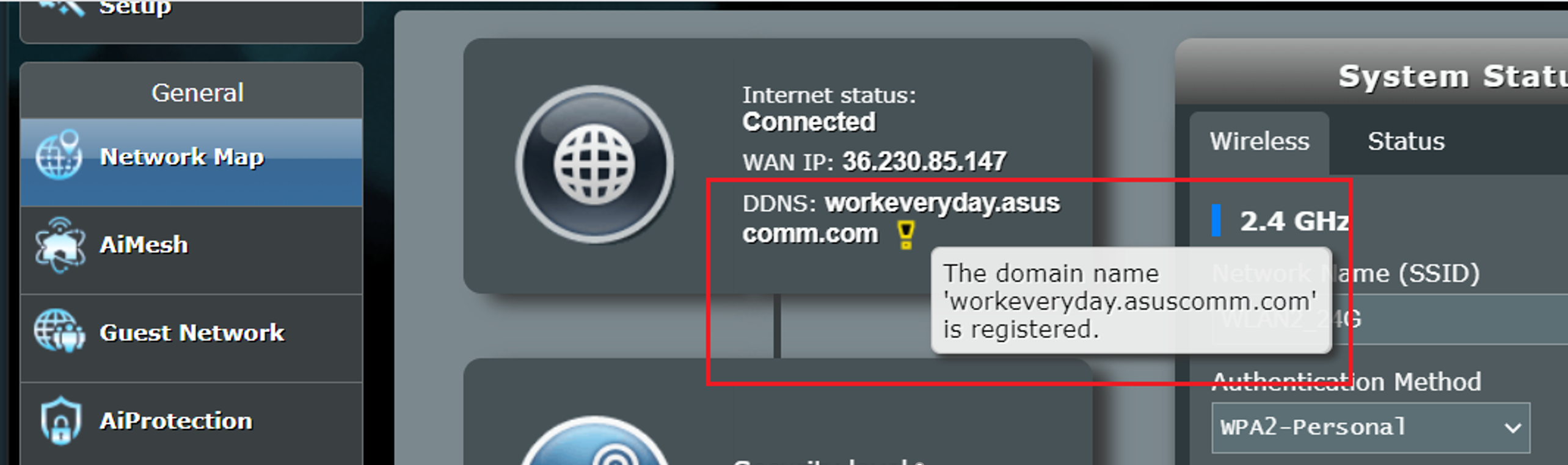
(1) Probeer in dit geval een andere naam te gebruiken.
(2) Als je DDNS-account gekoppeld is aan de ASUS Router App, wanneer de router wordt hersteld naar de fabrieksinstellingen, log dan in met het originele account in de ASUS Router App en ga naar de DDNS-instellingen om te bevestigen dat de DDNS-naam is opgeslagen en toegepast.
Geval 2: Ongeldig IP-adres
Een voorbeeldafbeelding van dit geval.
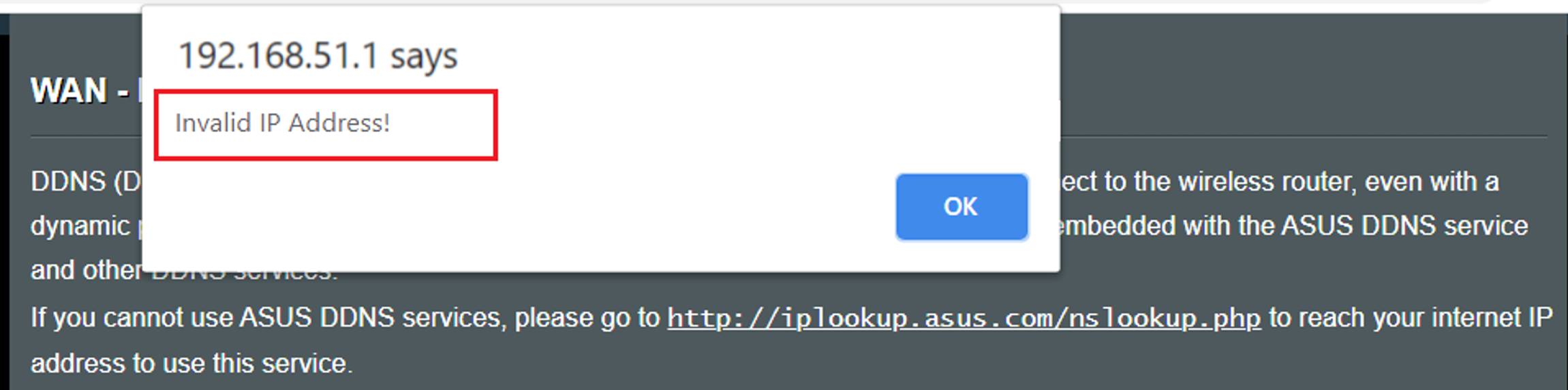
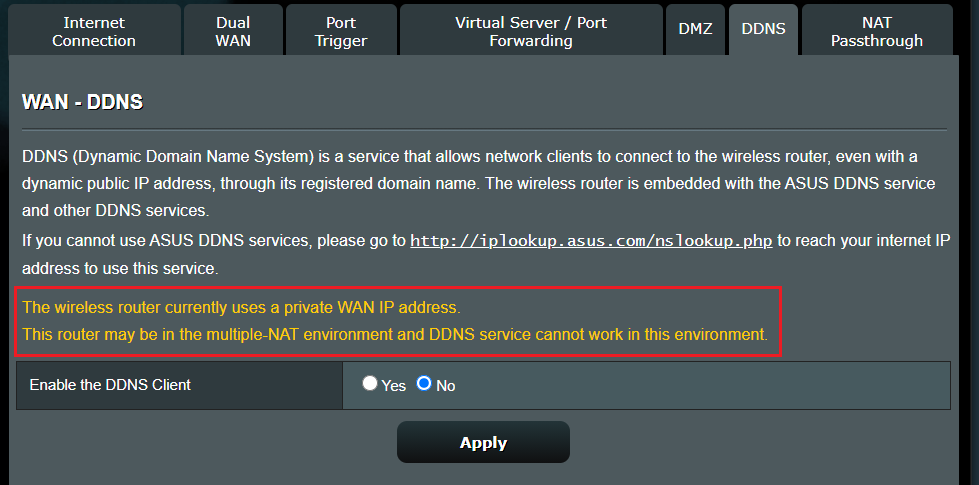
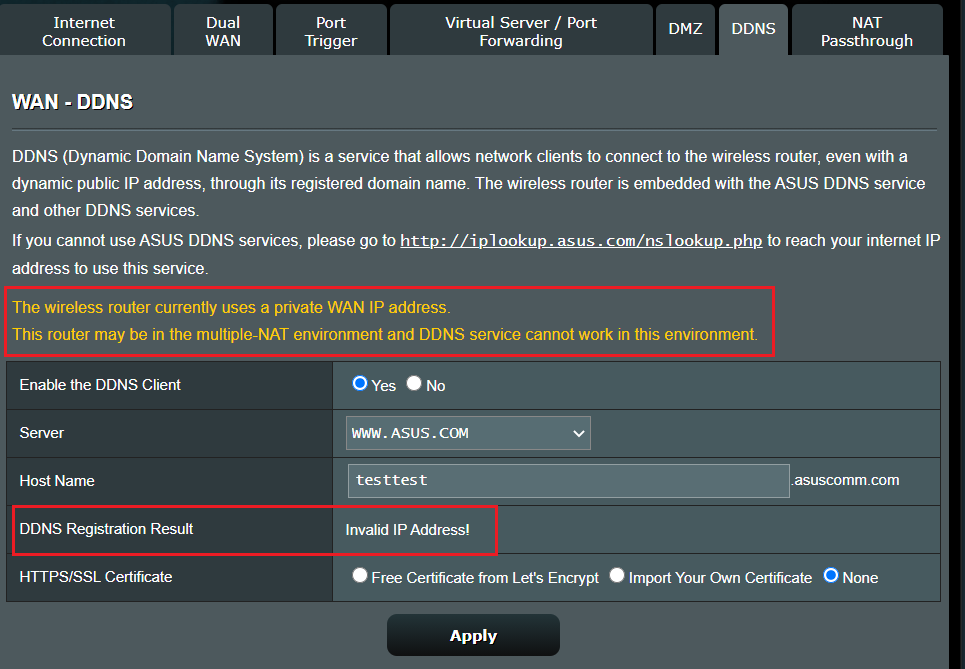
In dit geval, als de draadloze router een privé WAN IP-adres gebruikt (192.168.x.x, 10.x.x.x, of 172.16.x.x), kan deze router zich onder een multi-layer NAT-netwerk bevinden. De DDNS-service kan niet werken in deze omgeving.
5. Kan de router het privé IP-adres gebruiken om de functie voor externe verbinding in te stellen?
Let op: als de router een privé WAN IP-adres gebruikt (zoals aangesloten achter een andere router/switch/modem met ingebouwde router/WiFi-functie), kan dit de router onder een multi-layer NAT-netwerk plaatsen. Deze functie werkt niet correct in zo'n omgeving.
Privé IPv4-netwerkbereiken:
Klasse A: 10.0.0.0 – 10.255.255.255
Klasse B: 172.16.0.0 – 172.31.255.255
Klasse C: 192.168.0.0 – 192.168.255.255
CGNAT IP-netwerkbereiken:
Het toegewezen adresblok is 100.64.0.0/10, d.w.z. IP-adressen van 100.64.0.0 tot 100.127.255.255.
6. Ondersteunt ASUS router DDNS-service IPv6?
Je kunt [IPv6 Update] inschakelen op de locatie die in de afbeelding wordt weergegeven.
Als de netwerkomgeving van de cliënt een IPv6-netwerkadres gebruikt, zal het inschakelen van deze functie ervoor zorgen dat het domein eerst wordt opgelost naar een IPv6-netwerkadres wanneer het externe apparaat toegang krijgt.

7. Waarom kan ik geen verbinding maken met de DDNS-service en waarom kreeg ik een DDNS Service Security Upgrade Notification?
Om de beveiliging en stabiliteit van de DDNS-service continu te verbeteren, zullen we vanaf vandaag geleidelijk de oude DDNS-verbindingsmethode stopzetten en alle gebruikers volledig migreren naar de nieuwe DDNS-servicearchitectuur. In de afgelopen jaren hebben we bescherming aan de serverzijde versterkt en nieuwe firmware-updates uitgebracht om robuustere beveiliging en betrouwbaardere verbindingskwaliteit te bieden. Slechts een klein aantal apparaten gebruikt nog eerdere firmwareversies of het oude DDNS-serviceproces.
Als je de DDNS-service gebruikt, voltooi dan de migratie van de DDNS-serviceversie vóór 30 september 2026. Raadpleeg voor gedetailleerde instructies de FAQ [ASUS Router] DDNS Service Security Upgrade Notification
Hoe verkrijg ik de (Utility / Firmware)?
Je kunt de nieuwste drivers, software, firmware en gebruikershandleidingen downloaden in het ASUS Download Center.
Als je meer informatie nodig hebt over het ASUS Download Center, raadpleeg dan deze link.