[Problemen oplossen] ASUS Router Power LED knippert
Het aan/uit-lampje van uw router knippert abnormaal, volg de onderstaande stappen om de reddingsmodus om dit probleem op te lossen.
Ondersteuning OS: Windows XP/7/8/10/11
Om u meer gedetailleerde instructies te geven, kunt u ook op de onderstaande ASUS Youtube-videolink klikken voor meer informatie over het gebruik van de reddingsmodus (firmwareherstel)
https://www.youtube.com/watch?v=T8YKnpXxhx0
1. Download en installeer het hulpprogramma
Neem router [RT-AC68U] en OS Windows 10 als voorbeelden.
1-1 Ga naar https://www.asus.com/, zoek naar de modelnaam van uw router.

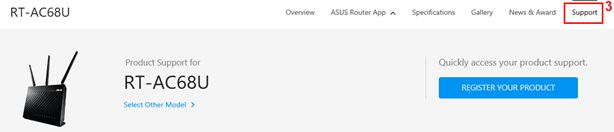
1-2 Klik op de productpagina van uw model op [Ondersteuning]
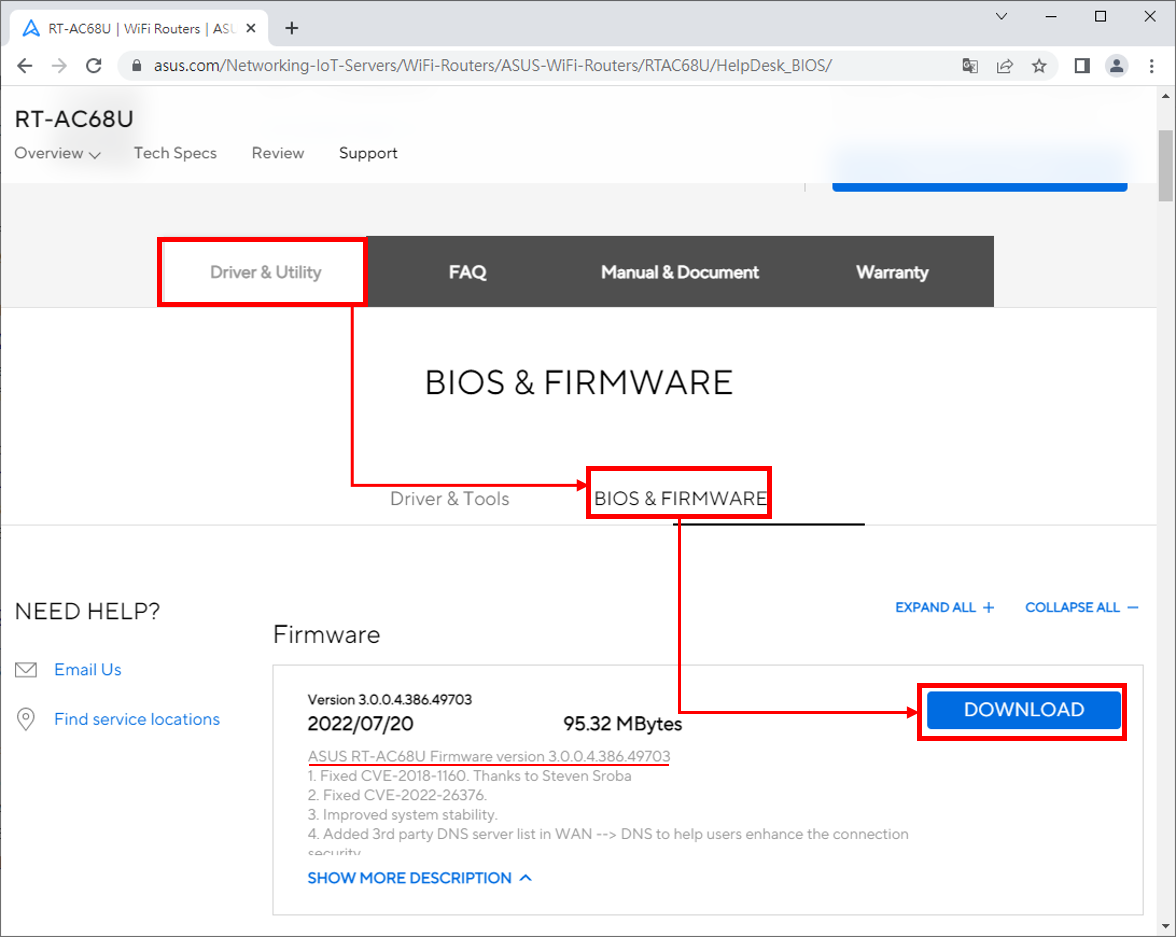
1-3 Download de nieuwste versie van de firmware en pak deze uit volgens de specificatie van uw router.
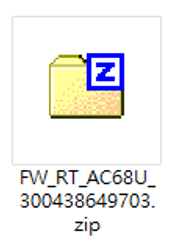
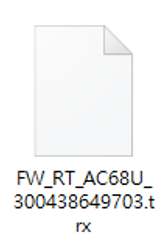
Opmerking: De firmware die u heeft gedownload, moet worden uitgepakt zodat deze kan worden geüpload door Firmware Restoration.
1-4 Klik op [Stuurprogramma & Utility], kies uw besturingssysteem.
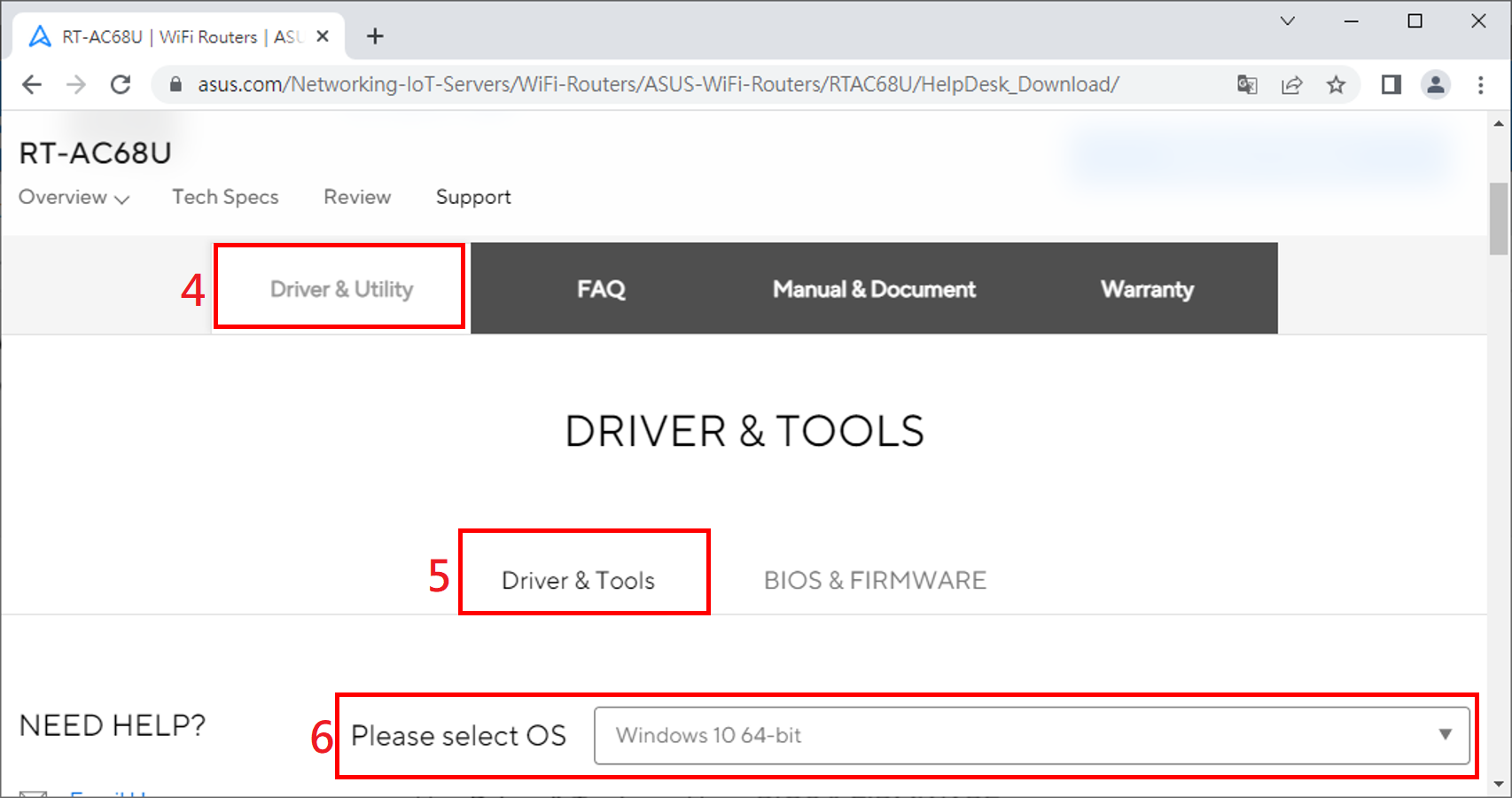
1-5 Zoek [ASUS Firmware Restoration] en klik op [Download].
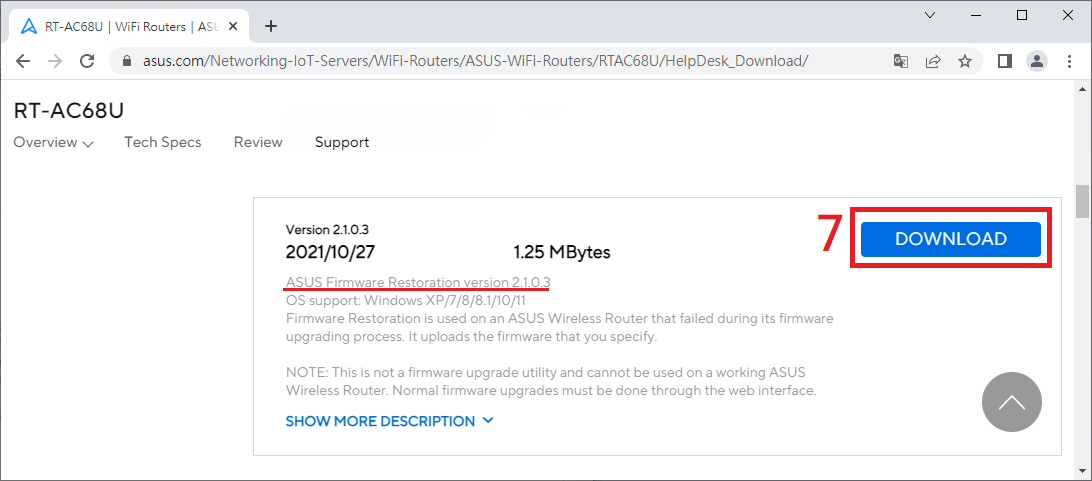
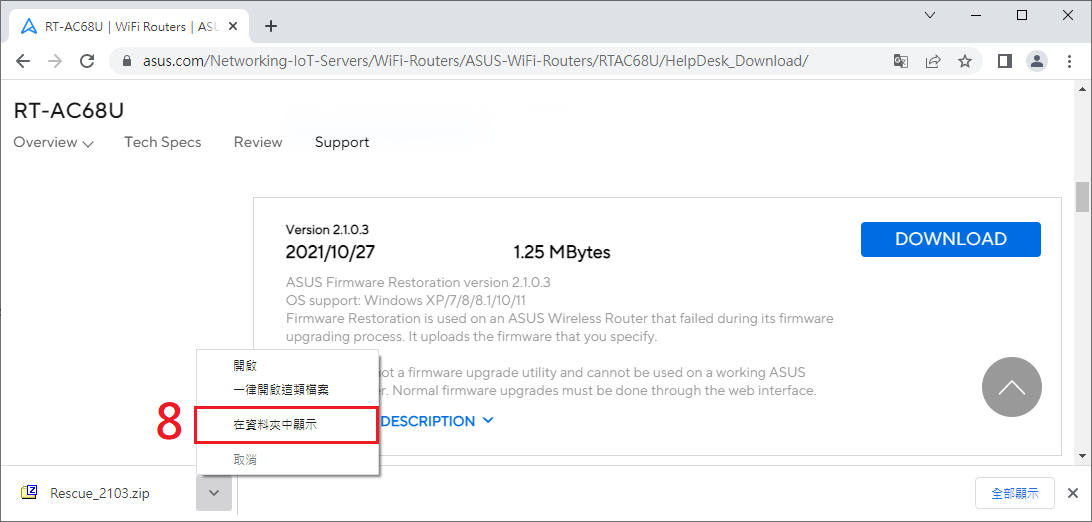
1-6 Nadat het downloadproces is voltooid, klikt u op het zipbestand.
1-7 Klik op de toepassing: Rescue.
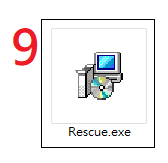
1-8 Kies de taal en volg de InstallSheild Wizard om het installatieproces te voltooien.
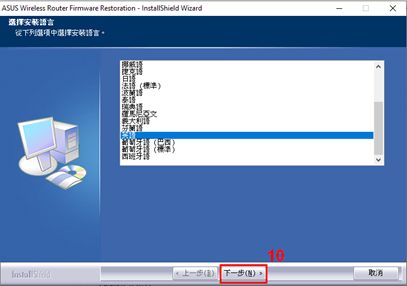
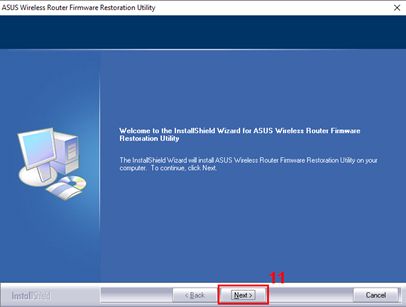
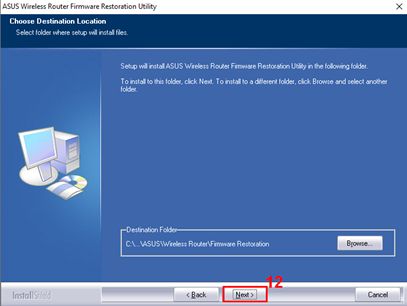
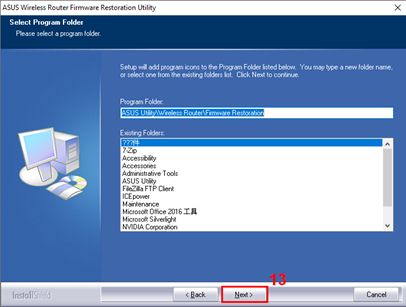
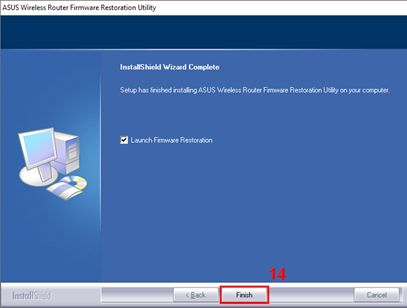
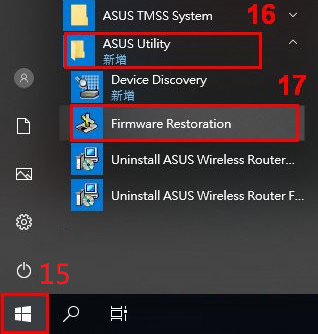
1-9 Nadat de installatie is voltooid, kunt u Firmware Restoration vinden via [Start] > [ASUS-hulpprogramma]
2. Instellingen netwerkadapter wijzigen
2-1 Gebruik de internetkabel om uw router met uw computer te verbinden.
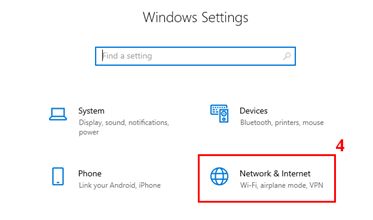
2-2 Klik [Start] > [Instellingen] in uw computer
2-3 Klik [Netwerk & internet]
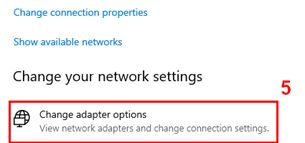
2-4 Klik [Adapteropties wijzigen]
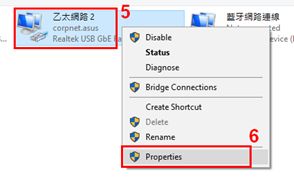
2-5 Kies uw LAN.
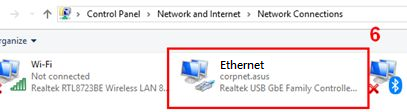
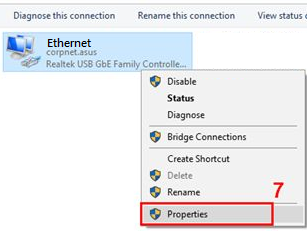
2-6 Klik met de rechtermuisknop op de [Eigenschappen]
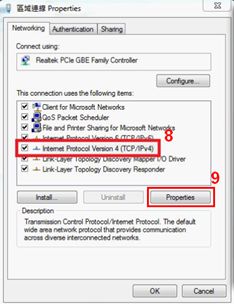
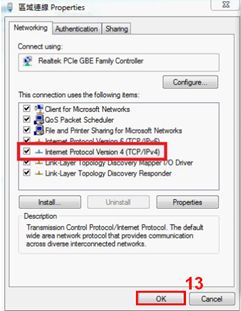
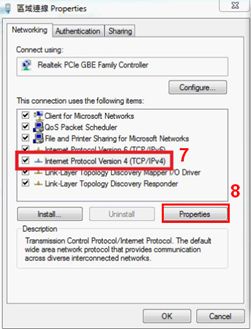
2-7 Klik [Internet Protocol versie 4(TCP/IPv4)] > [Eigenschappen]
2-8 Wijzig de eigenschappen als volgt:
- IP-adres: 192.168.1.10
- Subnetmasker: 255.255.255.0
- Klik vervolgens op [OK]
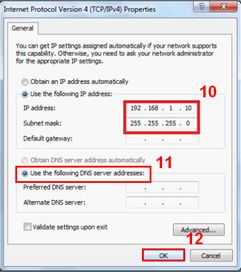
2-9 Voltooi de instelling en klik vervolgens op [OK]
3. De Router Reddingsmodus instellen
Neem [RT-AC68U] als voorbeeld
3-1 Koppel het netsnoer van de router los.
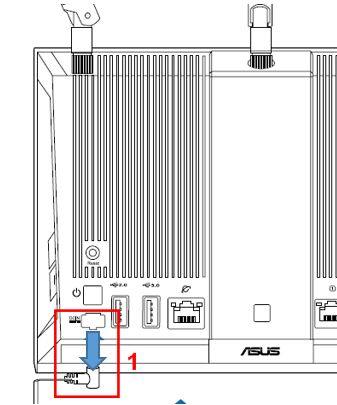
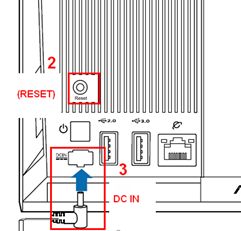
3-2 Druk op de Reset-knop.
Houd de Reset-knop lang ingedrukt en sluit het snoer tegelijkertijd aan op DC IN.
Opmerking: Laat de reset-knop NIET los totdat de reddingsmodus is ingeschakeld.
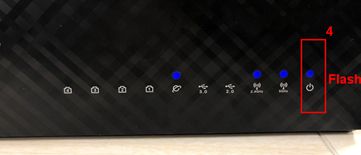
3-3 De router gaat naar de reddingsmodus wanneer u ziet dat het stroomindicatielampje langzaam knippert.
3-4 Klik op [Start] > [ASUS-hulpprogramma] > [Firmwareherstel]
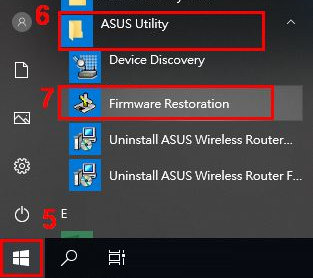
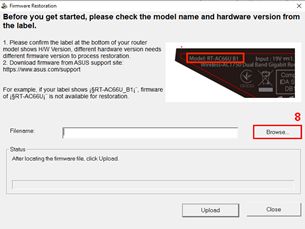
3-5 Klik op [Bladeren], en kies de firmware die u eerder hebt gedownload.
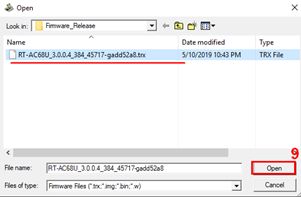
3-6 Klik na het kiezen van het bestand op [Openen]
3-7 Klik op [Uploaden]
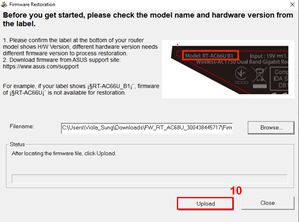
Opmerking: Voordat u het bestand uploadt, moet u ervoor zorgen dat u uw router al in de reddingsmodus zet.
Anders kunt u Firmware Restoration niet gebruiken om de firmware-update uit te voeren.
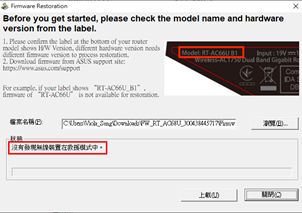
3-8 Nadat u heeft gecontroleerd of uw router in de reddingsmodus staat.
Klik [Upload] en wacht ongeveer 1 minuut.
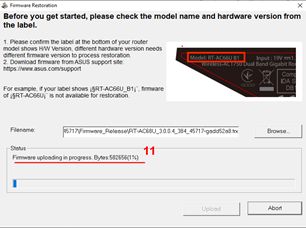
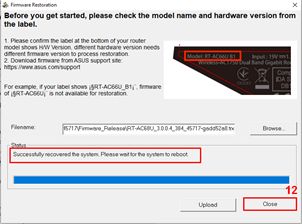
3-9 Continu aan/uit-lampje geeft aan dat de instellingsprocedure van de reddingsmodus met succes is voltooid.
Wacht tot de router opnieuw is opgestart en klik vervolgens op [Sluiten].
Opmerking: Nadat de instelling voor de reddingsmodus is voltooid, herstelt u deTCP/IPv4 naar de oorspronkelijke standaardinstellingen.
1. Klik op [Start] > [Instellingen] op je computer
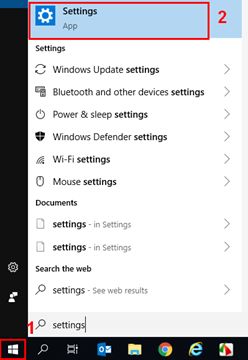
2. Klik [Netwerk & internet]
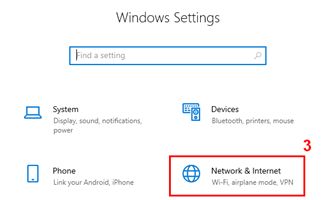
3. Klik op [Adapteropties wijzigen]
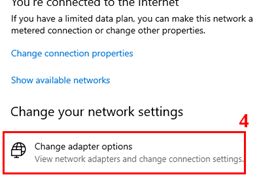
4. Klik op uw LAN> klik met de rechtermuisknop [Eigenschappen]
5. Klik op [Internet Protocol versie 4(TCP/IPv4)] > [Eigenschappen]
6. Klik op [Automatisch IP-adres verkrijgen] & [Automatisch DSN-serveradres verkrijgen] > Klik [OK]
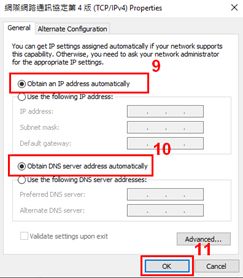
7. Na het voltooien van de firmware-update en adapterinstellingen, kunt u de router invoeren (https://router.asus.com)
Als u de firmware meerdere keren probeert te uploaden met Firmware Restoration en het probleem nog steeds niet kunt oplossen, neem dan contact op met ASUS Klantenservicecentrum.