Gerelateerde onderwerpen
[Windows 11/10] Introductie van Modern Standby
Waarom blijven sommige toepassingen, zoals muziekweergave, doorgaan, zelfs nadat een apparaat met het Windows 11/10-besturingssysteem in de ‘Slaapstand’ is gezet? Wanneer je de slaapstand activeert via [Startmenu] > [Aan/uitknop] > [Slaapstand], wordt de muziekweergave niet onderbroken en kun je nog steeds verschillende meldingen en waarschuwingen ontvangen, met de mogelijkheid om het apparaat snel te wekken met een simpele aanraking om het werk te hervatten. Dit komt doordat je apparaat de functionaliteit van ‘Modern Standby’ ondersteunt.
Introductie van de Modern Standby-functionaliteit
Bij bepaalde apparaten die zijn uitgerust met het Windows 11/10-besturingssysteem, zorgt de Modern Standby-functie ervoor dat de computer verbonden blijft met het netwerk terwijl deze in de stand-bymodus staat, vergelijkbaar met een smartphone. Op dat moment bevindt de computer zich in de ‘S0 Low Power Idle’ slaaptoestand. In deze modus worden, naast voortdurende muziekweergave en het ontvangen van meldingen en waarschuwingen, de meeste toepassingen gepauzeerd. Een lichte aanraking van een willekeurige toets is voldoende om de computer snel wakker te maken en klaar te maken voor gebruik.
Hoe kun je controleren of je apparaat Modern Standby ondersteunt
De Modern Standby-functie vereist niet alleen ondersteuning van Windows 10 of latere versies van het besturingssysteem, maar ook bijbehorende hardware-ondersteuning. Je kunt controleren of jouw apparaat Modern Standby ondersteunt door de volgende stappen te volgen:
- Open het venster ‘Uitvoeren’ met de sneltoets WIN
 + R, typ vervolgens [cmd]① en klik op [OK]②.
- Typ in het opdrachtpromptvenster [powercfg /a] en druk op Enter③. Als het resultaat [Standby (S0 Low Power Idle) Network Connected] of [Standby (S0 Low Power Idle) Network Disconnected]④ weergeeft, betekent dit dat je apparaat de Modern Standby-functie ondersteunt.

Hoe Modern Standby te Activeren
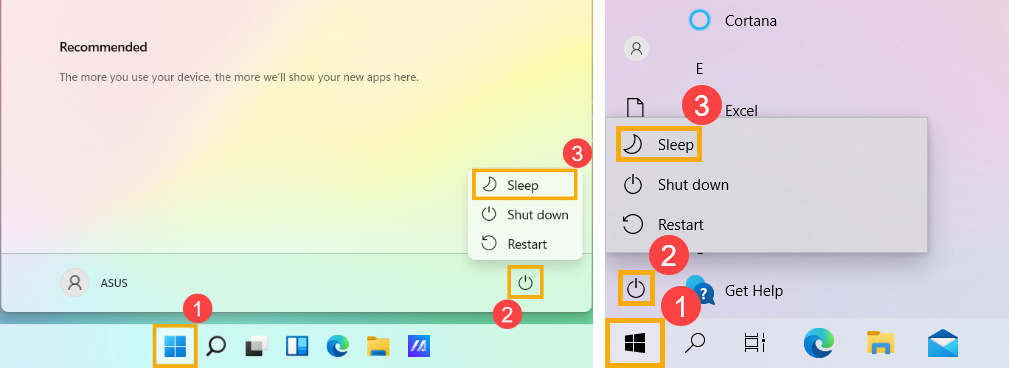
Om de Modern Standby-modus te activeren, klik je eenvoudig op het [Start] icoon op de taakbalk①, klik daarna op het [Power] icoon② en kies de [Sleep] optie③. [Het linkerafbeelding hieronder toont het Windows 11 bedieningsscherm, terwijl het rechterafbeelding het Windows 10 bedieningsscherm toont.]
Het is belangrijk om op te merken dat als jouw apparaat gedurende een bepaalde tijd inactief blijft nadat het in de slaapstand is gezet, het systeem automatisch een diepere slaapstand ingaat, genaamd ‘Hibernate’-modus.
Modern Standby versus S3 (Slaap)
In Windows 10 zijn er twee energiemodellen voor pc's: S3 en Modern Standby. Het S3-energiemodel is een oudere standaard en kan niet onmiddellijk inschakelen zoals gebruikers verwachten van moderne apparaten. Modern Standby benut alle mogelijkheden van een moderne chipset en kan tegenwoordig geïntegreerd worden in tablets en pc's. De eerste versie van Modern Standby was Connected Standby, die voor het eerst werd geleverd in Windows 8 en Windows 8.1. Modern Standby breidt het Connected Standby-concept van Windows 8.x uit, waardoor flexibiliteit in componentkeuze en de mogelijkheid voor het besturingssysteem om netwerkverbinding in standby te beheren mogelijk is.
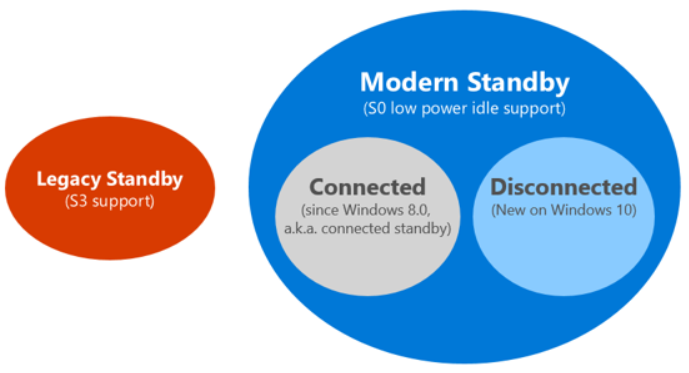
De bovenstaande afbeelding illustreert de relaties tussen de modellen en hoe Modern Standby-systemen tijdens standby verbonden kunnen blijven met het netwerk of de verbinding kunnen verbreken.
Op elk Modern Standby-systeem blijft het systeem in S0 tijdens stand-by, waardoor de volgende scenario's mogelijk zijn:
- Achtergrondactiviteit
- Sneller hervatten vanuit een toestand met laag energieverbruik
Op systemen die verbonden kunnen blijven tijdens stand-by, kunnen wekkers gebaseerd op specifieke netwerkpatronen ook door het besturingssysteem worden ingesteld, zodat apps de nieuwste inhoud kunnen ontvangen zoals inkomende e-mail, VoIP-oproepen of nieuwsartikelen.
Technische verschillen
Wanneer het systeem zich in de laagste energiestand bevindt, lijken systemen erg op systemen in de S3-stand—processors zijn uitgeschakeld en geheugen staat op zelfverversing. Het verschil zit in de manier waarop de overgang naar en uit de laagste energiestand plaatsvindt. Bij S3-systemen is het systeem ofwel actief of in S3. Bij Modern Standby is de overgang van actief naar lage energiestand een reeks stappen om het energieverbruik te verminderen. Componenten worden uitgeschakeld wanneer ze niet worden gebruikt. Dus de overgang naar en uit een lagere energiestand verloopt veel sneller op een Modern Standby-systeem dan op een S3-systeem. Dit ontwerp helpt ook met de snelheid van het in- en uit Standby gaan, omdat er geen firmware-interacties nodig zijn.
V&A
Vraag 1: Kan ik nog steeds overschakelen naar S3 stand-by modus op een ASUS notebook die vooraf is geïnstalleerd met Windows 10/Windows 11?
Antwoord 1: Alle nieuwere ASUS laptops gebruiken nu de door Microsoft verplichte Modieuze Standby als standaard. De oude legacy Standby S3 wordt niet langer ondersteund.
Vraag 2: Als een ASUS moederbord Modieuze Standby ondersteunt, ondersteunt het ook de traditionele slaapstand (Legacy S3)?
Antwoord 2: Ja. Als het moederbord Modieuze Standby ondersteunt, zal het BIOS doorgaans zowel Modieuze Standby als Legacy S3 bieden zodat gebruikers kunnen kiezen en wisselen tussen beide. Een veelvoorkomend pad voor instellingen is als volgt (menunamen kunnen iets verschillen per moederbord/BIOS-versie): Geavanceerd → APM Configuratie → Slaapmodus → Modieuze Standby of Legacy S3.
Vraag 3: Als het BIOS van een ASUS moederbord is ingesteld op Modieuze Standby versus Legacy S3, zal Windows dan anders reageren?
Antwoord 3: Ja. Hieronder staan de systeemgedrag verschillen die kunnen optreden in Windows 10 en Windows 11 onder verschillende slaapmodusinstellingen.
Verschillen die kunnen voorkomen in zowel Windows 10 als Windows 11:
- Verschillende standaardactie voor de aan/uit-knop
- Modieuze Standby: In Power & sleep instellingen, is de standaardactie voor het indrukken van de aan/uit-knop Slaapstand.
- Legacy S3: De standaardactie is Afsluiten.
- Verschillende opties voor energiemodus (energieplan)
- Modern Standby: Alleen Gebalanceerd is beschikbaar; Hoog prestaties en Energiebesparing zijn niet beschikbaar.
- Legacy S3: Gebalanceerd, Hoog prestaties en Energiebesparing zijn beschikbaar.
- Verschillende voorwaarden voor het tonen van "Slaapstand" in het Startmenu
- Modern Standby: Zelfs zonder een speciale VGA driver geïnstalleerd, zolang Apparaatbeheer Microsoft Basis Display Adapter toont, kun je nog steeds Slaapstand zien bij Rechtsklik Start → Afsluiten of afmelden.
- Legacy S3: Een volledige grafische driver moet geïnstalleerd zijn voordat Slaapstand verschijnt.
Verschillen die mogelijk alleen in Windows 11 voorkomen:
In Windows 11 kan de functionaliteit van het vergrendelscherm worden beïnvloed door de BIOS Slaapstand-instelling op het moment dat het besturingssysteem wordt geïnstalleerd.
- Als Windows 11 wordt geïnstalleerd met Slaapstand ingesteld op Modern Standby
- De optie Vergrendelen in de systeeminstellingen kan niet beschikbaar zijn.
- Windows-toets + L kan het scherm niet vergrendelen.
- Zelfs als je later de BIOS Slaapstandmodus wijzigt naar Legacy S3, wordt de vergrendelfunctie mogelijk niet hersteld.
- Als Windows 11 is geïnstalleerd met Slaapstandmodus ingesteld op Legacy S3
- De Vergrendelen optie werkt normaal.
- Windows-toets + L vergrendelt het scherm normaal.
- Zelfs als je later de BIOS Slaapstandmodus wijzigt naar Moderne Standby, blijft de vergrendelfunctie beschikbaar.
Opmerking: Als je de Windows 11 vergrendelschermfunctie nodig hebt, wordt aanbevolen om de Slaapstandmodus op Legacy S3 in de BIOS in te stellen voordat je Windows 11 installeert.
Voor meer typische vragen met betrekking tot Moderne Standby, raadpleeg de Modern Standby FAQ van Microsoft.
Bovenstaande inhoud is afkomstig van Microsoft. Voor een meer gedetailleerde introductie van de Modern Standby functie, raadpleeg de documentatie van Microsoft.