Gerelateerde onderwerpen
[Windows 11/10] Energie modus en schema wijzigen
Raadpleeg de bijbehorende instructie op basis van het huidige Windows-besturingssysteem op uw apparaat:
Windows 11-besturingssysteem
Kies de energiemodus die bij u past en wat u wilt doen op uw Windows 11-computer. Hiermee kunt u bepalen wat voor u belangrijk is om de beste batterijduur, beste prestaties of een balans tussen beide te krijgen.
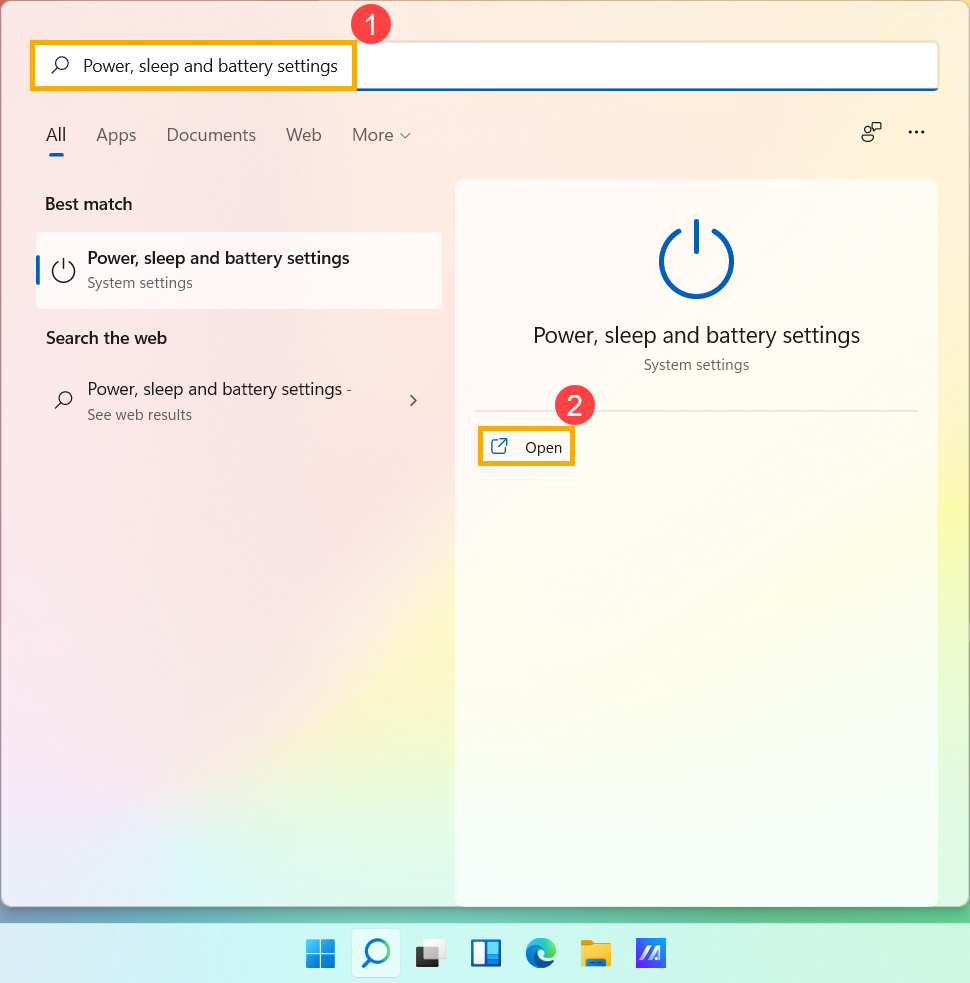
- Typ en zoek [Energie-, slaap- en batterij-instellingen] in de Windows-zoekbalk①, en klik vervolgens op [Openen]②.
- In het Energie Modus veld, klik op het dropdown-menu om degene te kiezen die u wilt③. Als u het energieverbruik van de batterij wilt verminderen, kunt u kiezen voor Beste energie-efficiëntie.

Kies en pas een energieplan aan
Het energieplan is een verzameling hardware-instellingen en systeeminstellingen die bepaalt hoe uw computer stroom gebruikt. U kunt ook aangepaste plannen maken volgens specifieke prestatiebehoeften.
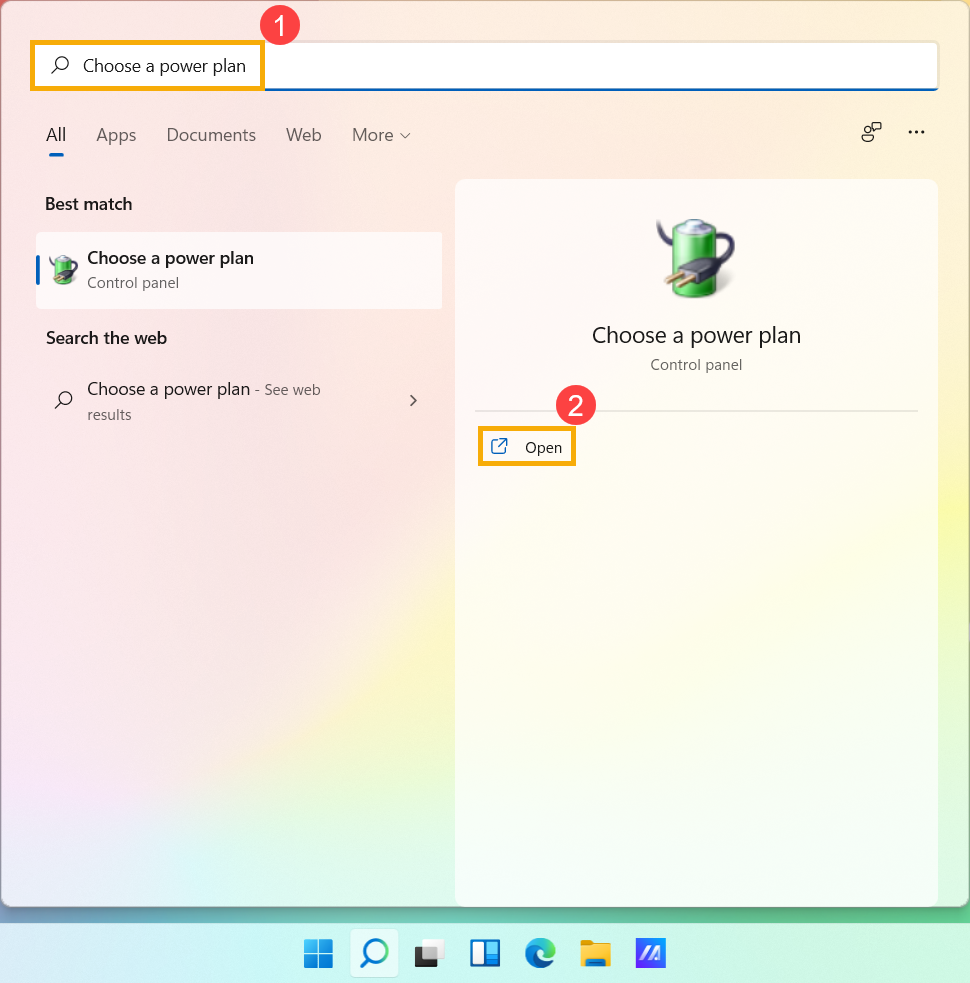
- Typ en zoek [Kies een energieplan] in de Windows zoekbalk①, en klik vervolgens op [Openen]②.
- Selecteer een geschikt energieplan voor jou③.
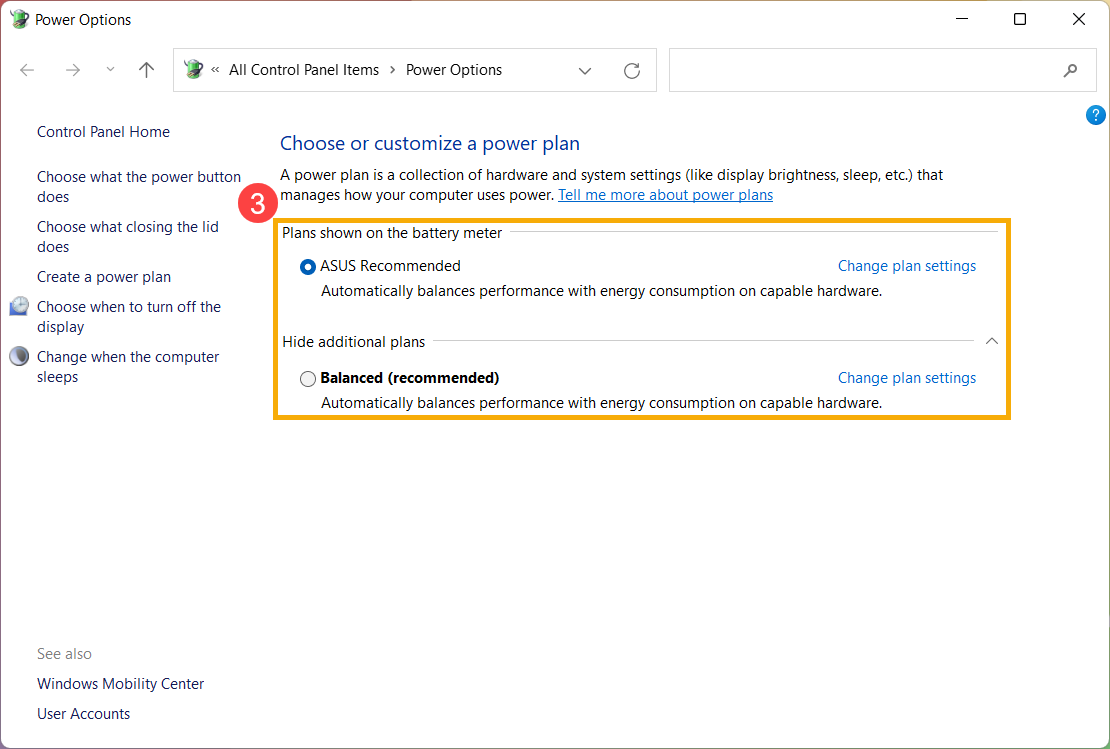
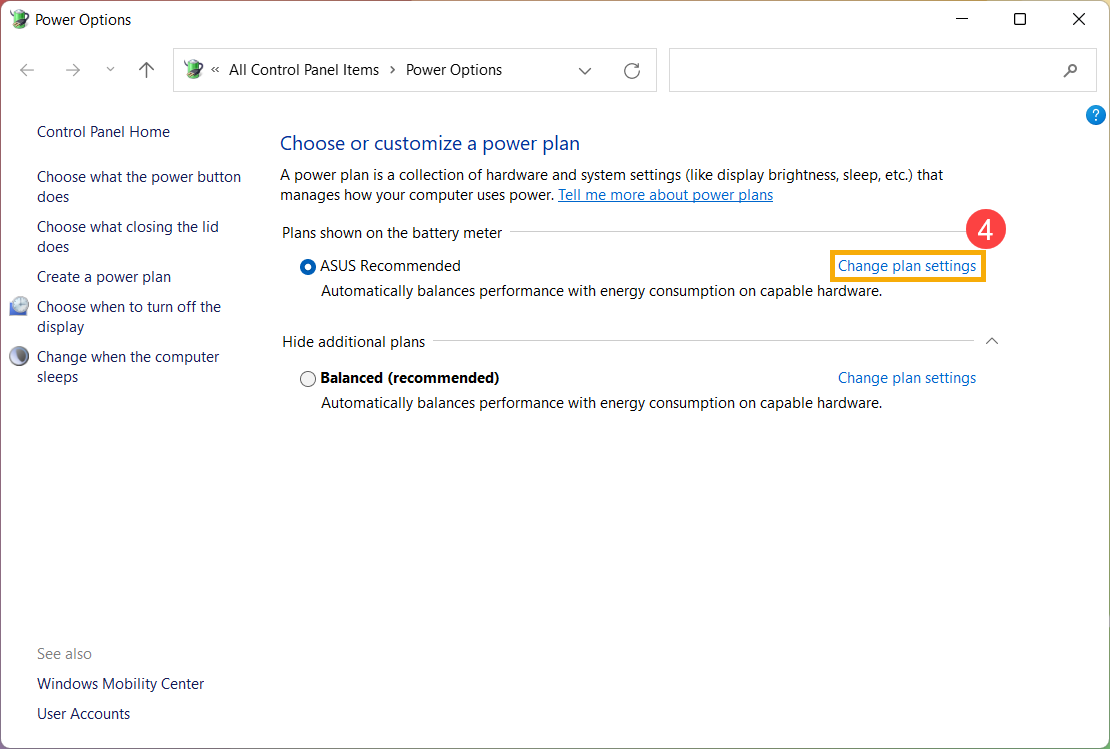
- Als je het geselecteerde plan wilt aanpassen, klik dan op [Energie-instellingen wijzigen] bij het geselecteerde plan④.
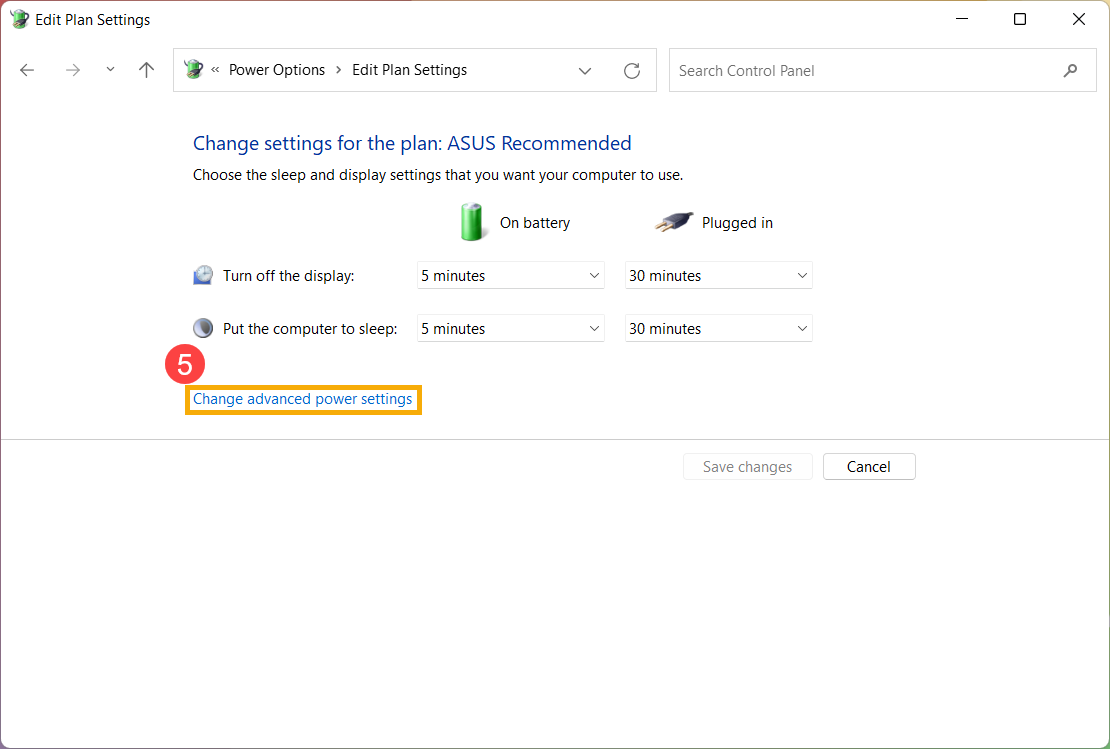
- Klik op [Geavanceerde energie-instellingen wijzigen]⑤.
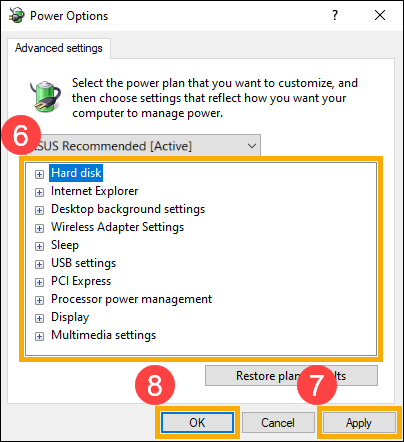
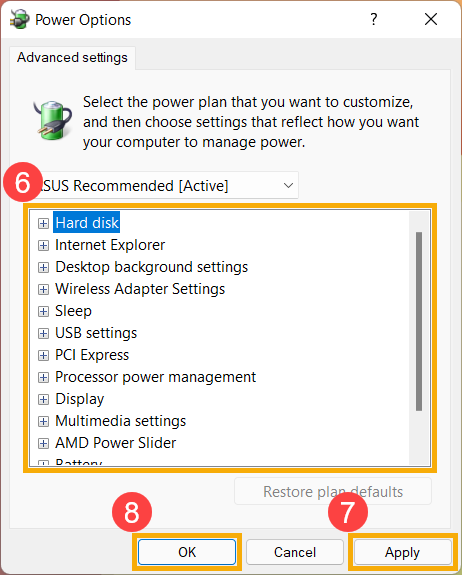
- Je kunt het volgende onderdeel of functie afzonderlijk aanpassen⑥, en na het wijzigen van de instellingen selecteer [Toepassen]⑦ en daarna [OK]⑧.
Windows 10 besturingssysteem
Kies de energiemodus die bij jou past en wat je wilt doen op je Windows 10 computer. Hiermee bepaal je wat voor jou belangrijk is om de beste batterijduur, beste prestaties of een balans tussen beide te krijgen.
Klik op [Batterij icoon] op de taakbalk①, en sleep vervolgens de schuifregelaar naar links of rechts om de verschillende energiemodus te wijzigen②. Als je het energieverbruik van de batterij wilt verminderen, kun je de schuifregelaar naar Beste batterijduur slepen.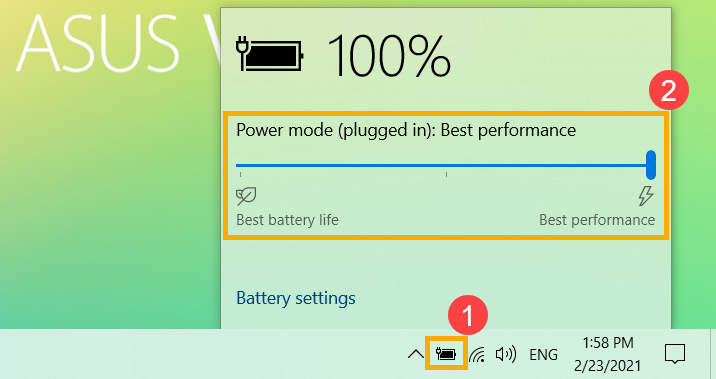
Kies en pas een energieplan aan
Het energieplan is een verzameling hardware-instellingen en systeeminstellingen die bepaalt hoe je computer energie gebruikt. Je kunt ook aangepaste plannen maken op basis van specifieke prestatiebehoeften.
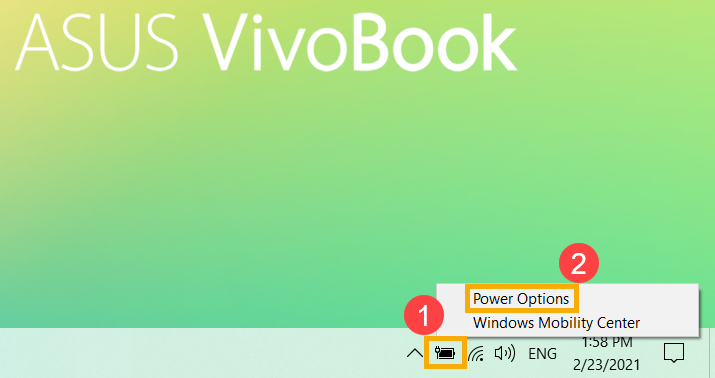
- Rechtsklik [Batterij icoon] op de taakbalk①, en selecteer vervolgens [Energieopties]②.
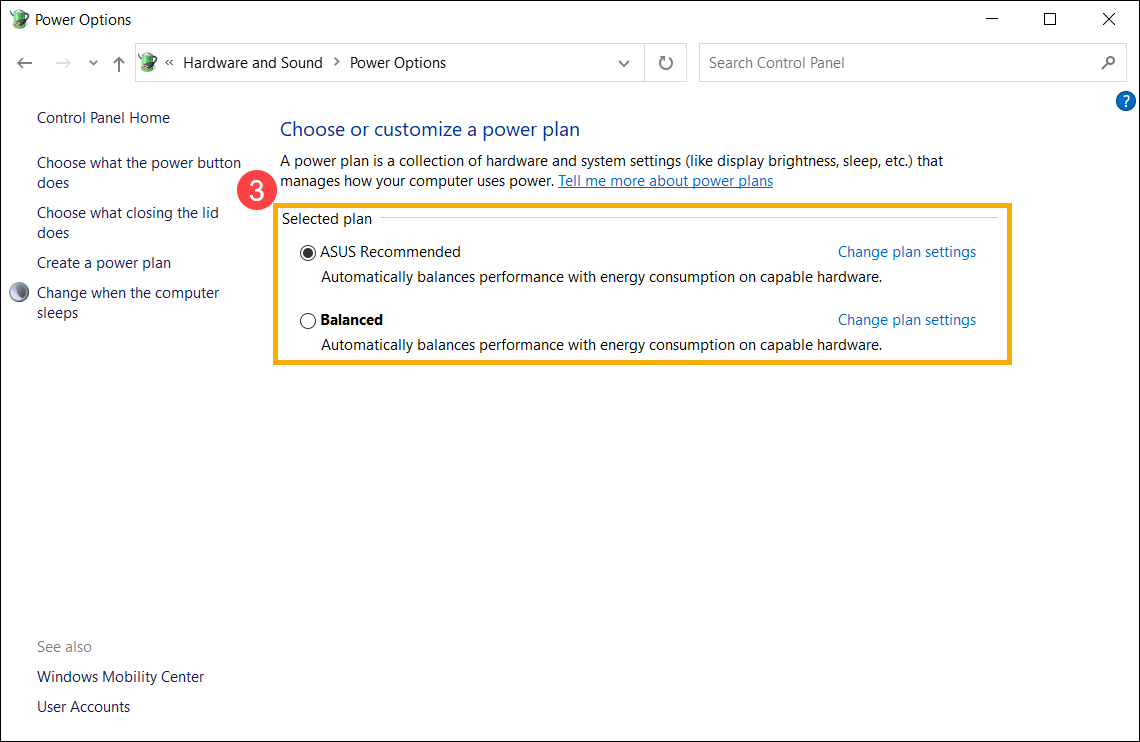
- Selecteer een geschikt energiebeheerplan voor jezelf③.
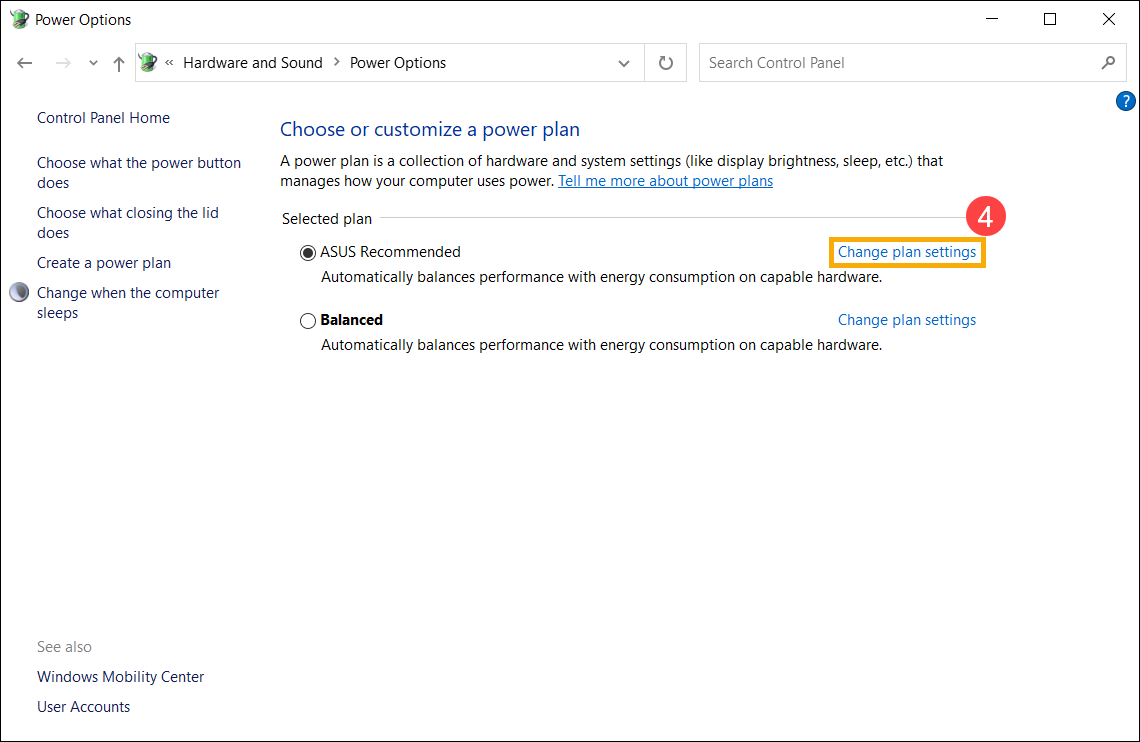
- Als je het geselecteerde plan wilt aanpassen, klik dan op [Instellingen van het plan wijzigen] bij het geselecteerde plan④.
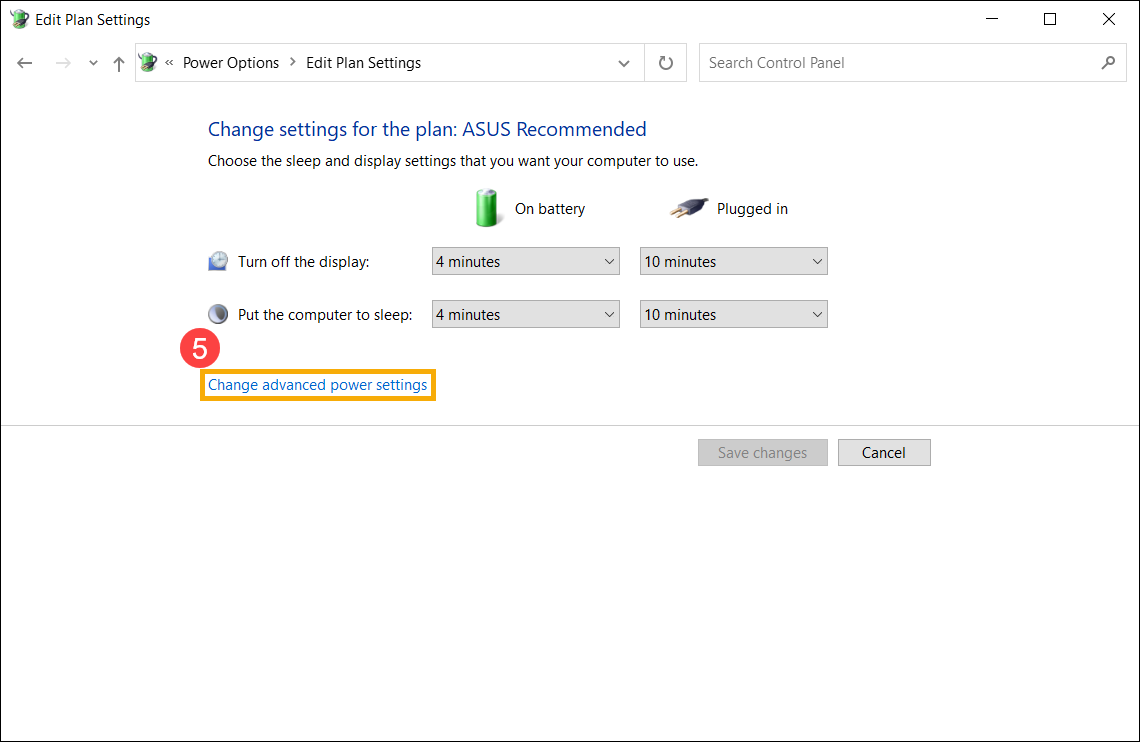
- Klik op [Geavanceerde energie-instellingen wijzigen]⑤.
- Je kunt het volgende onderdeel of functie afzonderlijk aanpassen⑥ en na het wijzigen van de instellingen, selecteer [Toepassen]⑦ en daarna selecteer [OK]⑧.