Gerelateerde onderwerpen
[Windows 11/10] Energie modus en schema wijzigen
Raadpleeg de overeenkomstige instructie op basis van het huidige Windows-besturingssysteem op uw apparaat:
Windows 11-besturingssysteem
Kies de energiemodus die bij u past en wat u wilt doen op uw Windows 11-computer. Hiermee kunt u bepalen wat voor u belangrijk is: de beste batterijduur, de beste prestaties of een balans tussen beide.
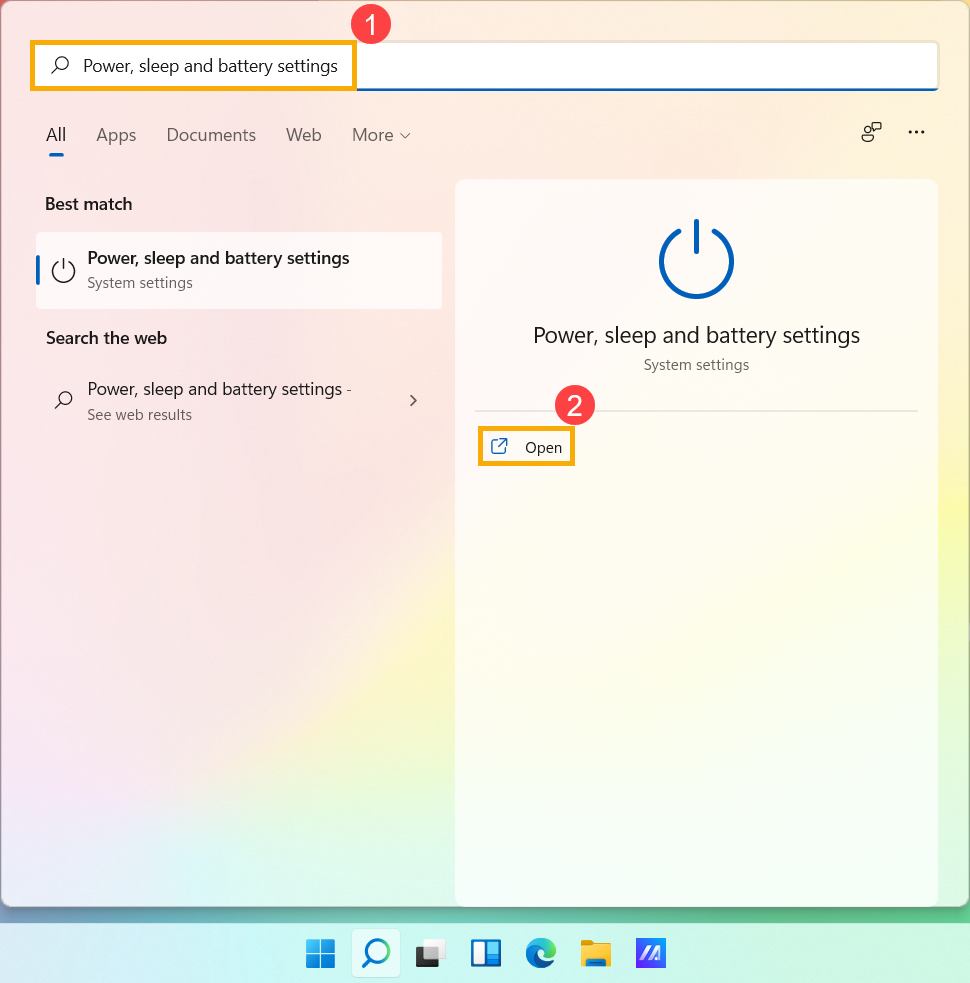
- Typ en zoek [Stroom-, slaapstand- en batterij-instellingen] in de Windows-zoekbalk①, en klik vervolgens op [Openen]②.
- Klik in het Veld energiemodus op het uitklapmenu om de gewenste optie te kiezen③. Als u het batterijverbruik wilt verlagen, kunt u kiezen voor Beste energiezuinigheid.

Kies en pas een energiebeheerschema aan
Het energiebeheerschema is een verzameling hardware-instellingen en systeeminstellingen die beheren hoe uw computer energie gebruikt. U kunt ook aangepaste schema’s maken volgens specifieke prestatiebehoeften.
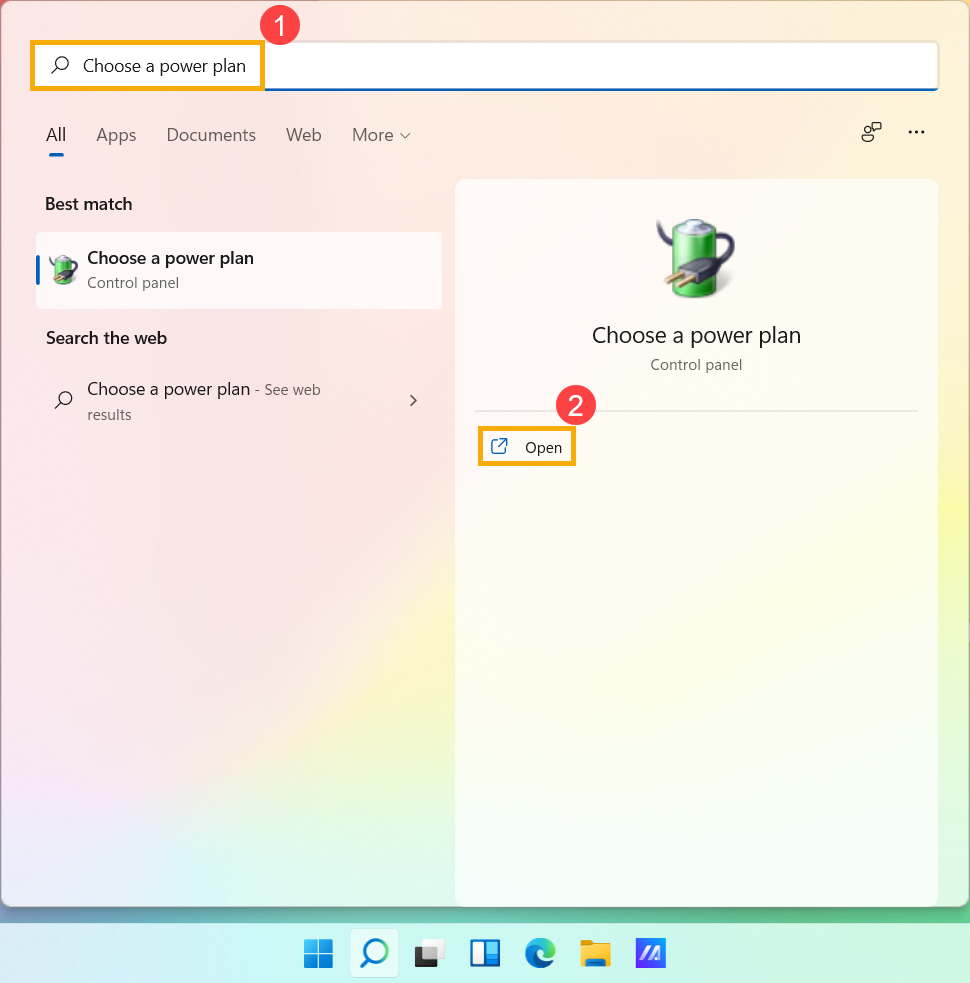
- Typ en zoek [Een energiebeheerschema kiezen] in de Windows zoekbalk①, en klik vervolgens op [Openen]②.
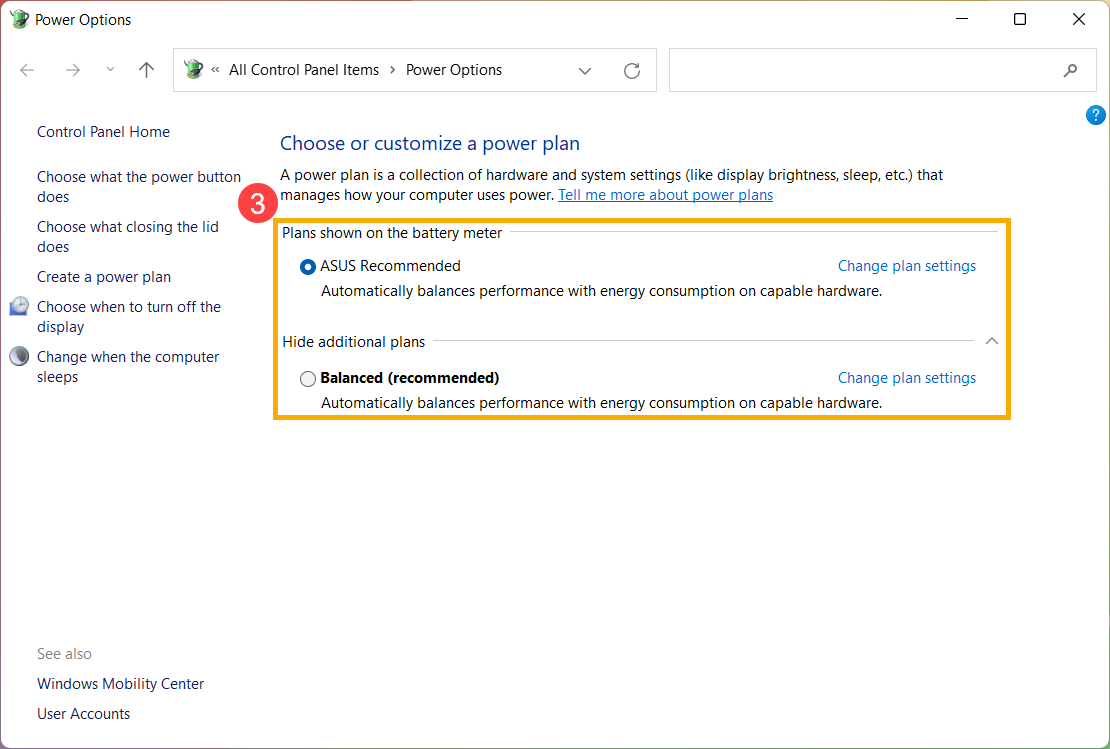
- Selecteer een geschikt energiebeheerschema voor jou③.
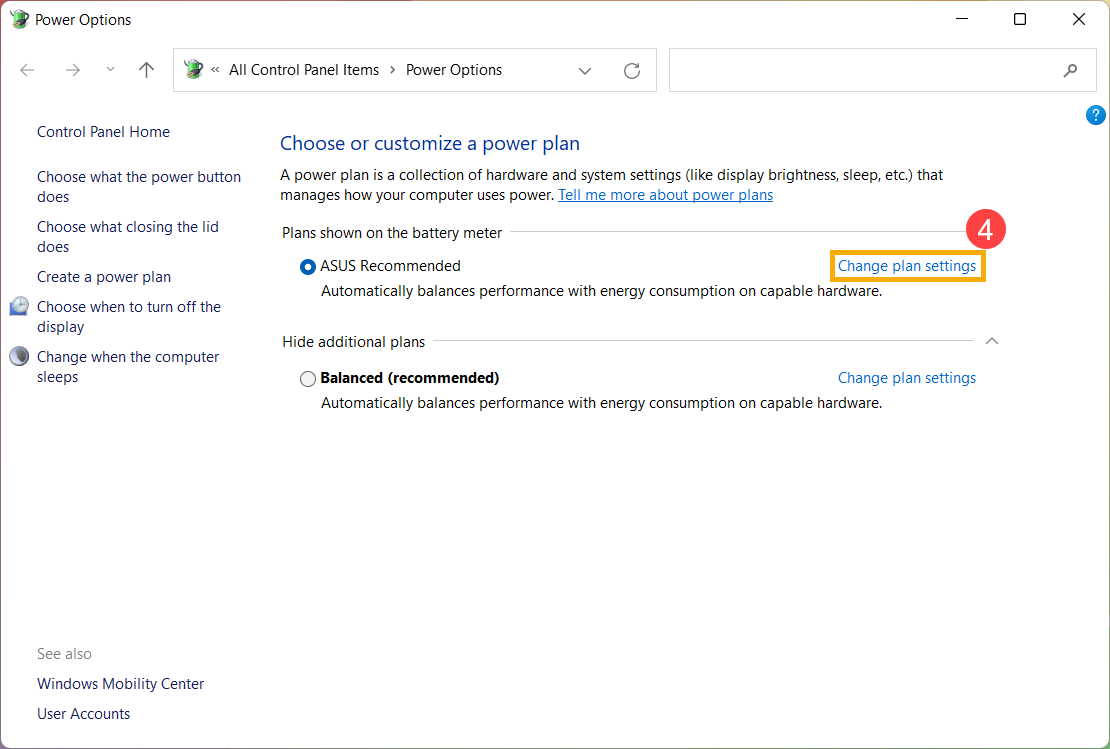
- Als je het geselecteerde schema wilt aanpassen, klik dan op [Schema-instellingen wijzigen] bij het geselecteerde schema④.
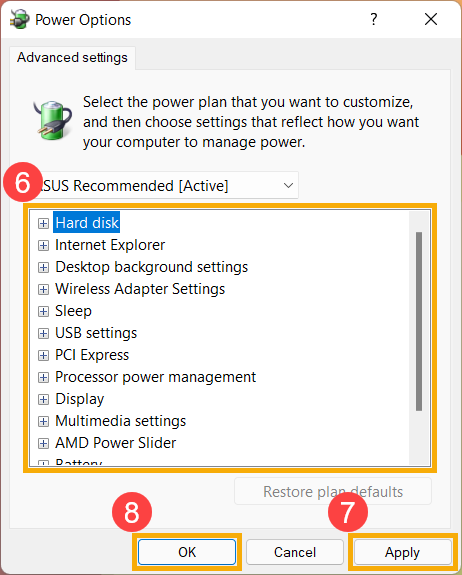
- Klik op [Geavanceerde energie-instellingen wijzigen]⑤.
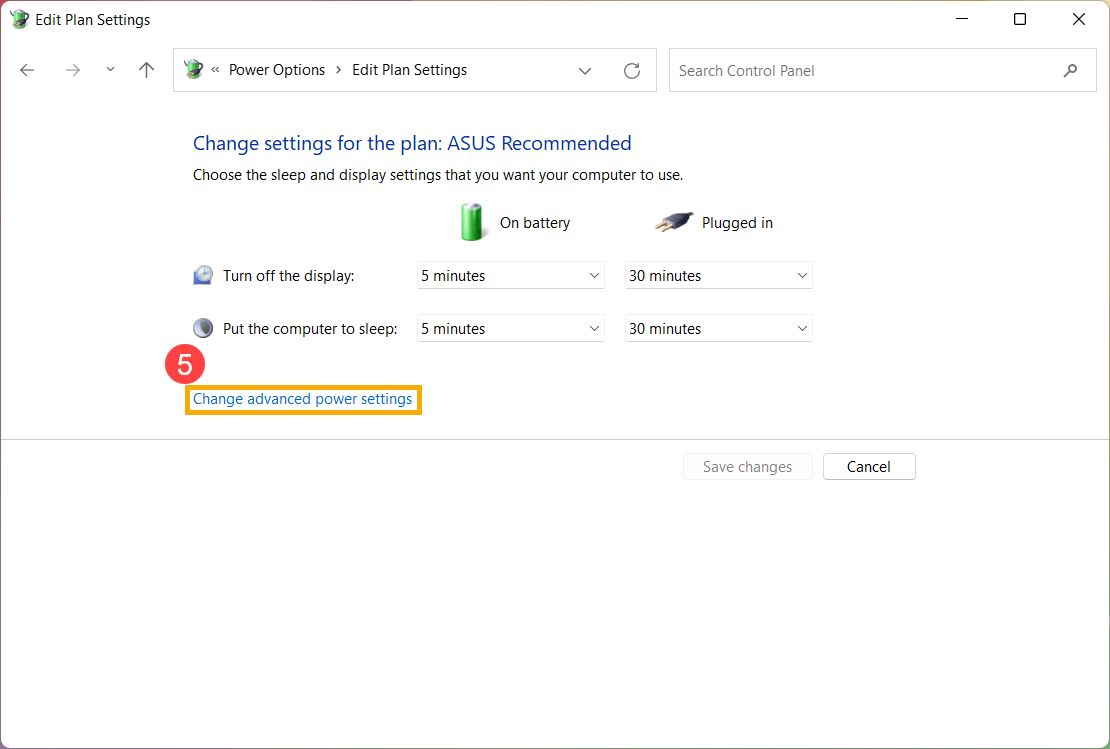
- Je kunt het volgende onderdeel of functie afzonderlijk aanpassen⑥, en na het wijzigen van de instellingen, selecteer [Toepassen]⑦ en selecteer daarna [OK]⑧.
Windows 10 besturingssysteem
Kies de energiebeheerstand die bij jou past en wat je wilt doen op je Windows 10 computer. Zo kun je bepalen wat voor jou belangrijk is: de beste batterijduur, de beste prestaties, of een balans tussen beide.
Klik op [Batterijpictogram] op de taakbalk①, en sleep vervolgens de schuifregelaar naar links of rechts om de verschillende energiebeheerstanden te wijzigen②. Als je het batterijverbruik wilt verminderen, kun je de schuifregelaar naar Beste batterijduur slepen. 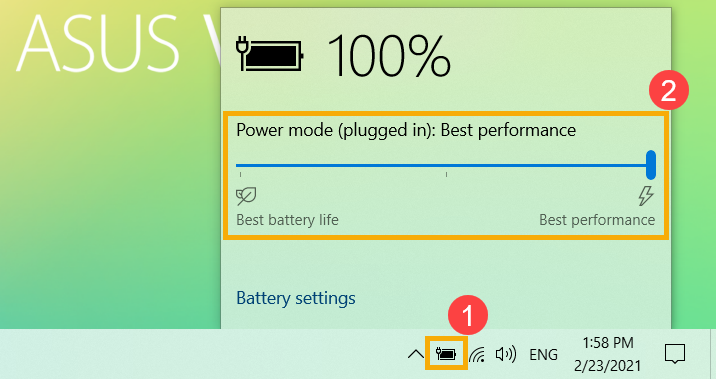
Kies en pas een energiebeheerplan aan
Het energiebeheerplan is een verzameling hardware- en systeeminstellingen die bepalen hoe je computer energie gebruikt. Je kunt ook aangepaste plannen maken voor specifieke prestatiebehoeften.
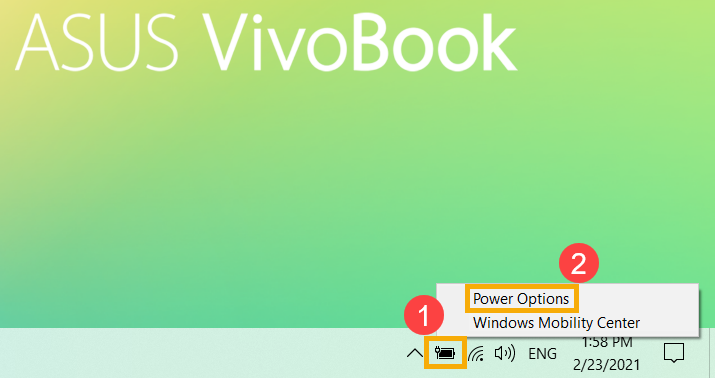
- Klik met de rechtermuisknop op [Batterijpictogram] op de taakbalk①, en selecteer vervolgens [Energiebeheeropties]②.
- Selecteer een geschikt energiebeheerschema voor jou③.
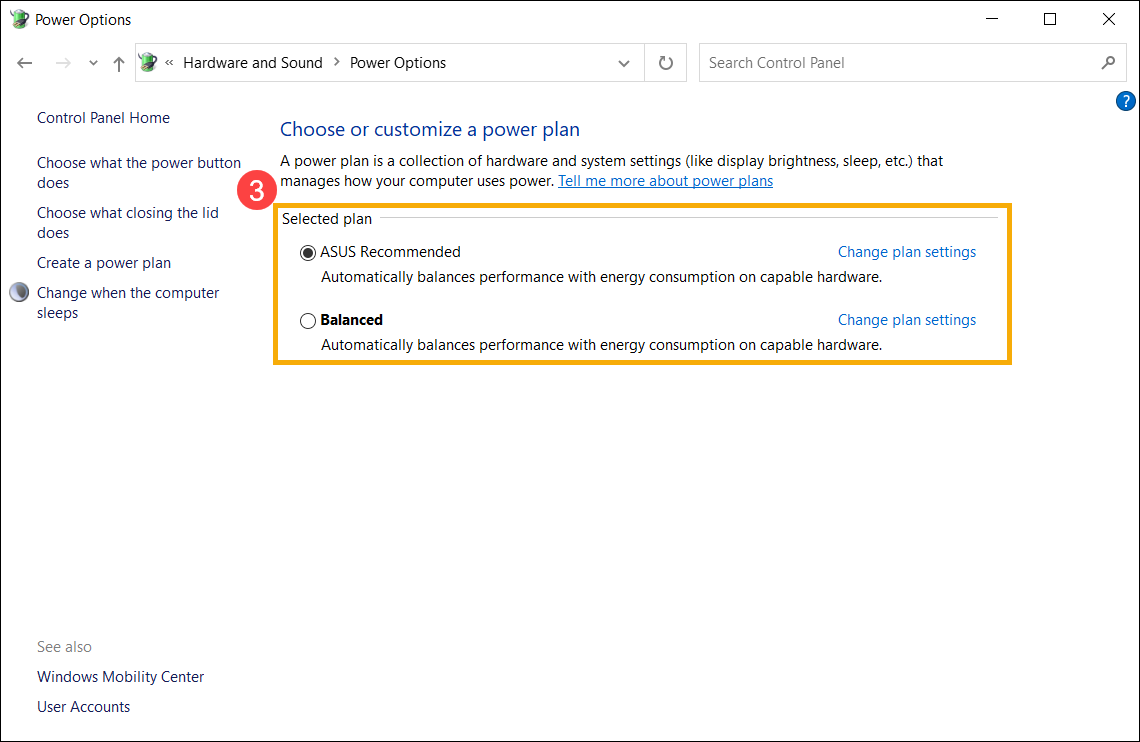
- Als je het geselecteerde schema wilt aanpassen, klik dan op [Energiebeheerschema wijzigen] bij het geselecteerde schema④.
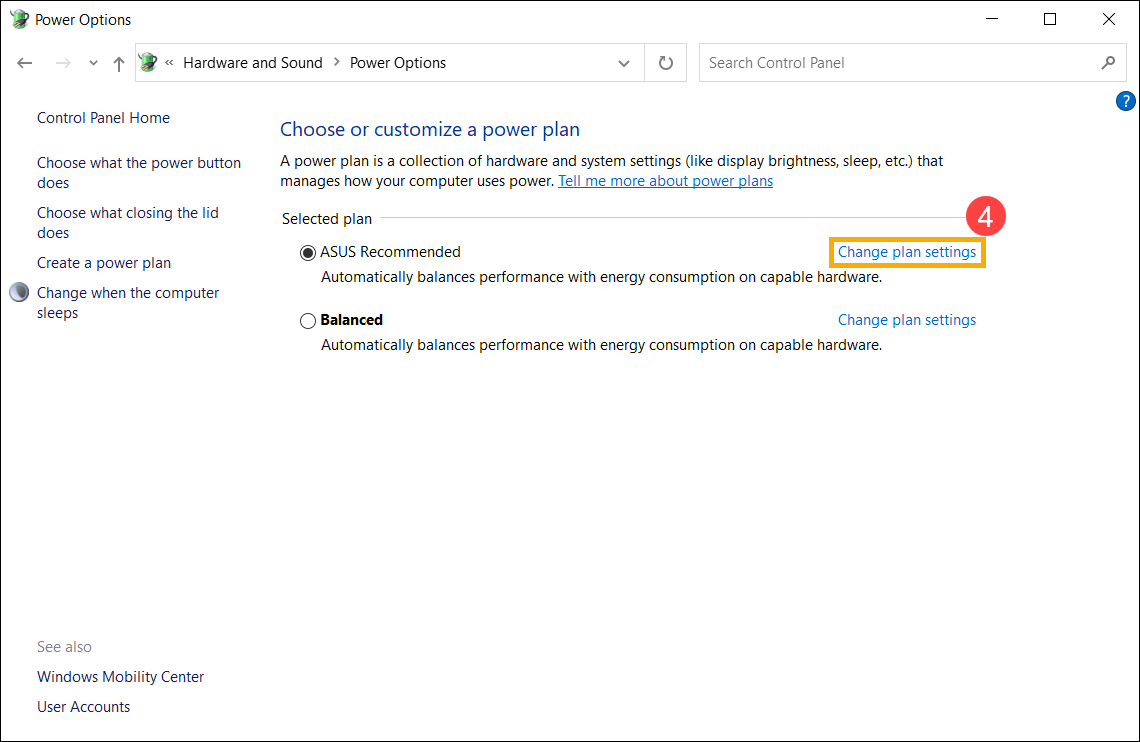
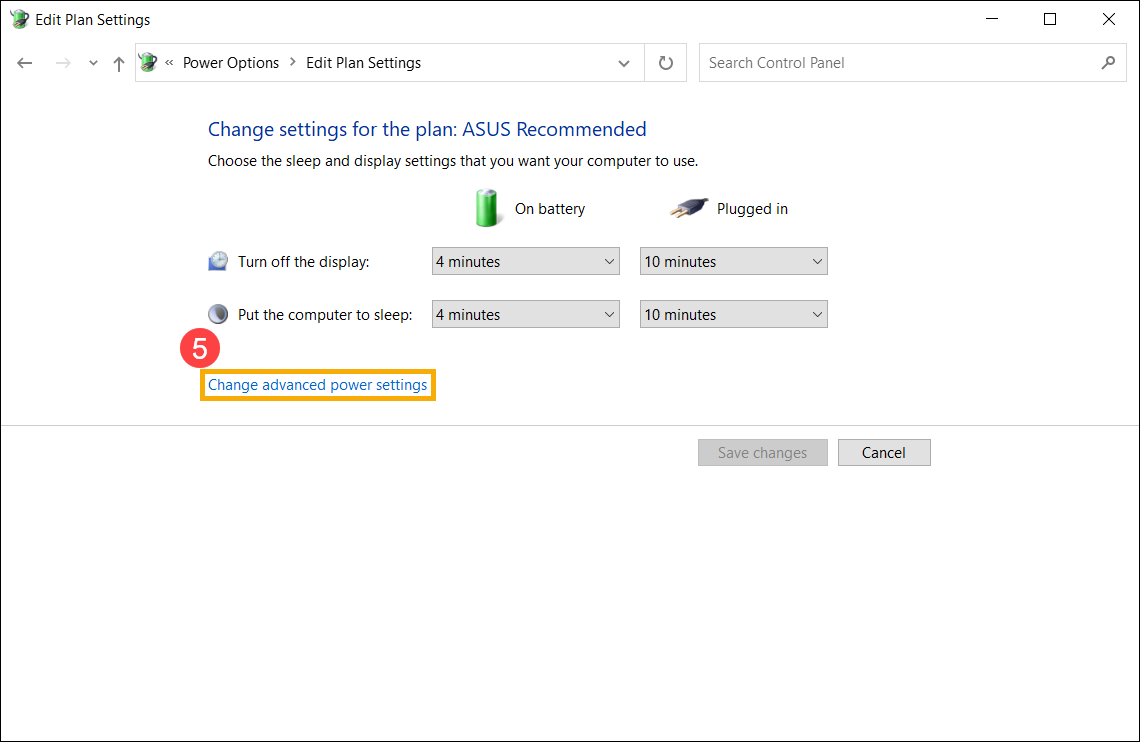
- Klik op [Geavanceerde energie-instellingen wijzigen]⑤.
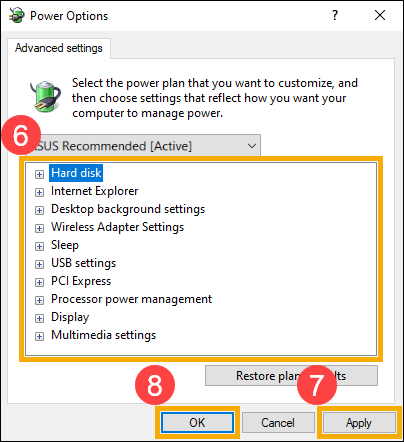
- Je kunt het volgende onderdeel of de functie afzonderlijk aanpassen⑥, en na het wijzigen van de instellingen graag [Toepassen]⑦ selecteren en dan [OK]⑧.
Vraag 1. Waarom behoudt Windows mijn geselecteerde energiemodus niet nadat ik deze heb gewijzigd?
Antwoord 1. Als de door jou geselecteerde Windows-energiemodus na verloop van tijd automatisch verandert, kan dit komen doordat de functie 'Synchronisatie van energiemodus' is ingeschakeld in ASUS systeembeheerapplicaties zoals MyASUS, Armoury Crate, of ProArt Creator Hub.
Wanneer deze functie is ingeschakeld, wordt de Windows-energiemodus gesynchroniseerd met de instellingen die binnen de ASUS applicatie zijn geconfigureerd. Het systeem kan vervolgens automatisch de energiemodus aanpassen om het meest effectieve evenwicht te bereiken tussen prestaties, werklast en batterijduur op basis van het huidige gebruik. Hierdoor kan het zijn dat elke energiemodus die je handmatig in Windows selecteert, wordt overschreven. Raadpleeg de overeenkomstige instelling op basis van de applicatie die bij jouw ASUS-product hoort:
Opmerking: De getoonde schermen en functies kunnen enigszins variëren, afhankelijk van je productmodel en de versie van de applicatie. Voor gedetailleerde functiebeschrijvingen kun je de introductie van de betreffende applicatie raadplegen.
- MyASUS

- Armoury Crate

- ProArt Creator Hub
