Gerelateerde onderwerpen
[AiProtection] Hoe stel je Netwerkbeveiliging in op een ASUS-router?
ASUS AiProtection maakt gebruik van krachtige cybersecurity-oplossingen en cloud-datacenters van Trend Micro ™ om uw slimme huis en alle verbonden apparaten te beschermen tegen cyberdreigingen.
Introductie:
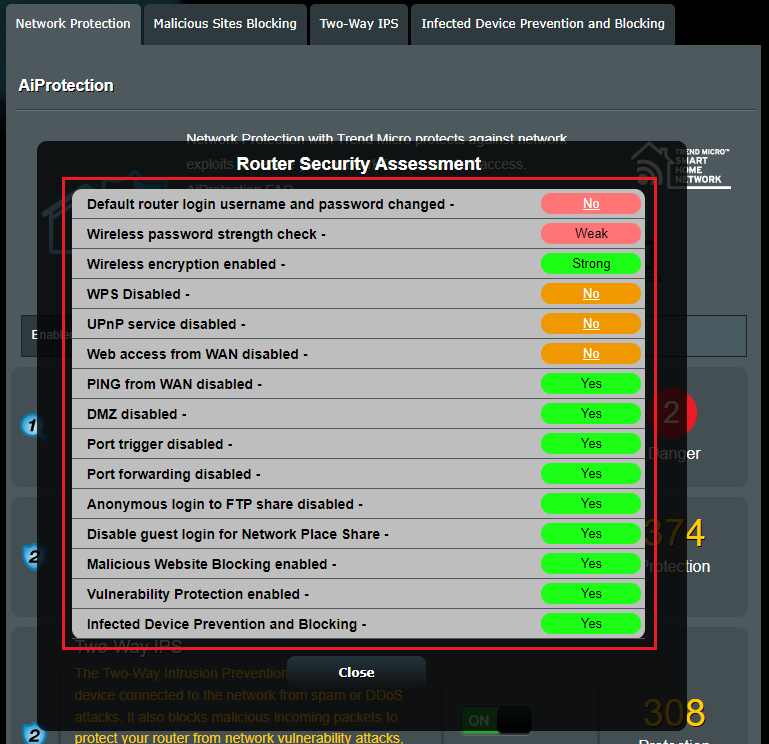
- Routerbeveiligingsbeoordeling : Scan uw router om kwetsbaarheden te vinden en beschikbare opties aan te bieden om de bescherming van uw apparaten te verbeteren.
- Blokkeren van kwaadaardige sites : Beperk de toegang tot bekende kwaadaardige websites om uw netwerk te beschermen tegen malware-aanvallen.
- Twee-weg IPS : Het Twee-weg (Intrusion Prevention System) beschermt elk apparaat dat verbonden is met het netwerk tegen spam of DDoS-aanvallen.
- Voorkomen en blokkeren van geïnfecteerde apparaten : Deze functie voorkomt dat geïnfecteerde apparaten worden overgenomen door botnets of zombie-aanvallen die mogelijk uw persoonlijke informatie kunnen stelen of andere apparaten kunnen aanvallen.

Voorbereiden
1. Bevestig eerst dat uw router AiProtection-functies ondersteunt. U kunt de officiële ASUS-website bezoeken om de gedetailleerde specificaties te controleren.
De onderstaande afbeelding is een voorbeeld van de specificaties van de officiële website.

2. Werk de firmware van uw router bij naar de nieuwste versie. Voor instructies over hoe u de firmware kunt bijwerken, raadpleeg de FAQ Hoe de firmware van uw router bij te werken naar de nieuwste versie
3. Access Point(AP)-modus ondersteunt geen AiProtection.
4. Wanneer WAN-aggregatie en loadbalancemodus van dual WAN zijn ingeschakeld, kan deze niet gelijktijdig worden gebruikt met de AiProtection-functie. De AiProtection-functie is alleen beschikbaar wanneer er één enkele WAN-bron is of in failover-modus met dual WAN.
Volg de onderstaande instructies om AiProtection in te stellen op uw ASUS-router
AiProtection inschakelen
1. Verbind uw computer met de router via een bekabelde of WiFi-verbinding en voer het LAN-IP-adres van uw router of router-URL http://www.asusrouter.com in op de WEB GUI.

Raadpleeg Hoe de instellingenpagina van de router te openen (Web GUI)? voor meer informatie.
2. Voer de gebruikersnaam en het wachtwoord van uw router in om in te loggen.

Opmerking:Als u de gebruikersnaam en/of het wachtwoord bent vergeten, herstelt u de router naar de fabrieksinstellingen en voert u de installatie opnieuw uit.
Raadpleeg [Draadloze router] Hoe reset u de router naar de fabrieksinstellingen? voor instructies over het herstellen van de router naar de standaardstatus.
3. Ga naar [AiProtection] > [Netwerkbeveiliging] > AiProtection inschakelen.
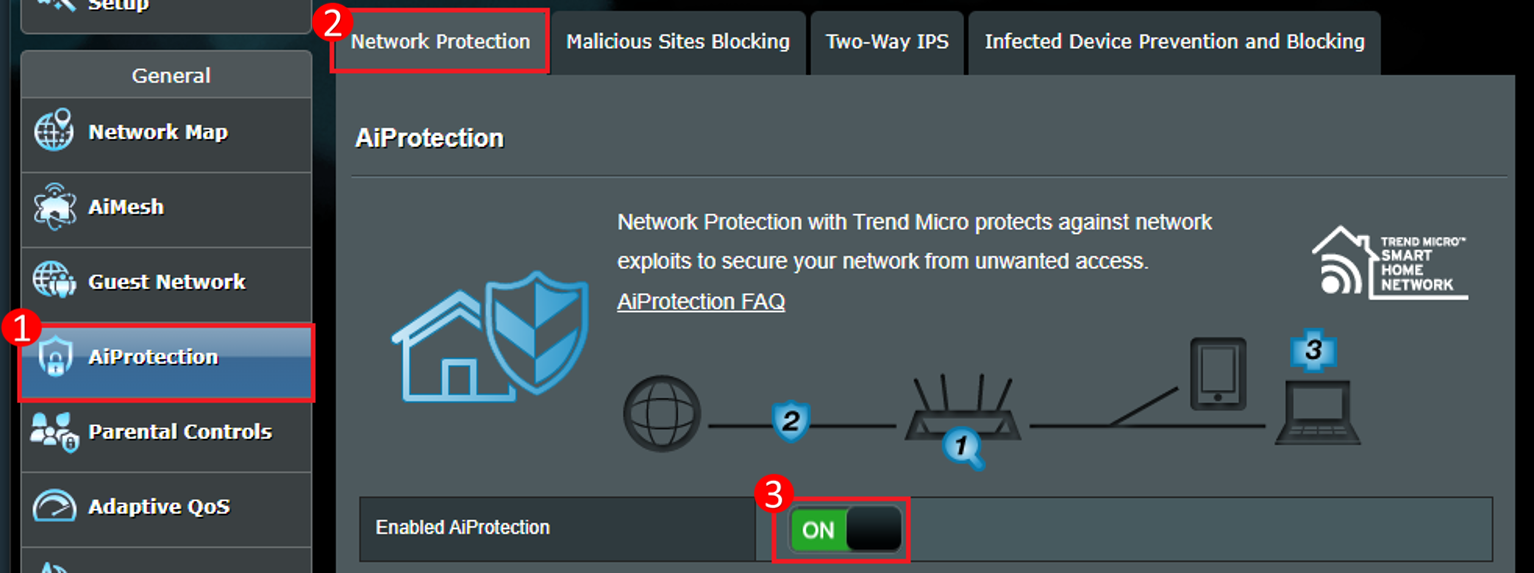
AiProtection-instellingen
Routerbeveiligingsbeoordeling
1. De router controleert automatisch alle beveiligingsgerelateerde configuraties en toont een rapport aan de gebruiker zoals hieronder nadat de gebruiker op de knop [scannen] heeft geklikt.

2. De gebruiker kan deze controleren en nagaan of de beveiligingsconfiguraties correct zijn ingesteld. Zo niet, dan kan men op [Nee] klikken om naar de instellingenpagina te gaan en de configuratie aan te passen.
Blokkeren van kwaadaardige sites
1. Deze functie blokkeert het browsen op kwaadaardige websites. Bijvoorbeeld, je kunt zien dat de gebeurtenissen 244 keer zijn geblokkeerd.

2. Ga naar [Blokkeren van kwaadaardige sites] om gedetailleerde data-analyse te controleren.
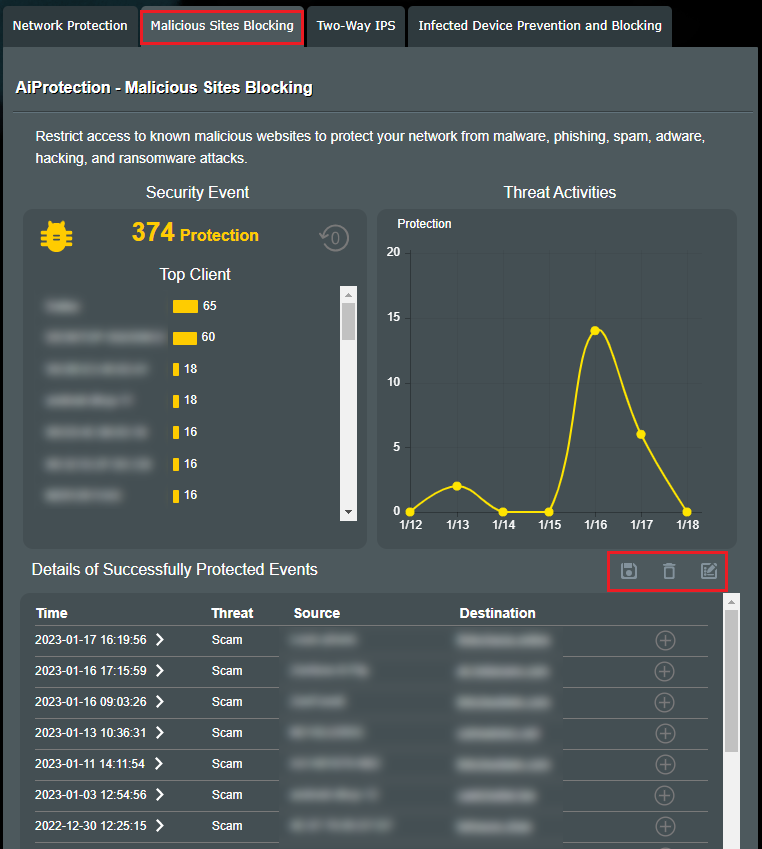
- Details van succesvol beschermde gebeurtenissen : Als je de lijst wilt exporteren, klik op [Opslaan]
 om het gebeurtenisbestand op je apparaat op te slaan.
Klik op [Verwijderen] om gebeurtenissen te verwijderen.
 - Toegestane lijst : Klik op [Toevoegen]
 en [Beheer whitelist]
 , kun je domeinen toevoegen en beheren die je vertrouwt.
Twee-weg IPS
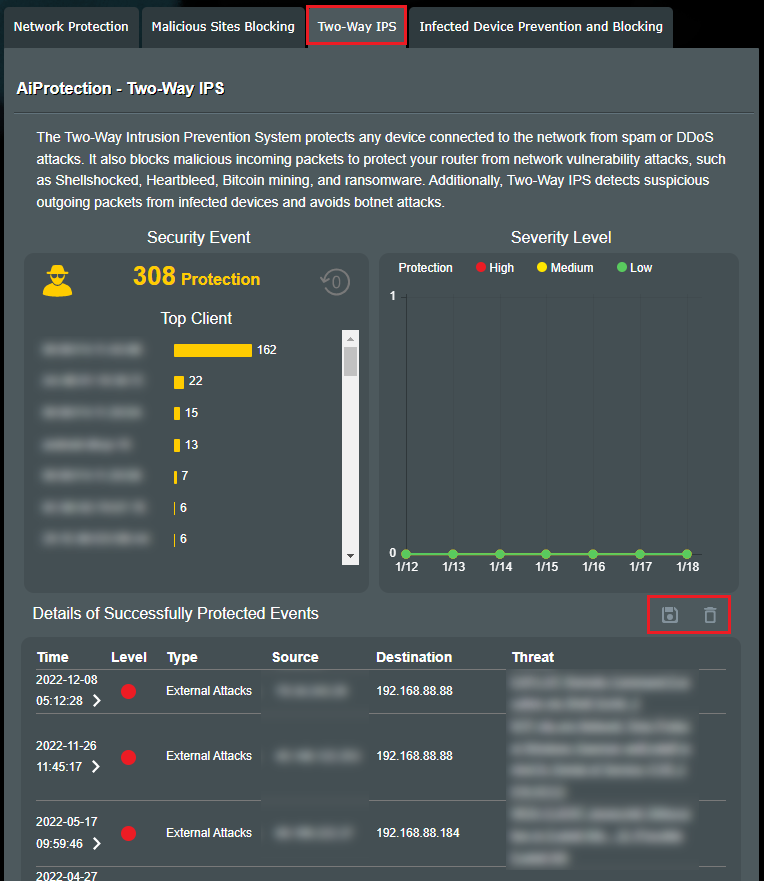
Twee-weg IPS blokkeert ook kwaadaardige inkomende pakketten om je router te beschermen tegen netwerk kwetsbaarheidsaanvallen. Daarnaast detecteert Twee-weg IPS verdachte uitgaande pakketten van geïnfecteerde apparaten en voorkomt botnet-aanvallen.
Bijvoorbeeld, je kunt zien dat de gebeurtenissen 308 keer zijn geblokkeerd.
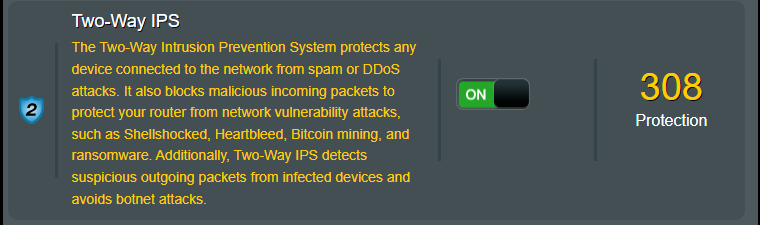
2. Ga naar [Twee-weg IPS] om gedetailleerde data-analyse te bekijken.
Als je de lijst wilt exporteren, klik op [Opslaan] om het gebeurtenisbestand op je apparaat op te slaan.
Klik op [Verwijderen] om gebeurtenissen te verwijderen.
Preventie en Blokkeren van Geïnfecteerde Apparaten
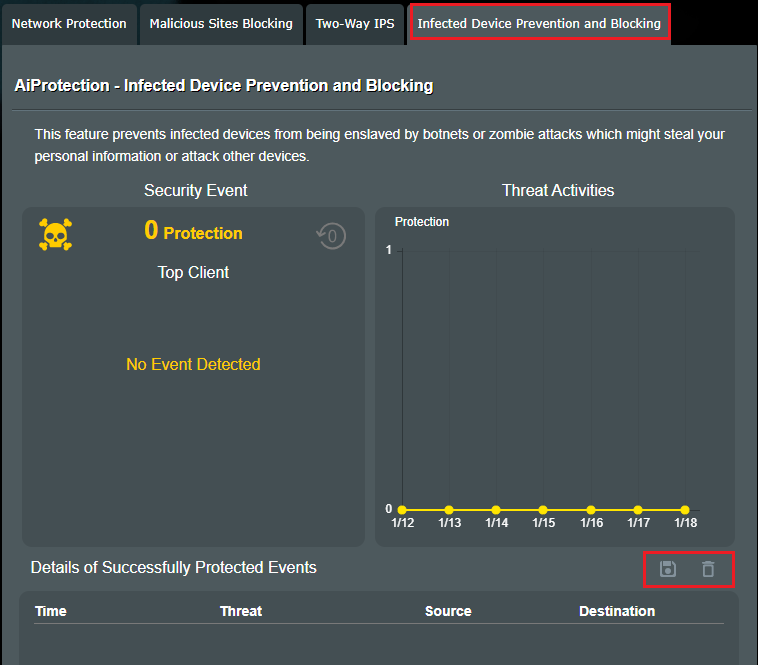
1. Deze functie beschermt de apparaten die je met de router verbindt, zoals computers, mobiele telefoons.

2. Ga naar [Kwaadaardige Sites Blokkeren] om gedetailleerde data-analyse te bekijken.
Als je de lijst wilt exporteren, klik op [Opslaan] om het gebeurtenisbestand op je apparaat op te slaan.
Klik op [Verwijderen] om gebeurtenissen te verwijderen.
Veelgestelde Vragen
1. Hoe krijg ik meer informatie over geblokkeerde kwaadaardige websites?
Raadpleeg Trend Micro https://global.sitesafety.trendmicro.com/
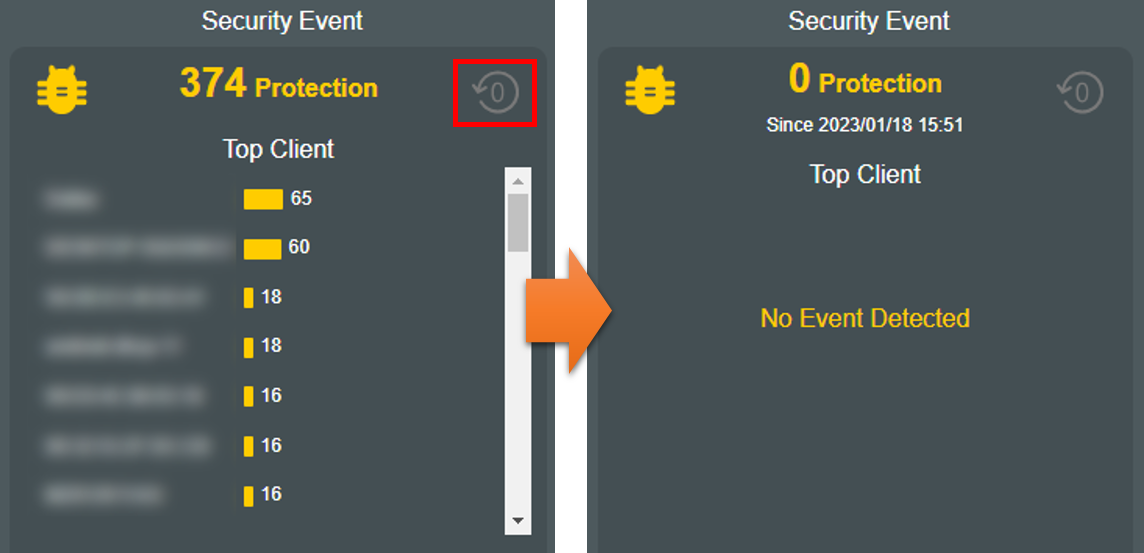
2. Hoe wis ik de lijst met beveiligingsgebeurtenissen?
Klik op [wissen] om gebeurtenissen te verwijderen.
3. Waarom is er geen Two-Way IPS-functie in de router?
a. [Two-Way IPS] functie wordt alleen ondersteund op bepaalde modellen, je kunt de officiële ASUS-website bezoeken om de gedetailleerde specificaties te controleren.
b. Werk de firmware van je router bij naar de nieuwste versie. Voor instructies over het bijwerken van de firmware, raadpleeg de FAQ Hoe werk je de firmware van je router bij naar de nieuwste versie
c. Herstel de router naar de fabrieksinstellingen en volg daarna de instructies in deze gids om de installatie te voltooien.
Hoe u de router kunt herstellen naar de fabrieksinstellingen, raadpleeg de FAQ [Draadloze Router] Hoe reset u de router naar de fabrieksinstellingen?
4. Zal AiProtection nog steeds werken nadat een VPN op een apparaat (bijvoorbeeld mobiele telefoon, tv) is geïnstalleerd?
Wanneer het apparaat is geïnstalleerd met een VPN, wordt alle data via de VPN verbonden en worden de netwerkverbindingsgegevens van het apparaat beveiligd via de VPN-verbinding, waardoor AiProtection deze niet kan ontsleutelen om te detecteren.
Hoe verkrijg je de (Hulpprogramma / Firmware)?
U kunt de nieuwste drivers, software, firmware en gebruikershandleidingen downloaden in het ASUS Download Center.
Als u meer informatie nodig heeft over het ASUS Download Center, raadpleeg dan deze link.