Gerelateerde onderwerpen
- [Windows 11/10] Problemen oplossen - Bedrade computernetwerk (Ethernet) problemen
- Veelgestelde vragen over laptops (FAQ)
- [Windows 11/10] Hoe controleer je het Wi-Fi-wachtwoord op je apparaat
- [Windows 11/10] Problemen oplossen - Bluetooth functionaliteitsprobleem
- [Windows 11/10] Verbinden met een Wi-Fi-netwerk
[Windows 11/10] Problemen oplossen - Draadloze netwerk (Wi-Fi) problemen
Toepasselijke producten: Notebook, Desktop, All-in-One PC, Gaming Handheld, MiniPC, ASUS NUC
We moeten eerst controleren of de problemen worden veroorzaakt door het apparaat of door Internetapparatuur [modem/Internetkabel/draadloos deelapparaat] of de Internetdienstprovider voordat we het Internetprobleem gaan oplossen. Als uw probleem betrekking heeft op een extern apparaat dat via een draadloos netwerk is verbonden—zoals een draadloze printer, draadloos scherm of draadloze camera—moeten sommige apparaten mogelijk de speciale software of drivers van de fabrikant installeren voordat ze met uw computer worden verbonden. Zorg ervoor dat uw apparaat is ingesteld volgens de installatiehandleiding en stappen die door de fabrikant van het draadloze apparaat zijn verstrekt.
Deze probleemoplossing biedt alleen oplossingen voor internetproblemen die worden veroorzaakt door een apparaat. [De veel voorkomende symptomen, zoals geen Wi-Fi icoon, Wi-Fi werkt niet, geen Wi-Fi signaal, WiFi traag, of een uitroepteken verschijnt in Wi-Fi van apparaatbeheer, enz.]
Voor andere vragen over internetapparatuur / service, neem contact op met de internetdienstprovider voor verdere informatie.
Stel dat u zowel apparaat (A) als smartphone (B) gebruikt, en deze via Wi-Fi met het internetnetwerk verbindt:
Beide (A) & (B) kunnen niet met het internet verbinden -> problemen komen meestal door internetfaciliteiten of internetdienstproviders.
(A) kan niet met internet verbinden maar (B) wel -> Raadpleeg de onderstaande oplossingen:
Opmerking: Het zal helpen bij het netwerk snelheidsprobleem als je de systeemprestaties verbetert. Hier kun je meer leren over Hoe de energie modus en het energieplan te wijzigen.
Let op: Voor desktopcomputers die zijn uitgerust met externe antennes (Wi-Fi bewegende antennes), wordt aanbevolen om deze correct te installeren om optimale transmissieprestaties te bereiken. Voor gedetailleerde installatie-instructies, raadpleeg de Gebruikershandleiding.
Om je meer gedetailleerde instructies te geven, kun je ook op de ASUS YouTube-videolink hieronder klikken om meer te weten te komen over Hoe draadloze problemen op ASUS laptops op te lossen.
https://www.youtube.com/watch?v=RsYwzIOySBk
Ga naar de bijbehorende instructie op basis van het huidige Windows-besturingssysteem op je apparaat:
Windows 11 besturingssysteem
Zorg ervoor dat de draadloze functie is geactiveerd
Klik op [Netwerk & Internet] pictogram op de taakbalk①, zorg er vervolgens voor dat Wi-Fi [Inschakelen]② is.
Opmerking: Wanneer het Wi-Fi-pictogram blauw wordt gemarkeerd, betekent dit dat de functie is ingeschakeld. 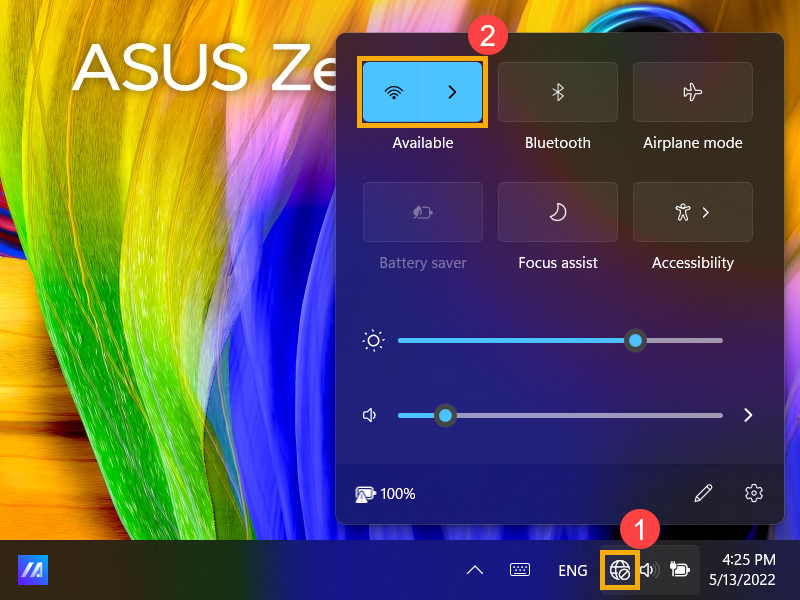
Als het probleem blijft bestaan, ga dan verder met de volgende stap voor probleemoplossing.
Herstel BIOS-instellingen
- Ga naar het BIOS-instellingen scherm op het apparaat.
Wanneer het apparaat niet is ingeschakeld, druk en houd de [F2] toets op het toetsenbord ingedrukt, druk vervolgens op de aan/uit-knop om het apparaat aan te zetten. Blijf de [F2] toets ingedrukt houden totdat het BIOS-instellingen scherm verschijnt, laat daarna de [F2] toets los. Meer informatie over Hoe het BIOS-instellingen scherm te openen.
Opmerking: Voor sommige oudere desktopmodellen moet u mogelijk de [Del] toets ingedrukt houden tijdens het opstarten om het BIOS-configuratiescherm te openen.
Opmerking: Gaming handhelds moeten de [Volume Omlaag] knop ingedrukt houden en vervolgens op de aan/uit-knop drukken om het apparaat aan te zetten. - Zodra u zich in het BIOS-instellingsscherm bevindt, raadpleeg het artikel: Hoe BIOS-instellingen te herstellen.
- Wanneer het resetten van de BIOS-instellingen is voltooid, zal het apparaat opnieuw starten en Windows openen. Controleer het probleem opnieuw. Als het probleem blijft bestaan, ga dan verder met de volgende stap voor probleemoplossing
Zet het apparaat volledig uit
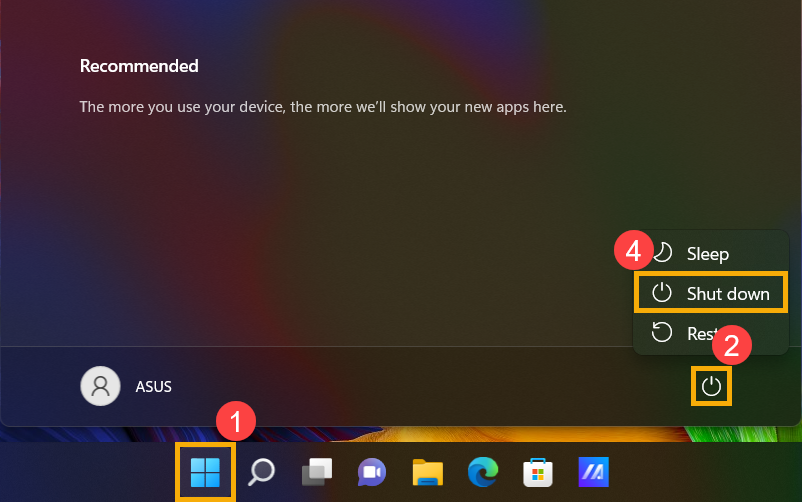
Klik op het [Start] pictogram op de taakbalk①, selecteer het [Power]
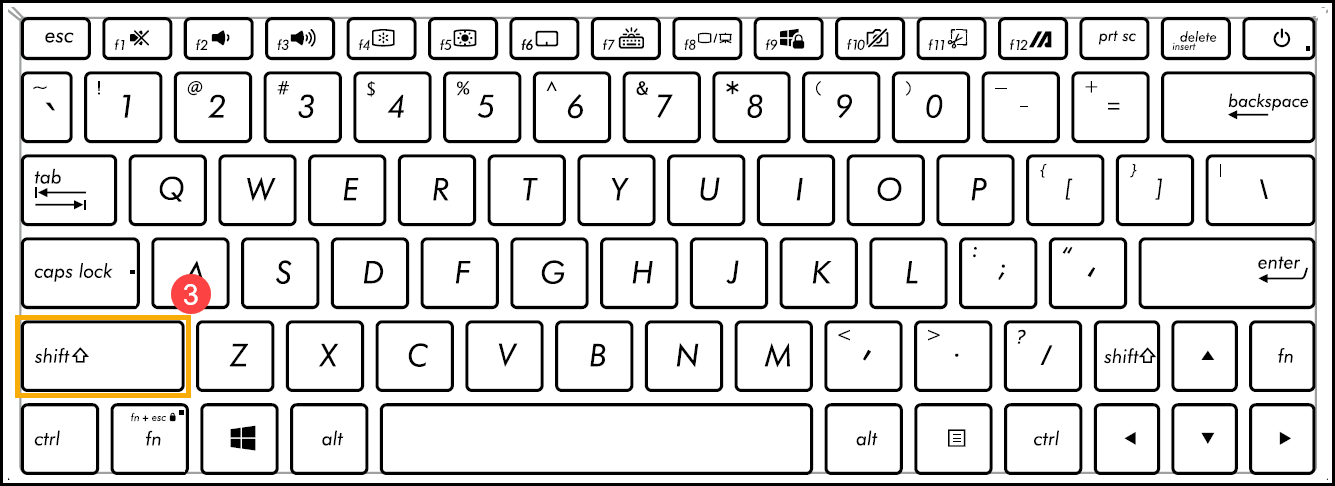
 pictogram②, houd dan de [Shift]-toets③ op het toetsenbord ingedrukt en selecteer tegelijkertijd [Afsluiten]④ . Uw apparaat wordt volledig uitgeschakeld.
Nadat u het apparaat volledig hebt uitgeschakeld, start uw apparaat opnieuw op en controleer of het probleem is opgelost. Als het probleem blijft bestaan, ga dan verder met de volgende stap voor probleemoplossing.
Voer Draadloze Diagnostiek uit in MyASUS
Gebruik Systeemdiagnose in MyASUS om problemen met draadloze connectiviteit te controleren.
- Typ en zoek [MyASUS] in de Windows zoekbalk①, klik vervolgens op [Open]②.
Opmerking: Als je MyASUS niet kunt vinden, is het mogelijk niet geïnstalleerd op je apparaat. Raadpleeg Hoe MyASUS te installeren.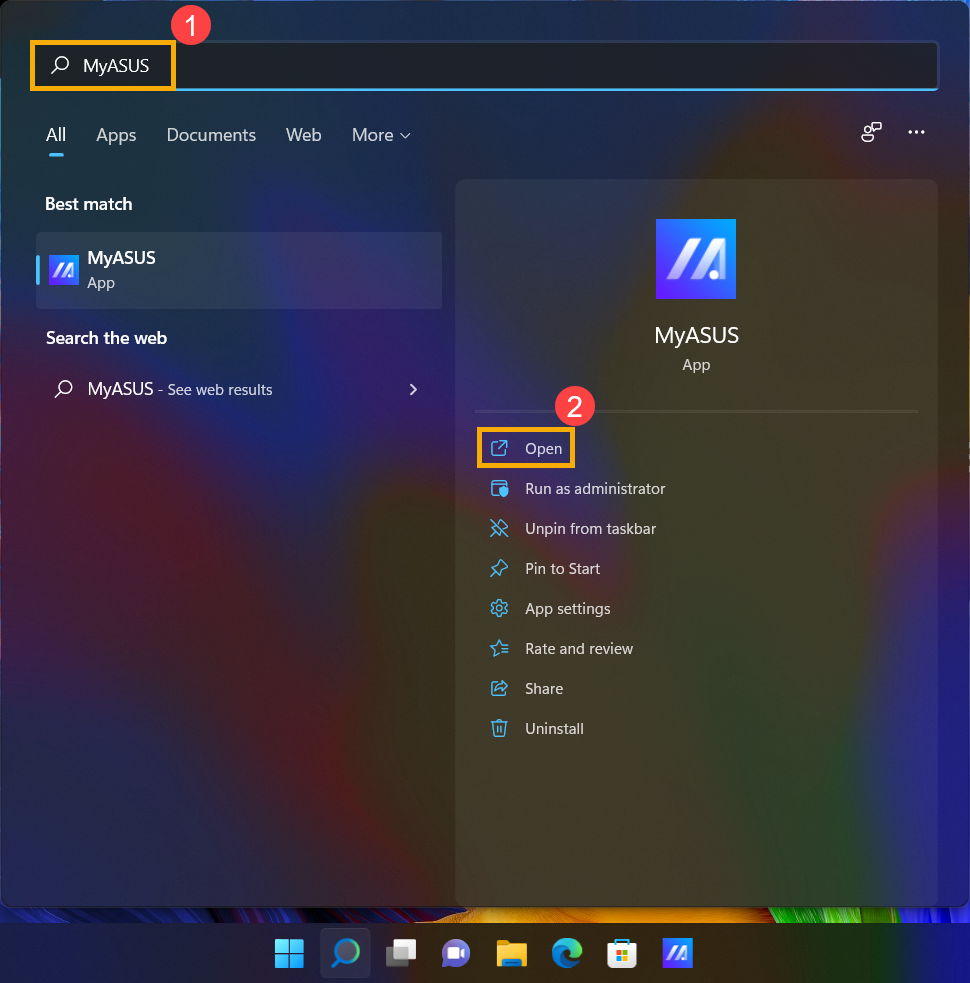
- Klik in de MyASUS app op [Systeemdiagnose]③.
Opmerking: Als je apparaat de systeemdiagnose niet weergeeftpagina in MyASUS software betekent dat uw apparaat deze functie niet ondersteunt. Ga verder naar de volgende sectie voor verdere probleemoplossing. Hier kunt u meer leren over Waarom kan ik alleen gedeeltelijke functies zien in de MyASUS app.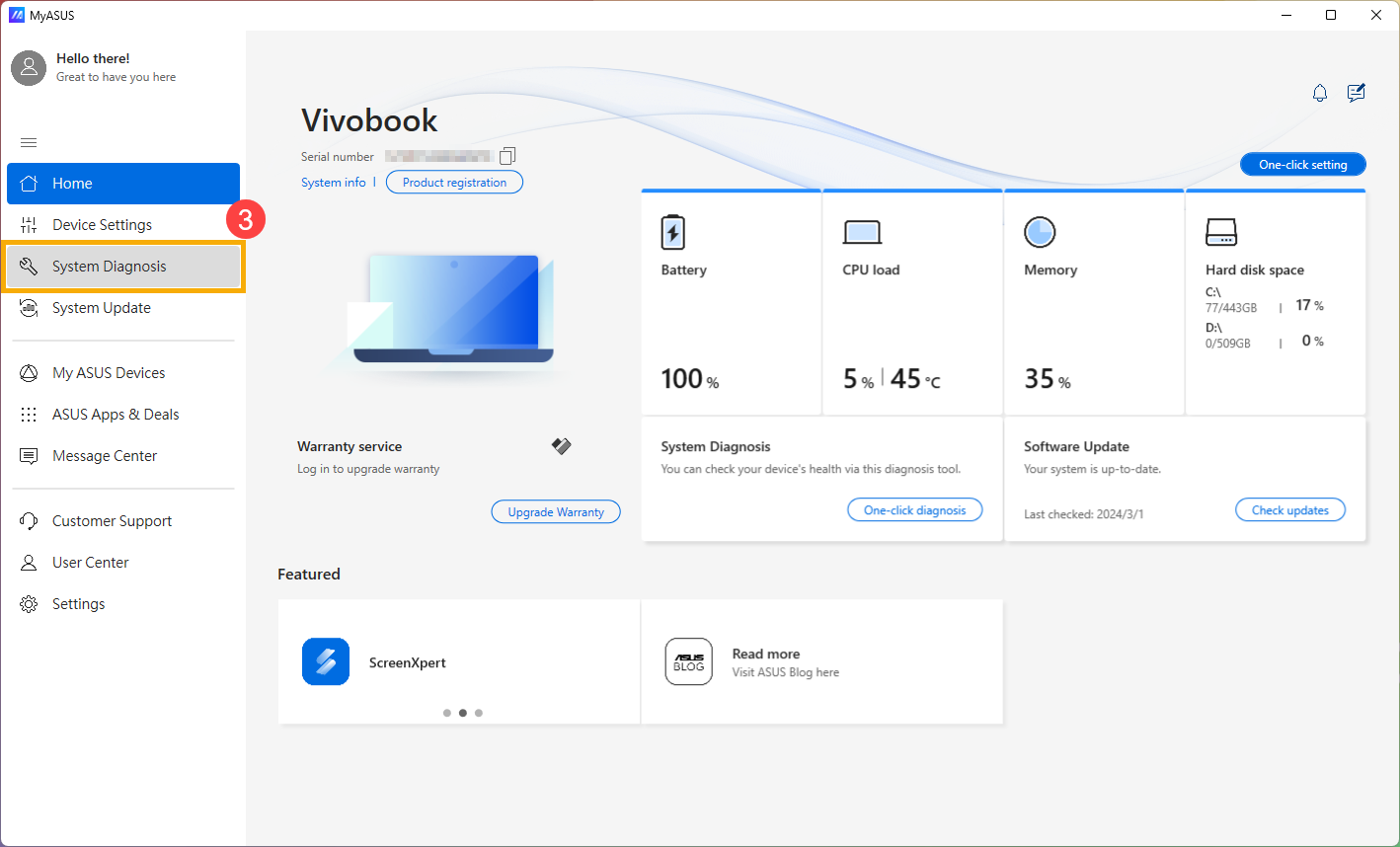
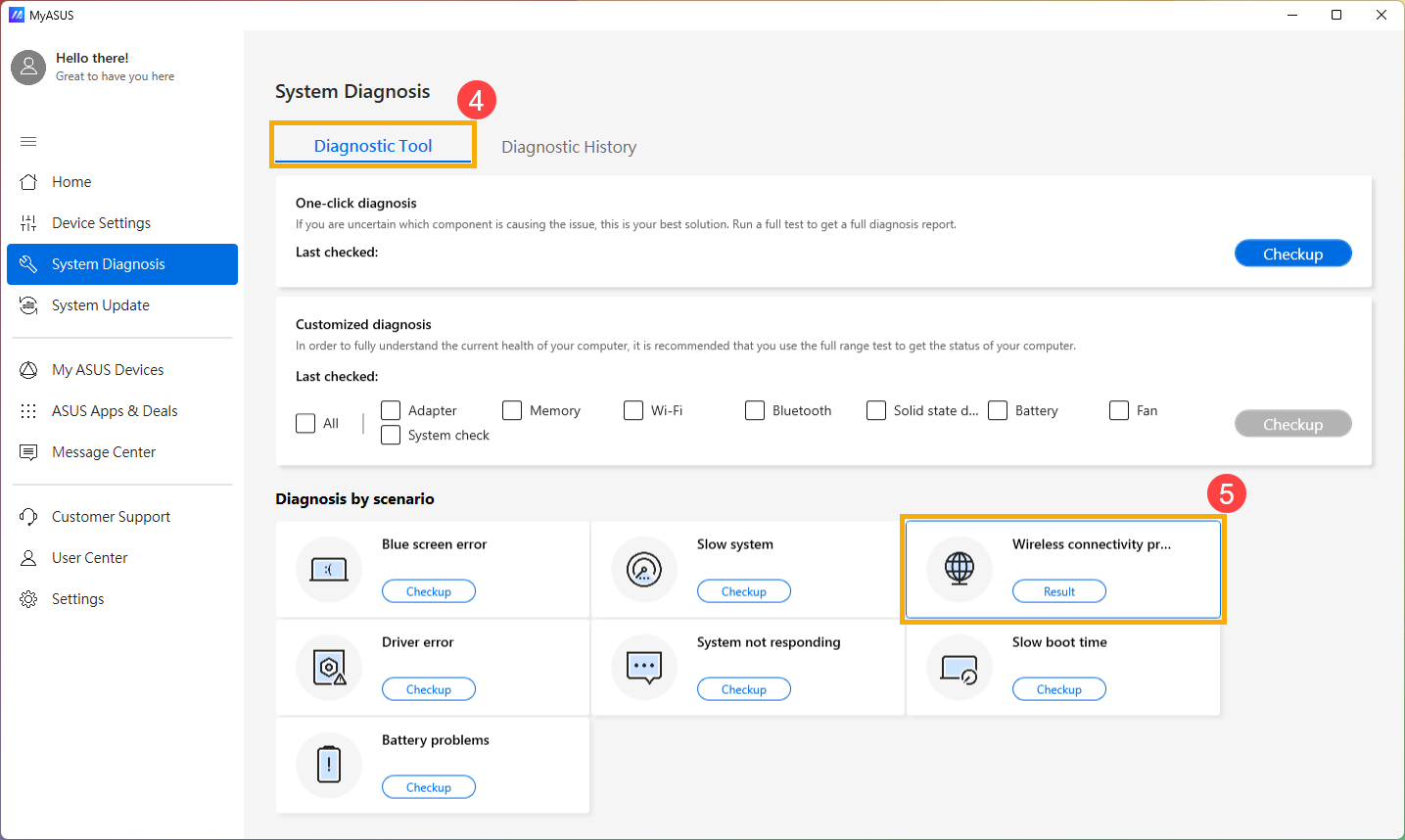
- In [Diagnosetool]④, klik [Problemen met draadloze connectiviteit]⑤. Hier kunt u meer leren over MyASUS Systeemdiagnose - Introductie.
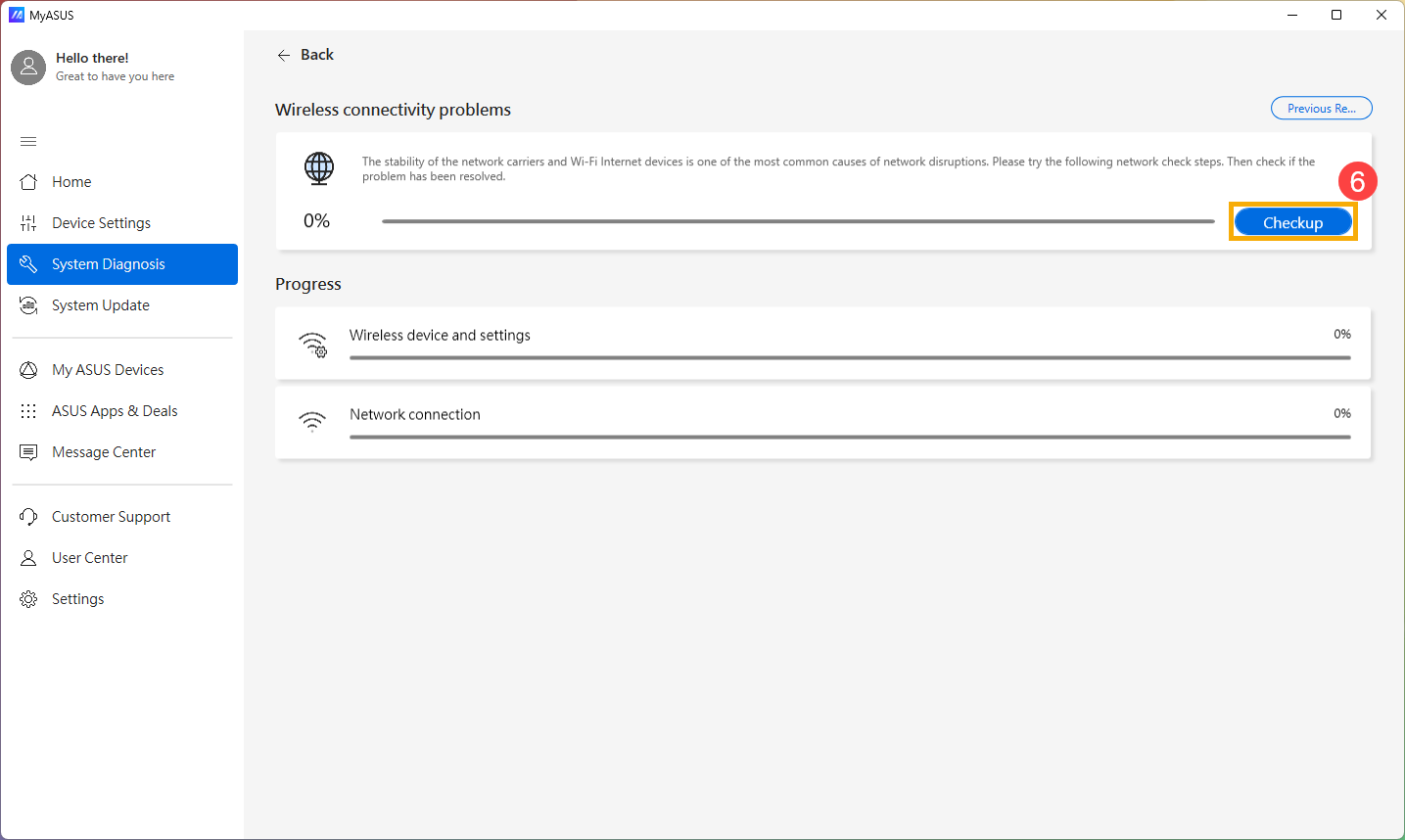
- Klik [Controle]⑥.
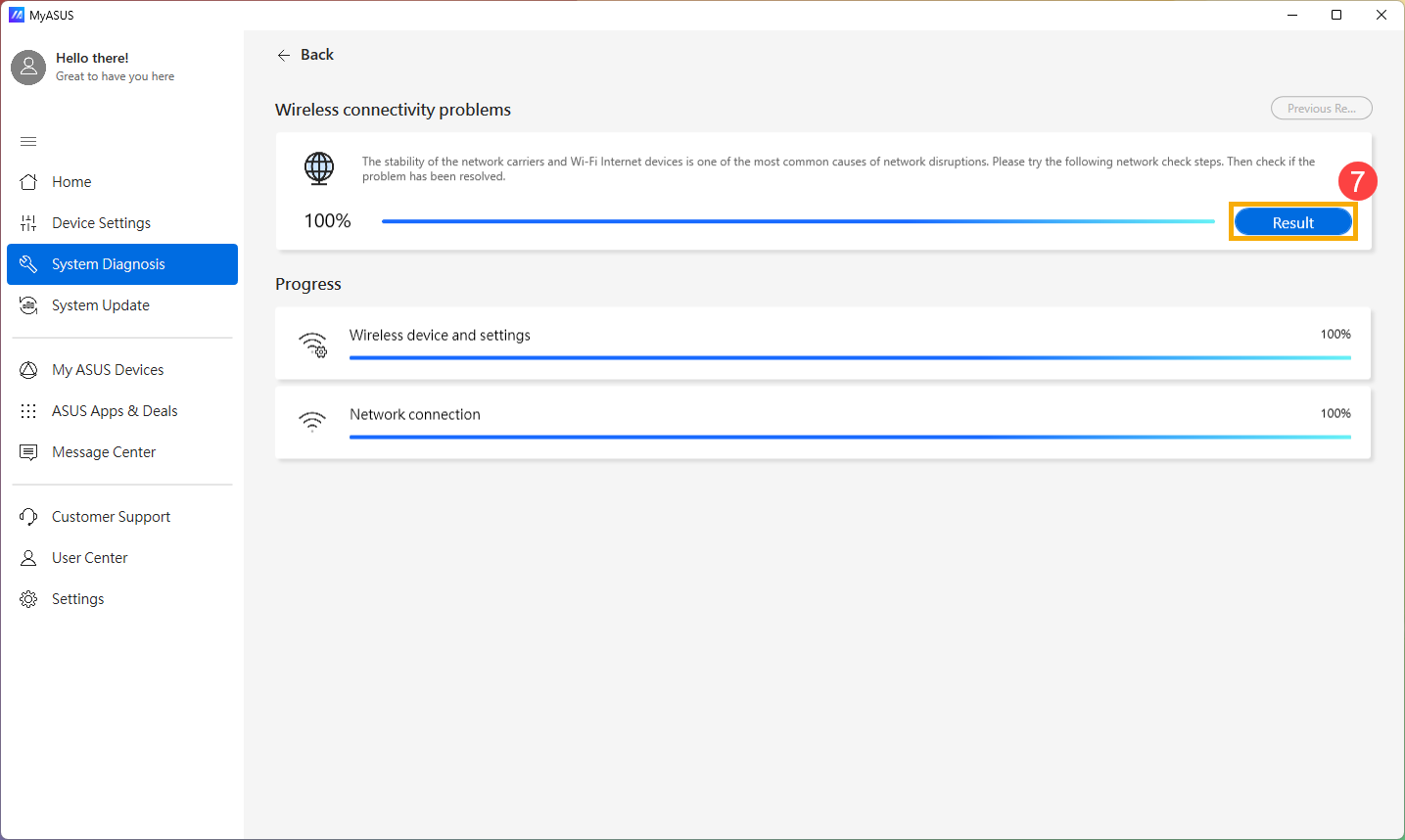
- Nadat de controle is voltooid, klik [Resultaten]⑦. Als er fouten worden gevonden, probeer dan de probleemoplossingssuggesties die door MyASUS worden aangeboden. Als het probleem aanhoudt, ga verder met de volgende stap voor probleemoplossing.
Draadloze netwerkadapter met Geel Uitroepteken in apparaatbeheer
Als je merkt dat de draadloze netwerkadapter een Geel Uitroepteken toont in apparaatbeheer, probeer dan de volgende methode om het op te lossen. [Deze stap is alleen voor laptopproducten. Voor desktop, AIO-pc's en gaming handheld, ga door met de volgende probleemoplossing.]
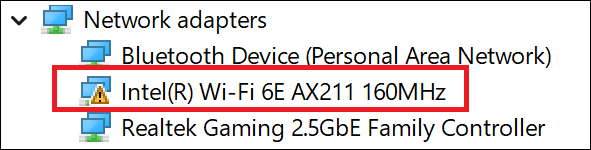
- Verwijder de AC-adapter.
Opmerking: Verwijder de AC-adapter niet voor ASUS laptop TP420IA en UX425IA model. [Deze modellen moeten de AC-adapter aangesloten hebben om het Hard reset proces uit te voeren.] - Druk op de aan/uit-knop en houd deze 40 seconden ingedrukt om de hardware reset uit te voeren.
- Wacht 90 seconden, daarna zal jouw PC automatisch opstarten.
- Nadat jouw PC is opgestart, controleer opnieuw de draadloze netwerkadapter in apparaatbeheer of deze normaal werkt. Als het probleem blijft bestaan, ga dan door met de volgende probleemoplossing.
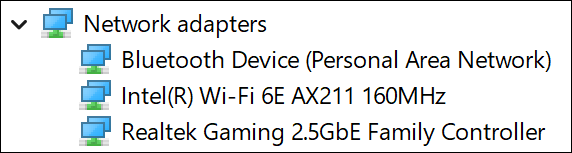
Update de draadloze en Bluetooth drivers via apparaatbeheer
Als de versies te verschillend zijn tussen de draadloze en Bluetooth drivers, kan dit een softwarecompatibiliteitsprobleem veroorzaken. Daarom raden we aan om beide drivers bij te werken naar de nieuwste versie.
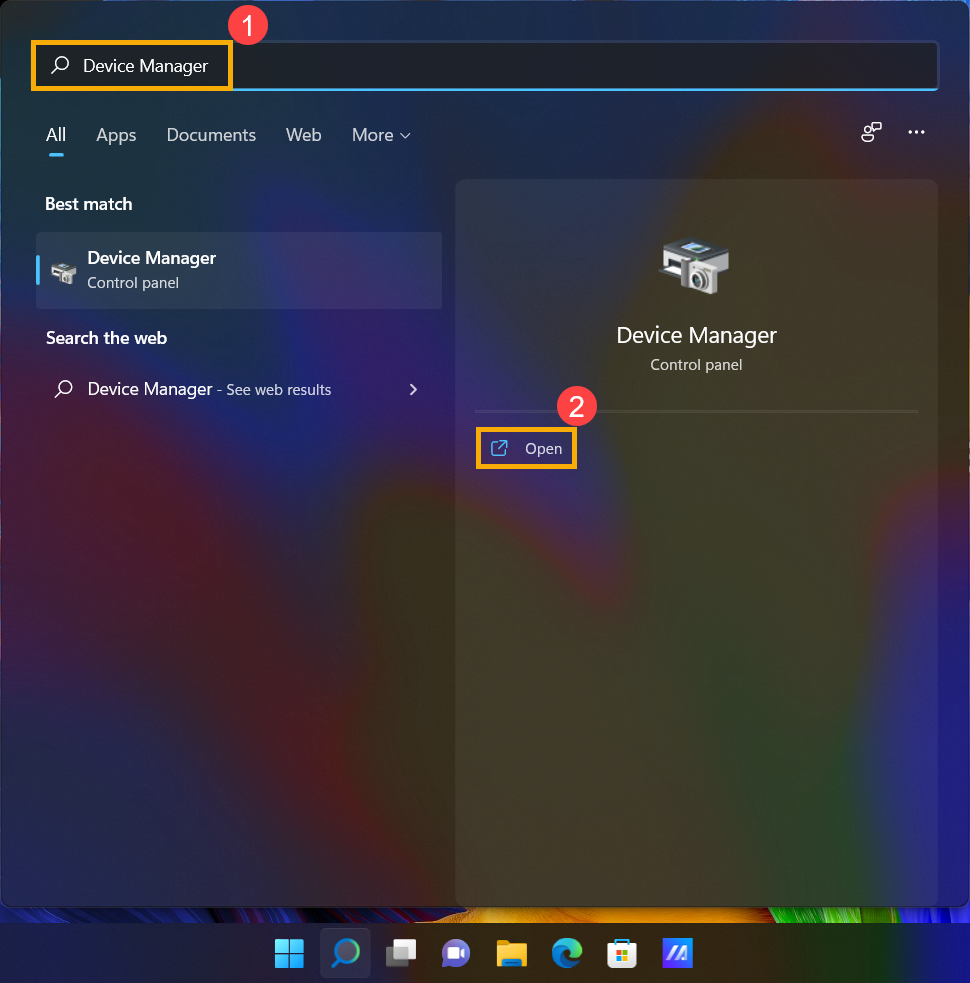
- Typ en zoek [Apparaatbeheer] in de Windows zoekbalk①, klik vervolgens op [Openen]②.
- Controleer de pijl naast [Netwerkadapters]③, klik vervolgens met de rechtermuisknop op [Intel(R) Wi-Fi 6 AX201 160MHz]④ en selecteer [Apparaat verwijderen]⑤.
Opmerking: De apparaatnaam kan verschillen afhankelijk van het model.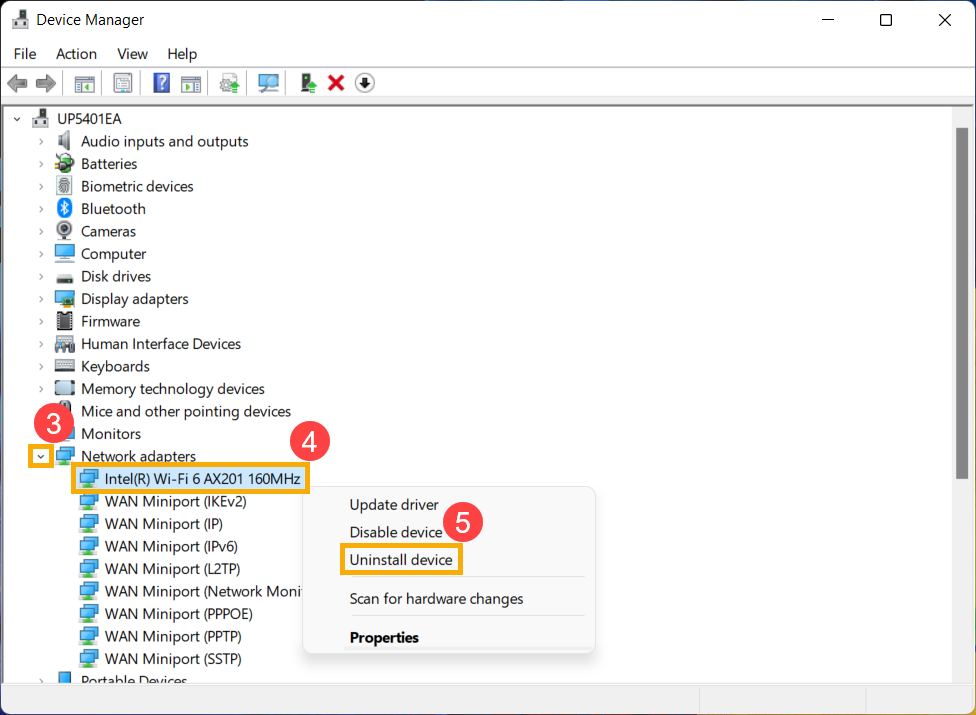
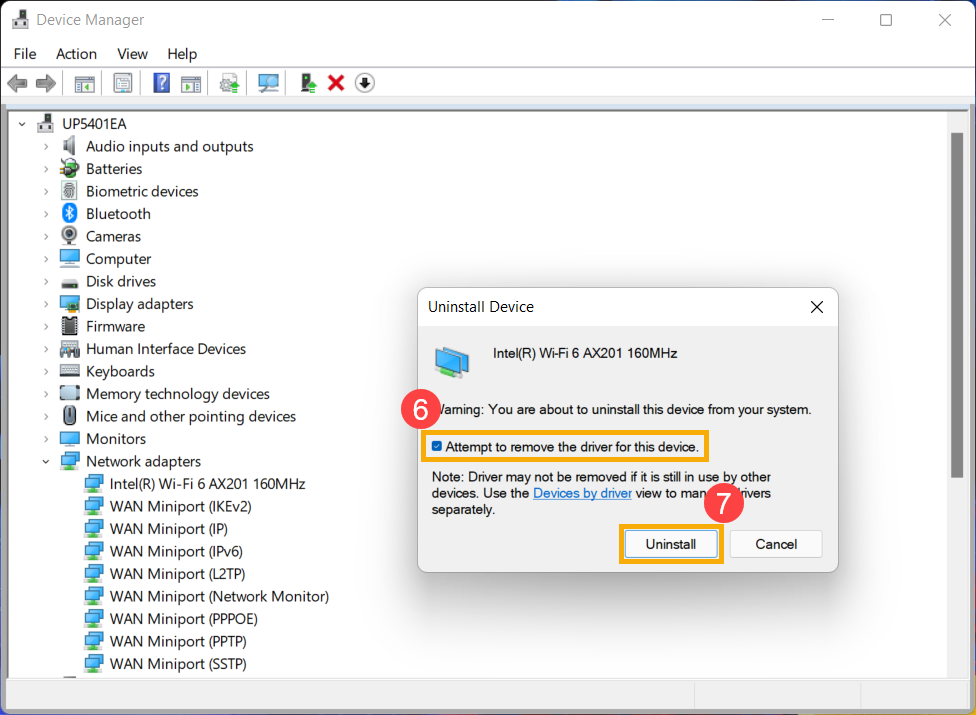
- Selecteer [Proberen het stuurprogramma voor dit apparaat te verwijderen]⑥, klik vervolgens op [Verwijderen]⑦.
- Controleer de pijl naast [Bluetooth]⑧, klik vervolgens met de rechtermuisknop op [Intel(R) Wireless Bluetooth(R)]⑨ en selecteer [Apparaat verwijderen]⑩.
Opmerking: De naam van het apparaat kan verschillend zijn afhankelijk van het model.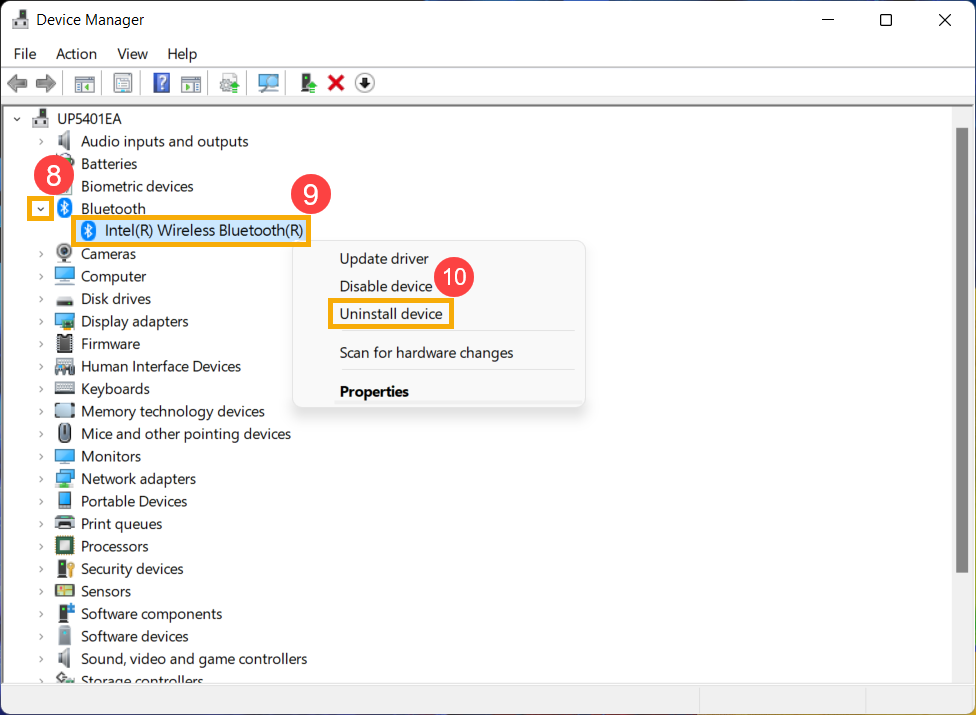
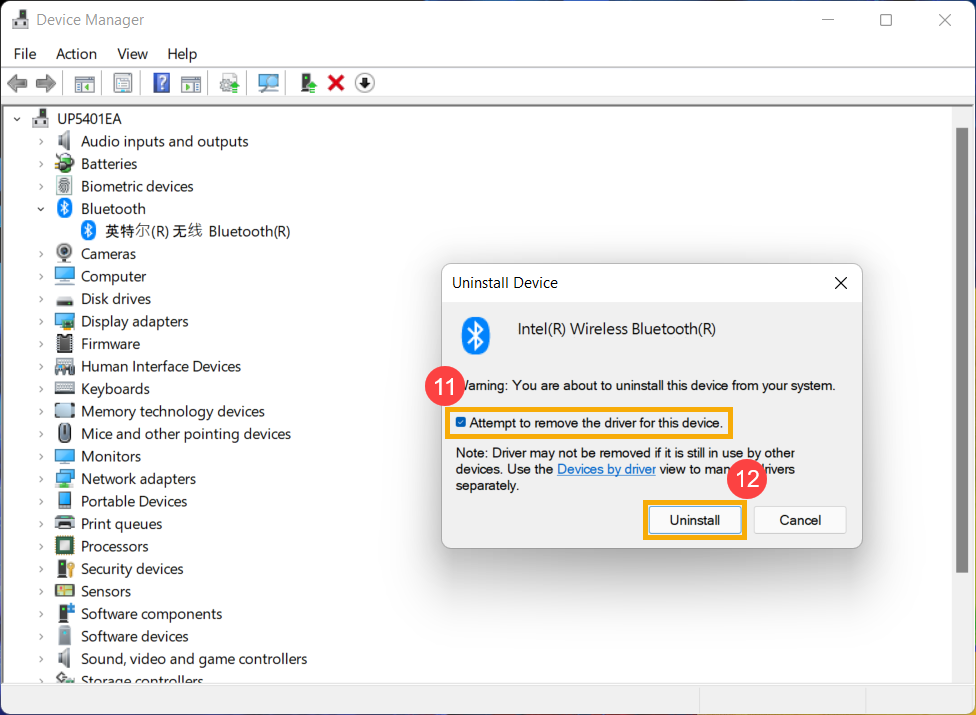
- Selecteer [Probeer het stuurprogramma voor dit apparaat te verwijderen]⑪, klik daarna op [Verwijderen]⑫.&
- Nadat je de netwerkadapter en Bluetooth hebt verwijderd, klik op [Actie]⑬ en selecteer [Zoeken naar wijzigingen in hardware]⑭.
Het apparaat zal de draadloze netwerkadapter en Bluetooth opnieuw installeren, en de apparaten zullen verschijnen in de categorieën Netwerkadapters en Bluetooth.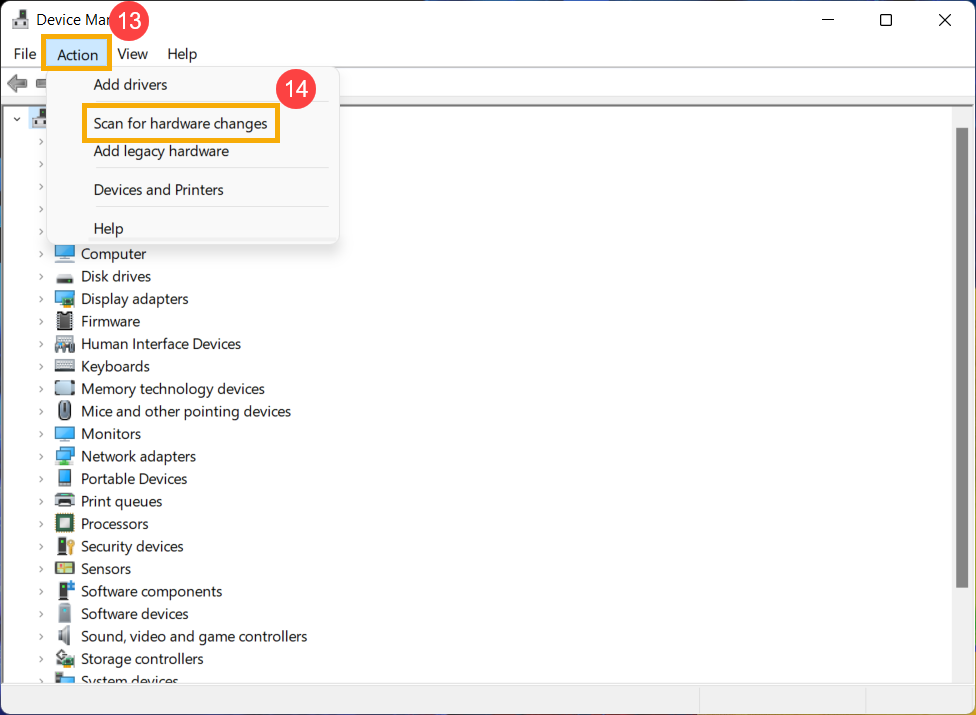
- Als het niet lukt om het draadloze of Bluetooth driver via apparaatbeheer bij te werken, kun je het nieuwste driver downloaden en installeren vanaf de ASUS Support Site. Hier kun je meer leren over Hoe drivers te zoeken en te downloaden.
Opmerking: Zoek naar de draadloze of Bluetooth driver gekoppeld aan de leveranciersnaam die wordt gebruikt op je apparaat. De leveranciersnaam van het draadloze apparaat is [Intel] als voorbeeld.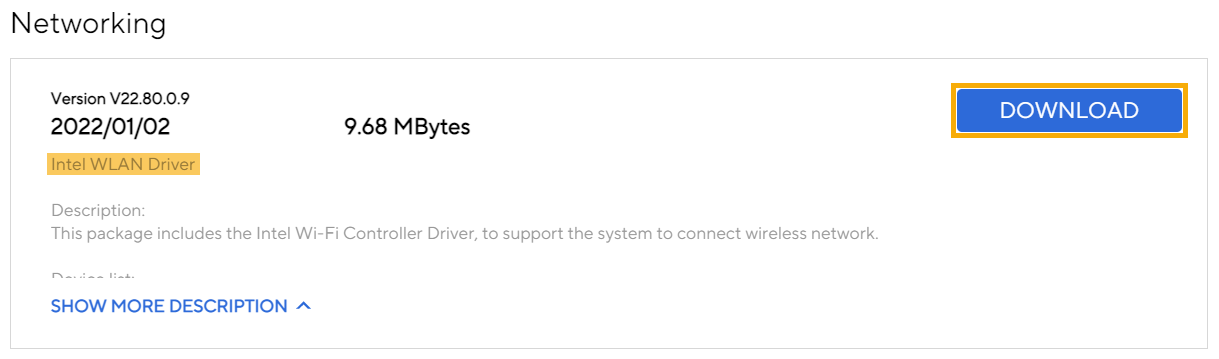
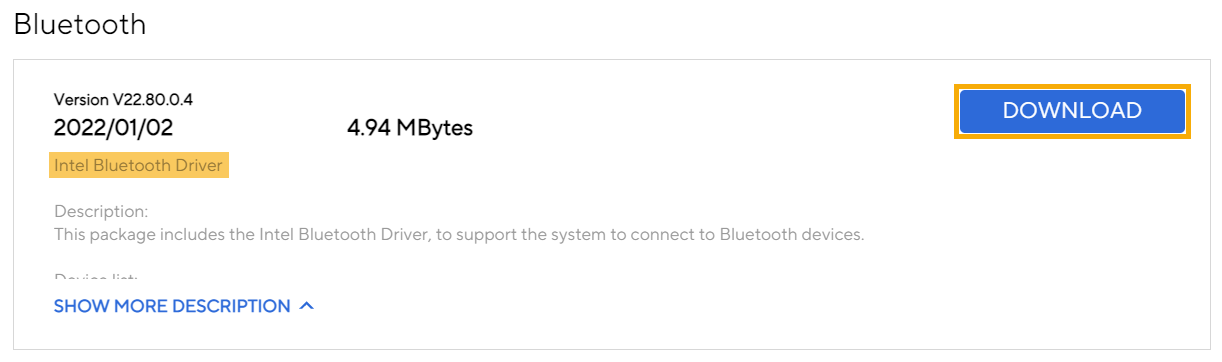
Als het probleem blijft bestaan, ga dan door naar de volgende stap voor probleemoplossing.
Netwerk resetten
- Klik op [Startmenu]
 ①, selecteer vervolgens [Instellingen]
 ②.
②. 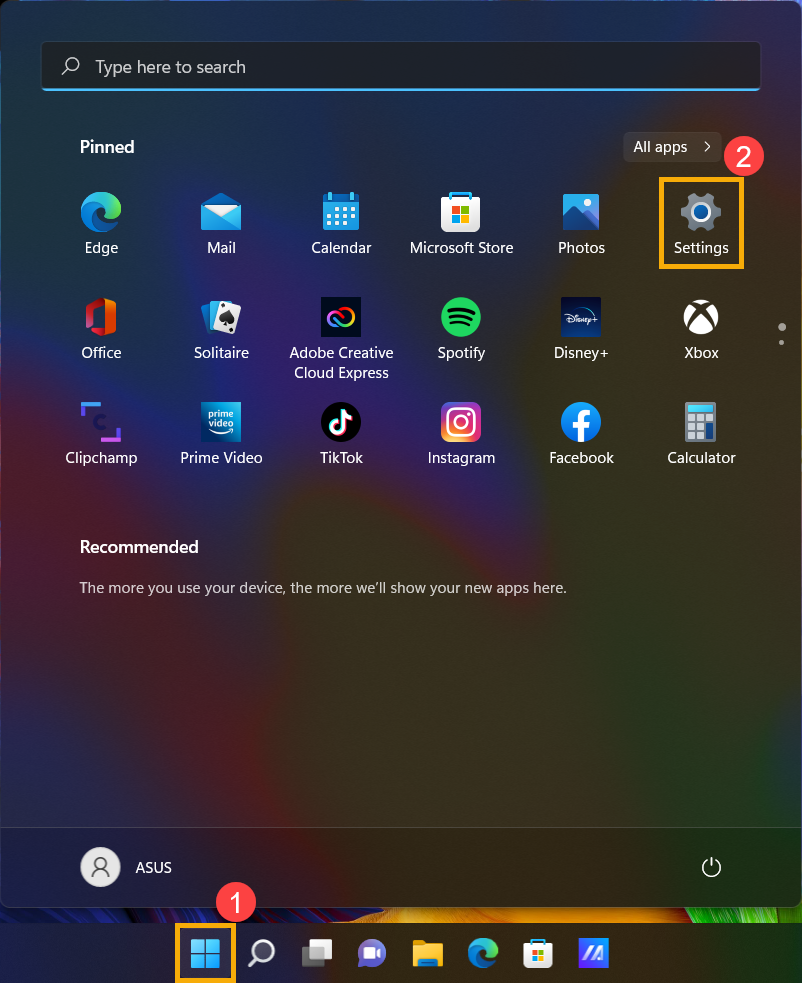
- Selecteer [Netwerk & internet]③, selecteer vervolgens [Geavanceerde netwerk instellingen]④.
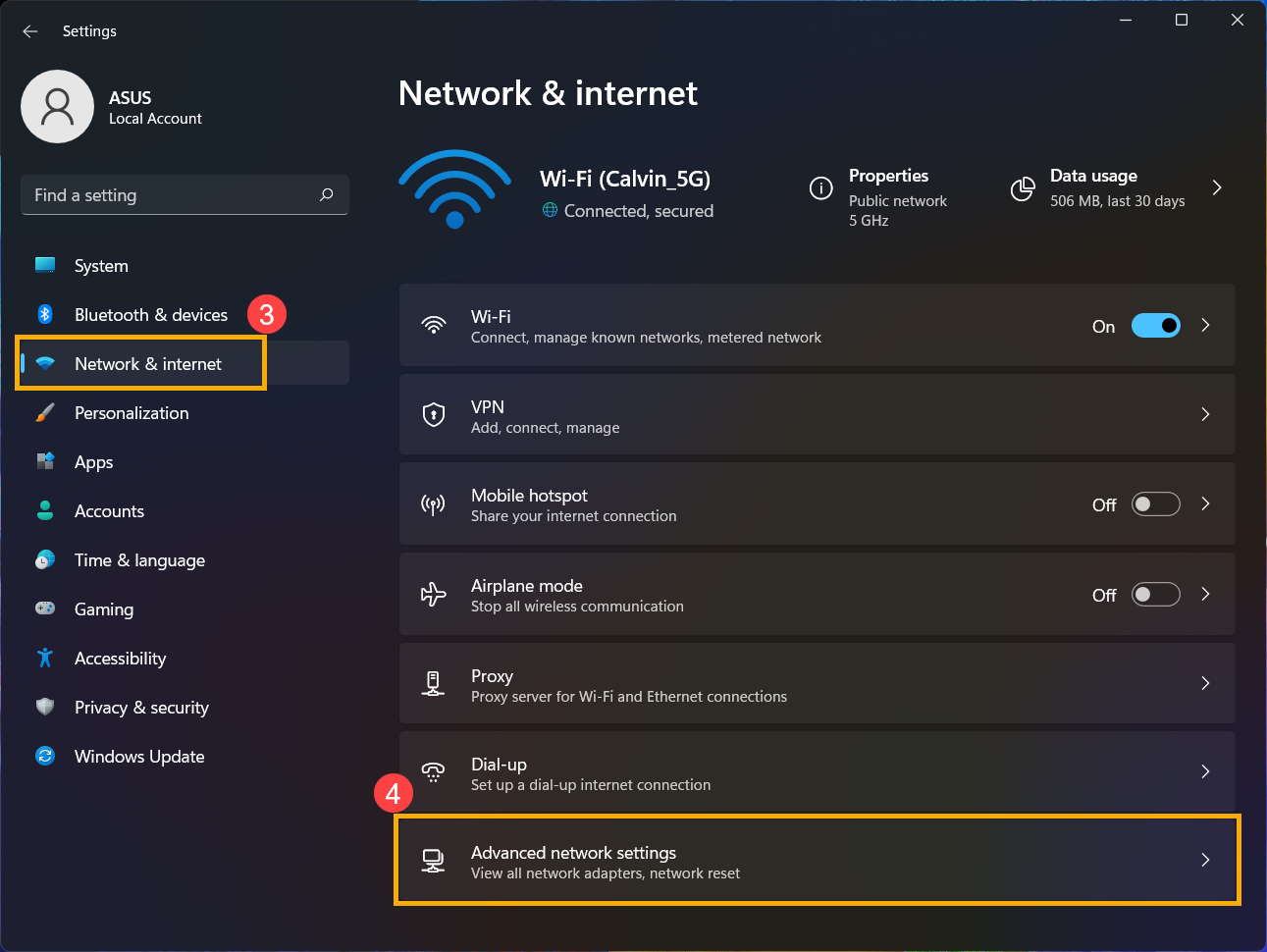
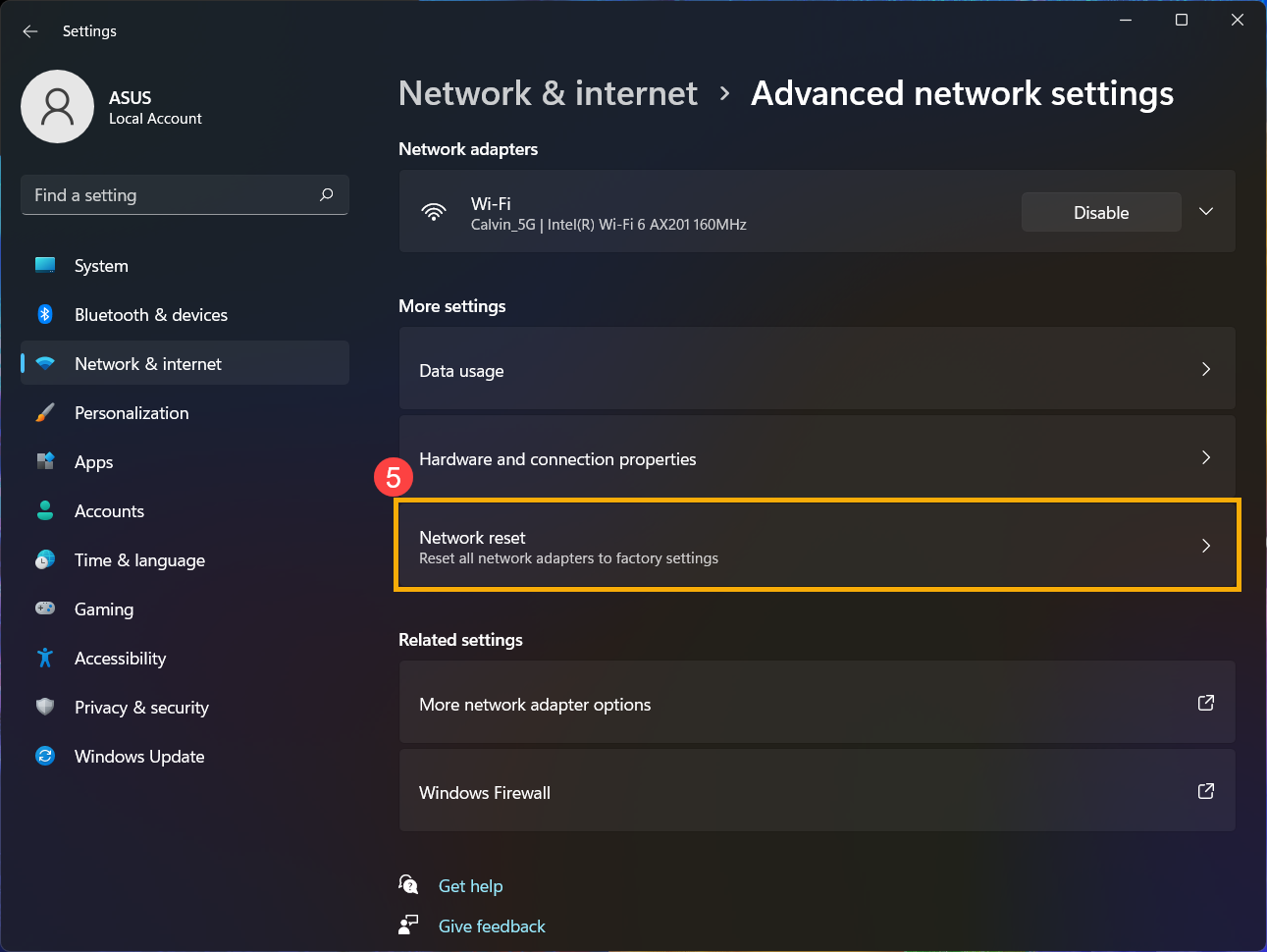
- Selecteer [Netwerk reset]⑤.
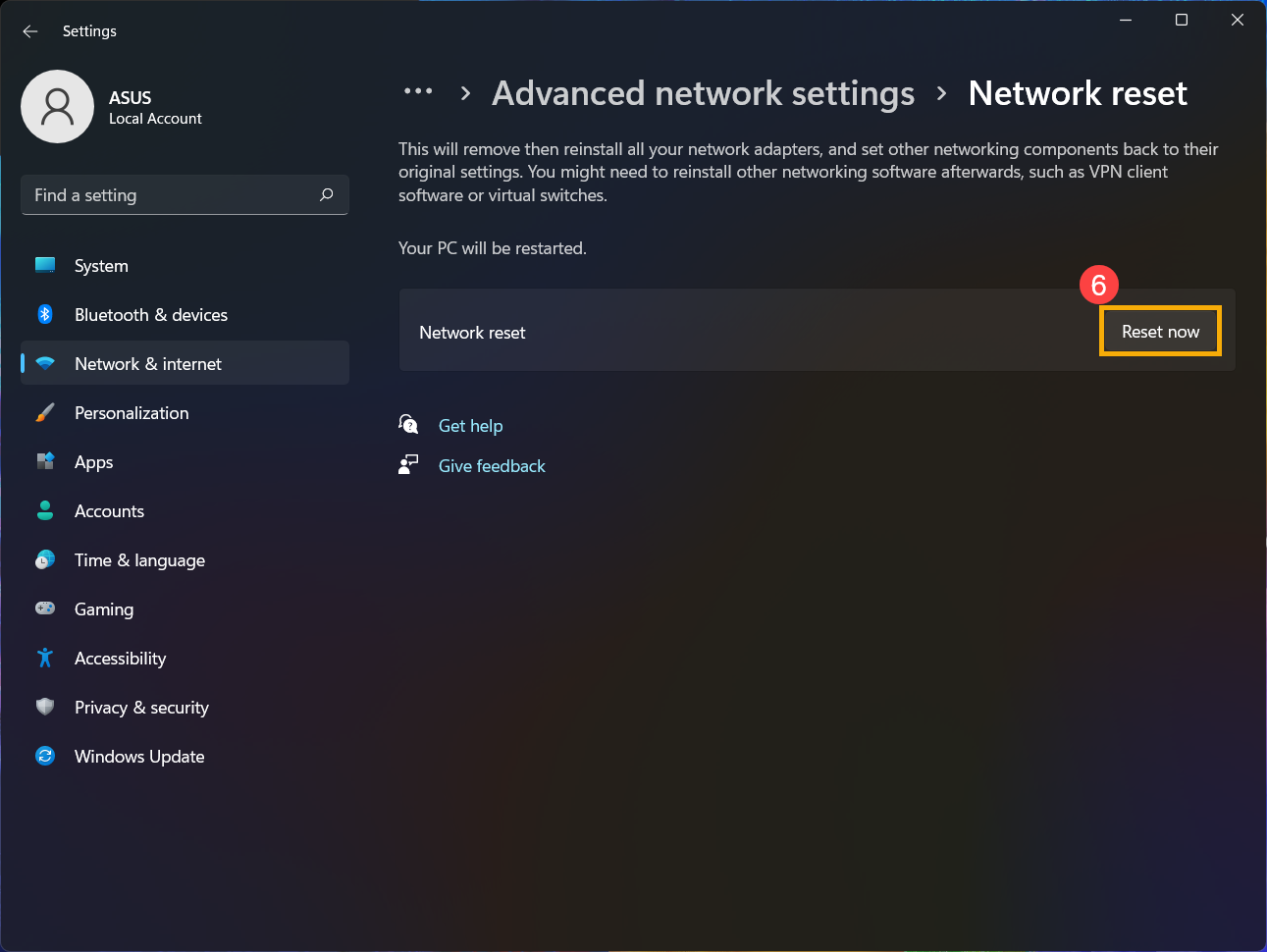
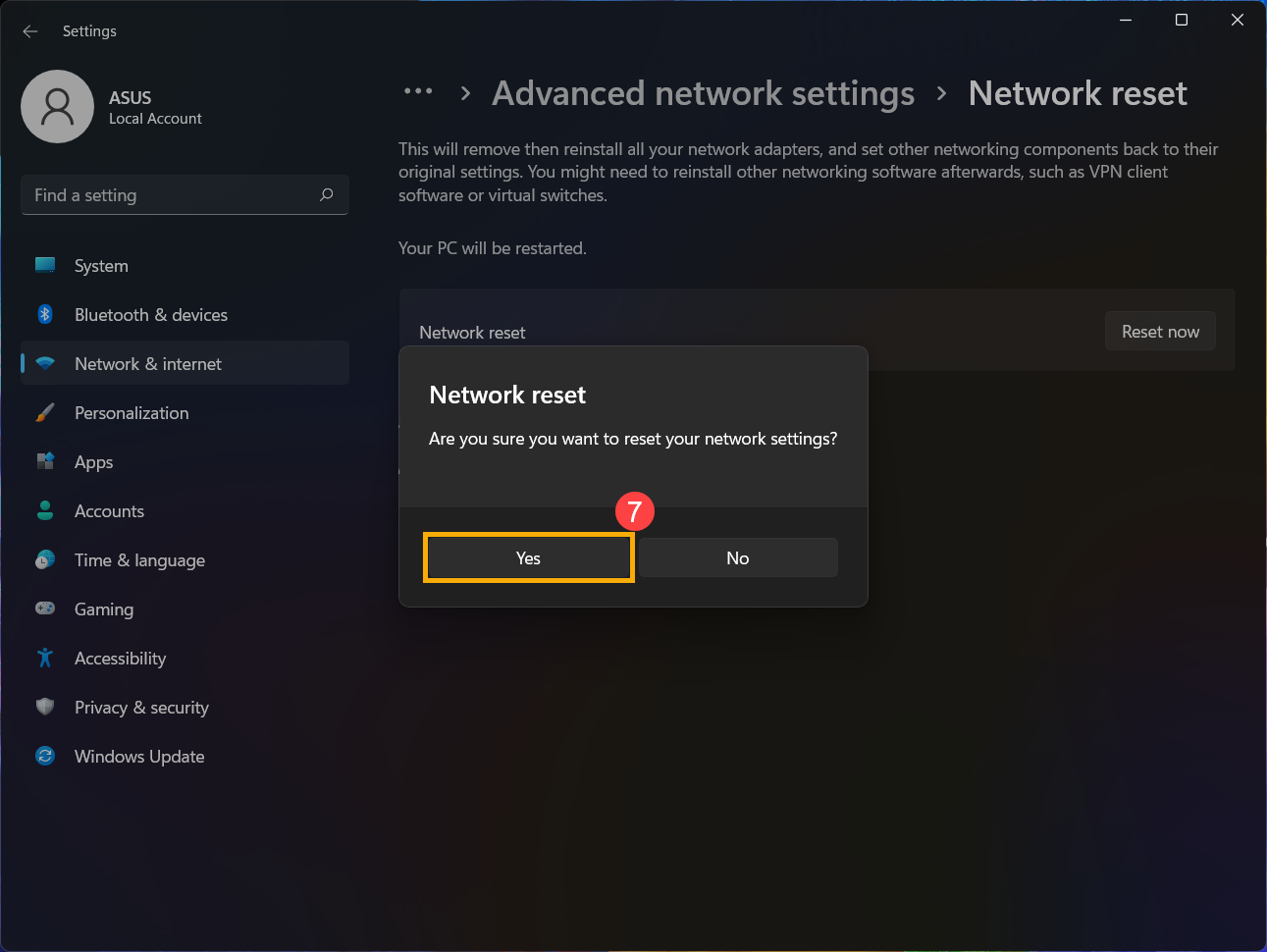
- Klik op [Nu resetten]⑥, selecteer vervolgens [Ja]⑦. Uw apparaat wordt opnieuw opgestart nadat de reset is voltooid.
- Als het probleem blijft bestaan, ga dan door naar de volgende stap van het probleemoplossingsproces.
Controleer uw proxy- of VPN-instellingen
Als u eerder VPN-software, tools voor verbinding met een bedrijfsnetwerk, netwerkversnellers of een proxyserver heeft geconfigureerd, kunnen er restinstellingen achterblijven, zelfs nadat deze diensten niet meer worden gebruikt. Dergelijke achtergebleven configuraties kunnen normale internetverbinding verstoren.
Volg de onderstaande stappen om de proxyserver uit te schakelen of bestaande proxy-instellingen te wissen:
- Klik op [Start]①, selecteer vervolgens [Instellingen]②.

- Ga naar [Netwerk & internet]③, selecteer vervolgens [Proxy]④.

- Onder Een proxyserver gebruiken, klik op [Bewerken]⑤.

- Stel Gebruik een proxyserver in op [Uit]⑥, klik vervolgens op [Opslaan]⑦.

- Start je internetbrowser opnieuw en test je internetverbinding. Als het probleem aanhoudt, ga dan door naar de volgende probleemoplossingsmethode.
Internetbrowser resetten
Als het niet lukt om via de browser met internet te verbinden maar de chat-app werkt normaal, kun je proberen de browser te resetten om dit probleem op te lossen.
- Neem Microsoft Edge als voorbeeld. Klik op het [Instellingen en meer]
 icoon① in de rechterbovenhoek en selecteer vervolgens [Instellingen]②.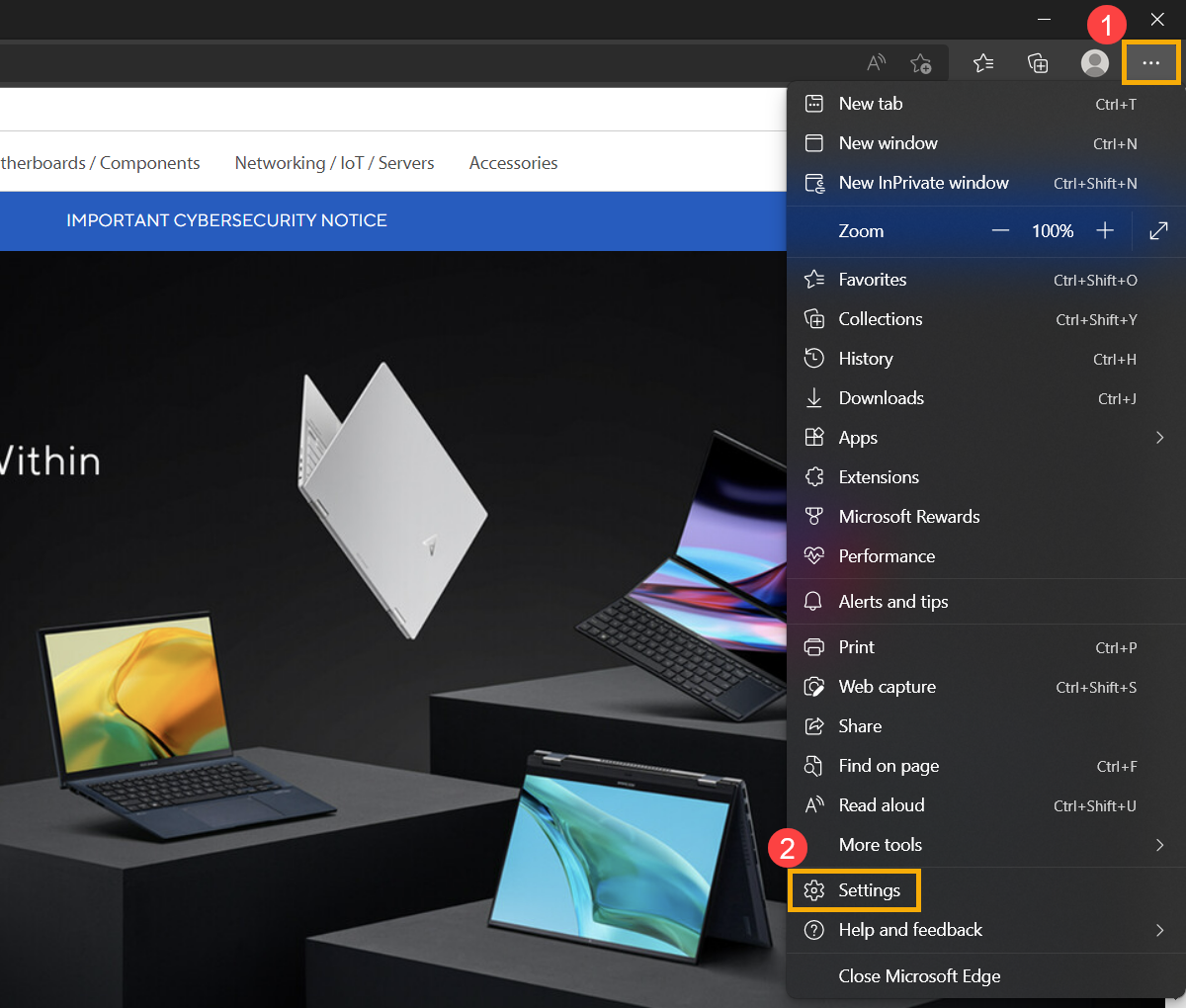
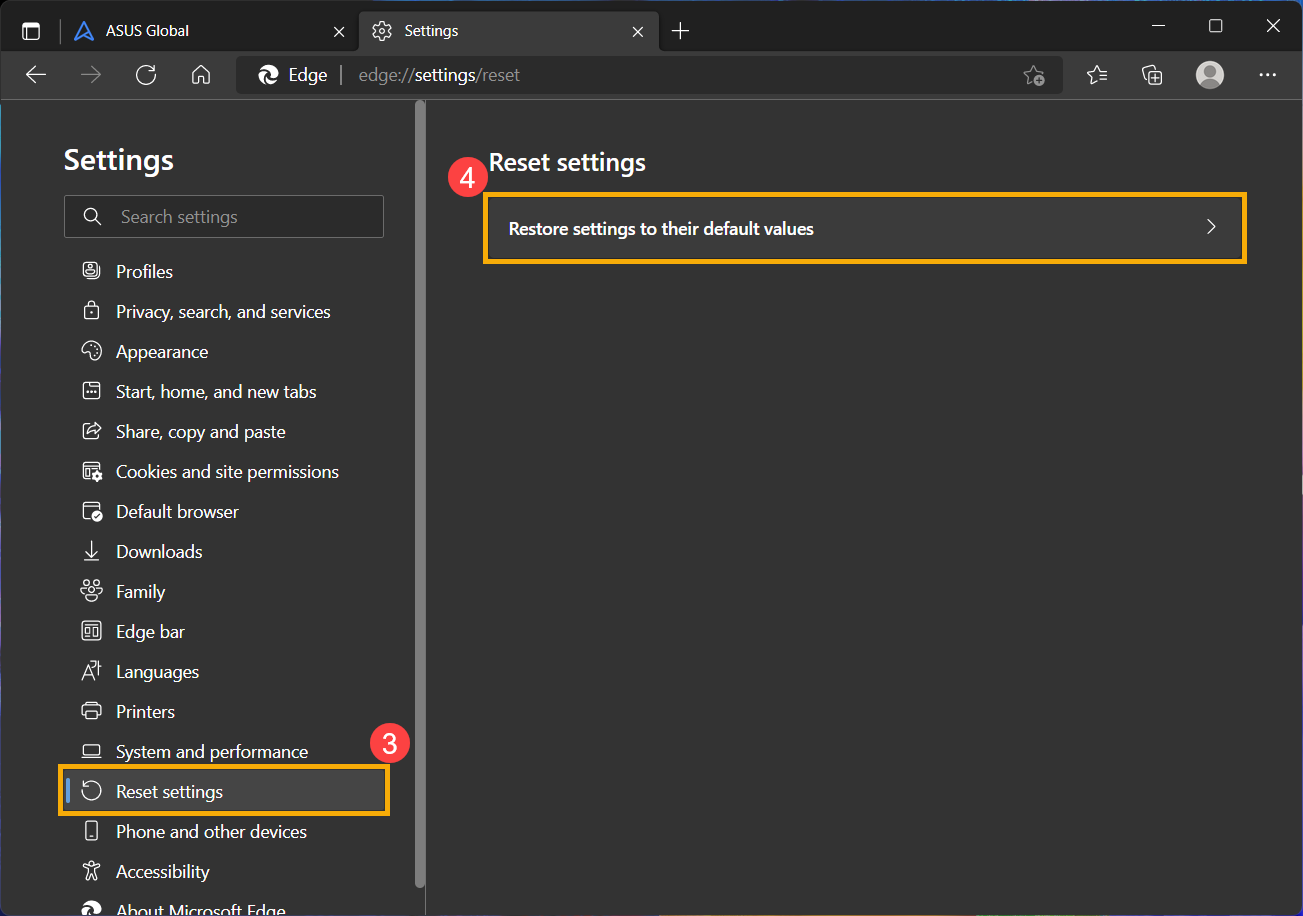
- Selecteer [Instellingen resetten]③ en klik op [Instellingen herstellen naar de standaardwaarden]④.
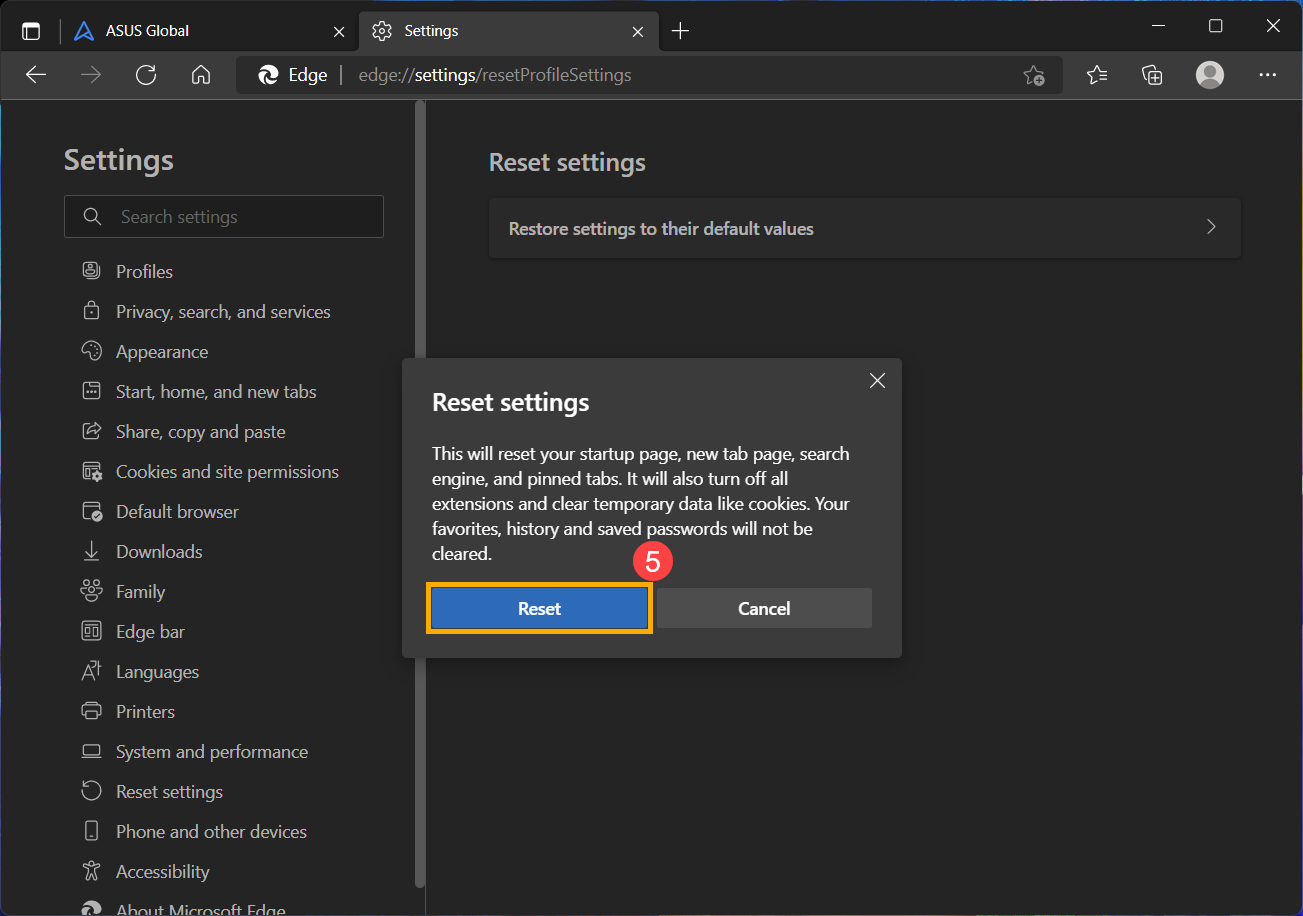
- Selecteer [Resetten]⑤.
- Als het probleem blijft bestaan, ga dan door naar de volgende stap voor probleemoplossing.
BIOS, Windows-pakketten en drivers bijwerken
Het regelmatig bijwerken van BIOS, Windows en drivers kan de stabiliteit en prestaties van het systeem verbeteren. Zorg ervoor dat je apparaat de nieuwste versies gebruikt. Meer informatie over het bijwerken van BIOS:
Hoe het BIOS-versie bij te werken in Windows-systeem
Hoe BIOS bij te werken met ASUS Firmware Update/EZ Flash
(Voor desktopproducten, raadpleeg ASUS Moederbord EZ Flash 3 Introductie.)
Meer informatie over het bijwerken van Windows en drivers:
Hoe Windows Update uit te voeren
Hoe drivers bijwerken via Systeemupdate in MyASUS
Als het probleem blijft bestaan nadat je BIOS/Windows-pakketten/drivers hebt bijgewerkt tot de meest recente datum, ga dan door naar de volgende probleemoplossingsstap.
Voer CMOS reset/Hard reset uit
Probeer een EC (Embedded Controller) reset, RTC (Real-Time Clock) reset of een hard reset uit te voeren om de hardware naar de standaardinstellingen te herstellen en Wi-Fi-problemen op te lossen. Raadpleeg de volgende artikelen voor gedetailleerde stappen:
- Notebook/All-in-One PC/Gaming handheld: Hoe de Embedded Controller (EC), Real-Time Clock (RTC) resetten en een hard reset uitvoeren
- Desktop PC: Hoe CMOS wissen
Als het probleem blijft bestaan na het uitvoeren van de CMOS clear (EC reset), ga dan door naar de volgende probleemoplossingsstap.
Herstel het systeem vanaf herstelpunt
Als het probleem zich onlangs heeft voorgedaan, en als je ooit een herstelpunt hebt gemaakt of er een automatische systeemherstel bestaat, probeer dan het apparaat te herstellen naar een punt voordat het probleem begon om het probleem op te lossen. Hier kun je meer leren over Hoe een herstelpunt te gebruiken om het systeem te herstellen. Als het probleem aanhoudt, ga dan verder met de volgende stap voor probleemoplossing.
Je pc resetten
Als het probleem aanhoudt nadat alle stappen voor probleemoplossing zijn voltooid. Maak een back-up van je persoonlijke bestanden, en reset dan het apparaat naar de oorspronkelijke configuratie. Hier kun je meer leren over Hoe het systeem te resetten.
Je kunt ook verwijzen naar de suggesties van Microsoft, hier kun je meer leren over hoe netwerkverbindingsproblemen op te lossen in Windows.
Als je probleem aanhoudt nadat je de bovenstaande stappen voor probleemoplossing hebt gevolgd, kan het probleem veroorzaakt worden door de Internet service provider (ISP) of internetapparatuur (modem/internetkabel/draadloos gedeeld apparaat). We adviseren je contact op te nemen met je ISP of te proberen de probleemoplossing van internetapparatuur uit te voeren. Hier kun je meer leren over de probleemoplossing van ASUS router:
[Probleemoplossing] Geen internettoegang via router
[Probleemoplossing] Wi-Fi signaal wordt vaak onderbroken
Windows 10 besturingssysteem
Zorg ervoor dat de draadloze functie is geactiveerd
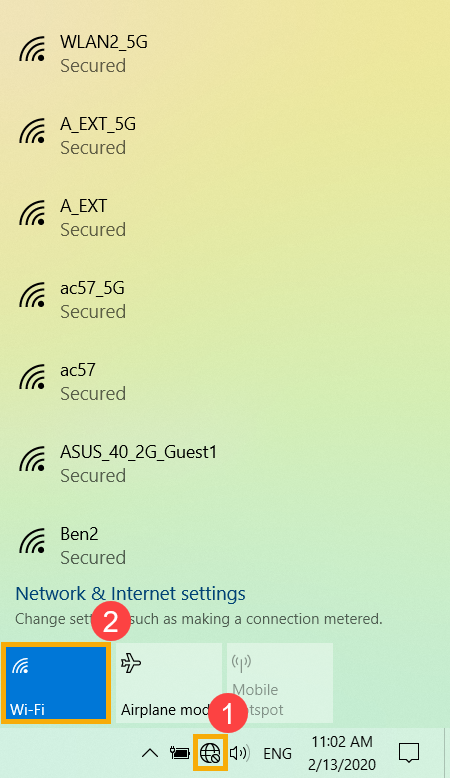
Klik op [Netwerk & Internet] icoon op de taakbalk①, controleer vervolgens of Wi-Fi is [Inschakelen]②.
Opmerking: Wanneer het Wi-Fi pictogram blauw wordt, betekent dit dat de functie is ingeschakeld.
Als het probleem aanhoudt, ga dan door met de volgende stap voor probleemoplossing.
BIOS-instellingen herstellen
- Ga naar het BIOS setup-scherm op het apparaat.
Wanneer het apparaat niet is ingeschakeld, houd de [F2] toets op het toetsenbord ingedrukt, druk dan op de aan/uit-knop om het apparaat in te schakelen. Blijf de [F2]-toets ingedrukt houden totdat het BIOS-installatiescherm verschijnt, laat vervolgens de [F2]-toets los. Meer informatie over Hoe het BIOS-installatiescherm te openen.
Opmerking: Bij sommige oudere desktopmodellen moet u mogelijk tijdens het opstarten de [Del]-toets ingedrukt houden om het BIOS-configuratiescherm te openen.
Opmerking: Gaming handhelds moeten de [Volume Omlaag]-knop ingedrukt houden, en vervolgens op de aan/uit-knop drukken om het apparaat in te schakelen. - Zodra u in het BIOS-installatiescherm bent, raadpleeg het artikel: Hoe BIOS-instellingen te herstellen.
- Wanneer het terugzetten van de BIOS-instellingen voltooid is, zal het apparaat opnieuw opstarten en Windows openen. Controleer het probleem opnieuw. Als het probleem aanhoudt, ga dan verder met de volgende stap voor probleemoplossing
Schakel het apparaat volledig uit
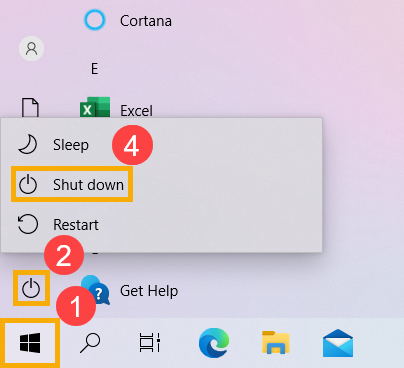
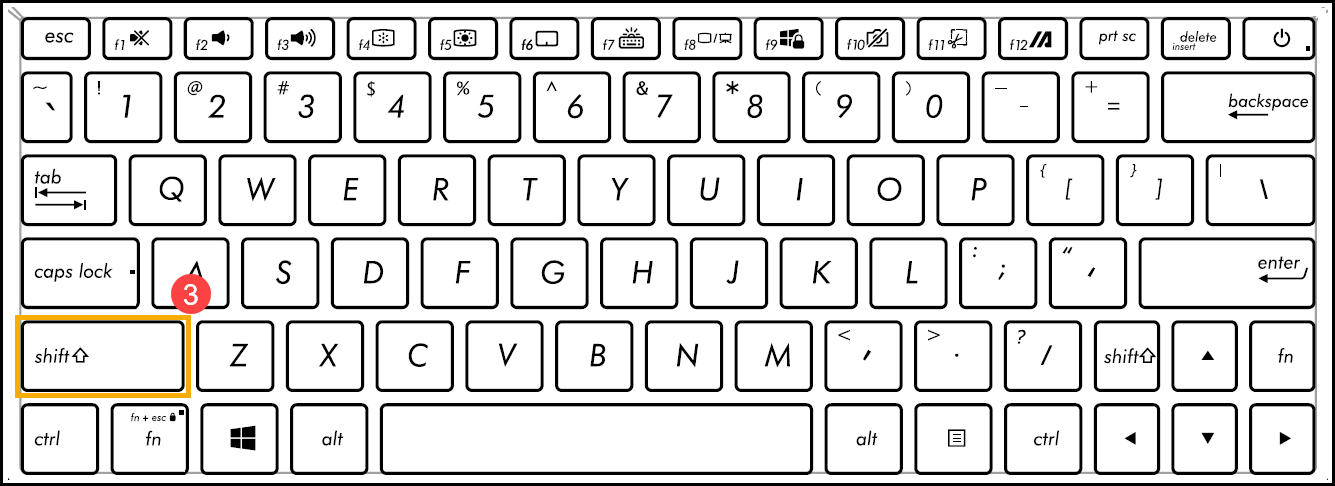
Klik op de [Start] -icoon aan de uiterste linkerkant van de taakbalk①, selecteer de [Power]
 pictogram②, houd vervolgens de [Shift-toets]③ op het toetsenbord ingedrukt en selecteer tegelijkertijd [Uitschakelen]④. Je apparaat wordt volledig uitgeschakeld.
Na het volledig uitschakelen van het apparaat, start je het apparaat opnieuw op en controleer je of het probleem is opgelost. Als het probleem aanhoudt, ga dan verder met de volgende probleemoplossingsstap.
Voer draadloze diagnose uit in MyASUS
Gebruik Systeemdiagnose in MyASUS om problemen met draadloze connectiviteit te controleren.
- Typ en zoek [MyASUS] in de Windows-zoekbalk①, klik vervolgens op [Openen]②.
Opmerking: Als je MyASUS niet kunt vinden, is het mogelijk niet geïnstalleerd op je apparaat. Raadpleeg Hoe MyASUS te installeren.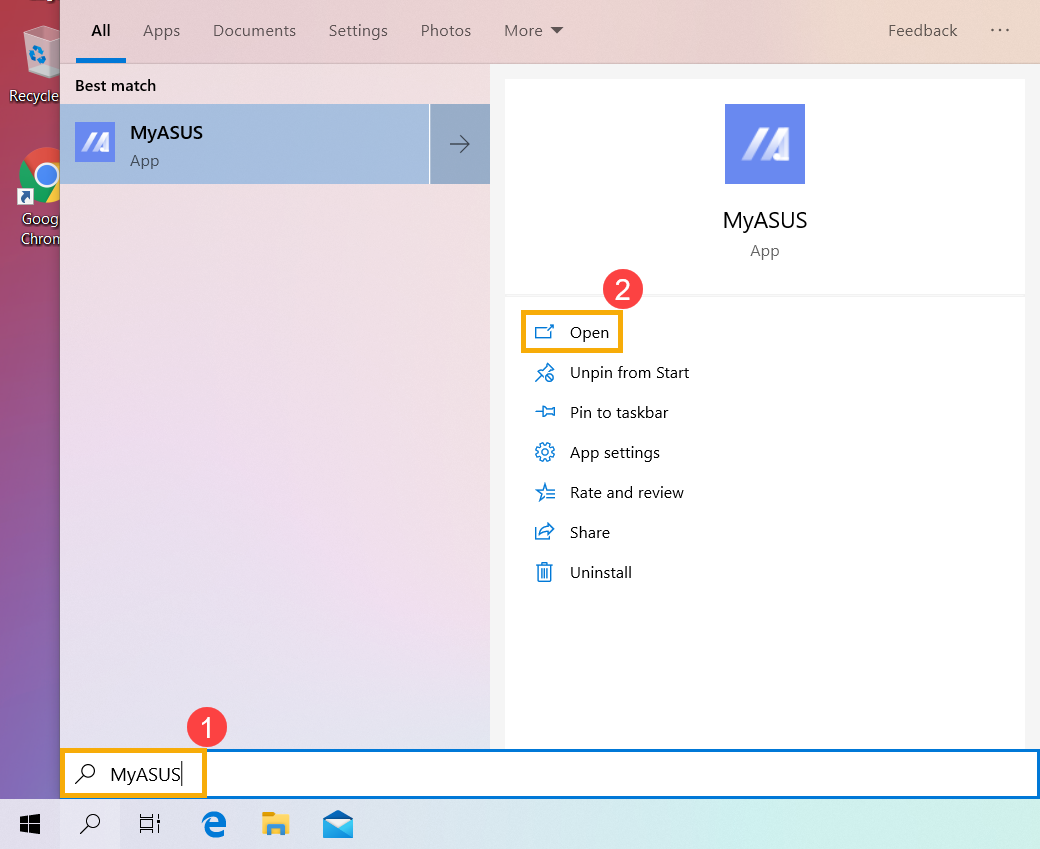
- In de MyASUS-app, klik op [Systeemdiagnose]③.
Opmerking: Als je apparaat de pagina systeemdiagnose niet weergeeft in MyASUS-software, betekent dit dat je apparaat deze functie niet ondersteunt. Ga door naar de volgende sectie voor verdere probleemoplossing. Hier kun je meer leren over Waarom kan ik alleen gedeeltelijke functies zien in de MyASUS-app. - In [Diagnosetool]④, klik op [Problemen met draadloze connectiviteit]⑤. Hier kun je meer leren over MyASUS Systeemdiagnose - Introductie.
- Klik op [Controle]⑥.
- Na de controle, klik op [Resultaten]⑦. Als er fouten worden gedetecteerd, probeer dan de probleemoplossingssuggesties van MyASUS. Als het probleem blijft bestaan, ga dan door naar de volgende stap van de probleemoplossing.
Draadloze netwerkadapter met een gele uitroepteken in apparaatbeheer
Als u merkt dat de draadloze netwerkadapter een gele uitroepteken heeft in apparaatbeheer, probeer dan het volgende om het op te lossen. (Deze stap is alleen voor laptopproducten. Voor desktop, AIO pc's en gaming handheld, ga verder met de volgende probleemoplossing.)
- Verwijder de AC-adapter.
Opmerking: Verwijder de AC-adapter niet bij ASUS laptop TP420IA en UX425IA model. (Deze modellen moeten de AC-adapter aangesloten hebben om het Hard reset-proces uit te voeren.) - Druk op de aan/uit-knop en houd deze 40 seconden ingedrukt om de hardware reset uit te voeren.
- Wacht 90 seconden, daarna zal uw PC automatisch opstarten.
- Nadat je pc opstart, controleer je opnieuw de draadloze netwerkadapter in apparaatbeheer of het normaal functioneert. Als het probleem aanhoudt, ga dan door naar de volgende stap voor probleemoplossing.
Update de draadloze driver via apparaatbeheer
Als de versies te veel verschillen tussen de draadloze en Bluetooth drivers, kan dat een softwarecompatibiliteitsprobleem veroorzaken. Daarom raden we aan om beide drivers bij te werken naar de nieuwste versie.
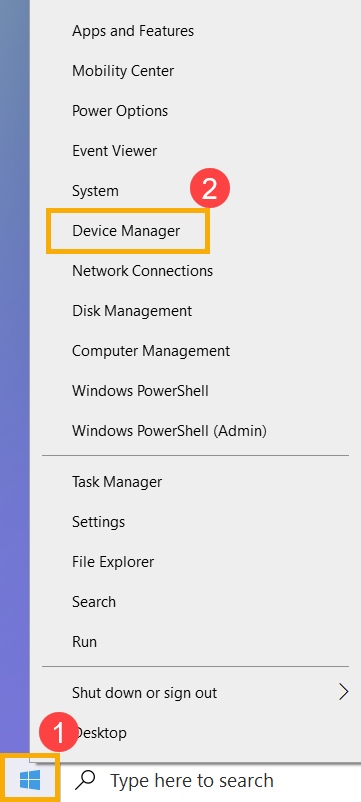
- Rechtsklik op [Startmenu]①, en klik dan op [Apparaatbeheer]②.
- Controleer de pijl naast [Netwerkadapters]③, klik vervolgens met de rechtermuisknop op [Intel(R) Dual Band Wireless-AC 8265]④ en selecteer [Apparaat verwijderen]⑤.
Opmerking: De apparaatnaam kan verschillen afhankelijk van het model.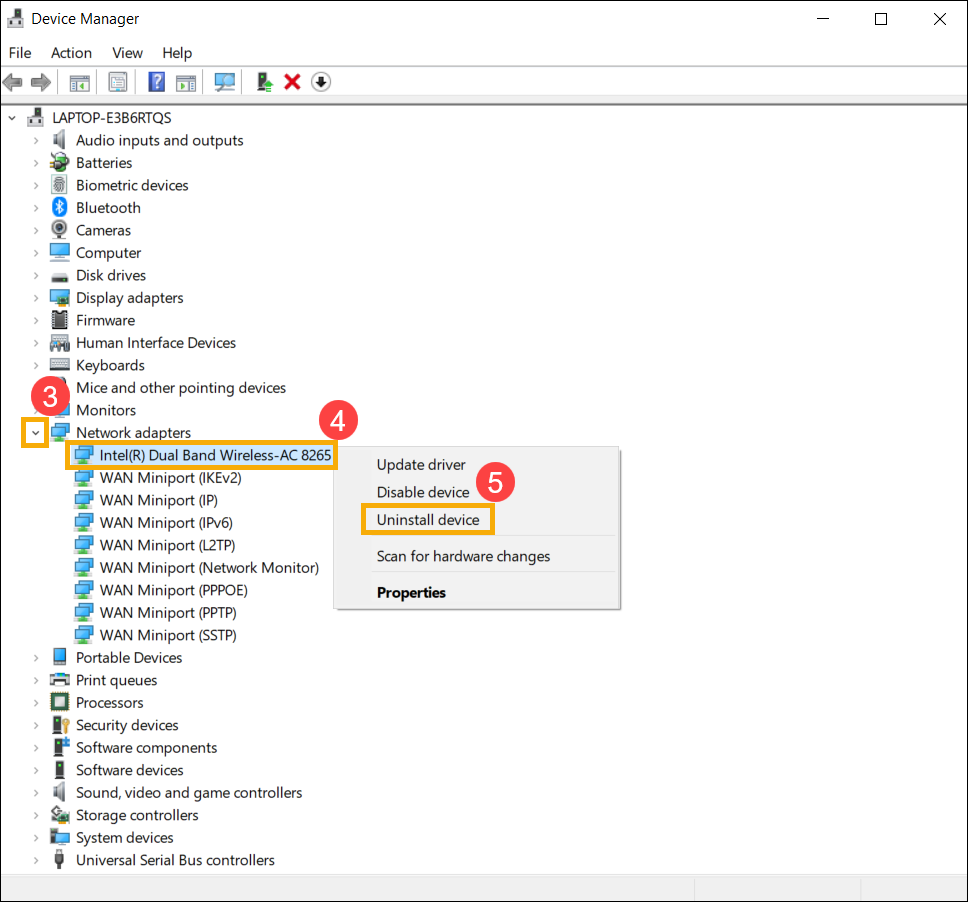
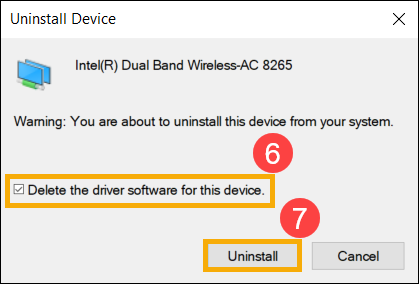
- Selecteer [Verwijder de driver software voor dit apparaat]⑥, klik vervolgens op [Verwijderen]⑦.
- Controleer de pijl naast [Bluetooth]⑧, klik dan met de rechtermuisknop op [Intel(R) Wireless Bluetooth(R)]⑨ en selecteer [Apparaat verwijderen]⑩.
Opmerking: De naam van het apparaat kan verschillen afhankelijk van verschillende modellen.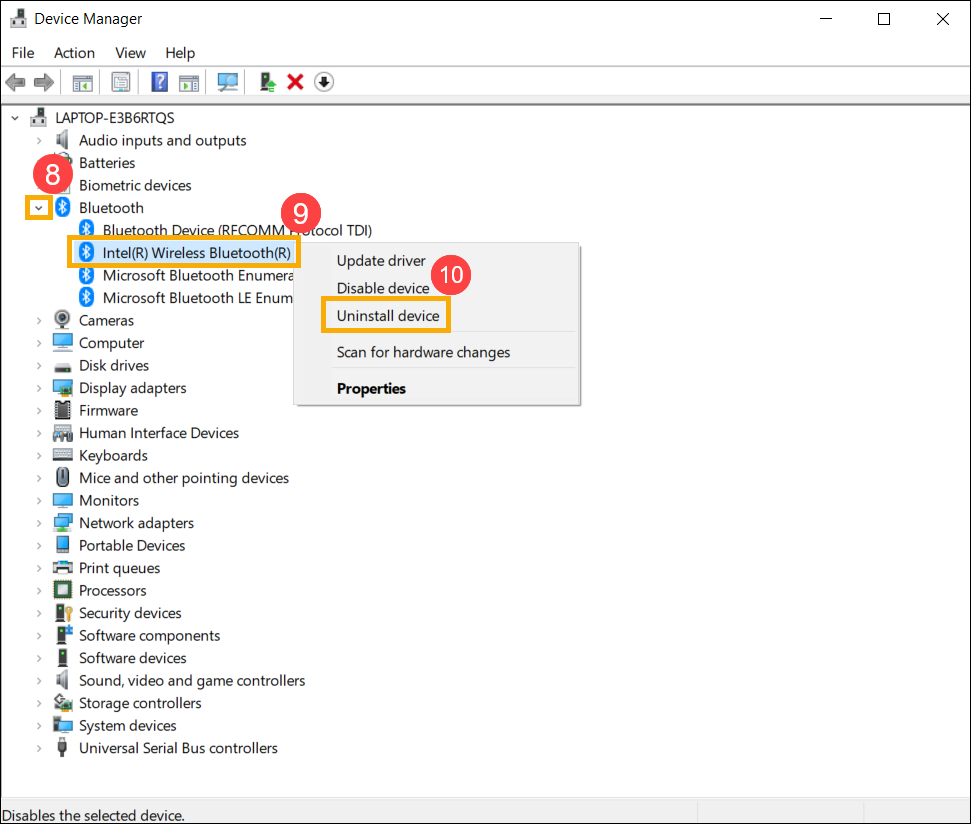
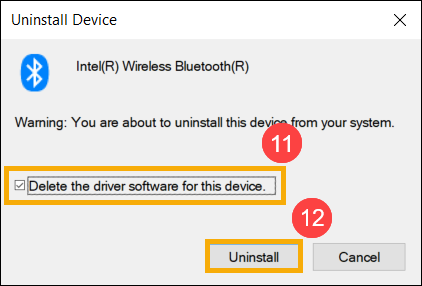
- Selecteer [Verwijder de driver software voor dit apparaat]⑪, klik vervolgens op [Verwijderen]⑫.
- Nadat de netwerkadapter en Bluetooth zijn verwijderd, klik dan op [Actie]⑬ en selecteer [Zoeken naar hardwarewijzigingen]⑭.
Het apparaat zal het draadloze netwerk en Bluetooth opnieuw installeren, en de apparaten zullen weergegeven worden in de categorieën Netwerkadapters en Bluetooth.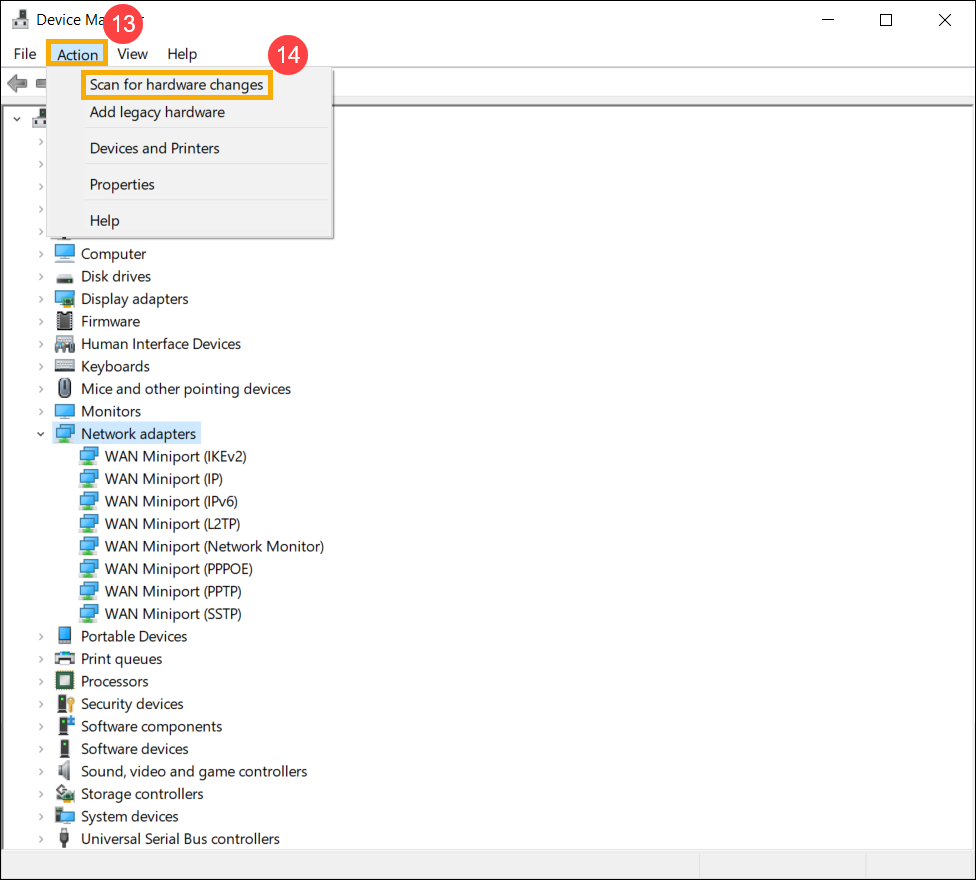
- Als het niet lukt om de draadloze of Bluetooth driver bij te werken via Device manager, kun je het nieuwste driver downloaden en installeren vanaf de ASUS Support Site. Zie Hoe drivers zoeken en downloaden.
Opmerking: Zoek naar de draadloze of Bluetooth driver gekoppeld aan de vendornaam die op jouw apparaat wordt gebruikt. De vendornaam van het draadloze apparaat is [Intel] als voorbeeld.

- Als het probleem blijft bestaan, ga dan door naar de volgende probleemoplossingsstap.
Netwerk resetten
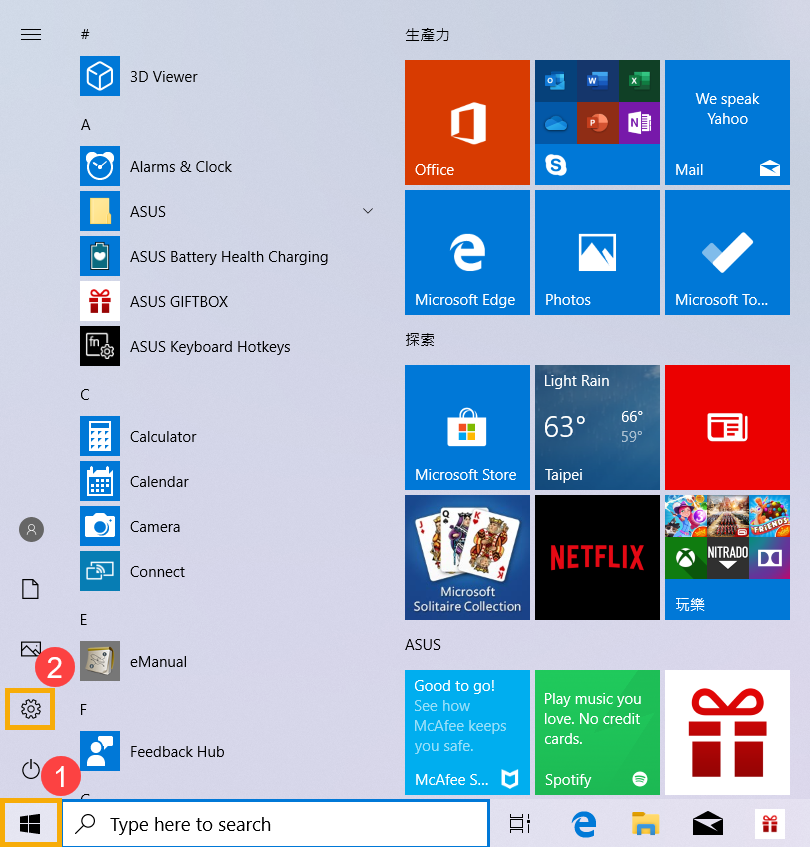
- Klik op [Startmenu]①, klik vervolgens op [Instellingen]②.
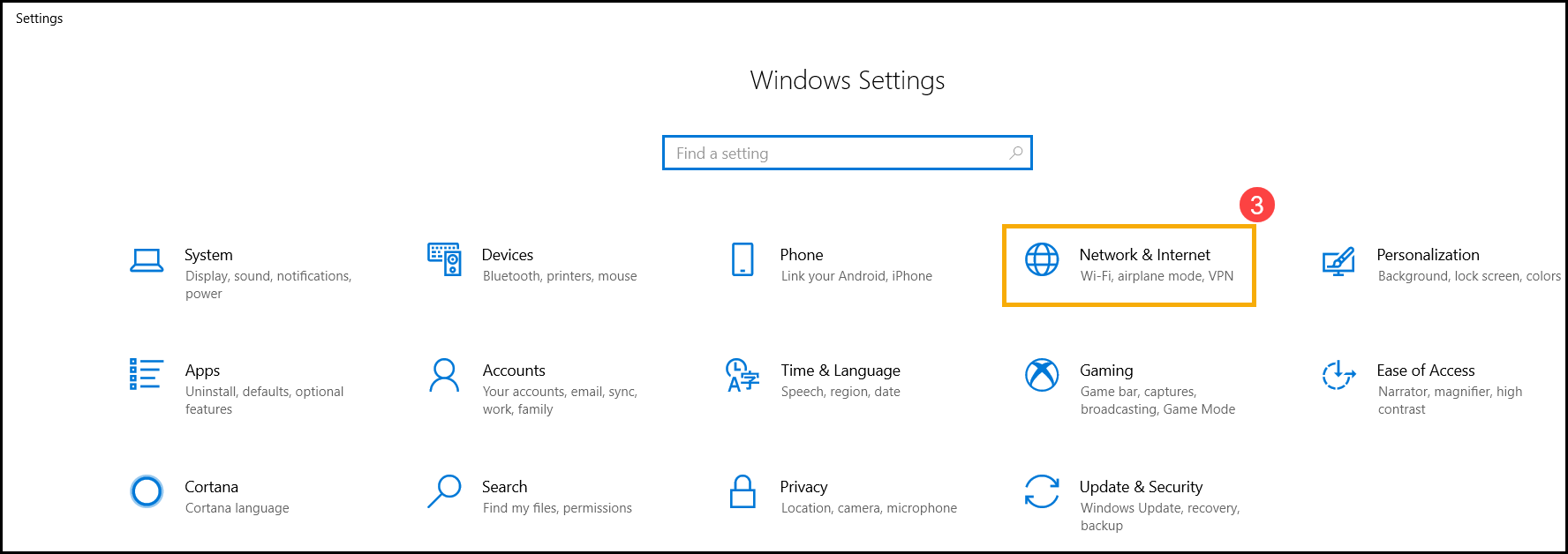
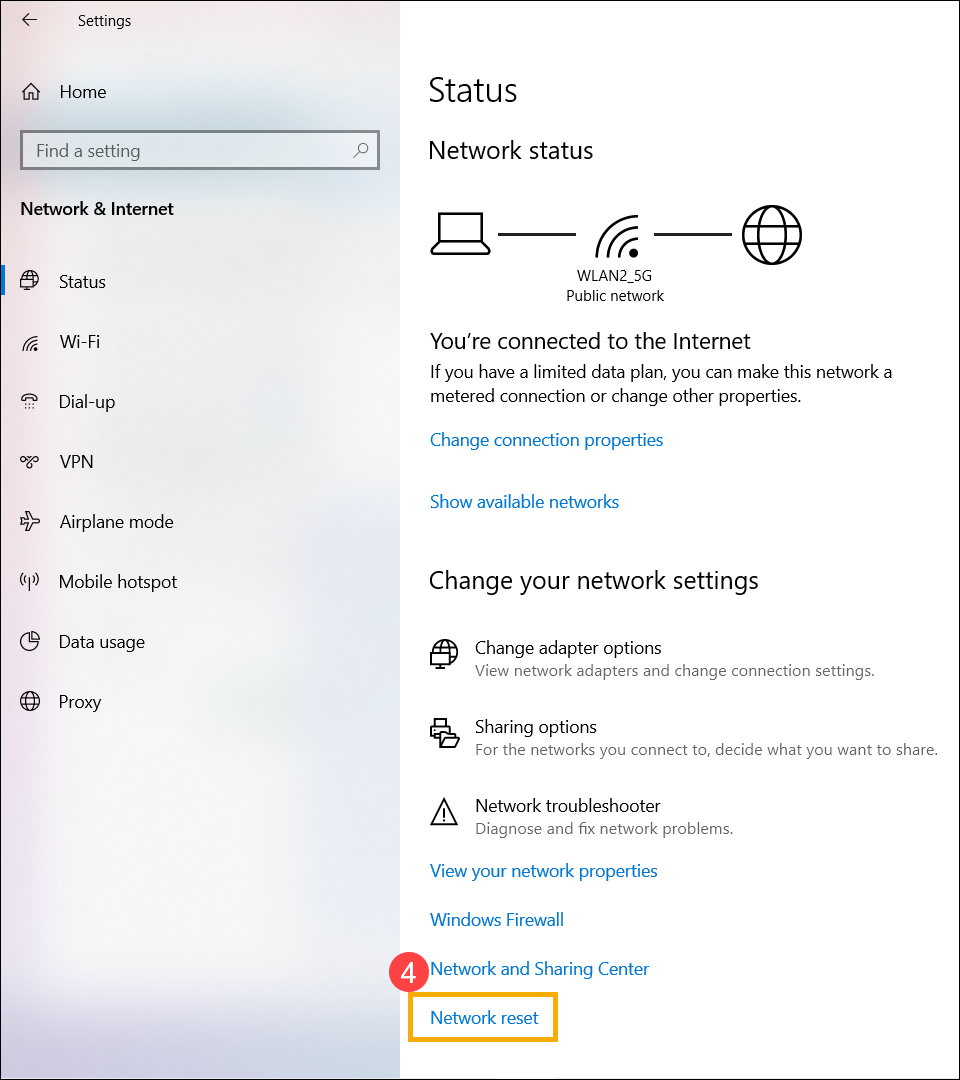
- Selecteer [Netwerk & Internet]③, klik vervolgens op [Netwerk reset]④.
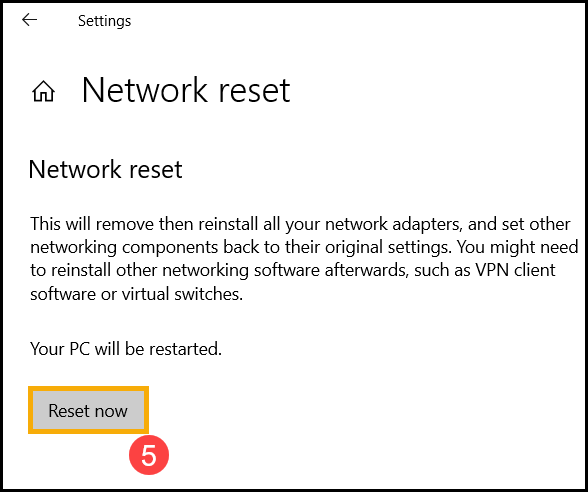
- Klik op [Nu resetten]⑤, selecteer dan [Ja]⑥. Uw apparaat wordt opnieuw opgestart nadat de reset is voltooid.
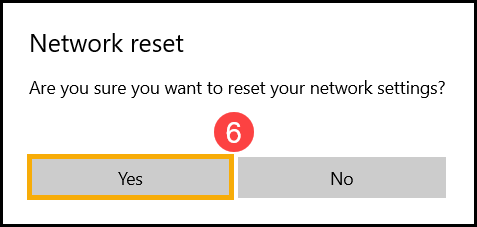
- Als het probleem aanhoudt, ga dan verder met de volgende stap voor probleemoplossing.
Controleer uw proxy- of VPN-instellingen
Als je eerder VPN-software, tools voor verbinding met bedrijfsnetwerken, netwerkversnellers of een proxyserver hebt geconfigureerd, kunnen er restinstellingen achterblijven, zelfs nadat deze diensten niet meer worden gebruikt. Dergelijke overgebleven configuraties kunnen de normale internetverbinding verstoren.
Volg de onderstaande stappen om de proxyserver uit te schakelen of eventuele bestaande proxy-instellingen te wissen:
- Klik op [Start], selecteer vervolgens [Instellingen].
- Ga naar [Netwerk & internet], selecteer vervolgens [Proxy].
- Onder Gebruik een proxyserver, klik op [Bewerken].
- Zet Gebruik een proxyserver op [Uit], klik vervolgens op [Opslaan].
- Start je webbrowser opnieuw en test je internetverbinding. Als het probleem blijft bestaan, ga dan verder met de volgende methode voor probleemoplossing.
Internetbrowser resetten
Als je geen verbinding kunt maken met internet via de browser, maar de chatapp normaal werkt, kun je proberen de browser te resetten om dit probleem op te lossen.
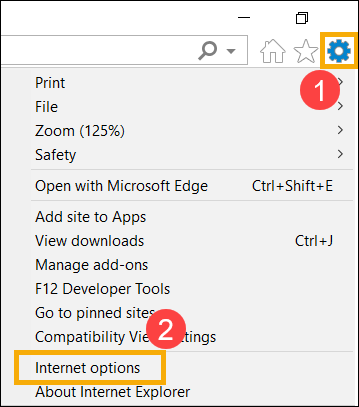
- Neem Internet Explorer 11 (IE11) als voorbeeld. Klik op het [Tandwiel symbool]① in de rechterbovenhoek en kies [Internetopties]②.
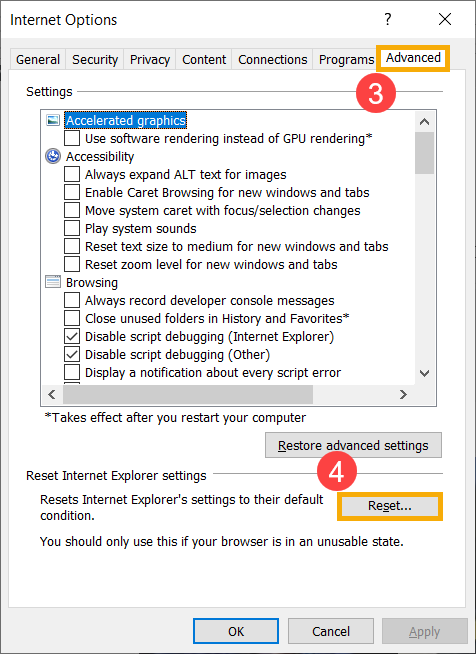
- Kies [Geavanceerd]③ en klik op [Resetten]④ om door te gaan.
- Als het probleem blijft bestaan, ga dan door naar de volgende stap voor probleemoplossing.
BIOS, Windows-pakketten en drivers bijwerken
Het regelmatig bijwerken van BIOS, Windows en drivers kan de stabiliteit en prestaties van het systeem verbeteren. Zorg ervoor dat uw apparaat de nieuwste versies gebruikt. Meer informatie over het bijwerken van BIOS:
Hoe de BIOS-versie bij te werken in Windows-systeem
Hoe BIOS bij te werken met ASUS Firmware Update/EZ Flash
(Voor desktopproducten kunt u terecht bij ASUS Motherboard EZ Flash 3 Introductie.)
Meer informatie over het bijwerken van Windows en drivers:
Hoe Windows Update uit te voeren
Hoe drivers bij te werken via Systeemupdate in MyASUS
Als het probleem blijft bestaan nadat je BIOS/Windows-pakketten/drivers hebt bijgewerkt tot de nieuwste datum, ga dan verder met de volgende probleemoplossingsstap.
Voer CMOS Reset/Hard Reset uit
Probeer een EC (Embedded Controller) reset, RTC (Real-Time Clock) reset of een hard reset uit te voeren om de hardware naar de standaardinstellingen te herstellen en Wi-Fi problemen op te lossen. Raadpleeg de volgende artikelen voor gedetailleerde stappen:
- Notebook/All-in-One PC/Gaming handheld: Hoe de Embedded Controller (EC), Real-Time Clock (RTC) te resetten en een Hard Reset uit te voeren
- Desktop PC: Hoe CMOS te wissen
Als het probleem blijft bestaan na het uitvoeren van de CMOS wissen (EC reset), ga dan verder met de volgende probleemoplossingsstap.
Herstel het systeem vanaf herstelpunt
Als het probleem zich recent voordoet en je ooit een herstelpunt hebt gemaakt of er een automatische systeemherstel bestaat, probeer dan het apparaat te herstellen naar een punt vóór het probleem om het probleem op te lossen. Hier kun je meer leren over Hoe herstelpunt te gebruiken om het systeem te herstellen. Als het probleem blijft bestaan, ga dan door naar de volgende probleemoplossingsstap.
Reset uw PC
Als het probleem aanhoudt nadat alle stappen voor probleemoplossing zijn voltooid. Maak een back-up van uw persoonlijke bestanden en reset vervolgens het apparaat naar de originele configuratie. Hier kunt u meer leren over Hoe het systeem te resetten.
U kunt ook de suggesties van Microsoft raadplegen, hier kunt u meer leren over hoe netwerkverbindingsproblemen in Windows op te lossen.
Als uw probleem aanhoudt nadat u de bovenstaande stappen voor probleemoplossing heeft gevolgd, kan het probleem worden veroorzaakt door de Internet service provider(ISP) of internetapparatuur (modem/Internetkabel/draadloos gedeeld apparaat). Wij adviseren u om contact op te nemen met uw ISP of probeer de probleemoplossing van internetapparatuur uit te voeren. Hier kunt u meer leren over de probleemoplossing van ASUS router:
Als uw probleem niet is opgelost, neem dan contact op met het ASUS klantenservicecentrum voor verdere hulp.