Gerelateerde onderwerpen
[Windows 11/10] Introductie van Modern Standby
Waarom blijven sommige toepassingen, zoals muziek afspelen, doorgaan met werken, zelfs nadat je een apparaat met het Windows 11/10 besturingssysteem in de slaapstand (‘Sleep’-modus) hebt gezet? Wanneer je de slaapstand activeert via [Startmenu] > [Aan/uit-knop] > [Slaapstand], wordt het afspelen van muziek niet onderbroken en kun je nog steeds verschillende waarschuwingen en meldingen ontvangen, met de mogelijkheid om het apparaat snel te wekken met een simpele aanraking om je werk te hervatten. Dit komt doordat je apparaat ondersteuning biedt voor de functionaliteit ‘Modern Standby’.
Inleiding tot de Modern Standby-functionaliteit
Op bepaalde apparaten uitgerust met het Windows 11/10 besturingssysteem zorgt de Modern Standby-functie ervoor dat de computer verbonden blijft met het netwerk terwijl deze in de slaapstand staat, vergelijkbaar met een smartphone. Op dit moment bevindt de computer zich in de slaapstand ‘S0 Low Power Idle’. In deze modus worden, naast het continu afspelen van muziek en het ontvangen van waarschuwingen en meldingen, de meeste toepassingen gepauzeerd. Een lichte aanraking op een willekeurige toets is voldoende om de computer snel te wekken en klaar te maken voor gebruik.
Hoe te controleren of je apparaat Modern Standby ondersteunt
De Modern Standby-functie vereist niet alleen ondersteuning van Windows 10 of latere versies van het besturingssysteem, maar ook bijbehorende hardware-ondersteuning. Je kunt controleren of je apparaat Modern Standby ondersteunt door de volgende stappen te volgen:
- Open het venster ‘Uitvoeren’ met de sneltoets WIN
 + R, typ vervolgens [cmd]① en klik op [OK]②.
- Typ in het opdrachtpromptvenster [powercfg /a] en druk op Enter③. Als het resultaat [Standby (S0 Low Power Idle) Network Connected] of [Standby (S0 Low Power Idle) Network Disconnected] weergeeft④, betekent dit dat je apparaat de Modern Standby-functie ondersteunt.

Hoe Modern Standby te activeren
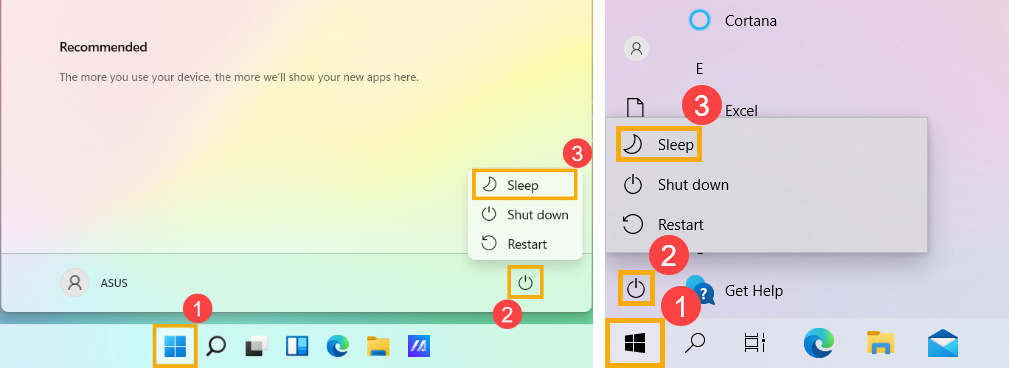
Om de Modern Standby-modus in te schakelen, klik je simpelweg op het [Start]-icoon in de taakbalk①, klik vervolgens op het [Power]-icoon②, en kies de optie [Sleep]③. (De linker afbeelding hieronder toont het Windows 11-scherm, terwijl de rechter afbeelding het Windows 10-scherm toont.)
Het is belangrijk om te weten dat als je apparaat na het activeren van de slaapstand enige tijd niet wordt gebruikt, het systeem automatisch in een diepere slaapstand, genaamd ‘Hibernate’-modus, zal gaan.
Modern Standby vs S3 (Slaapstand)
In Windows 10 zijn er twee stroommodellen voor pc's: S3 en Modern Standby. Het S3 stroommodel is een oudere standaard en biedt niet de directe activatie die consumenten verwachten van moderne apparaten. Modern Standby kan alle mogelijkheden van een modern chipset benutten en kan geïntegreerd worden in zowel tablets als pc’s van vandaag de dag. De eerste versie van Modern Standby was Connected Standby, die voor het eerst verscheen in Windows 8 en Windows 8.1. Modern Standby bouwt voort op het Connected Standby-concept uit Windows 8.x, waardoor er meer flexibiliteit is in de keuze van componenten en het besturingssysteem netwerkconnectiviteit in stand-by kan beheren.
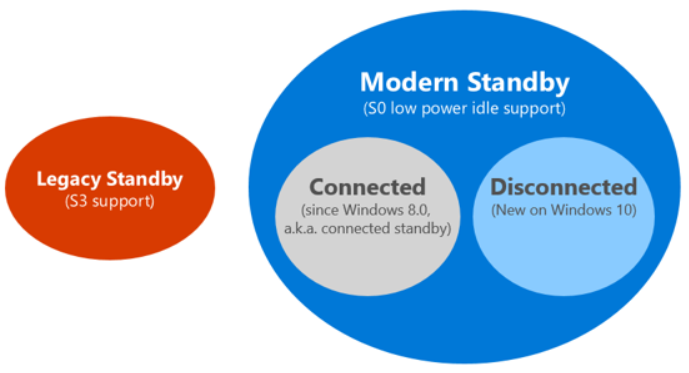
De bovenstaande afbeelding toont de relaties tussen de modellen en hoe systemen met Modern Standby verbonden kunnen blijven met het netwerk of de verbinding kunnen verbreken tijdens stand-by.
Op elk systeem met Modern Standby blijft het systeem in S0 tijdens stand-by, waardoor de volgende scenario’s mogelijk zijn:
- Achtergrondactiviteit
- Sneller hervatten vanuit een laag energieverbruik
Op systemen die verbonden kunnen blijven tijdens stand-by, kunnen wekmomenten gebaseerd op specifieke netwerkpatronen ook ingesteld worden door het besturingssysteem, zodat apps de nieuwste inhoud kunnen ontvangen zoals binnenkomende e-mails, VoIP-oproepen of nieuwsartikelen.
Technische verschillen
Wanneer het systeem zich in de laagste energiestand bevindt, kunnen systemen er erg vergelijkbaar uitzien met systemen in de S3-stand—processors zijn uitgeschakeld en het geheugen bevindt zich in zelfverversing. Het verschil zit in het proces van het in- en uitgaan van de lage-energietoestand. Voor S3-systemen is het systeem ofwel actief of in S3. Bij Modern Standby is de overgang van actief naar de lage-energietoestand een reeks stappen om het energieverbruik te verlagen. Componenten worden uitgeschakeld wanneer ze niet in gebruik zijn. Dus de overgang naar en uit een lagere energiestand gaat bij een Modern Standby-systeem veel sneller dan bij een S3-systeem. Dit ontwerp helpt ook bij de snelheid van het betreden en verlaten van de Standby-stand, omdat er geen firmware-interacties nodig zijn.
Vragen & Antwoorden
Vraag 1: Kan ik nog steeds overschakelen naar de S3-standby-modus op een ASUS-notebook die vooraf is geïnstalleerd met Windows 10/Windows 11?
Antwoord 1: Alle nieuwere ASUS-laptops gebruiken nu standaard de door Microsoft verplichte Modern Standby. De oude legacy Standby S3 wordt niet langer ondersteund.
Voor meer veelgestelde vragen over Modern Standby, raadpleeg Microsoft’s Modern Standby FAQ.
De bovenstaande inhoud is afkomstig van Microsoft. Voor een meer gedetailleerde introductie van de Modern Standby-functie, raadpleeg de documentatie van Microsoft.