[Telefoon] Introductie van Flip Camera-functies
Volg alstublieft de onderstaande stappen:
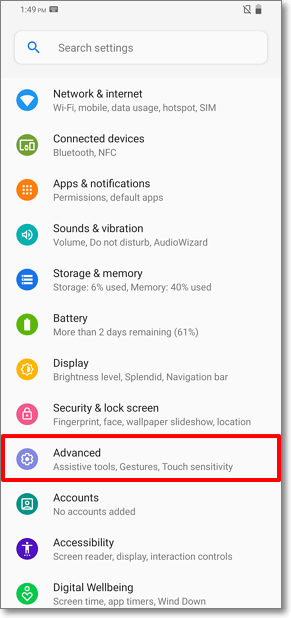
1. Ga naar Instellingen > Geavanceerd.
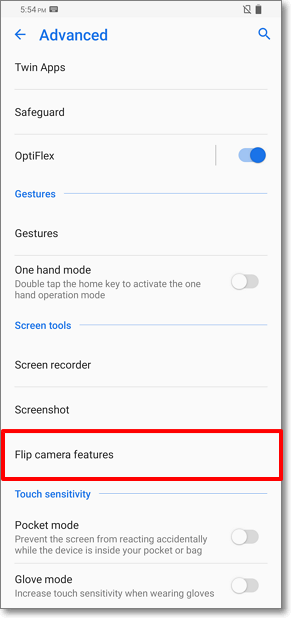
2. In Geavanceerd, tik op Flip camera functies.
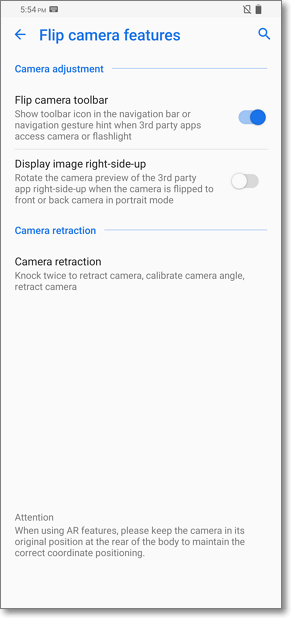
3. Flip camera werkbalk: toon werkbalkicoon in de navigatiebalk wanneer apps van derden toegang hebben tot de camera of zaklamp.
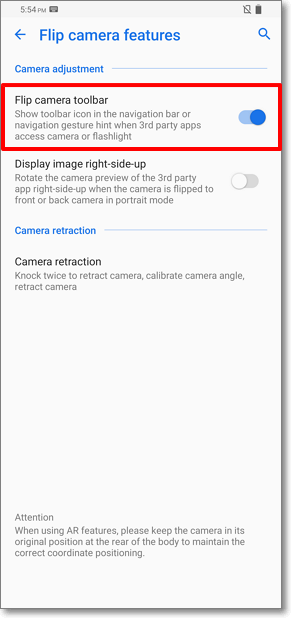
4.Afbeelding rechtop weergeven: Draai de cameravoorvertoning van de app van derden rechtop.
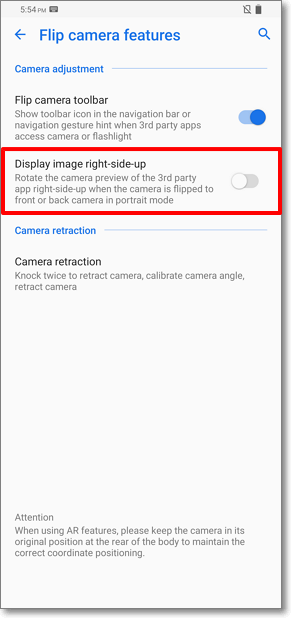
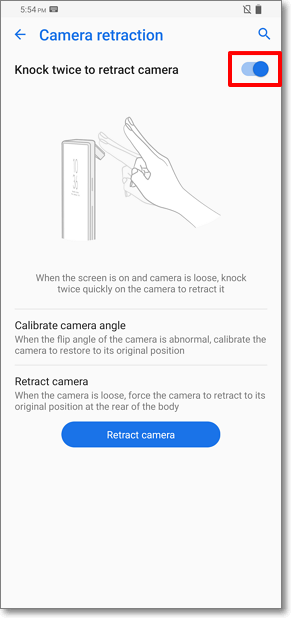
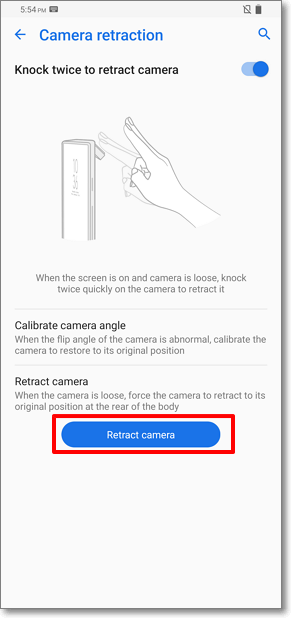
5. Cameraterugtrekking: Twee keer kloppen: Klop twee keer snel op de camera om deze terug te trekken.
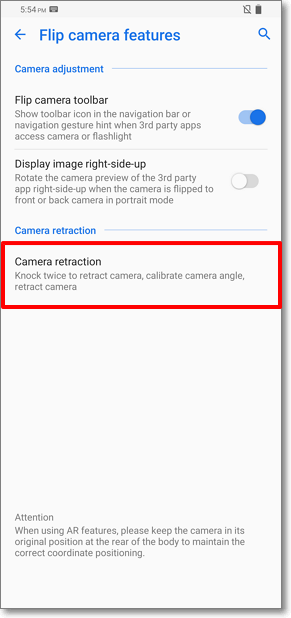
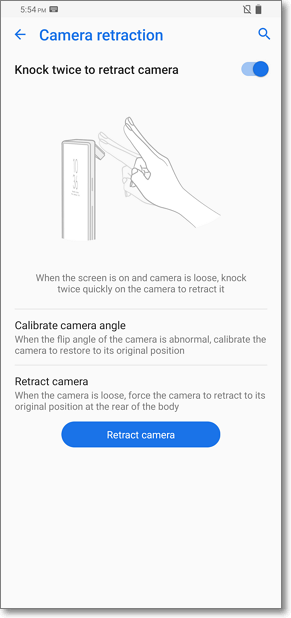
5.1 Twee keer kloppen om camera terug te trekken: Wanneer het scherm aan staat en de camera los zit, klop dan twee keer snel op de camera om deze terug te trekken.
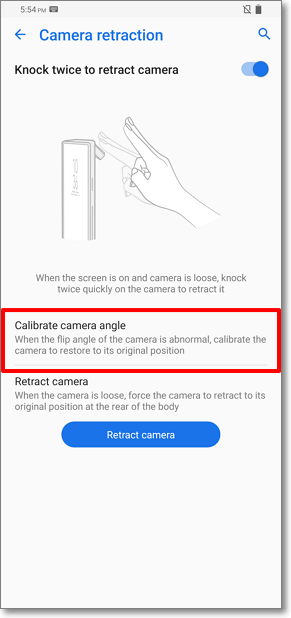
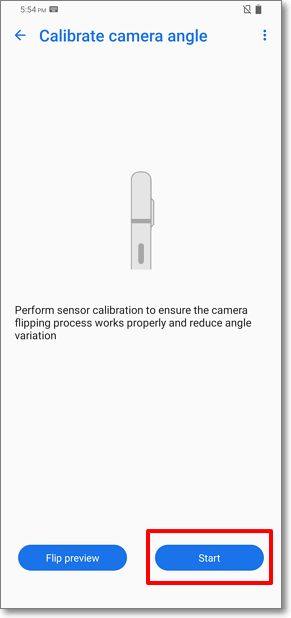
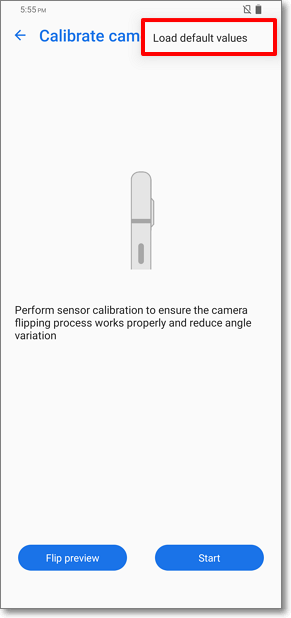
5.2 Camerahoek kalibreren: Je kunt de functies Camerahoek kalibreren of Standaardwaarden laden gebruiken om de camera te kalibreren en te herstellen naar de oorspronkelijke positie.
5.3 Camera intrekken: Je kunt de camera dwingen terug te keren naar zijn oorspronkelijke positie.
⦁ Wanneer de telefoon een klap krijgt / valt, waardoor de structuur verschuift en de fliphoek van de camera abnormaal wordt of de flip geblokkeerd berichten verschijnen, raden wij gebruikers aan om de onderstaande stappen te volgen om het probleem op te lossen:
1. Verwijder de LCD-beschermer of een ander object om te voorkomen dat de P-sensor wordt bedekt.
2. Werk de firmware bij naar de nieuwste versie.
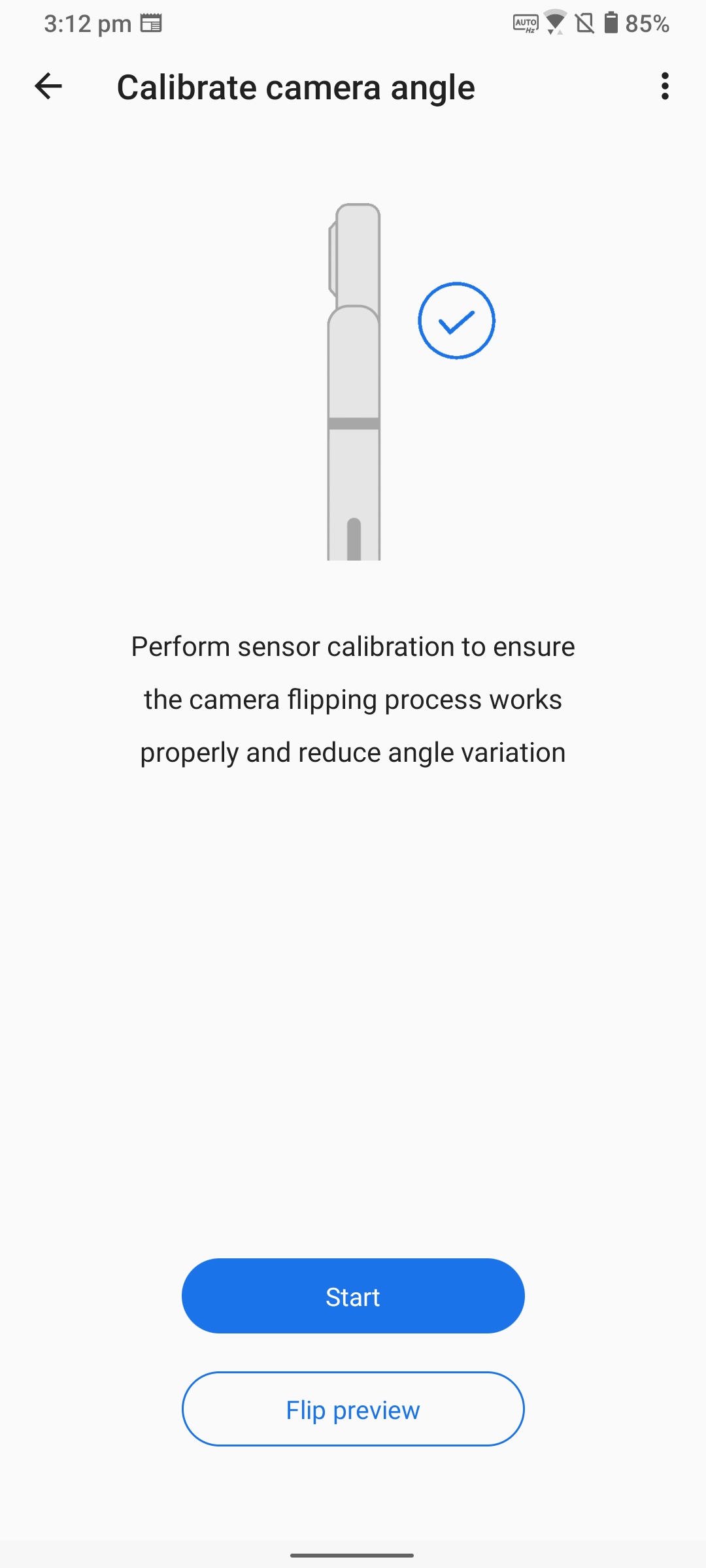
3. Kalibreer de cameramodule om deze naar de originele positie te herstellen.
Ga naar het instellingenmenu en volg de instructies om de cameramodule te kalibreren:
Ga naar Instellingen > Geavanceerd > Flip camera functies > Camera intrekken > Camera hoek kalibreren.
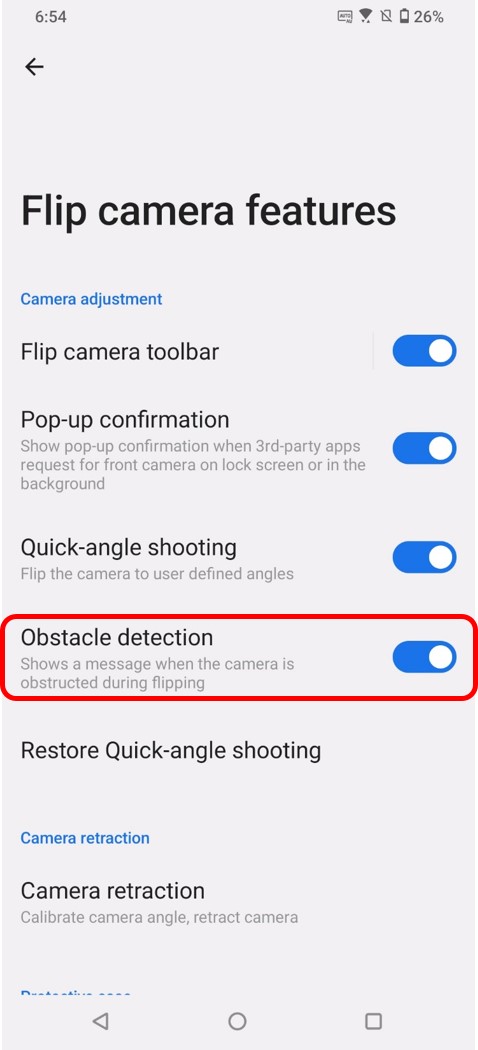
4. Als u niet wilt dat het bericht opnieuw verschijnt, ga dan naar het onderstaande instellingenitem en schakel de functie Obstacle detection uit.
Ga naar Instellingen > Geavanceerd > Flip camera functies > Obstacle detection.
(Als u deze optie niet ziet in de instellingen, werk dan de apparaatfirmware bij naar de nieuwste versie.)