Gerelateerde onderwerpen
[ASUS Armoury Crate] Armoury Crate FAQ
1. [Armoury Crate] Installatie/deïnstallatie
1-1. Hoe Armoury Crate te installeren
1-1-1. Ontdek welke versie van Windows je hebt
1-1-2. ROG en TUF Gaming laptops of desktops
1-1-3. ROG, ROG Strix, TUF Gaming of Prime moederborden
1-1-4. Gebruik Armoury Crate om randapparatuur te configureren op niet-compatibele apparaten
1-2. Hoe Armoury Crate te deïnstalleren
1-3-1. Installatie mislukt
1-3-2. Deïnstallatie mislukt
1-3-3. Servicefout
1-4. Hoe Armoury Crate automatische updates uit te schakelen
1-5. Hoe te upgraden van v1.4.1 of v2.1.9 naar v2.3.X of latere versie
1-6. Deïnstalleer Armoury Crate v1.4.1 of v2.1.9.
2. [Armoury Crate] Aura Sync – Introductie
2-1. Aura Sync: Ondersteunde producten
2-2. Aura Sync versus het gebruik van het tabblad Apparaat > Verlichting
3. [Armoury Crate] Apparaat – Introductie
3-1. De tab Apparaat gebruiken
4. [Armoury Crate] ASUS Account / ROG Account
4-1. Een account aanmaken of inloggen
4-2. Productregistratie
5. [Armoury Crate] Mobiele App
5-1. Problemen met verbinding oplossen
1. [Armoury Crate] Installatie/Deïnstallatie
1-1. Hoe Armoury Crate te installeren
1-1-1. Ontdek welke versie van Windows je hebt
Controleer de Windows-editie van je pc of laptop en zorg ervoor dat je systeem compatibel is met Armoury Crate. Windows 10 (Creators Update/1903 of later) of Windows 11 wordt ondersteund.
1-1-2. ROG en TUF Gaming laptops of desktops
Als je een nieuwe gebruiker bent van een ROG of TUF Gaming laptop of desktop, is Armoury Crate al voorgeïnstalleerd. Je vindt Armoury Crate in je Startmenu – klik gewoon op de ‘Start’-knop.
1-1-3. ROG, ROG Strix, TUF Gaming of Prime moederborden
Automatisch installeren bij eerste boot
Als je een nieuwe gebruiker bent van een ROG, ROG Strix, TUF Gaming of Prime moederbord en Windows 10 [Creators Update/ 1903 of later] of Windows 11 gebruikt, zie je een pop-up dialoogvenster dat je uitnodigt om Armoury Crate te installeren tijdens het eerste booten van je PC. Om te installeren, klik je gewoon op ‘OK’ en de software wordt automatisch gedownload en geïnstalleerd.
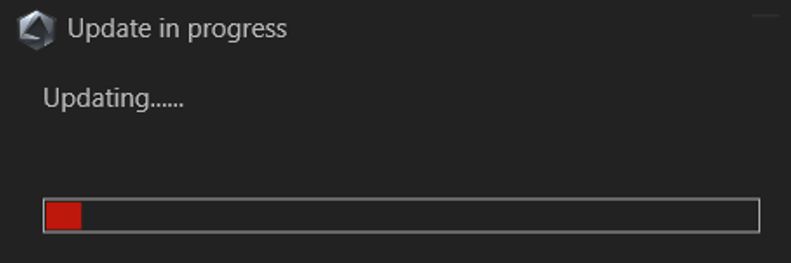
Installatie-opties nadat je de installatie hebt geannuleerd of Armoury Crate hebt verwijderd
Als je ervoor kiest om Armoury Crate niet te installeren bij het eerste booten van je nieuwe PC, kun je Armoury Crate alsnog verkrijgen door handmatig de Armoury Crate & Aura Creator Installer te downloaden van de ASUS ondersteuningssite voor jouw model.
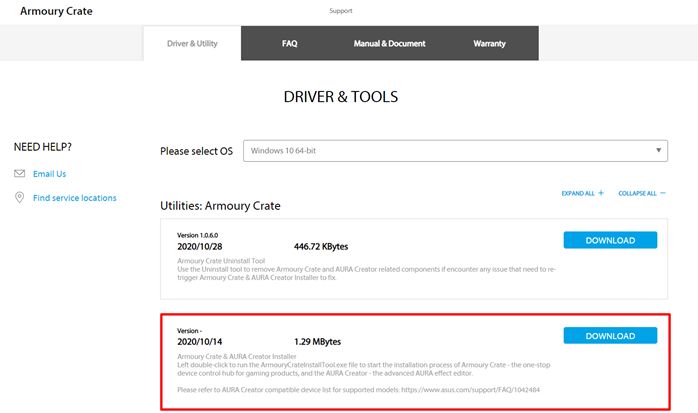
Installatiestappen:
1. Download “[ArmouryCrateInstallTool.zip]”.
2. Pak “[ArmouryCrateInstallTool.zip]” uit en dubbelklik op “[ArmouryCrateInstaller.exe]” om de installatie te starten.
3. Kies om één app te installeren (Armoury Crate of Aura Creator), of om beide te installeren. Klik op de “[Start]” knop om het installatieproces te starten.
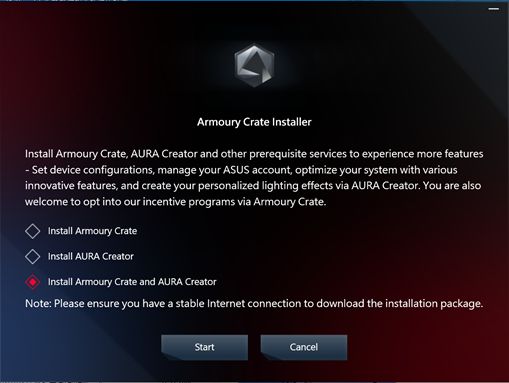
1-1-4. Armoury Crate gebruiken om randapparatuur te configureren op niet-compatibele apparaten
Als je ROG of TUF Gaming randapparatuur gebruikt op een PC of laptop die niet compatibel is met Armoury Crate, kun je Armoury Crate toch installeren en gebruiken om je randapparaat/randapparaten te configureren.
1. Download het ArmouryCrateInstallTool.zip bestand van de ASUS ondersteuningssite voor jouw model.

2. Pak “ArmouryCrateInstallTool.zip” uit en dubbelklik op “ArmouryCrateInstaller.exe” om de installatie te starten.
3. Kies om een enkele app te installeren (Armoury Crate of Aura Creator), of beide. Klik op de “Start” knop om het installatieproces te starten. 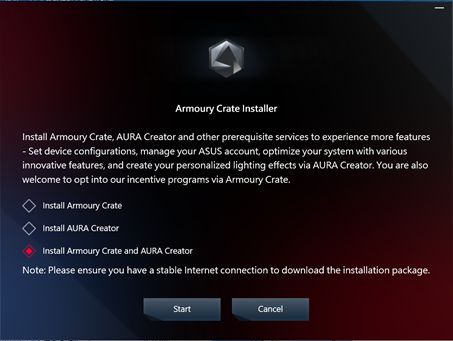
1-2. Hoe Armoury Crate te deïnstalleren
Als je alle Armoury Crate gerelateerde apps en diensten wilt deïnstalleren, volg dan de onderstaande stappen:
1. Klik op de link om naar de Armoury Crate ondersteuningswebsite
2. Zoek de “Driver & Utility” tab en selecteer het OS als “Windows 10 64-bit” om “Armoury Crate Uninstall Tool” te downloaden
3. Pak “Armoury_Crate_Uninstall_Tool.zip” uit en dubbelklik op “Armoury Crate Uninstall Tool.exe” om het deïnstallatieproces te starten.
4. Herstart het systeem om de deïnstallatie te voltooien. 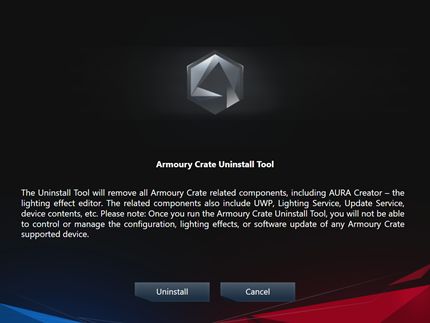
1-3. Problemen oplossen
Als je een fout tegenkomt in Armoury Crate, raadpleeg dan hieronder om het probleem op te lossen.
1-3-1. Installatie mislukt
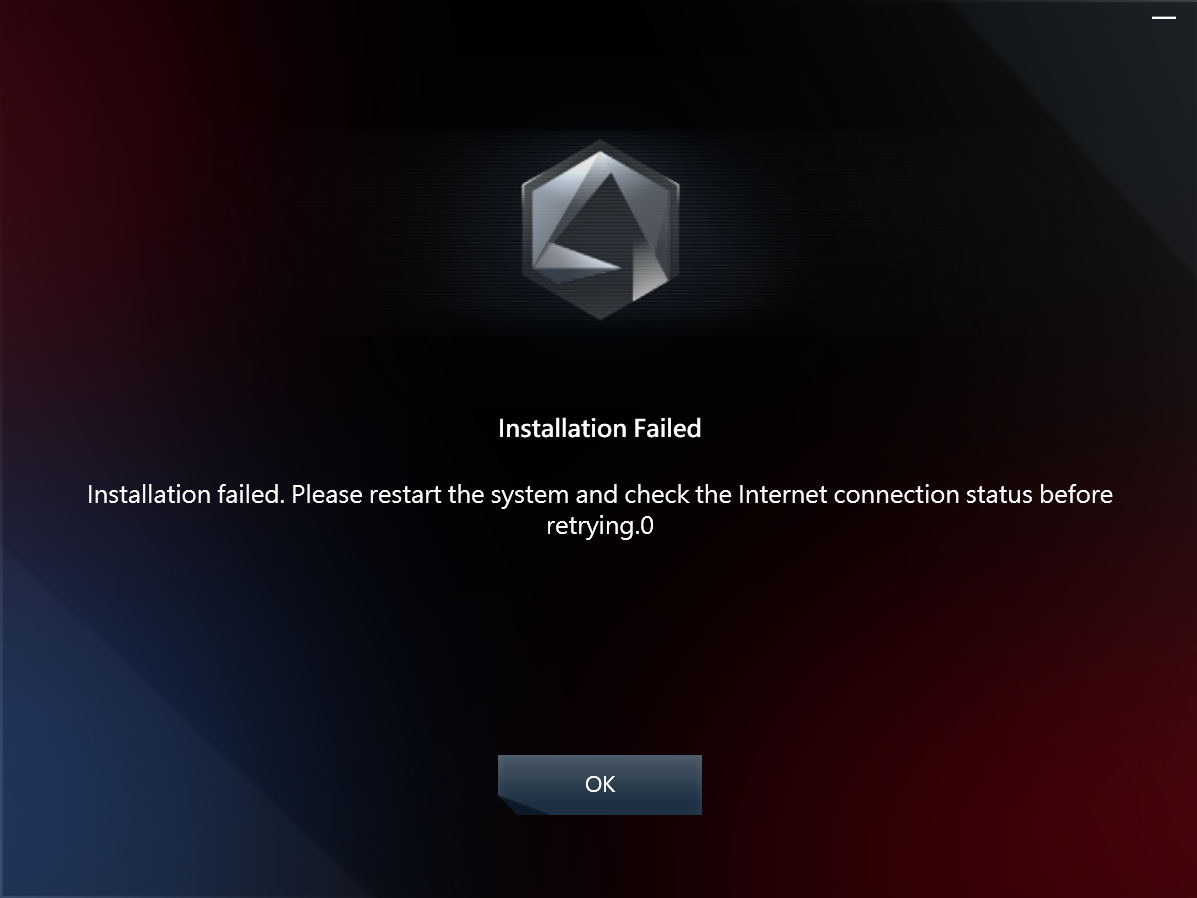
Let op de volgende punten vóór de installatie:
1. Zorg ervoor dat je een stabiele internetverbinding hebt en gebruik geen VPN.
2. Zorg ervoor dat je antivirus- of optimalisatiesoftware geen Armoury Crate-processen blokkeert.
3. Als je Armoury Crate eerder hebt geïnstalleerd, zorg ervoor dat je de Armoury Crate Uninstall Tool gebruikt voor een volledige deïnstallatie en een systeemherstart vóór een nieuwe installatie.
4. Gebruik geen virtueel platform zoals de Android-emulator tijdens het installeren van Armoury Crate.
Als je nog steeds installatieproblemen ondervindt, download dan de Armoury Crate Lite Log Tool en volg de onderstaande stappen om de logbestanden te verzamelen en naar ASUS klantenservice te sturen.
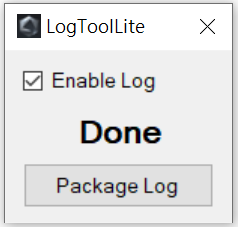
1. Pak Armoury Crate Lite Log Tool.zip uit, dubbelklik om LogToolLite.exe uit te voeren.
2. Vink “Log inschakelen” aan.
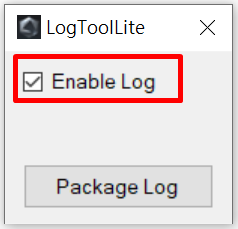
3. Voer de Armoury Crate Installer uit om het installatieprobleem opnieuw te reproduceren.
4. Klik op de knop "Package Log".
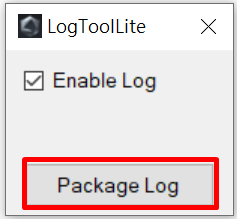
5. Wacht tot je de melding "Done" ziet.
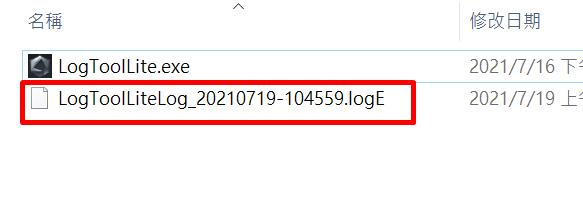
6. Ga terug naar de Armoury Crate Lite Log Tool map, daar vind je het bestand LogToolLiteLog_xxxxxxx[datuum en tijd].logE. Geef dit bestand aan het ASUS klantenserviceteam.
1-3-2. Deïnstallatie mislukt
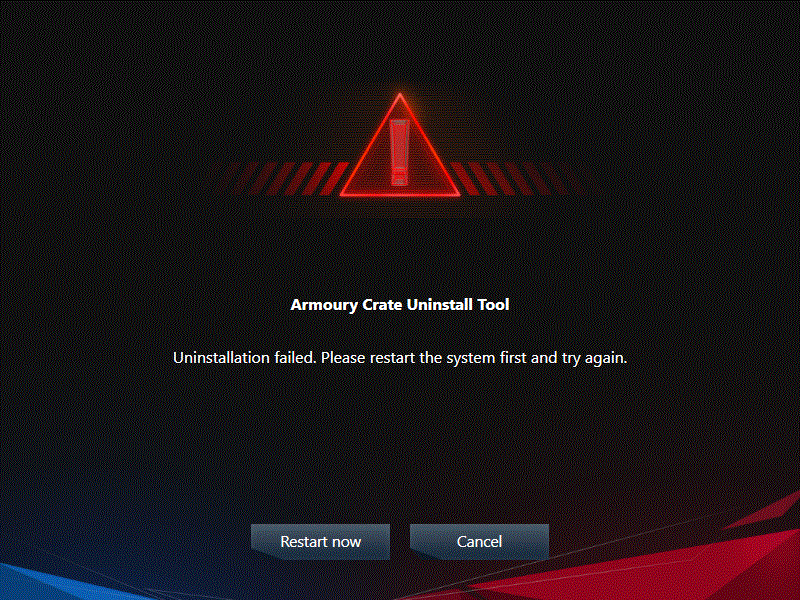
Wanneer je een deïnstallatie mislukt probleem tegenkomt, volg dan de instructies in het dialoogvenster om je computer opnieuw te starten en voer het deïnstallatieprogramma opnieuw uit. De tweede deïnstallatie zou succesvol moeten zijn.
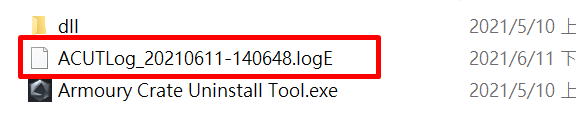
Als het opnieuw mislukt, vind je het bestand ACUTLog_xxxxxxxx[datuum en tijd].logE in de Armoury Crate Uninstall Tool map. Stuur dit naar het ASUS klantenserviceteam.
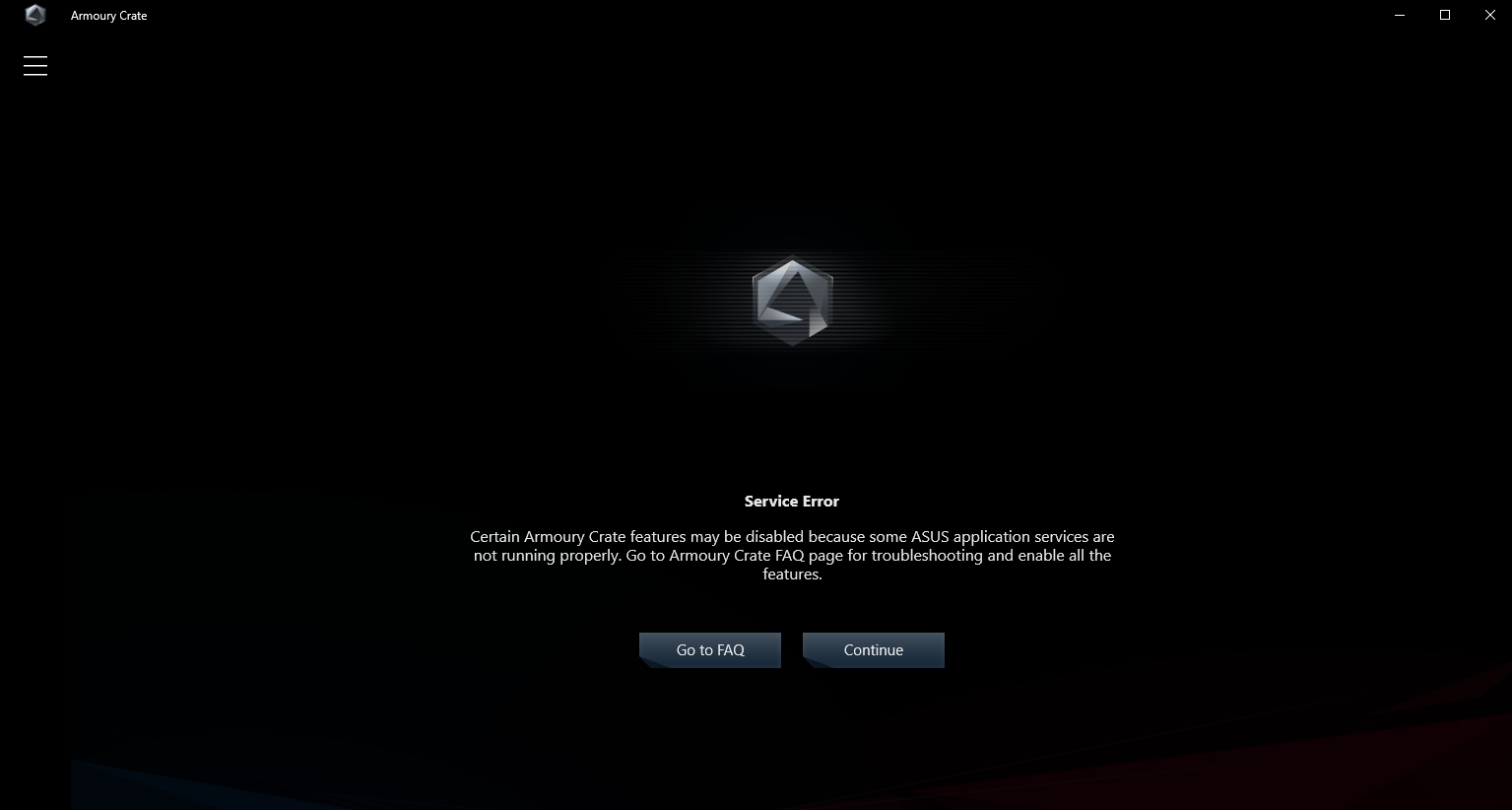
1-3-3. Servicefout
Start uw computer of laptop opnieuw op. Als het probleem blijft bestaan, download dan de Armoury Crate Installer en installeer Armoury Crate opnieuw. U kunt de Armoury Crate Installer downloaden van de ASUS ondersteuningssite.
1-4. Hoe Armoury Crate automatische updates uitschakelen
Om te voorkomen dat de Armoury Crate UWP en de Aura Creator UWP apps automatisch worden bijgewerkt, volgt u de onderstaande stappen.
*Opmerking: Wanneer automatische updates zijn uitgeschakeld, geldt deze instelling voor alle geïnstalleerde apps uit de Microsoft Store (niet alleen voor Armoury Crate en Aura Creator).
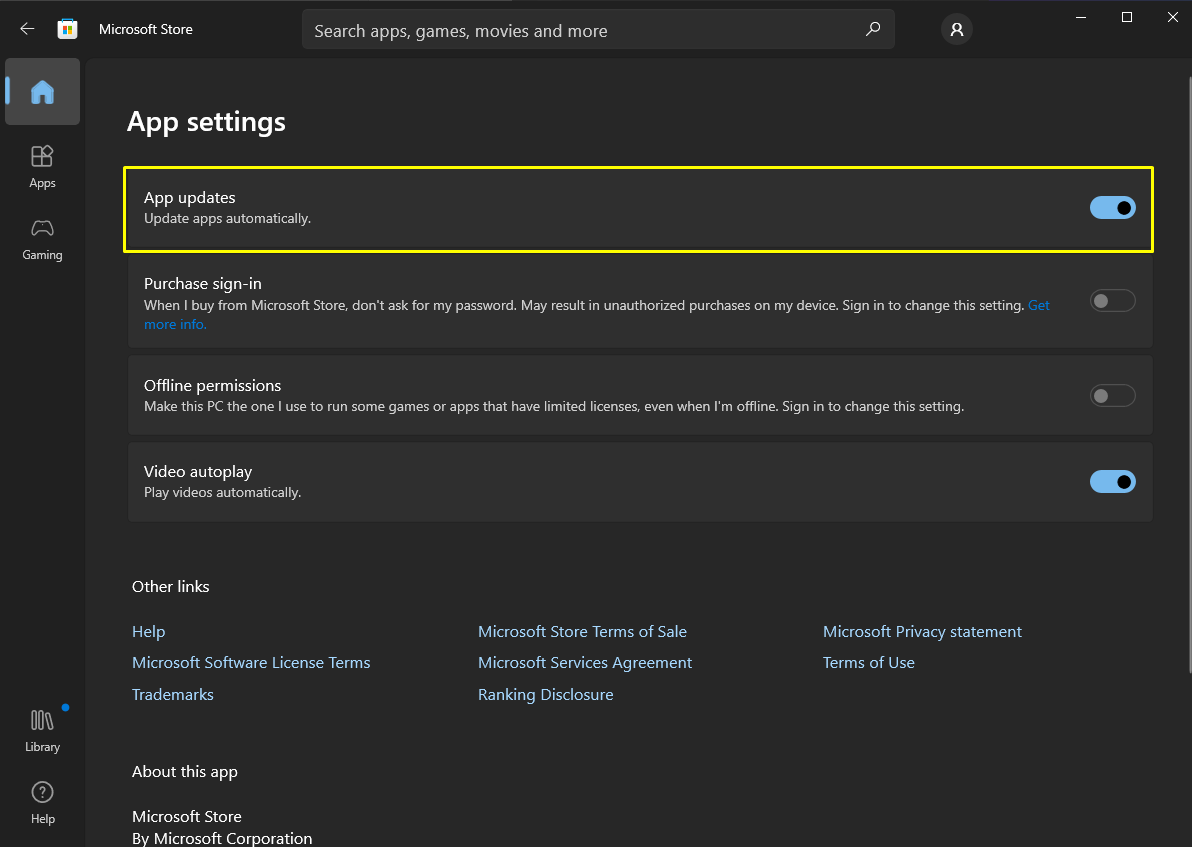
1. Ga naar Microsoft Store
2. Klik op het pictogram “Aanmelden” aan de rechterkant van de titelbalk en klik vervolgens op “App-instellingen”
3. Schakel “App-updates” uit om de automatische update uit te schakelen.
*Opmerking: Wanneer automatische updates zijn uitgeschakeld, geldt deze instelling voor alle geïnstalleerde apps uit de Microsoft Store (niet alleen voor Armoury Crate en Aura Creator).
1-5. Hoe upgrade je van v1.4.1 of v2.1.9 naar v2.3.X of een latere versie
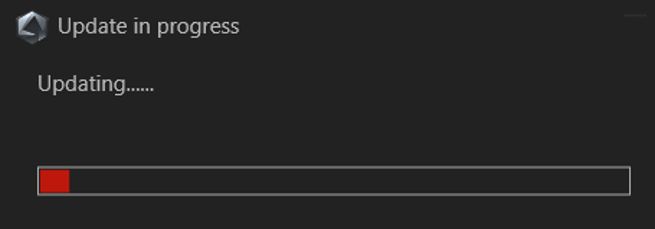
Als je Armoury Crate v1.4.1 of de upgrade naar v2.1.9 al hebt geïnstalleerd, volg dan onderstaande stappen om de app te upgraden.
1. Deïnstalleer Armoury Crate v1.4.1 of v2.1.9.
2. Download het Armoury Crate Installer.zip-bestand van de ASUS ondersteuningssite voor jouw model.
3. Dubbelklik met de linker muisknop op het bestand ‘SetupROGLSLService.exe’ en de installer zal de Armoury Crate app en ROG Live Service downloaden en vervolgens het installatieproces automatisch uitvoeren.
1-6. Deïnstalleer Armoury Crate v1.4.1 of v2.1.9.
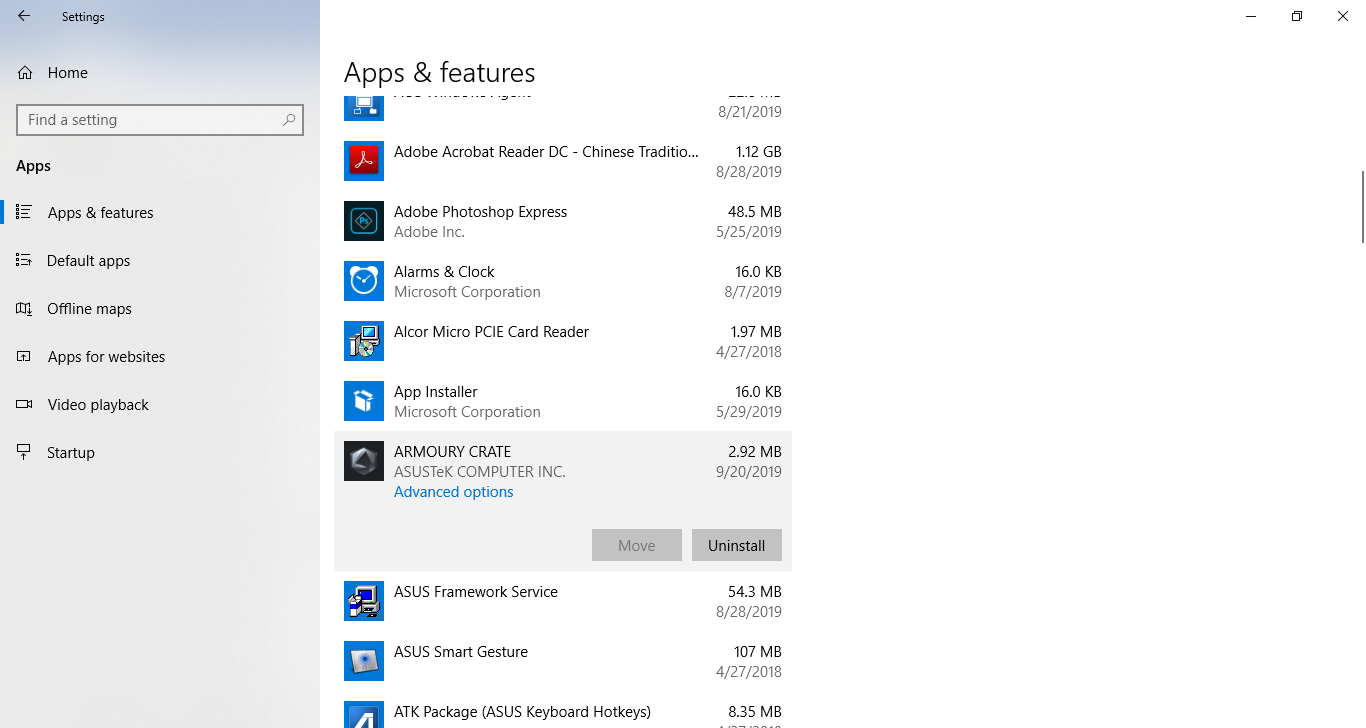
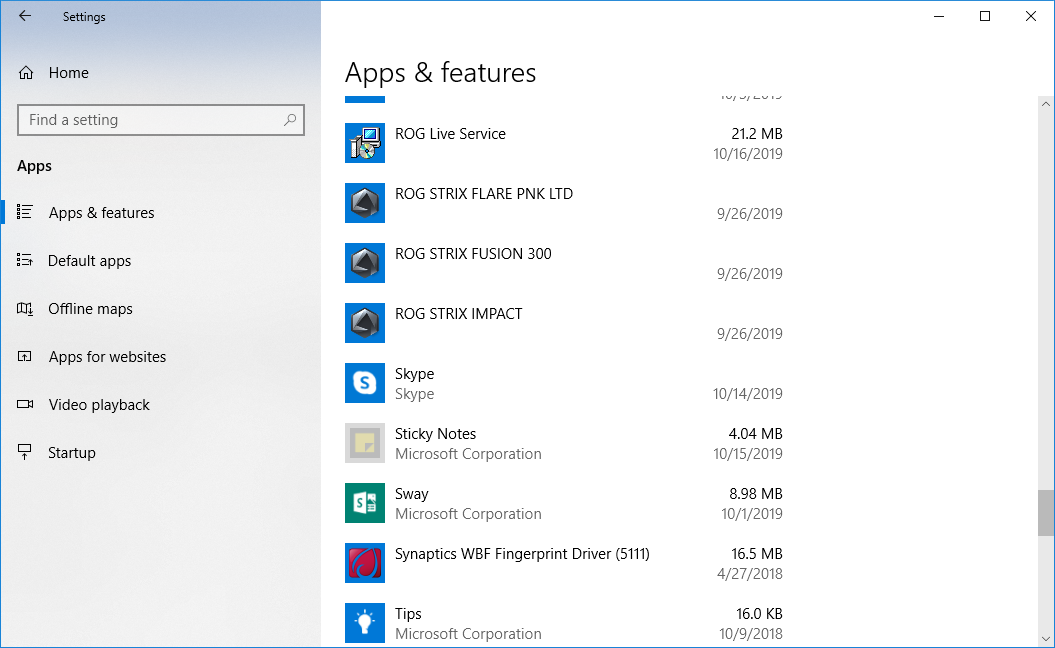
1. Klik op ‘Start’ gevolgd door het ‘Instellingen’ tandwiel en daarna ‘Apps’ gevolgd door ‘Apps & functies’.
2. Klik op elk van deze items achter elkaar, gevolgd door ‘Deïnstalleren’, en klik daarna op ‘Deïnstalleren’ om te bevestigen:
A. ARMOURY CRATE, zie figuur 1
B. ARMOURY CRATE Service (voor ROG laptop en desktops) of ARMOURY CRATE Lite Service (voor moederborden en andere ondersteunde apparaten)
C. ASUS Framework Service
D. Aura Service (Als je Aura Sync of Aura Creator wilt behouden, verwijder Aura Service dan niet)
E. ROG Live Service (Als je Aura Sync of Aura Creator wilt behouden, verwijder ROG Live Service dan niet)
F. Voor alle andere items die verband houden met je aangesloten ASUS of ROG apparaat (apparaten), zie figuur 2
Figuur 1
Figuur 2
2. [Armoury Crate] Aura Sync – Introductie
2-1. Aura Sync: Ondersteunde producten
Er zijn meer dan 180 apparaten die Aura Sync ondersteunen. Voor details, ga naar de Aura website.
1. MOEDERBORDEN
2. GPU'S & ACCESSOIRES
3. MONITOREN
4. LAPTOPS
5. DESKTOPS
6. TOETSENBORDEN
7. MUIZEN
8. MUISMATEN
9. HEADSETS & MICROFOONS
10. AIO KOELERS
11. PC BEHUIZINGEN
12. VOEDINGEN
13. ACCESSOIRES
14. OPSLAG
2-2. Aura Sync versus het gebruik van het tabblad Apparaat > Verlichting
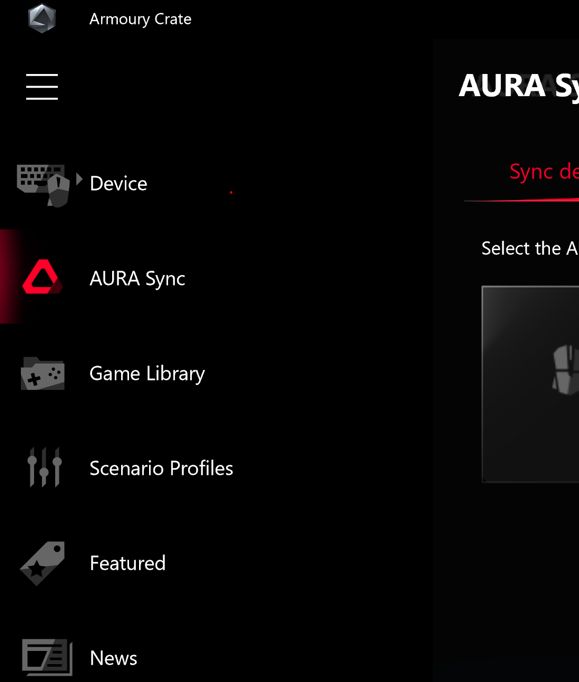
Opties onder het tabblad ‘Aura Sync’ stellen je in staat om alle aangesloten Aura Sync-compatibele apparaten te bedienen. Je kunt Aura Sync-effecten wijzigen en gesynchroniseerde apparaten aanpassen via het tabblad ‘Aura Sync’, en je kunt geavanceerde lichteffecten toepassen die je zelf maakt met Aura Creator.
Opties binnen het tabblad ‘Verlichting’, vanuit het tabblad ‘Apparaat’, stellen je in staat om de verlichting van elk apparaat onafhankelijk te bedienen, wanneer het apparaat niet gesynchroniseerd is met Aura Sync. Opmerking: Deze aanpassingen zullen andere lichteffecten NIET synchroniseren.
Voor een gedetailleerde handleiding en meer informatie over AI Aura Lighting, raadpleeg onze FAQ: [Moederbord] Armoury Crate (Versie 6.0) Introductie
V: Waarom ondersteunt Aura Sync de Xiaomi Lichtstrips niet meer?
A: Omdat de fabrikant van de Xiaomi Lichtstrip de componenten voor lichteffecten niet meer onderhoudt, kunnen wij geen verdere updates bieden of technische problemen met betrekking tot het apparaat oplossen. Om de algehele systeemstabiliteit en gebruikerservaring te waarborgen, heeft Aura Sync officieel de ondersteuning voor Xiaomi Lichtstrips stopgezet. Wij bieden onze oprechte excuses aan voor het eventuele ongemak en waarderen je begrip.
3. [Armoury Crate] Apparaat – Introductie
3-1. Gebruik van het tabblad Apparaat
Opties onder het tabblad ‘Apparaat’ tonen de configuratie-instellingen voor alle verbonden producten die worden ondersteund door Armoury Crate. Bijvoorbeeld, je kunt de verlichting van het apparaat aanpassen (wanneer het apparaat niet gesynchroniseerd is met Aura Sync) of je kunt prestatie-instellingen wijzigen, inclusief de ventilatorsnelheid van het moederbord, muis DPI, AIO-koeler aanpassingen, macrotoets of beeldscherminstellingen.
4. [Armoury Crate] ASUS-account / ROG-account
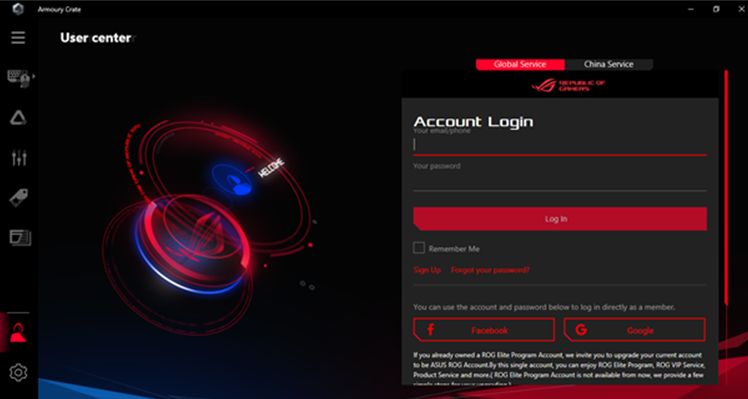
4-1. Een account aanmaken of inloggen
1. Als je een ASUS-account hebt:
A. Klik op het gebruikerspictogram om het tabblad ‘Gebruikerscentrum’ weer te geven.
B. Voer je ASUS-account gebruikersnaam en wachtwoord in.
2. Als je geen ASUS-account hebt:
A. Klik op het gebruikerspictogram om het tabblad 'Gebruikerscentrum' weer te geven.
B. Klik op de link ‘Registreren’ om je ASUS-account aan te maken, of gebruik je Facebook- of Google-account.
1. Log in op uw ASUS-account
2. Vind ‘Gebruikerscentrum’ en selecteer ‘Mijn Producten’
3. Klik op ‘Een nieuw product registreren’
4. Voer het serienummer van uw apparaat in
5. [Armoury Crate] Mobiele App
5-1. Probleemoplossing bij verbinding
Raadpleeg de ARMOURY CRATE (Mobiel) Gids voor probleemoplossing bij verbinding.