[ProArt Monitor] ASUS Chroma Tune-introductie
ASUS Chroma Tune Introductie
Met ASUS Chroma Tune-software kunt u de scènemodus van de ASUS ProArt-monitor regelen en via de [App Sync] -functie overschakelen naar verschillende scènemodi bij het openen van verschillende applicaties, volgens persoonlijke behoeften en voorkeuren voor optimale aanpassing.
Ondersteunende modellen:
PA148CTV
PA247CV
PA248QV
PA278CV
PA278QEV
PA278QV
PA279CV
PA328CGV
PA328QV
PA329CV
PA348CGV
PA169CDV
Systeem vereisten:
Windows 10/7
Functie omschrijving
How to get(ASUS Chroma Tune)?
You can get the latest software, manuals, drivers and firmware at the ASUS Download Center.ASUS Download Center
If you need more information about ASUS Download Center,you can refer to this link.
steps:
Hoe (ASUS Chroma Tune) te krijgen?
U kunt de nieuwste software, handleidingen, stuurprogramma's en firmware downloaden in het ASUS Download Center.ASUS Download Center
Als u meer informatie nodig heeft over het ASUS Download Center, kunt u deze link raadplegen.
stappen:
Download het nieuwste hulpprogramma dat overeenkomt met uw monitormodel van ASUS Download Center,
Voer het model in> klik op Driver & Utility.
(Bijv .: ProArt Display PA278QV)
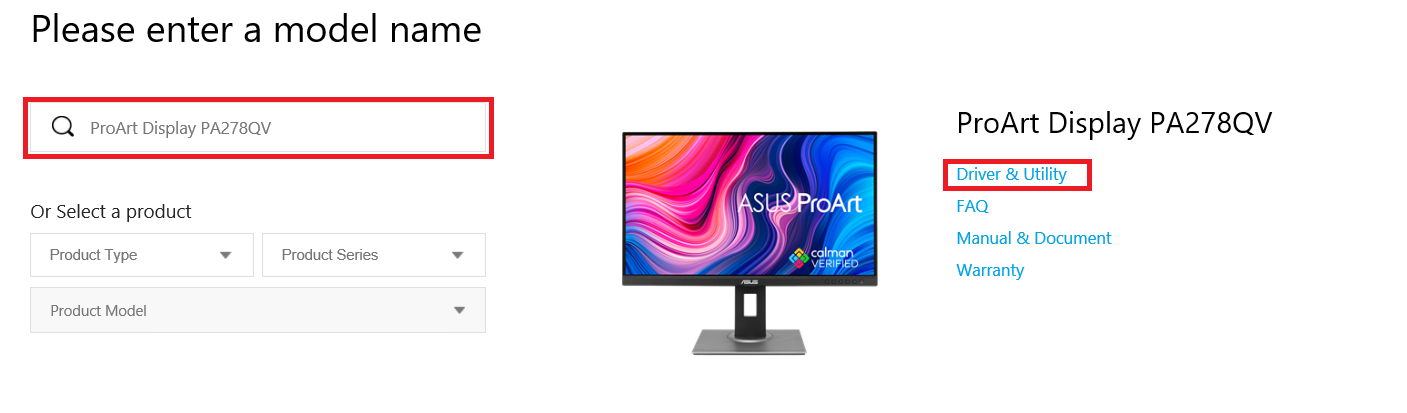
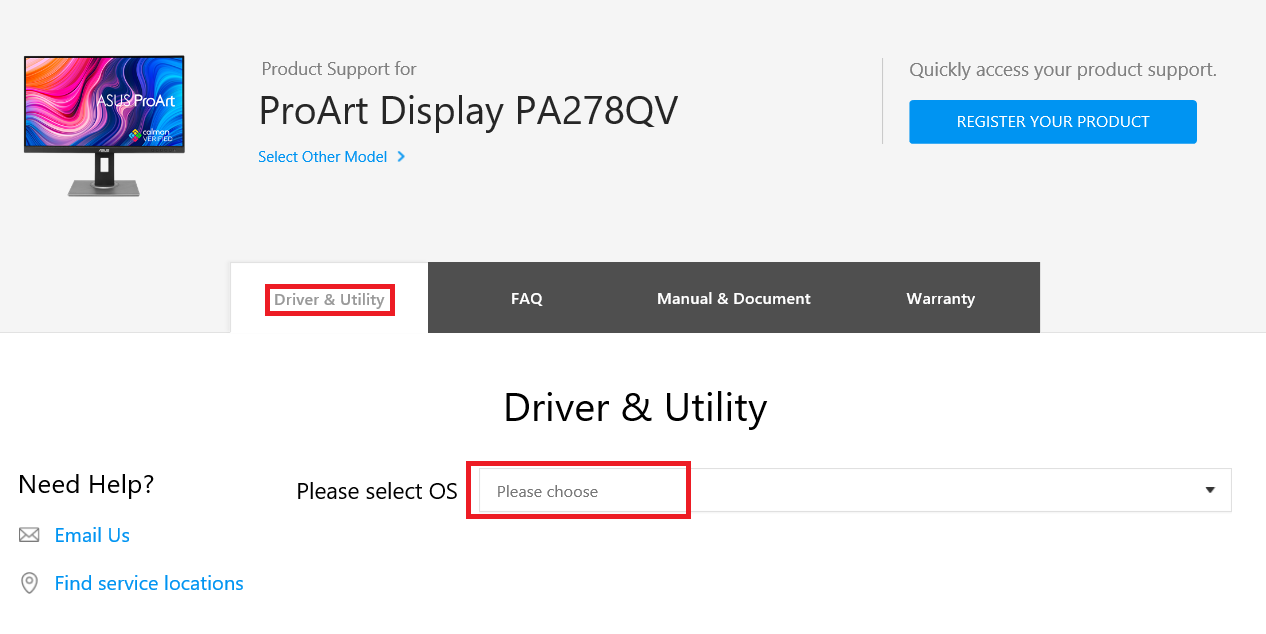
- Klik op Driver en hulpprogramma-> Selecteer besturingssysteem.
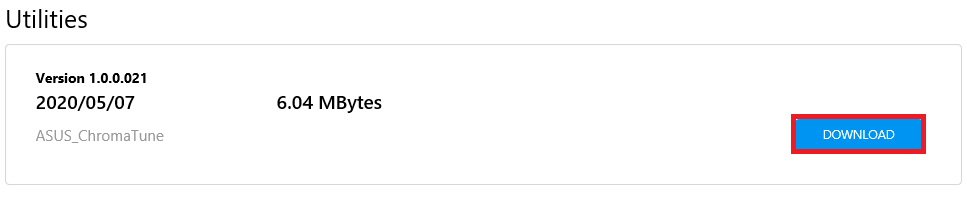
- Zoek ASUS Chroma Tune in de categorie Hulpprogramma's en klik op DOWNLOAD om het bestand te downloaden.
- Dubbelklik op Chroma Tune
 pictogram om de installatie te starten.
 - Selecteer een taal die je wilt gebruiken.
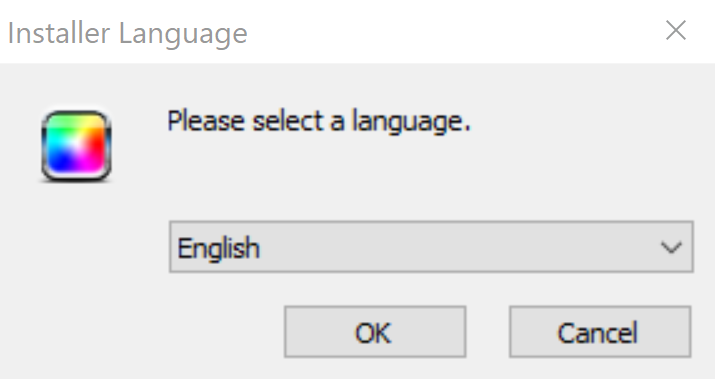
- Lees de licentieovereenkomst en klik op [Ik ga akkoord].
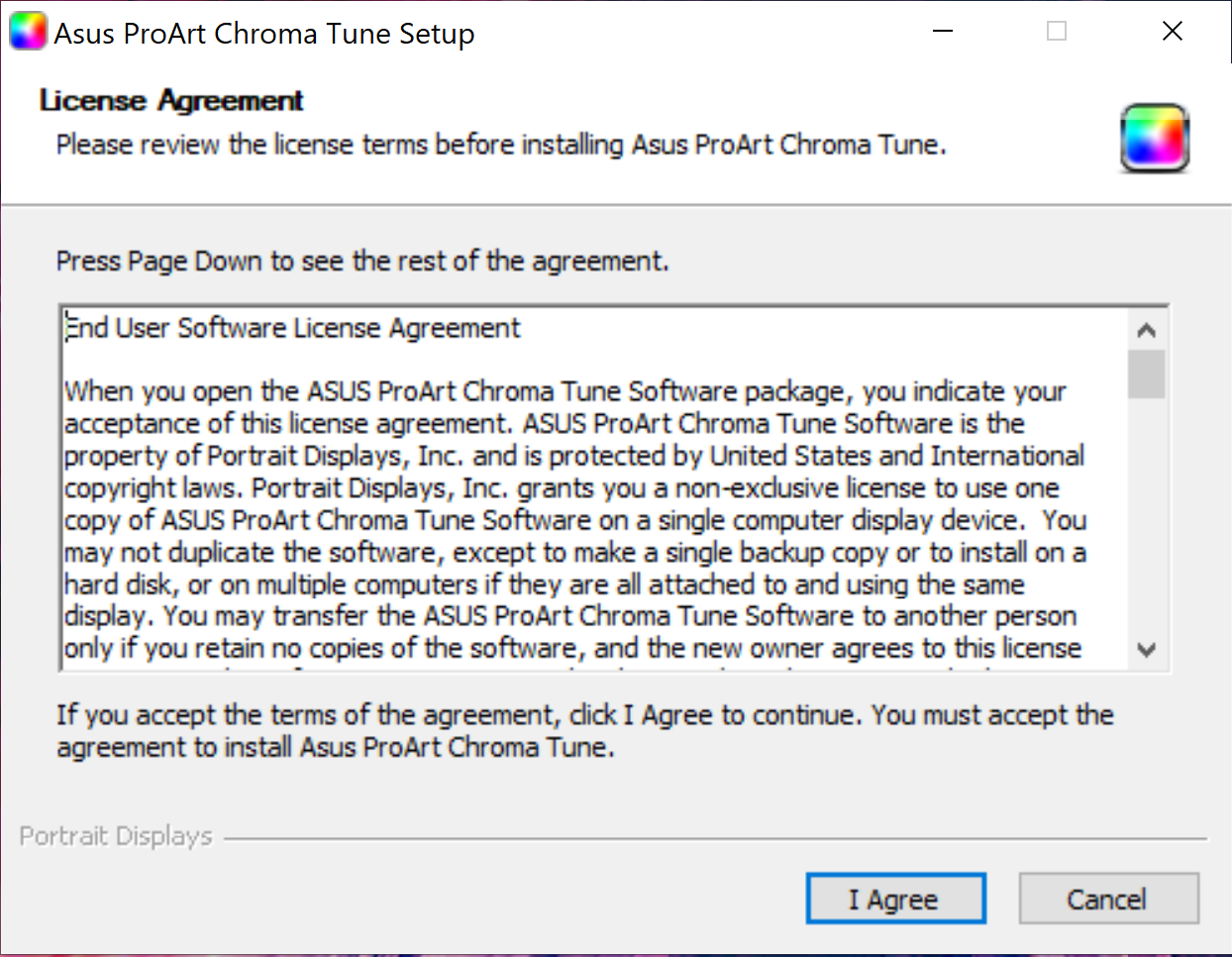
- Selecteer de componenten die u wilt installeren en klik op [Volgende>].
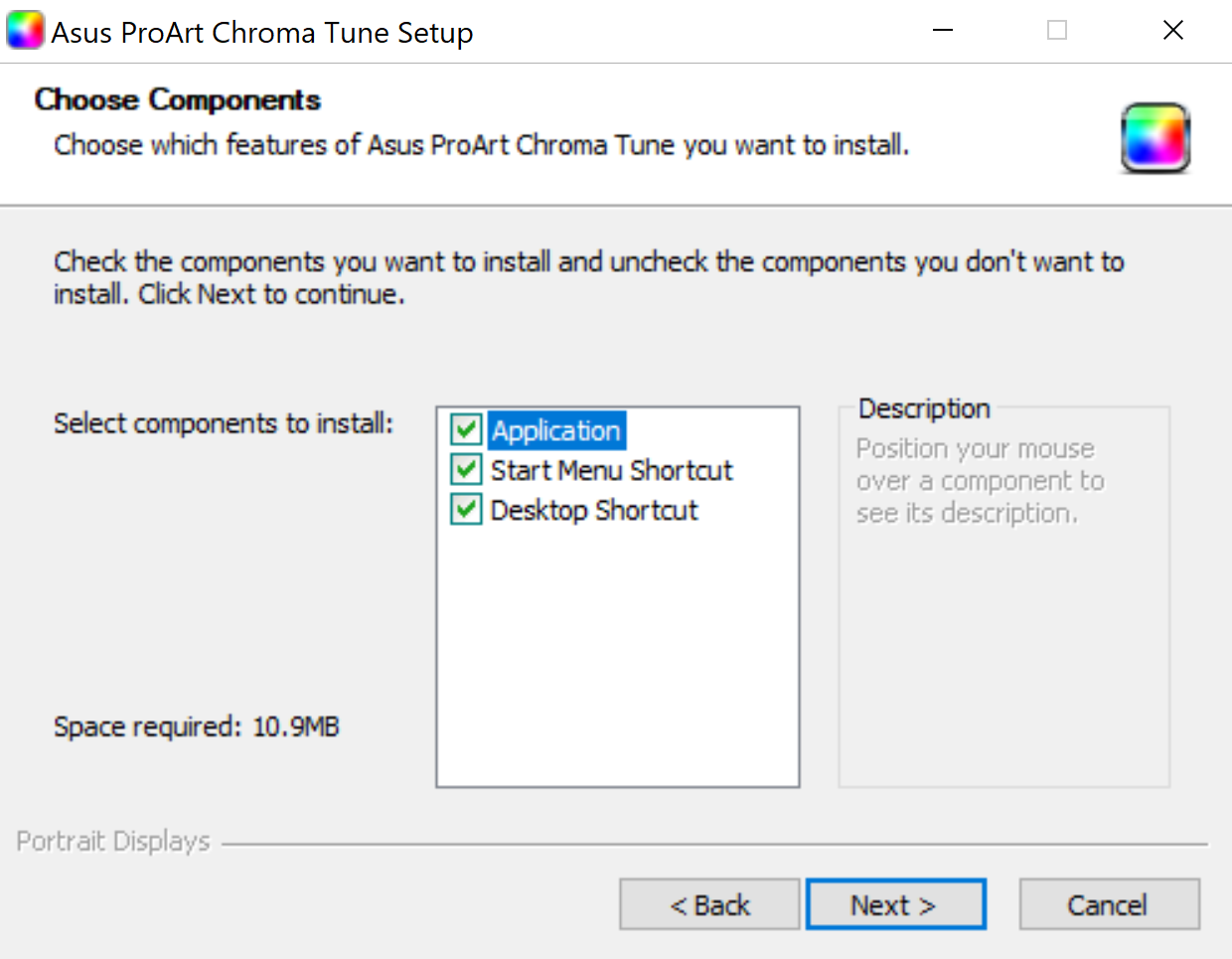
- Kies installatielocatie en klik op [Installeren].
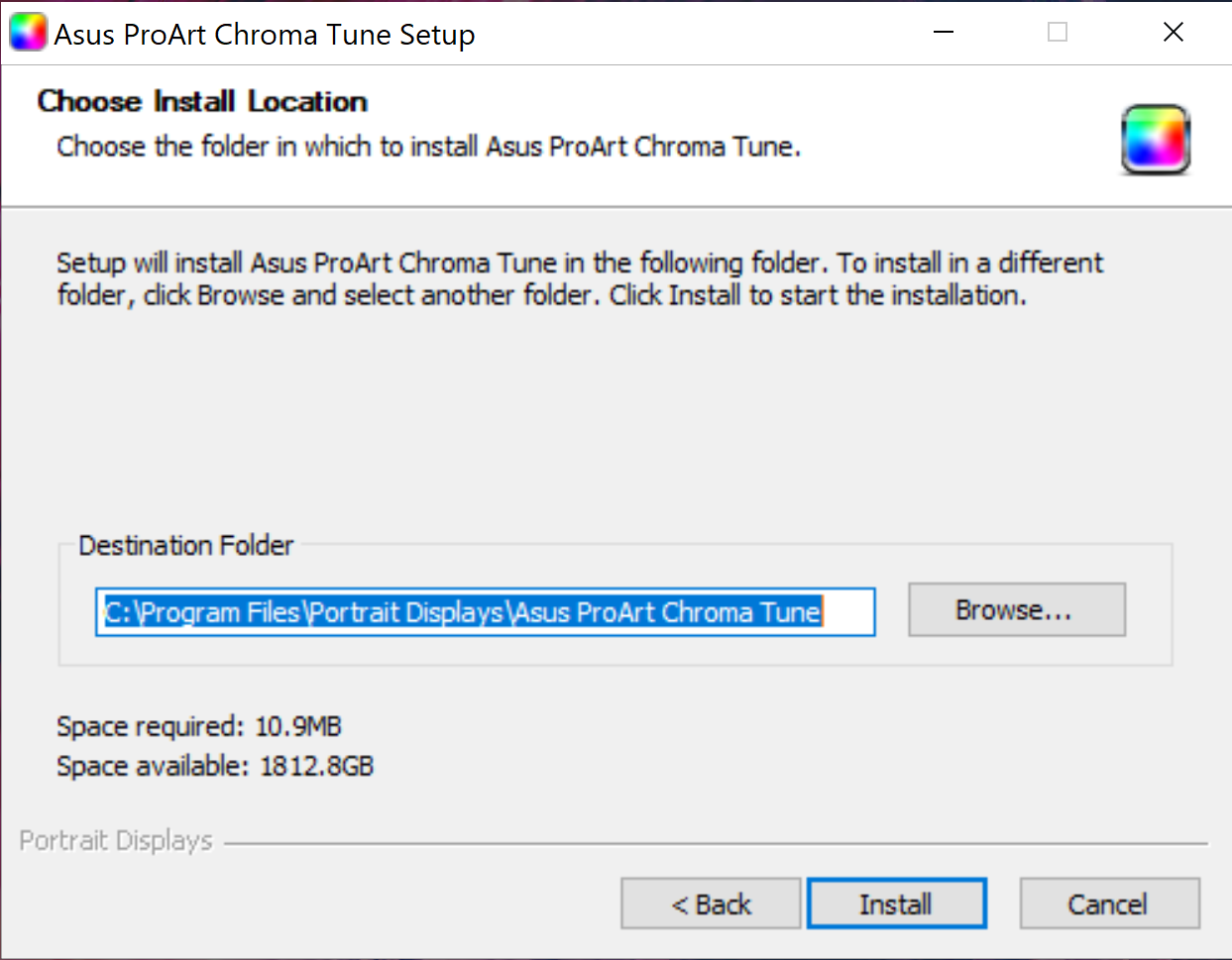
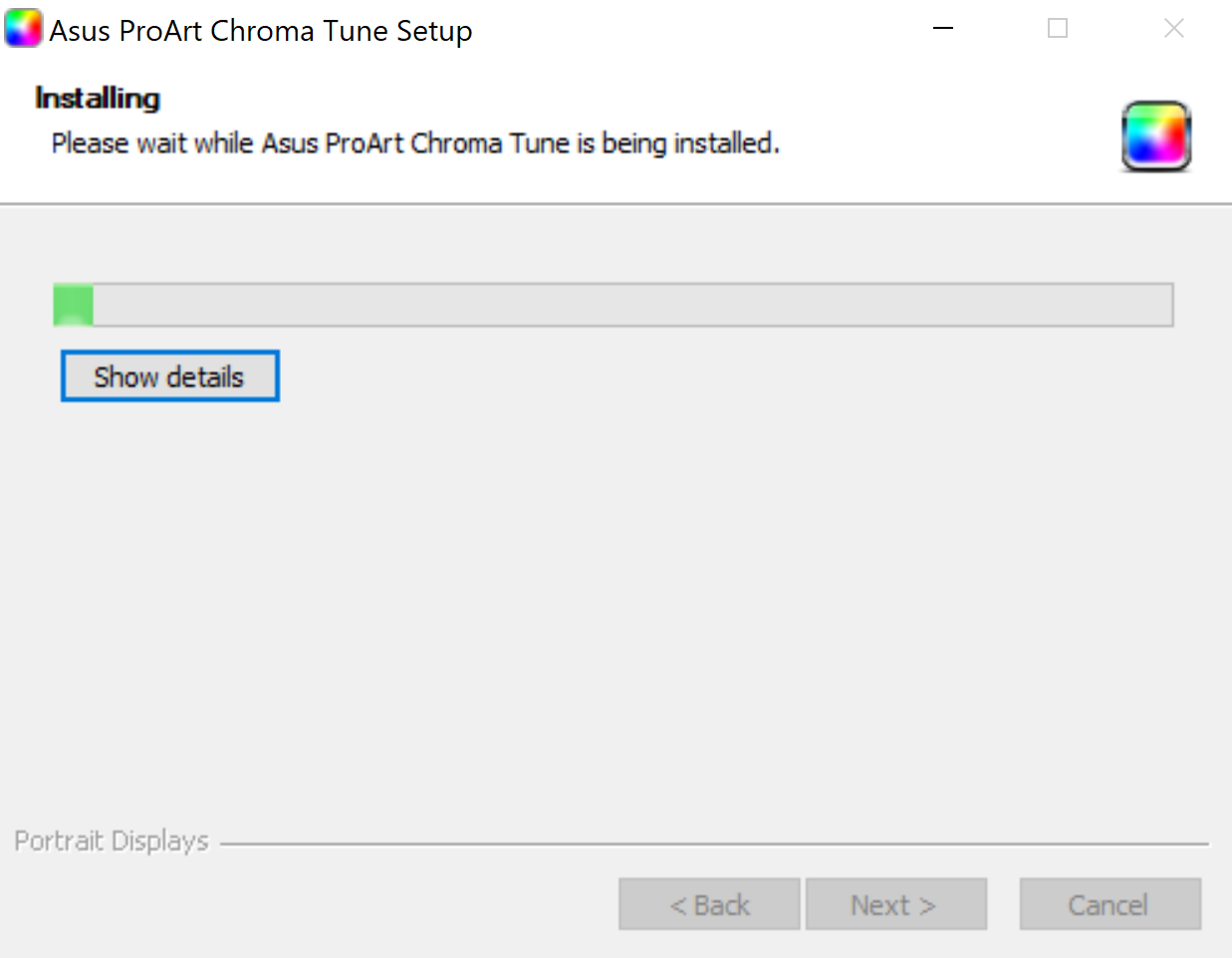
- Wachten op de installatie.
Start ASUS Chroma Tune
Dubbelklik nadat de installatie is voltooid op de Chroma Tune pictogram op het bureaublad om de applicatie te starten.
U kunt kiezen op basis van uw behoeften, de scènemodus van het scherm vanaf de computer bedienen
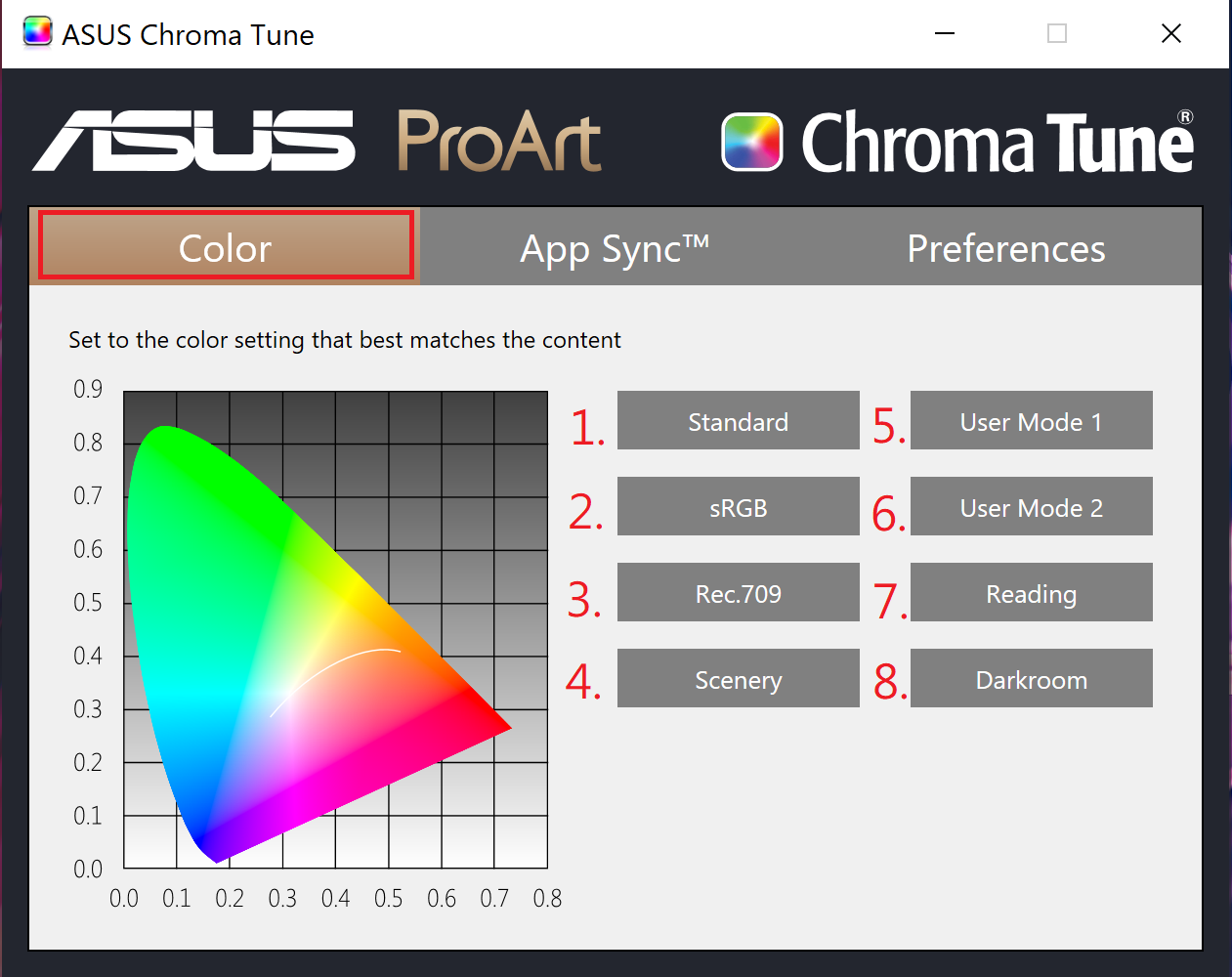
- Standaardmodus: beste keuze voor documentbewerking.
- sRGB-modus : Compatibel met sRGB-kleurruimte, de sRGB-modus is de beste keuze voor documentbewerking.
- Rec.709-modus : Compatibel met Rec. 709 kleurruimte, wordt aanbevolen voor het maken en afspelen van films.
- Landschapsmodus : Beste keuze voor landschapsfoto weergave.
- Gebruikersmodus 1 : Hiermee kunt u kleuraanpassingen maken in de geavanceerde instelling.
- Gebruikersmodus 2 : Hiermee kunt u kleuraanpassingen maken in de geavanceerde instelling.
- Leesmodus : Dit is de beste keuze voor het lezen van boeken.
- Darkroom-modus : Dit is de beste keuze voor een omgeving met zwak omgevingslicht.
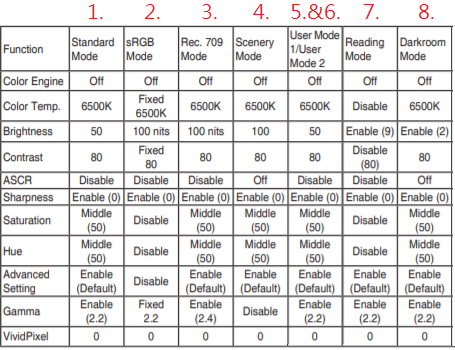
De volgende lijst bevat de instellingen van elke scènemodus:

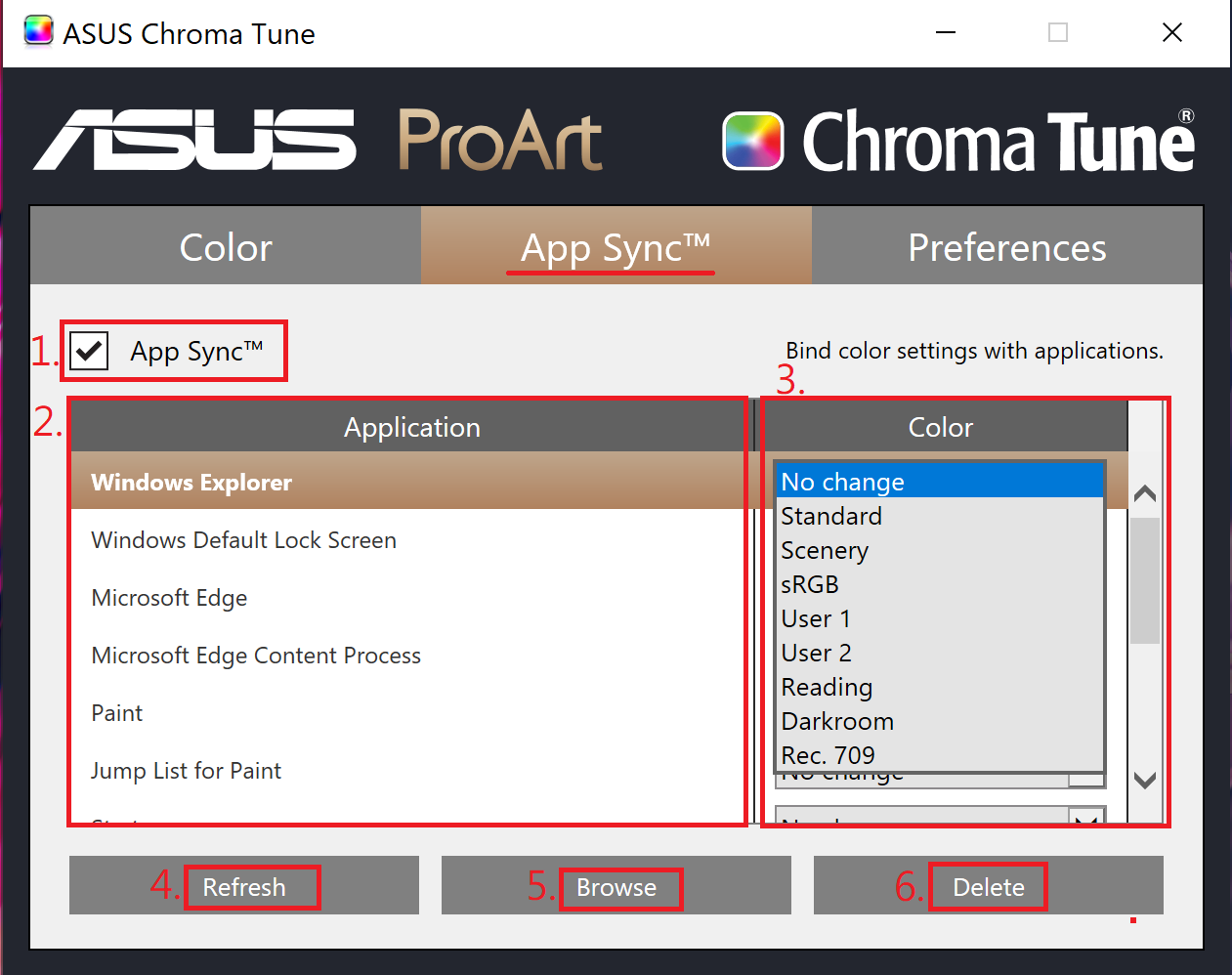
De app-synchronisatiefunctie kan ons helpen te bereiken wanneer u elke applicatie opent, overschakelt naar de favoriete scènemodus om de monitor aan te passen om de beste visuele aanpassingen aan de inhoud te maken.
De monitor wijzigt automatisch de visuele aanpassing aan de toepassing die u gebruikt, zodat u gemakkelijk verschillende inhoud kunt bekijken met de juiste kleurinstellingen.
1. In- en uitschakelen: de app-synchronisatiefunctie kan via deze optie worden in- / uitgeschakeld.
2. Toepassingslijst: u kunt de toepassing die u wilt instellen in deze lijst selecteren.
3. Kleurenlijst: U kunt de scènemodus selecteren die u in de lijst wilt instellen.
4. Optie [Refresh]: klik op deze optie om de geopende applicatie opnieuw te identificeren en toe te voegen aan de lijst met applicaties.
5. [Bladeren] optie: klik op deze optie om het programma dat u wilt instellen in de map te selecteren en toe te voegen aan de lijst met applicaties.
6. [Verwijderen] optie: klik op deze optie om onnodige applicaties uit de lijst te verwijderen.
Voorbeeld app-synchronisatiefunctie:
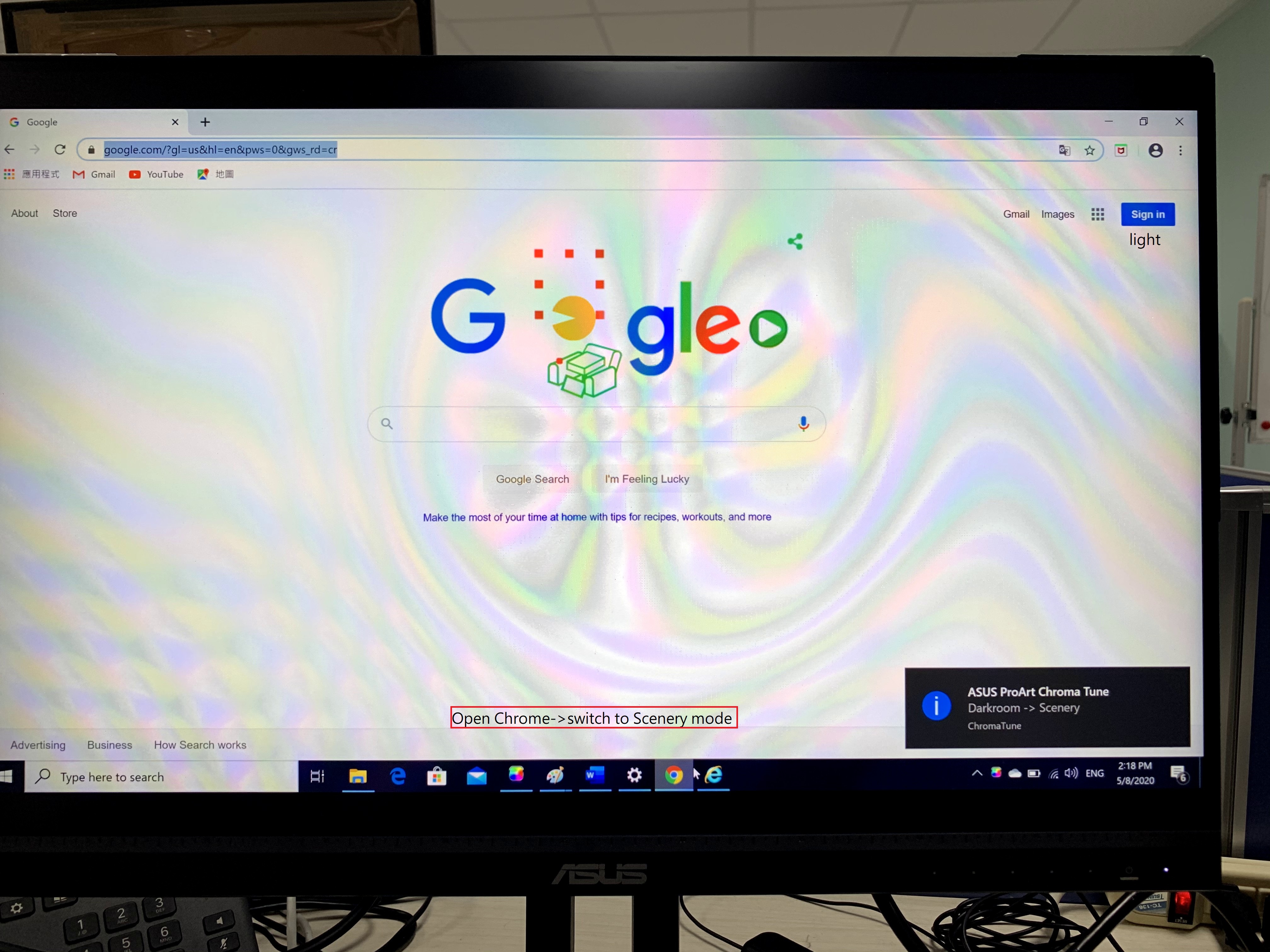
Stel Chrome in op Scenery-modus en Internet Explorer op Darkroom-modus. De daadwerkelijke opname in de onderstaande afbeelding laat zien dat de helderheid duidelijk wordt gedimd bij het overschakelen naar de Darkroom-modus wanneer Internet Explorer is ingeschakeld:
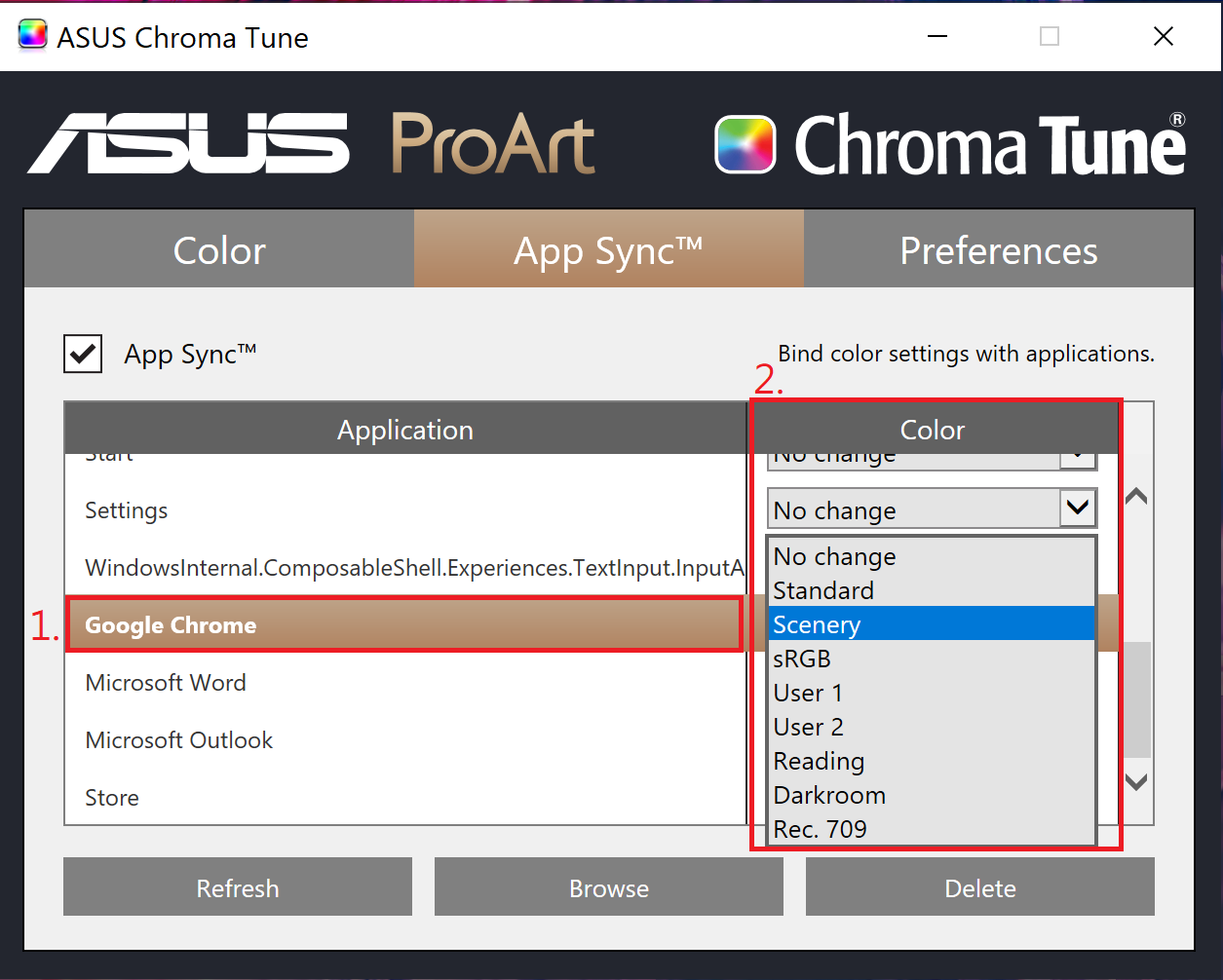
Zoek 1. Google Chrome, stel het in op 2.Scenery-modus.
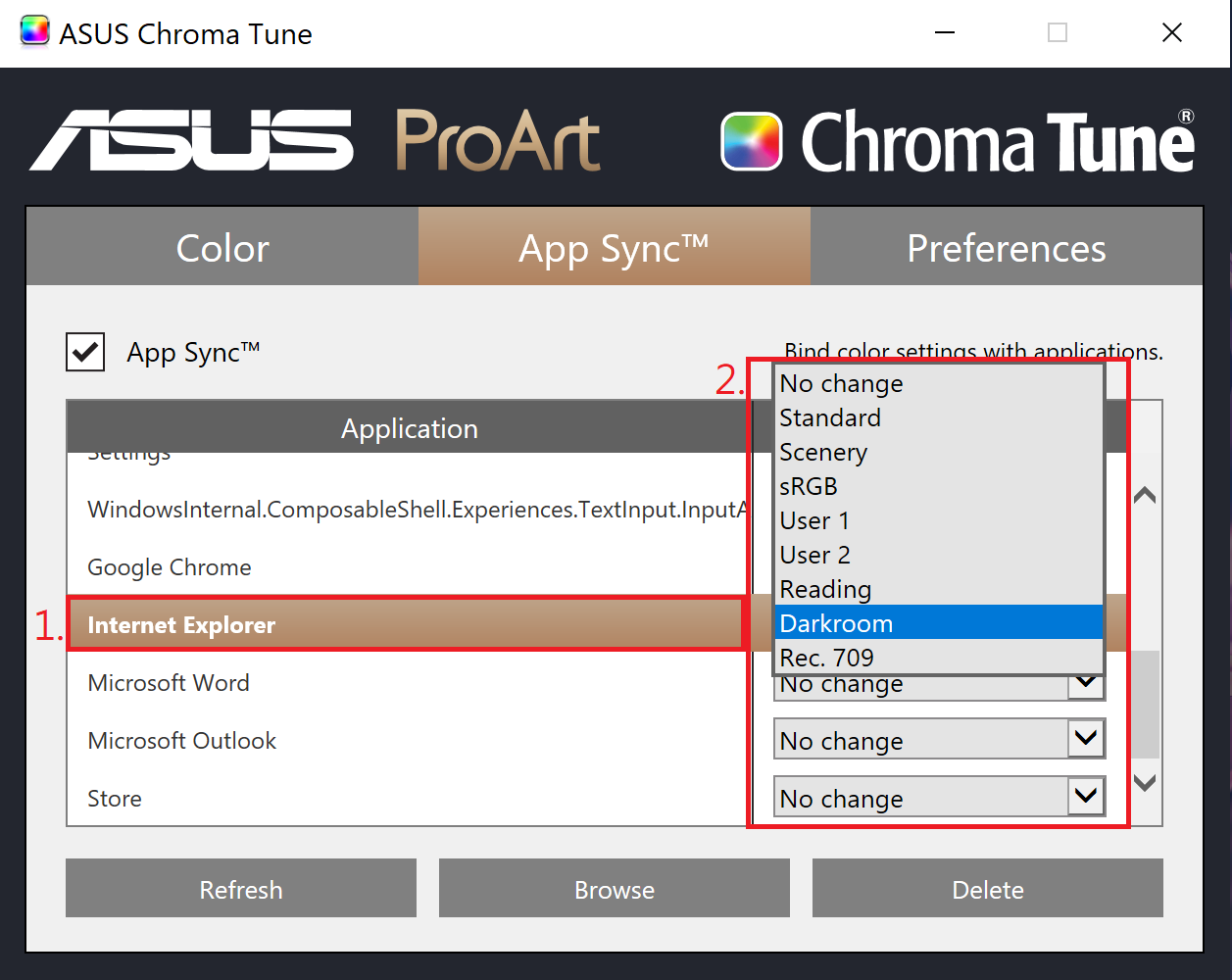
- Zoek 1.Internet Explorer, stel het in op 2.Darkroom-modus.
- Na het instellen, open Chrome, het scherm schakelt over naar de landschapsmodus; open Internet Explorer, het schakelt over naar de donkere kamer-modus zoals hieronder getoond:
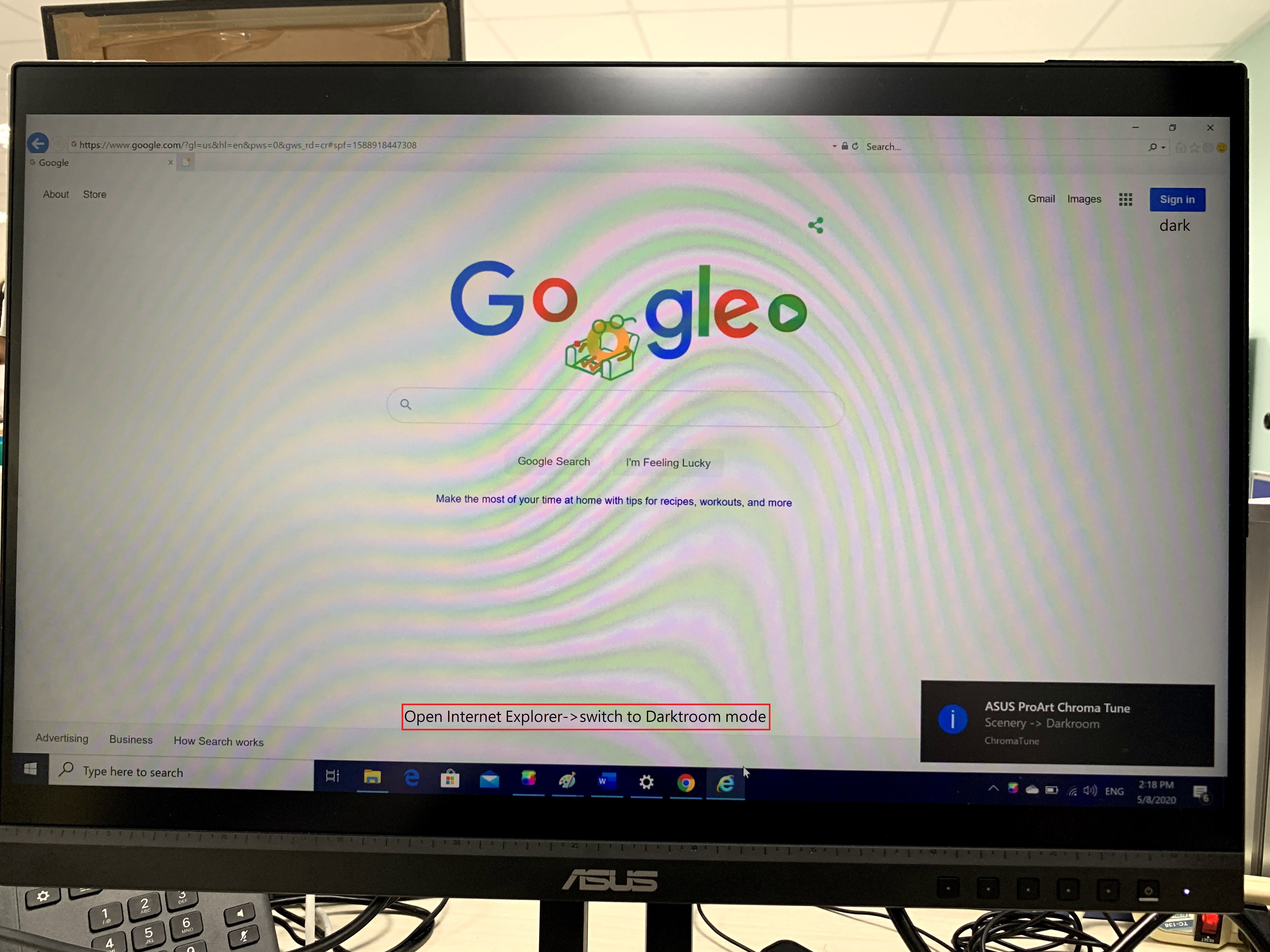
App Sync [Refresh] functievoorbeeld:
Hoe de optie [Vernieuwen] te gebruiken om de geopende applicatie in te stellen op App Sync:
- Open de Google Chrome-applicatie:
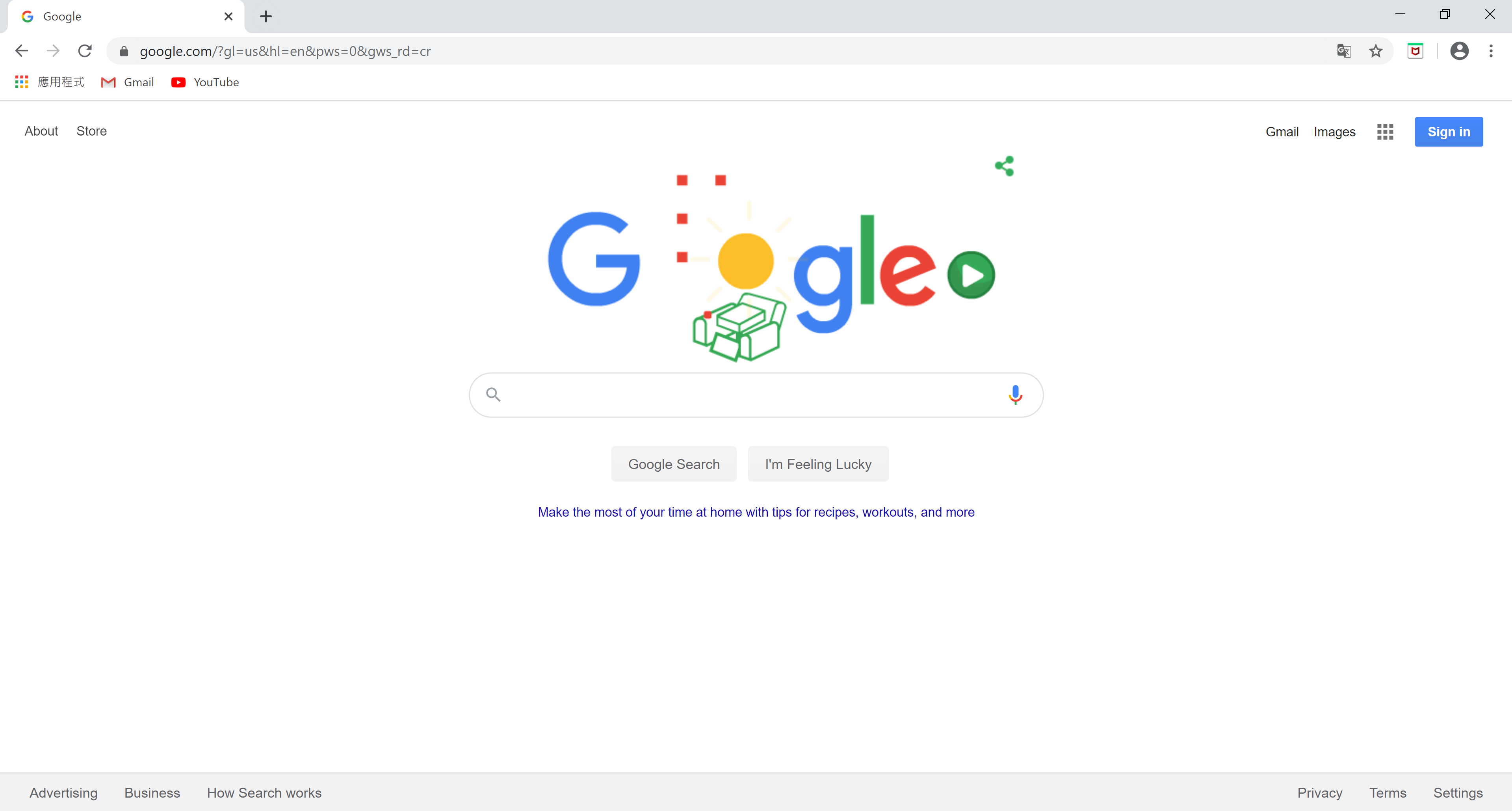
- Open App Sync.
- Selecteer de optie [Refresh].
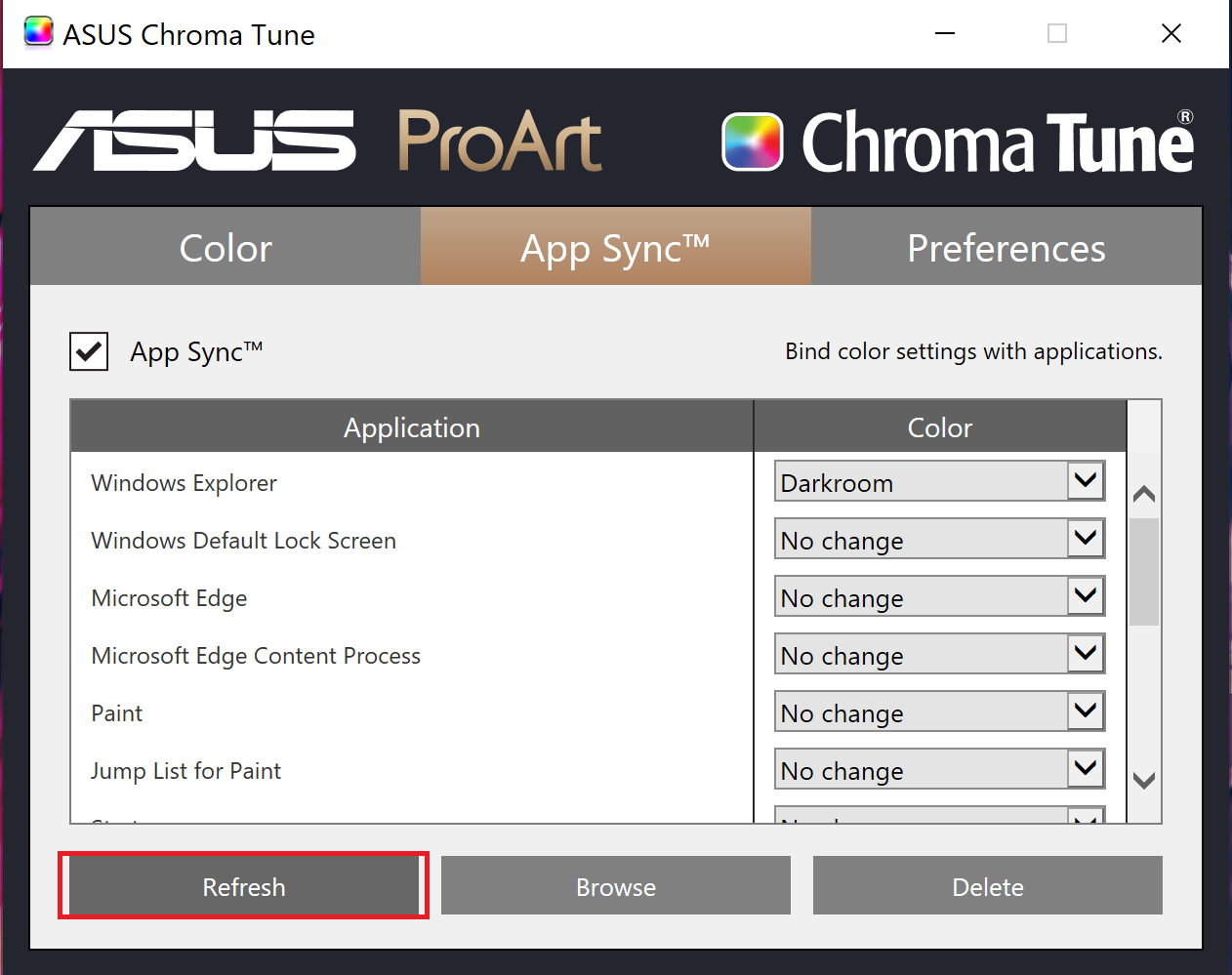
- De lijst met applicaties verschijnt 1. De naam van de doeltoepassing:
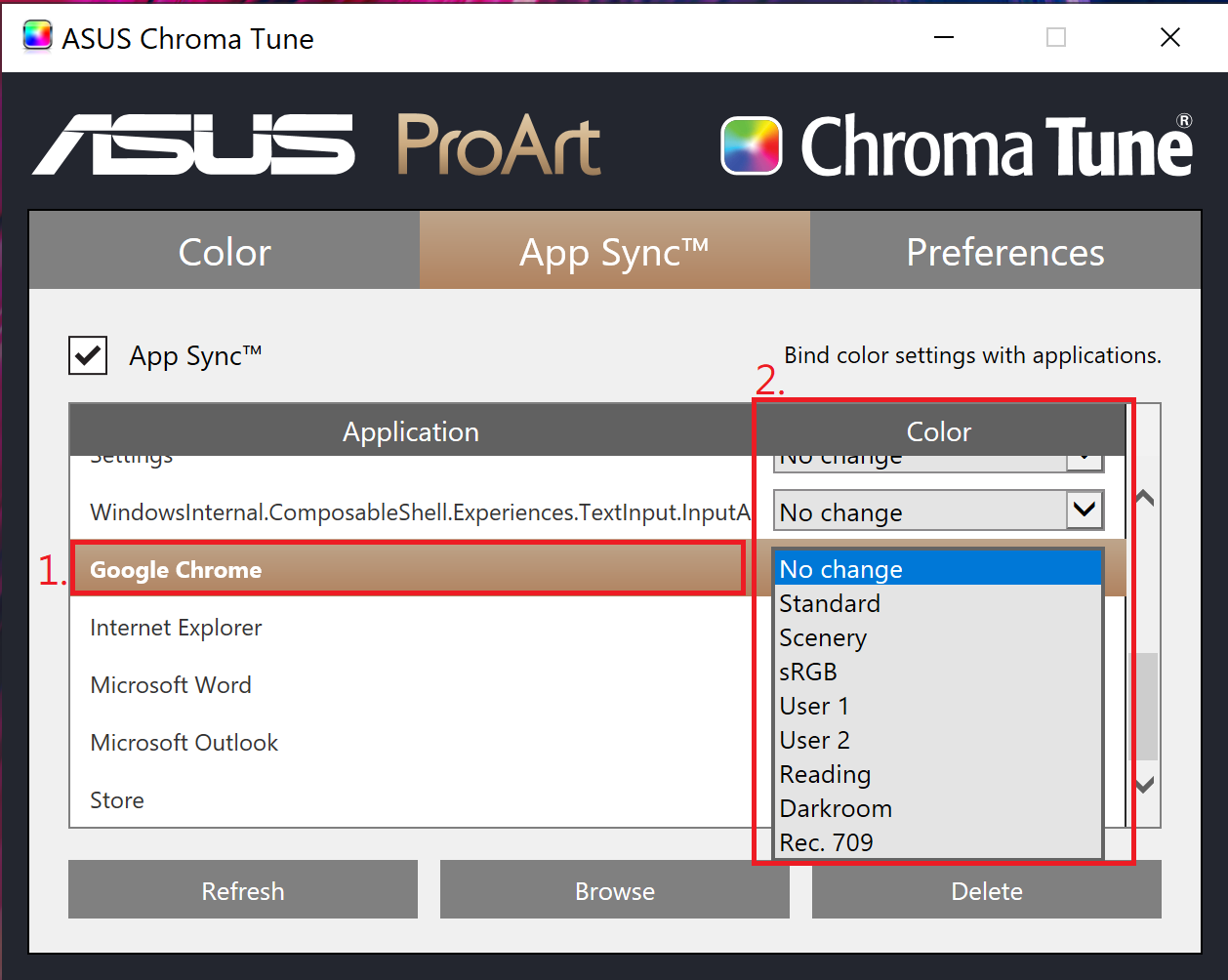
- Selecteer de doeltoepassing en selecteer 2. Kleurenlijst.
App Sync [Browse] functievoorbeeld:
De optie [Bladeren] gebruiken om een applicatie toe te voegen om App Sync in te stellen:
- Open App Sync.
- Selecteer de optie [Bladeren].
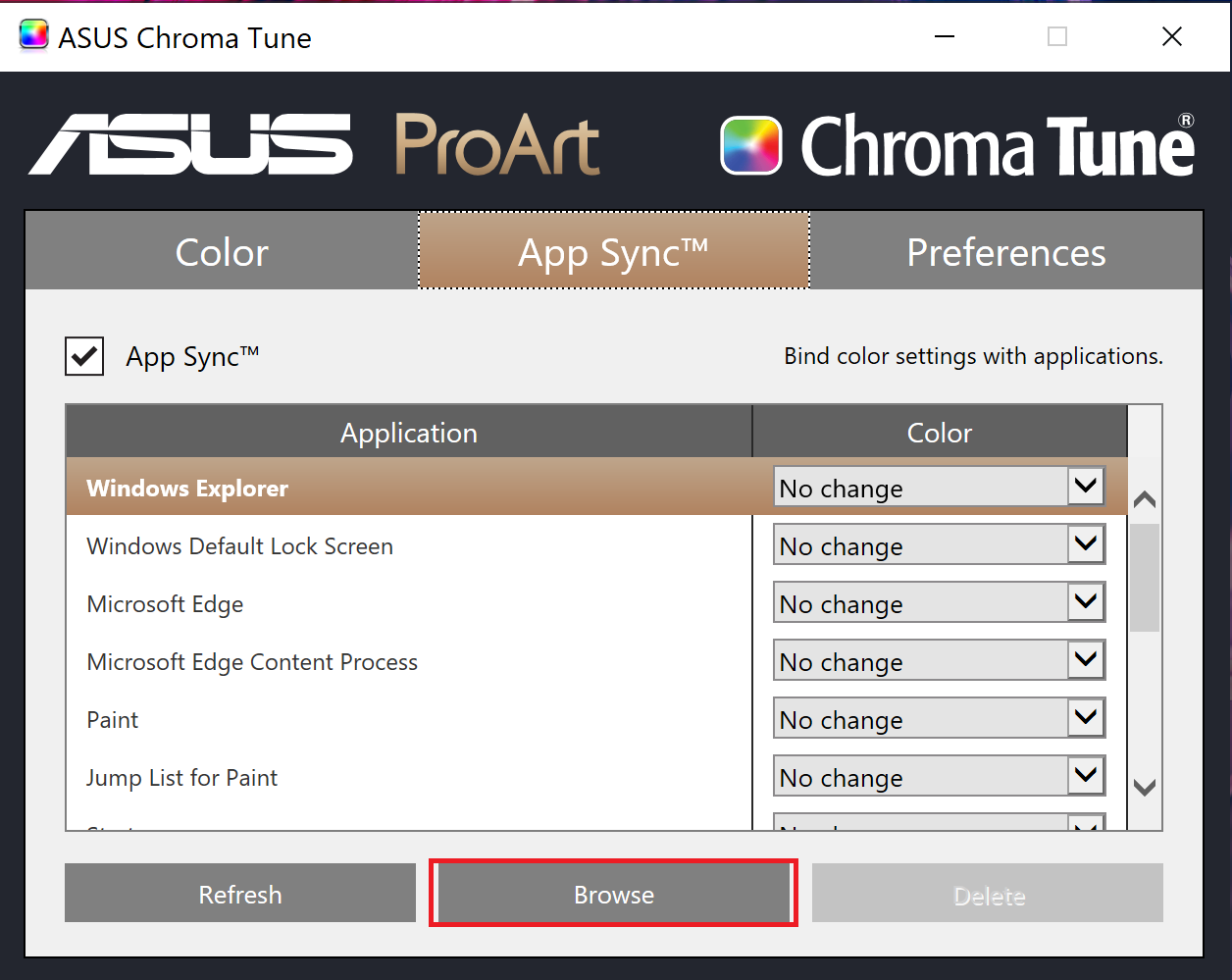
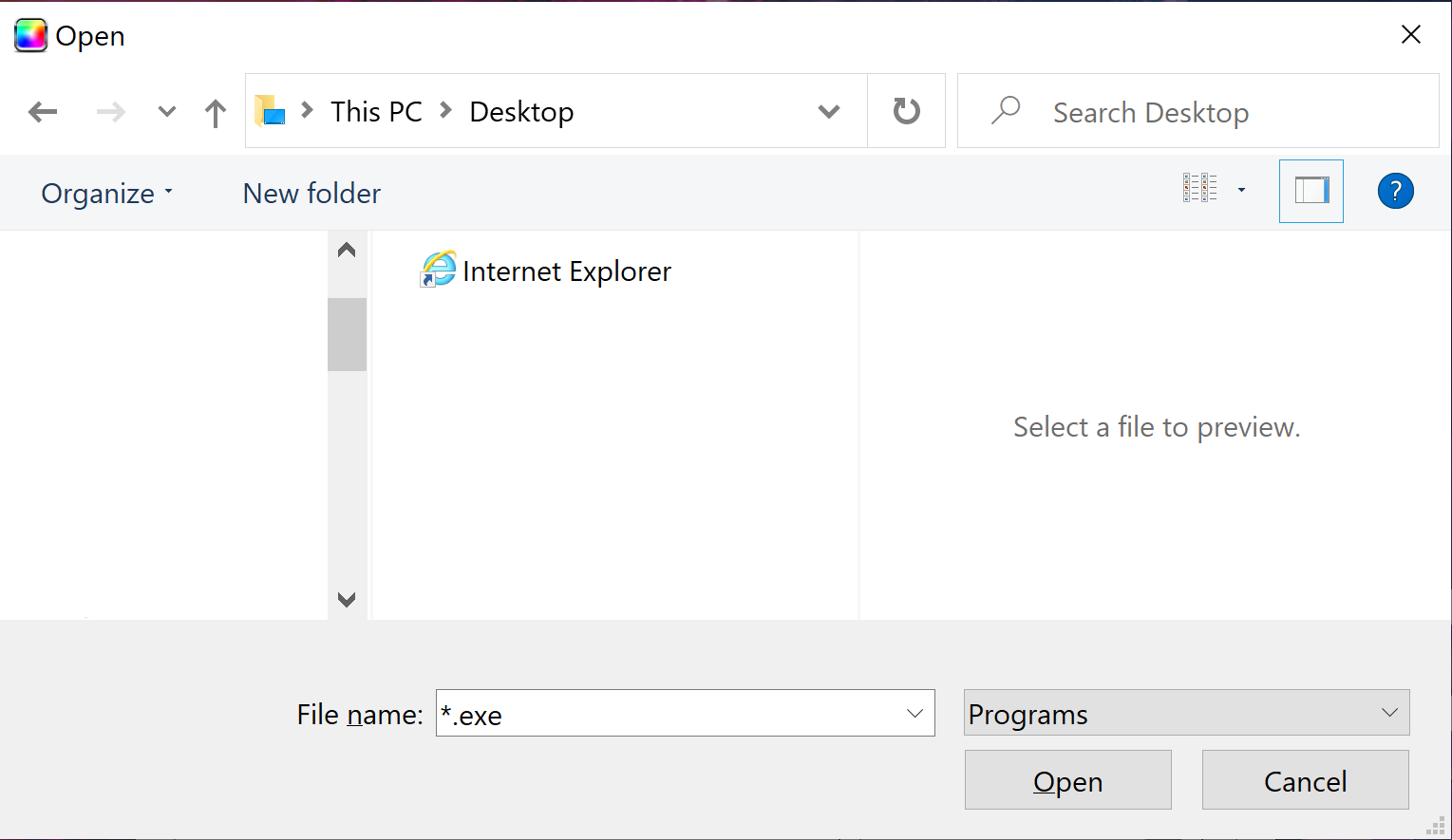
- Blader door de map en zoek de applicatie die u wilt instellen. Voorbeeld selecteer Internet Explorer:
- De lijst met applicaties verschijnt 1. De naam van de doeltoepassing:
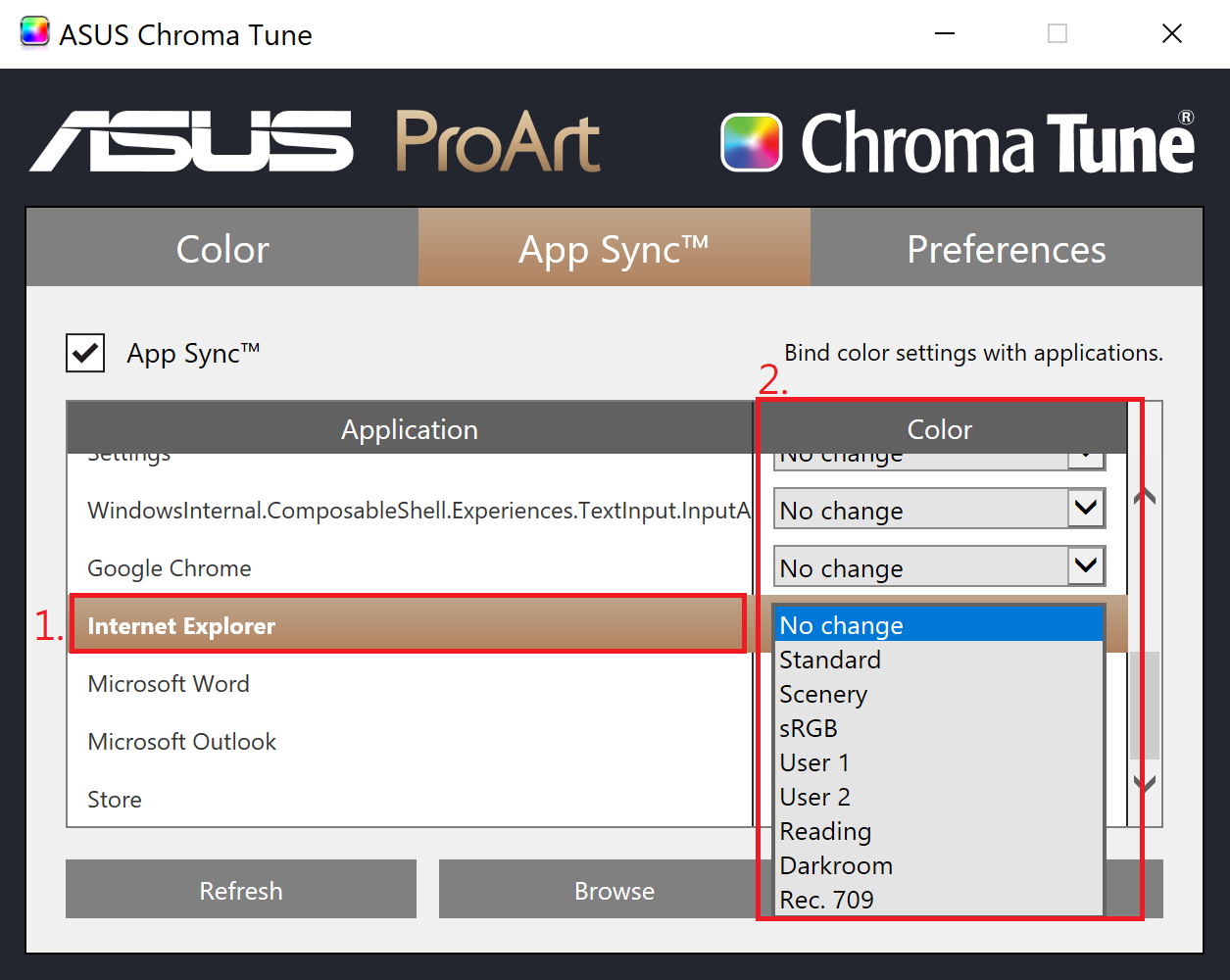
- Selecteer de doeltoepassing en selecteer 2. Kleurenlijst.
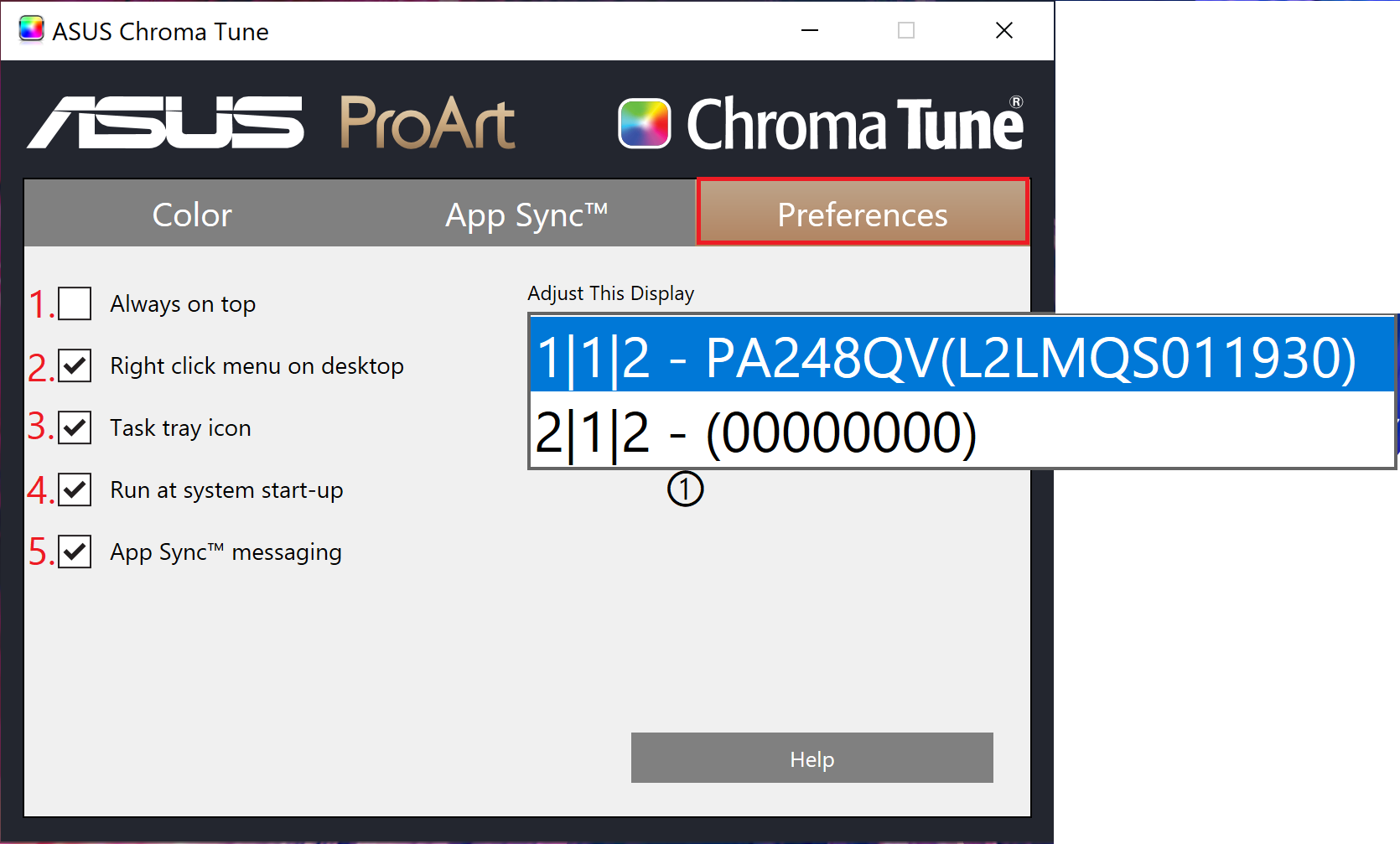
Om een voorkeur in of uit te schakelen, plaatst u de cursor op het vak en klikt u op.
Schermlijst ① kan het scherm selecteren dat u wilt instellen.
- Altijd bovenaan: indien ingeschakeld, verschijnen de toepassingsvensters altijd bovenop alle andere toepassingen.
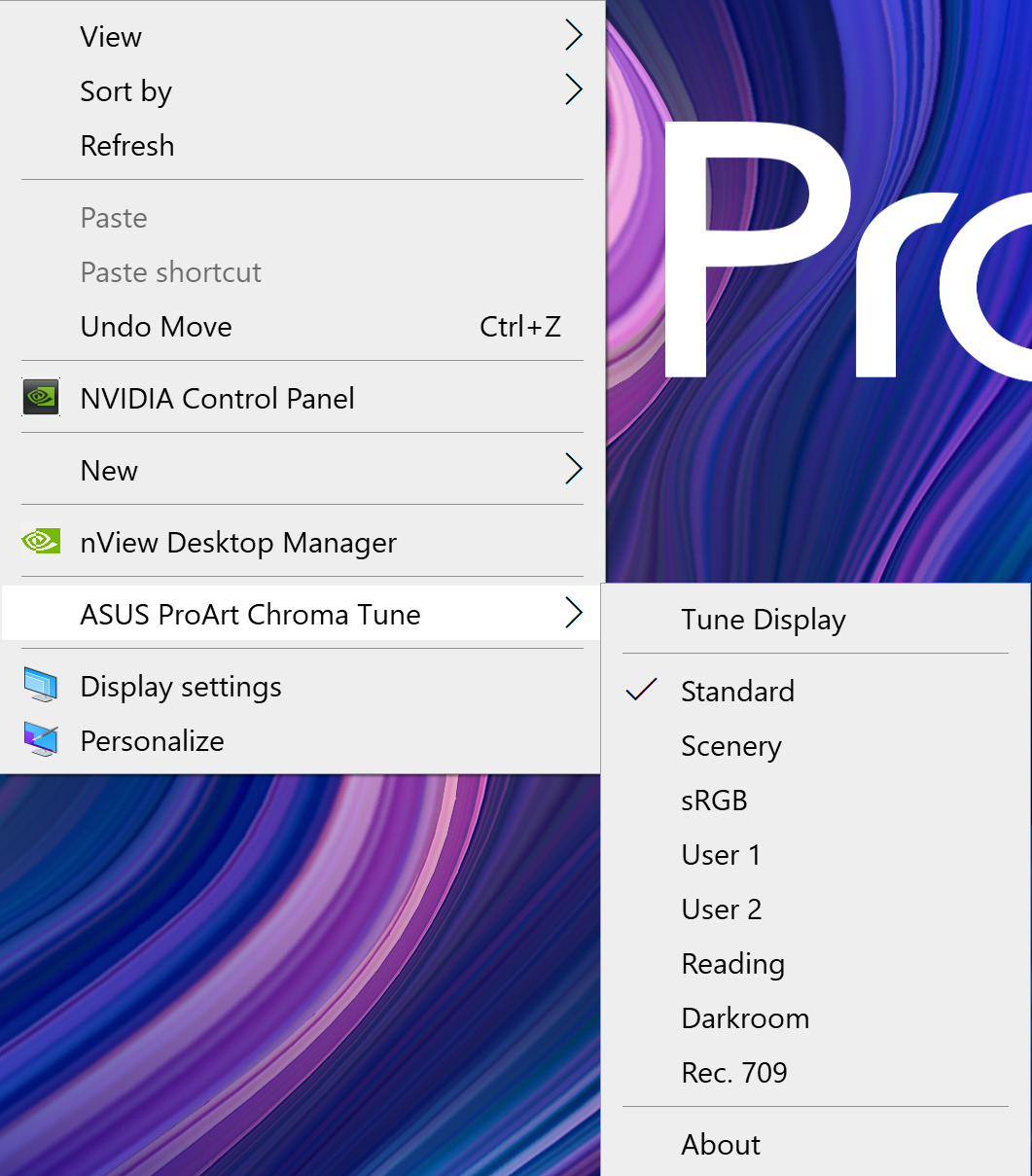
- Menu met de rechtermuisknop op het bureaublad: zet de toepassingsopties in het contextmenu met de rechtermuisknop en om de toepassing uit te voeren, klikt u met de rechtermuisknop ergens op het bureaublad.
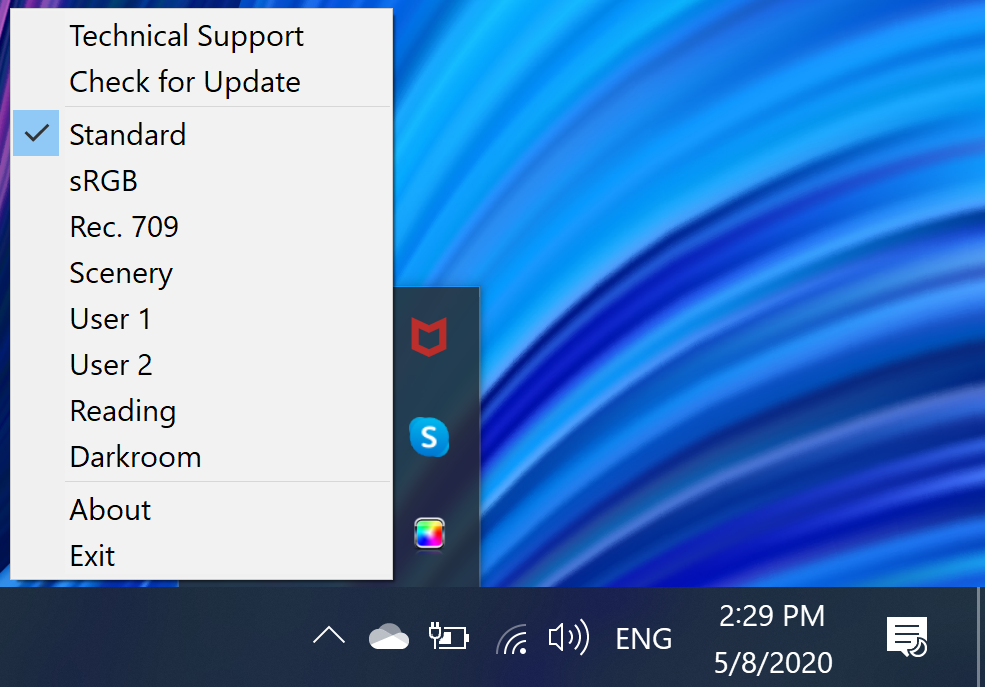
- Taakvakpictogram inschakelen: indien ingeschakeld, is de toepassing toegankelijk via de taakbalk. Indien uitgeschakeld, is het toepassingspictogram niet langer beschikbaar in het taakvak.
- Uitvoeren bij opstarten van systeem: indien ingeschakeld, wordt de applicatie gestart telkens wanneer het systeem opnieuw wordt opgestart.
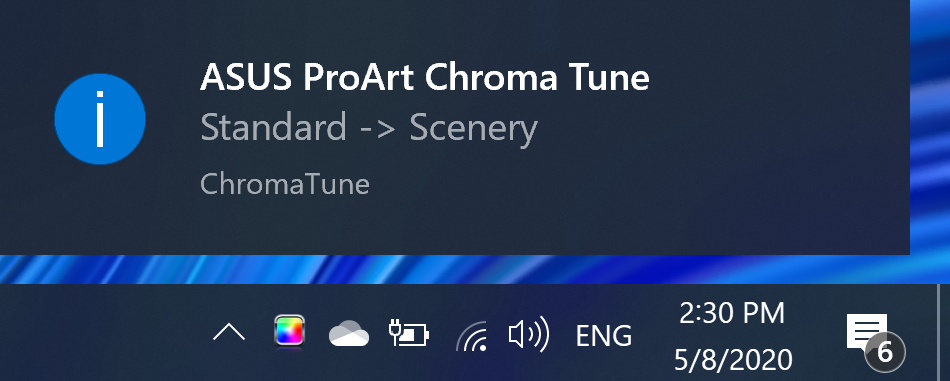
- APP Sync-berichten: er verschijnt een melding in de taakbalk wanneer de modus wordt gewijzigd tijdens het overschakelen van de ene applicatie naar de andere.
Q1.Hoe ASUS Chroma Tune verwijderen?
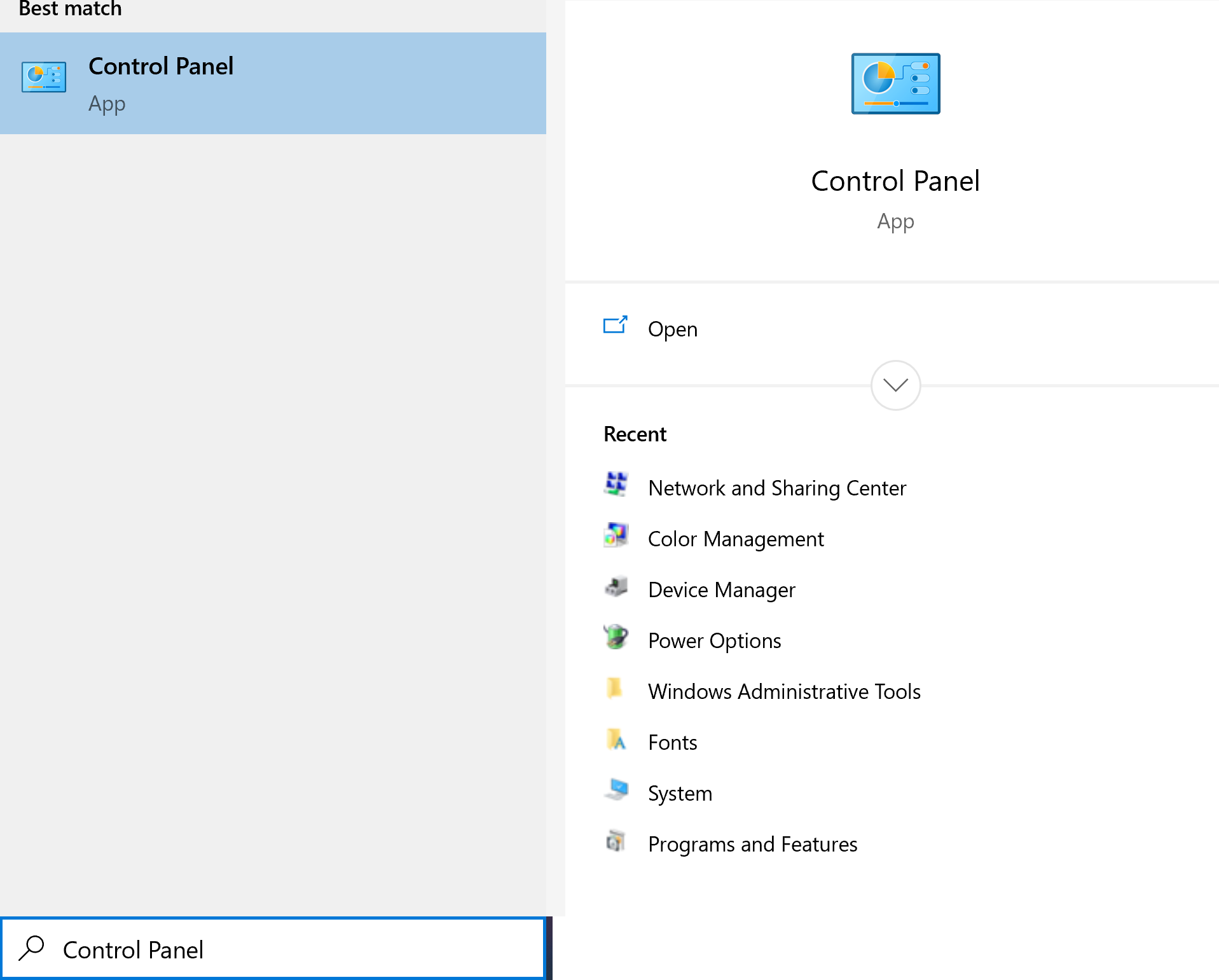
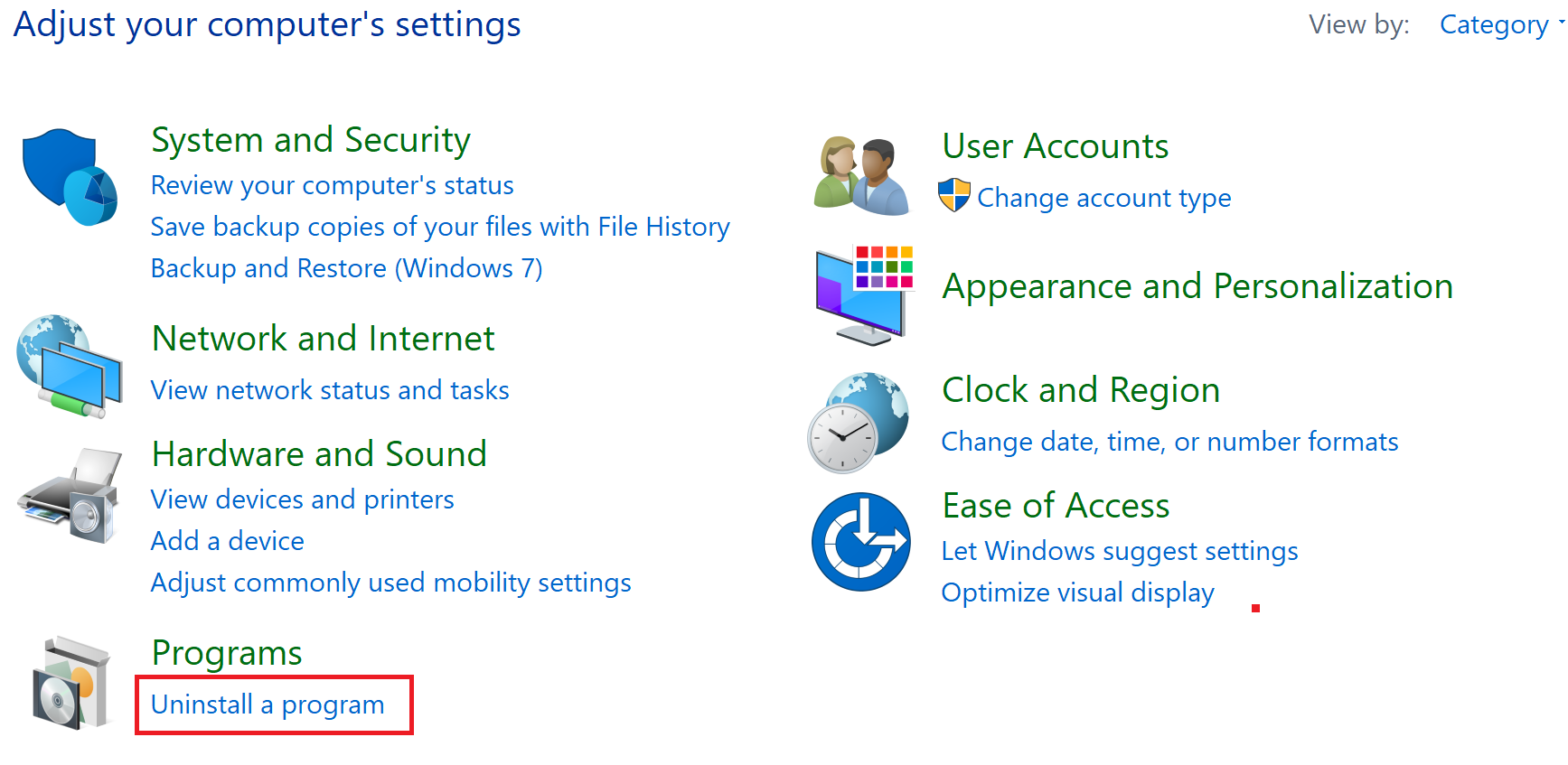
- Zoek [Configuratiescherm] en open.
- Klik op [Een programma verwijderen].
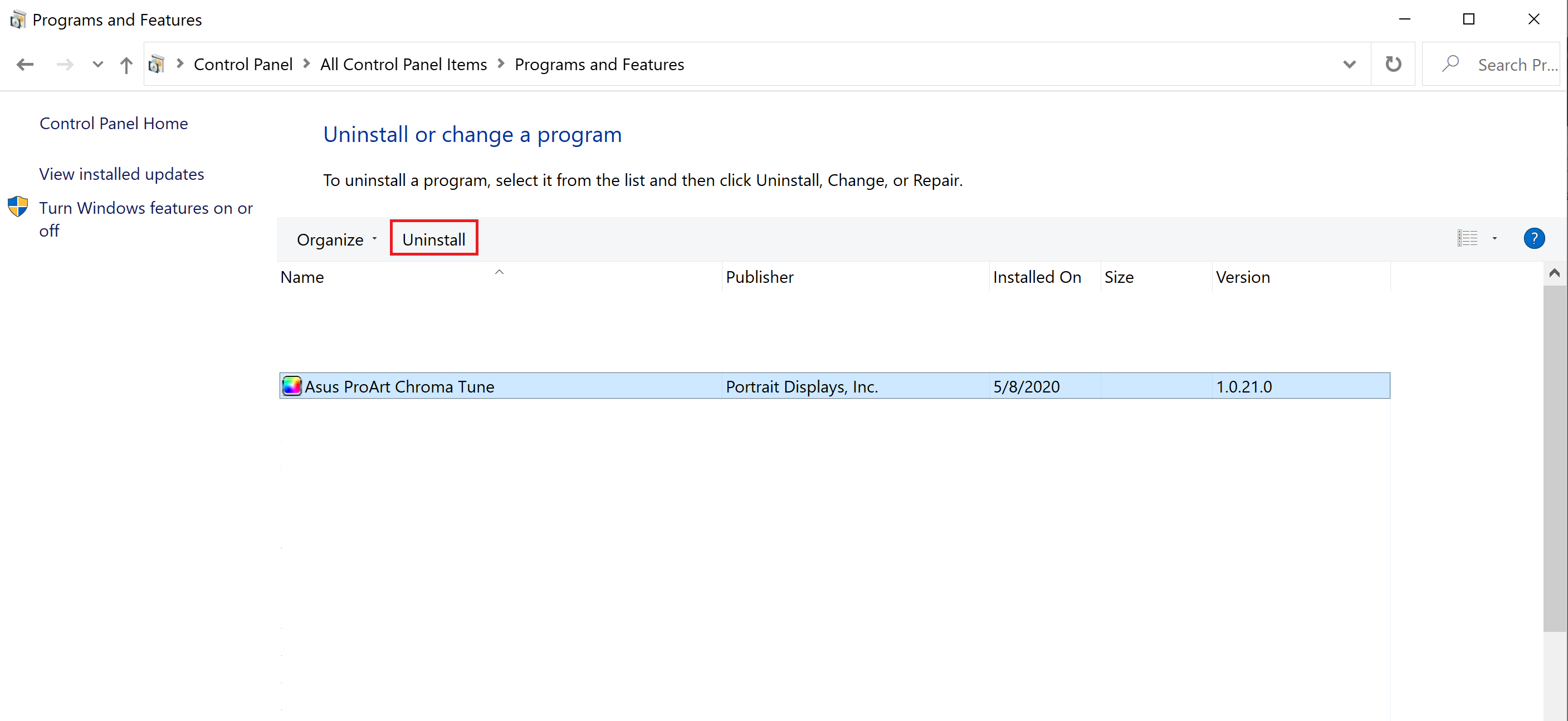
- Kies [Asus ProArt Chroma Tune] en klik op [Verwijderen].
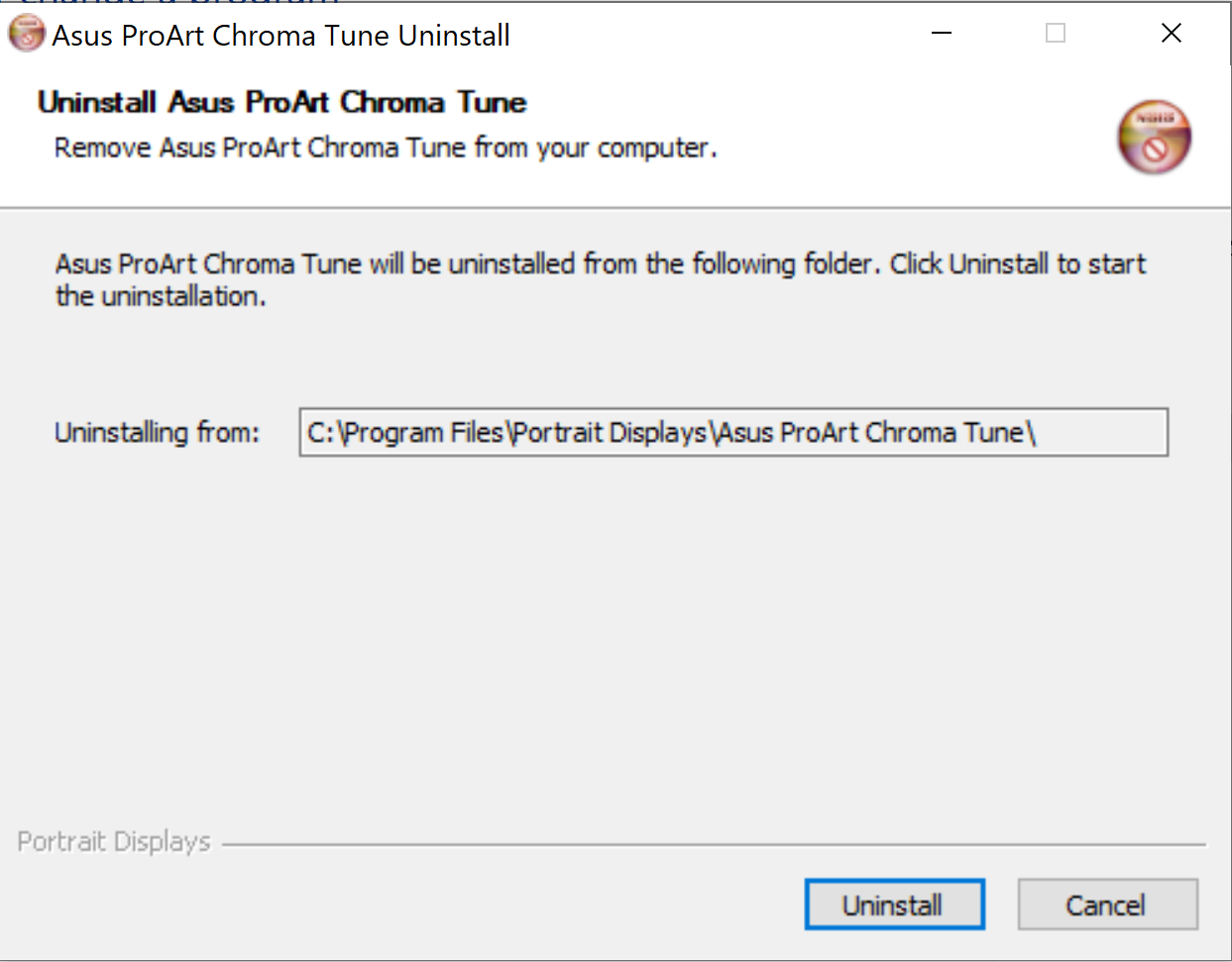
- Klik op [Verwijderen].
- Wacht tot de verwijdering is voltooid en klik op [Sluiten].