Gerelateerde onderwerpen
[Windows 11/10] Introductie tot apparaatversleuteling en standaard BitLocker-versleuteling
Apparaatversleuteling helpt uw gegevens te beschermen en is beschikbaar op een breed scala aan Windows-apparaten. Als u apparaatversleuteling inschakelt, kunnen de gegevens op uw apparaat alleen worden geopend door mensen die zijn geautoriseerd. Als apparaatversleuteling niet beschikbaar is op uw apparaat, kunt u mogelijk in plaats daarvan standaard BitLocker-versleuteling inschakelen.
Opmerking: Apparaatversleuteling beschermt met BitLocker apparaatversleuteling en de BitLocker-sleutel wordt automatisch geback-upt naar uw Microsoft-account na het voltooien van apparaatversleuteling. Voor meer details, raadpleeg Overzicht van BitLocker Apparaatversleuteling in Windows. Om uw BitLocker-sleutel in uw Microsoft-account te vinden, raadpleeg https://www.asus.com/support/FAQ/1042922.
Ga naar de overeenkomstige instructie op basis van het huidige Windows-besturingssysteem op uw apparaat:
Windows 11 besturingssysteem
Om te zien of u apparaatversleuteling kunt gebruiken
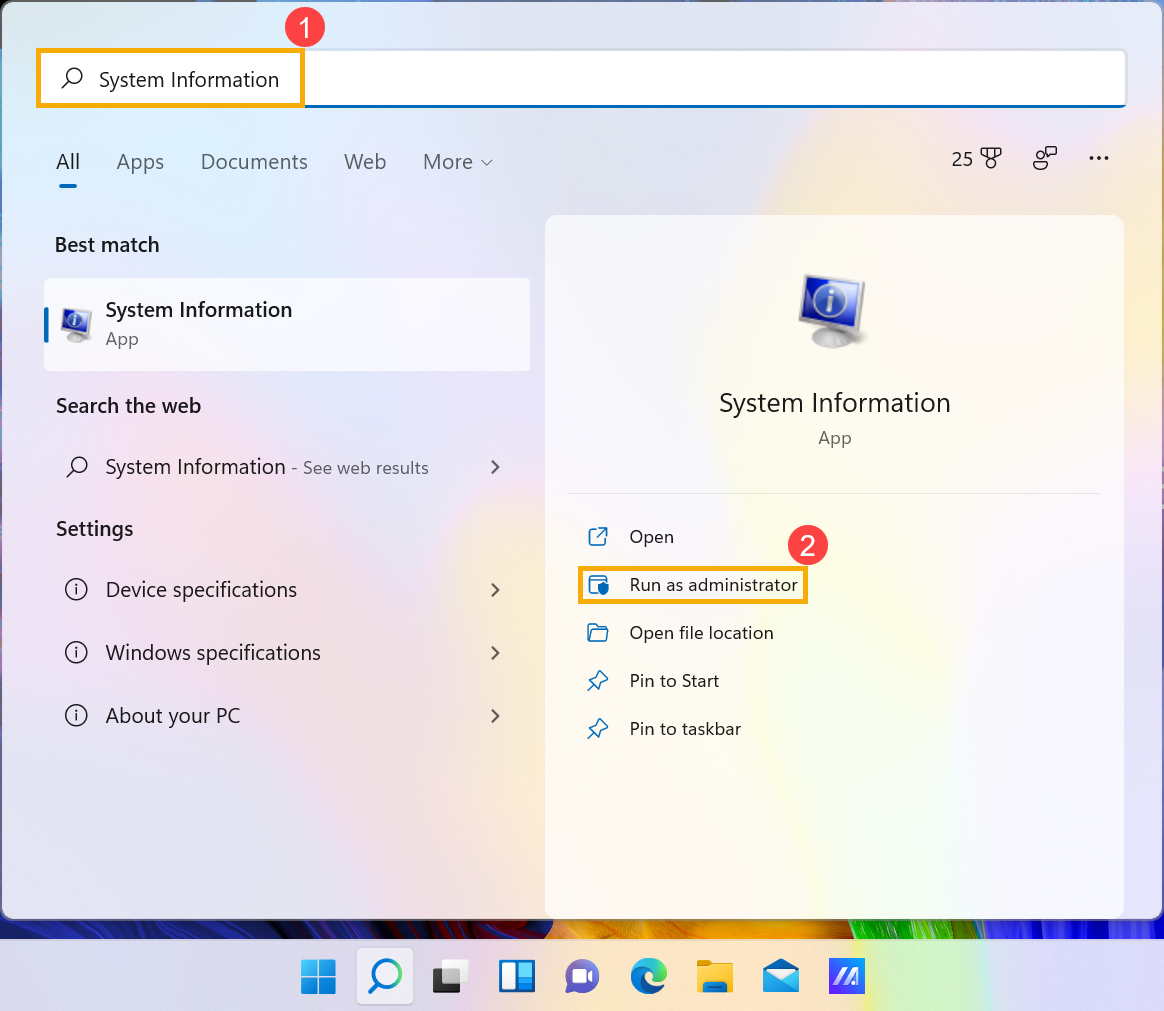
- Typ en zoek [Systeeminformatie] in de Windows-zoekbalk①, klik dan op [Als administrator uitvoeren]②.
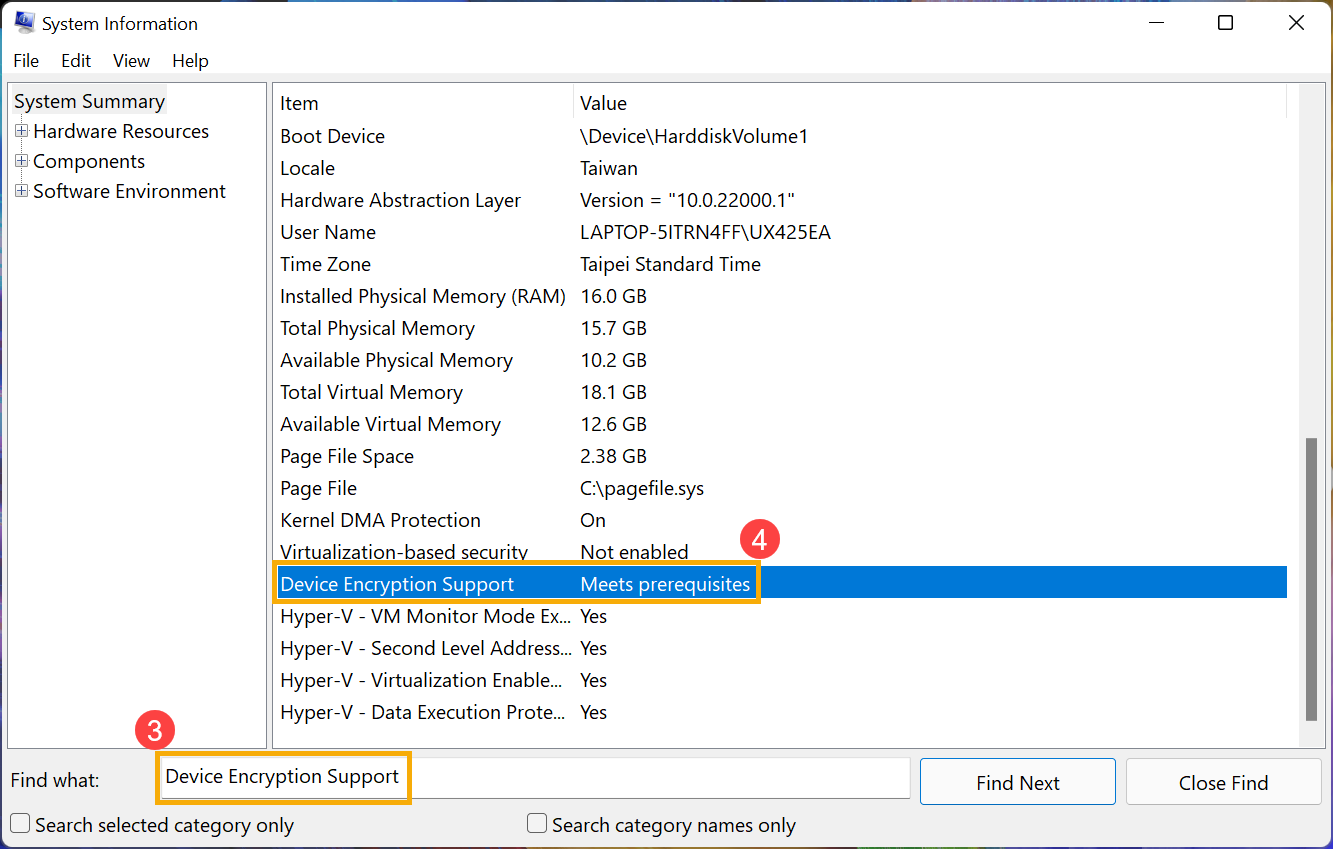
- Onderaan het venster Systeeminformatie, zoek [Ondersteuning voor apparaatversleuteling]③. Als de waarde aangeeft [Voldoet aan vereisten]④, dan is apparaatversleuteling beschikbaar op uw apparaat. Als het niet beschikbaar is, kunt u mogelijk in plaats daarvan standaard BitLocker-versleuteling gebruiken.
Apparaatversleuteling inschakelen
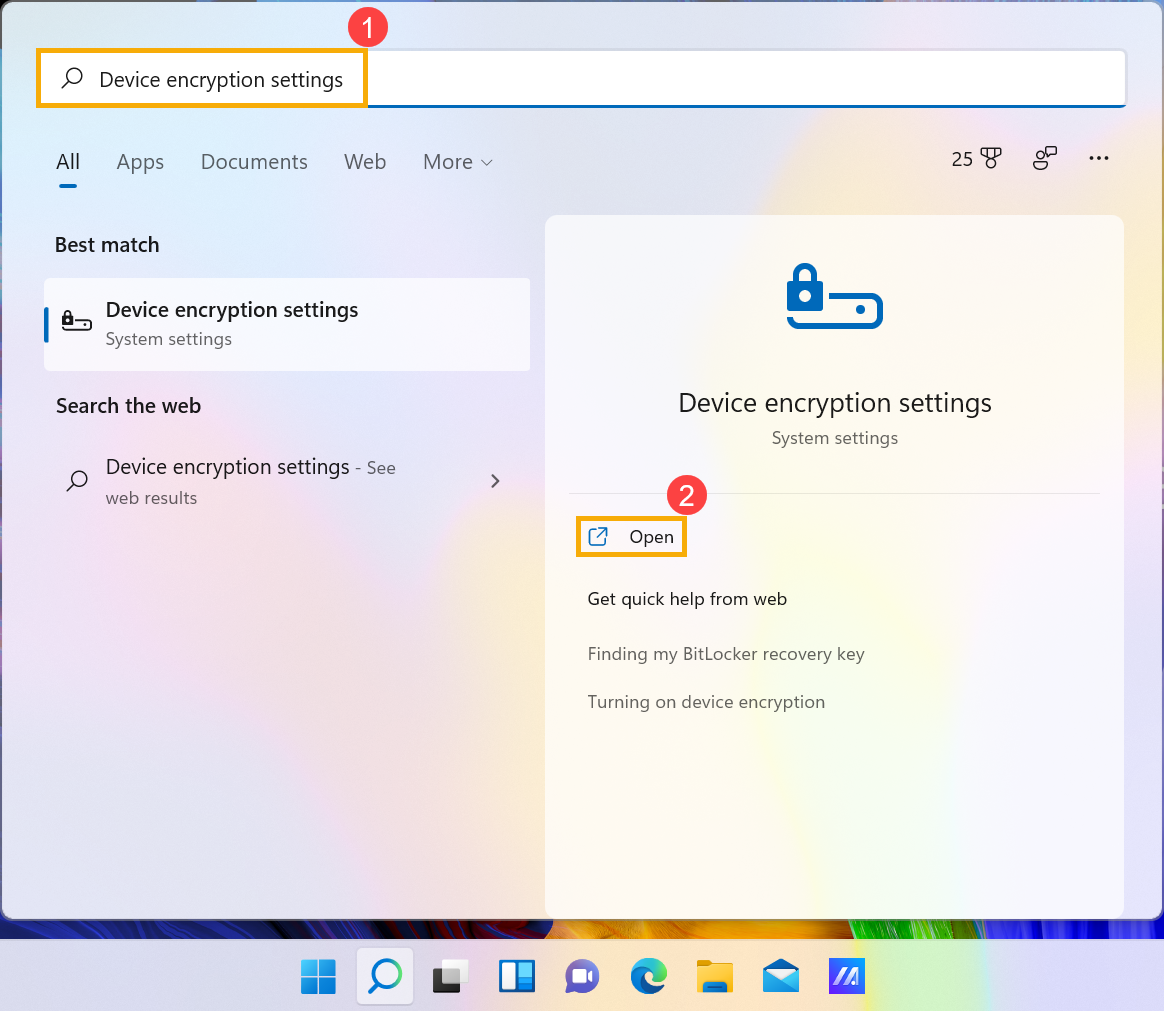
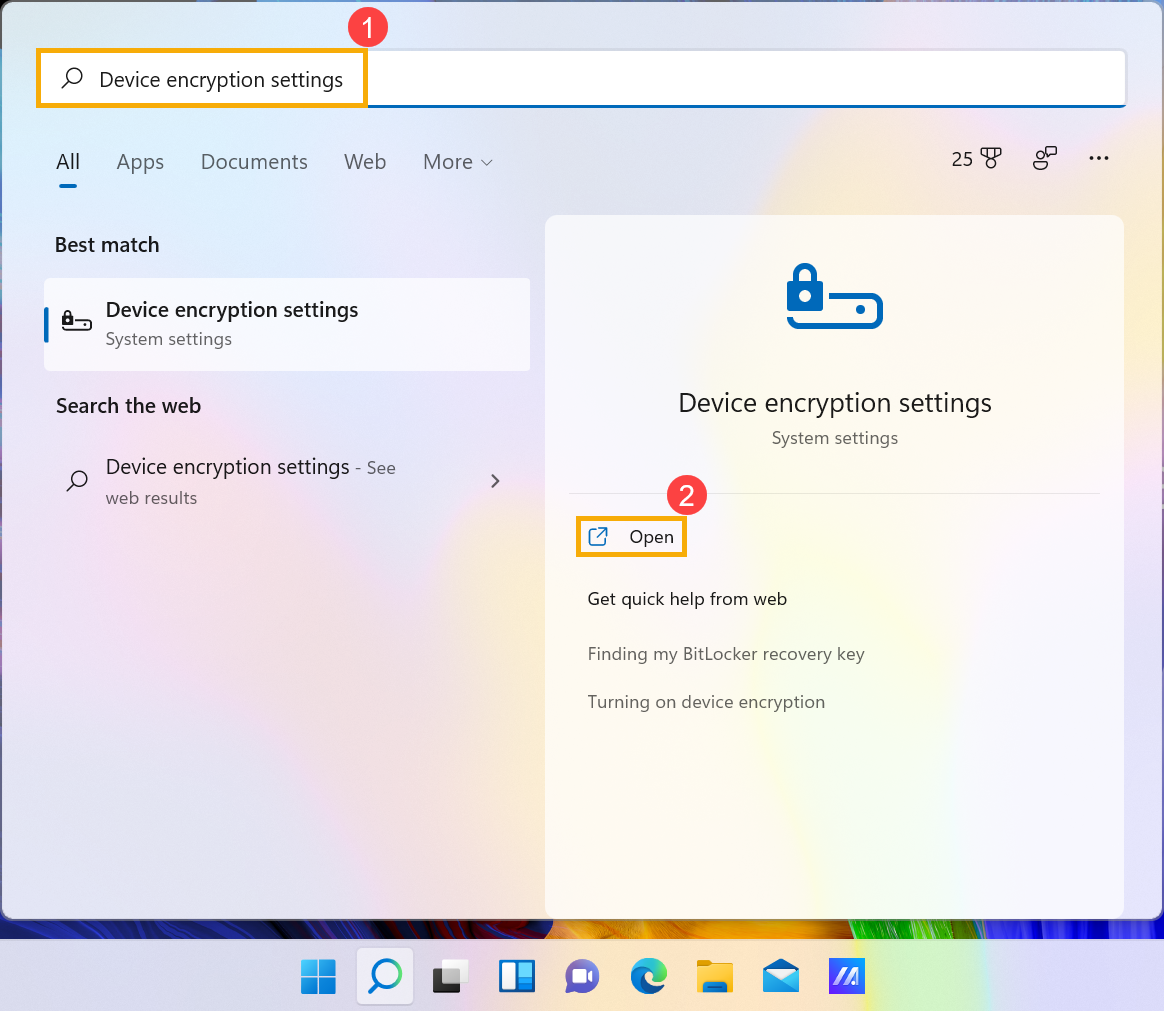
- Typ en zoek [Instellingen voor apparaatversleuteling] in de Windows zoekbalk①, klik dan op [Openen]②.
- Sommige modellen kunnen de apparaatversleuteling standaard inschakelen. Als u bent aangemeld met uw Microsoft-account, dan is de apparaatversleuteling voltooid op uw apparaat.
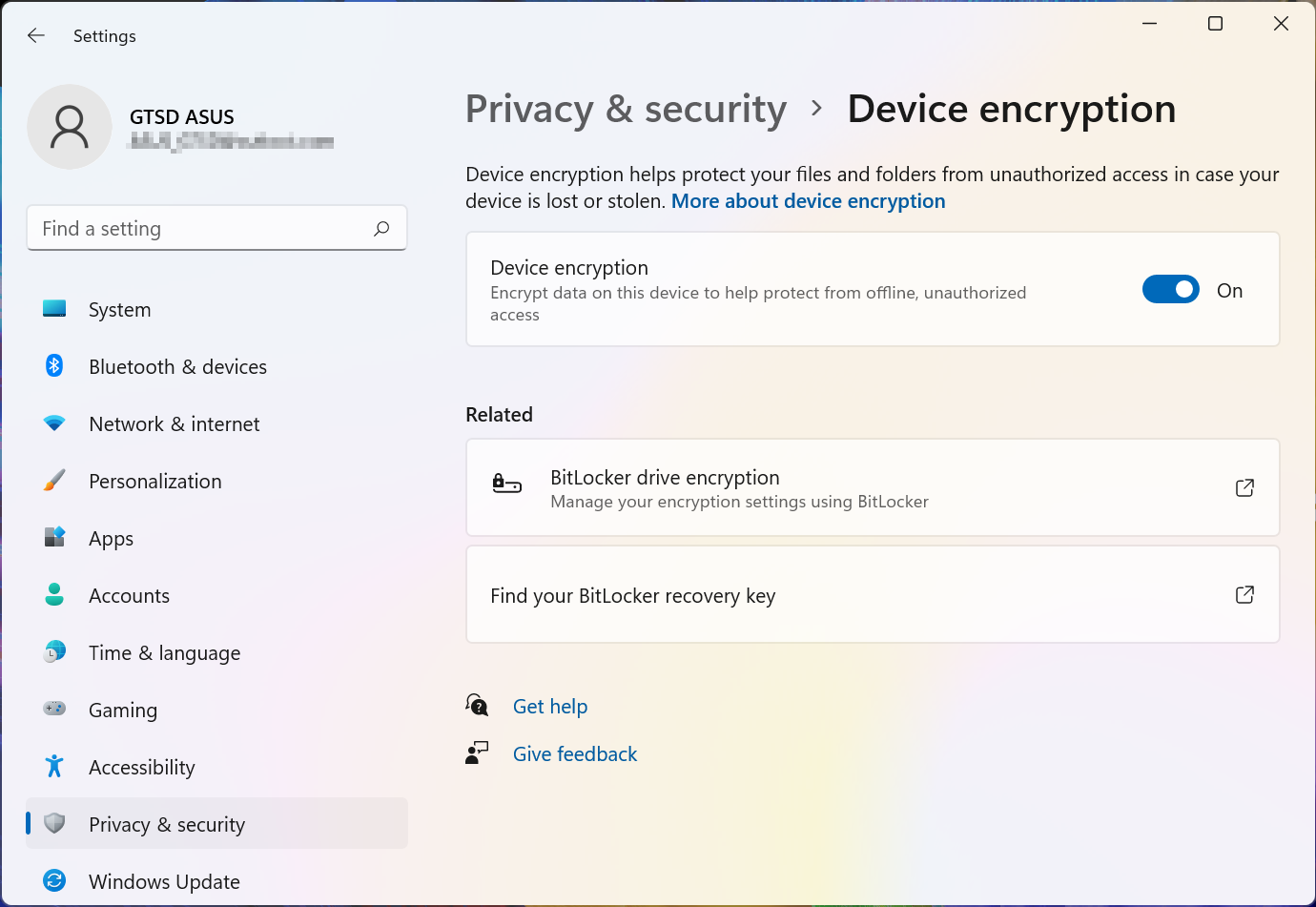
Als je nog niet met je Microsoft bent aangemeld, zorg er dan voor dat Apparaatcodering aan staat③, selecteer vervolgens [Inloggen]④.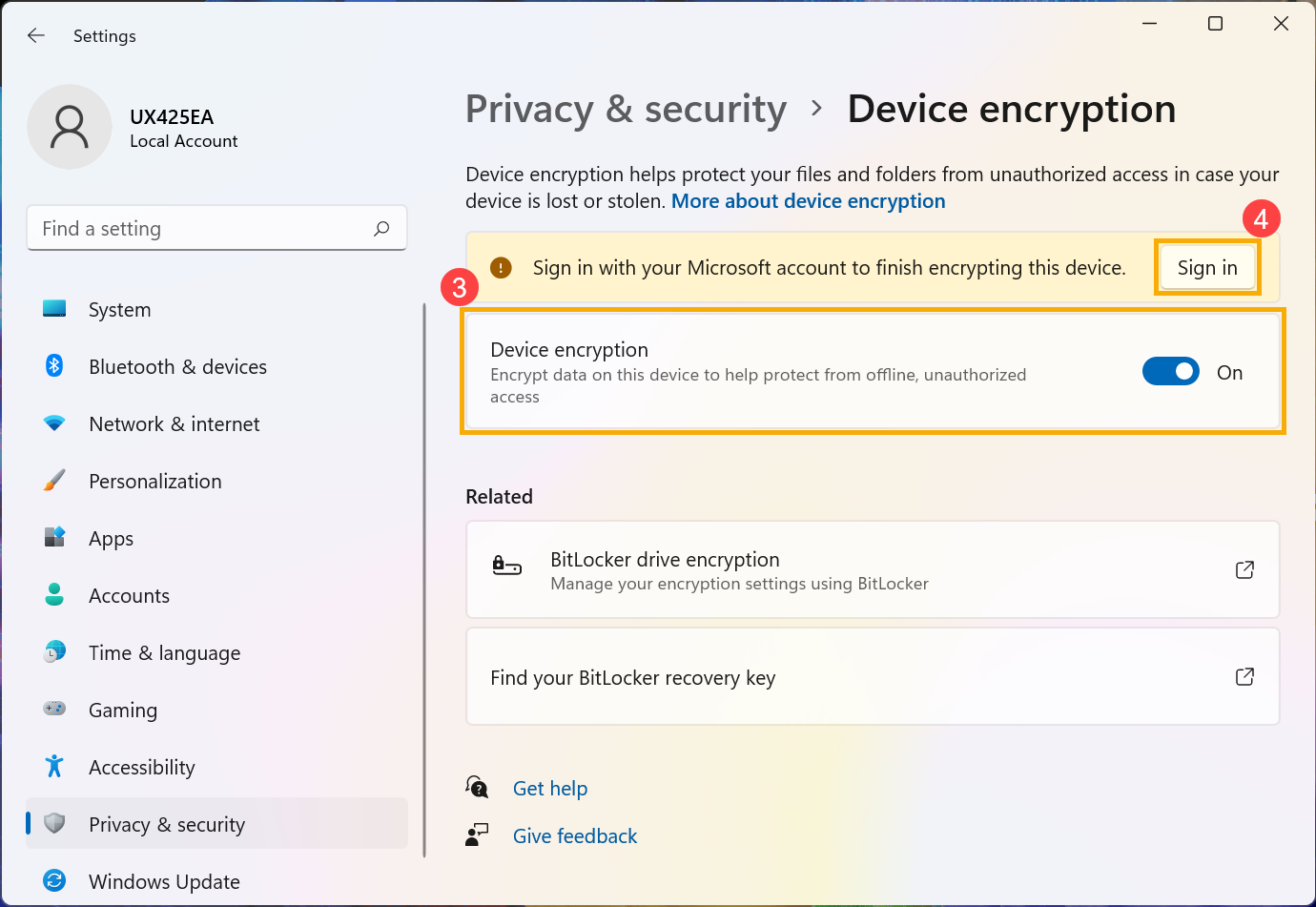
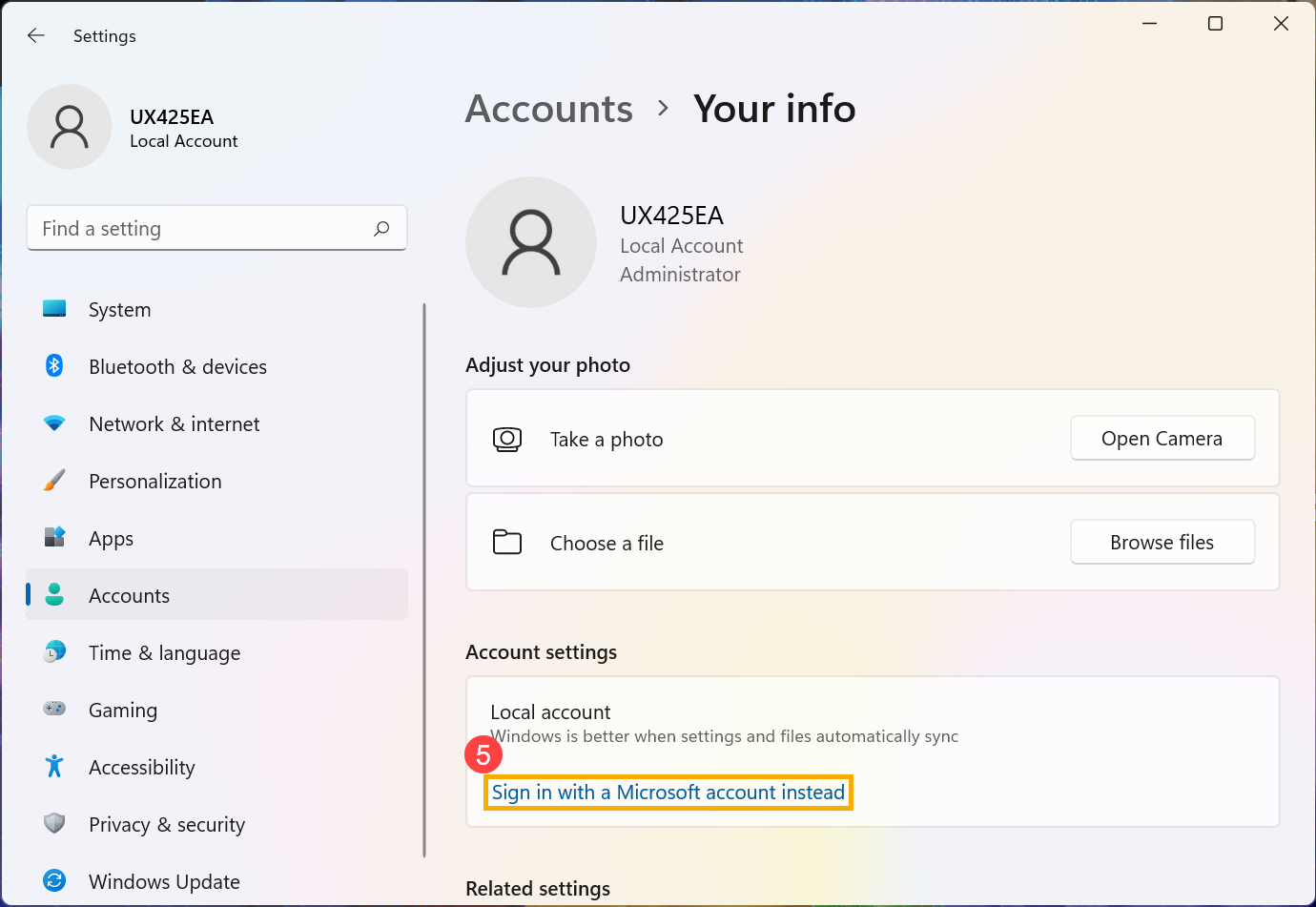
- Ga naar de instelling Jouw info, klik op [Inloggen met een Microsoft-account in plaats daarvan]⑤. Hier kun je meer te weten komen over introductie van Microsoft-account.
- Nadat je bent aangemeld met je Microsoft, is apparaatcodering voltooid.
- Je ziet dat er een slot op het schijfpictogram staat, wat betekent dat deze schijf is gecodeerd via apparaatcodering. (De volgende illustratie toont een ontgrendelde status.)

Apparaatcodering uitschakelen
- Typ en zoek [Apparaatversleutelingsinstellingen] in de Windows zoekbalk①, klik vervolgens op [Openen]②.
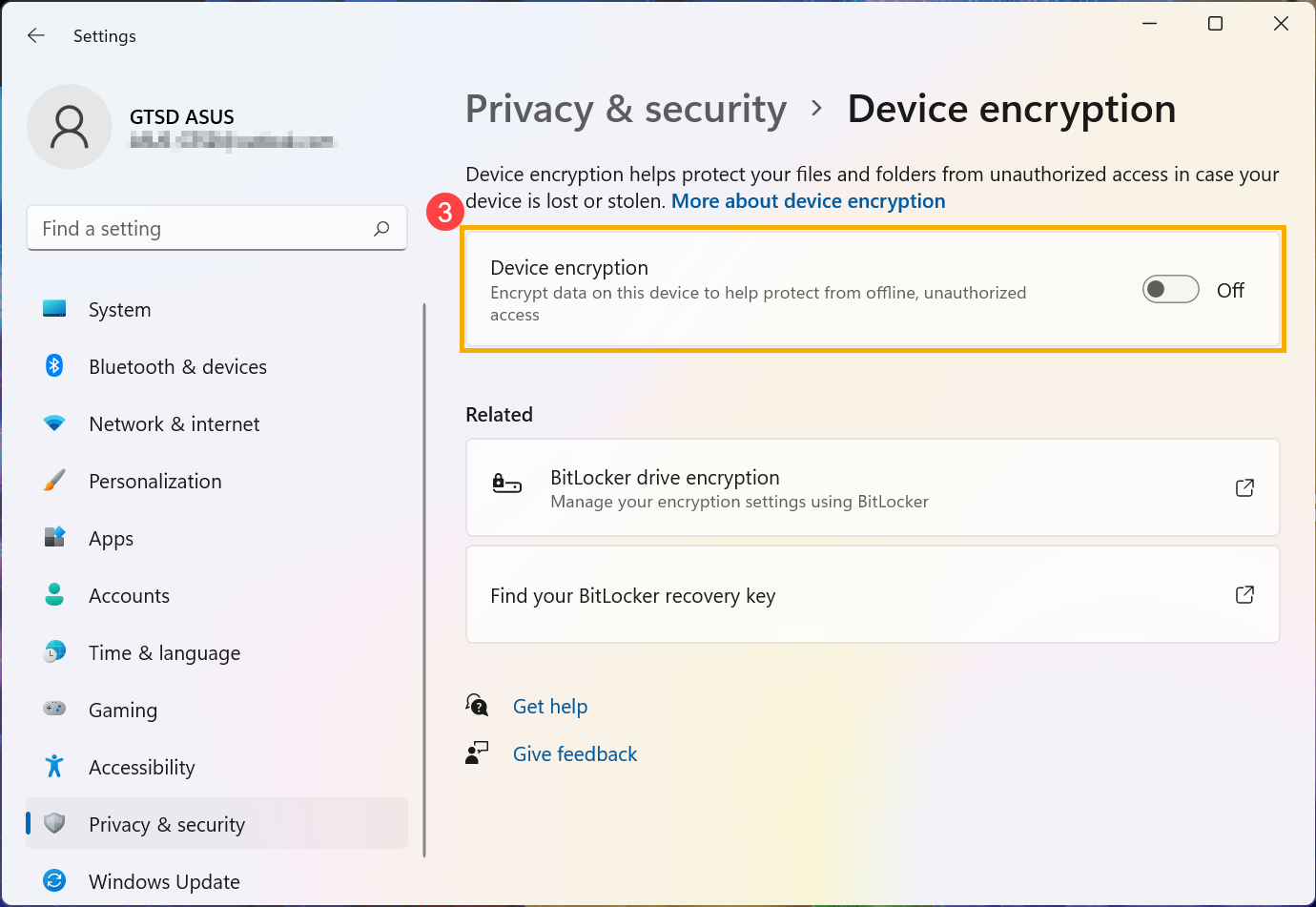
- Stel in het apparaatversleuteling veld de optie in op [Uit]③.
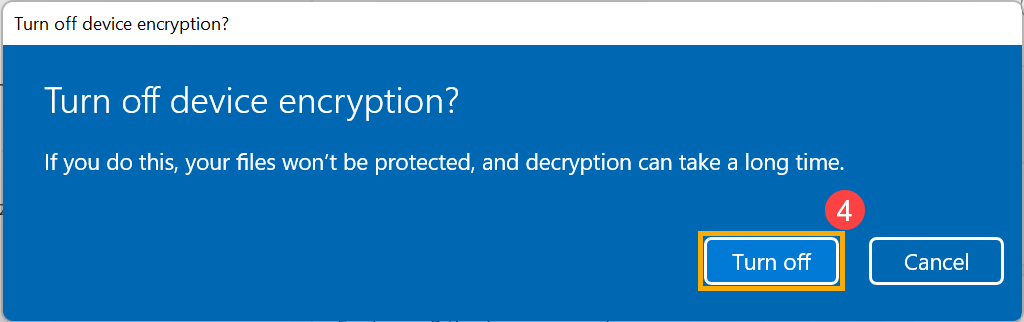
- Bevestig of u apparaatversleuteling wilt uitschakelen en selecteer [Uitschakelen] om de apparaatversleutelingsfunctie uit te schakelen④.
Standaard BitLocker-versleuteling
BitLocker is een ingebouwde functie van apparaatversleuteling in Windows om uw gegevens te beschermen, en de gegevens op uw apparaat kunnen alleen worden geraadpleegd door personen die toestemming hebben gekregen.
Opmerking: BitLocker is niet beschikbaar op Windows 11 Home editie.
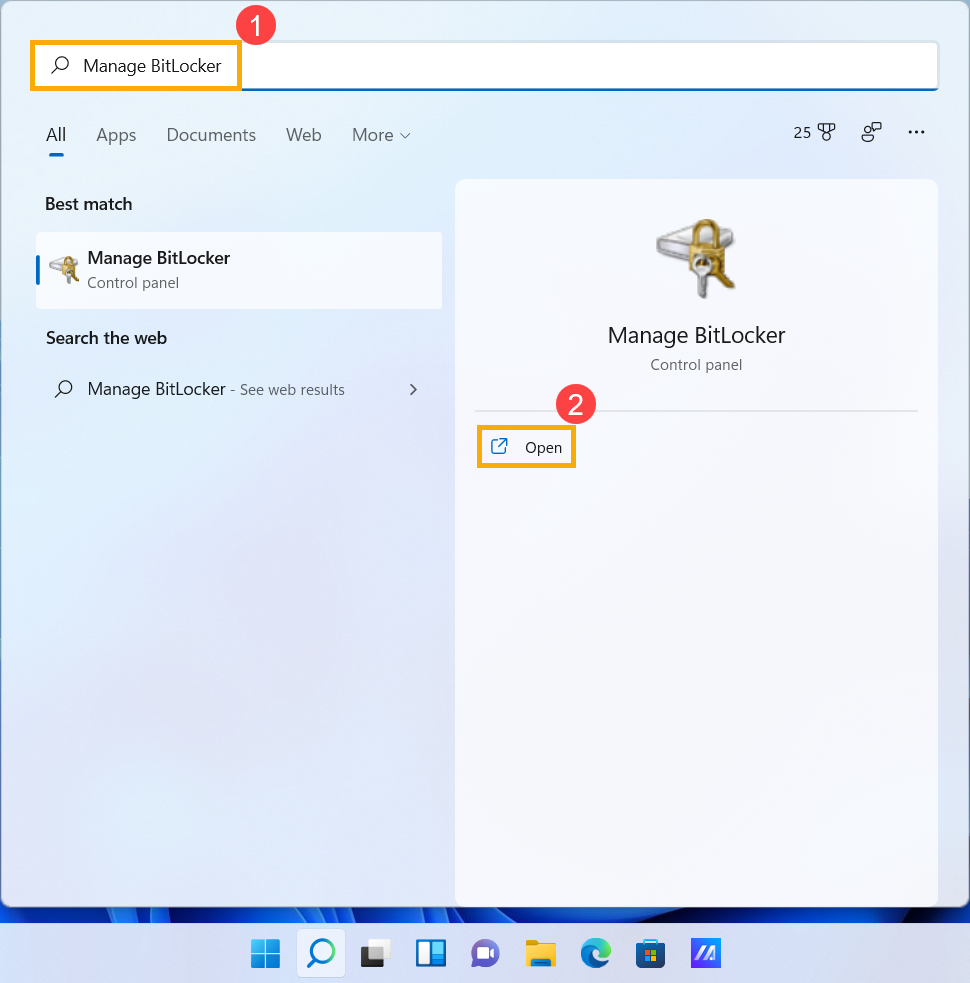
- Typ en zoek [BitLocker beheren] in de Windows zoekbalk①, klik vervolgens op [Openen]②.
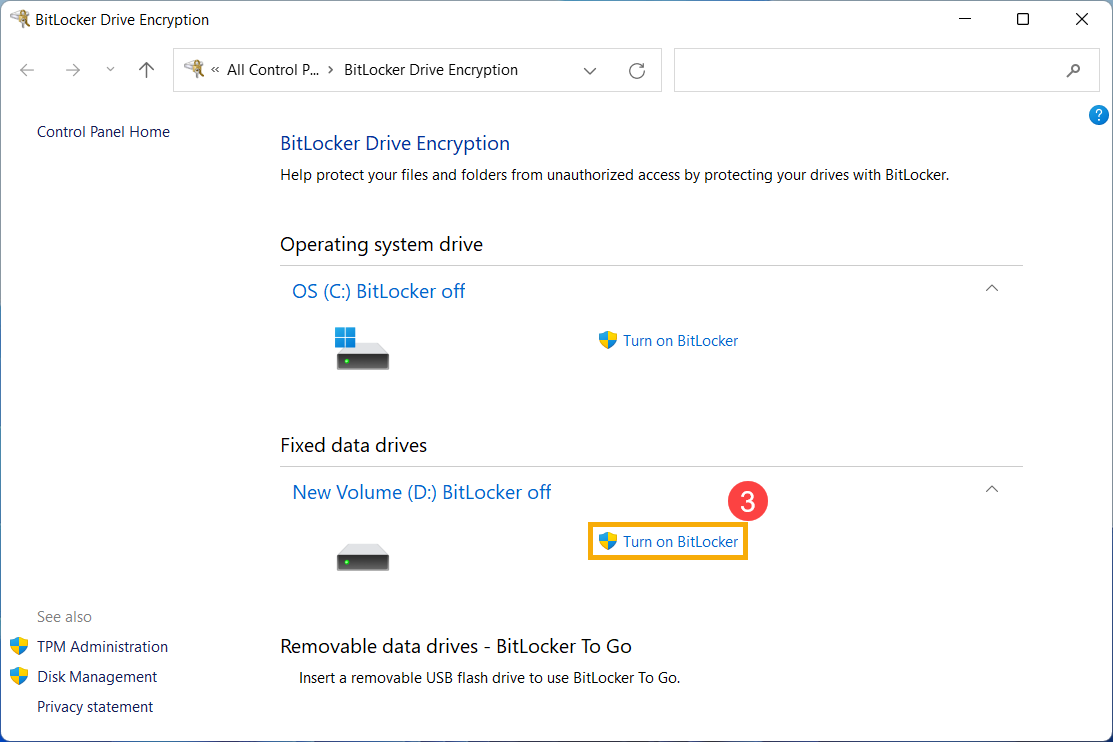
- Klik op [BitLocker inschakelen]③ op het station waarvoor je de apparaatversleuteling van BitLocker wilt instellen. (Hieronder wordt station D als voorbeeld gebruikt.)
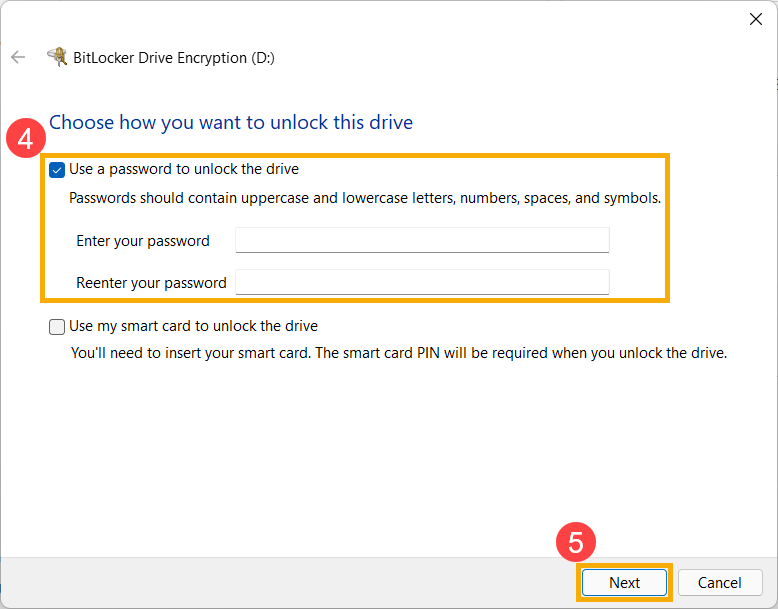
- Selecteer [Een wachtwoord gebruiken om het station te ontgrendelen] en typ het gewenste wachtwoord④, selecteer vervolgens [Volgende]⑤. Als je een slimme kaart hebt, kun je ook de slimme kaart optie selecteren om het station te ontgrendelen.
- Selecteer Hoe wil je je herstelcode back-uppen⑥, selecteer daarna [Volgende]⑦.
De herstelcode is een unieke 48-cijferige numerieke code. Als je je wachtwoord vergeet, kun je je herstelcode gebruiken om toegang te krijgen tot je station. Of, Windows zal om een BitLocker-herstelcode vragen wanneer het een onveilige situatie detecteert, wat een ongeoorloofde poging tot toegang tot de gegevens kan zijn.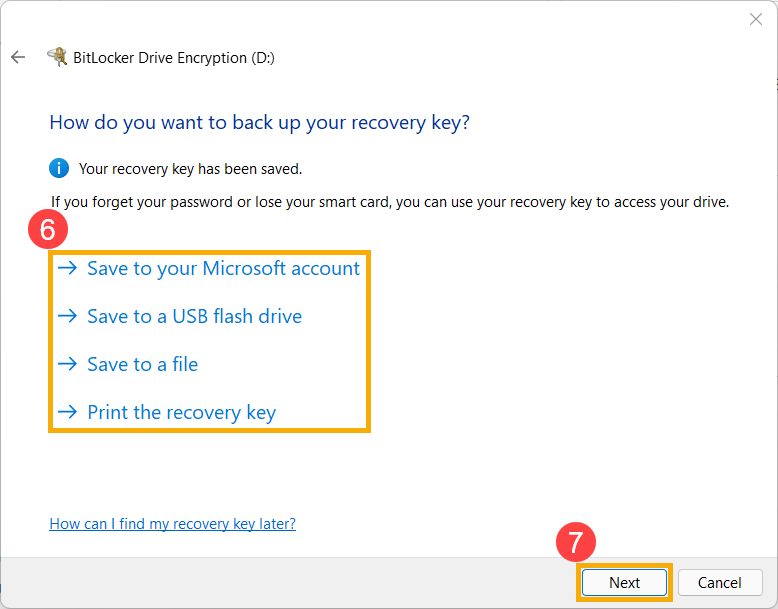
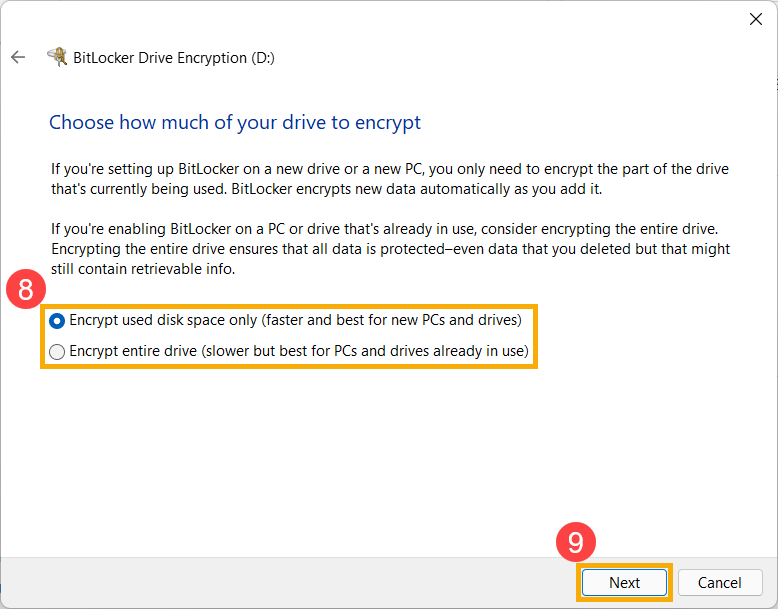
- Selecteer hoeveel schijfruimte van uw schijf u wilt versleutelen⑧, selecteer vervolgens [Volgende]⑨.
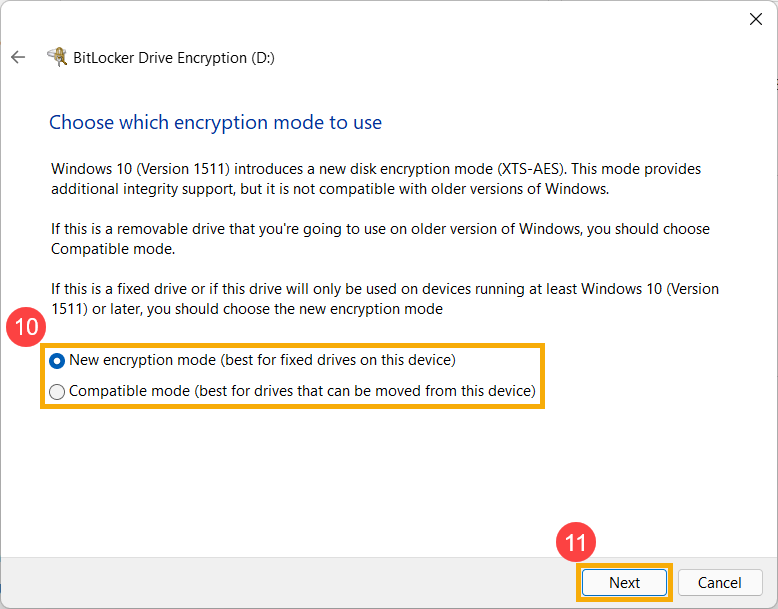
- Selecteer welke versleutelingsmodus u wilt gebruiken⑩, selecteer vervolgens [Volgende]⑪.
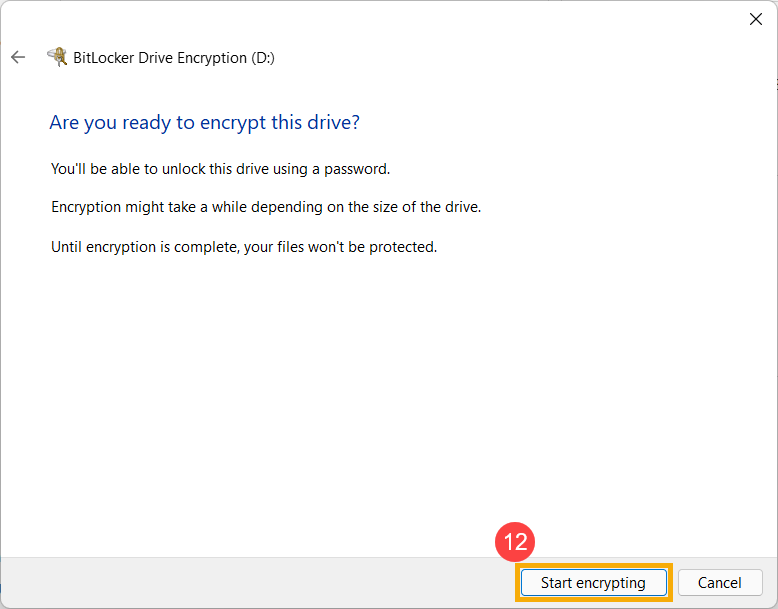
- Bevestig dat de versleutelingsinstellingen correct zijn, selecteer vervolgens [Start met versleutelen]⑫ om te beginnen met het versleutelen van uw schijf.
- Wanneer de versleuteling is voltooid, selecteert u [Sluiten]⑬.
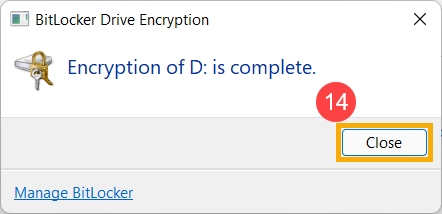
- U ziet dat er een slot op het schijfpictogram staat, wat betekent dat deze schijf is versleuteld met BitLocker. (De volgende illustratie toont een ontgrendelde status.)

Als het een gouden slotpictogram is, betekent dit dat de schijf in vergrendelde status staat en dat je het wachtwoord nodig hebt om toegang te krijgen tot de gegevens.
Opmerking: Terwijl je schijf in ontgrendelde status is, wordt deze automatisch vergrendeld nadat de computer opnieuw is opgestart.
BitLocker uitschakelen
- Typ en zoek [BitLocker beheren] in de Windows zoekbalk①, klik vervolgens op [Openen]②.
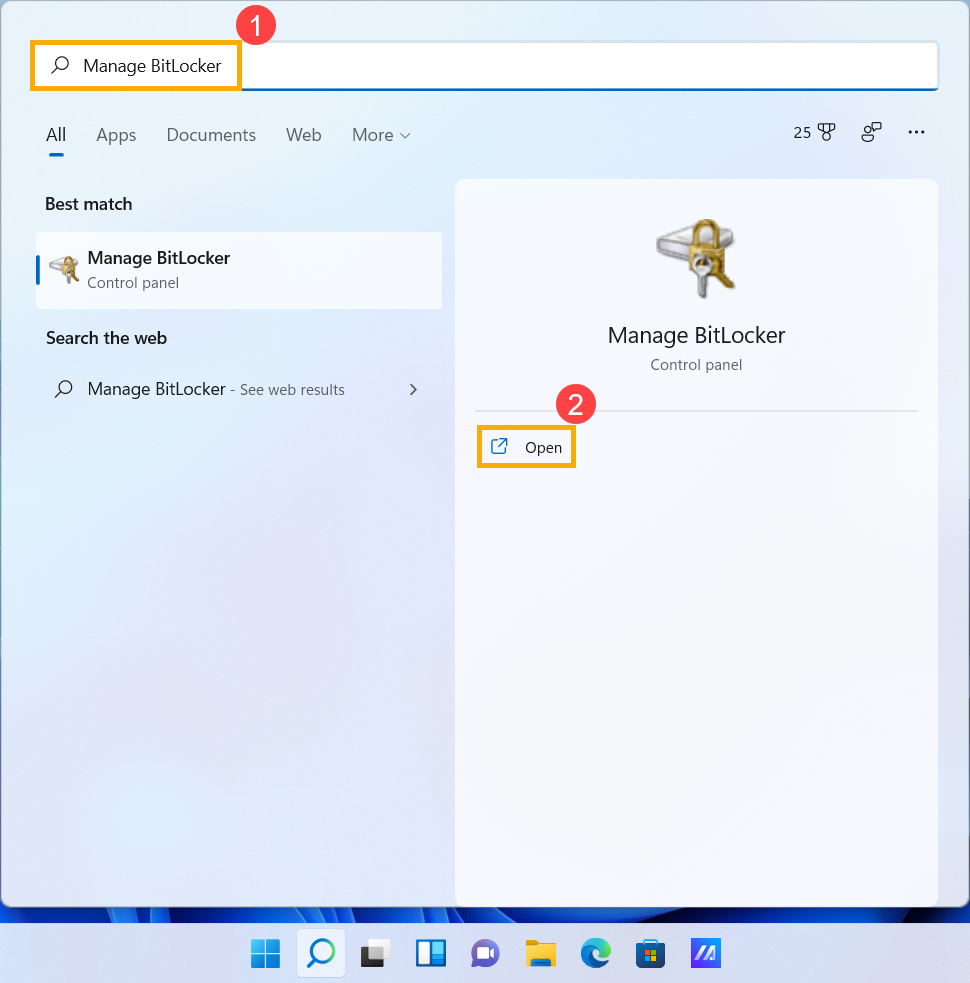
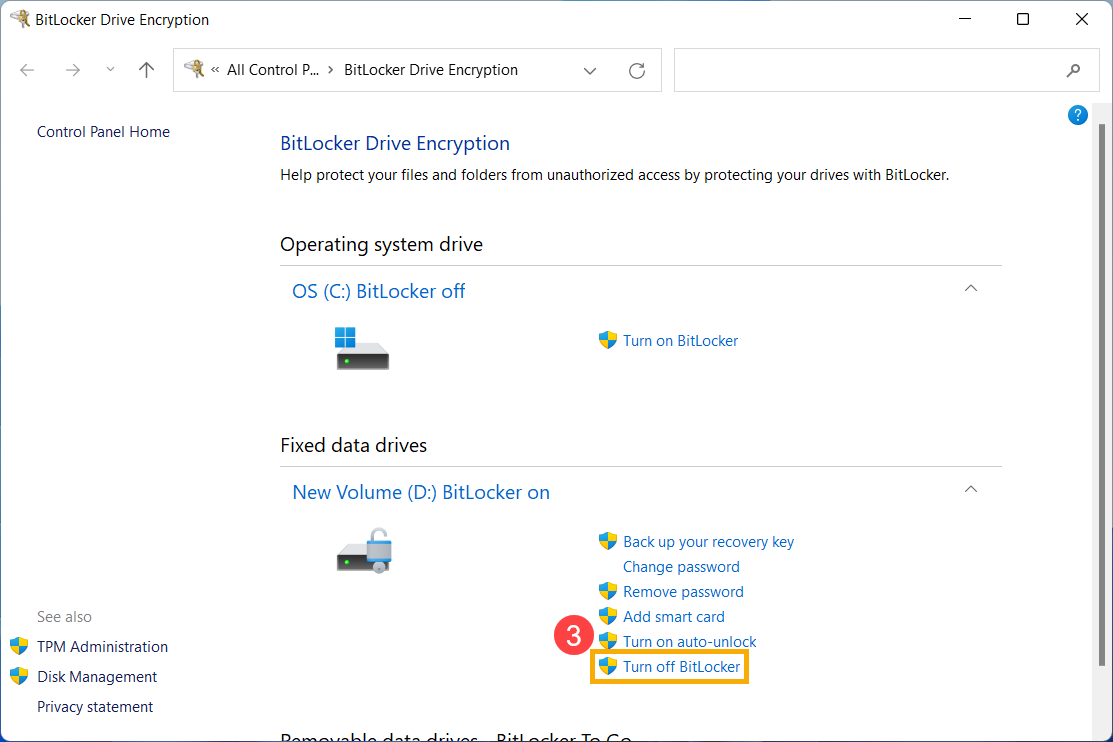
- Klik op [BitLocker uitschakelen]③ op de schijf die je wilt ontsleutelen.
Als de schijf in vergrendelde status is, moet je klikken op [Schijf ontgrendelen]en typ het wachtwoord om BitLocker uit te schakelen.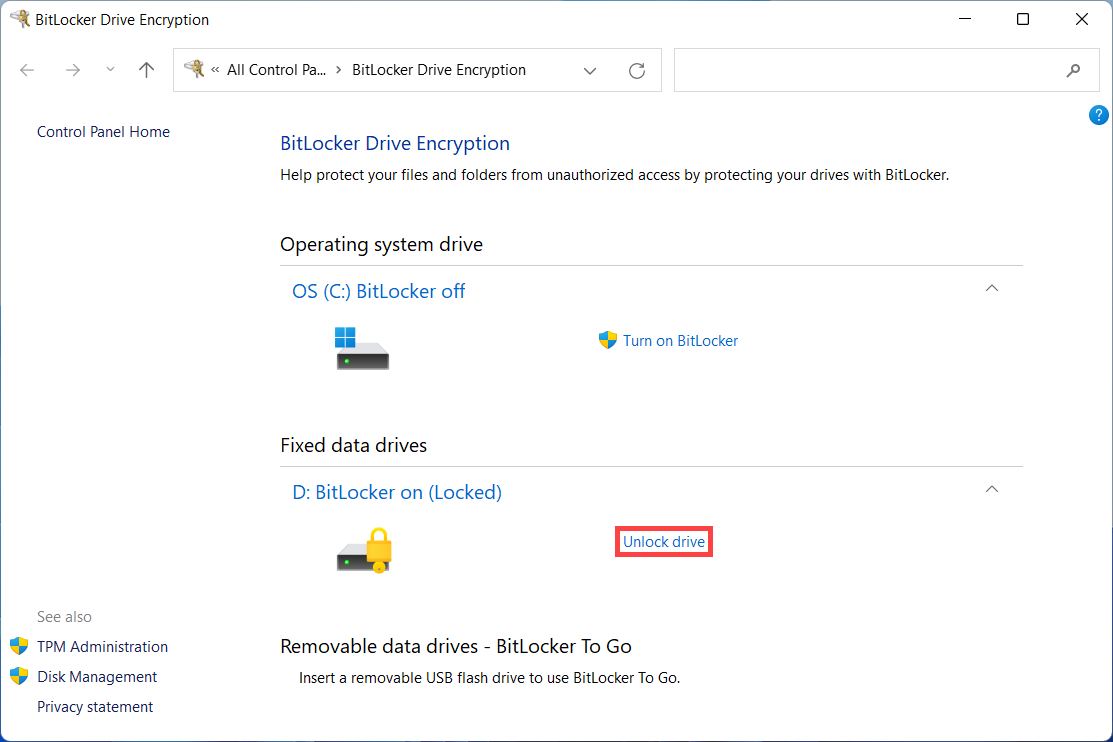
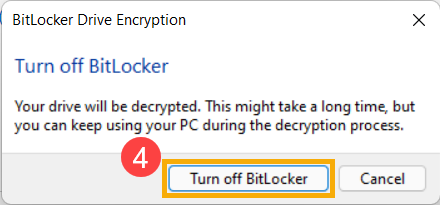
- Bevestig of je je schijf wilt ontsleutelen, selecteer dan [BitLocker uitschakelen]④ om BitLocker uit te schakelen. Je schijf is dan niet meer beschermd.
Hoe BitLocker configureren met TPM en PIN-verificatie bij het opstarten
Om de gegevensbeveiliging van het apparaat te verbeteren, biedt Windows de BitLocker-schijfversleuteling. Sommige gebruikers willen een extra beveiligingslaag toevoegen door een PIN te vereisen bij het opstarten, samen met de Trusted Platform Module (TPM). De volgende stappen leggen uit hoe je BitLocker configureert om TPM + PIN-verificatie te gebruiken tijdens het systeembooten.

- Druk op WIN
 + R om het dialoogvenster Uitvoeren te openen. Voer [gpedit.msc]①en klik [OK]②.
- In de 「Editor voor lokaal groepsbeleid」, navigeer naar: Computerconfiguratie → Beheersjablonen → Windows-onderdelen → BitLocker-schijfversleuteling → Besturingssysteemstations③.

- Zoek en selecteer [Extra authenticatie bij het opstarten vereisen]④.

- Stel「Extra authenticatie bij het opstarten vereisen」in op [Ingeschakeld]⑤. Schakel [Opstart-PIN toestaan met TPM]⑥ in, klik vervolgens op [Toepassen]⑦ en sluit het venster.

- Typ in de Windows-zoekbalk [BitLocker beheren]⑧ en klik op [Openen]⑨.

- In het venster 「BitLocker Schijfversleuteling」, klik op [Wijzigen hoe schijf wordt ontgrendeld bij opstarten]⑩.

- Selecteer [Voer een PIN in]⑪.

- Voer uw gewenste PIN in⑫, klik vervolgens op [PIN instellen]⑬ om de configuratie van BitLocker opstartauthenticatie met TPM + PIN te voltooien.

Opmerking: Als u de PIN wilt verwijderen, open opnieuw「Wijzigen hoe schijf wordt ontgrendeld bij opstarten」en selecteer [Laat BitLocker mijn schijf automatisch ontgrendelen]. Dit zal het TPM + PIN opstartauthenticatiemechanisme uitschakelen.
Windows 10 besturingssysteem
Om te zien of je apparaatversleuteling kunt gebruiken
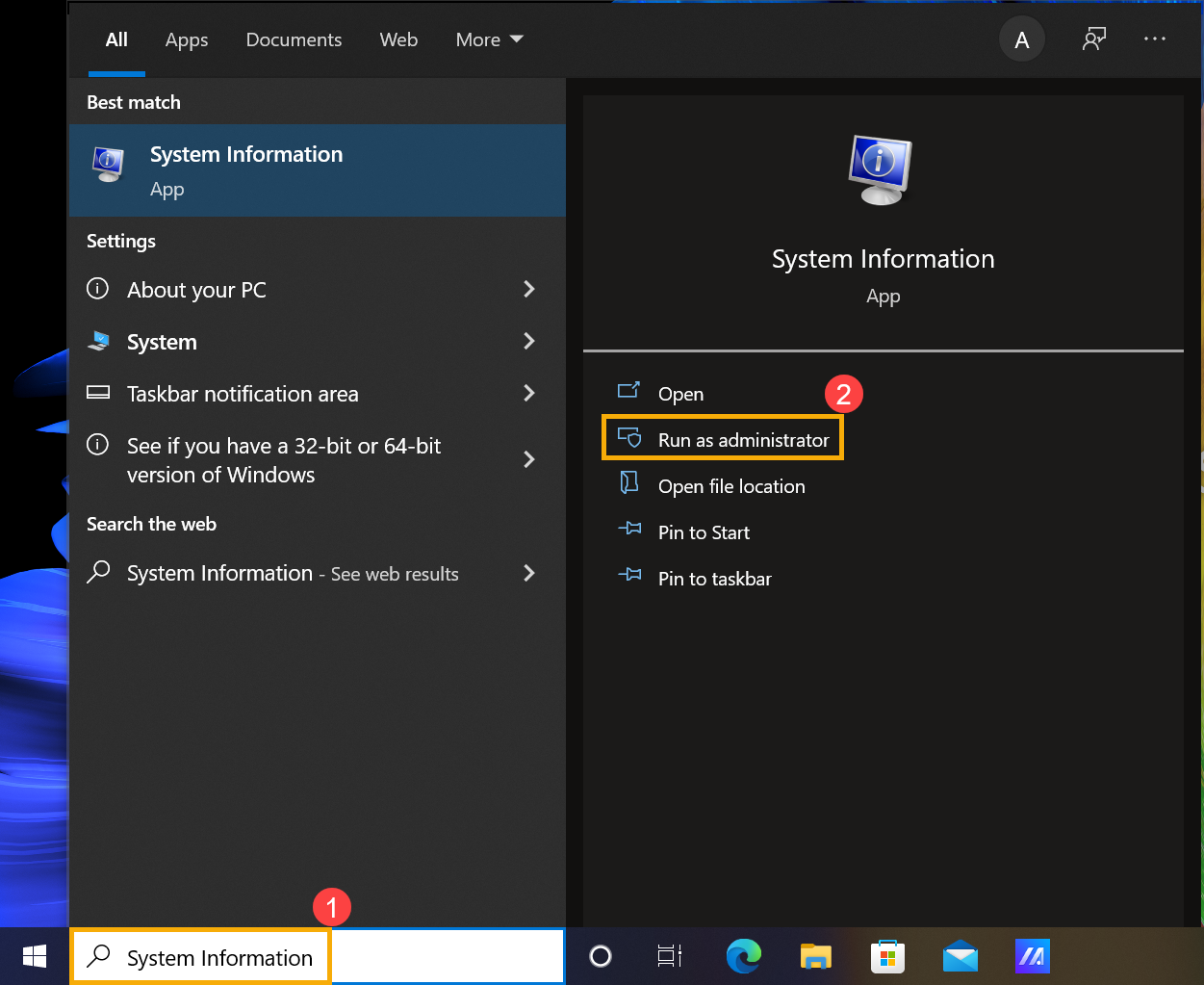
- Typ en zoek [Systeeminformatie] in de Windows zoekbalk①, klik vervolgens op [Uitvoeren als administrator]②.
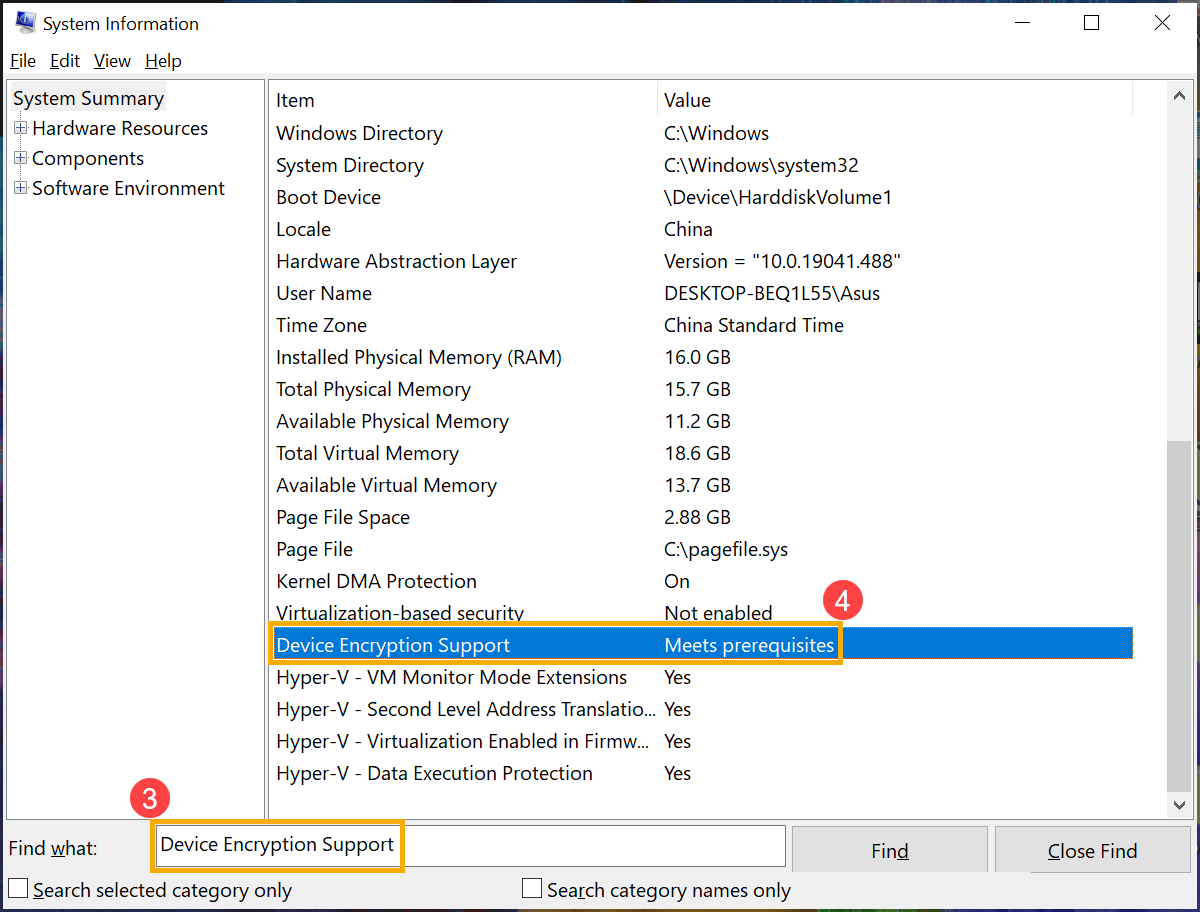
- Onderaan het Systeeminformatie-venster, zoek [Ondersteuning voor apparaatversleuteling]③. Als de waarde [Voldoet aan vereisten] zegt④, dan is apparaatversleuteling beschikbaar op je apparaat. Als dit niet beschikbaar is, kun je mogelijk standaard BitLocker-versleuteling gebruiken.
Apparaatversleuteling inschakelen
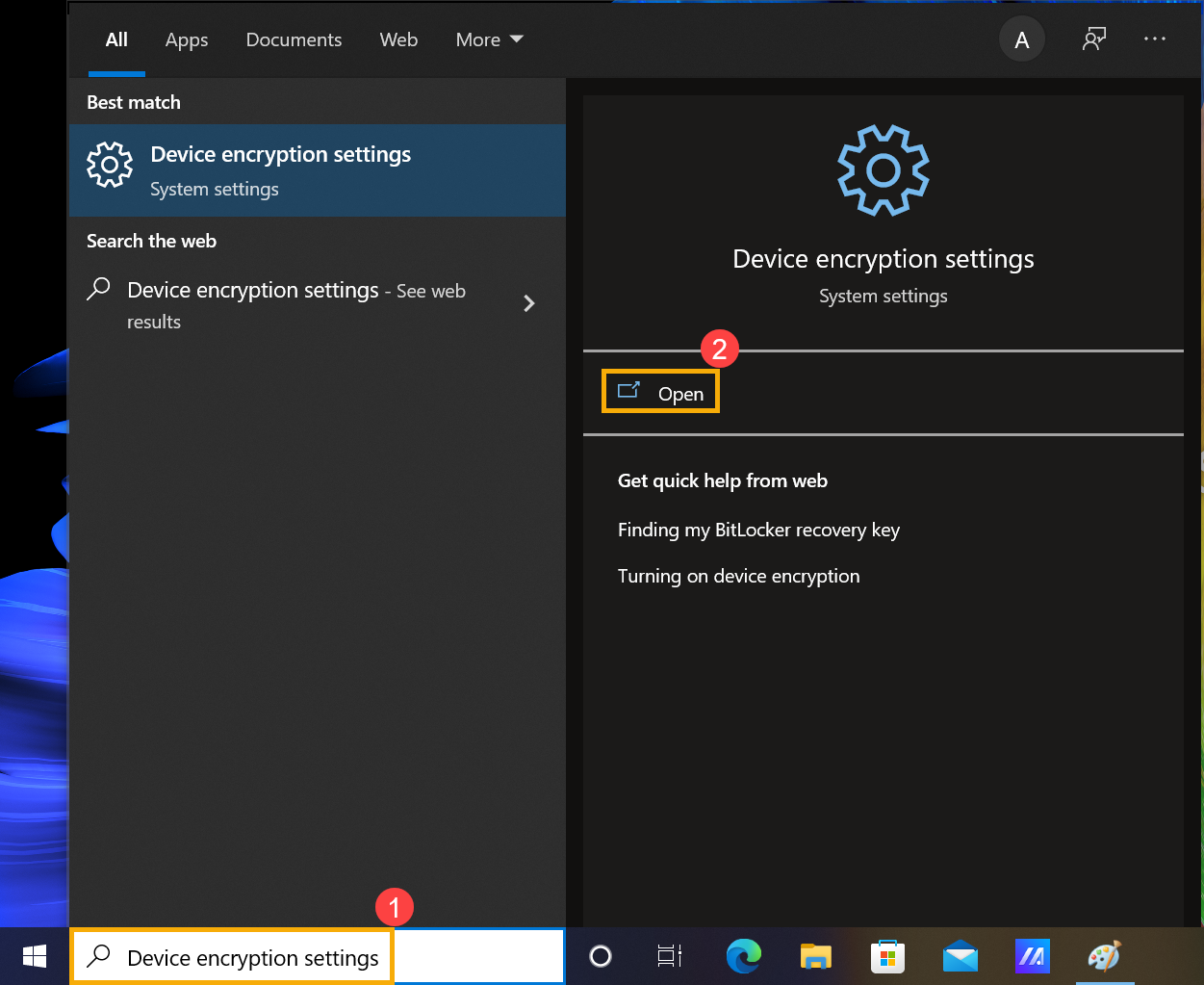
- Type en zoek [Apparaatversleutelingsinstellingen] in de Windows zoekbalk①, klik vervolgens op [Openen]②.
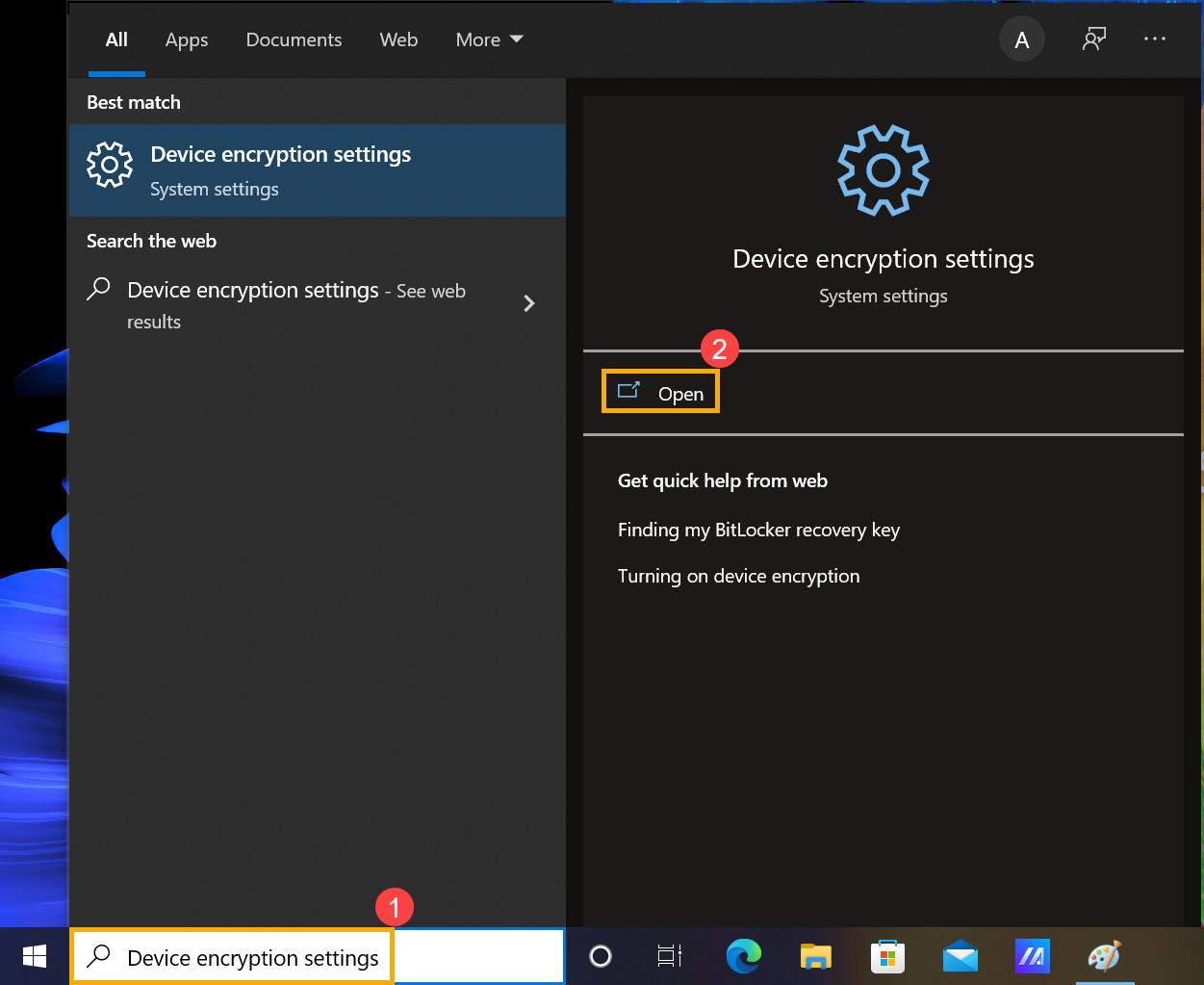
- Sommige modellen kunnen de apparaatversleuteling standaard ingeschakeld hebben. Als je bent aangemeld met je Microsoft-account, dan is de apparaatversleuteling voltooid op jouw apparaat.
Als je nog niet bent aangemeld met je Microsoft-account, selecteer dan [Aanmelden met een Microsoft-account in plaats daarvan]③.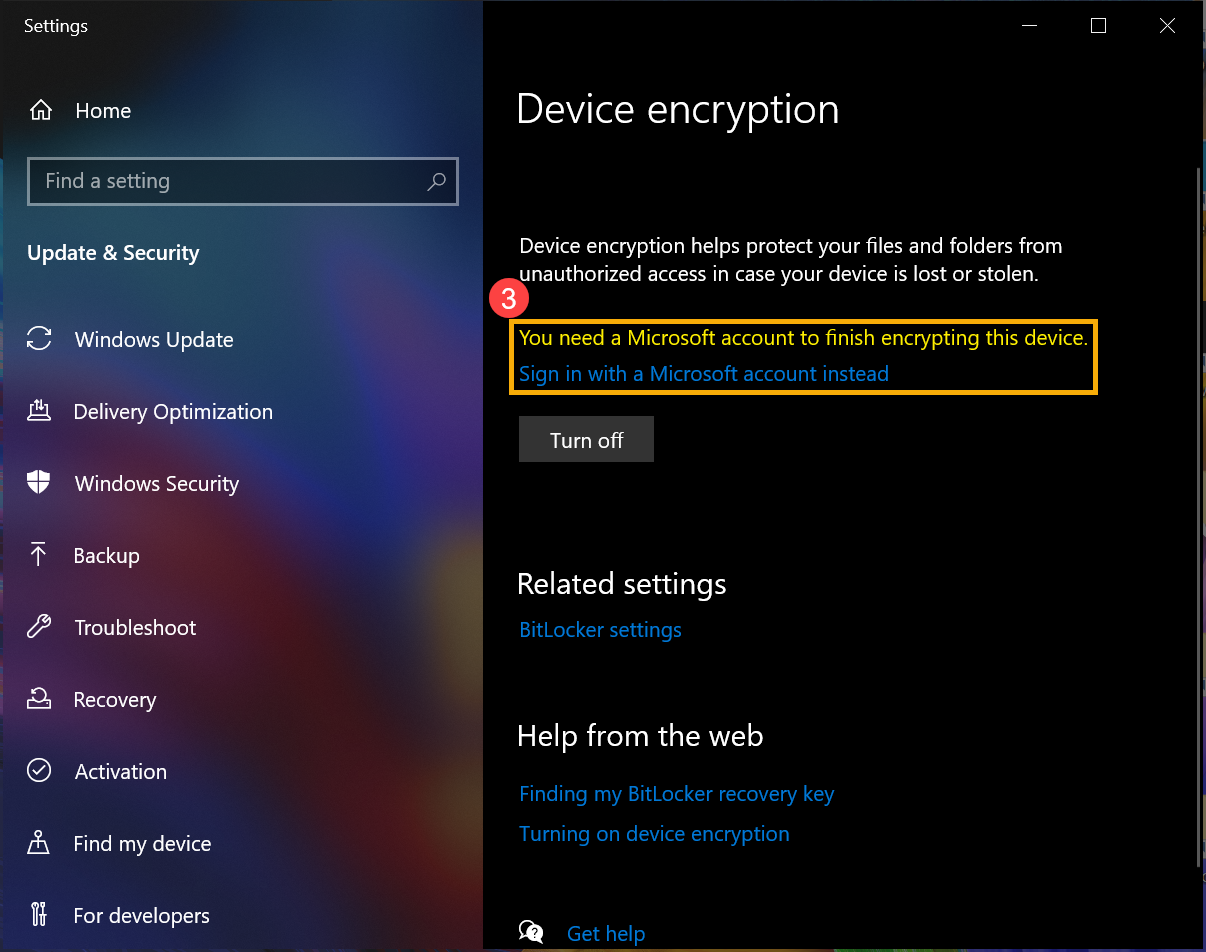
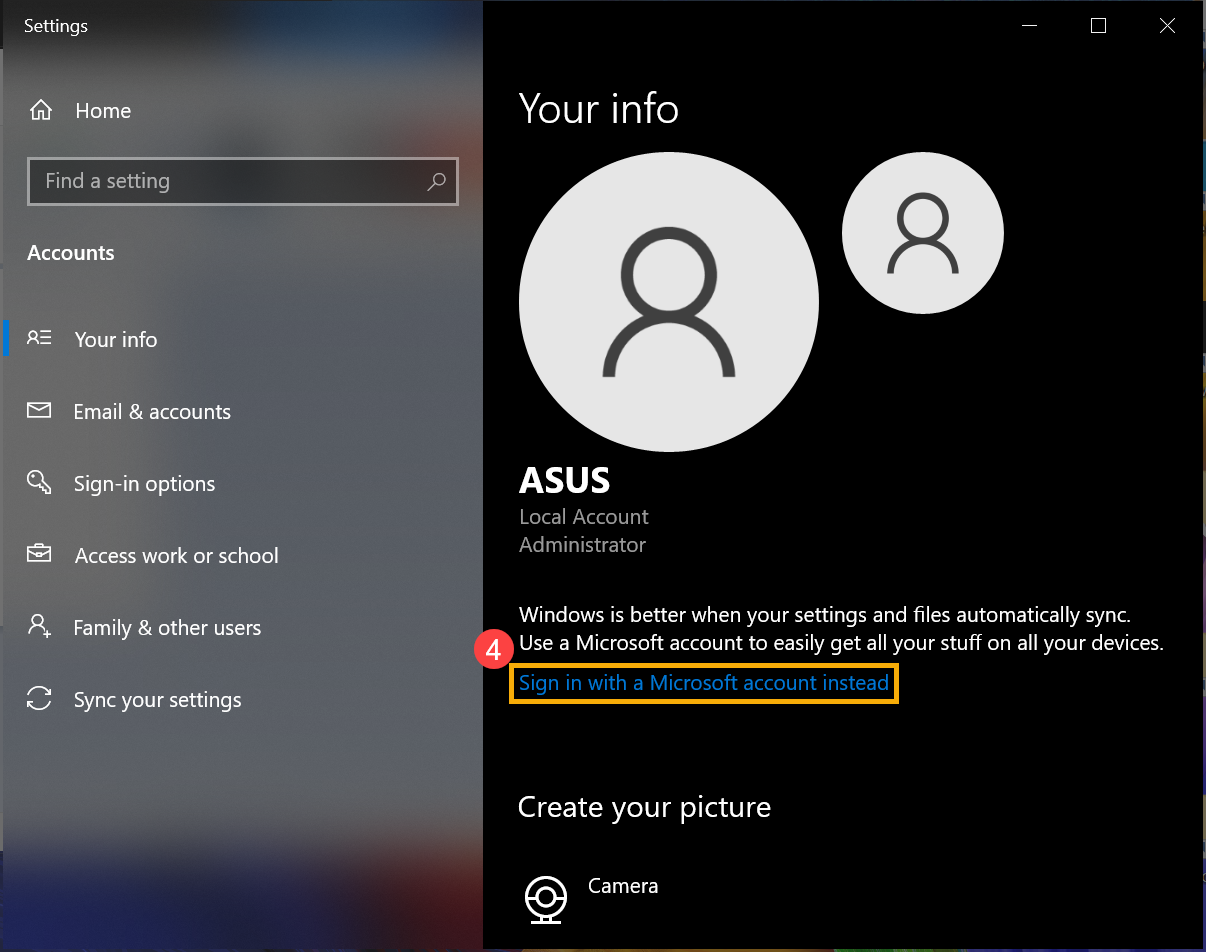
- Ga naar de instelling Je info, klik op [Aanmelden met een Microsoft-account in plaats daarvan]④. Hier kun je meer leren over introductie Microsoft-account.
- Nadat je je hebt aangemeld met je Microsoft-account, is Apparaatversleuteling voltooid.
- Je kunt zien dat er een vergrendeling op het station pictogram, wat betekent dat deze schijf is versleuteld door Apparaatversleuteling. (De volgende illustratie als een ontgrendelde status.)

Apparaatversleuteling uitschakelen
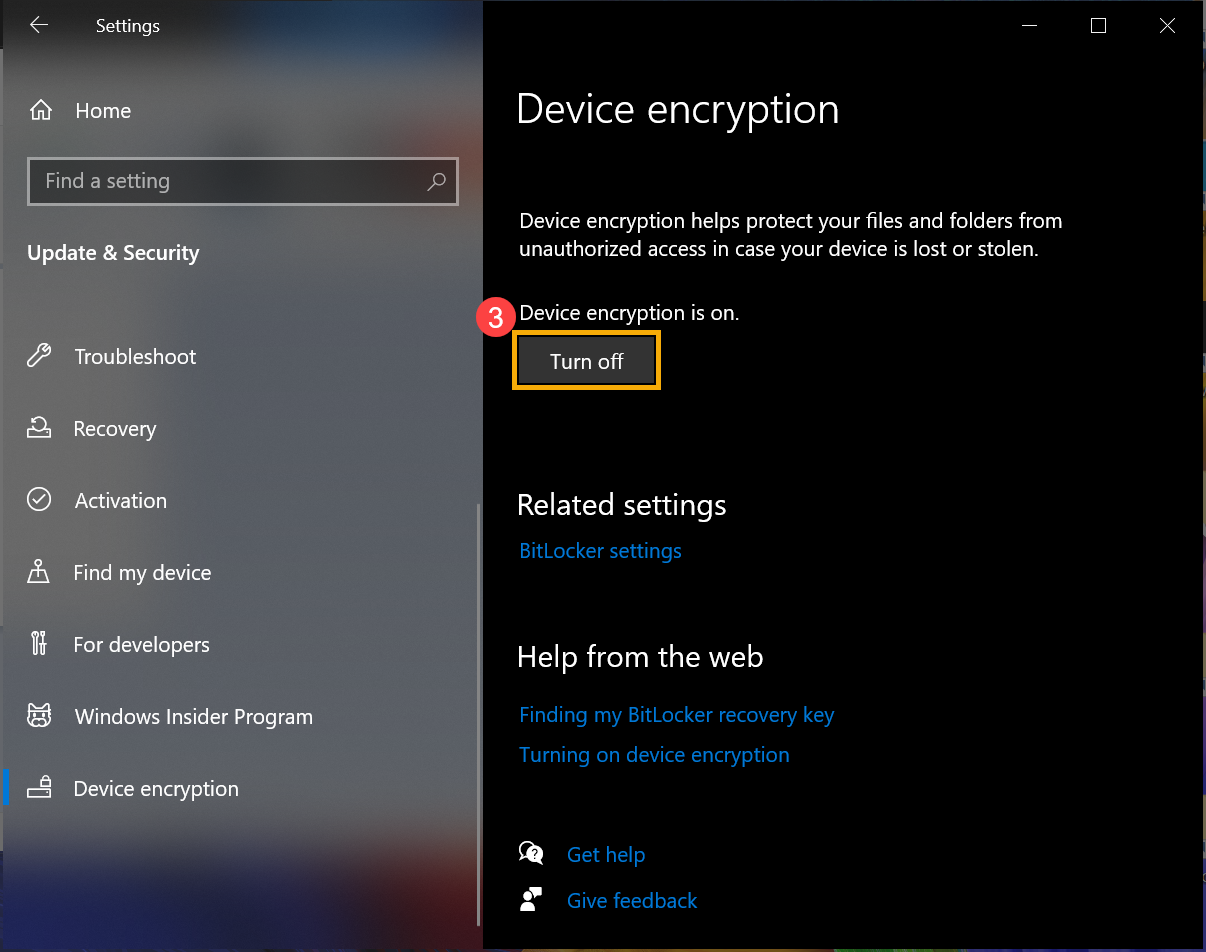
- Typ en zoek [Instellingen apparaatversleuteling] in de Windows zoekbalk①, klik vervolgens op [Openen]②.
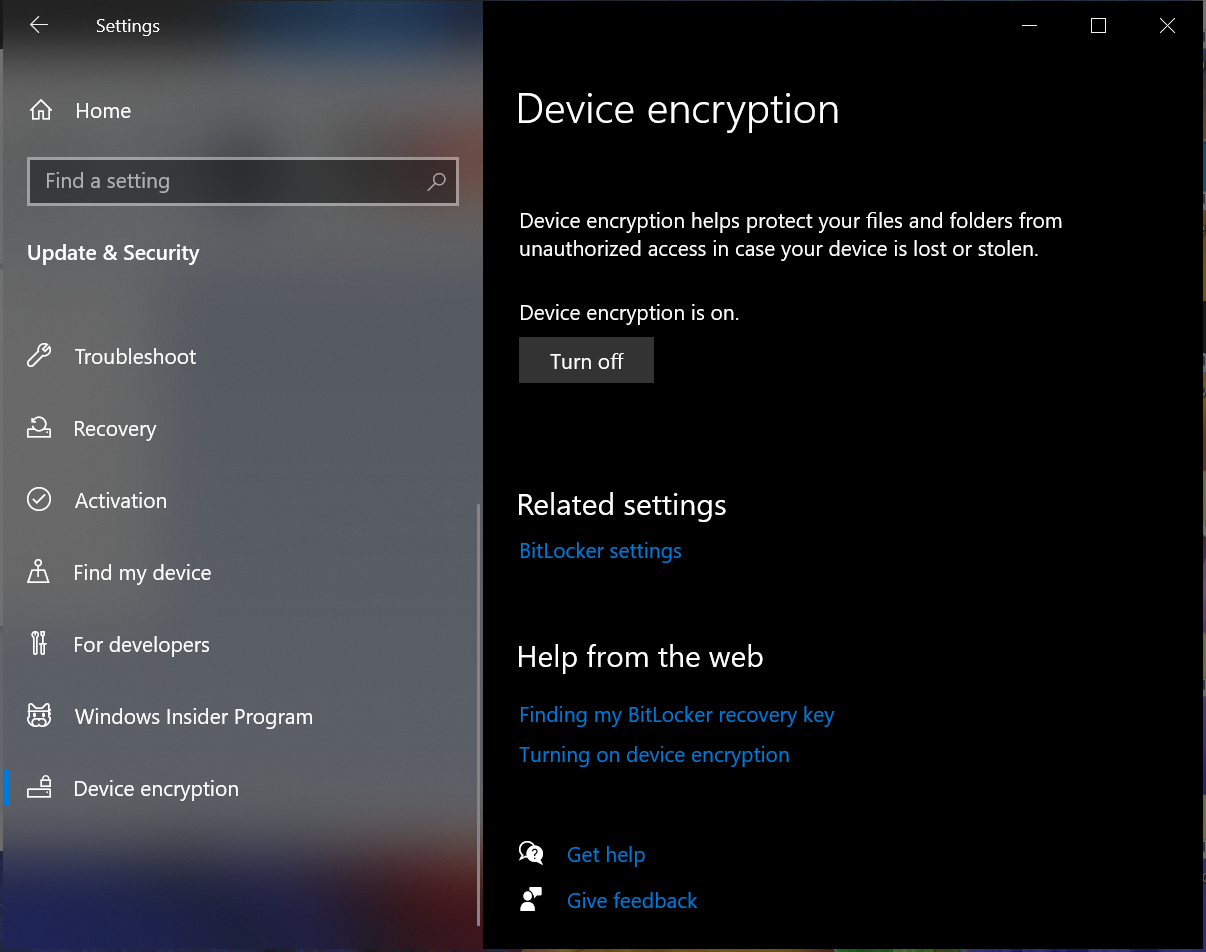
- Stel in het veld Apparaatversleuteling de optie in op [Uitschakelen]③.
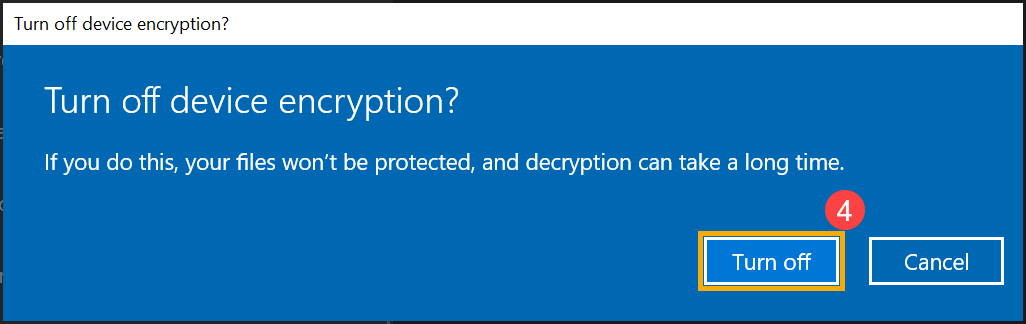
- Bevestig of u apparaatversleuteling wilt uitschakelen, selecteer [Uitschakelen] om de apparaatversleuteling uit te schakelen④.
Standaard BitLocker-versleuteling
BitLocker is een ingebouwde functie van de apparaatversleuteling in Windows om je gegevens te beschermen, en de gegevens op je apparaat kunnen alleen worden geopend door personen die geautoriseerd zijn.
Opmerking: BitLocker is niet beschikbaar op Windows 10 Home editie.
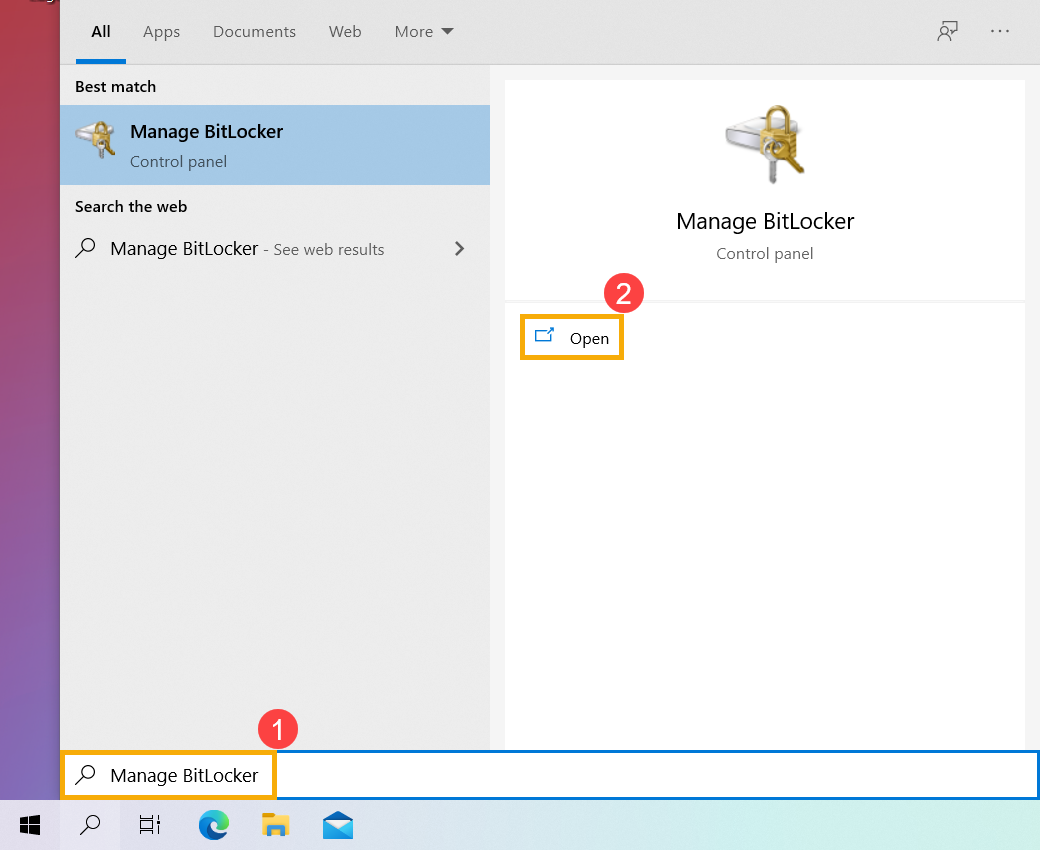
- Typ en zoek [BitLocker beheren] in de Windows zoekbalk①, klik vervolgens op [Openen]②.
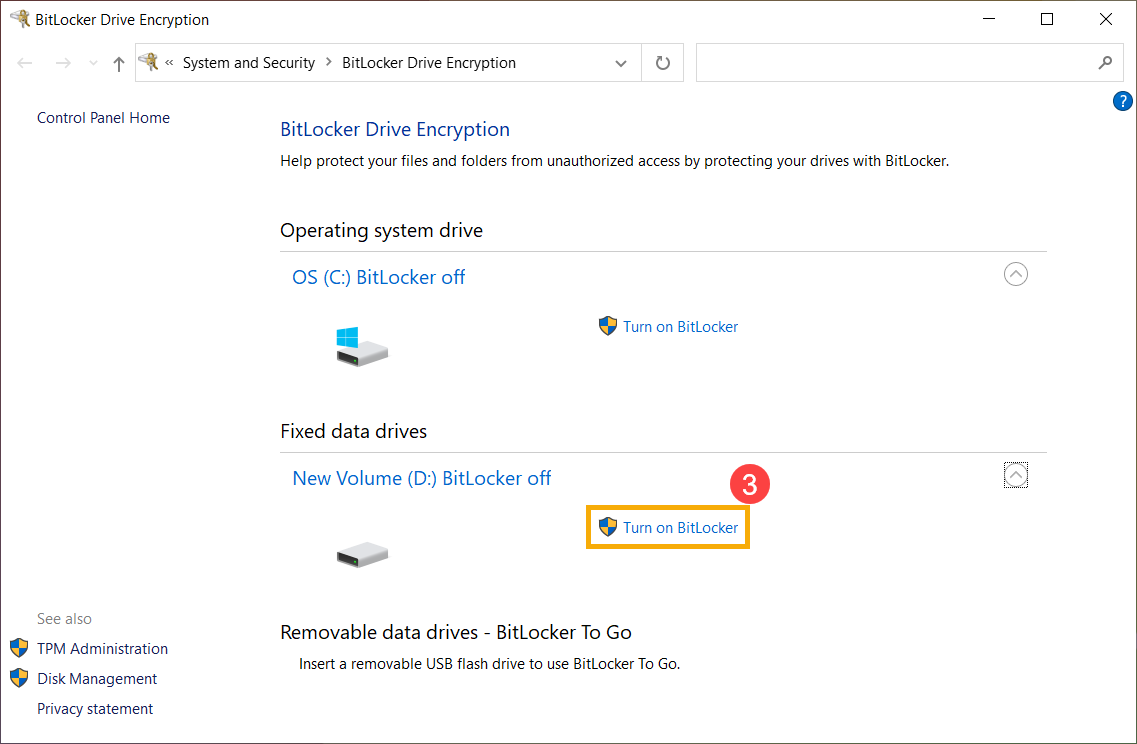
- Klik op [BitLocker inschakelen]③ op het station dat je wilt instellen voor apparaatversleuteling met BitLocker. (Hier wordt station D als voorbeeld genomen.)
- Selecteer [Een wachtwoord gebruiken om het station te ontgrendelen] en voer het gewenste wachtwoord in④, selecteer daarna [Volgende]⑤. Als je een smartcard hebt, kun je ook de smartcard-optie selecteren om het station te ontgrendelen.
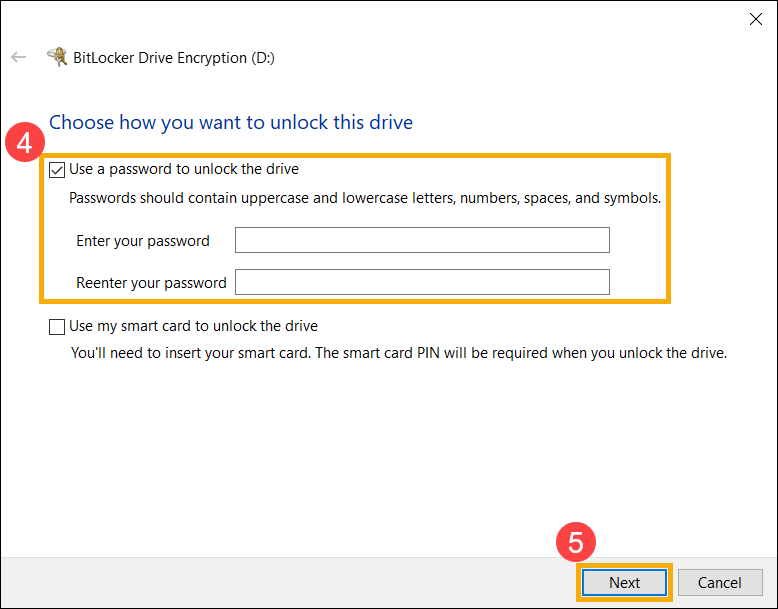
- Selecteer Hoe je je herstelcode wilt back-uppen⑥, selecteer vervolgens [Volgende]⑦.
De herstelsleutel is een uniek 48-cijferig numeriek wachtwoord. Als u uw wachtwoord vergeet, kunt u uw herstelsleutel gebruiken om toegang te krijgen tot uw schijf. Of Windows zal om een BitLocker-herstelsleutel vragen wanneer het een onveilige situatie detecteert die mogelijk een ongeoorloofde poging is om toegang te krijgen tot de gegevens.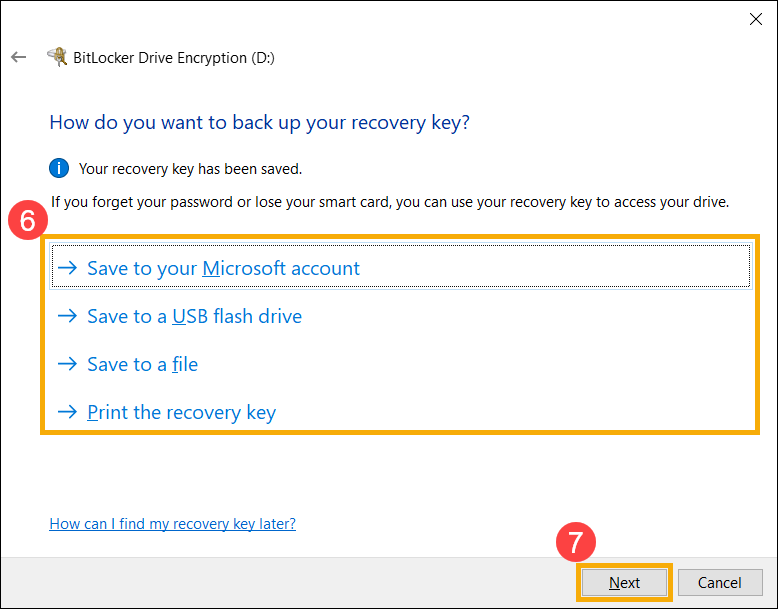
- Selecteer hoeveel schijfruimte van uw schijf u wilt versleutelen⑧, selecteer vervolgens [Volgende]⑨.
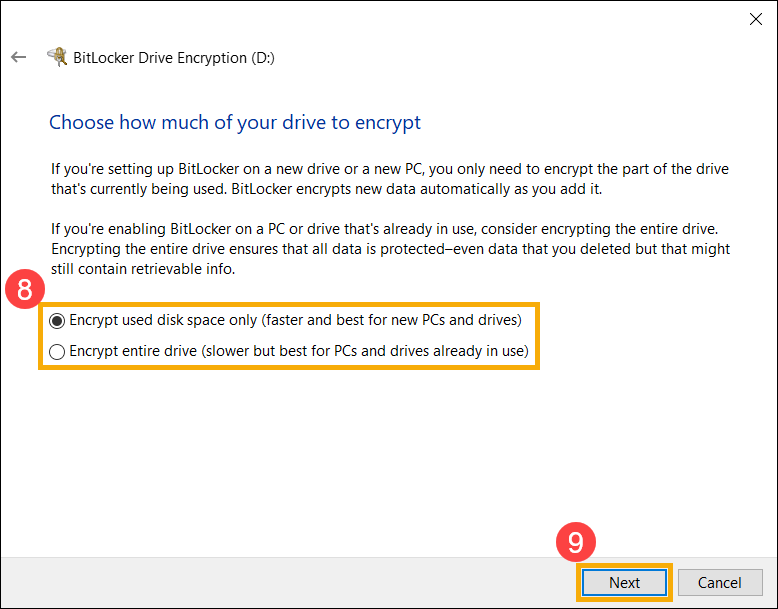
- Selecteer welke versleutelingsmodus u wilt gebruiken⑩, selecteer vervolgens [Volgende]⑪.
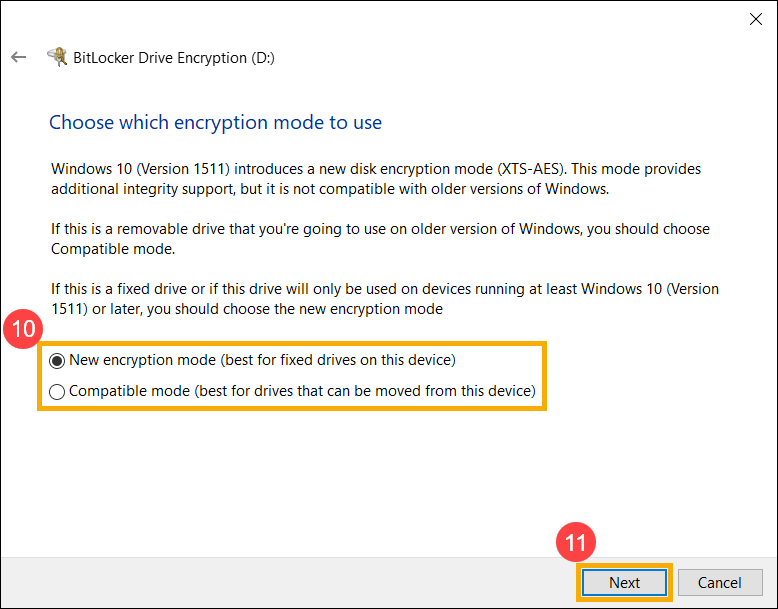
- Bevestig dat de versleutelingsinstellingen correct zijn, selecteer vervolgens [Start met versleutelen]⑫ om te beginnen met het versleutelen van uw schijf.
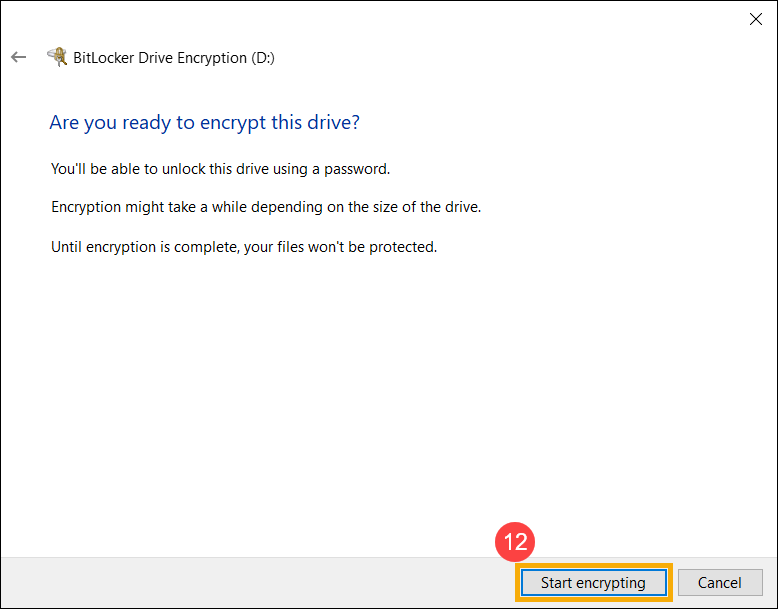
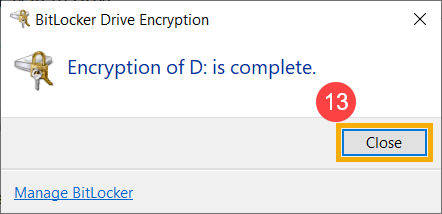
- Wanneer de codering is voltooid, selecteer [Sluiten]⑬.
- Je kunt zien dat er een slotje op het schijfpictogram staat, wat betekent dat deze schijf door BitLocker is versleuteld. (De volgende afbeelding toont een ontgrendelde status.)

Als het een gouden slotje is, betekent dit dat de schijf in vergrendelde status verkeert en heb je het wachtwoord nodig om toegang te krijgen tot de gegevens.
Opmerking: Terwijl je schijf in ontgrendelde status staat, wordt deze automatisch vergrendeld nadat de computer opnieuw is opgestart.
BitLocker uitschakelen
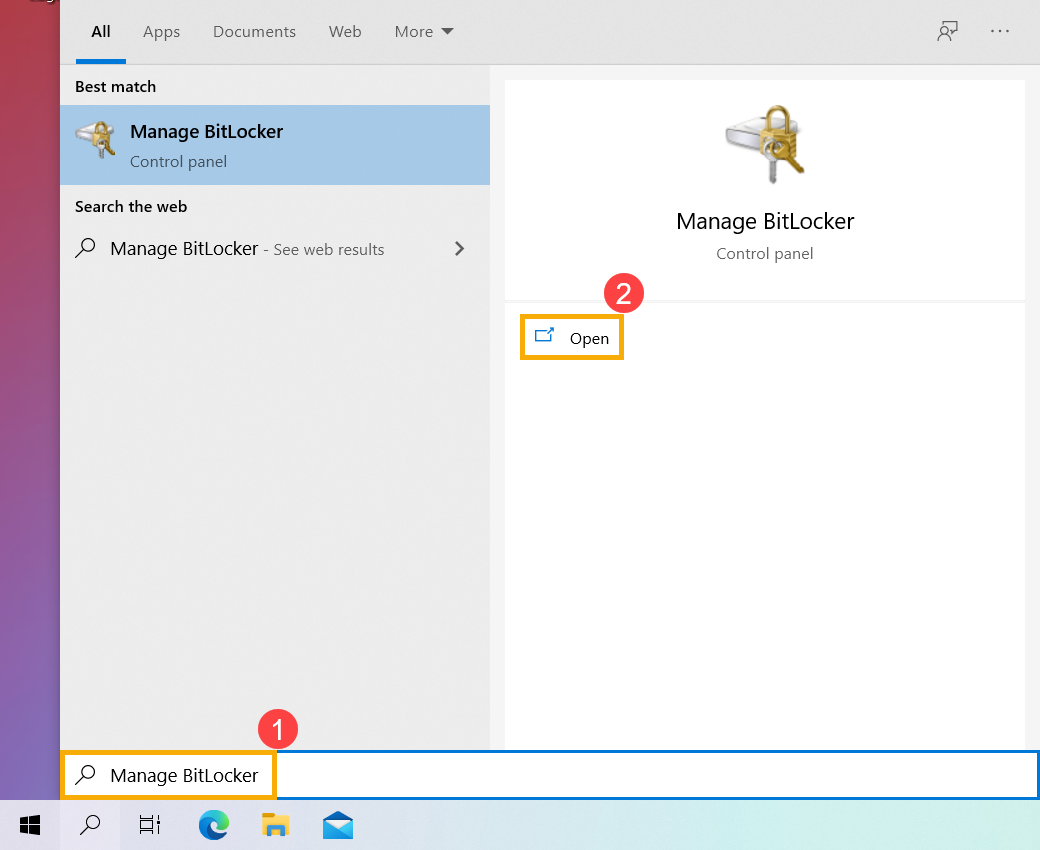
- Typ en zoek [BitLocker beheren] in de Windows zoekbalk①, klik vervolgens op [Openen]②.
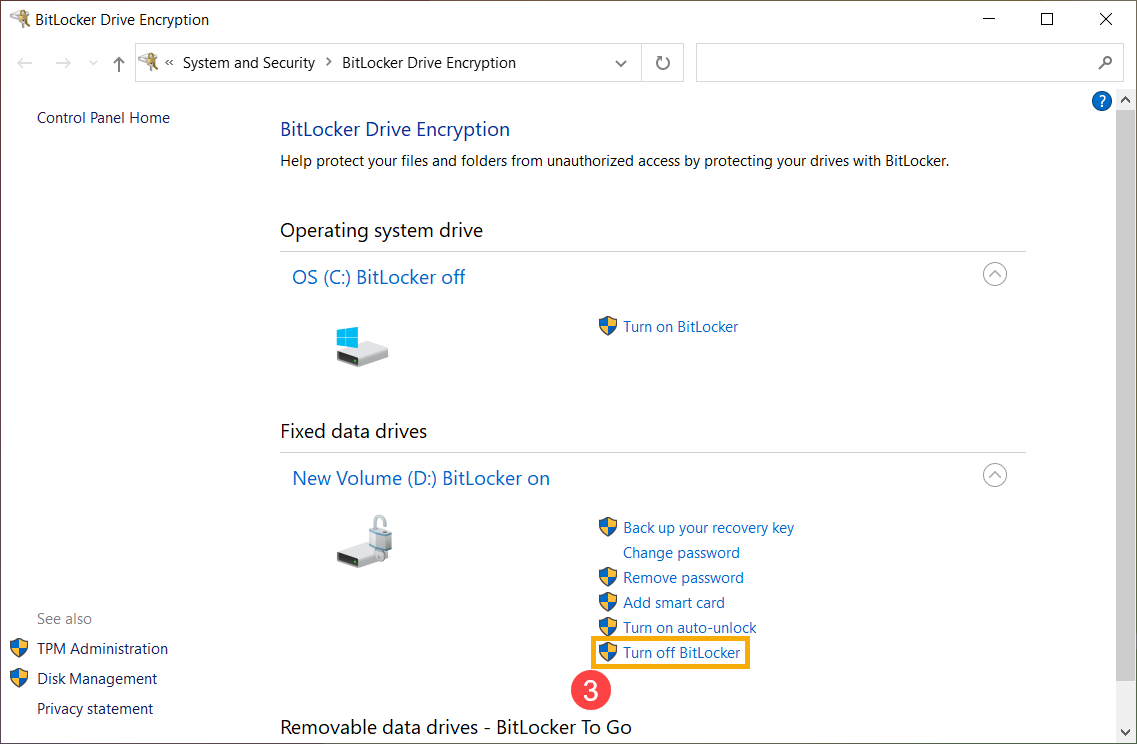
- Klik op [BitLocker uitschakelen]③ op de schijf die je wilt ontsleutelen.
Als de schijf vergrendeld is, moet je klikken op [Schijf ontgrendelen] en het wachtwoord invoeren om BitLocker uit te schakelen.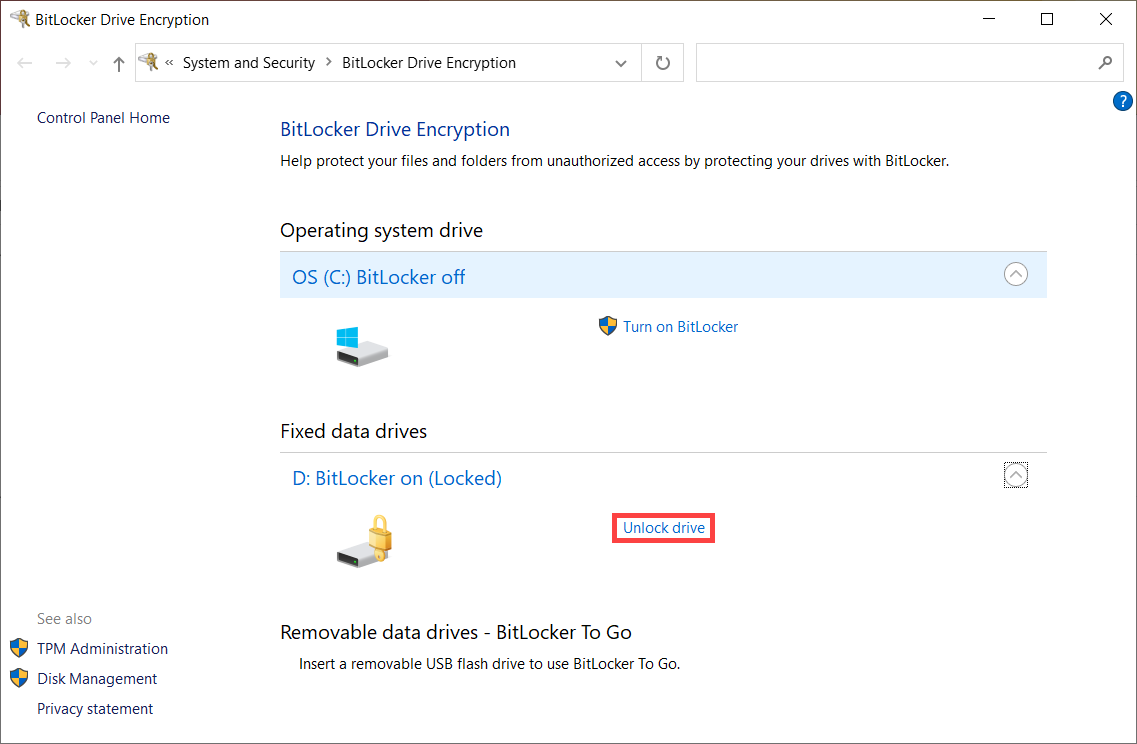
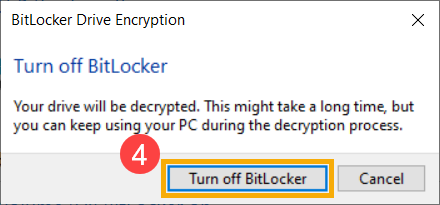
- Bevestig of je de schijf wilt ontsleutelen en kies dan [BitLocker uitschakelen]④ om BitLocker uit te schakelen; je schijf is dan niet langer beschermd.
Hoe BitLocker configureren met TPM en PIN-authenticatie bij het opstarten
Om de gegevensbeveiliging van het apparaat te verbeteren, biedt Windows de BitLocker-schijfversleutelingsfunctie. Sommige gebruikers willen mogelijk een extra beveiligingslaag toevoegen door een PIN te vereisen bij het opstarten, samen met de Trusted Platform Module (TPM). De volgende stappen leggen uit hoe je BitLocker configureert om TPM + PIN-authenticatie te gebruiken tijdens het systeem booten.
- Druk op WIN + R om het dialoogvenster Uitvoeren te openen. Voer [gpedit.msc] in① en klik op [OK]②.
- Navigeer in de「Lokale Groepsbeleid-editor」 naar: Computerconfiguratie → Administratieve sjablonen → Windows-componenten → BitLocker-schijfversleuteling → Besturingssysteemstations③.
- Zoek en selecteer [Vereis extra authenticatie bij het opstarten]④.
- Stel「Vereis extra authenticatie bij het opstarten」in op [Ingeschakeld]⑤. Schakel [Opstart-PIN toestaan met TPM] in⑥, klik dan op [Toepassen]⑦ en sluit het venster.
- Typ in de Windows zoekbalk [Beheer BitLocker]⑧ en klik op [Openen]⑨.

- Klik in het「BitLocker-stationsversleuteling」venster op [Wijzigen hoe het station bij het opstarten wordt ontgrendeld]⑩.
- Selecteer [Voer een PIN in]⑪.
- Voer uw gewenste PIN in⑫, klik dan op [PIN instellen]⑬ om de configuratie van BitLocker-opstartauthenticatie met TPM + PIN te voltooien.
Opmerking: Als je de PIN wilt verwijderen, open dan opnieuw「Verander hoe de driver wordt ontgrendeld bij het opstarten」en selecteer [Laat BitLocker mijn schijf automatisch ontgrendelen]. Dit schakelt het TPM + PIN opstart-authenticatiemechanisme uit.