[VPN] Hoe een IPsec VPN-verbinding instellen in Windows 10/11 (Firmware-ondersteuning beschikbaar voor 3.0.0.4.386_4xxxx)
IKEv2 is een functie die alleen beschikbaar is in firmwareversies 3004.386.4xxxx en hoger, zoek een router die dergelijke firmwareversies ondersteunt. Je kunt de nieuwste firmware downloaden in het ASUS Download Center.(LINK)
- [Draadloze Router] Hoe update je de firmware van jouw router naar de nieuwste versie? (WebGUI)
- [Draadloze Router] Hoe update je de firmware van jouw router naar de nieuwste versie via ASUS Router App
ASUS Router instellen
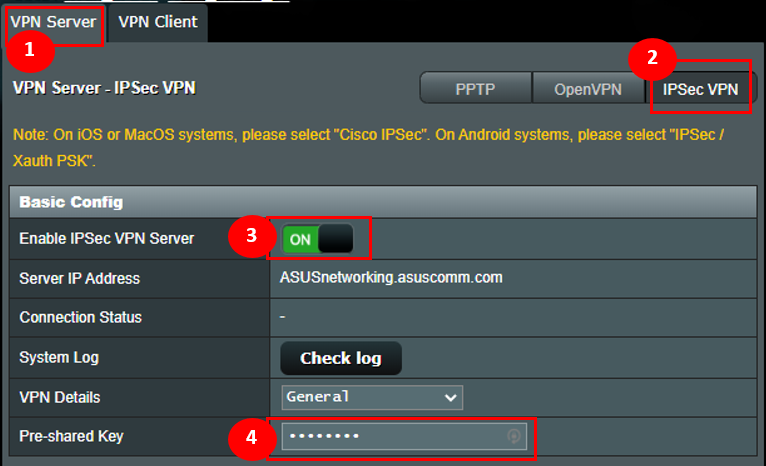
(1) VPN Server inschakelen
1. Verbind je computer met de router via een bekabelde of WiFi-verbinding en voer jouw router LAN IP of router URL http://www.asusrouter.com in de WEB GUI.

Voor meer details, zie Hoe ga je naar de router instellingen pagina(Web GUI)
2. Klik op [ VPN ] in de linker Geavanceerde Instellingen > [ VPN Server ] pagina.
3. Zet de IPsec VPN-server aan
Opmerking: Zorg ervoor dat uw WAN IP een openbaar IP-adres is en het is aan te raden om de DDNS in te stellen voor uw netwerk.
4. Voer de gegevens in het veld voor de Pre-shared Key in.
(2) Stel gebruikersnaam en wachtwoord in voor VPN-client
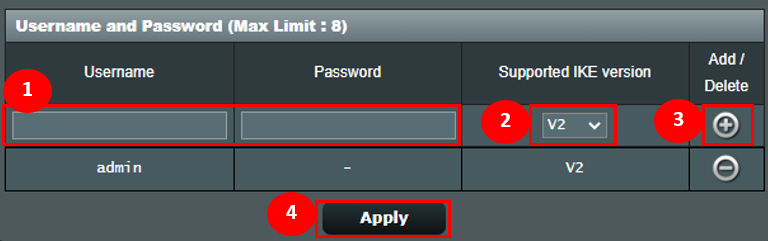
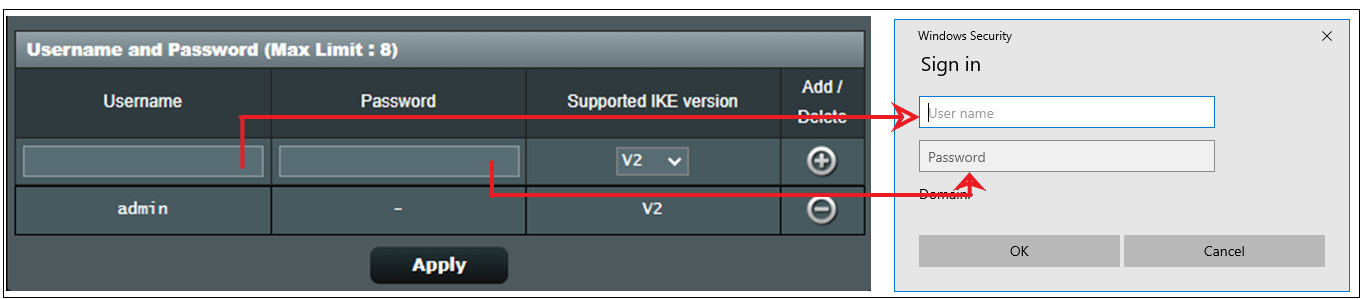
1. Voer de gebruikersnaam en het wachtwoord in om toegang te krijgen tot de VPN-server.
2. Kies de optie “V2” voor Ondersteunde IKE-versie .
3. Klik op het [ + ]-icoon en klik daarna op Toepassen om op te slaan.
(3) Certificaat exporteren
1. De exportknop is beschikbaar nadat u op toepassen heeft geklikt.
2. Kies [ Voor Windows ].
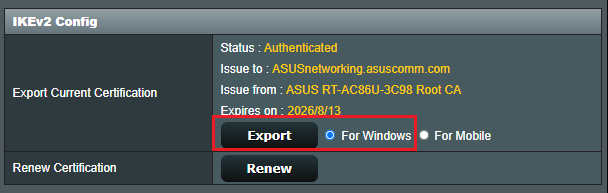
3. Klik op de knop Exporteren, daarna download je het certificaatbestand met de naam cert ikev2_cert_windows.der.
Om Windows 10 PC in te stellen
(1) Om een noodzakelijke registerinstelling toe te voegen
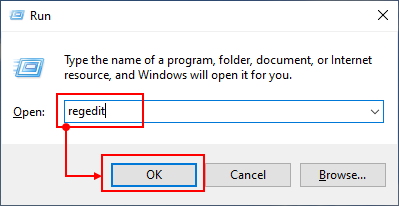
1. Druk op de Windows-toets  +
+  tegelijkertijd om het dialoogvenster Uitvoeren te openen.
2. Typ in: [ regedit ] en klik op OK .
Opmerking : Klik op Ja als er wordt gevraagd of je de app toestemming wilt geven om wijzigingen aan je PC aan te brengen.
3. Zoek en klik in het linker paneel op de map: HKEY_LOCAL_MACHINE\SYSTEM\CurrentControlSet\services\RasMan\Parameters
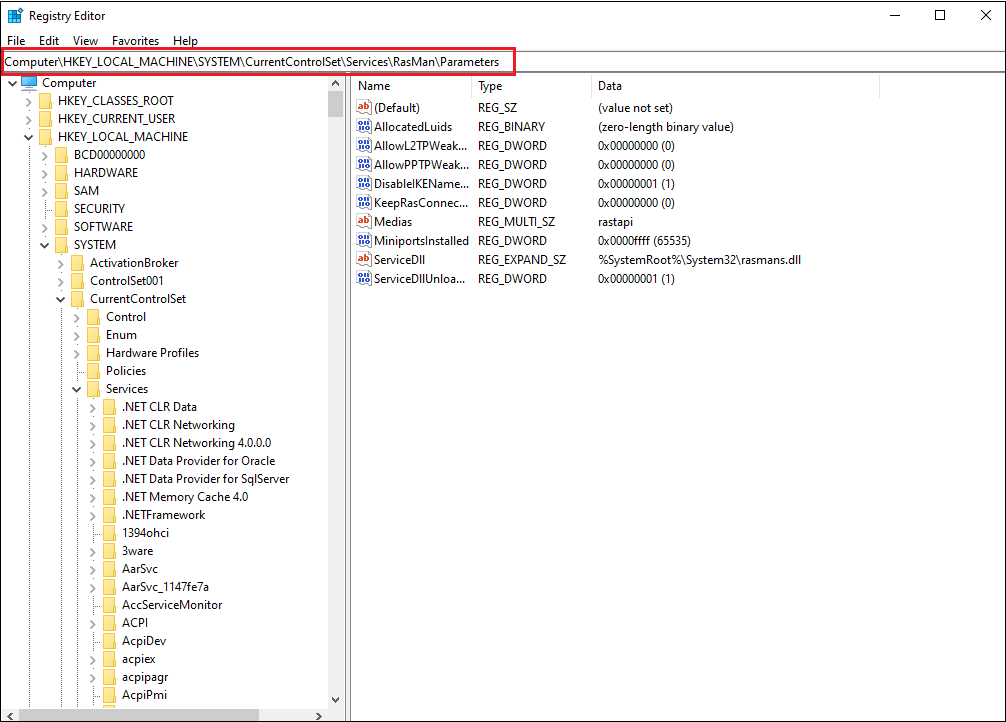
4. Klik op het Bewerken menu en beweeg uw cursor over Nieuw. Klik op DWORD-waarde.
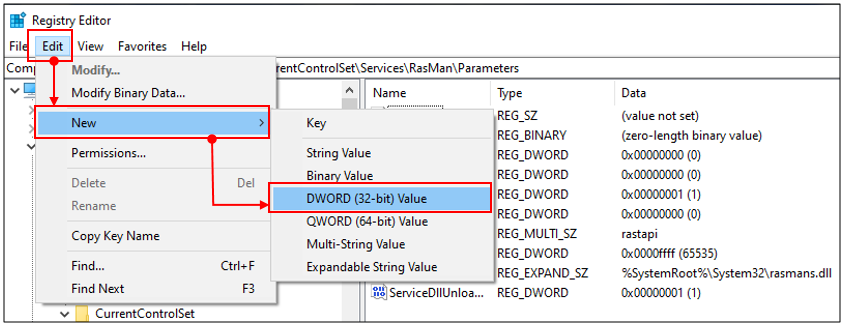
Er verschijnt een nieuwe register in het rechterpaneel, genaamd DisableIKENameEkuCheck,

en stel Waarde in op 1.
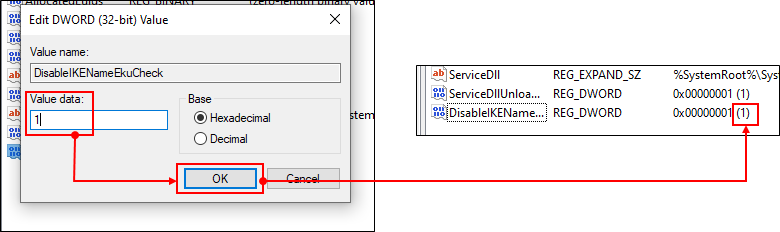
5. Herstart de computer.
(2) Certificaat installeren in Windows
1. Dubbelklik op het certificaatbestand.

2. Klik op [Certificaat installeren]
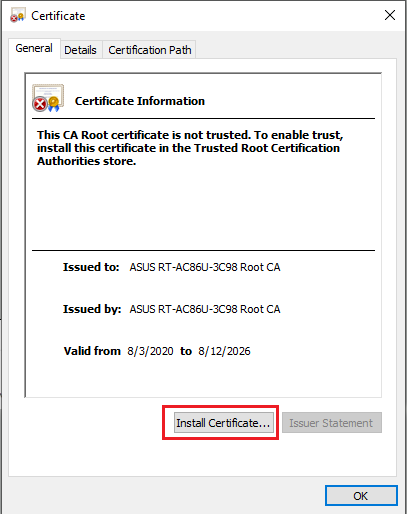
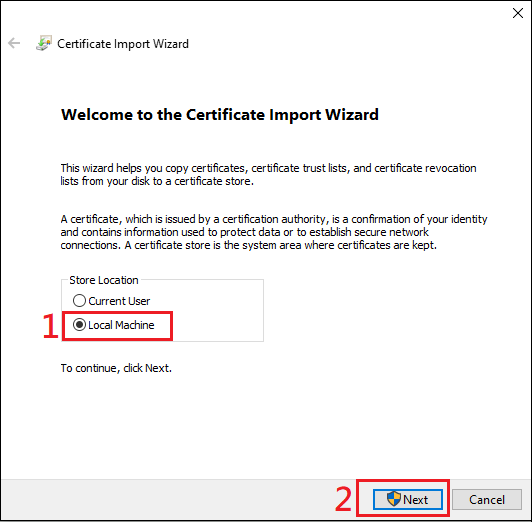
3. Kies [Lokale machine] en klik Volgende.
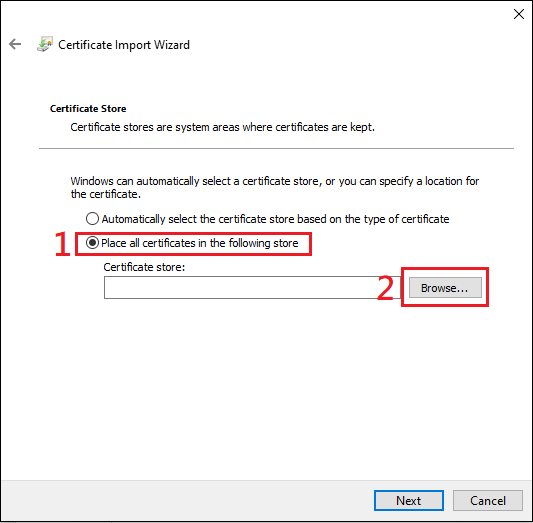
4. Kies [Alle certificaten in de volgende opslag plaatsen] en klik [Bladeren].
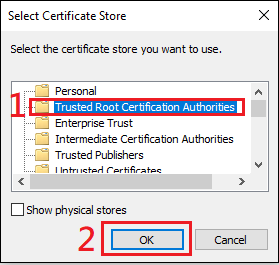
5. Kies [Vertrouwde hoofdcertificeringsinstanties] en klik ok.
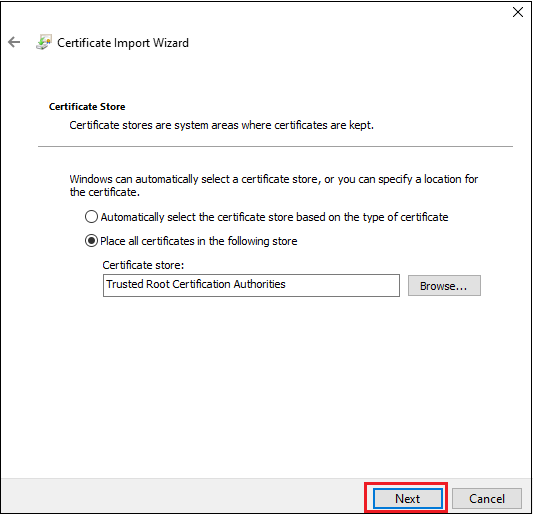
6. Klik vervolgens op [Volgende]
7. Klik op Voltooien.
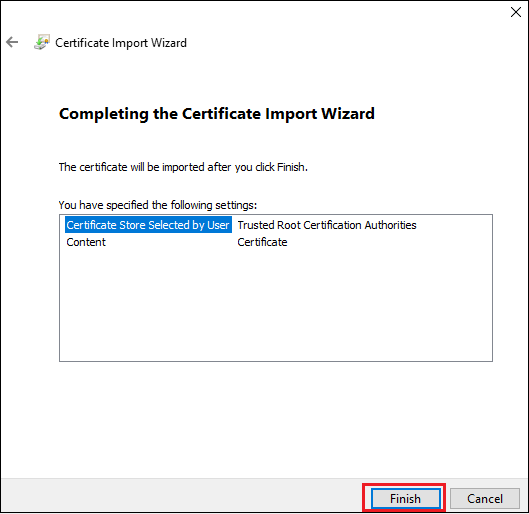
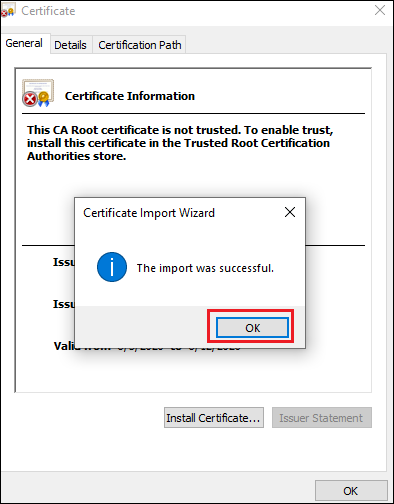
8. Dubbelklik op het certificeringsbestand om te controleren. Je ziet het volgende als de certificering succesvol is geïnstalleerd.
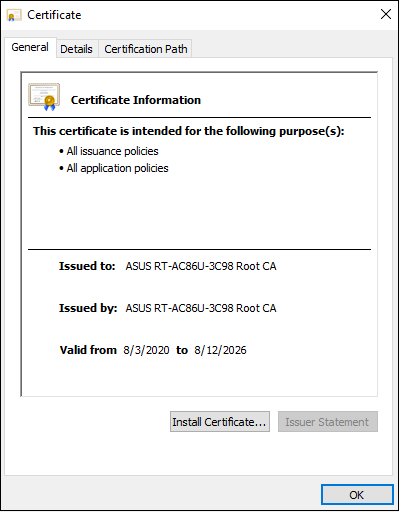
(3) VPN verbinding opbouwen
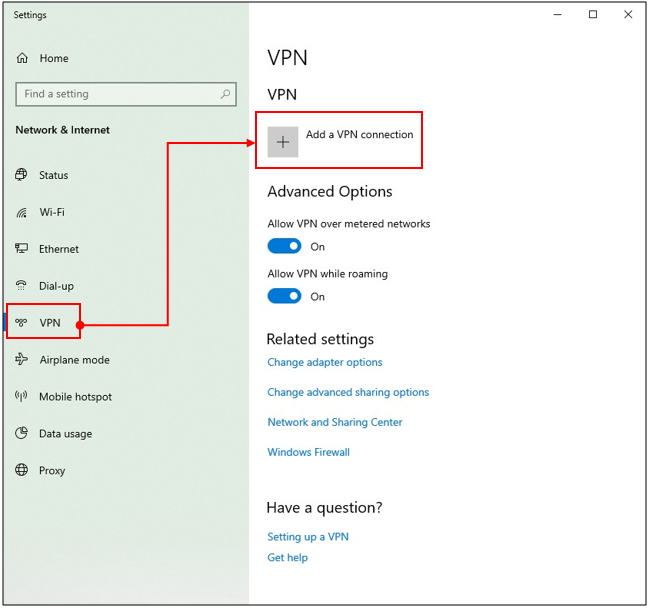
1. Open Netwerk & Internet instellingen
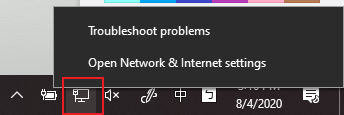
2. Ga naar de VPN instellingen pagina. Klik op de [+] knop om een VPN verbinding toe te voegen.
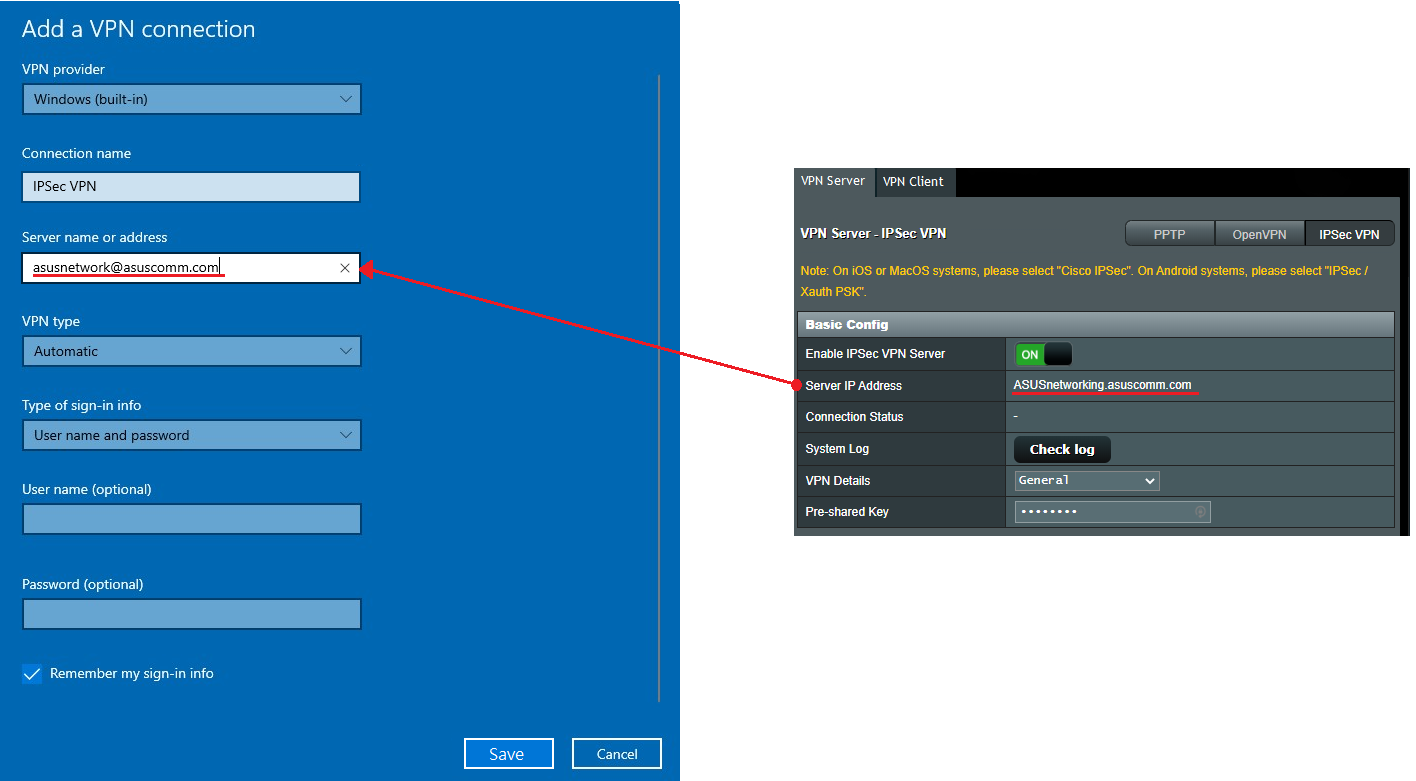
3. Voer in het Servernaam of adres veld op het VPN configuratiescherm de domeinnaam of IP-adres in die wordt weergegeven in het Server IP-adres veld op de VPN Server pagina. Klik op opslaan om de instelling te voltooien.
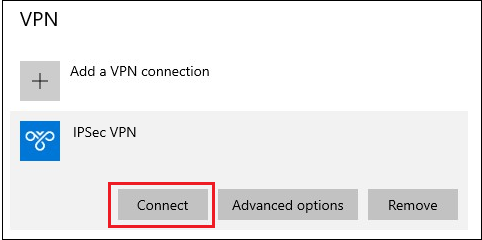
4. Klik op de [Verbinden] knop boven het VPN-profiel dat je hebt aangemaakt.
5. Voer de gebruikersnaam en het wachtwoord in, klik vervolgens op OK om verbinding te maken met de VPN-server. Voltooid!
Om Windows 11 PC in te stellen
(1) Om een noodzakelijke registerinstelling toe te voegen
1. Druk tegelijkertijd op de Windows-toets + [R]-toets om het uitvoeren-venster te openen.
2. Typ in: [regedit] en klik op OK.
Opmerking: Klik op Ja als gevraagd wordt of je de app toestemming wilt geven om wijzigingen aan te brengen aan je PC.

3. Zoek en klik in het linkerdeelvenster op de map: HKEY_LOCAL_MACHINE\SYSTEM\CurrentControlSet\services\RasMan\Parameters

4. Klik op het Bewerken menu en houd de cursor boven Nieuw. Klik op DWORD-waarde.

Er verschijnt een nieuw register in het rechterpaneel, genaamd DisableIKENameEkuCheck,

en stel de Waarde in op 1.

5. Herstart de computer.
(2) Certificaat installeren in Windows
1. Dubbelklik op het certificaatbestand.

2. Klik op [ Certificaat installeren] .

3. Kies [Lokale computer] en klik op Volgende .

4. Kies [Plaats alle certificaten in de volgende opslag] en klik op [Bladeren] .
5. Kies [Gecertificeerde rootcertificeringsinstanties] en klik op ok .

6. Klik daarna op [Volgende] .

7. Klik op Voltooien .


8. Dubbelklik op het certificaatbestand om te controleren. Je ziet hieronder als het certificaat succesvol is geïnstalleerd.

(3) Bouw een VPN-verbinding op
1. Open [Netwerk- en internetinstellingen].

2. Ga naar de VPN-instellingen pagina. Klik op [VPN toevoegen] knop om een VPN-verbinding toe te voegen.


3. Voer in het veld Servernaam of adres op het VPN-configuratiescherm de domeinnaam of het IP-adres in dat wordt weergegeven in het veld Server IP-adres op de VPN Server pagina. Klik op Opslaan om de instelling te voltooien.

4. Klik op [Verbinden] knop boven het VPN-profiel dat u hebt gemaakt.

5. Voltooid.

Opmerking:
1. Als je verbinding maakt met de router vanaf het Internet via IPSec VPN en geen toegang hebt tot de server binnen de LAN, schakel dan de firewall-instellingen van de LAN-server uit of controleer ze.
2. Als je de IPSec VPN-verbinding instelt met je mobiele apparaat of PC die tegelijkertijd zijn verbonden met je router, kun je na voltooiing verbinding maken met andere apparaten op de LAN via IPSec VPN zonder Internettoegang. Als dit gebeurt, schakel Wi-Fi uit op je mobiele apparaat of PC en maak vervolgens verbinding met Internet via het 3G/4G mobiele netwerk. Je bevindt je nu in een ander netwerk. Probeer opnieuw verbinding te maken met de VPN.
3. Er kunnen maximaal 8 clients met IPSec verbindingen zijn.
4. Eén IPSec account/wachtwoord kan slechts één client laten verbinden (maximaal tot 8 regels van account/wachtwoord).
5. IPSec heeft een account/wachtwoord nodig om verbinding te maken, ondersteunt geen gratis login.
Hoe verkrijg je de (Utility / Firmware)?
Je kunt de nieuwste drivers, software, firmware en gebruikershandleidingen downloaden in het ASUS Download Center.
Als je meer informatie nodig hebt over het ASUS Download Center, raadpleeg dan deze link.