ProArt Creator Hub - Introductie
Product toepasbaarheid: Notebook/Desktop/Moederbord/Display/Mouse
De ProArt Creator Hub zal verschillende interfaces tonen op basis van de diverse producten die je bezit, en integreert informatie dienovereenkomstig.
De ProArt Creator Hub is een op maat gemaakte integratie, die een combinatie biedt van systeemfunctionaliteitsaanpassingen en jaarlijks aanbevolen kleuren. Het biedt een unieke kleurabsorptietool, een actuele kleurendatabase, en geavanceerde kleurkalibratietechnologie, waarmee de efficiënte uitwisseling van professionele kleurconfiguraties over meerdere apparaten wordt gegarandeerd. Gebruikers kunnen moeiteloos de nieuwste trendy kleurreferenties raadplegen en toepassen in hun professionele ontwerpwerk. Tegelijkertijd bewaakt het prestaties en optimaliseert het de workflow, wat tijd en middelen bespaart. Het streeft ernaar om voor makers een toegewijd en gepersonaliseerd creatief controlecentrum en proces te creëren.
Raadpleeg de video-inleiding hieronder:
2.2 Geheugen toegewezen aan iGPU (oude versie)
2.3 Geheugen toegekend aan geïntegreerde GPU
2.4 Aanbevolen opladervermogen
6.3 Bestanden opschonen - Schijfopruiming
6.4 Bestanden opschonen - Bestandsorganisator
10. Hoe ProArt Creator Hub te downloaden en verwijderen
11. Minimumspecificaties voor ondersteuning van ProArt Creator Hub
13. Overige introducties van ProArt Series producten
Je kunt de [ProArt Creator Hub] toets op je toetsenbord drukken om snel de ProArt Creator Hub software te openen.
Als je computer deze knop niet heeft, zoek dan de ProArt Creator Hub software in het Windows startmenu en open.

(1) De startpagina van de ProArt Creator Hub software brengt je naar een dashboard dat je de actuele status van de monitoring van je computersysteem geeft.
※ Het dashboard kan een andere interface hebben, afhankelijk van het product dat je hebt aangeschaft.
Informatie weergegeven op het dashboard:
Platforminformatie (CPU/ GPU Model) - CPU gebruik, CPU temperatuur, CPU frequentie.
Ventilatorbelasting - CPU ventilatorsnelheid, GPU ventilatorsnelheid
CPU-belasting - CPU frequentie, gebruik en andere informatie
GPU-belasting - GPU frequentie, gebruik en andere informatie
Taakgroepen - Snel vooraf geconfigureerde
Taakgroepen Geheugen/ Opslag - Geheugengebruik, schijfgebruik
Kleurkalibratie - Kleurkalibratie informatie (resultaten van de laatste kalibratie)
Bedrijfsmodus - Kies een voorkeursventilatorsnelheid en energieplan
Geheugen toegewezen aan GPU - Pas gedeelde geheugengrootte aan
※ De informatiekaarten op het dashboard kunnen vrij worden versleept en aangepast voor de volgorde van weergave.
※ Taakgroepen moeten worden ingesteld in WorkSmart voordat ze in het dashboard worden weergegeven.
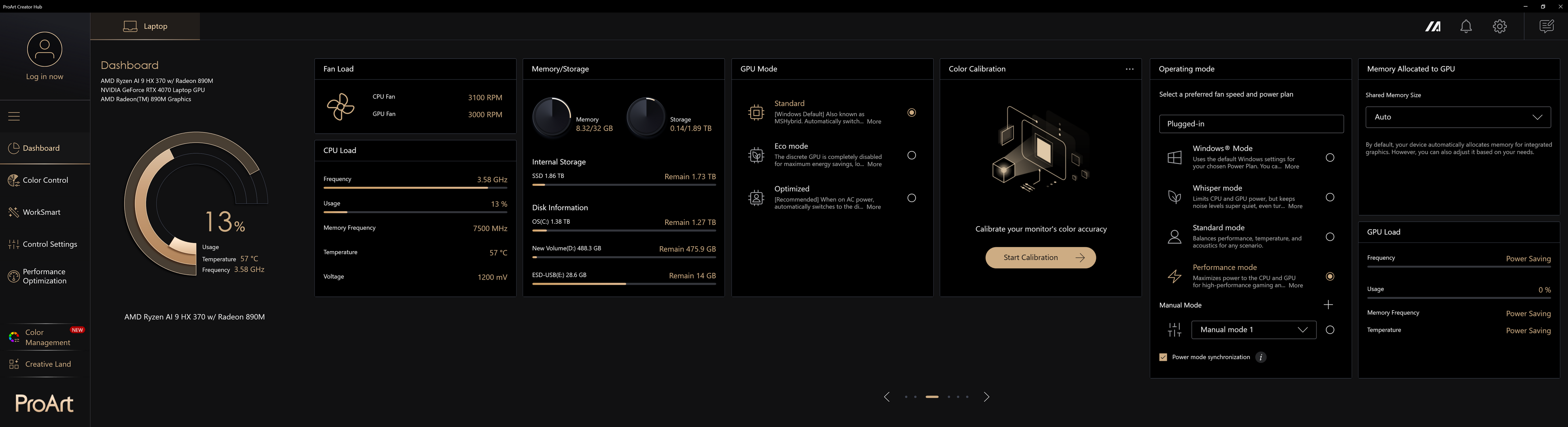
Opmerking: Versies na 2.1.46.0 zijn bijgewerkt naar de nieuwe 2026-interface, inclusief de volgende inhoud :
- Systeeminformatie: Verplaatst naar de linkerbovenhoek en weergegeven met grafische visualisatie, je kunt op 'Vrijmaken' klikken om het geheugen vrij te maken.
- Snelle schakelaars: Behoudt de veelgebruikte Operating Mode-schakelaar en introduceert een snelle schakelaar om geheugen vrij te maken. Voor details, raadpleeg 2.1 Operating mode .
- Kaarten aan de rechterkant: Toegevoegd een functie voor het aanbevelen van creator-tools, met een gecombineerde lijst van aanbevolen tools van alle apparaten. ※ MuseTree en StoryCube worden alleen weergegeven wanneer ze worden ondersteund.

(2) De Dashboard Geavanceerde Instellingen bieden een overzicht van je laptop, met tabbladen bovenaan voor andere verbonden ProArt-apparaten. Klik op de Dashboard infokaarten om de pagina met geavanceerde instellingen te openen.

Windows-modus - Gebruikt de standaard Windows-instellingen voor het gekozen energieplan. Je kunt deze opties wijzigen in Instellingen > Systeem > Energie & slaapstand.
Whisper-modus - Beperkt CPU- en GPU-vermogen, maar houdt het geluidsniveau zeer stil, zelfs door de ventilator volledig uit te schakelen voor 0dB taken op modellen vanaf 2021. Perfect voor presentaties, films of casual lichte games.
Standaardmodus - Balanseert prestaties, temperatuur en akoestiek voor elk scenario.
Prestatiemodus - Maximaliseert vermogen naar de CPU en GPU voor gaming en werk op hoog niveau, met maximale luchtstroom van de ventilatoren.
※ Prestatiemodus zal niet beschikbaar zijn wanneer de oplader is verwijderd.
※ Alleen beschikbaar op ProArt Laptop na 2024 (bijv. HN7306, H7606, HT5306), en de modi kunnen variëren per model.
Je kunt de bedrijfsmodus selecteren volgens jouw behoeften.

Handmatige modus
※ Handmatige modus zal het stroomverbruik van de CPU en GPU en andere beperkingen ontgrendelen, wat schade aan je apparaat kan veroorzaken. In het algemeen wordt aanbevolen om de prestatiemodus te gebruiken.
※ Als jouw apparaat problemen heeft nadat handmatige modus is ingeschakeld, houd de aan/uit-knop 15 seconden ingedrukt. Als de computer nog steeds niet kan booten na één minuut wachten, neem dan contact op met ASUS Klantenservice.
(1) Klik ①[+], klik ②[Ja].
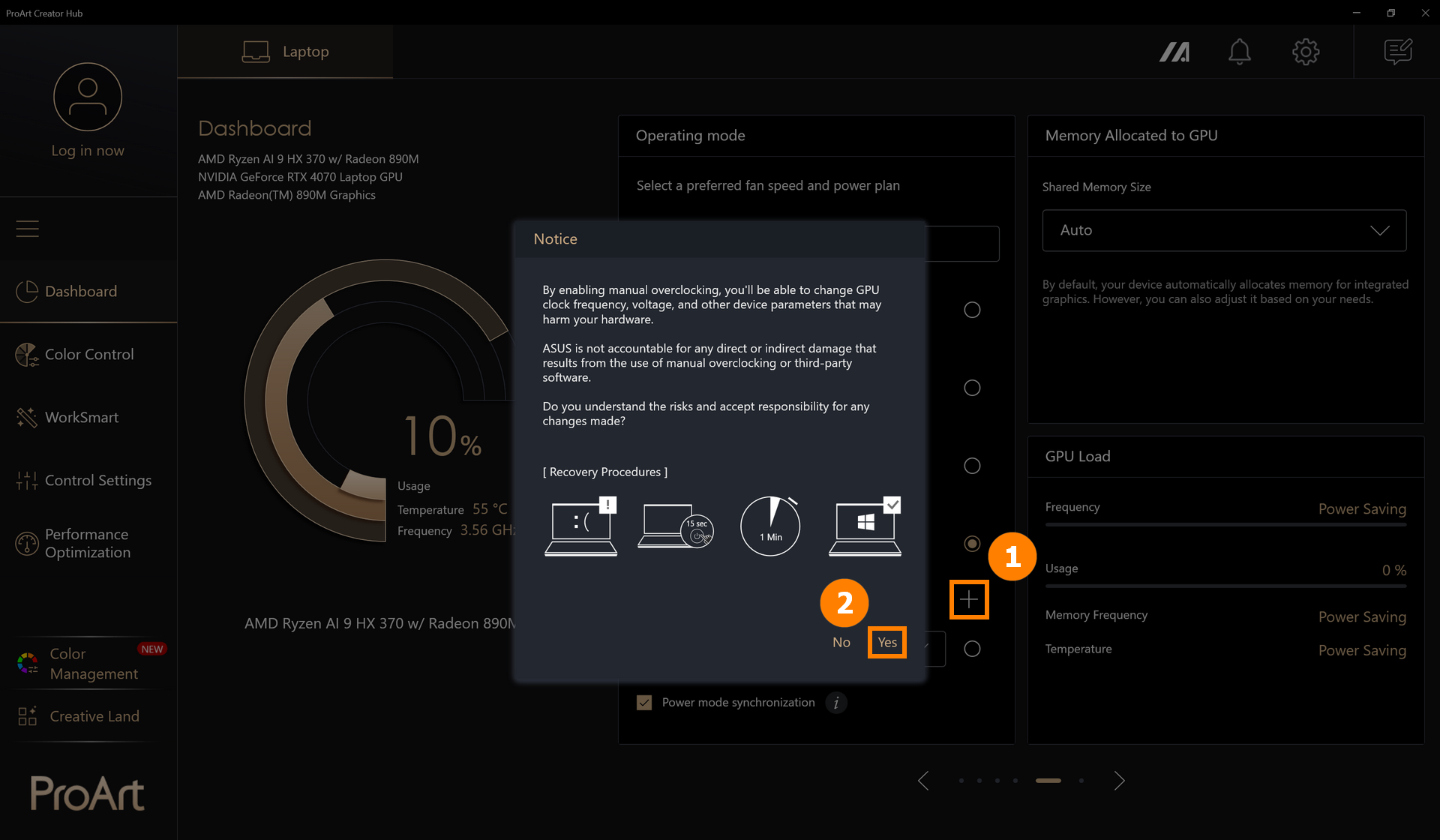
Voor versies na 2.1.46.0 kun je ook ③[Bewerk Handmatige Modus] klikken om Handmatige Modus te wijzigen.

(2) Je kunt op ④[Aanmaken Nieuw] klikken om een nieuwe modus toe te voegen, en selecteer ⑤[CPU/GPU/3e Ventilator/Systeem] om het gewenste energieverbruik te configureren. ※ Deze instellingen zijn onafhankelijk; stel elke snelheid individueel in.
Pas de ventilatorsnelheid ⑥[Snelheid] aan, de app biedt drie vooraf ingestelde ventilatorsnelheden voor verschillende temperatuurcurves. Je kunt een willekeurige temperatuur selecteren en vervolgens handmatig de Gebruiker Aangepaste curve aanpassen.
Pas de ⑦[Ventilator Hysterese Controle] aan om aangepaste ventilatorprofielen en energie-instellingen te maken die optimaal aan jouw eisen voldoen.
Na de wijziging, klik op ⑧[Opslaan en Toepassen].

2.2 Geheugen Toegewezen aan iGPU(oude versie)
Standaard wijst jouw apparaat automatisch geheugen toe aan geïntegreerde graphics. Je kunt dit echter ook aanpassen op basis van jouw behoeften.
Je kunt de Gedeelde Geheugengrootte handmatig aanpassen. Raadpleeg voor meer gedetailleerde informatie: Hoe het Geheugenallocatiebeheer van ASUS notebook aan te passen? | Officiële Support | ASUS Global
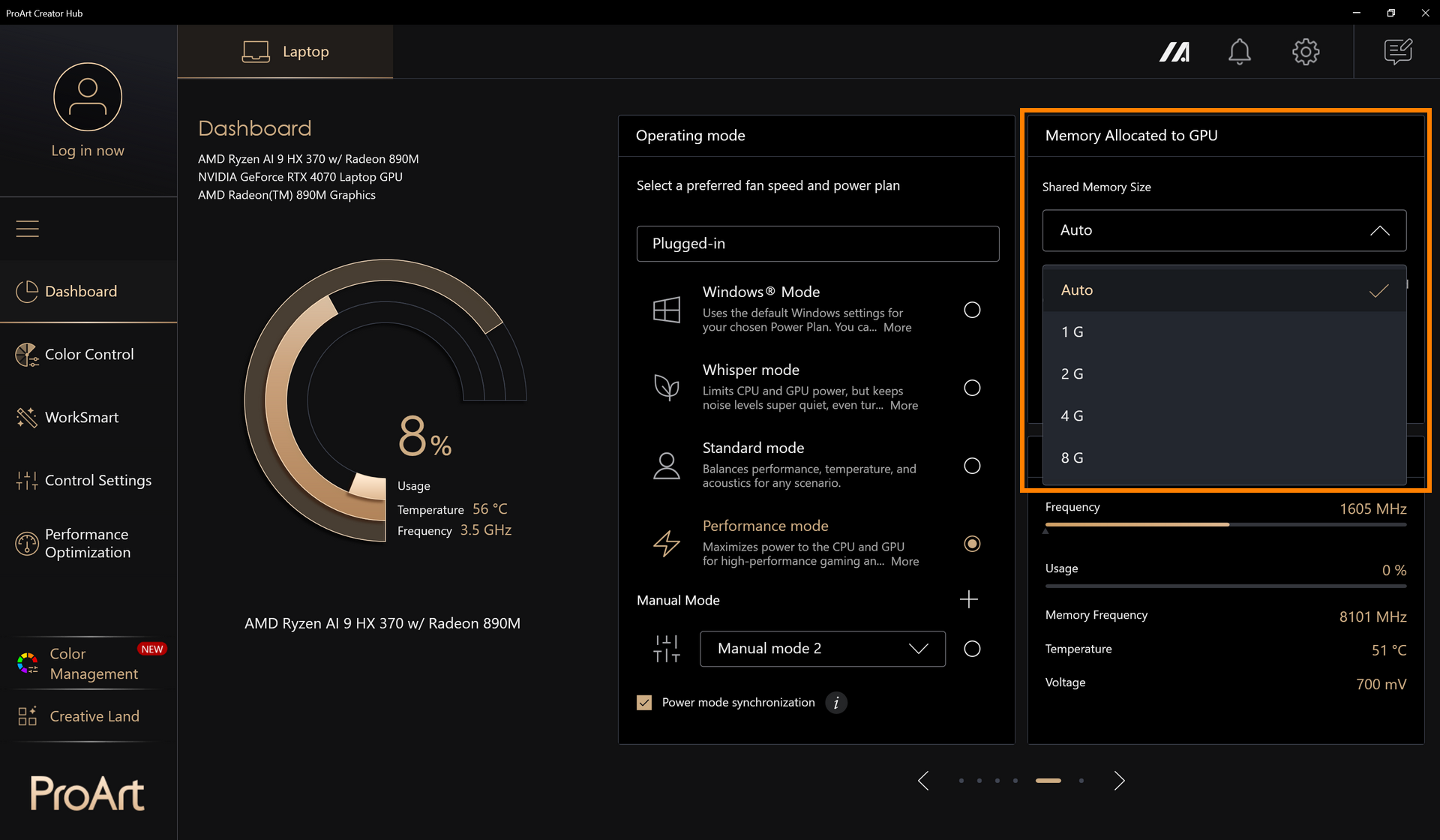
2.3 Geheugen toegewezen aan geïntegreerde GPU
Vanaf de modellen van 2026 wordt een nieuwe functie voor gedeelde geheugentoewijzing geïntroduceerd, waarmee het systeem de geheugengrootte die aan de geïntegreerde GPU (iGPU) wordt toegewezen, dynamisch kan aanpassen. Gamers kunnen dynamisch het systeemgeheugen toewijzen aan de GPU die bij hun behoeften past.
Let alstublieft op het volgende voordat u deze functie instelt :
- Ondersteuning vereist: Proart Creator Hub 2.1.40.0 (of hoger)
- Voor Qualcomm-platform wordt alleen gedeeld geheugen ondersteund
- Het toegewijde geheugen moet worden ingesteld op “Aanbevolen” voordat u Gedeeld Geheugen instelt
(1) Kies de ①[Geheugenpaneel]

(2) U kunt ②[handmatig instellen] het systeemgeheugen, of kies de ③[voorinstellingen], klik tenslotte op ④[toepassen] om uw instelling op te slaan.


2.4 Aanbevolen opladervermogen
Proart Creator Hub versie V2.1.40.0 en hoger, evenals transformatoren vanaf 2026, ondersteunen de functie Aanbevolen Opladervermogen alleen als de transformatoren USB PD en vierkant-kop zijn.
Momenteel ondersteunde functies omvatten:
①Wanneer de transformator voldoende watt levert: de homepage toont het aanbevolen wattage.
②Wanneer de transformator onvoldoende watt levert: er verschijnt een toast-melding met een extra informatieknop die gebruikers naar de PCH software homepage leidt. Het aanbevolen wattage op de homepage wordt rood en gaat vergezeld van een klein meldingspictogram.


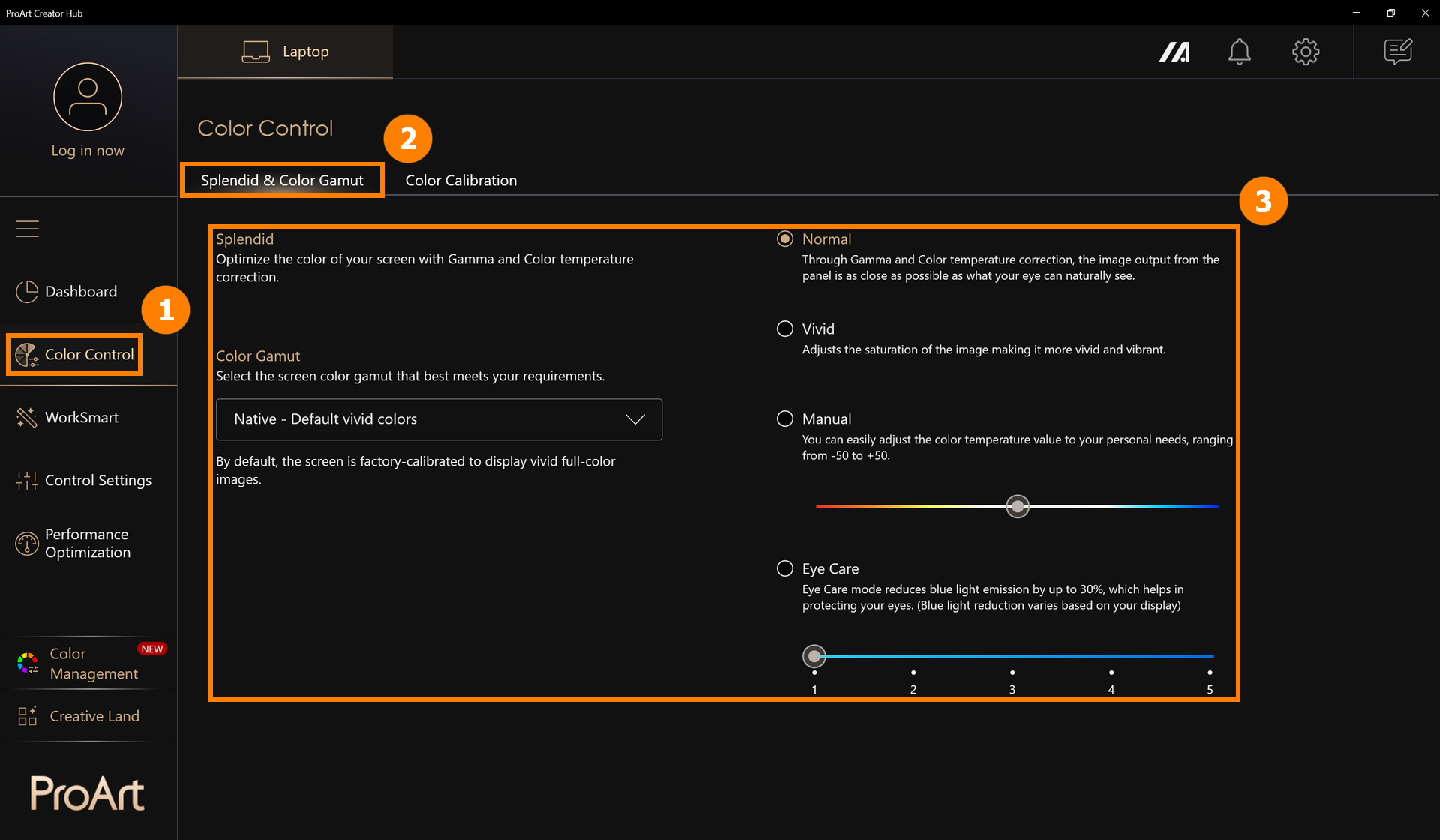
3.1 Splendid & Kleurbereik
Klik op ①[Kleurcontrole], klik op ②[Splendid & Kleurbereik], en wijzig de schermweergavemodus in ③[Splendid & Kleurbereik].
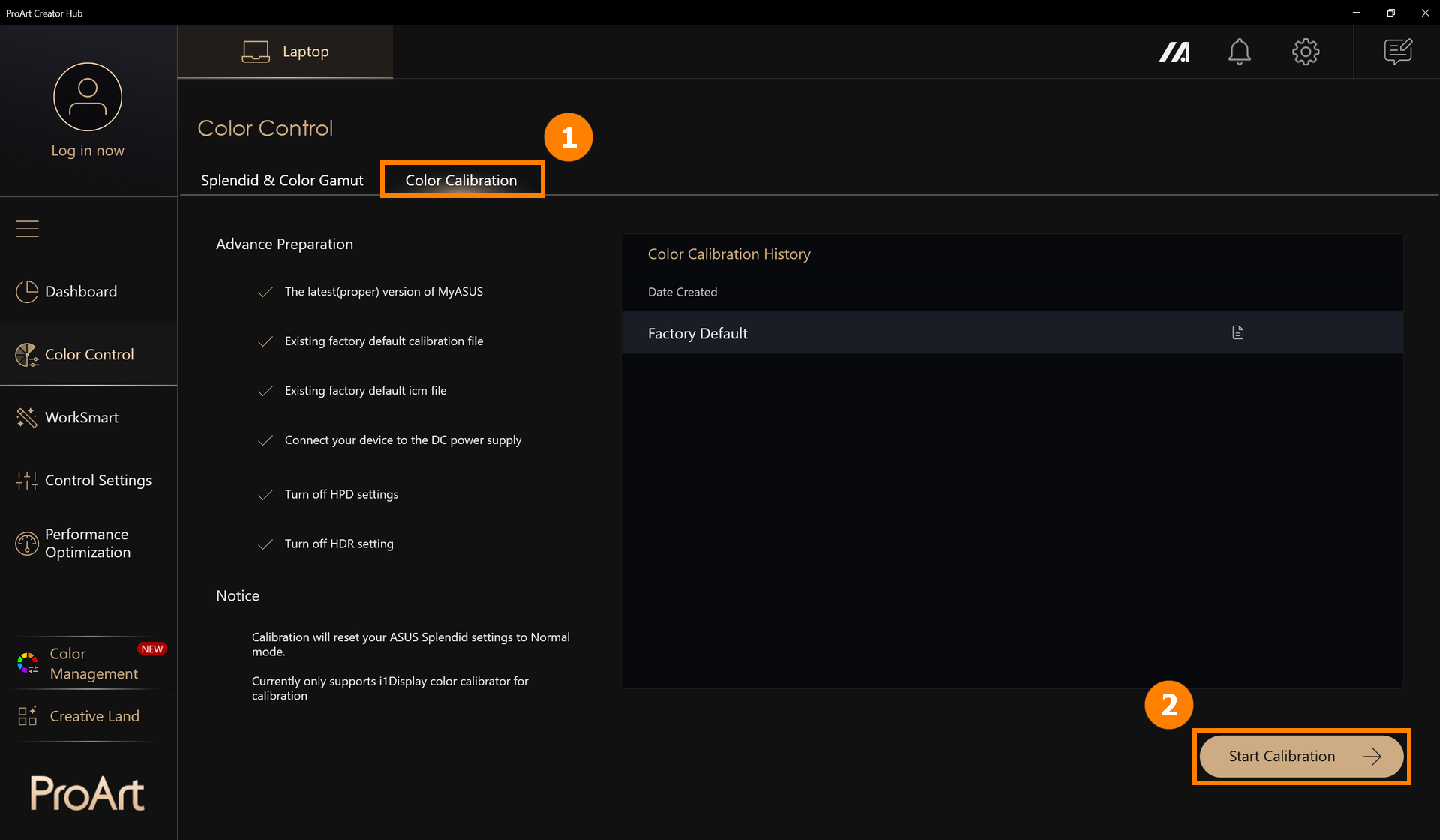
3.2 Kleurkalibratie
Kleurkalibratie vereist voorbereiding: de nieuwste versie van MyASUS, ingebouwde fabrieksstandaard kalibratiebestanden, ingebouwde fabrieksstandaard ICM-bestanden, aangesloten stroomvoorziening, i1Display kleurkalibratie-apparaat.
※ Correctie zal je ASUS Splendid-instellingen terugzetten naar de standaardmodus.
(1) Klik op ①[Kleurcontrole], klik op ②[Kalibratie starten].
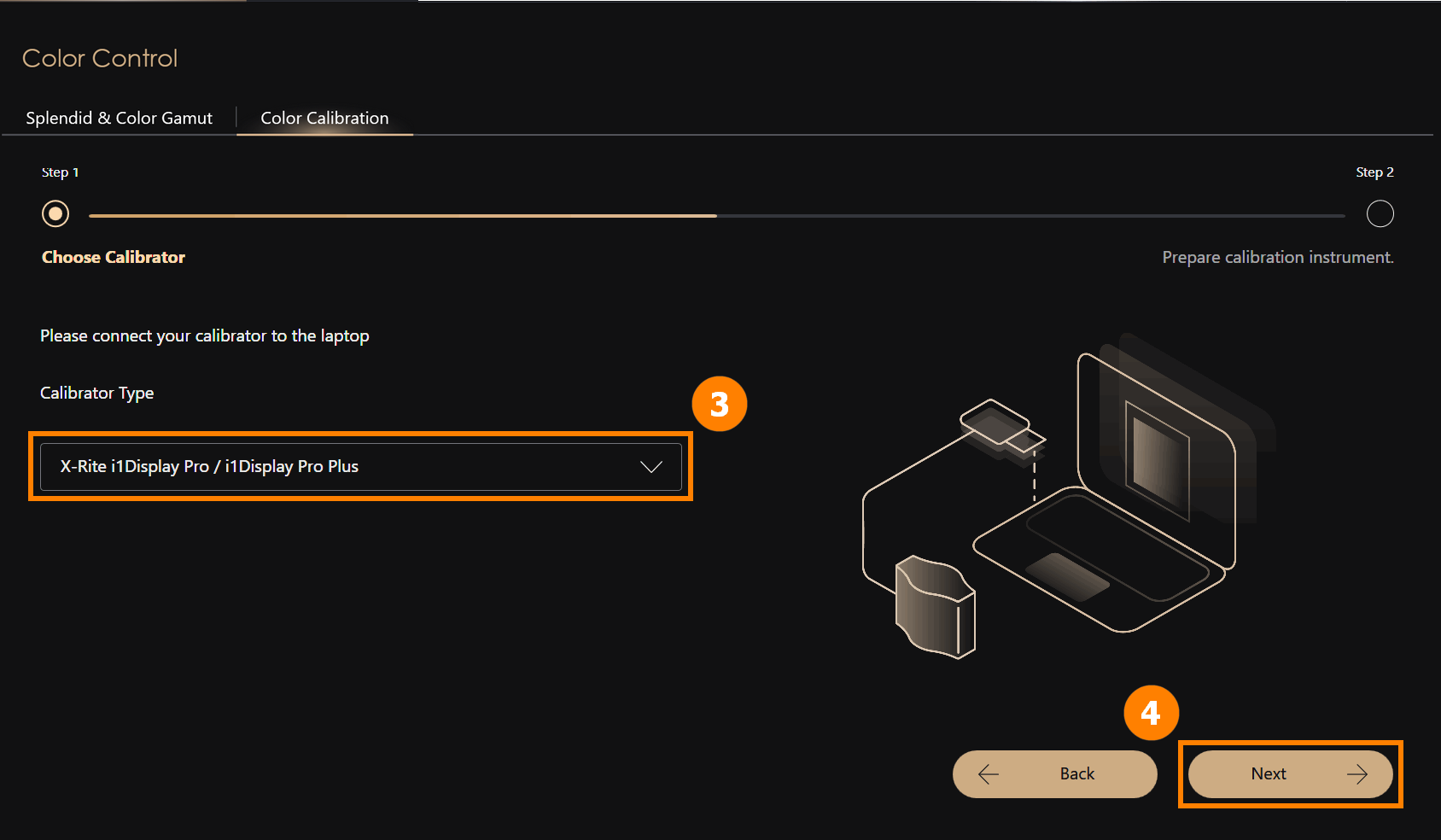
(2) Verbind ③[i1Display kleurkalibratie] met je computer en plaats het op de juiste positie, klik op ④[Volgende] om de kalibratie te starten. Begin het kleurkalibratieproces (het hele kalibratieproces duurt ongeveer 1 minuut en 30 seconden). Na voltooiing wordt het kalibratierapport getoond.
※ Momenteel wordt alleen i1Display kleurkalibratie ondersteund voor correctie.
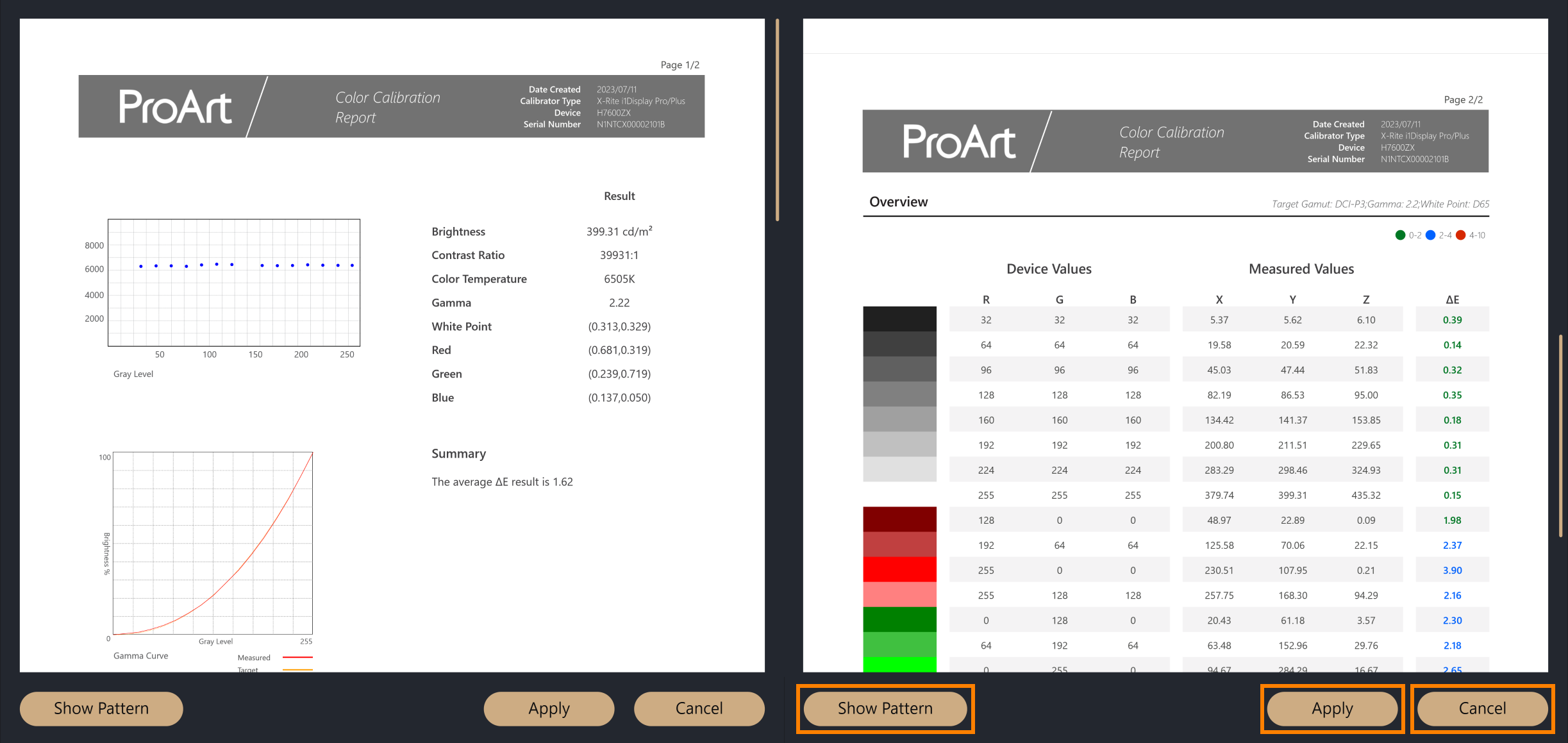
(3) Nadat de kleurkalibratie is voltooid, wordt het kleurcorrectierapport weergegeven. Het rapport is verdeeld in twee pagina's, waarop de kalibratiegegevens en resultaten worden getoond, en er zijn drie opties onderaan het rapport om uit te kiezen.
·Patroon weergeven: zal de vergelijking van afbeeldingen voor en na kleurkalibratie tonen
·Toepassen: Pas de parameters van deze kleurkalibratie toe en overschrijf de eerdere instellingen
·Sluiten: Sluit het rapport
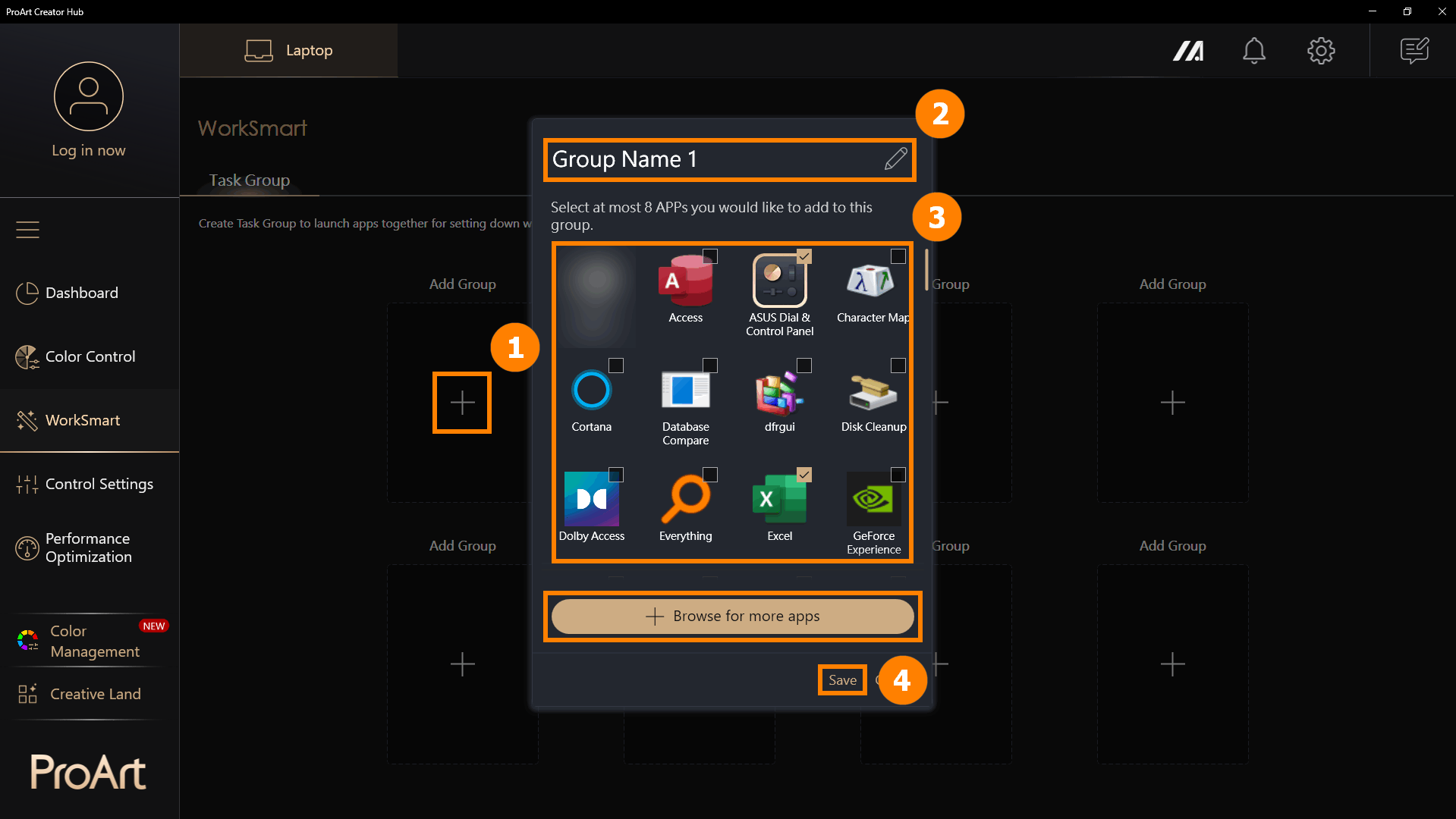
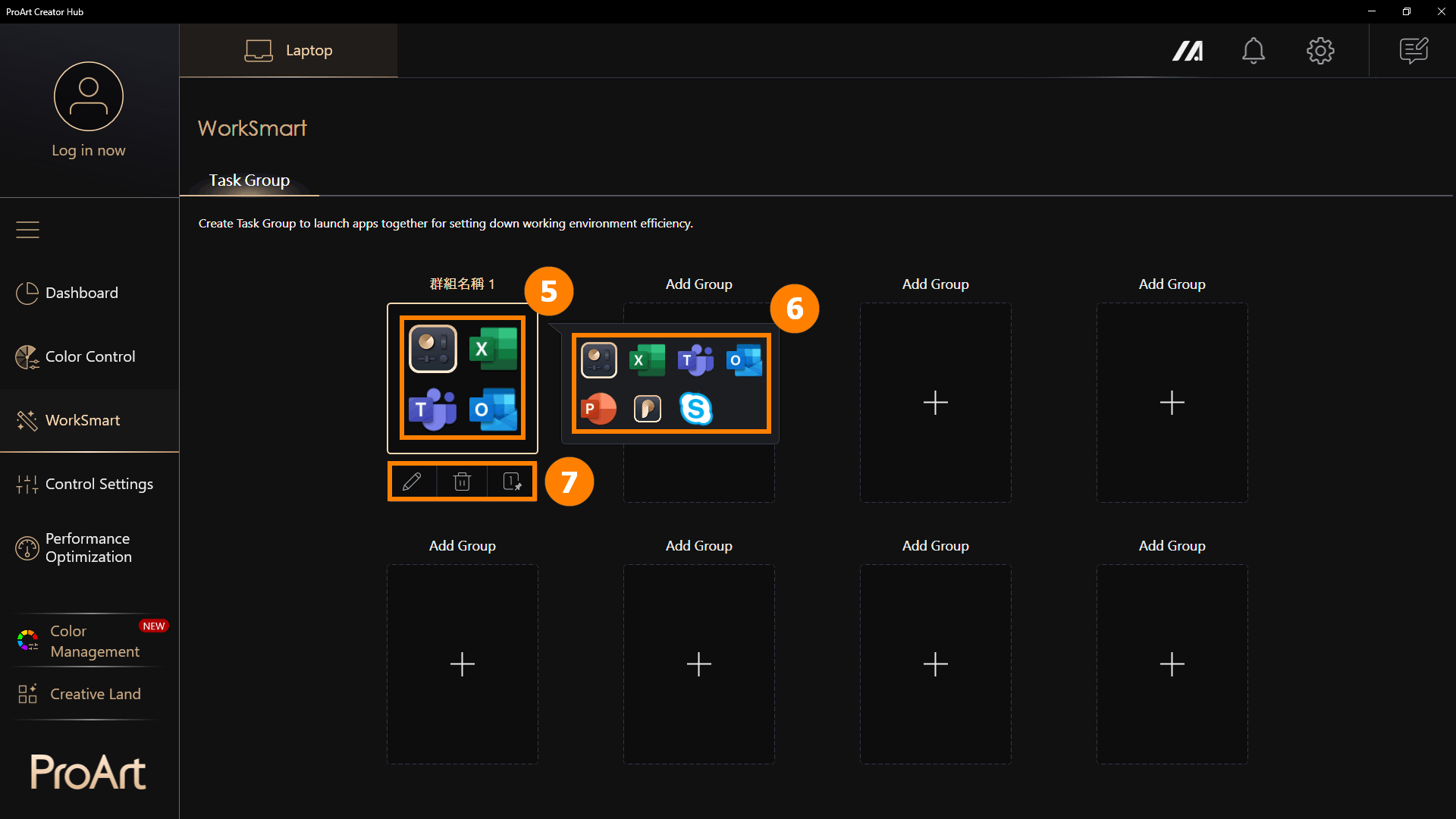
(1) Klik op [WorkSmart], klik op ①[+] om een nieuwe groep toe te voegen. Je kunt ②[Groepsnaam] wijzigen, ③[Programma's] selecteren die je wilt bundelen, en klik op ④[Opslaan] om een groep aan te maken.
Meer apps zoeken: Als je de app die je wilt toevoegen niet kunt vinden, kun je op [Meer apps zoeken] klikken om een programma toe te voegen ([alleen apps met de extensie exe])
(2) Klik op ⑤[Groep] om alle programma's in de groep te openen. Als je met de muis over [Groep] beweegt zonder te klikken, worden ⑥[Miniaturen] van programma's in de groep weergegeven. Taakgroepen ondersteunen ⑦[Groep bewerken, Groep verwijderen, Snelkoppeling maken].
※ Snelkoppeling maken: Maak een snelkoppeling op je bureaublad, je hoeft alleen maar op de bureaubladsnelkoppeling te klikken om de applicatiegroep te openen. Bijvoorbeeld, wanneer je je computer aanzet, kun je op een vooraf ingestelde groep klikken om met één klik alle programma's te openen die je vandaag nodig hebt voor je werk.
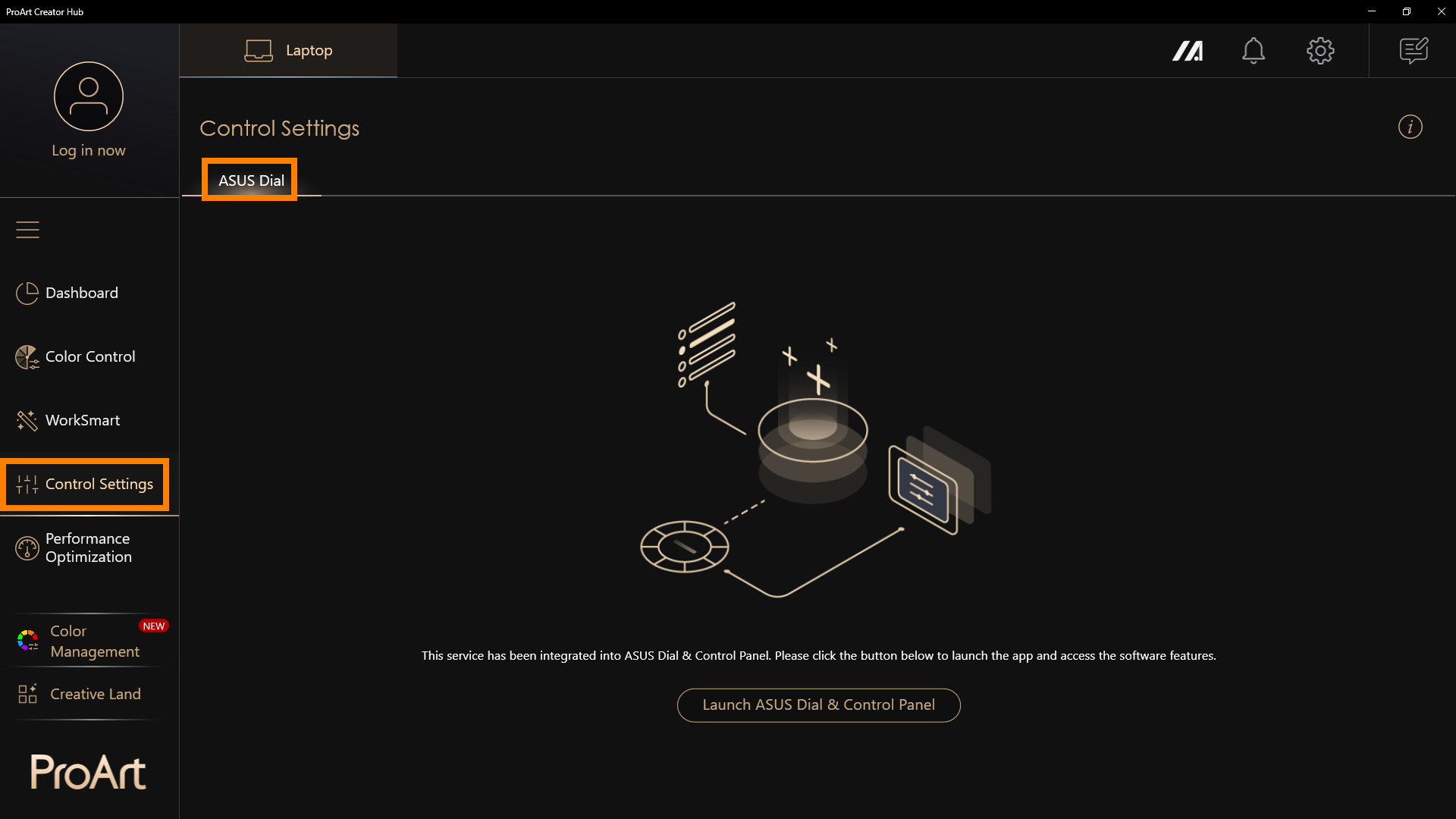
※ ASUS Dial kan verschillende functies tonen, afhankelijk van het product dat je hebt gekocht.
ASUS Dial is nu een onafhankelijk programma geworden, raadpleeg: [Notebook] ASUS Dial - Introductie | Officiële ondersteuning | ASUS Global
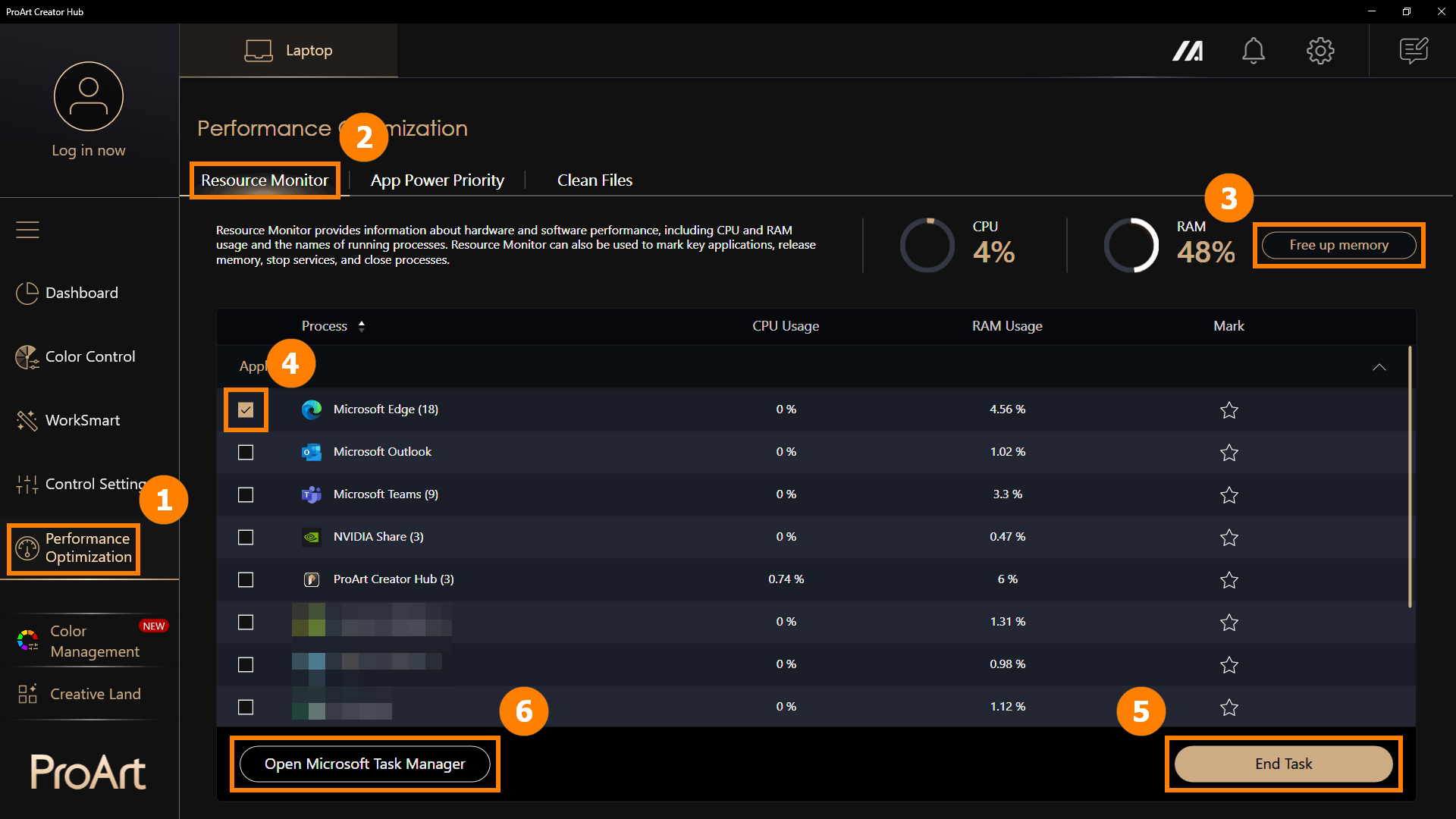
Klik op ①[Prestatieoptimalisatie], klik op ②[Resource Monitor]. Klik op ③[Vrij geheugen] om het gecachte geheugen te wissen. Klik op ④[Applicaties], klik op ⑤[Taak beëindigen] om geselecteerde applicaties te sluiten. Je kunt ook op ⑥[Microsoft Taakbeheer openen] klikken om de ingebouwde Windows Taakbeheer te openen.
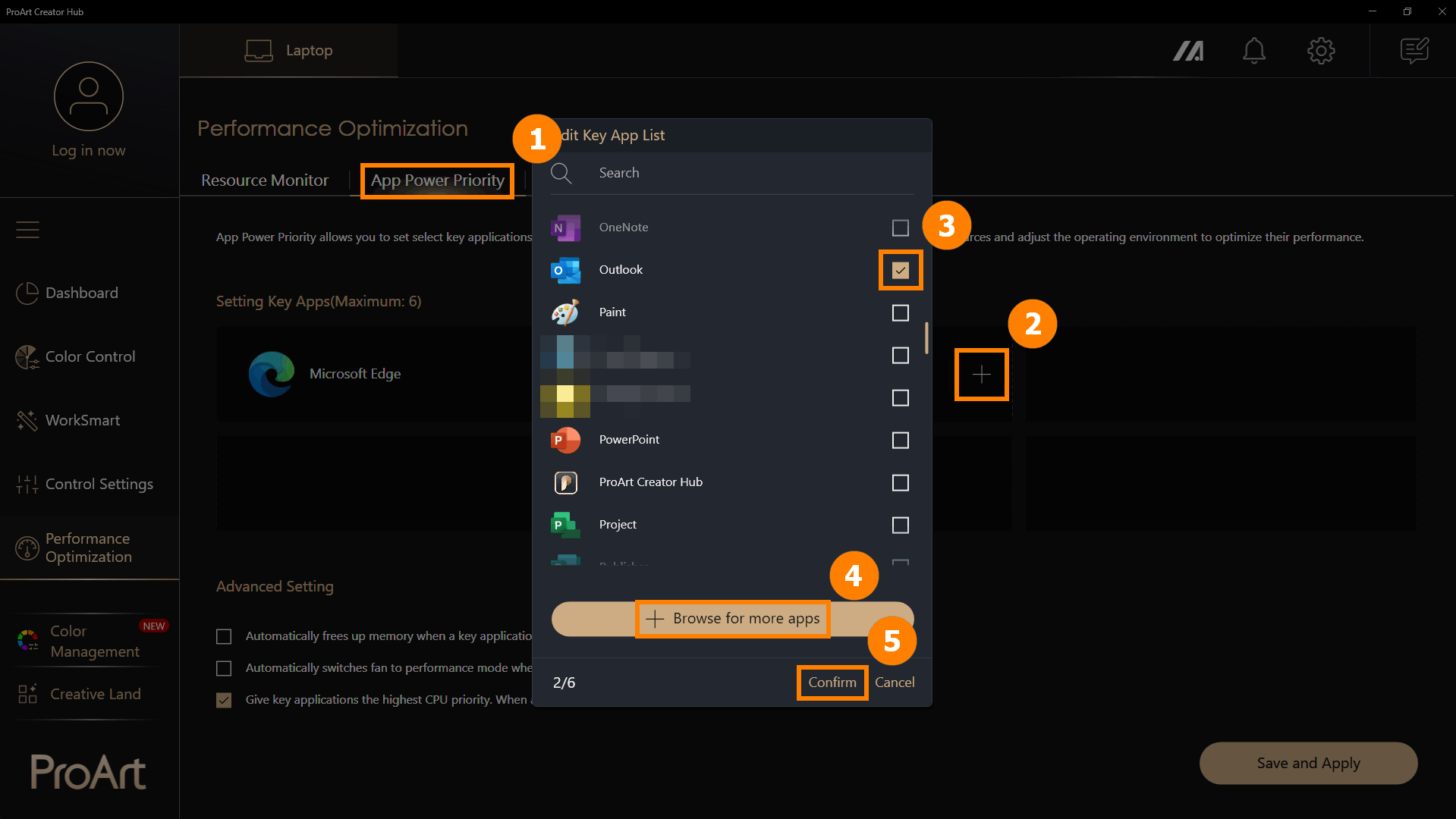
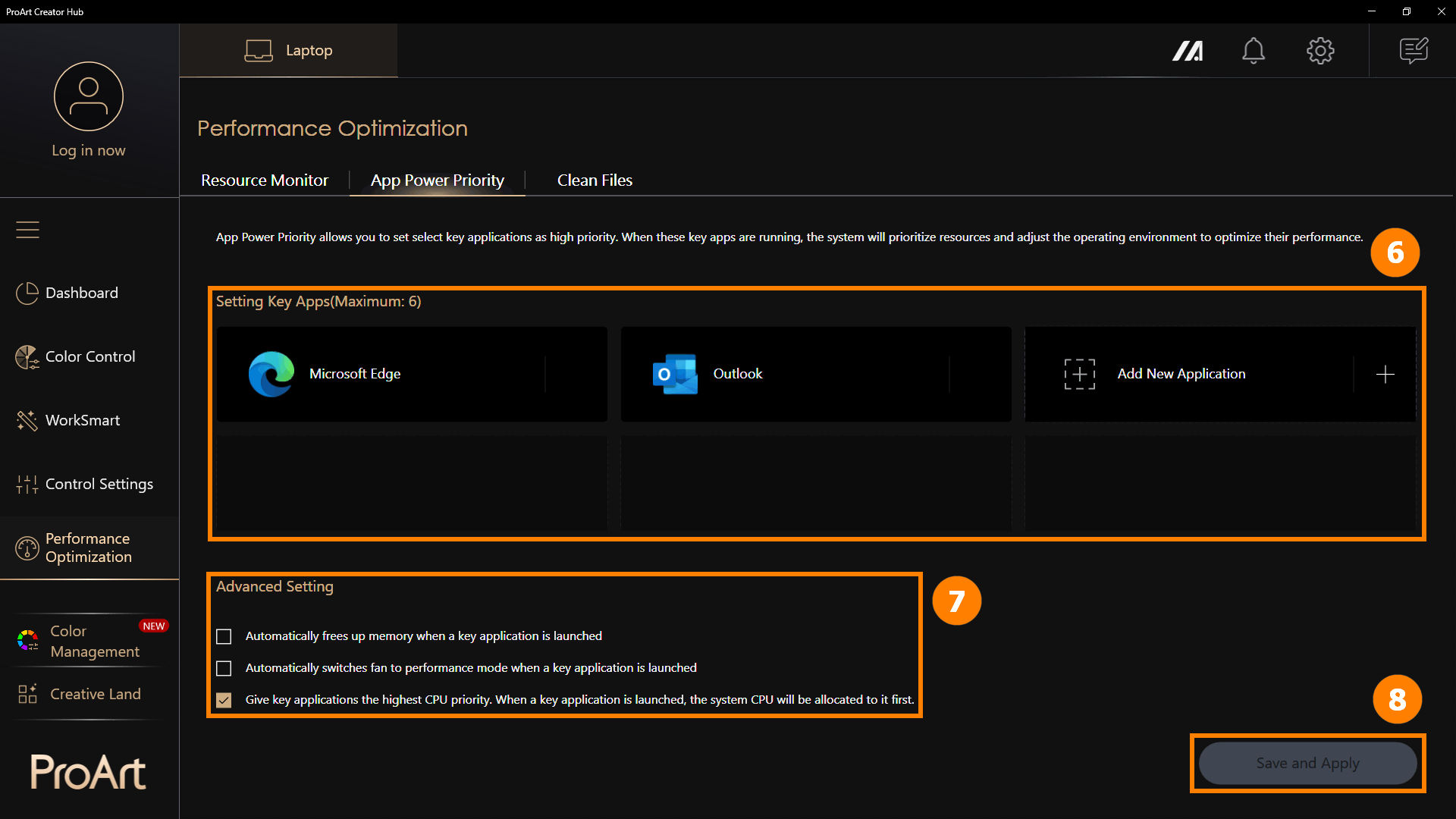
(1) Klik ①[App energieprioriteit], klik ②[+] om een nieuwe applicatie toe te voegen. Kies ③[Applicatie] of klik ④[Bladeren voor meer apps] om een nieuwe apps toe te voegen, klik ⑤[Bevestigen].
※ Bladeren voor meer apps: Als je de app die je wilt toevoegen niet kunt vinden, kun je klikken op [Bladeren voor meer apps] om een programma toe te voegen (alleen apps met de achtervoegsel exe)
(2) De applicatie is toegevoegd ⑥[Nieuw], en je kunt [+] klikken om door te gaan met het toevoegen van nieuwe applicaties. Wanneer deze applicaties draaien, zullen ze draaien op hoge prioriteit. Je kunt handmatig ⑦[Geavanceerde instellingen] aanpassen en klik ⑧[Opslaan en toepassen].
Geavanceerde instellingen bieden drie opties om de prestatieverdeling van de applicatie beter aan te passen.
·Maakt automatisch geheugen vrij wanneer een belangrijke applicatie wordt gestart.
·Schakelt automatisch de ventilator over naar prestatiemodus wanneer een belangrijke applicatie wordt gestart.
·Geeft belangrijke applicaties de hoogste CPU prioriteit. Wanneer een belangrijke applicatie wordt gestart, wordt de systeem CPU eerst eraan toegewezen.
6.3 Bestanden opschonen - Schijfopruiming
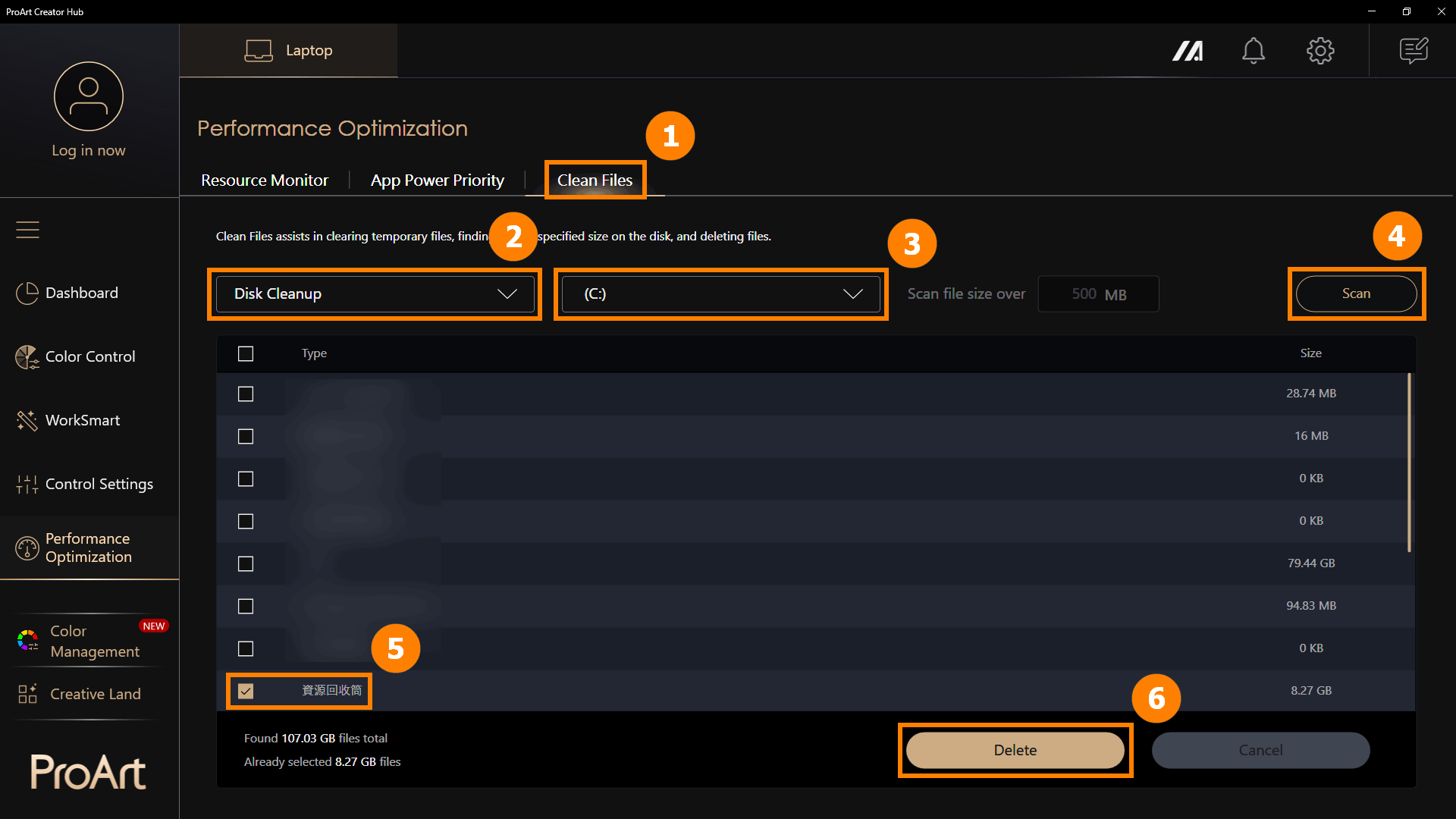
Klik ①[Bestanden opschonen], selecteer ②[Schijfopruiming], klik ③[Schijf], klik ④[Scannen], en selecteer de ⑤[Bestanden] klik ⑥[Verwijderen] om bestanden te verwijderen.
※ Schijfopruiming verwijdert tijdelijke bestanden van de schijf. Het verwijderen van tijdelijke bestanden kan onomkeerbare gevolgen hebben, dus gebruik de functie Schijfopruiming met voorzichtigheid.
6.4 Bestandsopruiming - Bestandsorganisator
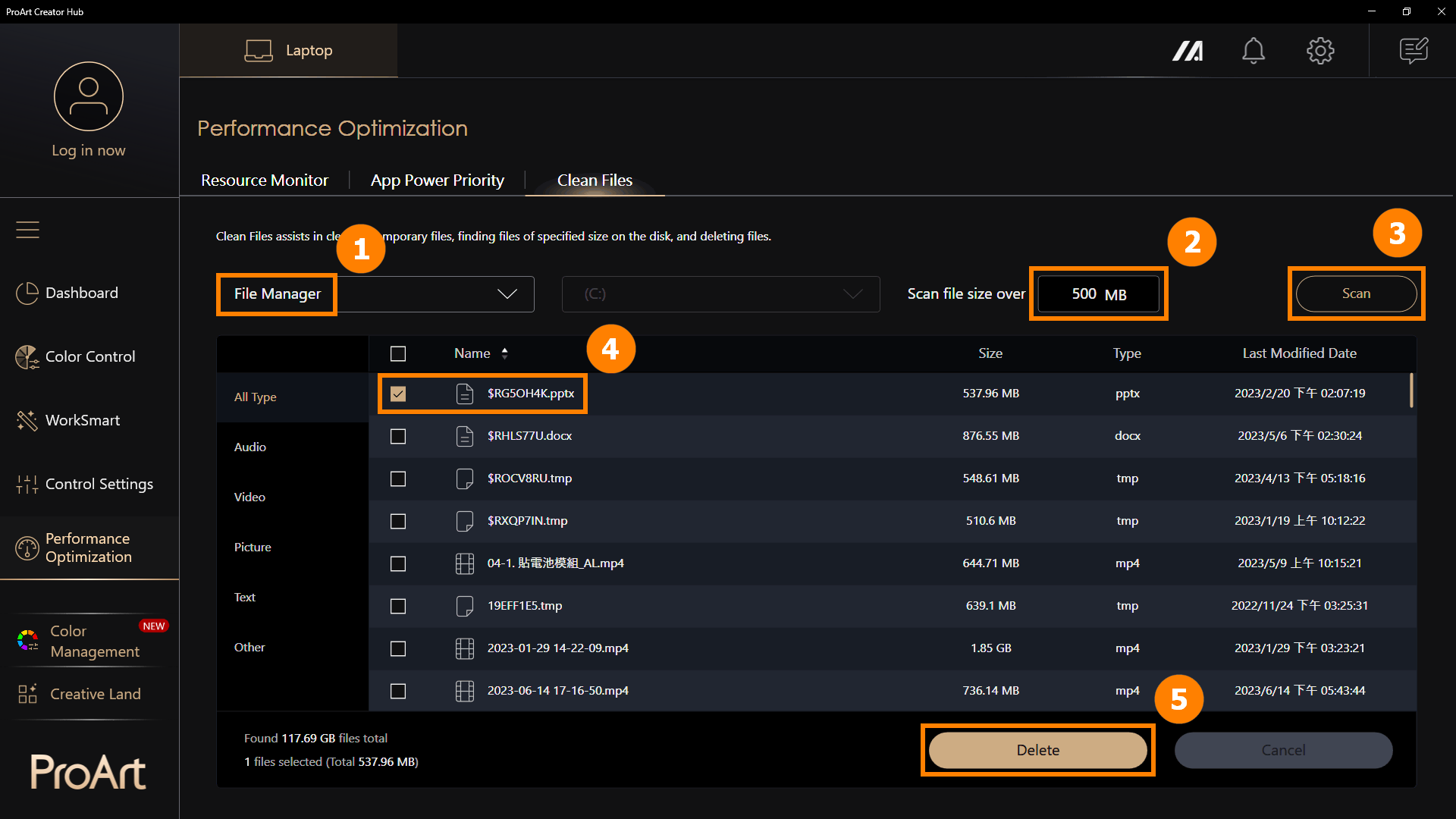
Klik op ①[Bestandsbeheer], selecteer ②[Bestandsgrootte], klik op ③[Scannen]. Selecteer ④[Bestanden], en klik op ⑤[Verwijderen] om bestanden te verwijderen.
※ Schijfopruiming verwijdert tijdelijke bestanden van de schijf. Het verwijderen van tijdelijke bestanden kan onomkeerbare gevolgen hebben, dus gebruik de functie Schijfopruiming met voorzichtigheid.
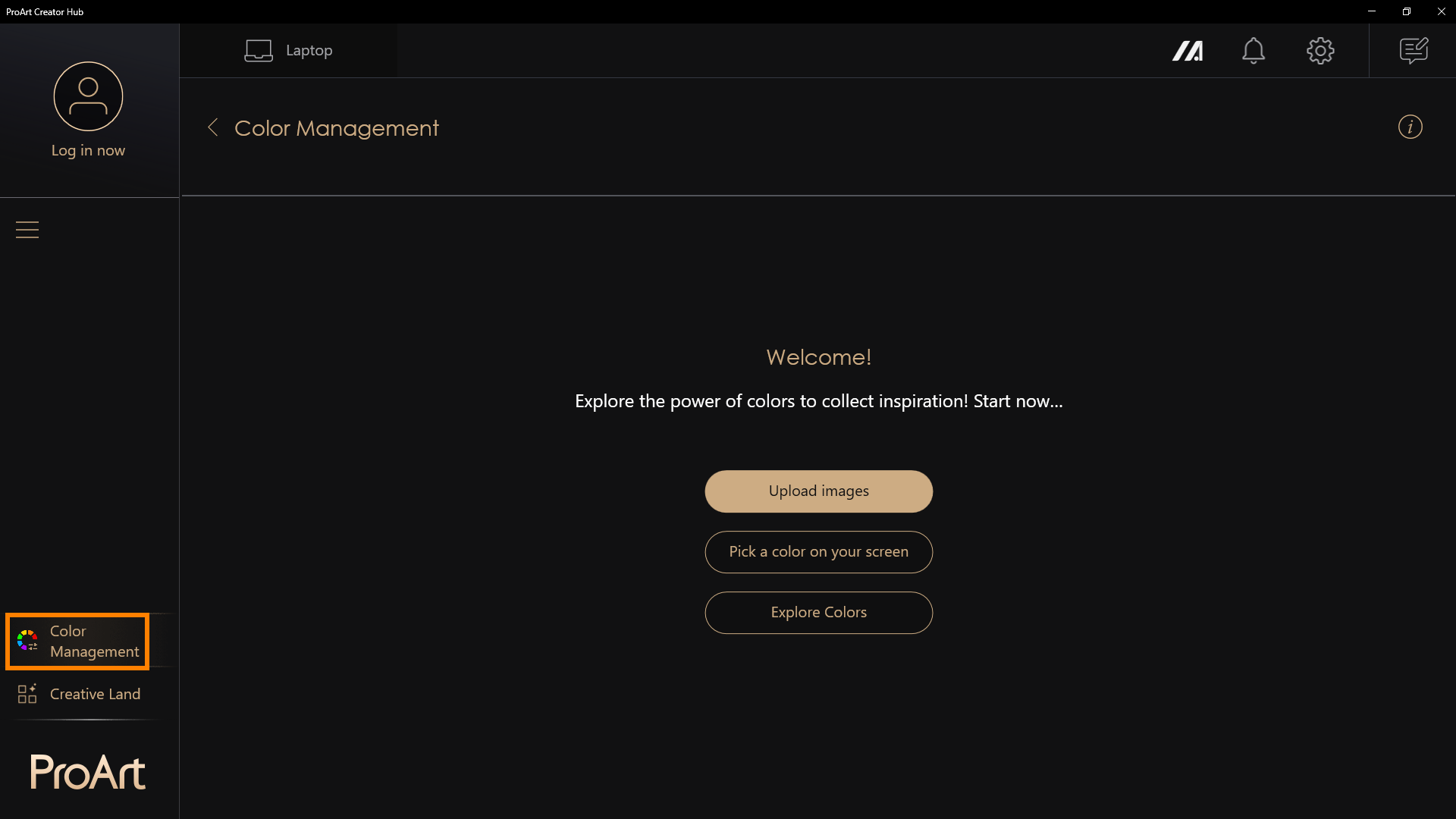
※ Een van de belangrijkste zaken voor makers is kleur. In de rechterbovenhoek kun je eenvoudig toegang krijgen tot de functie Kleurenbeheer. Dit omvat de Schermkleurkiezer en Afbeeldingskleur-extractor waarmee je eenvoudig een gedetailleerde kleuranalyse en kleurinformatie kunt verkrijgen. Je kunt het Kleurenpalet gebruiken om je persoonlijke kleurvoorkeuren te maken. Je vindt er ook kleurtrends en kleurpaletten gemaakt door de professionals van het ASUS Design Center.
Afbeeldingskleur-extractor - Upload een afbeelding, kies een favoriete afbeelding, en voer een kleuranalyse uit om een kleurenpalet te creëren.
Persoonlijk kleurenpalet - Selecteer handmatig een kleur op het scherm en maak een persoonlijk kleurenpalet.
Ontdek kleuren - Bekijk kleurentrends die zijn aangeleverd door het kleuronderzoeksteam van ASUS om op de hoogte te blijven van de nieuwste trends.
(1) Klik op ①[Kleurbeheer] en selecteer ②[Mijn kleurenpalet], klik vervolgens op ③[Nieuw project aanmaken].

(2) Dubbelklik met de linker muisknop op ④[Project] om deze te bewerken.

(3) U kunt de ⑤[Projectnaam] wijzigen. Klik op de ⑥[Scherm kleurkiezer] om uw gewenste kleur te kiezen.

(4) Nadat u op de [Scherm kleurkiezer] heeft geklikt, verlaat het scherm de ProArt Creator Hub. Gelieve ⑦[linkermuisklik] met uw muis om de gewenste kleur te selecteren.
Als u geen kleur wilt kiezen, klik dan met de rechtermuisknop om af te sluiten.

(5) Alle kleuren die u selecteert worden weergegeven op de ⑧[Kleurstaal], en u kunt de rechterbovenhoek selecteren om de kleur te ⑨[Verwijderen/Kopiëren/Annuleren].
Als je een kleur naar een ander project wilt kopiëren, klik dan op de ⑩[Bevestigen] knop om verder te gaan.

(6) Je kunt op ⑪[Opslaan als] klikken om dit project op te slaan.

(7) Klik op ⑫[Exporteren], kies de map waar je het project wilt opslaan, en klik vervolgens op ⑬[OK].
※ Dit project wordt opgeslagen in PNG-formaat.

Of je nu werkt in architectuur, textiel of grafisch ontwerp, Kleurenkaart biedt je de flexibiliteit om te experimenteren met verschillende kleurcombinaties op vormen zoals cirkels, driehoeken, rechthoeken en meer.
(1) Klik op ①[Kleurenkaart], waar je twee types vindt: ②[Basis en Professioneel]. Alle kleuren komen van de Kleurchip van de vorige laag.


(2) Hieronder nemen we Professional als voorbeeld. Eerst, ③[kies een lay-out]. Als je de kleur wilt veranderen, kies dan ④[Kleur] en vervolgens ⑤[sleep deze] naar het gebied dat je wilt vervangen.


(3) Daarnaast kun je ⑥[sleep punt] om het gebied en de positie van elk onderdeel te wijzigen.

(4) Klik alstublieft op ⑦[Exporteren], kies de map waarin je het project wilt opslaan, en klik dan op ⑧[OK].
※ Dit project wordt opgeslagen in PNG-formaat.

Vind snel harmonieuze kleurcombinaties in een 3D kleurenruimte, en sla je favoriete kleurenschema's op en beheer ze.
Inclusief Analoge, Complementaire, Gesplitste, Triadische, Tetradische, Monochromatische.
(1) Klik op ①[Kleurharmonie], daarna zal de ②[Focuskleur] het gekozen kleurenpalet van de Kleurchip weergeven. Nadat je een van de Focuskleuren hebt geselecteerd, kun je vervolgens een ③[kleurharmoniemodus] kiezen uit het dropdownmenu.
(2) Zodra een modus is geselecteerd, worden kleurenpaletten gegenereerd op basis van de twee kleuren en worden kleurenschema’s gecreëerd in drie harmonieën, weergegeven op de ④[3D kleursfeer]. ※De kleursfeer kan worden gedraaid.
Door op ⑤[Hoek resetten] te klikken, wordt het kleurenwiel teruggezet naar de standaardhoek.
Door op ⑥[Opslaan als] te klikken, kun je het kleurenpalet exporteren dat je zojuist hebt gegenereerd.

(3) Klik alstublieft op ⑦[Exporteren], kies de map waarin je het project wilt opslaan en klik vervolgens op ⑧[OK].
※ Dit project wordt opgeslagen in PNG-formaat.

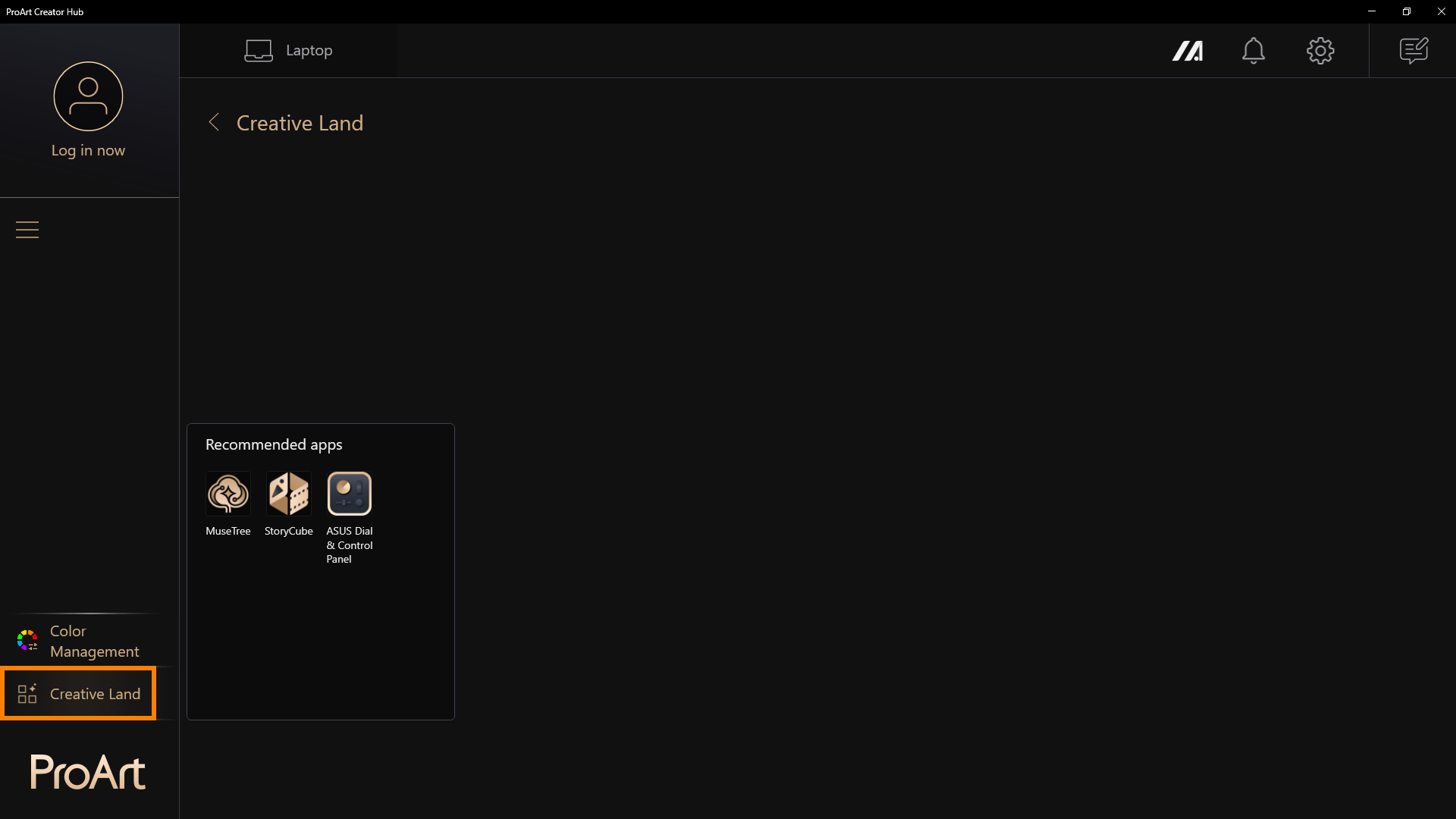
In [Creatieve Land] zijn er apps aanbevolen door ASUS. Klik erop om ze te starten of te downloaden.
Weet je niet hoe je deze apps moet gebruiken? Raadpleeg het volgende:
MuseTree introductie | Officiële ondersteuning | ASUS Global
[Notebook] StoryCube - Introductie | Officiële ondersteuning | ASUS Global
[Notebook] ASUS Dial - Introductie | Officiële ondersteuning | ASUS Global
ASUS Control Panel - Introductie | Officiële ondersteuning | ASUS Global
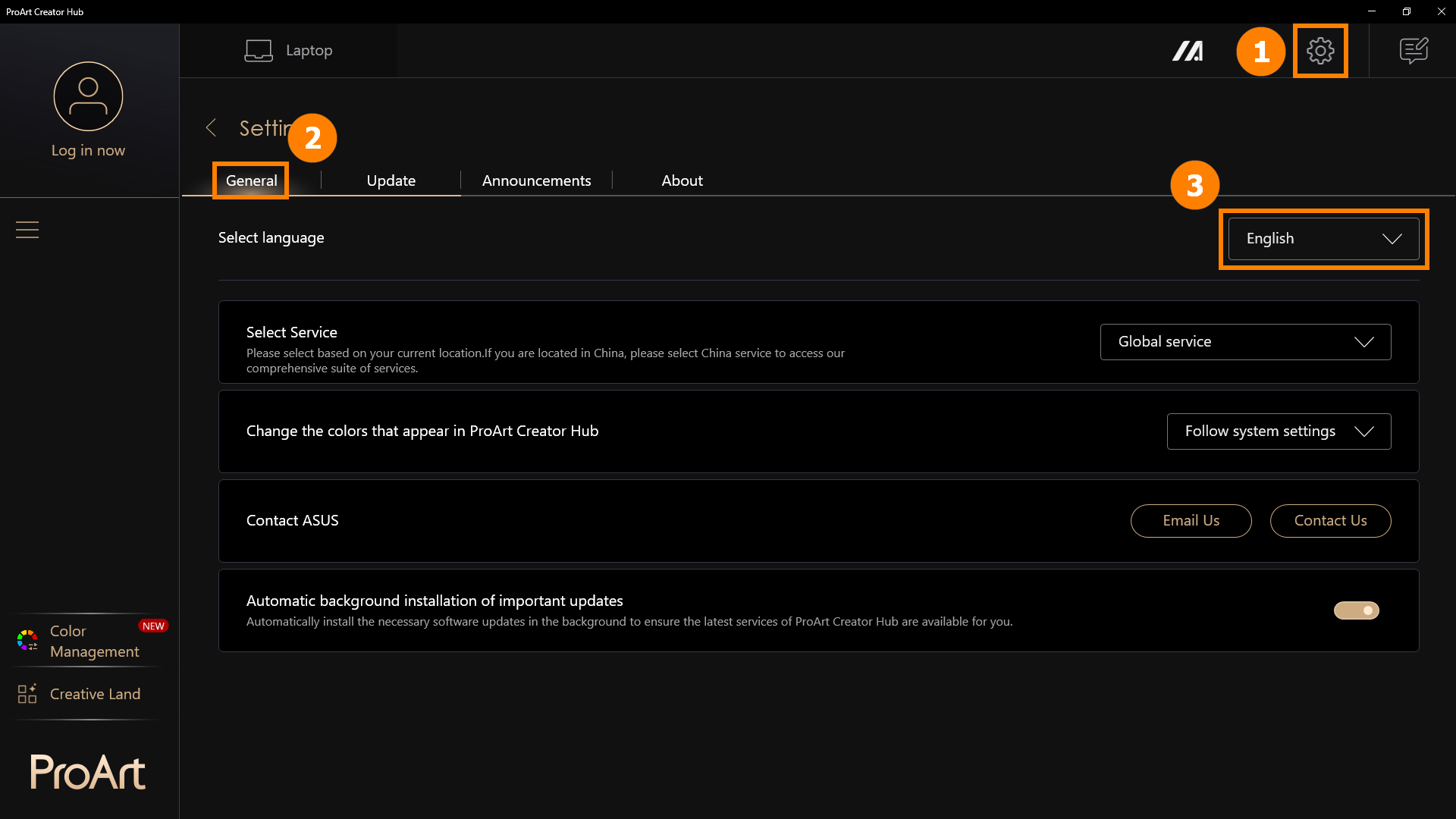
9.1 Algemene instellingen
Klik op ①[Instellingen], klik op ②[Algemene instellingen]. Je kunt ③[Applicatietaal] kiezen.
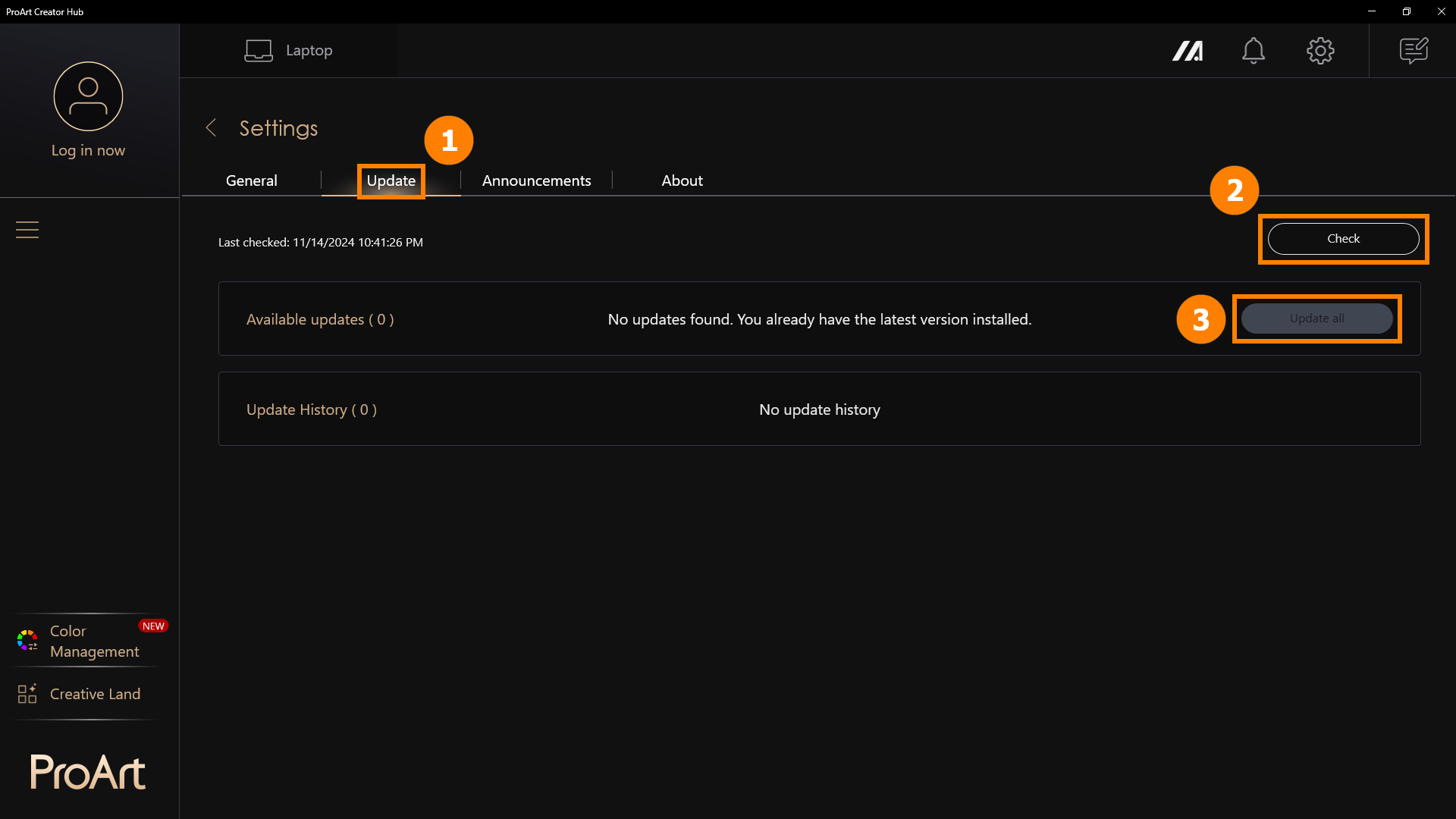
9.2 Updates
Klik op ①[Updates], klik op ②[Controleren]. Je kunt op ③[Alles bijwerken] klikken om de applicatie bij te werken naar de nieuwste versie.
10. Hoe ProArt Creator Hub te downloaden en te verwijderen
·ProArt Creator HubDownload ProArt Creator Hub: Download de huidige nieuwste versie van ProArt Creator Hub via de Microsoft Store
·Deïnstalleer ProArt Creator Hub: Als je deze applicatie wilt verwijderen, klik dan: [Windows 11/10] Hoe Apps, door Windows geïnstalleerde updates, Drivers te verwijderen | Officiële Ondersteuning | ASUS Global
Opmerking: ProArt Creator Hub kan alleen gebruikt worden op ASUS ProArt/Feature By ProArt serieproducten. Klik ASUS ProArt Global voor meer informatie.
·Besturingssysteem: Windows 10 19H2 64-bit (inclusief) en hoger
·ASUS System Control Interface v2: Versie 2.2.2.0 (inclusief) en hoger
·Adobe Software: 2020 en hoger
V1: Bij het gebruiken van functies zoals [Opslaan als] en [Nieuw project maken] in kleurbeheer kun je problemen ondervinden met deze functies.
A1: Je kunt op de volgende link klikken om de .NET Framework software te downloaden en te installeren om het probleem op te lossen
Download .NET Framework 4.8.1 | Gratis officiële downloads (microsoft.com)
V2: Hoe kun je het lettertype van ProArt Creator Hub vergroten?
A2: Klik met de rechtermuisknop op het bureaublad van de computer, klik met de linkermuisknop op [Beeldscherminstellingen], en selecteer de gewenste grootte bij Schalen & Indeling.

13. Andere introducties van ProArt Series-producten
·[Notebook] ASUS Dial - Introductie | Officiële ondersteuning | ASUS Global
·[ProArt Moederbord] ProArt Creator Hub - Introductie | Officiële ondersteuning | ASUS Global
·[ProArt Display] ProArt Creator Hub - Introductie van displayfunctie | Officiële ondersteuning | ASUS Global
·[Notebook] ASUS Control Panel Introductie | Officiële ondersteuning | ASUS Global