ProArt Creator Hub - Introductie
Producttoepasbaarheid: Notebook/Desktop/Moederbord/Display/Mouse
De ProArt Creator Hub toont verschillende interfaces op basis van de diverse producten die je bezit en integreert informatie dienovereenkomstig.
De ProArt Creator Hub staat als een op maat gemaakte integratie, die een synthese biedt van systeemfunctionaliteit-aanpassingen en jaarlijks aanbevolen kleuren. Het biedt een uniek kleurabsorptie-gereedschap, een up-to-date kleurendatabase en geavanceerde kleurkalibratietechnologie, wat zorgt voor het efficiënt delen van professionele kleurconfiguraties over meerdere apparaten. Gebruikers kunnen moeiteloos de nieuwste modieuze kleurreferenties bekijken en toepassen op hun professionele ontwerpactiviteiten. Tegelijkertijd houdt het toezicht op prestaties en optimaliseert het de workflow, waardoor tijd en middelen worden bespaard. Het streeft ernaar om, voor makers, een toegewijd en gepersonaliseerd creatief controlecentrum en proces te creëren.
Raadpleeg de video-inleiding hieronder:
2.2 Geheugen toegewezen aan iGPU (oude versie)
2.3 Geheugen toegewezen aan geïntegreerde GPU
2.4 Aanbevolen opladervermogen
6.3 Bestanden opschonen - Schijfopruiming
6.4 Bestanden opschonen - Bestandsorganisator
10. Hoe ProArt Creator Hub te downloaden en te deïnstalleren
11. Minimumspecificaties voor ProArt Creator Hub ondersteuning
13. Andere introducties tot ProArt Series Producten
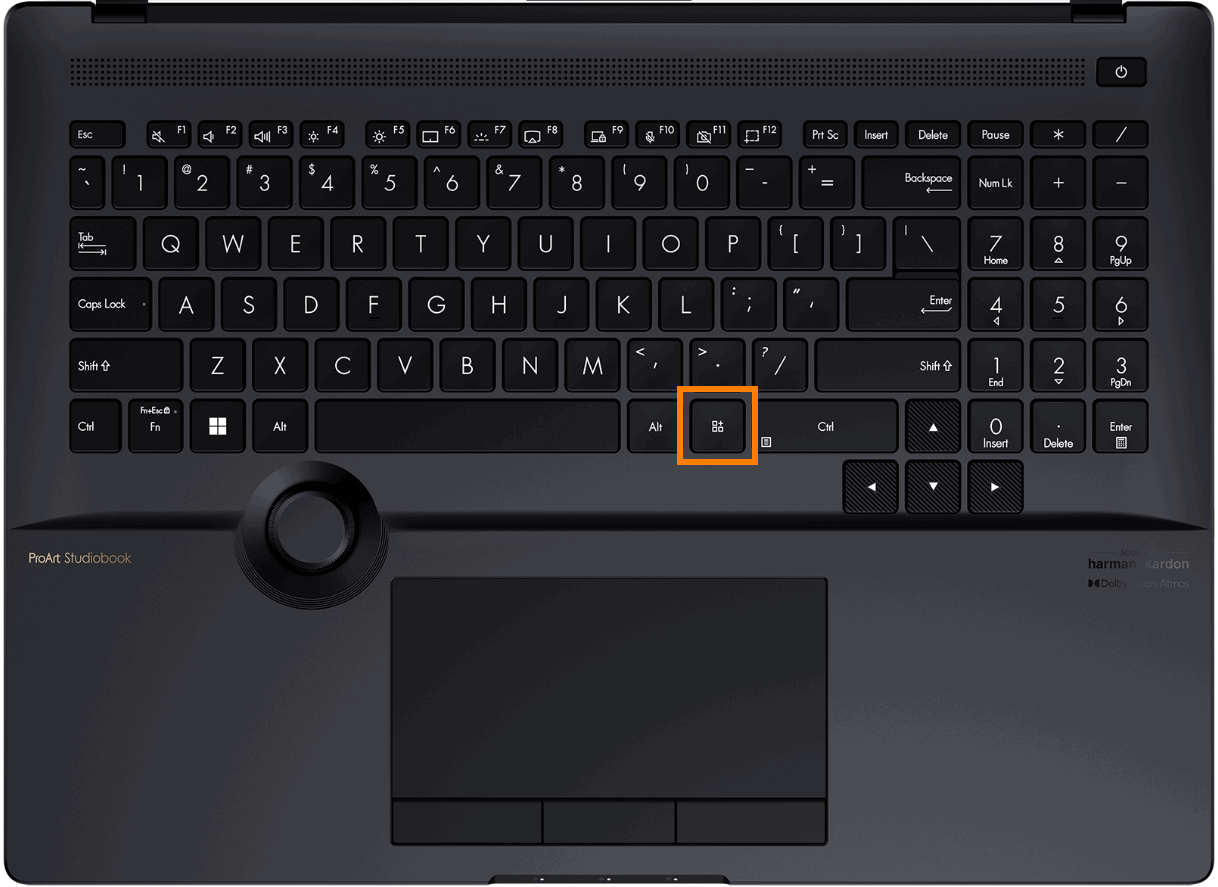
Je kunt op de [ProArt Creator Hub] toets op je toetsenbord drukken om snel de ProArt Creator Hub software te openen.
Als jouw computer deze knop niet heeft, zoek dan de ProArt Creator Hub software in het Windows startmenu en open deze.
(1) De startpagina van de ProArt Creator Hub software brengt je naar een dashboard dat je de huidige monitoringstatus van je computersysteem geeft.
※ Het dashboard kan een andere interface hebben afhankelijk van het product dat je aanschaft.
Opmerking: Versies na 2.1.46.0 zijn bijgewerkt naar de nieuwe 2026 interface, inclusief de volgende inhoud:
- Systeeminformatie: Verplaatst naar de linkerbovenhoek en weergegeven met grafische visualisatie, je kunt op 'Opschonen' klikken om het geheugen vrij te maken.
- Snelle schakelaars: Behoudt de veelgebruikte Wissel voor bedrijfsmodus en introduceert een snelle schakelaar om geheugen vrij te maken. Voor details, zie 2.1 Bedrijfsmodus .
- Kaarten aan de rechterkant: Toegevoegd een functie voor het aanbevelen van creator tools, toont een gecombineerde lijst van aanbevolen tools van alle apparaten. ※ MuseTree en StoryCube worden alleen getoond wanneer ze ondersteund worden.

(2) De geavanceerde dashboardinstellingen bieden een overzicht van je laptop, met tabs bovenaan voor andere verbonden ProArt apparaten. Klik op de dashboard info-kaarten om naar de pagina met geavanceerde instellingen te gaan.

Informatie die op het dashboard wordt weergegeven:
Platforminformatie [CPU/ GPU Model] - CPU-gebruik, CPU-temperatuur, CPU-frequentie.
Bedrijfsmodus - Selecteer een voorkeur voor ventilatorsnelheid en energieplan. ※ ProArt laptopmodellen die vóór 2024 zijn gelanceerd bieden geen instelling voor Bedrijfsmodus en ondersteunen alleen Ventilatormodus.
Ventilatorbelasting - CPU-ventilatorsnelheid, GPU-ventilatorsnelheid.
CPU-belasting - CPU-frequentie, gebruik en andere informatie
GPU-belasting - GPU-frequentie, gebruik en andere informatie
Geheugen/ Opslag - Geheugengebruik, schijfgebruik
Geavanceerde instellingen - Ondersteunt momenteel de bestandsvoorbeeldfunctie
Kleurkalibratie - Kleurkalibratie-informatie [resultaten van de nieuwste kalibratie]
Geheugen toegekend aan GPU - Pas grootte van gedeeld geheugen aan
※ De informatiekaarten op het dashboard kunnen vrij worden gesleept en aangepast voor weergavevolgorde.
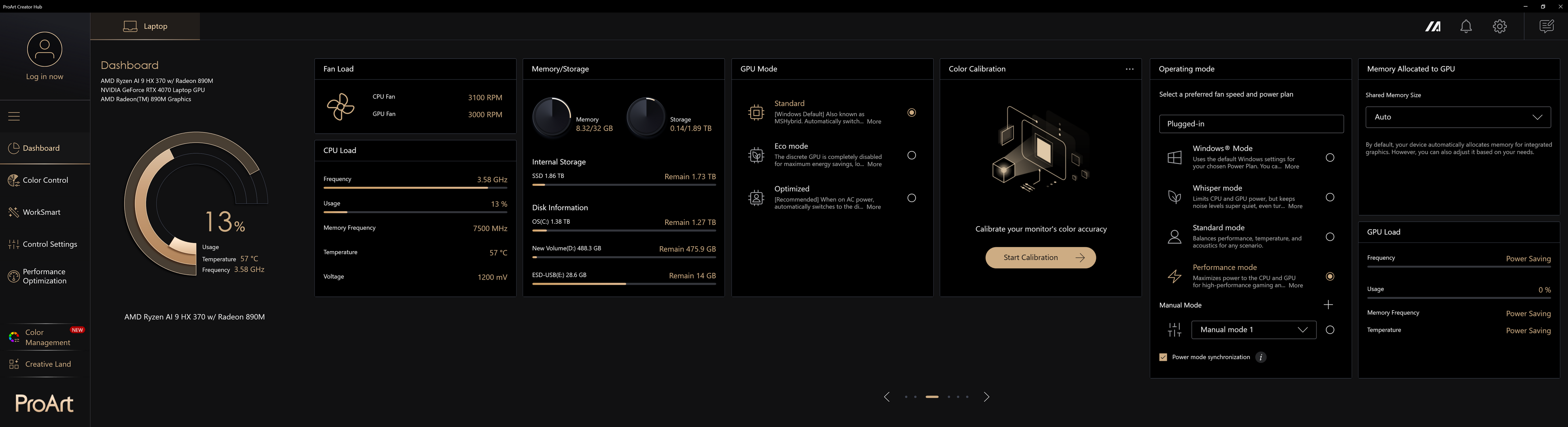
Windows-modus - Gebruikt de standaard Windows-instellingen voor het gekozen energieplan. Je kunt deze opties wijzigen in [Instellingen > Systeem > Energie & Slaapstand].
Whisper-modus - Beperkt CPU- en GPU-vermogen, maar houdt het geluidsniveau zeer stil, zelfs door de ventilator volledig uit te schakelen voor 0dB-werkbelasting op modellen van 2021 en later. Perfect voor presentaties, films of casual lichte games.
Standaardmodus - Balanceert prestaties, temperatuur en akoestiek voor elk scenario.
Prestatiemodus - Maximaliseert het vermogen naar de CPU en GPU voor gaming met hoge prestaties en werk, met maximale luchtstroom van de ventilatoren.
※ Prestatiemodus zal niet beschikbaar zijn wanneer de oplader wordt verwijderd. Vanaf de 2026-serie voegen de modellen H7607BA, H7407BA, H7607IA en H7407IA ondersteuning toe voor Prestatiemodus wanneer ze op batterijvermogen (DC-modus) draaien.
Je kunt de bedrijfsmodus kiezen volgens jouw behoeften.

Handmatige modus
※ Handmatige modus ontgrendelt het stroomverbruik van de CPU en GPU en andere beperkingen, wat schade aan je apparaat kan veroorzaken. In het algemeen wordt aanbevolen dat je de Prestatiemodus gebruikt.
※ Als je apparaat problemen heeft nadat je de Handmatige modus hebt ingeschakeld, houd de aan/uit-knop 15 seconden ingedrukt, en als de computer nog steeds niet kan opstarten na één minuut wachten, neem dan contact op met ASUS Klantenservice.
(1) Klik ①[+], klik ②[Ja].
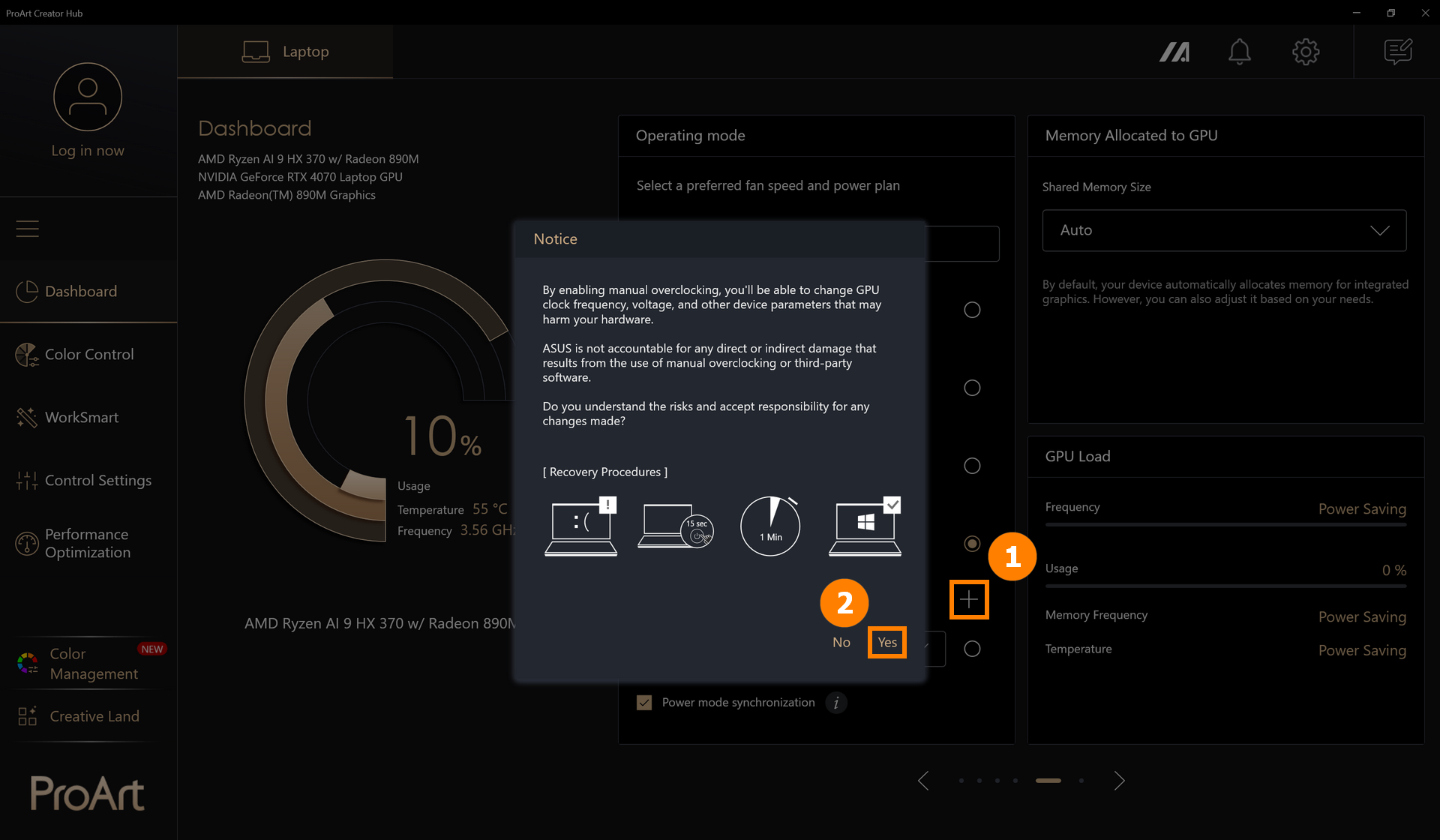
Voor versies na 2.1.46.0 kun je ook ③[Bewerk Handmatige modus] klikken om Handmatige modus aan te passen.

(2) Je kunt ④[Nieuwe maken] klikken om een nieuwe modus toe te voegen, en ⑤[CPU/GPU/3e ventilator/Systeem] selecteren om het gewenste energieverbruik te configureren. ※ Deze instellingen zijn onafhankelijk; configureer elke snelheid afzonderlijk.
Pas de ventilator ⑥[Snelheid] aan, de app biedt drie vooraf ingestelde ventilatorsnelheden voor verschillende temperatuurcurves. Je kunt elke temperatuur selecteren en vervolgens handmatig de Gebruiker Aangepaste curve aanpassen.
Pas de ⑦[Ventilator Hysteresis Controle] aan om aangepaste ventilatorprofielen en energiesettings op te stellen die optimaal aan jouw eisen voldoen.
Na de wijziging, klik ⑧[Opslaan en Toepassen].

※ Let op: Als de Handmatige modusbewerking de Cross Loading Processor Power-functie ondersteunt, maar het werkelijke vermogen (watt) niet de geconfigureerde maximum bereikt, volg dan onderstaande stappen ter verificatie:
1. Update de BIOS naar de nieuwste versie.
2. Ga naar ProArt Creator Hub -> Instellingen -> Over -> Versie om te bevestigen dat ProArt Creator Hub naar de nieuwste versie is bijgewerkt.

2.2 Geheugen toegewezen aan iGPU (oude versie)
Standaard wijst uw apparaat automatisch geheugen toe voor geïntegreerde graphics. U kunt dit echter ook aanpassen op basis van uw behoeften.
U kunt handmatig de grootte van het gedeelde geheugen aanpassen. Voor meer gedetailleerde informatie, verwijzen wij u naar: Hoe de geheugentoewijzing beheren op ASUS notebook? | Officiële ondersteuning | ASUS Global
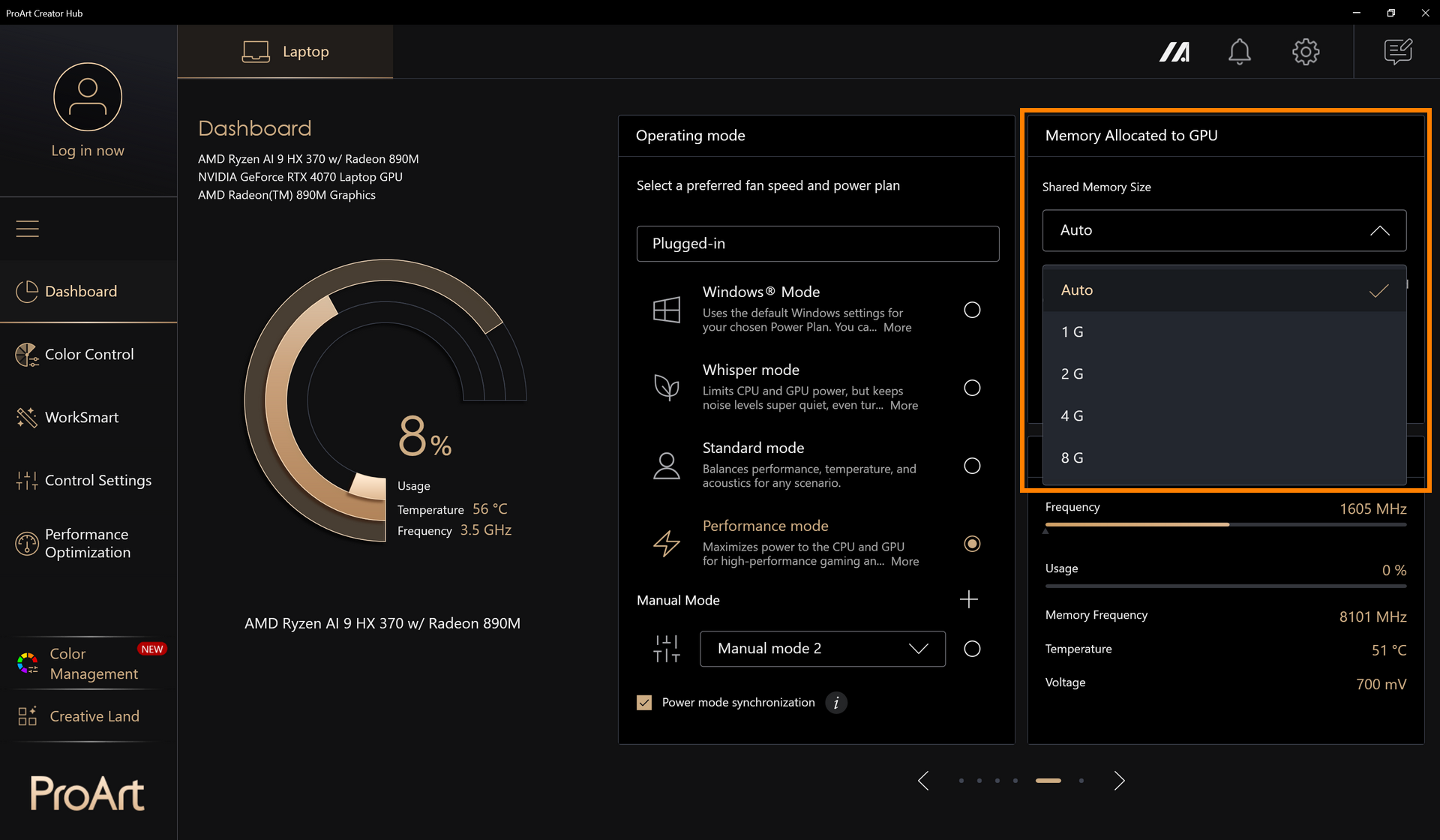
2.3 Geheugen toegewezen aan geïntegreerde GPU
Vanaf modellen van 2026 wordt een nieuwe functie voor gedeelde geheugentoewijzing geïntroduceerd, waarmee het systeem dynamisch de geheugengrootte kan aanpassen die is toegewezen aan de geïntegreerde GPU (iGPU). Gamers kunnen dynamisch het systeemgeheugen toewijzen aan de GPU die past bij hun behoeften.
Let op voordat u deze functie instelt :
- Ondersteuning vereist: Proart Creator Hub 2.1.40.0 (of hoger)
- Voor Qualcomm platform wordt alleen gedeeld geheugen ondersteund
- Toegewijd geheugen moet worden ingesteld op “Aanbevolen” voordat gedeeld geheugen wordt ingesteld
(1) Kies de ①[Geheugenpaneel]

(2) U kunt ②[handmatig instellen] het systeemgeheugen, of kies de ③[vooraf ingestelde opties], en klik ten slotte op ④[toepassen] om uw instelling op te slaan.


Proart Creator Hub versie V2.1.40.0 en hoger, evenals transformatoren vanaf 2026, ondersteunen de functie Aanbevolen Laadvermogen alleen als de transformatoren USB PD en vierkante kop hebben.
Momenteel ondersteunde functies zijn onder andere:
①Wanneer de transformator voldoende watt levert: de homepage toont het aanbevolen wattage.
②Wanneer de transformator onvoldoende watt levert: er verschijnt een toastmelding met een extra informatieknop die gebruikers naar de PCH software homepage leidt. Het aanbevolen wattage op de homepage wordt rood en er verschijnt een klein meldingicoon bij.


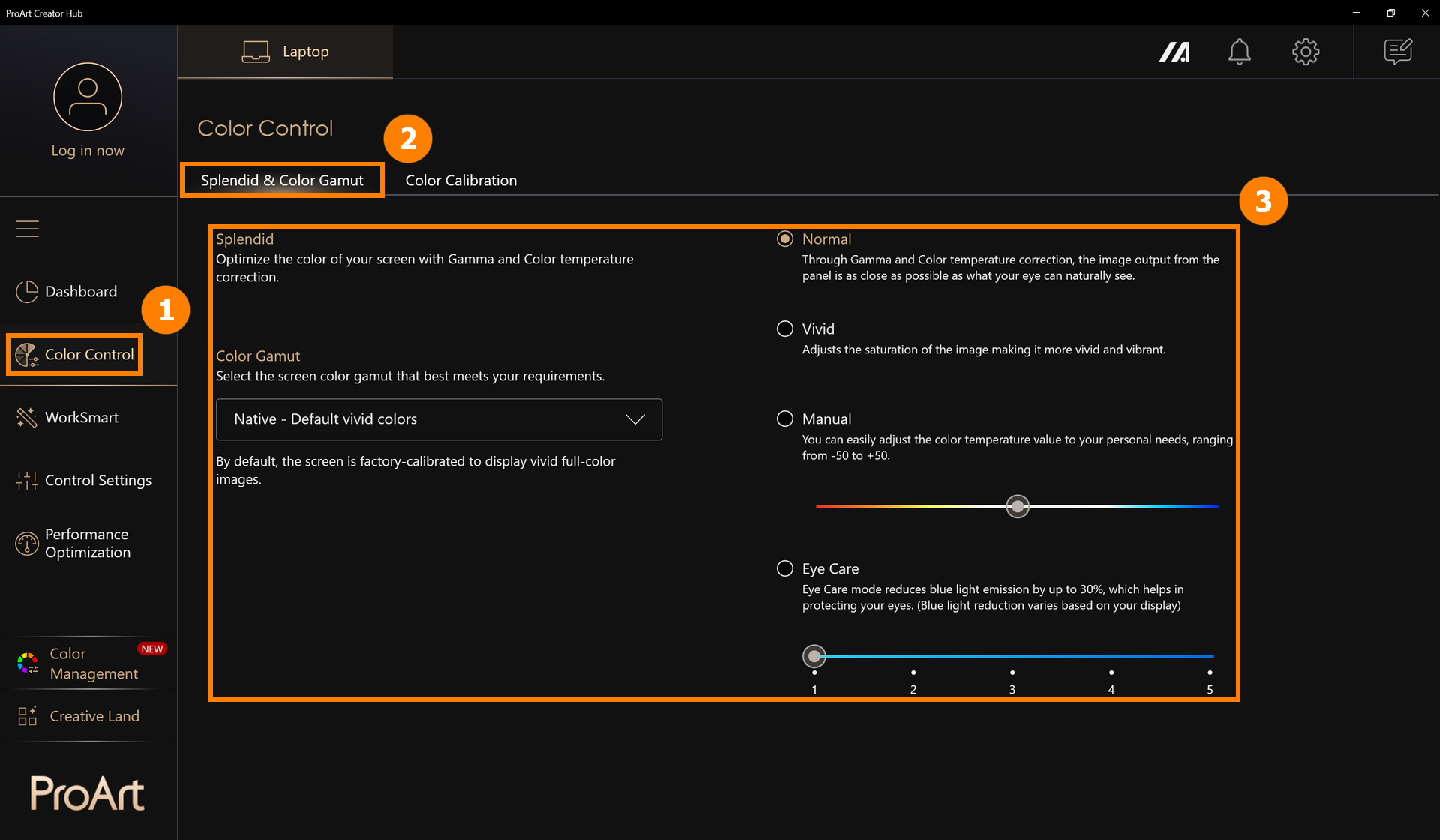
3.1 Splendid & Kleurbereik
Klik op ①[Kleurregeling], klik op ②[Splendid & Kleurenbereik], en wijzig de schermweergavemodus in ③[Splendid & Kleurenbereik].
3.2 Kleurenkalibratie
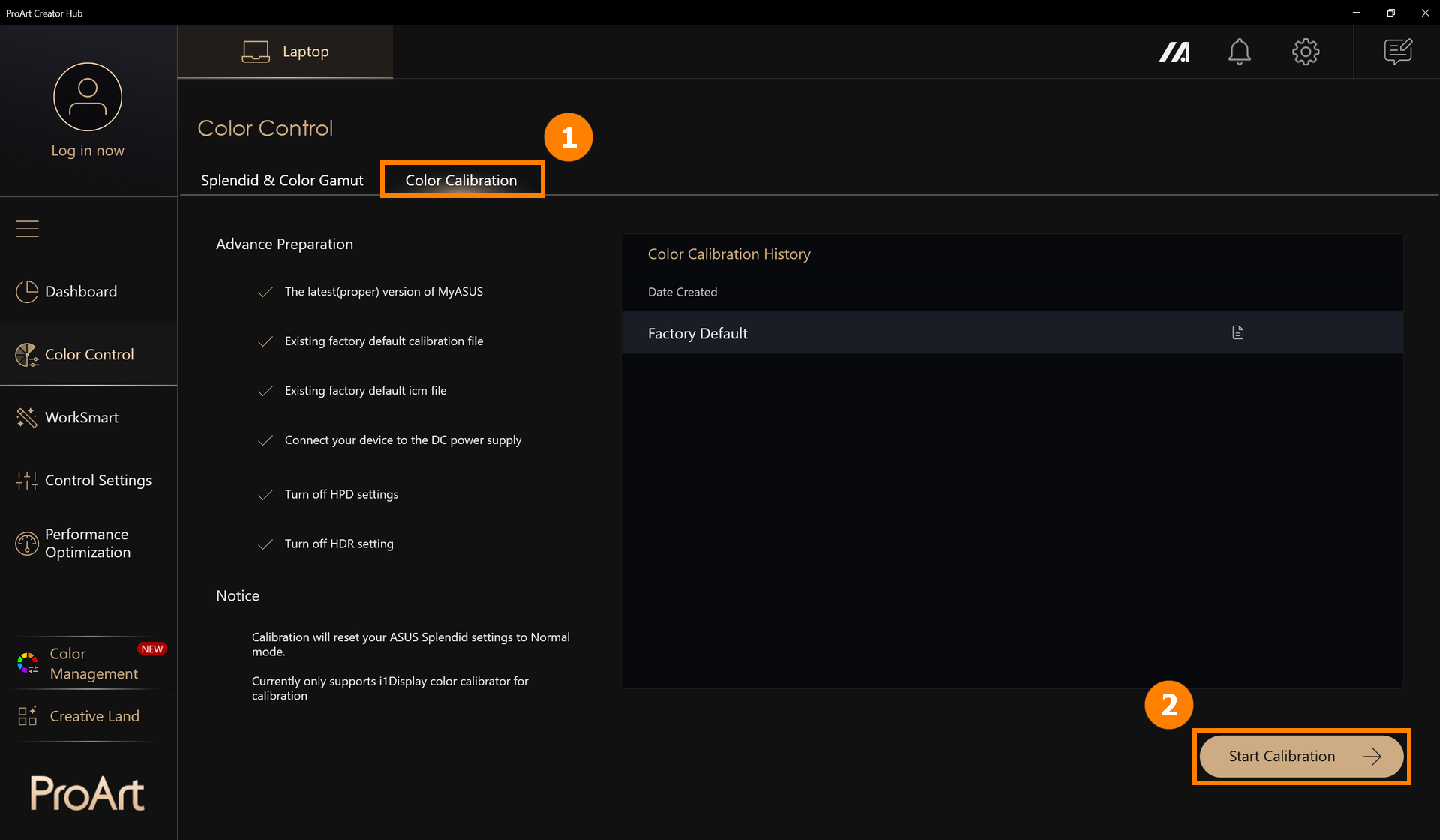
Kleurenkalibratie vereist voorbereiding: de nieuwste versie van MyASUS, ingebouwde standaard kalibratiebestanden van de fabriek, ingebouwde standaard ICM-bestanden van de fabriek, aangesloten stroomvoorziening, i1Display kleurkalibratie-apparaat.
※ Correctie zal je ASUS Splendid-instellingen terugzetten naar de standaardmodus.
(1) Klik op ①[Kleurregeling], klik op ②[Kalibratie starten].
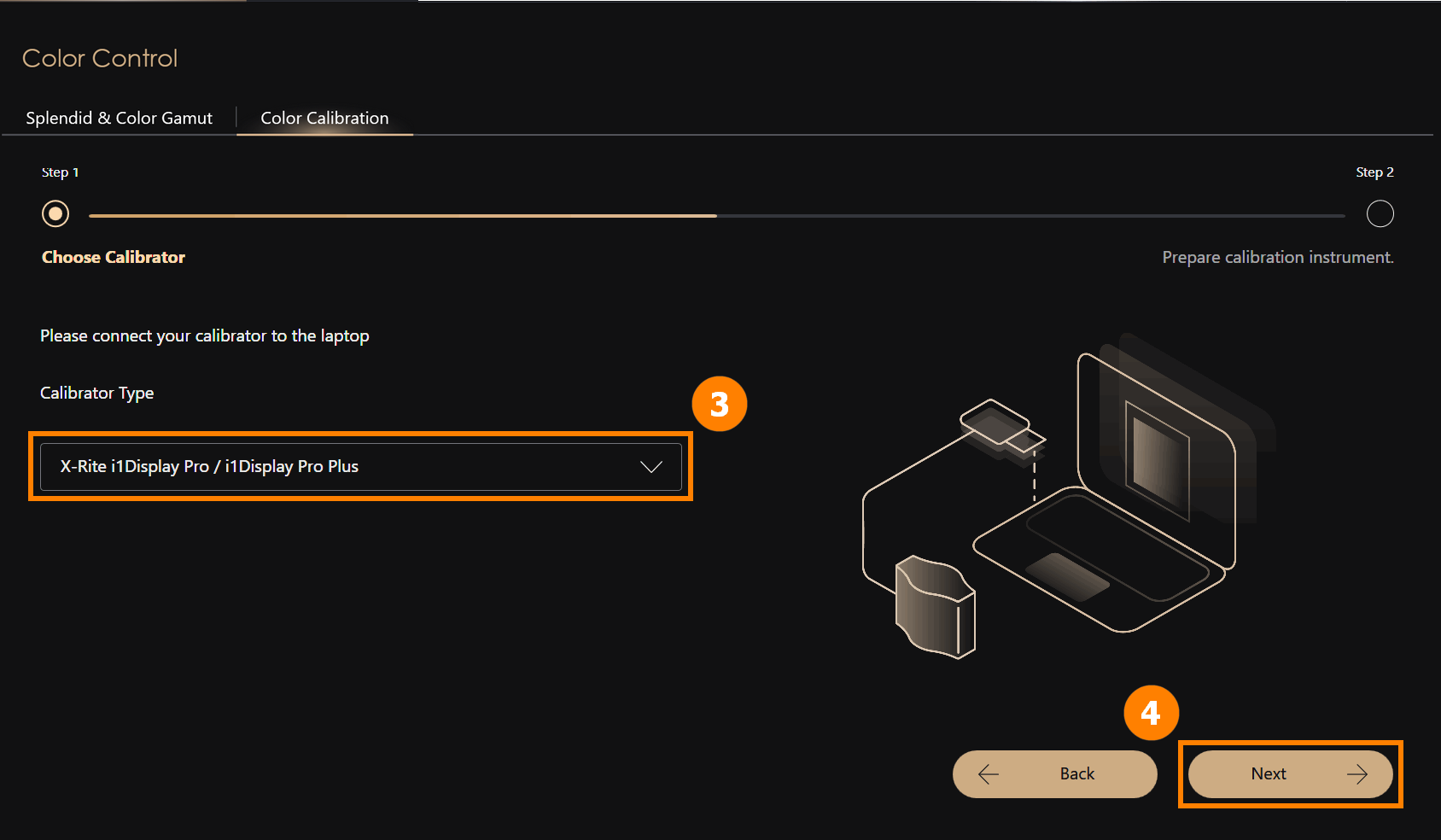
(2) Verbind ③[i1Display kleurkalibratie] met je computer en plaats het op de juiste plek, klik op ④[Volgende] om de kalibratie te starten. Begin het kleurenkalibratieproces (het volledige kalibratieproces duurt ongeveer 1 minuut en 30 seconden). Bij voltooiing wordt het kalibratierapport weergegeven.
※ Momenteel wordt alleen i1Display kleurkalibratie ondersteund voor correctie.
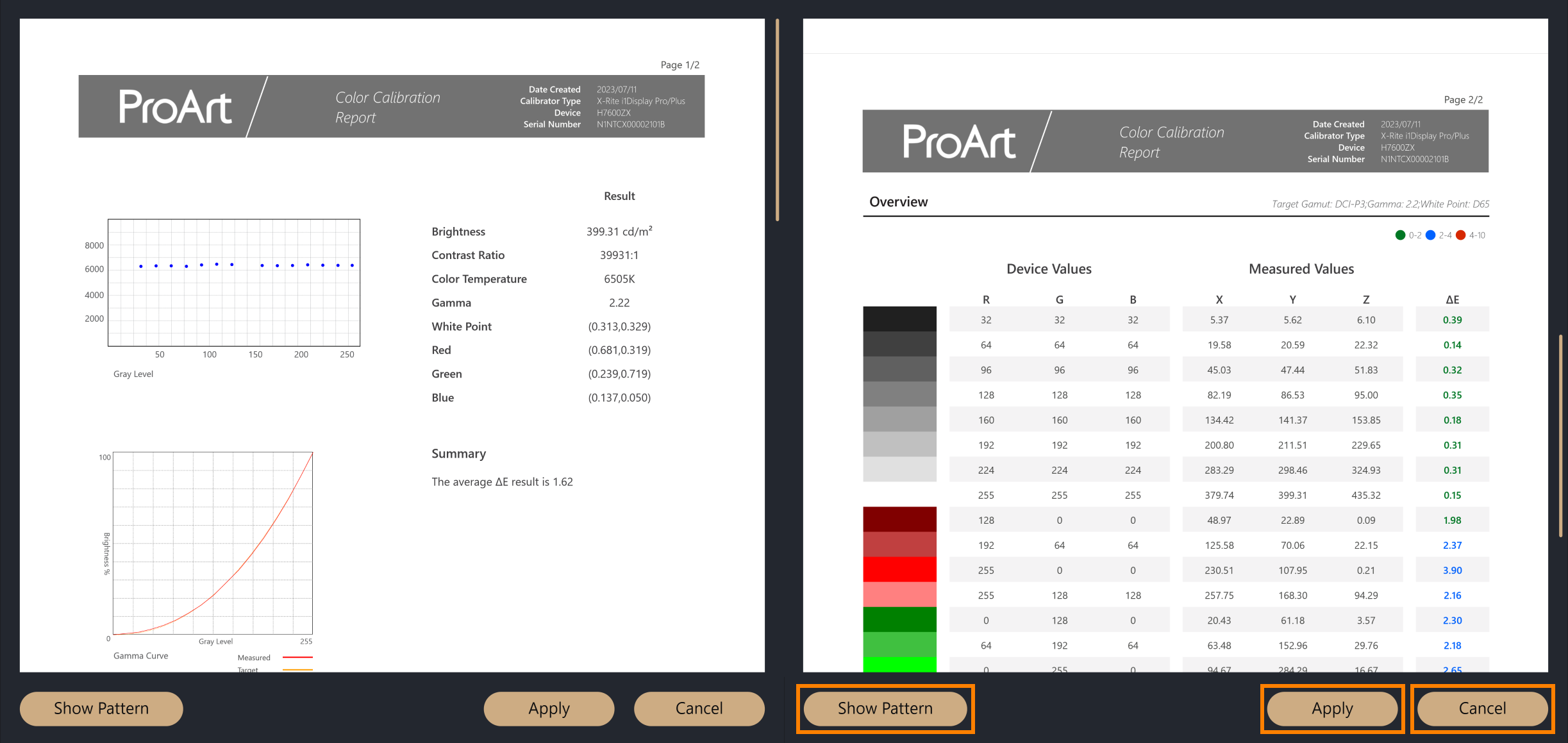
(3) Nadat de kleurcalibratie is voltooid, wordt het kleurcorrectierapport weergegeven. Het rapport is verdeeld in twee pagina's, waarin de calibratiedata en resultaten worden weergegeven. Onderaan het rapport zijn er drie opties om uit te kiezen.
·Patroon weergeven: toont de vergelijking van foto's vóór en na de kleurcalibratie
·Toepassen: de parameters van deze kleurcalibratie toepassen en de vorige instellingen overschrijven
·Sluiten: het rapport sluiten
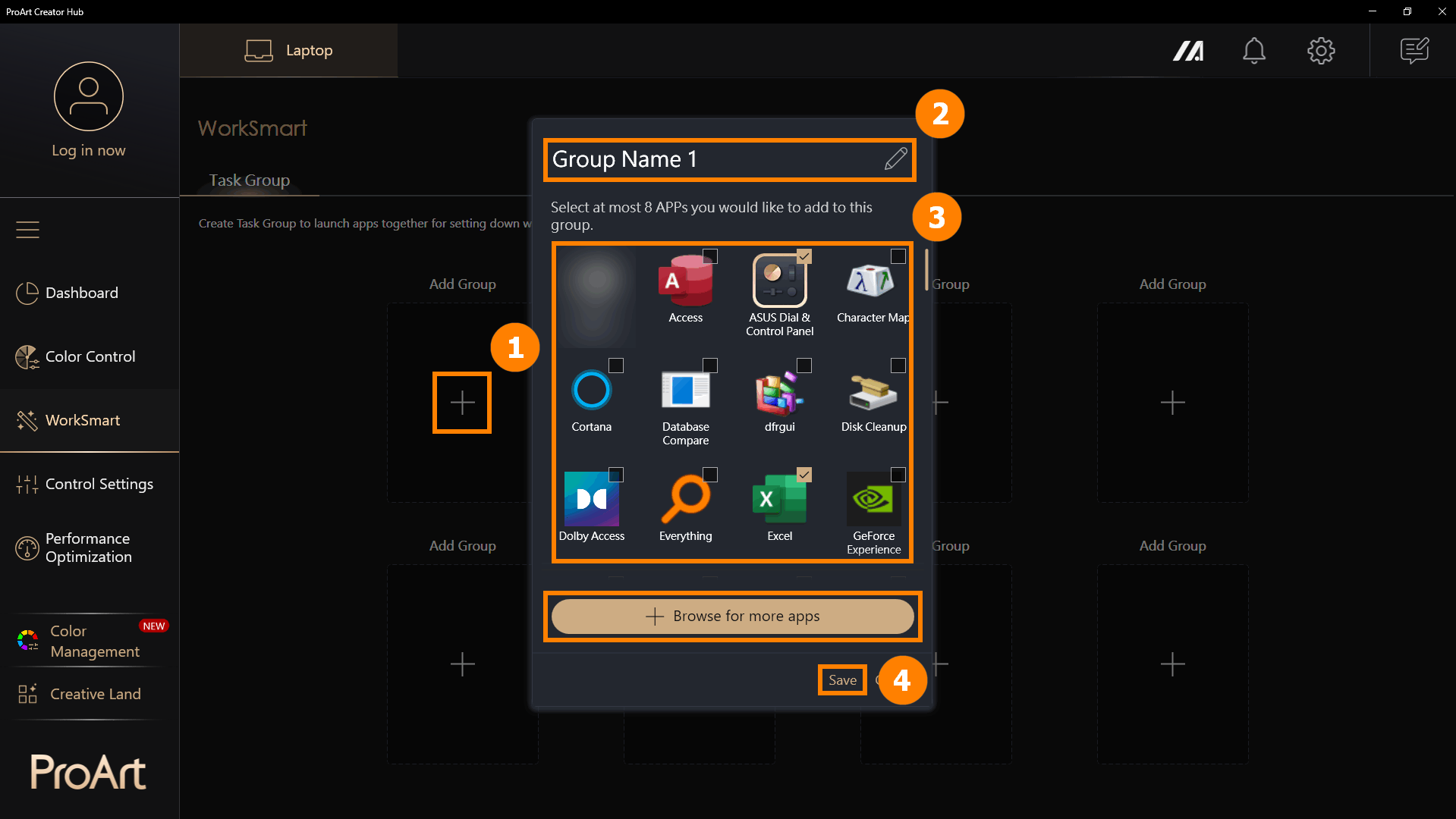
(1) Klik op [WorkSmart], klik ①[+] om een nieuwe groep toe te voegen. Je kunt ②[Groepsnaam] wijzigen, ③[Programma's] selecteren die je wilt bundelen en op ④[Opslaan] klikken om een groep aan te maken.
Meer apps zoeken: Als je de app die je wilt toevoegen niet vindt, kun je klikken op [Meer apps zoeken] om een programma toe te voegen (alleen apps met de extensie exe)
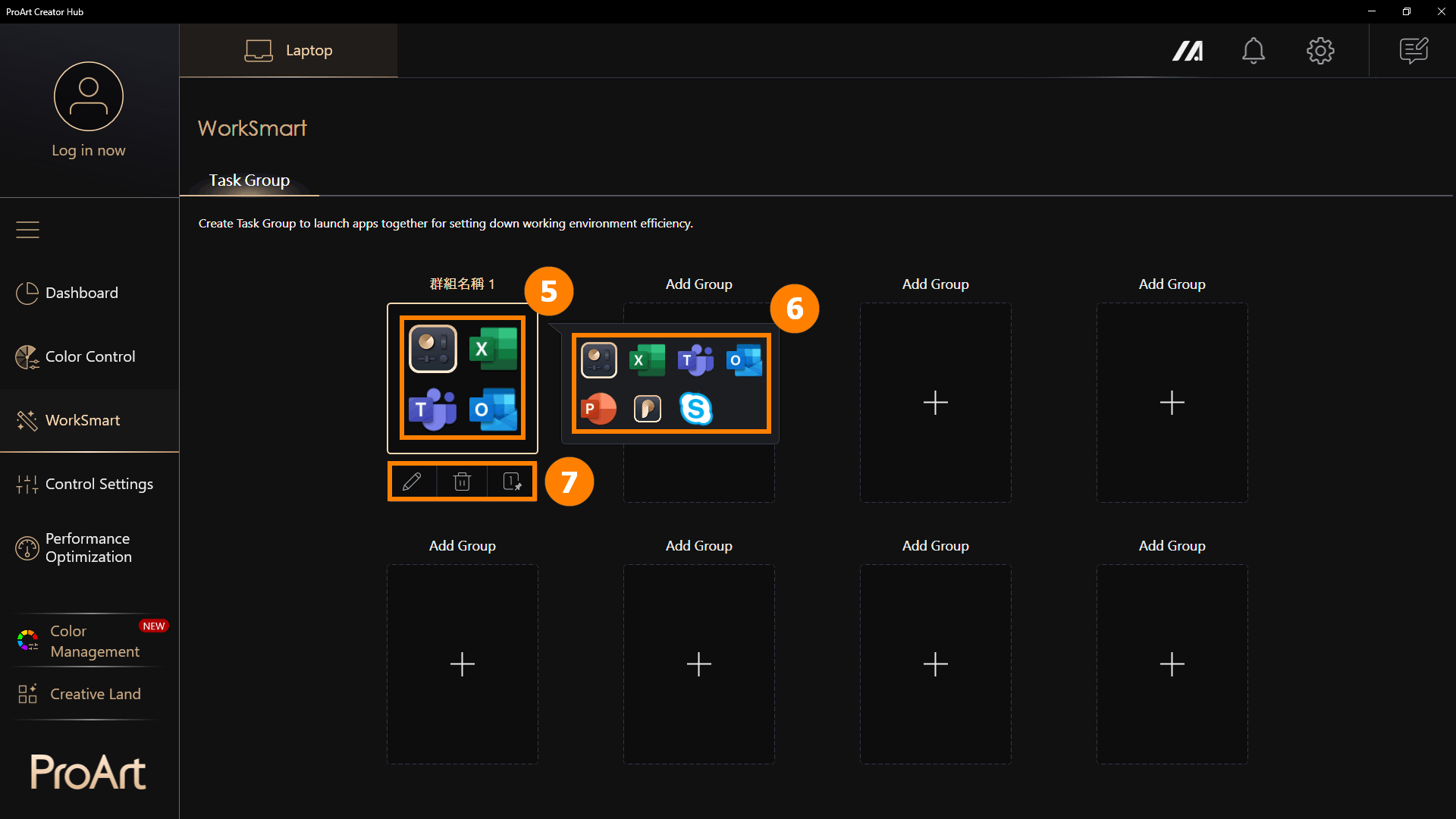
(2) Klik op ⑤[Groep] om alle programma's in de groep te openen. Als je met de muis over [Groep] beweegt zonder te klikken, worden ⑥[Miniatuurvoorbeelden] van programma's in de groep getoond. Taakgroepen ondersteunen ⑦[Groep bewerken, Groep verwijderen, Snelkoppeling maken].
※ Snelkoppeling maken: Maak een snelkoppeling op je bureaublad, je hoeft alleen maar op de snelkoppeling van het bureaublad te klikken om de applicatiegroep te openen. Bijvoorbeeld, wanneer je je computer aanzet, kun je op een vooraf ingestelde groep klikken om met één klik alle programma's te openen die je nodig hebt voor het werk van vandaag.
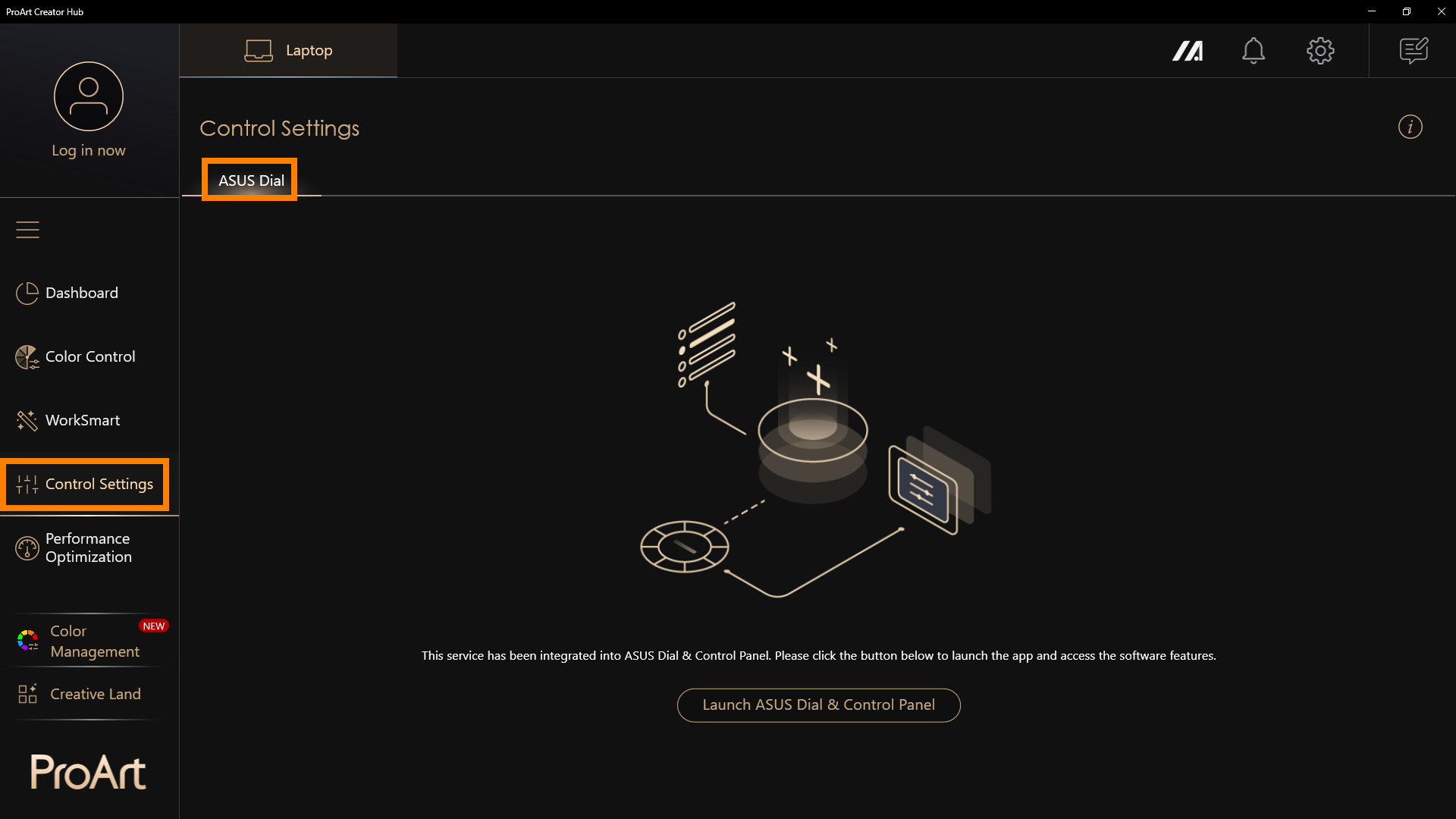
※ ASUS Dial kan verschillende functies tonen afhankelijk van het product dat je hebt gekocht.
ASUS Dial is nu een onafhankelijk programma geworden, zie: [Notitieboek] ASUS Dial - Introductie | Officiële ondersteuning | ASUS Global
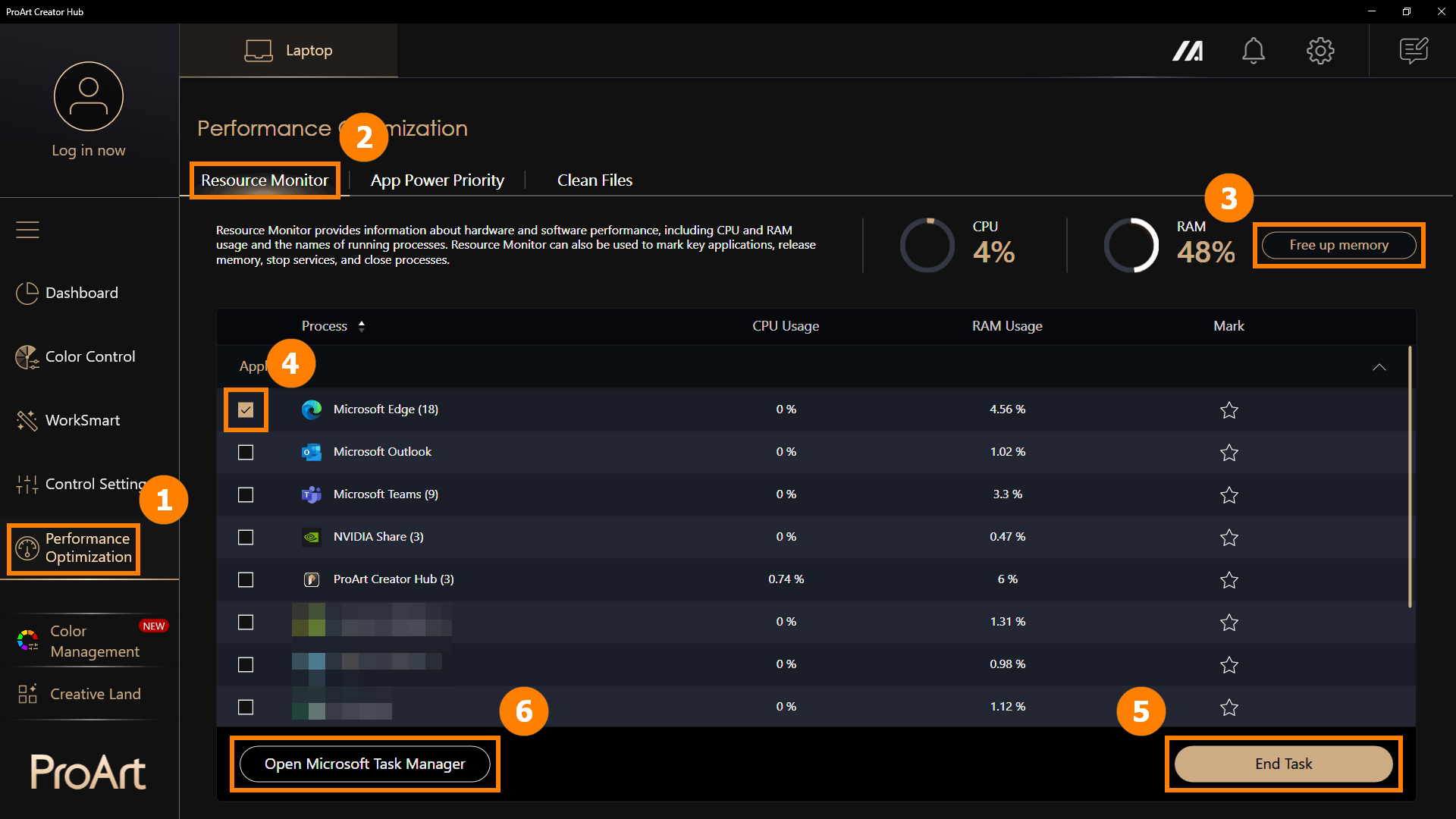
Klik ①[Prestatieoptimalisatie], klik ②[Resource Monitor]. Klik ③[Geheugen vrijmaken] om gecachte geheugen te wissen. Klik ④[Applicaties], klik ⑤[Taak beëindigen] om geselecteerde applicaties te sluiten. Je kunt ook op ⑥[Microsoft Taakbeheer openen] klikken om de ingebouwde Windows Taakbeheer te openen.
(1) Klik ①[App Power Prioriteit], klik ②[+] om een nieuwe applicatie toe te voegen. Kies ③[Applicatie] of klik ④[Meer apps zoeken] om een nieuwe app toe te voegen, klik ⑤[Bevestigen].
※ Meer apps zoeken: Als je de app die je wilt toevoegen niet kunt vinden, kun je klikken op [Meer apps zoeken] om een programma toe te voegen (alleen apps met de extensie exe)
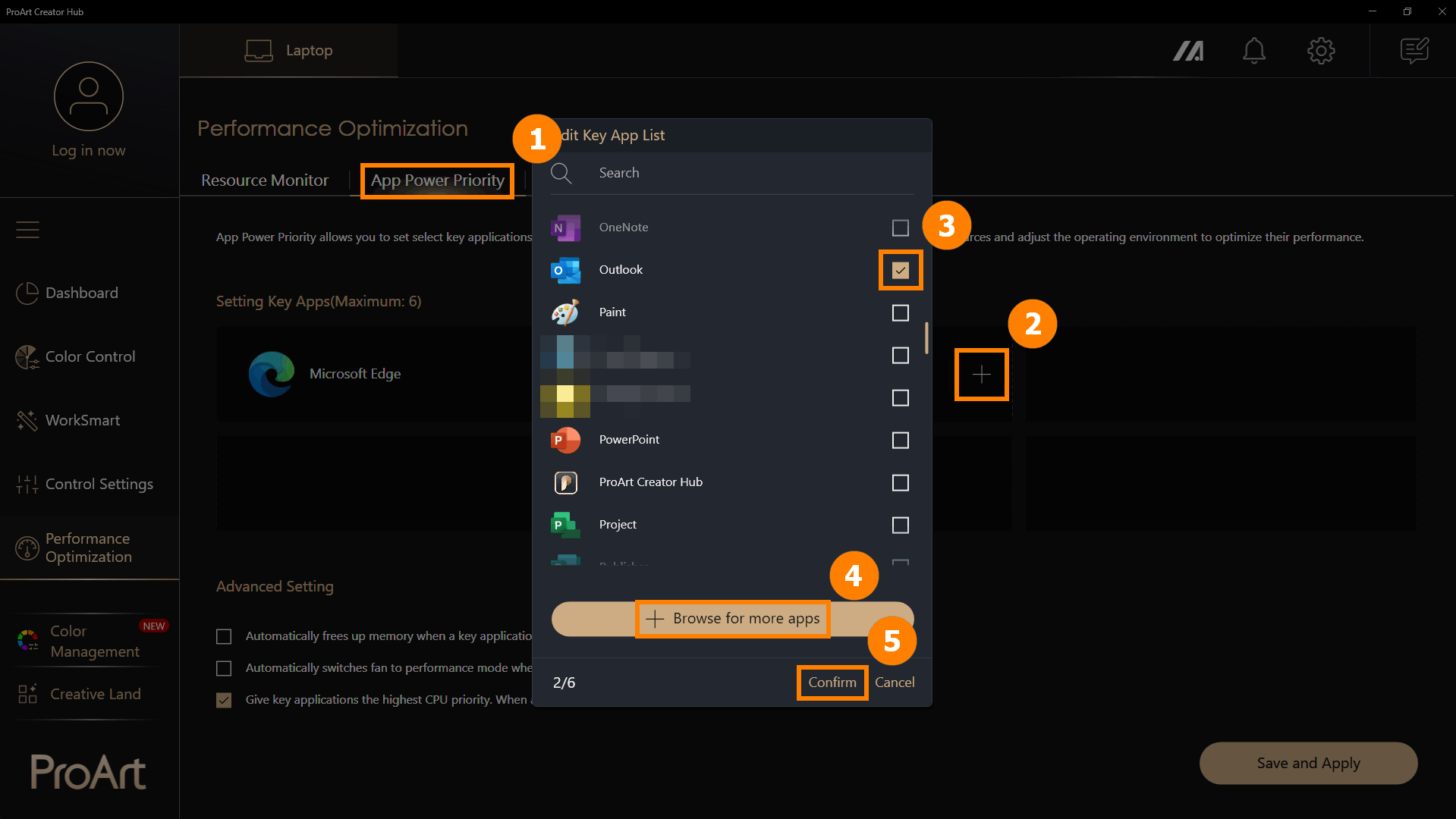
(2) De applicatie is toegevoegd ⑥[Nieuw], en je kunt [+] klikken om nieuwe applicaties toe te blijven voegen. Wanneer deze applicaties actief zijn, draaien ze met hoge prioriteit. Je kunt handmatig ⑦[Geavanceerde instellingen] aanpassen en klik ⑧[Opslaan en toepassen].
Geavanceerde instellingen bieden drie opties om de toewijzing van de applicatieprestaties beter aan te passen.
·Maakt automatisch geheugen vrij wanneer een belangrijke applicatie wordt gestart.
·Schakelt automatisch de ventilator naar prestatieniveau wanneer een belangrijke applicatie wordt gestart.
·Geeft belangrijke applicaties de hoogste CPU prioriteit. Wanneer een belangrijke applicatie wordt gestart, wordt de systeem CPU als eerste aan deze toegewezen.
6.3 Bestanden opschonen - Schijfopruiming
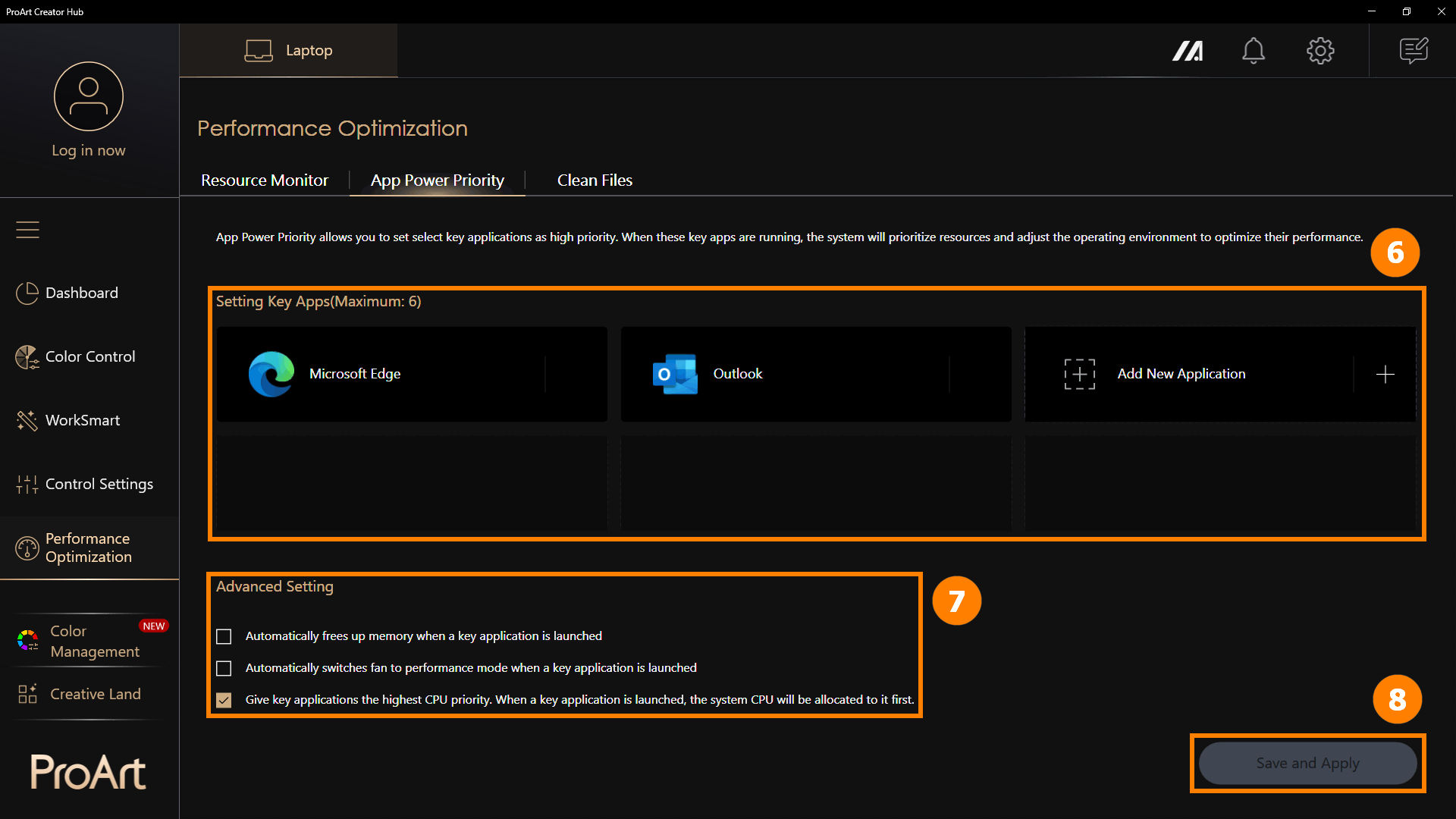
Klik op ①[Bestanden opschonen], selecteer ②[Schijfopruiming], klik ③[Schijf], klik ④[Scannen], en selecteer ⑤[Bestanden], klik ⑥[Verwijderen] om bestanden te verwijderen.
※ Schijfopruiming verwijdert tijdelijke bestanden van de schijf. Het verwijderen van tijdelijke bestanden kan onomkeerbare gevolgen hebben, dus gebruik de functie Schijfopruiming met voorzichtigheid.
6.4 Bestandsopruiming - Bestandsorganizer
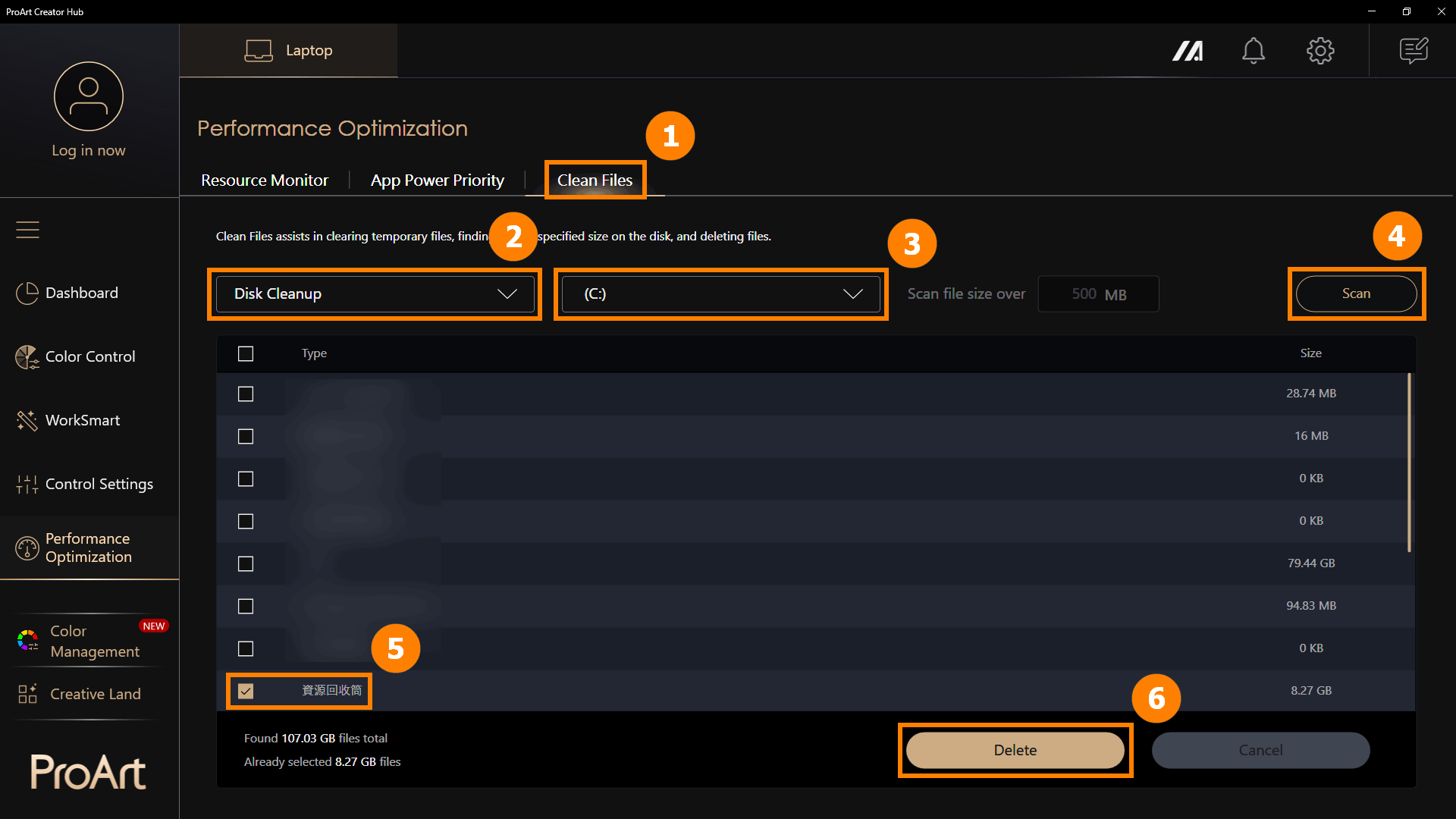
Klik op ①[Bestandsbeheer], selecteer ②[Bestandsgrootte], klik op ③[Scannen]. Selecteer ④[Bestanden], en klik op ⑤[Verwijderen] om bestanden te verwijderen.
※ Schijfopruiming verwijdert tijdelijke bestanden van de schijf. Het verwijderen van tijdelijke bestanden kan onomkeerbare gevolgen hebben, dus gebruik de functie Schijfopruiming met voorzichtigheid.
※ Een van de belangrijkste dingen voor creators is kleur. Rechtsboven is eenvoudig toegang tot de functie Kleurenbeheer. Dit omvat de Schermkleurpicker en Afbeeldingkleur-extractor die het makkelijk maken om een gedetailleerde kleuranalyse en kleurinformatie te krijgen, en je kunt het Kleurenpalet gebruiken om je persoonlijke kleurvoorkeuren op te bouwen. Je vindt er ook kleurtrends en kleurpaletten die zijn gemaakt door de professionals van het ASUS Design Center.
Afbeeldingkleur-extractor - Upload een afbeelding, kies een favoriete afbeelding en voer kleuranalyse uit om een kleurenpalet te maken.
Persoonlijk kleurenpalet - Selecteer handmatig een kleur op het scherm en maak een persoonlijk kleurenpalet.
Ontdek kleuren - Bekijk kleurtrends aangeboden door het kleuronderzoeksteam van ASUS om op de hoogte te blijven van de nieuwste trends.
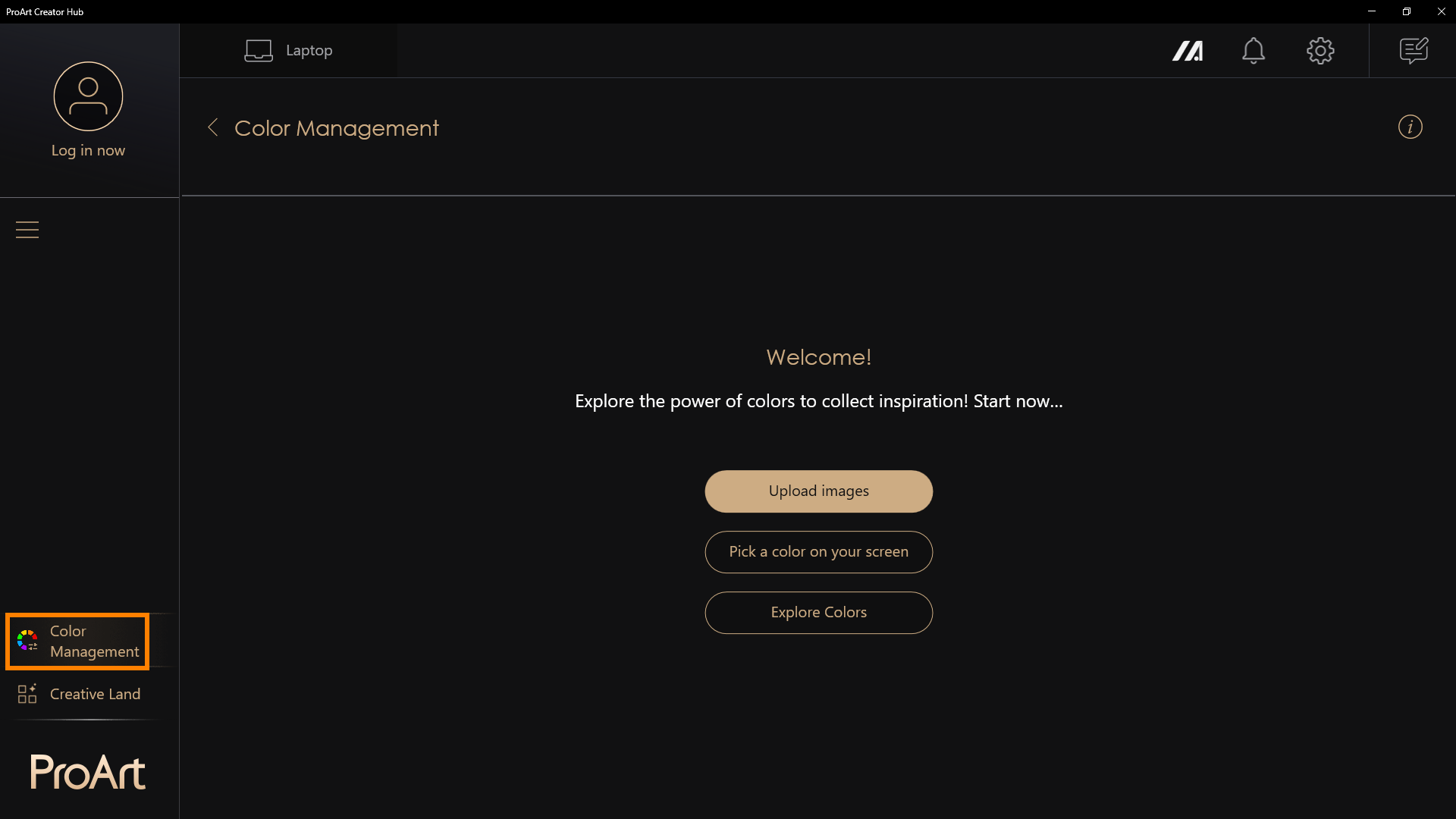
(1) Klik op ①[Kleurbeheer] en selecteer ②[Mijn kleurenpalet], klik vervolgens op ③[Nieuw project aanmaken].

(2) Dubbelklik met de linker muisknop op ④[Project] om het te bewerken.

(3) Je kunt de ⑤[Projectnaam] wijzigen. Klik op de ⑥[Schermkleurkiezer] om de gewenste kleur te kiezen.

(4) Nadat je op de [Schermkleurkiezer] hebt geklikt, verlaat het scherm de ProArt Creator Hub. Gelieve ⑦[linkermuisklik] te doen met de muis om je gewenste kleur te selecteren.
Als je geen kleur wilt kiezen, klik dan met de rechtermuisknop om af te sluiten.

(5) Alle kleuren die je selecteert, worden weergegeven op de ⑧[Kleurstaal], en je kunt de rechterbovenhoek selecteren om de kleur te ⑨[Verwijderen/Kopiëren/Annuleren].
Als je een kleur naar een ander project wilt kopiëren, klik dan op de ⑩[Bevestigen] knop om door te gaan.

(6) Je kunt op ⑪[Opslaan als] klikken om dit project op te slaan.

(7) Klik op ⑫[Exporteren], kies de map waarin je het project wilt opslaan en klik vervolgens op ⑬[OK].
※ Dit project wordt opgeslagen in PNG-formaat.

Of je nu werkt in architectuur, textiel of grafisch ontwerp, Kleurenkaart biedt je de flexibiliteit om te experimenteren met verschillende kleurcombinaties op vormen zoals cirkels, driehoeken, rechthoeken en meer.
(1) Klik op ①[Kleurenkaart], waar je twee types zult vinden: ②[Basis en Professioneel]. Alle kleuren komen uit de Kleurchip van de vorige laag.


(2) Hieronder nemen we Professional als voorbeeld. Eerst ③[selecteer een lay-out]. Als je de kleur wilt wijzigen, selecteer dan ④[Kleur] en vervolgens ⑤[sleep deze] naar het gebied dat je wilt vervangen.


(3) Daarnaast kun je ⑥[sleeppunt] gebruiken om het gebied en de positie van elk gedeelte te wijzigen.

(4) Klik alstublieft op ⑦[Exporteren], kies de map waar je het project wilt opslaan, en klik dan op ⑧[OK].
※ Dit project wordt opgeslagen in PNG-formaat.

Vind snel harmonieuze kleurcombinaties in een 3D kleurenruimte, en sla je favoriete kleurenschema’s op en beheer ze.
Inclusief Analoge, Complementaire, Gesplitste, Triadische, Tetradische, Monochromatische.
(1) Klik op ①[Kleurharmonie], dan zal de ②[Focuskleur] het Kleurenpalet tonen dat is gekozen uit de Kleurchip. Nadat je een van de Focuskleuren hebt geselecteerd, kun je een ③[kleurharmoniemodus] kiezen uit het dropdownmenu.
(2) Zodra een modus is geselecteerd, worden kleurpaletten gegenereerd op basis van de twee kleuren en worden kleurenschema's gecreëerd in drie harmoniemodi, weergegeven op de ④[3D kleurbol]. ※De kleurbol kan worden gedraaid.
Door op ⑤[Hoek resetten] te klikken, keert het kleurwiel terug naar zijn standaardhoek.
Door op ⑥[Opslaan als] te klikken, kun je het zojuist gegenereerde kleurenpalet exporteren.

(3) Klik op ⑦[Exporteren], kies de map waarin je het project wilt opslaan, en klik vervolgens op ⑧[OK].
※ Dit project wordt opgeslagen in PNG-formaat.

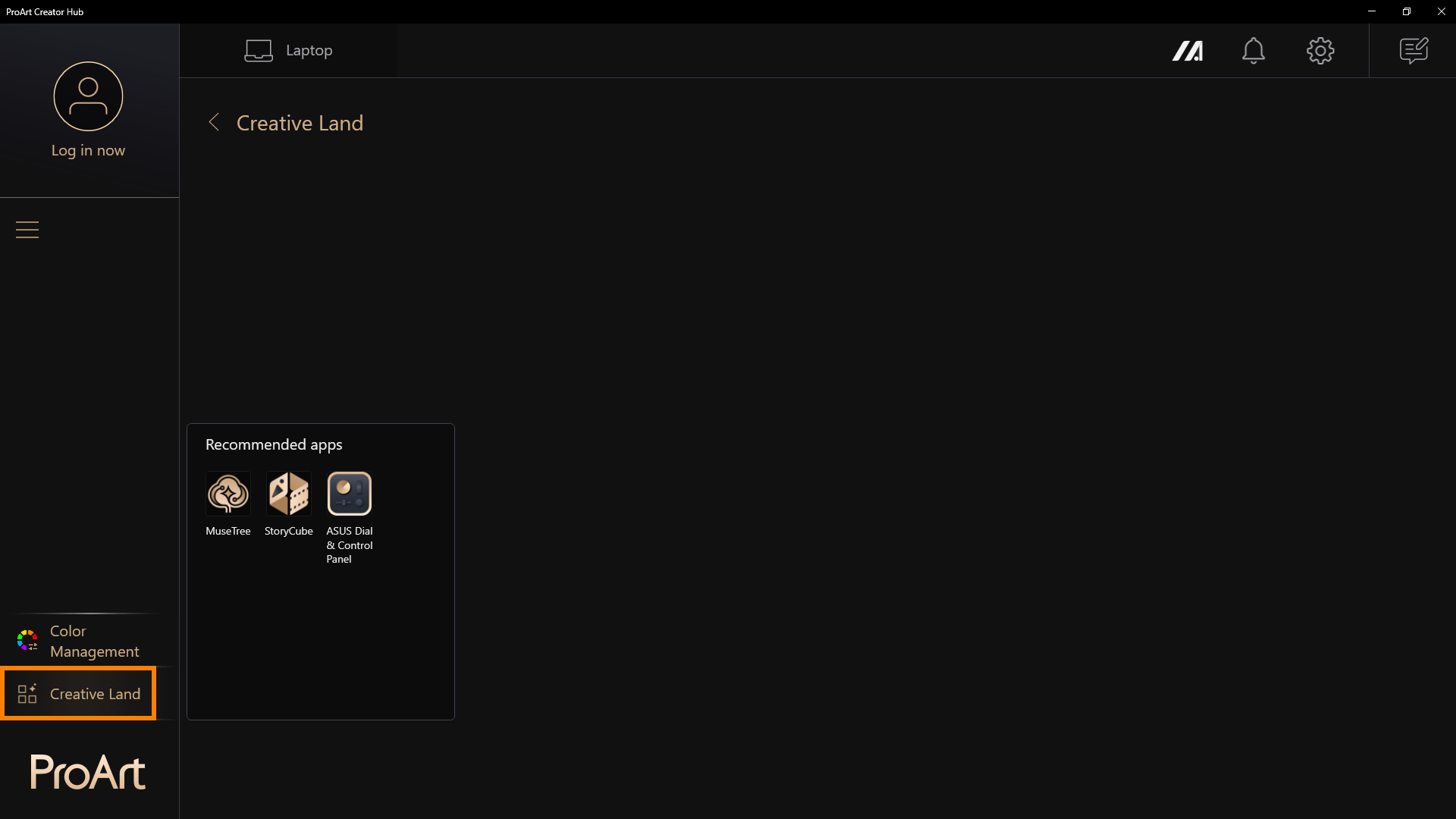
In [Creatief Land] staan apps aanbevolen door ASUS. Klik erop om ze te starten of te downloaden.
Weet je niet hoe je deze apps moet gebruiken? Raadpleeg het volgende:
MuseTree introductie | Officiële ondersteuning | ASUS Global
[Notebook] StoryCube - Introductie | Officiële ondersteuning | ASUS Global
[Notebook] ASUS Dial - Introductie | Officiële ondersteuning | ASUS Global
ASUS Control Panel - Introductie | Officiële ondersteuning | ASUS Global
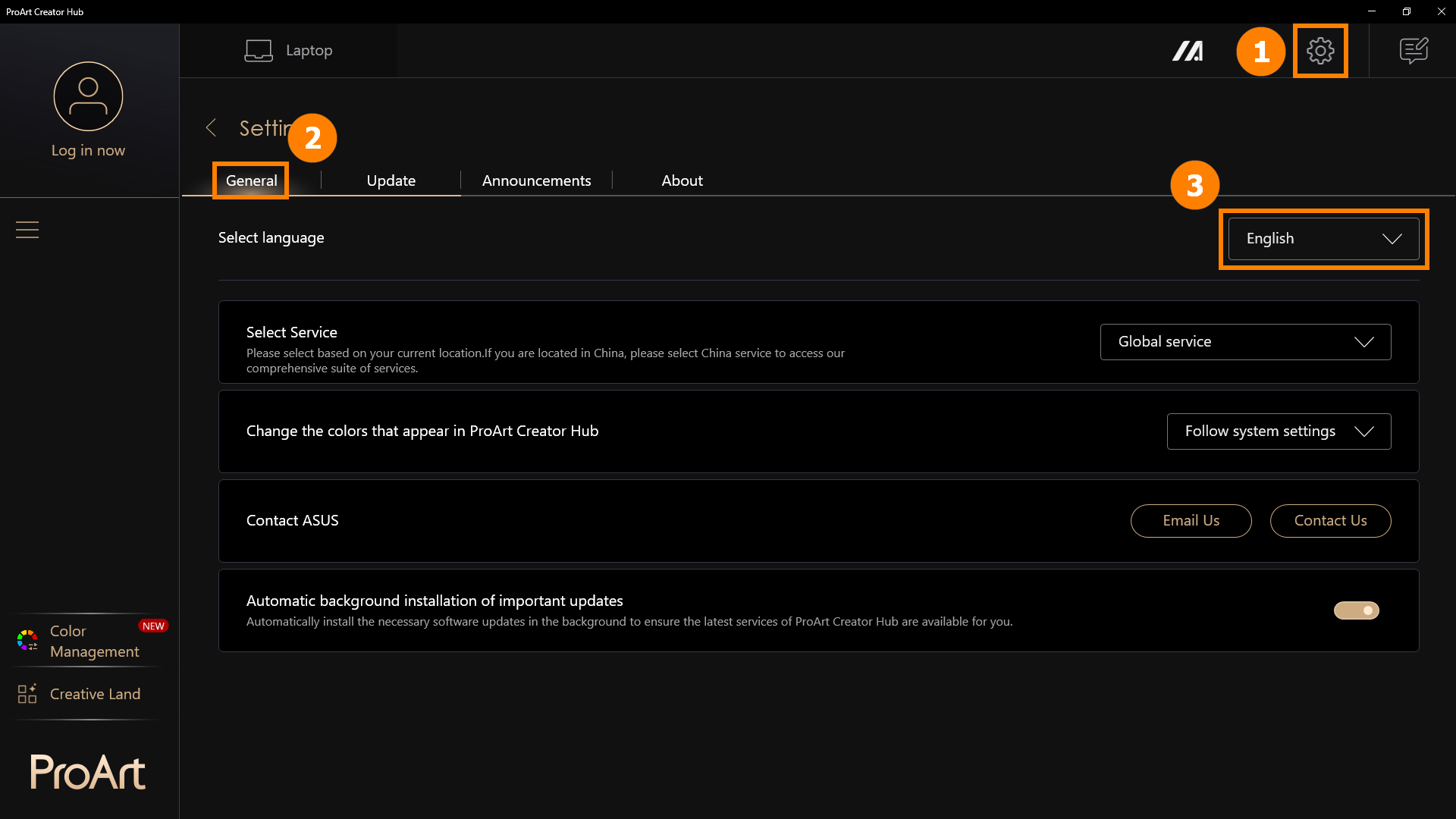
9.1 Algemene instellingen
Klik op ①[Instellingen], klik op ②[Algemene instellingen]. Je kunt ③[Applicatietaal] kiezen.
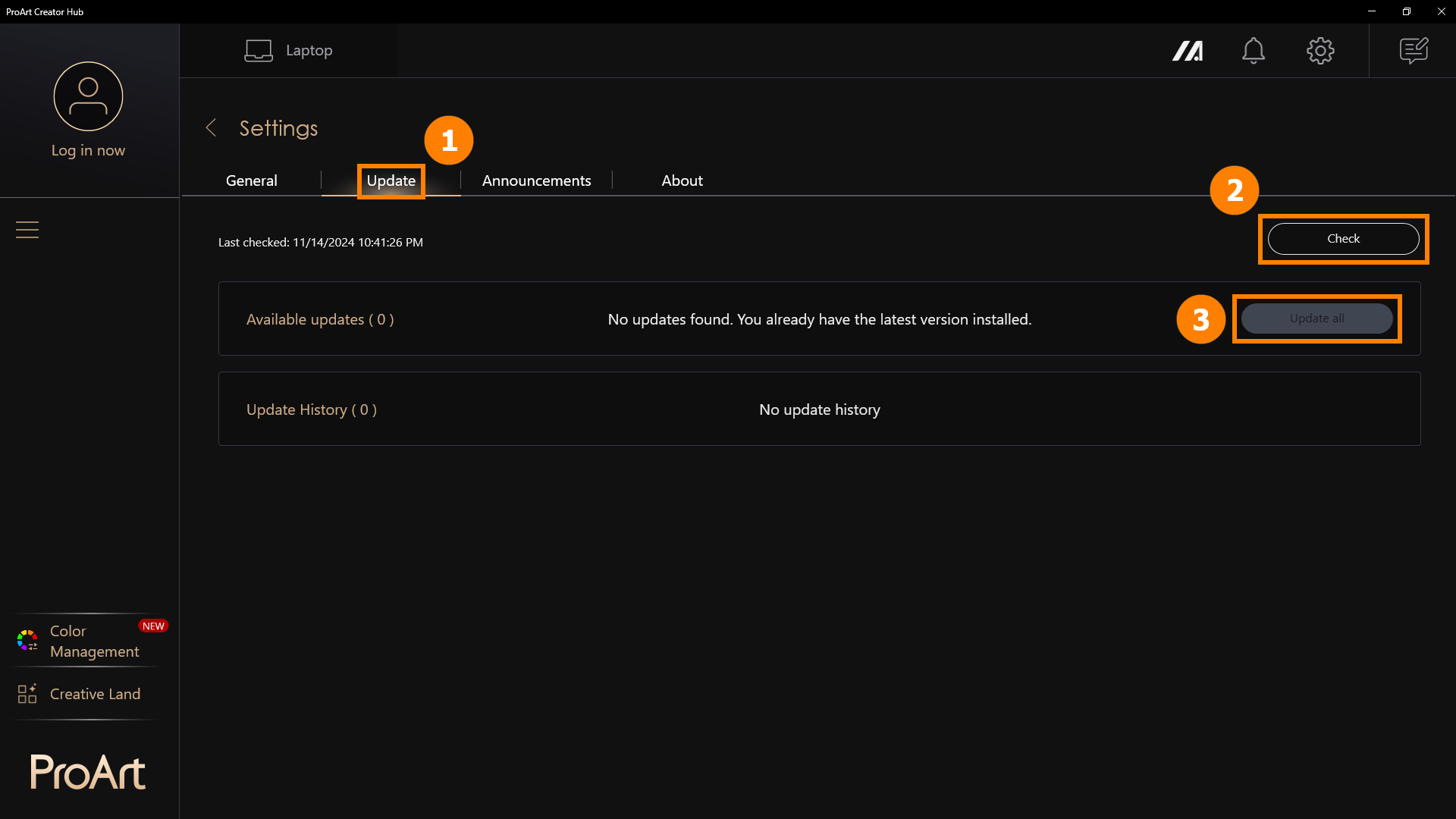
9.2 Updates
Klik op ①[Updates], klik op ②[Controleren]. Je kunt op ③[Alles updaten] klikken om de applicatie bij te werken naar de nieuwste versie.
10. Hoe ProArt Creator Hub te downloaden en te verwijderen
·ProArt Creator HubDownload ProArt Creator Hub: Download de huidige nieuwste versie van ProArt Creator Hub via de Microsoft Store
·Deïnstalleer ProArt Creator Hub: Als je deze applicatie wilt verwijderen, klik dan op: [Windows 11/10] Hoe Apps, door Windows geïnstalleerde updates, drivers te deïnstalleren | Officiële ondersteuning | ASUS Global
Opmerking: ProArt Creator Hub kan alleen worden gebruikt op ASUS ProArt/Feature By ProArt productseries. Klik ASUS ProArt Global voor meer informatie.
·Besturingssysteem: Windows 10 19H2 64-bit (inclusief) en hoger
·ASUS System Control Interface v2: Versie 2.2.2.0 (inclusief) en hoger
·Adobe Software: 2020 en hoger
V1: Bij het gebruik van functies zoals [Opslaan als] en [Nieuw project aanmaken] in kleurbeheer kun je problemen ondervinden met deze functies.
A1: Je kunt via de onderstaande link de .NET Framework software downloaden en installeren om het probleem op te lossen
Download .NET Framework 4.8.1 | Gratis officiële downloads (microsoft.com)
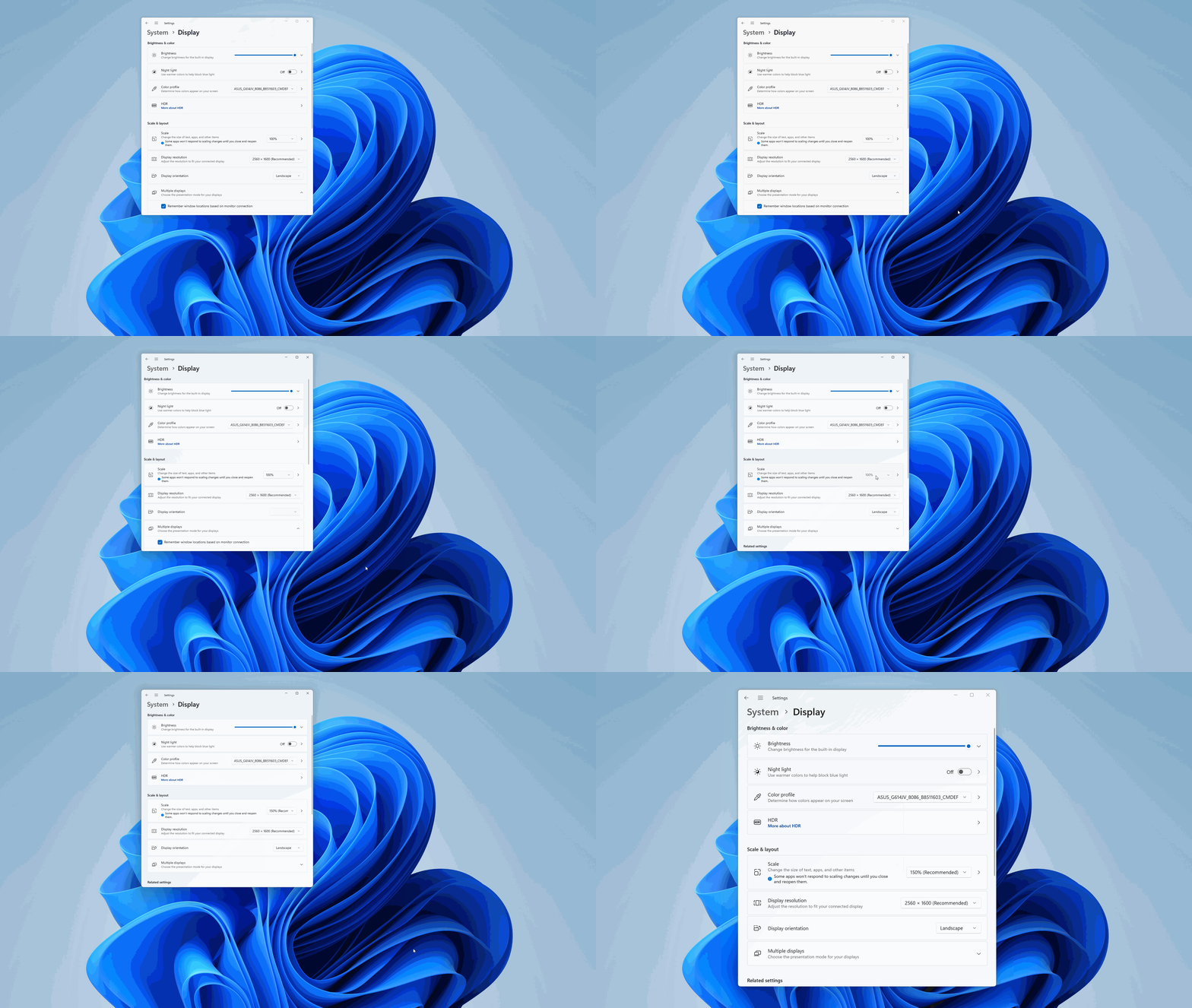
V2: Hoe vergroot je het lettertype van ProArt Creator Hub?
A2: Klik met de rechtermuisknop op het bureaublad, klik met de linkermuisknop op [Beeldscherminstellingen], en selecteer de gewenste grootte bij Schaal & Indeling.
13. Andere introducties van ProArt serie producten
·[Notebook] ASUS Dial - Introductie | Officiële ondersteuning | ASUS Global
·[ProArt Moederbord] ProArt Creator Hub - Introductie | Officiële ondersteuning | ASUS Global
·[ProArt Display] ProArt Creator Hub - Introductie van displayfunctie | Officiële ondersteuning | ASUS Global
·[Notebook] ASUS Control Panel Introductie | Officiële ondersteuning | ASUS Global