Gerelateerde onderwerpen
Hoe een vergeten BIOS-wachtwoord/UEFI-wachtwoord/bootwachtwoord te configureren of op te lossen
Toepasselijke producten: Notebook, Desktop, All-in-One PC, Gaming Handheld, Moederbord, MiniPC
Het BIOS (Basic Input/Output System) wachtwoord is een beveiligingsfunctie die is ontworpen om ongeautoriseerde toegang te voorkomen wanneer de computer opstart. Het BIOS-wachtwoord staat ook bekend als het systeeminstallatiewachtwoord, UEFI-wachtwoord, bootwachtwoord of beveiligingswachtwoord.
Wanneer het apparaat opstart, wordt de gebruiker gevraagd het BIOS-wachtwoord in te voeren, en pas na het invoeren van het juiste wachtwoord kan de gebruiker toegang krijgen tot en wijzigingen aanbrengen in BIOS-instellingen en het besturingssysteem openen. Dit biedt een extra beveiligingslaag om te voorkomen dat onbevoegden hardwareconfiguraties of het bootproces wijzigen.
Opmerking: BIOS is firmware die wordt uitgevoerd wanneer het apparaat opstart, verantwoordelijk voor het initialiseren van hardware en het opstarten van het besturingssysteem.
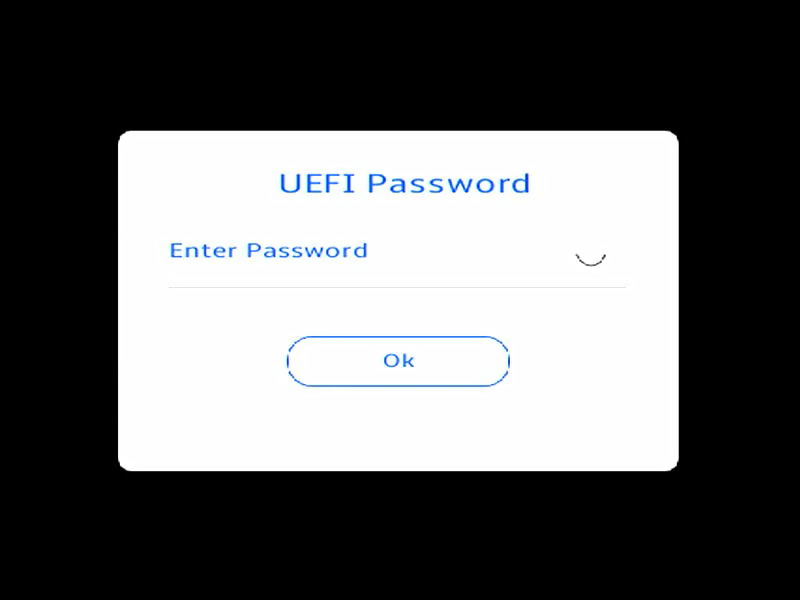
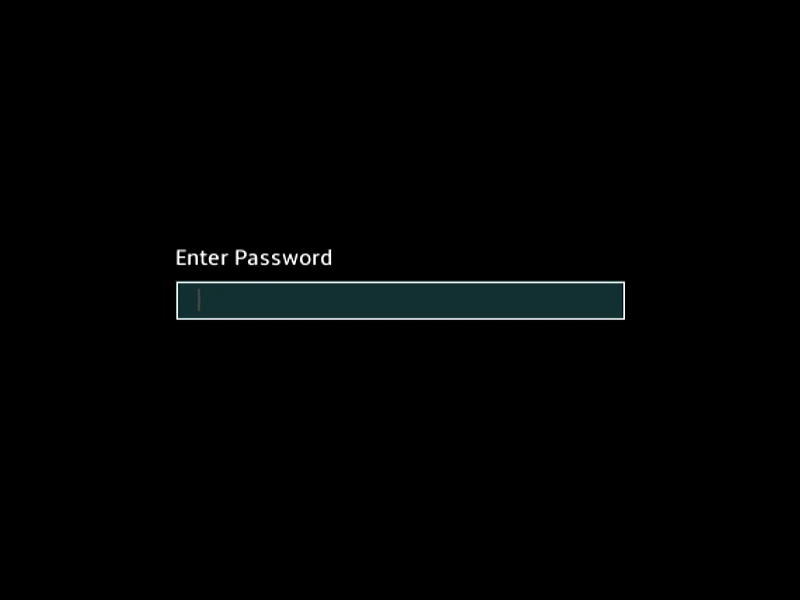
U kunt vier soorten wachtwoorden instellen in het BIOS:
- Beheerderswachtwoord: Als alleen het beheerderswachtwoord is ingesteld, is de toegang beperkt tot het installatieprogramma (BIOS of UEFI). U moet het beheerderswachtwoord invoeren om toegang te krijgen tot en wijzigingen aan te brengen in BIOS-instellingen.
- Gebruikerswachtwoord: Als alleen het gebruikerswachtwoord is ingesteld, fungeert dit als het bootwachtwoord en moet u dit wachtwoord invoeren bij het opstarten van Windows of het betreden van het BIOS. In de BIOS-instellingen heeft de gebruiker beheerdersrechten.
Opmerking: Als zowel het administratorwachtwoord als het gebruikerswachtwoord zijn ingesteld, moet je bij het invoeren van de BIOS-instellingen het administratorwachtwoord invoeren om toegang te krijgen tot en wijzigingen aan te brengen in de BIOS-instellingen. Als het gebruikerswachtwoord wordt ingevoerd, kun je alleen de BIOS-instellingen bekijken, maar niet wijzigen. - HDD-wachtwoord: Als er een HDD-wachtwoord is ingesteld, zal het systeem bij het opstarten van het apparaat of bij het openen van de BIOS-instellingen om het HDD-wachtwoord vragen. Alleen na het invoeren van het juiste wachtwoord wordt de harde schijf ontgrendeld en kan het apparaat normaal opstarten of toegang krijgen tot de gegevens die op de harde schijf zijn opgeslagen.
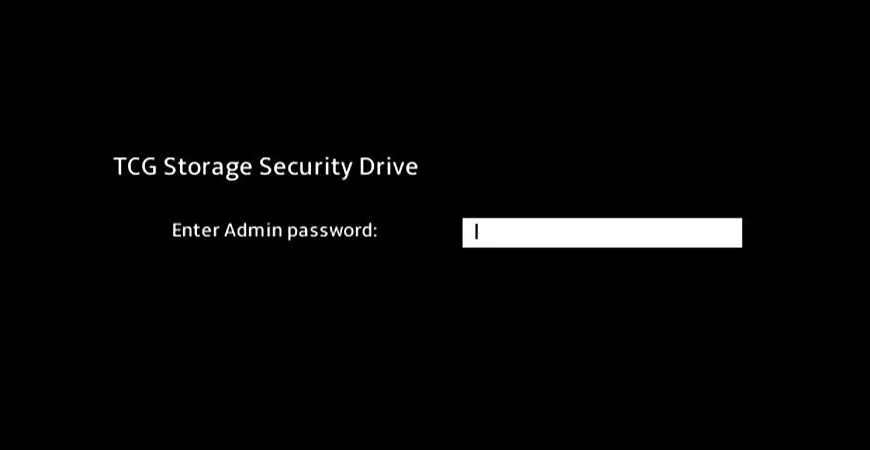
Opmerking: Alleen sommige modellen zijn voorzien van HDD-wachtwoordinstellingen. - OPAL-wachtwoord: OPAL is een encryptiestandaard voor opslagbeveiliging die is vastgesteld door de TCG (Trusted Computing Group) voor harde schijven en SSD's. Als een OPAL-wachtwoord is geconfigureerd, zal het systeem bij het opstarten of bij het openen van de BIOS om het 「TCG Storage Security Driver Password」 vragen. Alleen met het juiste wachtwoord wordt het station ontgrendeld en kan het apparaat normaal opstarten of toegang krijgen tot de opgeslagen gegevens.
Opmerking: De OPAL-wachtwoordfunctie is alleen beschikbaar op geselecteerde modellen.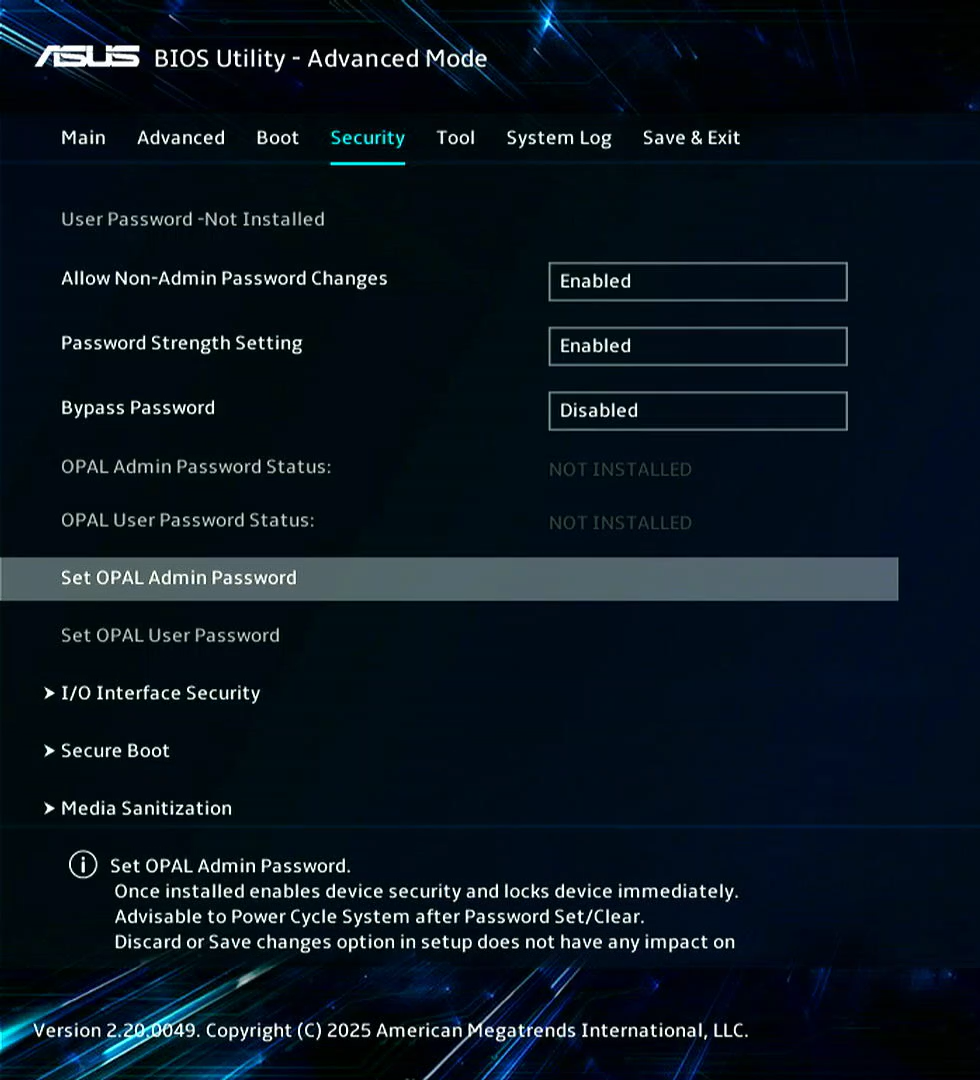
Hoe stel je het BIOS-wachtwoord in
Je kunt een nieuw BIOS-wachtwoord instellen alleen wanneer je apparaat geen BIOS-wachtwoord heeft ingesteld.
- Toegang krijgen tot het BIOS-instellingsscherm op het apparaat.
Wanneer het apparaat is uitgeschakeld, druk en houd de [F2]-toets op het toetsenbord ingedrukt en druk vervolgens op de aan/uit-knop om het apparaat in te schakelen. Blijf de [F2]-toets vasthouden totdat het BIOS-instellingsscherm verschijnt en laat vervolgens de [F2]-toets los. Lees meer over Hoe de BIOS-configuratie te openen.
Opmerking: Voor gaming-handhelds moet je de volumeknop (-) indrukken en daarna op de aan/uit-knop drukken om te booten. - Zodra je in het BIOS-instellingsscherm bent, druk op [F7] op het toetsenbord, of je kunt klikken op [Geavanceerde Modus]① op het scherm.
Opmerking: De volgende stappen kunnen enigszins variëren afhankelijk van het model.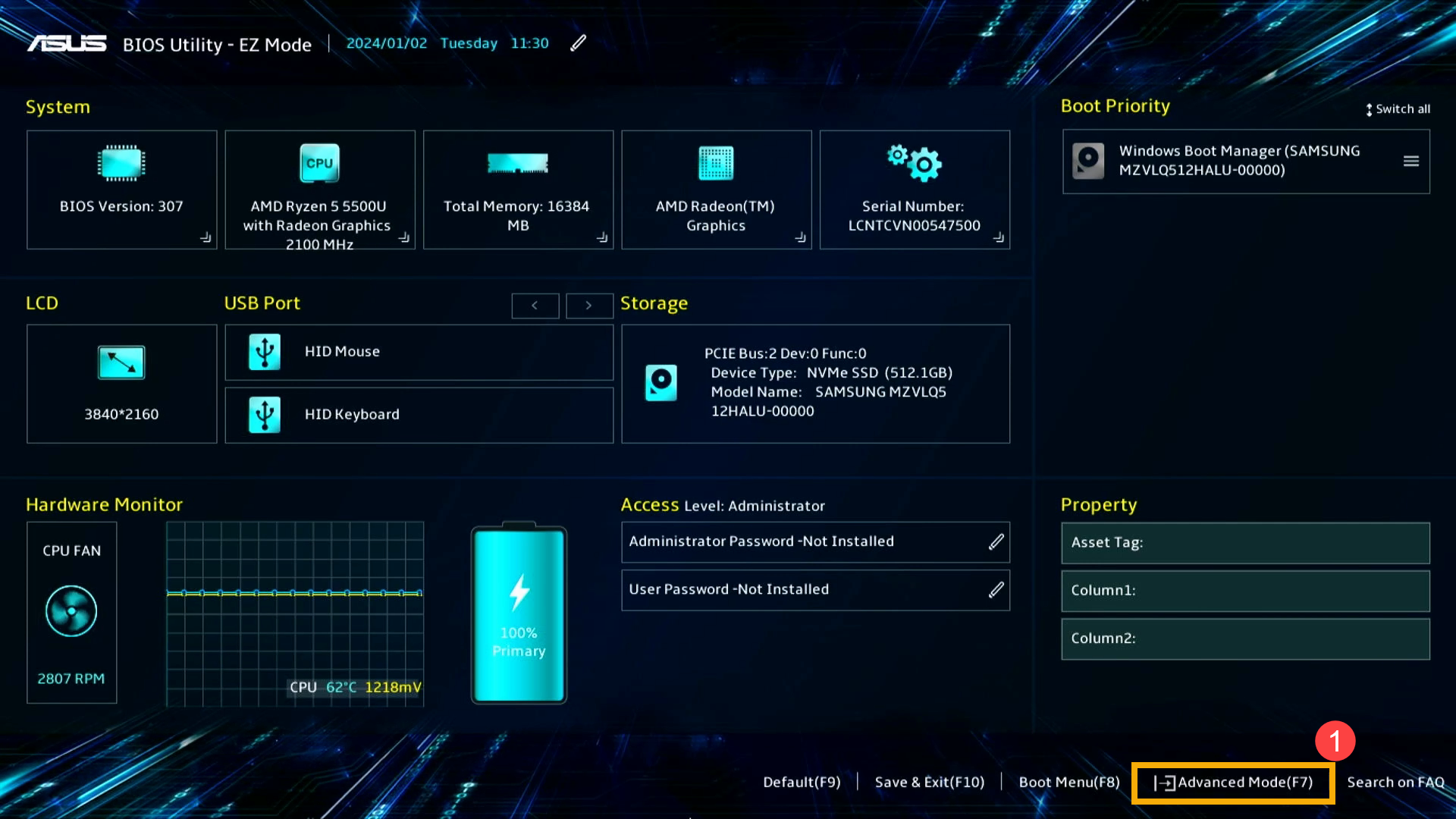
- Ga naar de [Beveiliging]-pagina② en selecteer het type BIOS-wachtwoord dat je wilt instellen③.
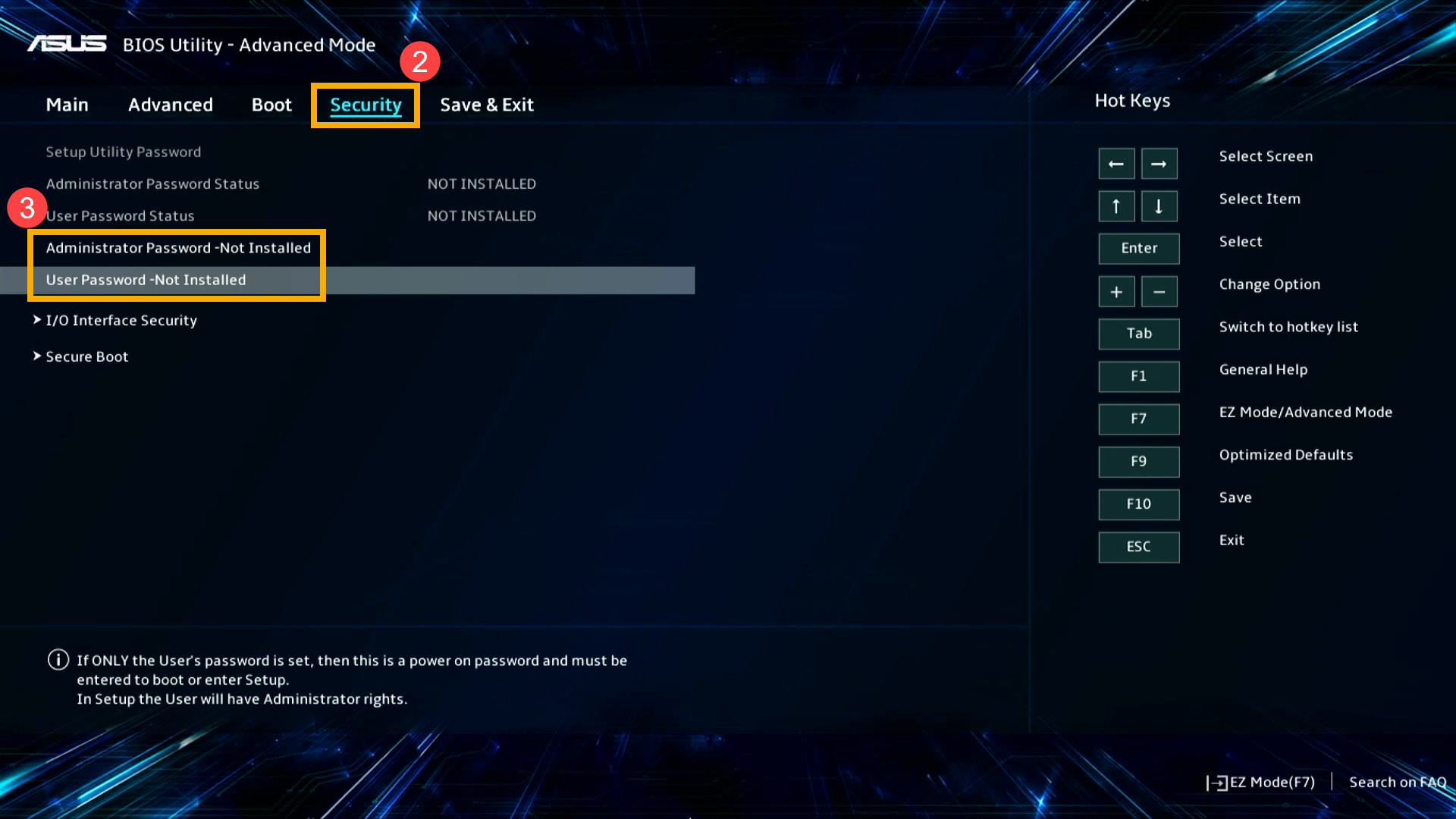
- Voer het wachtwoord in dat je wilt instellen, en voer in het veld Bevestig nieuw wachtwoord hetzelfde wachtwoord in④, klik daarna op [Ok]⑤.
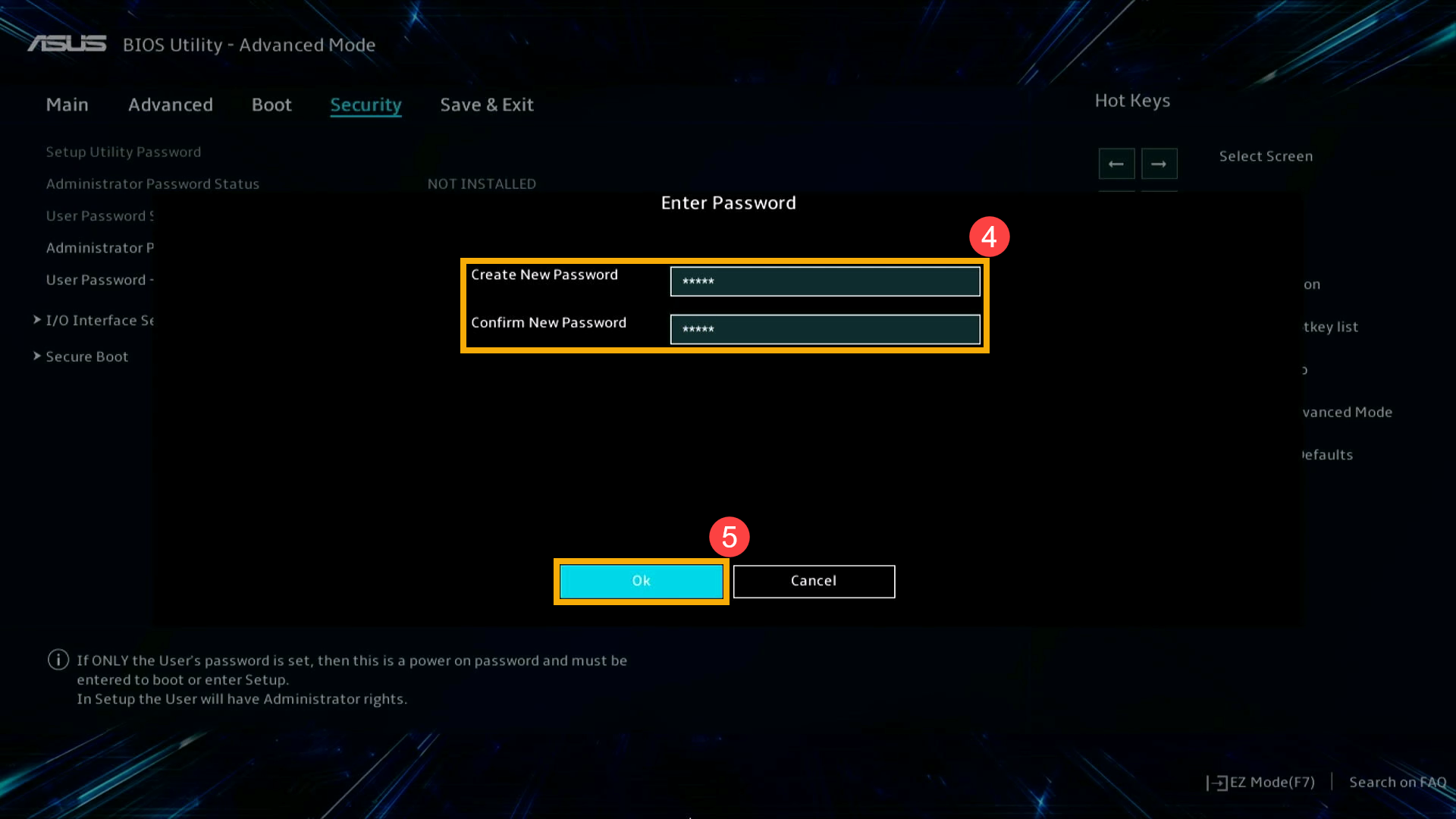
- Sla de instellingen op en sluit af. Druk op [F10] op het toetsenbord, klik vervolgens op [Ok]⑥. Het apparaat zal herstarten en de instellingen worden van kracht.
Je kunt ook naar de pagina Opslaan & Afsluiten gaan en vervolgens de optie Wijzigingen opslaan en afsluiten kiezen om de instellingen op te slaan en af te sluiten.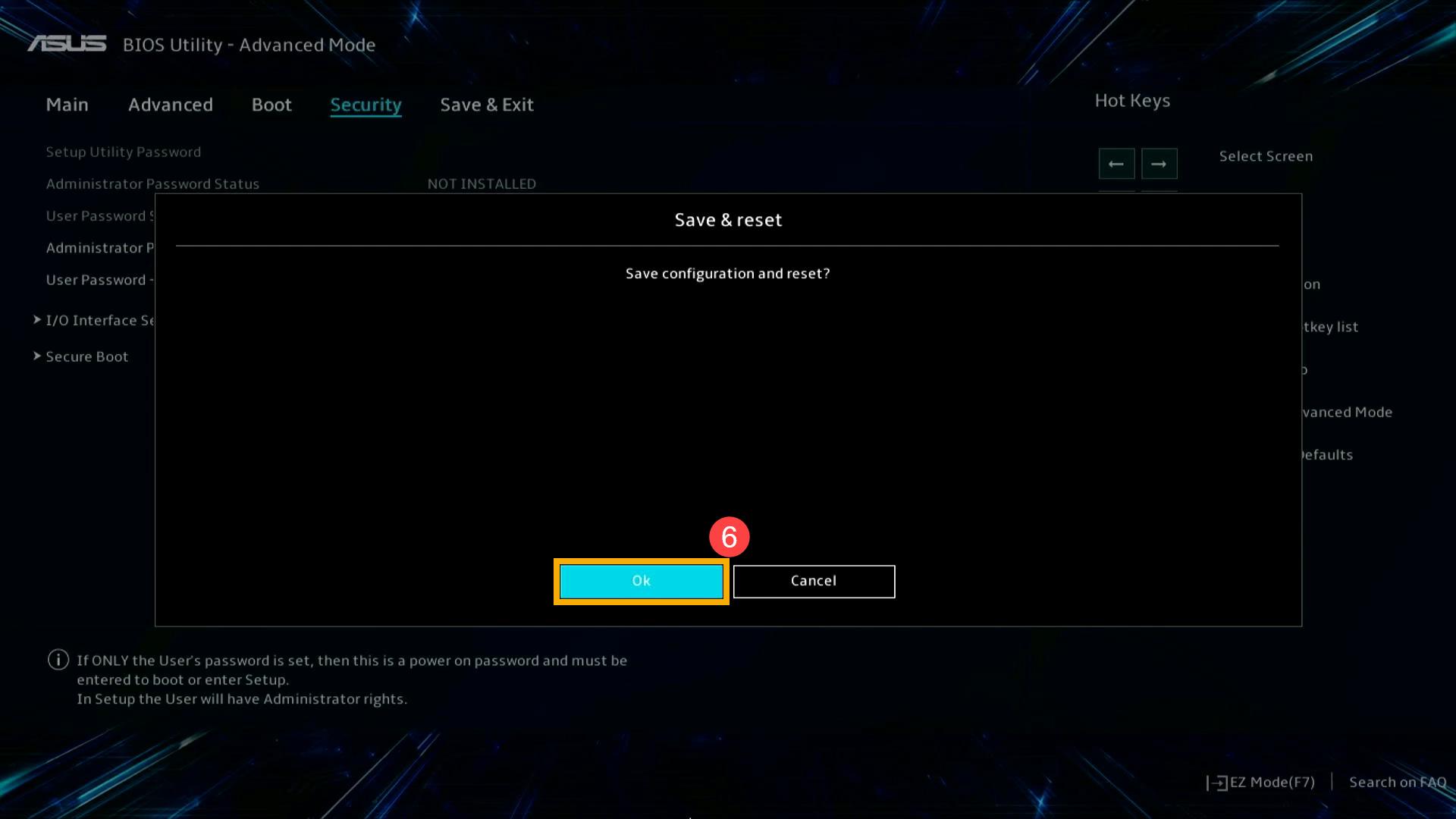
Hoe een bestaande BIOS-wachtwoord te verwijderen of wijzigen
Je moet inloggen op de BIOS-instellingen met het bestaande BIOS-wachtwoord voordat je het BIOS-wachtwoord kunt verwijderen of wijzigen.
- Ga naar het BIOS-instellingen scherm op het apparaat.
Wanneer het apparaat niet is ingeschakeld, houd de [F2]-toets op het toetsenbord ingedrukt, druk vervolgens op de aan/uit-knop om het apparaat aan te zetten. Blijf de [F2]-toets ingedrukt houden totdat het BIOS-instellingen scherm verschijnt, laat daarna de [F2]-toets los. Lees meer over Hoe toegang te krijgen tot de BIOS-configuratie.
Opmerking: Gaming-handhelds vereisen het indrukken van de volumeknop (-) en dan op de aan/uit-knop drukken om te booten. - Eenmaal in het BIOS-instellingen scherm, druk op [F7] op het toetsenbord, of je kunt klikken op [Geavanceerde modus]① op het scherm.
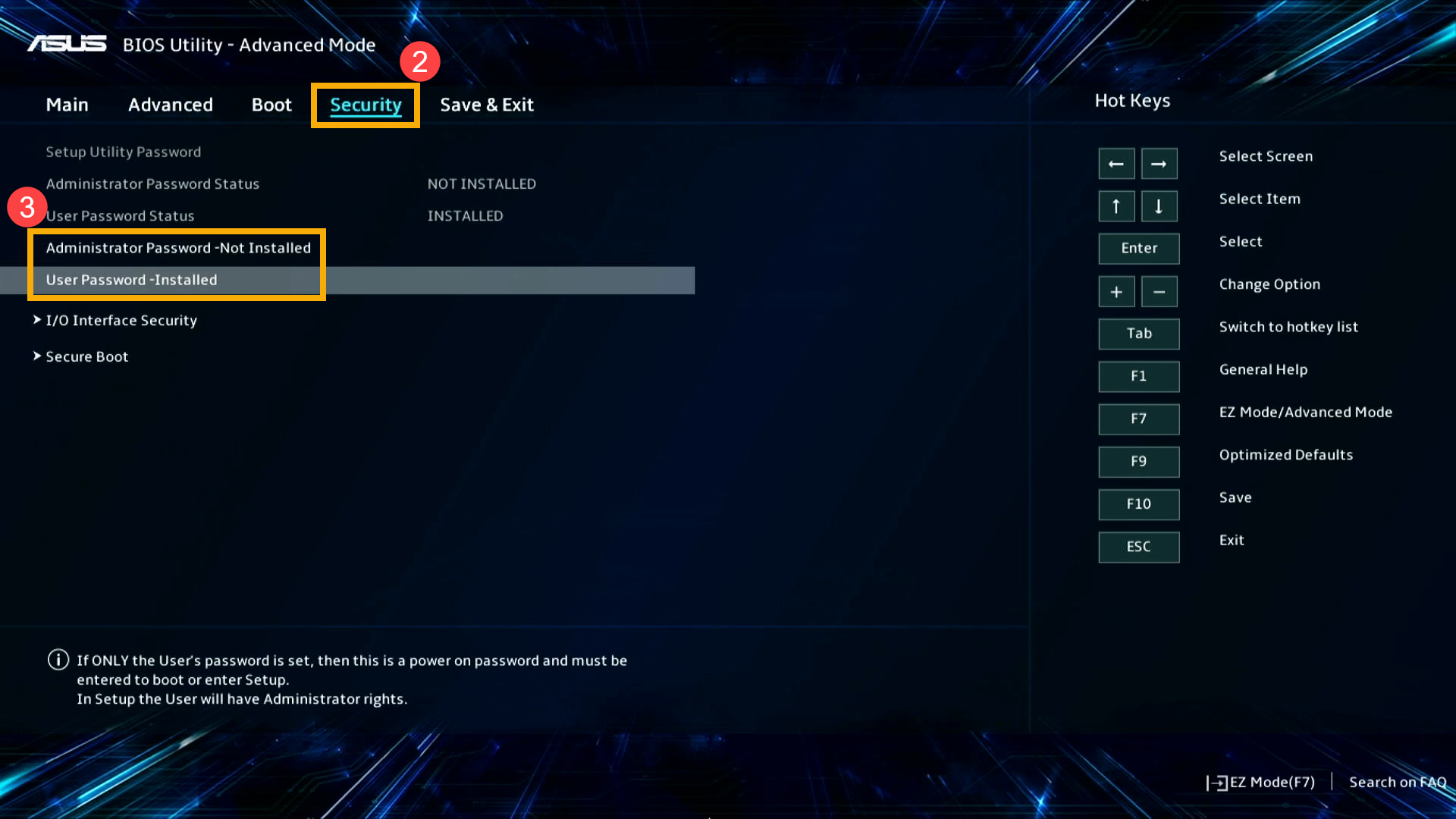
Opmerking: De volgende stappen kunnen enigszins variëren, afhankelijk van het model. - Ga naar de [Beveiliging] pagina② en selecteer het BIOS-wachtwoord dat je wilt verwijderen of wijzigen③.
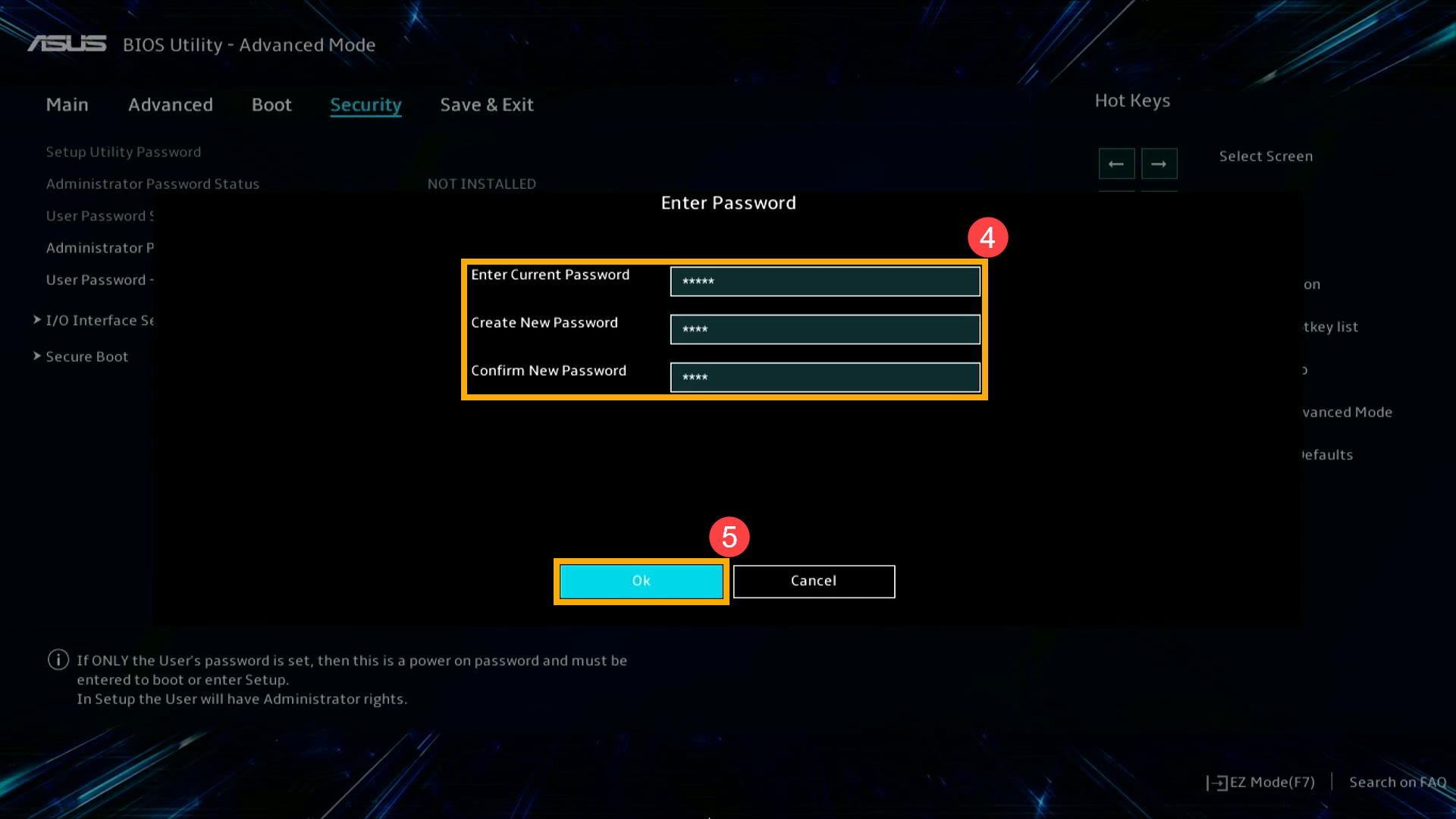
- Voer je bestaande wachtwoord in en het nieuwe wachtwoord dat je wilt instellen④, klik daarna op [Ok]⑤.
Opmerking: Als je geen wachtwoord meer wilt gebruiken, laat dan het Nieuwe Wachtwoord veld leeg. Bij het wissen van het wachtwoord verschijnt er een bevestigingsvenster, klik dan op [Ok]⑥.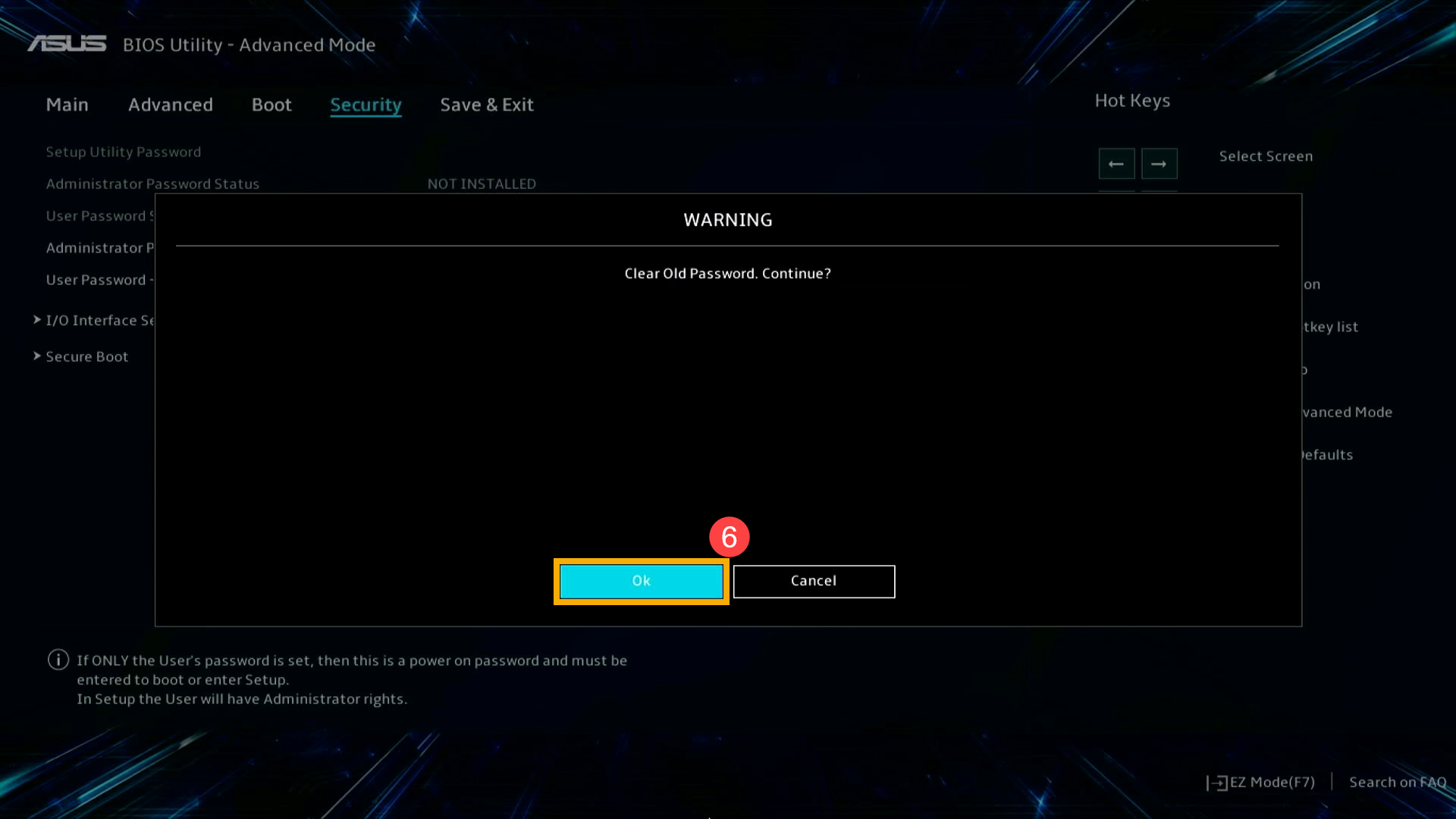
- Sla de instellingen op en sluit af. Druk op [F10] op het toetsenbord, klik daarna op [Ok]⑦. Het apparaat zal opnieuw opstarten en de instellingen worden van kracht.
U kunt ook naar de pagina Opslaan & Afsluiten gaan en vervolgens de optie Wijzigingen opslaan en afsluiten kiezen om de instellingen op te slaan en af te sluiten.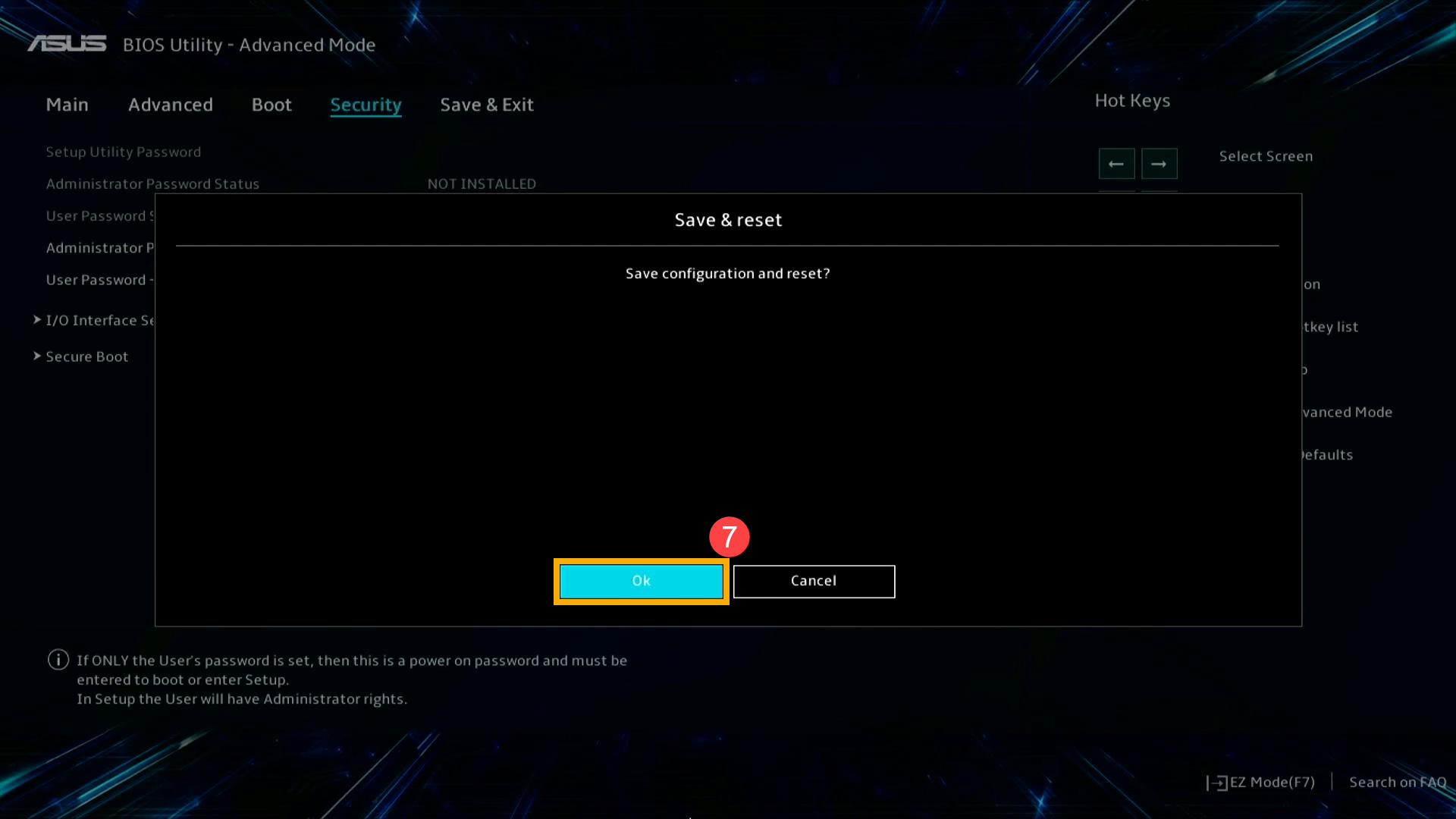
Hoe een vergeten of verloren BIOS-wachtwoord op te lossen
BIOS/Beveiligingswachtwoord werd door de gebruiker ingesteld en wordt beschouwd als onderdeel van persoonlijke/privégegevens. ASUS zet zich in voor de bescherming en het respecteren van uw persoonlijke gegevens en zal geen BIOS/Beveiligingswachtwoord opslaan in ons systeem. Als u uw apparaat niet kunt gebruiken vanwege een vergeten of verloren BIOS-wachtwoord (beveiligingswachtwoord), neem dan contact op met ASUS Product Support of een door ASUS geautoriseerd reparatiecentrum voor ondersteuning. Er kan een servicevergoeding voor reparatie aan u worden verstrekt volgens ASUS Garantie-informatie.
Vragen & Antwoorden
Vraag 1: Wat moet ik doen als het systeem wordt vergrendeld na te veel onjuiste BIOS-wachtwoordpogingen tijdens het opstarten?
Antwoord 1: Als je tijdens het opstarten probeert om naar de BIOS te gaan en herhaaldelijk een verkeerd wachtwoord invoert, kan het systeem tijdelijk verdere invoer uitschakelen. Dit is een ingebouwd beveiligingsmechanisme om te voorkomen dat onbevoegde gebruikers herhaaldelijk het wachtwoord proberen te raden. Wanneer dit gebeurt, kan er een waarschuwingsbericht op het scherm verschijnen.


Als je deze situatie tegenkomt, volg dan de onderstaande stappen:
- Druk op de aan/uit-knop om het apparaat uit te schakelen.
- Start het systeem opnieuw op; je kunt dan opnieuw het BIOS-wachtwoord invoeren.
Zorg ervoor dat het wachtwoord correct wordt ingevoerd en vermijd meerdere opeenvolgende verkeerde pogingen, omdat dit het vergrendelingsmechanisme opnieuw kan activeren.