Gerelateerde onderwerpen
[Windows 11/10] “Phone Link”-applicatie
Met de Phone Link-app van Microsoft kunt u uw Windows-computer synchroniseren met uw Android- of iOS-smartphone. Het vermindert de noodzaak om te schakelen tussen uw smartphone en computer door functies in te schakelen zoals het plaatsen en beantwoorden van oproepen, het reageren op sms-berichten en het bekijken en negeren van meldingen rechtstreeks op uw Windows-computer. Dit artikel behandelt de vereisten en configuratie van de Phone Link-app. Voor meer gedetailleerde informatie raadpleegt u de officiële documentatie van Microsoft op https://www.microsoft.com/windows/sync-across-your-devices .
Als u problemen ondervindt tijdens het gebruik van de app, raadpleeg dan de probleemoplossingsgids voor de Phone Link-app .
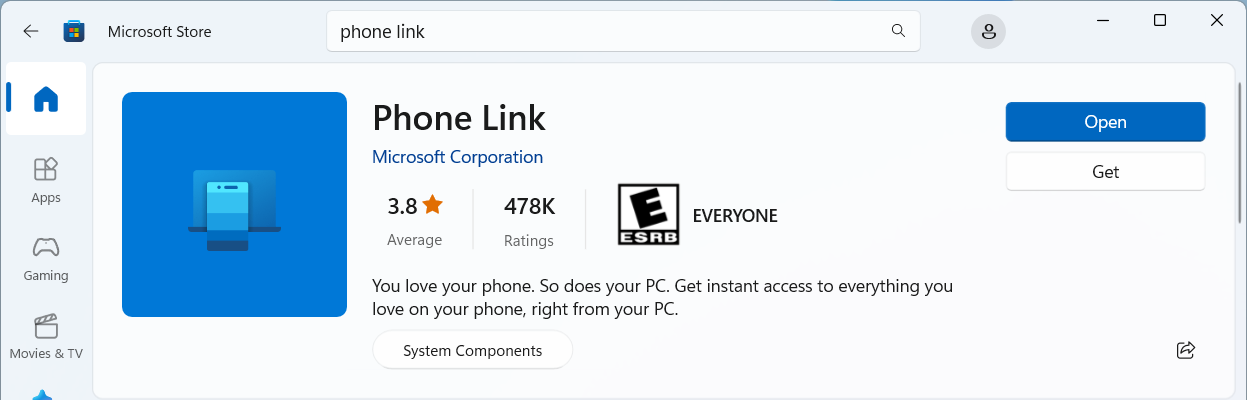
Ga verder met de relevante instructies op basis van het besturingssysteem van uw smartphone:
Systeem vereisten
De Phone Link-ervaring begint op uw Windows-pc en de Phone Link-app. Vanaf uw pc kunt u verbinding maken met geselecteerde Android-, Samsung- en HONOR-apparaten met de Link to Windows-app die vooraf op uw apparaat is geïnstalleerd of die u kunt downloaden via Google Play of Samsung Galaxy Store.
Deze koppeling tussen uw Android-apparaat en pc geeft u direct toegang tot alles waar u van houdt. Lees en beantwoord eenvoudig sms-berichten, bekijk recente foto's vanaf uw Android-apparaat, gebruik uw favoriete mobiele apps, bel en ontvang oproepen en beheer de meldingen van uw Android-apparaat rechtstreeks op uw pc.
De Phone Link-app vereist het volgende om te werken:
- Een pc met Windows 10 (met de update van mei 2019 of hoger) of Windows 11.
- Een Android-apparaat met Android 7.0 (Nougat) of hoger.
- Uw telefoon en uw pc moeten beide met hetzelfde Wi-Fi-netwerk zijn verbonden.
We raden u aan altijd de nieuwste versie van Windows te installeren, zodat u zeker weet dat u de beste ervaring krijgt met de Phone Link-app.
Opmerking : de Phone Link-app ondersteunt momenteel niet meerdere Android-profielen of werk-/schoolaccounts.
Hoe u uw apparaten kunt koppelen vanaf Phone Link
Zorg ervoor dat zowel uw pc als uw Android-apparaat in de buurt zijn, ingeschakeld zijn en verbonden zijn met hetzelfde Wi-Fi-netwerk.
Als u vanaf uw pc start:
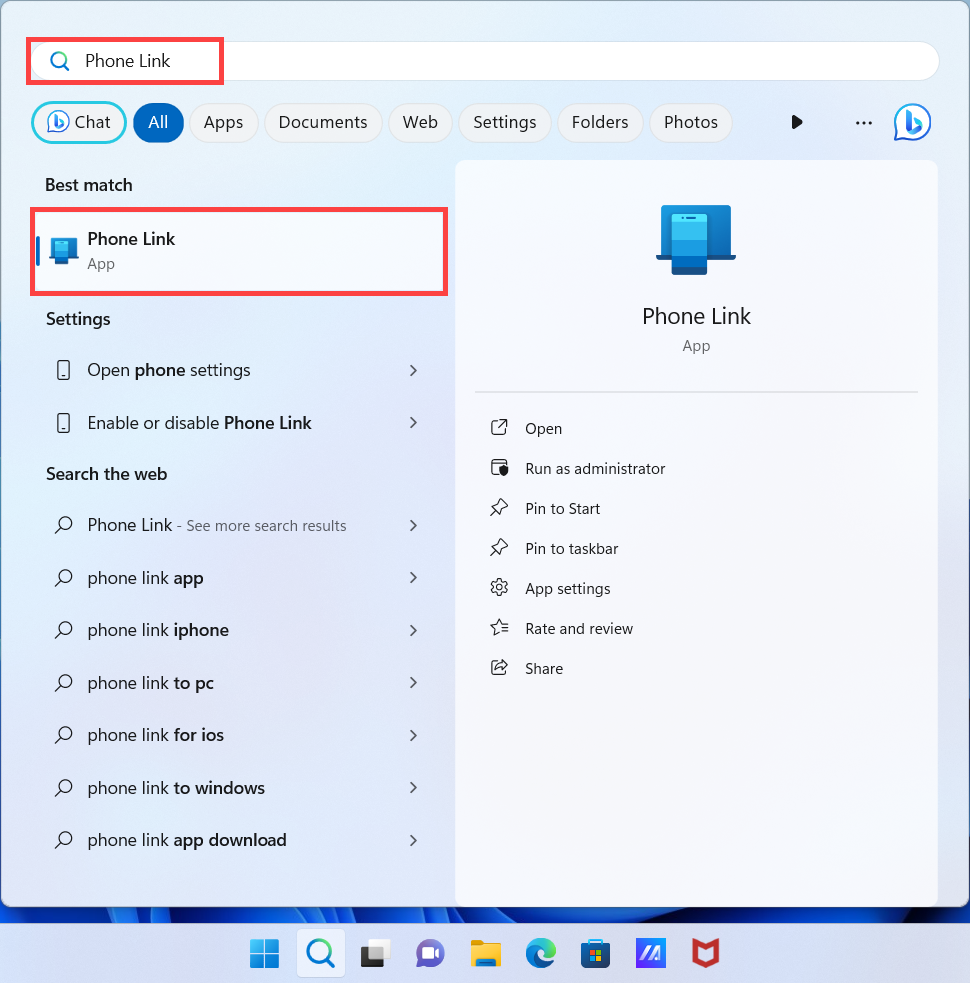
- Typ Phone Link in het zoekvak op de taakbalk en selecteer vervolgens de Phone Link-app uit de resultaten.
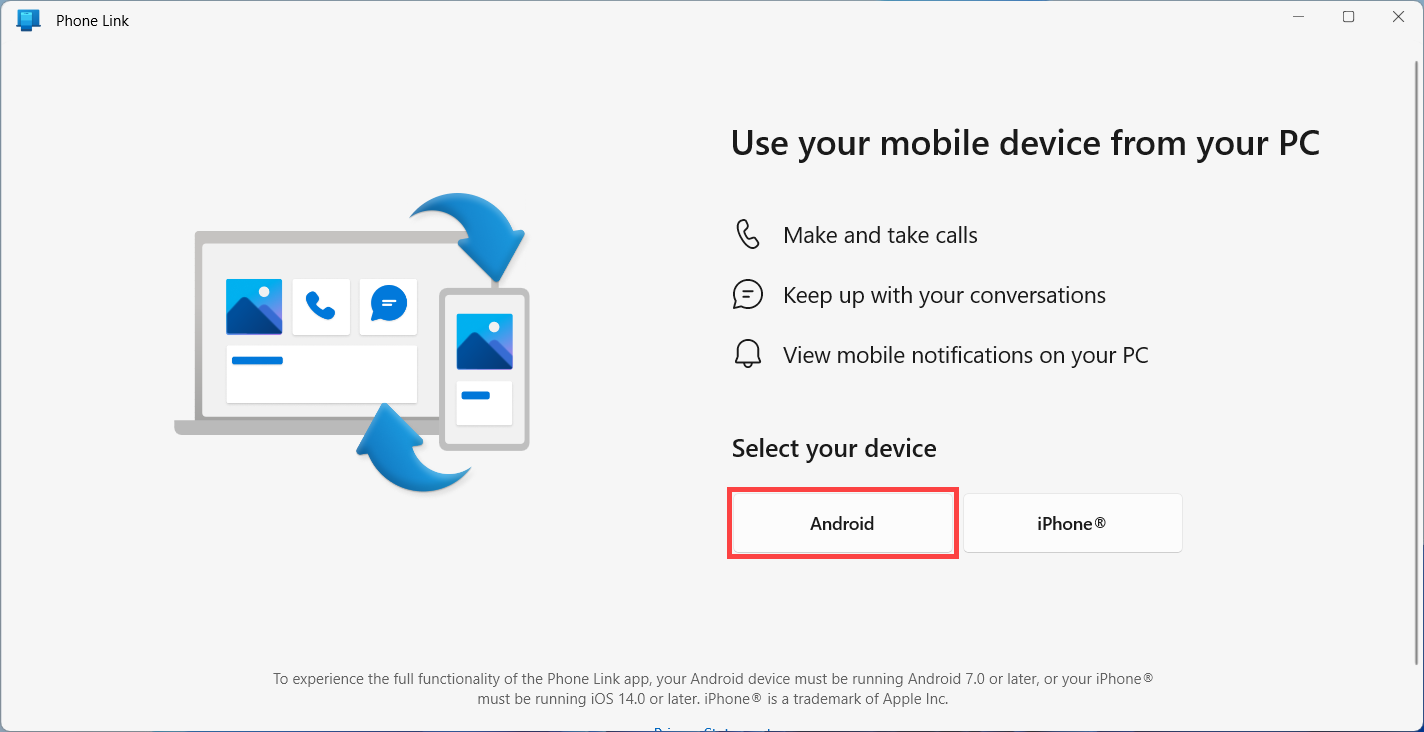
- Selecteer Android- apparaat.
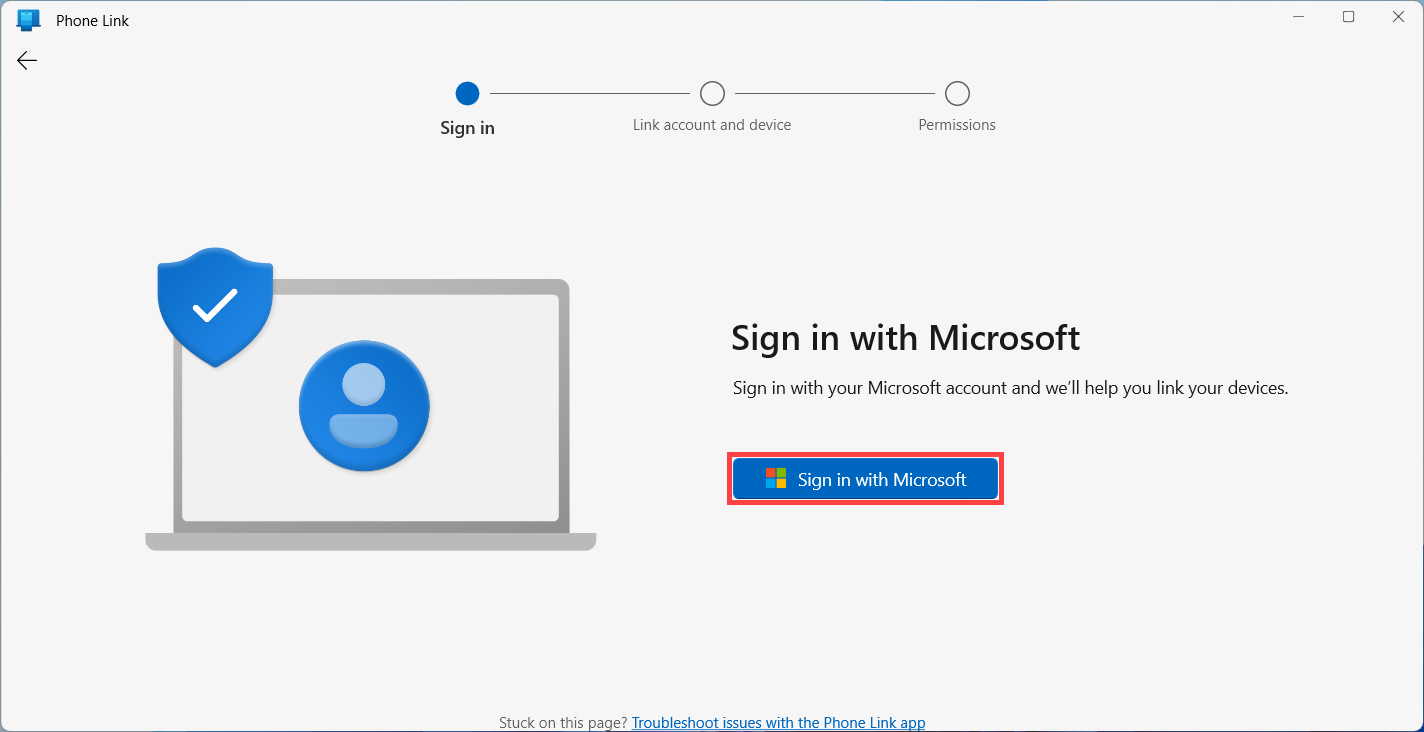
- Mogelijk wordt u gevraagd u aan te melden bij uw Microsoft-account als u zich nog niet bij Windows hebt aangemeld.
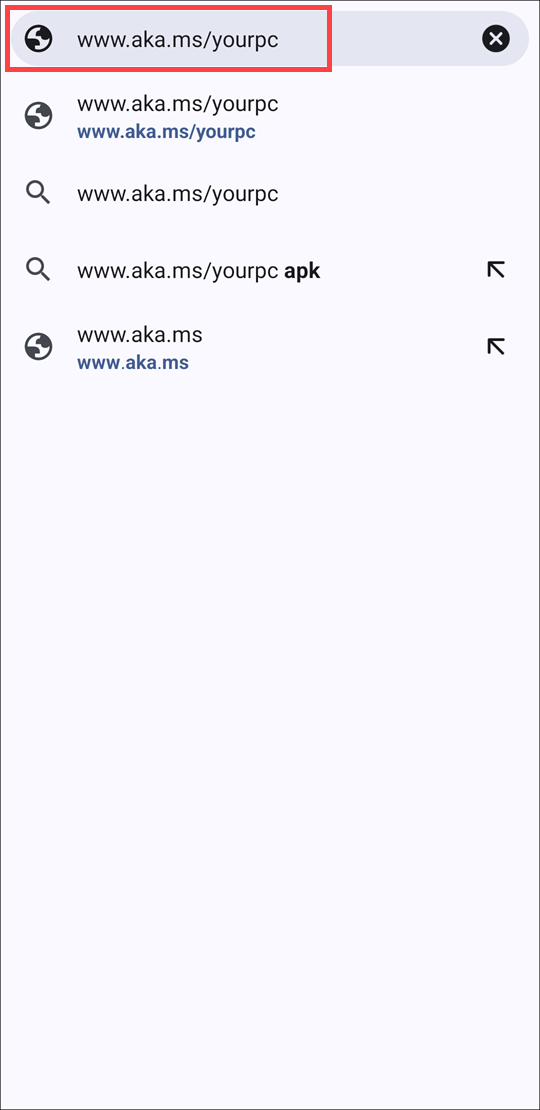
- Installeer of open de Link to Windows mobiele app op uw Android-apparaat. Open hiervoor een webbrowser op uw Android-apparaat en voer vervolgens de link in die op uw pc wordt weergegeven ( www.aka.ms/uwpc ).
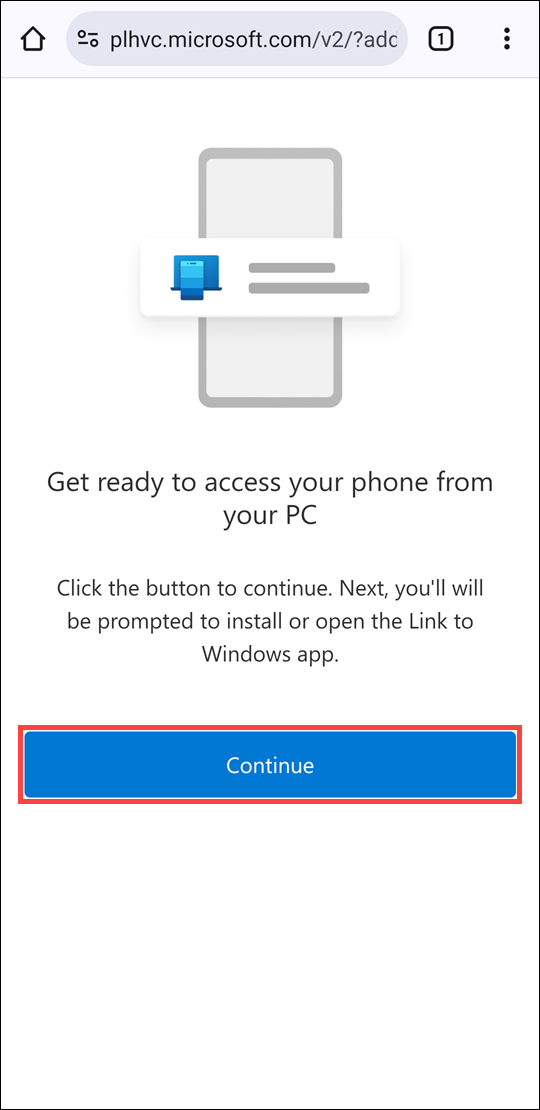
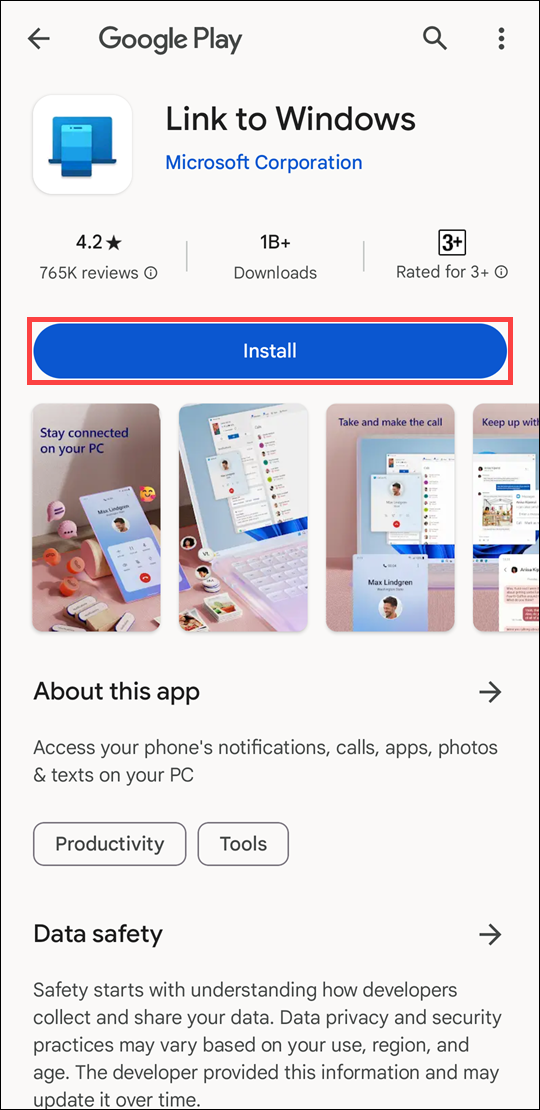
- Klik op Doorgaan en installeer vervolgens de toepassing Koppelen aan Windows .
- Meld u aan bij de mobiele app met hetzelfde Microsoft-account waarmee u zich op uw pc hebt aangemeld.
- Nadat u zich heeft aangemeld, gaat u terug naar uw pc, schakelt u het selectievakje Ik heb de Link naar Windows-app gereed in en selecteert u vervolgens Koppelen met QR-code .
Opmerking : als u uw apparaat wilt koppelen zonder een QR-code te gebruiken, selecteert u Handmatig koppelen op uw pc. U wordt gevraagd een code in te voeren op uw Android-apparaat.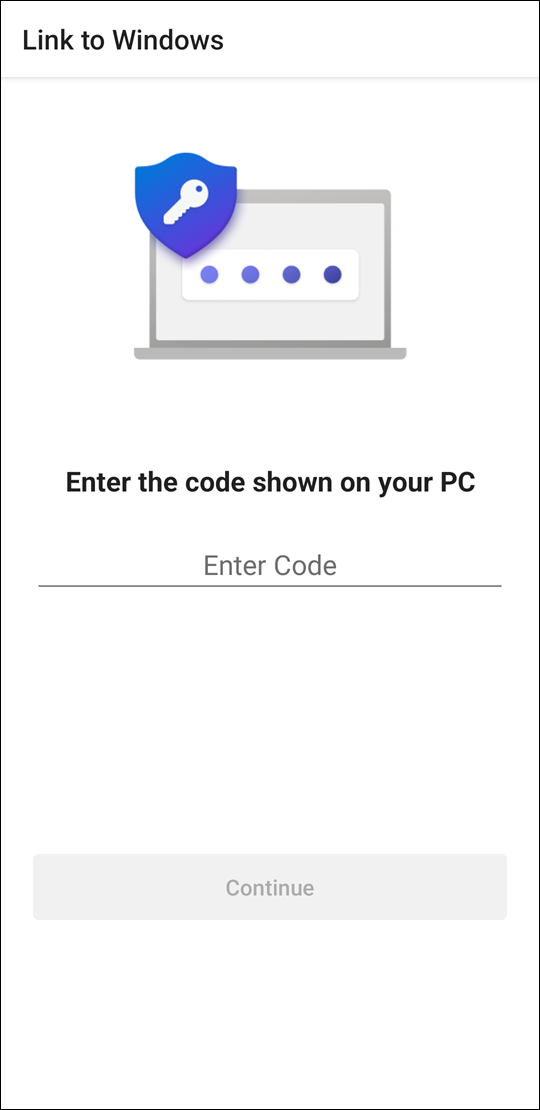
- Er verschijnt een pop-upvenster met een QR-code op uw pc-scherm.
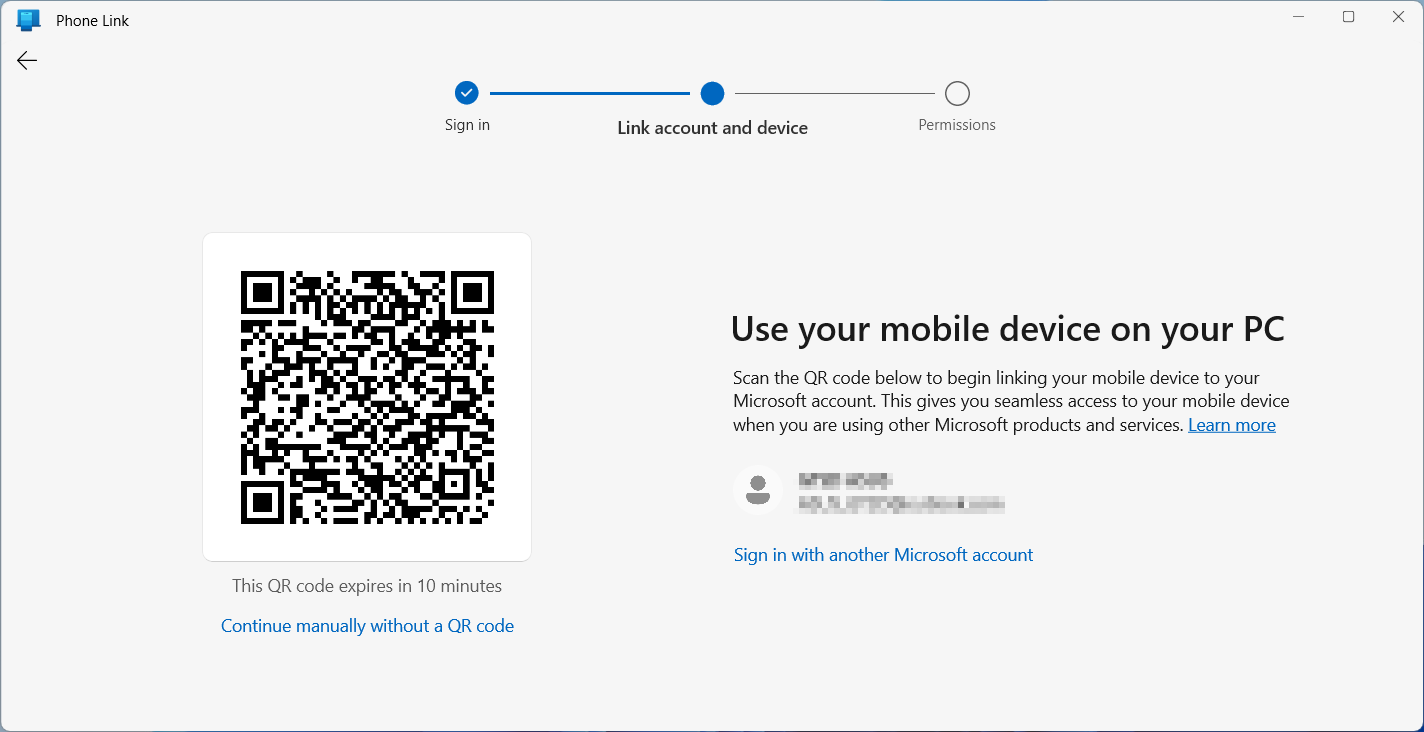
- In de mobiele app op uw Android-apparaat selecteert u Uw mobiele telefoon en pc koppelen . Op de vraag Is de QR-code op uw pc gereed? selecteer Doorgaan .
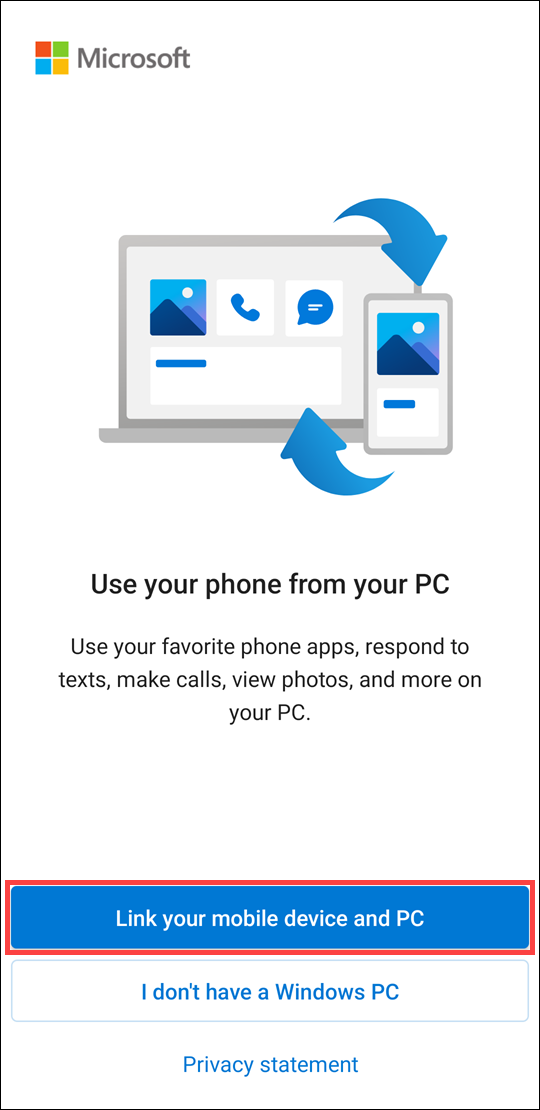
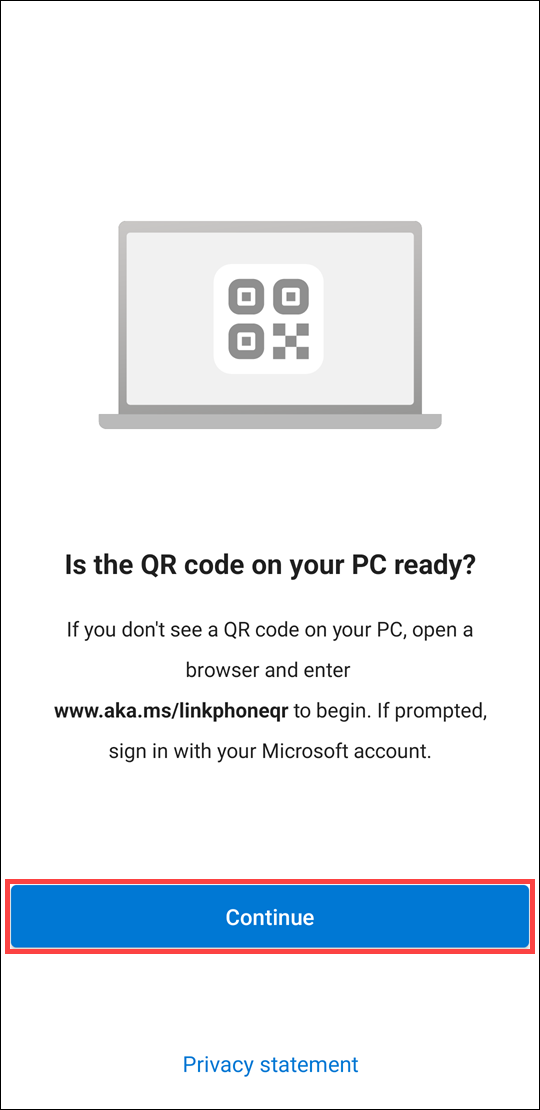
- Er wordt u toestemming gevraagd om de app toegang te geven tot uw camera. Na acceptatie wordt een in-app-camera geopend. Gebruik deze camera om de QR-code te scannen die op uw pc wordt weergegeven.
- Nadat u de QR-code heeft gescand, wordt u mogelijk om aanvullende Android-machtigingen gevraagd. Met deze machtigingen hebt u toegang tot de inhoud van uw telefoon op uw pc.
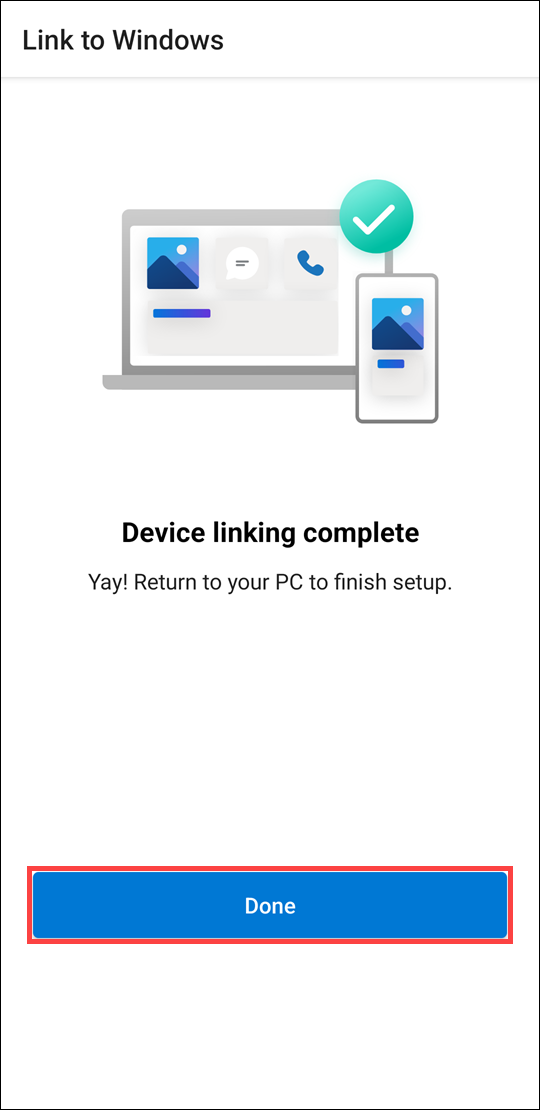
- Volg de aanwijzingen op uw Android-apparaat en selecteer vervolgens Gereed . Ga vervolgens terug naar uw pc om de Phone Link-app te verkennen.
Als u nog een Android-apparaat toevoegt:
- Open indien nodig de Google Play Store, zoek naar Link naar Windows en download vervolgens de app.
- U wordt gevraagd een QR-code te scannen die op uw pc wordt weergegeven. Om bij die QR-code te komen, opent u een browser op uw pc en gaat u naar www.aka.ms/yourphoneqrc .
- Gebruik op uw Android-apparaat de camera in de app om de QR-code te scannen die op uw pc wordt weergegeven.
- Nadat u de QR-code heeft gescand, wordt u mogelijk om verschillende toestemmingen gevraagd. Met deze machtigingen hebt u toegang tot de inhoud van uw telefoon op uw pc.
Uw telefoon koppelen tijdens de pc-installatie of koppelen in Phone Link, beginnend met uw Microsoft-account
Tijdens de pc-installatie:
Wanneer u uw telefoon koppelt tijdens het instellen van de pc, wordt het Microsoft-account dat u hebt gebruikt bij het instellen van uw pc gebruikt om tijdens het koppelingsproces in te loggen op uw gekoppelde telefoon.
Het Microsoft-account dat u hebt gebruikt bij het instellen van uw pc, wordt tijdens het koppelingsproces overgezet naar uw gekoppelde telefoon.
Tijdens het koppelen in Telefoonlink:
Wanneer u koppelt in Phone Link, wordt het door u geselecteerde Microsoft-account gebruikt voor het aanmelden bij uw gekoppelde telefoon tijdens het koppelingsproces.
Het Microsoft-account dat u selecteert, wordt tijdens het koppelingsproces overgezet naar uw gekoppelde telefoon.
Tijdens beide:
Wanneer u het koppelen van uw telefoon aan uw Microsoft-account voltooit, heeft u toegang tot uw telefoon wanneer u Microsoft-producten en -services gebruikt.
De inloggegevens van uw Microsoft-account worden naar uw telefoon overgebracht voor naadloze toegang tot uw inhoud wanneer u toestemming geeft om uw telefoon aan uw pc te koppelen.
Gebruik uw favoriete apps, reageer op sms-berichten, bel, bekijk foto's en meer in de Phone Link-app. Nadat u de machtigingen hebt goedgekeurd om toegang tot uw telefoon toe te staan, kunt u uw favoriete apps gebruiken, reageren op sms-berichten, bellen, foto's bekijken en meer op uw Windows-pc. Als u het synchroniseren van contacten vanaf uw telefoon met uw Microsoft-account toestaat, kunt u genieten van naadloze toegang tot uw telefoongesynchroniseerde contactgegevens in andere Microsoft-apps en -services.
Lees meer over privacy onder Microsoft Privacyverklaring .
Opmerking : u kunt uw apparaten op elk gewenst moment ontkoppelen door de stappen te voltooien die staan vermeld onder Een apparaat ontkoppelen .
Hoe Instant Hotspot instellen?
Nu kunt u verbinding maken met de mobiele hotspot van uw telefoon door deze toe te voegen aan het Wi-Fi-menu van uw pc. Instant Hotspot biedt u een handige manier om herhaaldelijk verbinding te maken met de hotspot van uw telefoon, zonder dat u elke keer een wachtwoord hoeft in te voeren.
Opmerking : er kunnen mobiele datakosten in rekening worden gebracht.
Wat zijn de vereisten voor het gebruik van deze functie?
PC-vereisten:
- Een pc met Windows 11, versie 22H2, build 22621 of hoger
- Een pc met Bluetooth-ondersteuning en Wi-Fi-adapter
- Phone Link-app versie 1.22092.211.0 of hoger
Telefoonvereisten:
- Mobiel Samsung-apparaat met OneUI 4.1.1 of hoger
- Simkaart met abonnement dat geschikt is voor hotspots
- Koppeling naar Windows-app versie 1.22093.2.0 of hoger
Hoe kan ik deze functie inschakelen?
Vanaf uw pc:
- Open de Phone Link-applicatie .
- Ga naar Instellingen > Functies > Instant Hotspot .
- Selecteer Instant Hotspot instellen .
- Volg de aanwijzingen in de pop-up > selecteer Melding verzenden > ga naar uw Android-apparaat.
- Selecteer de melding.
- Selecteer Toestaan .
Vanaf uw Android-apparaat:
- Open de Link naar Windows-applicatie op uw Android-apparaat.
- Schakel Instant Hotspot in .
- Ga naar het Wi-Fi-menu van uw pc en maak verbinding met de hotspot van uw mobiele telefoon.
Vraag en antwoord
V1: Waarom moet ik toestemming verlenen tijdens het koppelen van mijn apparaten?
A1: Android 13 introduceert toestemming voor runtime-meldingen. Deze toestemming is nodig voor gegevensoverdracht en het verzenden van meldingen tussen uw apparaten.
V2: Waarom kan ik geen meldingen goedkeuren op Phone Link?
A2: De Android 13-vereiste is om uw meldingen op uw Android-apparaat goed te keuren. U kunt dit doen tijdens het koppelingsproces of naar Systeeminstellingen > Apps > Koppelen met Windows > Meldingen op uw Android-apparaten gaan en de machtigingen inschakelen.
V3: Waarom moet ik toestemming geven voor meldingen?
Vraag 4: Met toestemming voor meldingen is gegevensoverdracht en het verzenden van meldingen tussen uw apparaten mogelijk, wat de basis legt voor functies tussen apparaten. Door toestemming te geven, kunt u uw Android-apparaat op uw pc gebruiken met telefoonfotobeheer, meldingsbeheer en app-gebruik (waar dit wordt ondersteund).
V4: Waarom zie ik de Instant Hotspot-functie niet beschikbaar in de Phone Link-app?
A4: Zorg ervoor dat u over de nieuwste updates van Phone Link- en Link to Windows-applicaties beschikt. Zorg ervoor dat uw pc is bijgewerkt naar Windows 11, build 22621 of hoger.
Systeem vereisten
Microsoft Phone Link maakt het synchroniseren van uw Windows-pc met uw iPhone® eenvoudig. Open om te beginnen Phone Link op uw Windows 11-pc. Volg de instructies voor koppelen en machtigingen.
U kunt Link to Windows ook downloaden vanuit de App Store op uw iPhone®, maar dit is niet vereist.
Deze koppeling tussen uw iPhone® en pc geeft u direct toegang tot veel dingen waar u van houdt. Lees en beantwoord eenvoudig sms-berichten, bel en ontvang oproepen en beheer uw iPhone®-meldingen rechtstreeks op uw pc.
Vereisten
De Phone Link-app vereist het volgende om te werken:
- Een pc met Windows 11
- Een iOS-apparaat met iOS 14 of hoger
Als u ervoor kiest Link to Windows te downloaden, zorg er dan voor dat u de nieuwste app-versie 1.23031.2 of hoger hebt geïnstalleerd voor een optimale koppelingservaring.
Om de best mogelijke ervaring met Phone Link te garanderen, raden wij u aan de nieuwste versie van Windows 11 te hebben. Kijk hier of er updates beschikbaar zijn
Opmerkingen :
- Phone Link ondersteunt geen werk-/schoolaccounts.
- Wanneer toestemming voor berichten wordt verleend, kunnen gevoelige gegevens, zoals sms met tweefactorauthenticatie, zichtbaar zijn in Phone Link
Hoe u uw apparaten kunt koppelen
Allereerst: zorg ervoor dat uw pc en iPhone® in de buurt zijn en dat Bluetooth op beide is ingeschakeld.
Als u vanaf uw pc start:
- Zoek de Phone Link-app in uw Start-menu. (Je kunt hier ook naar zoeken)
- Open de app. Selecteer iPhone® onder Kies je telefoon . Als dit grijs is, is de Bluetooth van uw pc mogelijk uitgeschakeld of nog niet beschikbaar.
- Volg de stapsgewijze koppelingsinstructies.
- Scan de QR-code die op uw pc wordt weergegeven met de standaardcamera van uw iPhone®. Hierdoor wordt de Bluetooth-koppeling gestart.
- Zorg ervoor dat u toestemming verleent op uw iPhone® om uw berichten, meldingen en contacten met uw pc te synchroniseren. Zie hieronder hoe u dit kunt doen.
Nadat u uw apparaat succesvol via Bluetooth heeft gekoppeld, moet u deze drie instellingen op uw iPhone® inschakelen om toegang te krijgen tot alle beschikbare functies. Voor sommige functies zijn meerdere machtigingen vereist om volledig functioneel te zijn.
- Instellingen voor systeemmeldingen delen geven toegang tot uw meldingen en berichten
- Instellingen voor meldingen tonen geven toegang tot uw berichten
De instellingen voor Contacten synchroniseren geven toegang tot uw Berichten, Contacten en Oproepgeschiedenis .
Hoe u uw apparaten kunt ontkoppelen
Volg deze stappen om uw iPhone® te ontkoppelen van uw Windows-pc.
Op je telefoon
Selecteer onder Bluetooth het informatiepictogram naast de naam van uw pc in de lijst 'Mijn apparaten' en selecteer Dit apparaat vergeten .
Op uw pc
Open Telefoonlink en open Instellingen . Selecteer op het tabblad Mijn apparaten het apparaat dat u wilt ontkoppelen met de optie Verwijderen .
Uw apparaten zouden nu ontkoppeld moeten zijn.
Functies in de app inschakelen
U kunt kiezen welke functies u wilt inschakelen in Phone Link.
Ga hiervoor naar Instellingen en selecteer het tabblad Functies . Daar vindt u schakelaars voor de functies waarvoor u machtigingen verleent.
Als u machtigingen verwijdert, wordt de functie in de app ook uitgeschakeld.
Hoe gebruik en scan ik de QR-code
Zorg ervoor dat uw pc en iPhone® in de buurt zijn en dat Bluetooth beide is ingeschakeld.
Er wordt een unieke QR-code gegenereerd wanneer u een nieuw iPhone®-apparaat aan uw pc wilt koppelen. Gebruik gewoon de camera op uw iPhone® om deze te scannen.
Om extra apparaten te koppelen, vindt u de optie Nieuw apparaat koppelen onder Instellingen > Mijn apparaten > Nieuw apparaat koppelen .
Ik heb de QR-code gescand, maar het koppelen is mislukt. Wat kan ik doen?
Zorg er eerst voor dat Bluetooth is ingeschakeld op zowel uw Windows-pc als uw iPhone®. Zorg er ook voor dat uw pc en iPhone® voor elkaar “vindbaar” zijn.
Als het koppelen nog steeds niet is voltooid, moet u mogelijk Phone Link op uw pc en Link naar Windows opnieuw instellen om ze in een nieuwe staat te krijgen.
- Verwijder uw iPhone® uit de Bluetooth-instellingen van uw pc door naar Instellingen > Bluetooth en apparaten > Apparaat verwijderen te gaan .
- Verwijder uw pc uit de Bluetooth-instellingen van uw iPhone® door naar Instellingen te gaan . Selecteer onder Bluetooth het informatiepictogram naast de naam van uw pc in de lijst Mijn apparaten en selecteer Dit apparaat vergeten .
- Schakel Bluetooth uit op zowel uw pc als iPhone®. Wacht 10 seconden en schakel Bluetooth vervolgens weer in (op beide apparaten).
- Selecteer Probeer opnieuw te koppelen .
Als de problemen aanhouden:
Open de Phone Link-app en open Instellingen . Onder Feedback & Community vindt u een formulier waarmee u uw problemen kunt beschrijven. Geef zoveel mogelijk details.
U kunt dit ook vinden door te zoeken op “Feedback Hub” in het zoekveld van uw taakbalk.
De voorgaande inhoud is afkomstig van de vereisten en configuratie van de Phone Link-app van Microsoft .