[NUC] Fout 0x803FB005 bij het installeren van de Thunderbolt Control Center-app uit de Microsoft Store
| Opmerking |
|
Wat ziet u?
De volgende fout wordt weergegeven bij het proberen om de Thunderbolt™ Control Center-app te installeren vanuit de Microsoft Store:
Er is iets onverwachts gebeurd.
Code: 0x803FB005
Waarom ziet u dit?
Deze fout treedt op als de momenteel geïnstalleerde Thunderbolt-controllerdriver niet compatibel is met de gedownloade applicatie en moet worden bijgewerkt.
Hoe los je het op
Installeer de nieuwste Thunderbolt Controller-driver:
- Download het Thunderbolt™ driverpakket en unzip het naar een map op de Intel NUC.
- Sluit een Thunderbolt-apparaat aan op de Thunderbolt-poort.
- Verwijder de bestaande Thunderbolt-software.
- Installeer de nieuwste Thunderbolt-controllerdriver die u hebt gedownload.
- Start de computer opnieuw op.
- Open de Microsoft Store en installeer de Thunderbolt™ Control Center-app opnieuw.
- Open het Start menu en klik Instellingen.
- Selecteer Apps en functies.
- Selecteer Thunderbolt Software en klik Verwijderen.
- Open Apparaatbeheer door op de Windows-toets + X te drukken, dan Apparaatbeheer te selecteren.
- Je zou een foutmelding moeten zien van een Base System Driver in de categorie Andere apparaten.
| Opmerking | Base System Device is alleen zichtbaar als de Thunderbolt-driver niet is geïnstalleerd. Je moet mogelijk de driver verwijderen om "Base System Device" in Apparaatbeheer te zien |
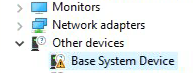
- Dubbelklik op de Base System Driver en ga naar het tabblad Driver.
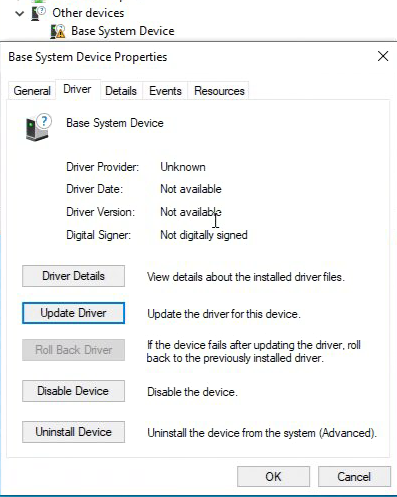
- Klik op de Driver bijwerken knop.
- Blader naar en selecteer de map waar je het driverpakket hebt uitgepakt.
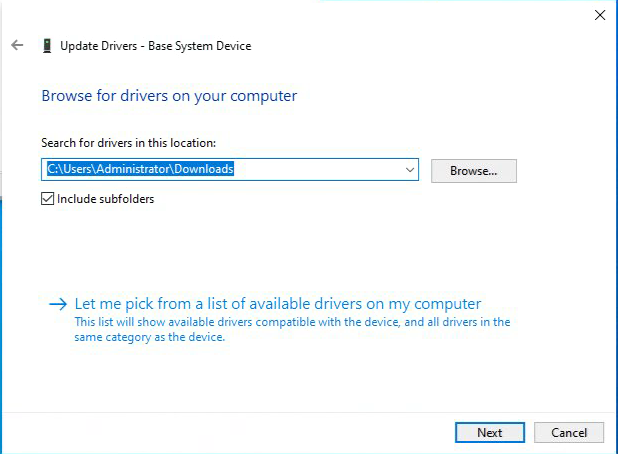
- Klik Volgende om het stuurprogramma te installeren.
- Sluit Device Manager nadat de installatie van het stuurprogramma is voltooid.
- Ga naar de Microsoft Store en probeer de Thunderbolt Control Center-app opnieuw te installeren. (De app kan automatisch worden geïnstalleerd zonder dat u de installer op de Store hoeft te starten.)
Als u andere fouten tegenkomt tijdens het installeren van apps uit de Microsoft Store, neem dan contact op met Microsoft-ondersteuning.
| Opmerking | Sommige IT-afdelingen kunnen een groepsbeleid hebben dat voorkomt dat u apps van de Windows Store downloadt. Als u geen toegang hebt tot de Microsoft Store, neem dan contact op met uw netwerkbeheerder. |