Microsoft Office Veelgestelde Vragen (FAQ)
Inhoudsopgave:
- Hoe activeer je Microsoft 365
- Hoe activeer je Office Home & Business eenmalige aankoop (niet-abonnementsversie)
- Hoe Office-programma's verwijderen
- Probleemoplossing - Office-programma's kunnen niet worden gestart
- Probleemoplossing - Bij gebruik van de Office-producten wordt het bericht "Ongelicentieerd product" of Activeringsfout weergegeven
Hoe Microsoft 365 te activeren
Toepasselijke producten: Notebook, Desktop, All-in-One PC, Gaming Handheld
Dit artikel beschrijft hoe je Microsoft 365 kunt activeren, je kunt ook verwijzen naar de Microsoft’s onderwerp Office activeren. Controleer vóór het activeren van Microsoft 365 onderstaande Office-voorschriften van Microsoft.
Opmerking: Als je Office al hebt geactiveerd en je moet het opnieuw installeren, klik dan hier.
- Voordat je Office-toepassingen activeert, moet Windows OS geactiveerd zijn op je apparaat.
- Je moet Office binnen 180 dagen activeren vanaf het moment dat Windows OS is geactiveerd. (Alleen voor abonnement van één jaar)
- Je moet aanmelden met een Microsoft-account. (Het Office-recht wordt gekoppeld aan je Microsoft-account.)
Er zijn twee activeringsversies van Microsoft 365 op ASUS-apparaten, gratis proefperiode en 1 jaar-abonnement. Ga naar de juiste instructie op basis van jouw behoefte:
Microsoft 365 gratis proefperiode
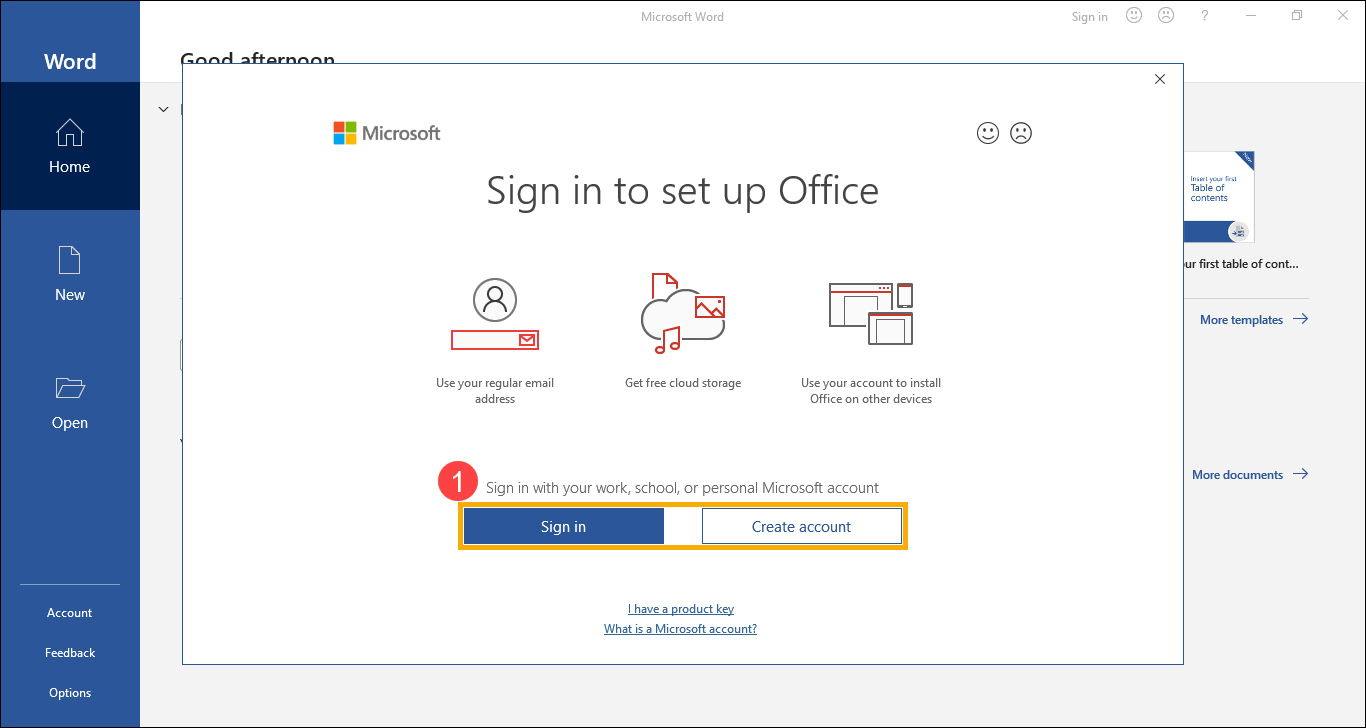
- Wanneer je een Office-app voor de eerste keer start, zal het systeem je vragen om je aan te melden met een Microsoft-account①. Als je nog geen Microsoft-account hebt, selecteer dan Account aanmaken.
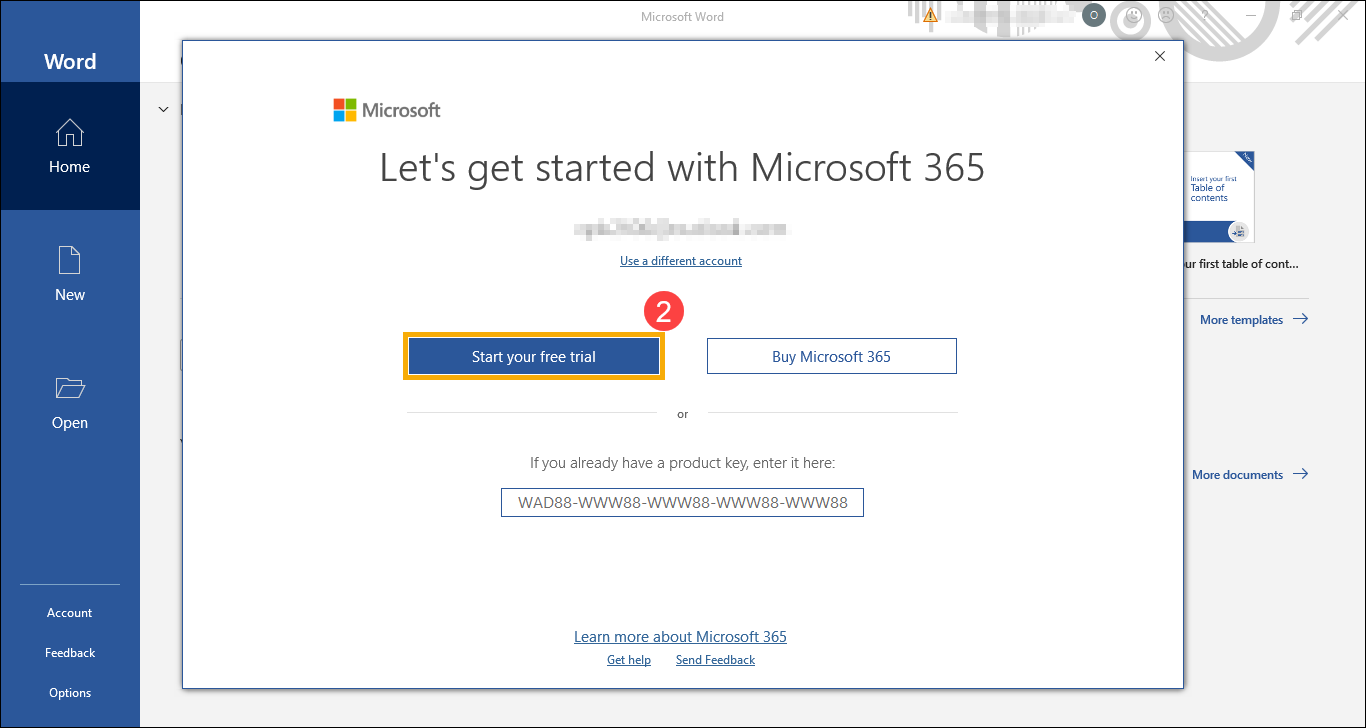
- Na het aanmelden bij je Microsoft-account, selecteer je [Begin je gratis proefperiode]②.
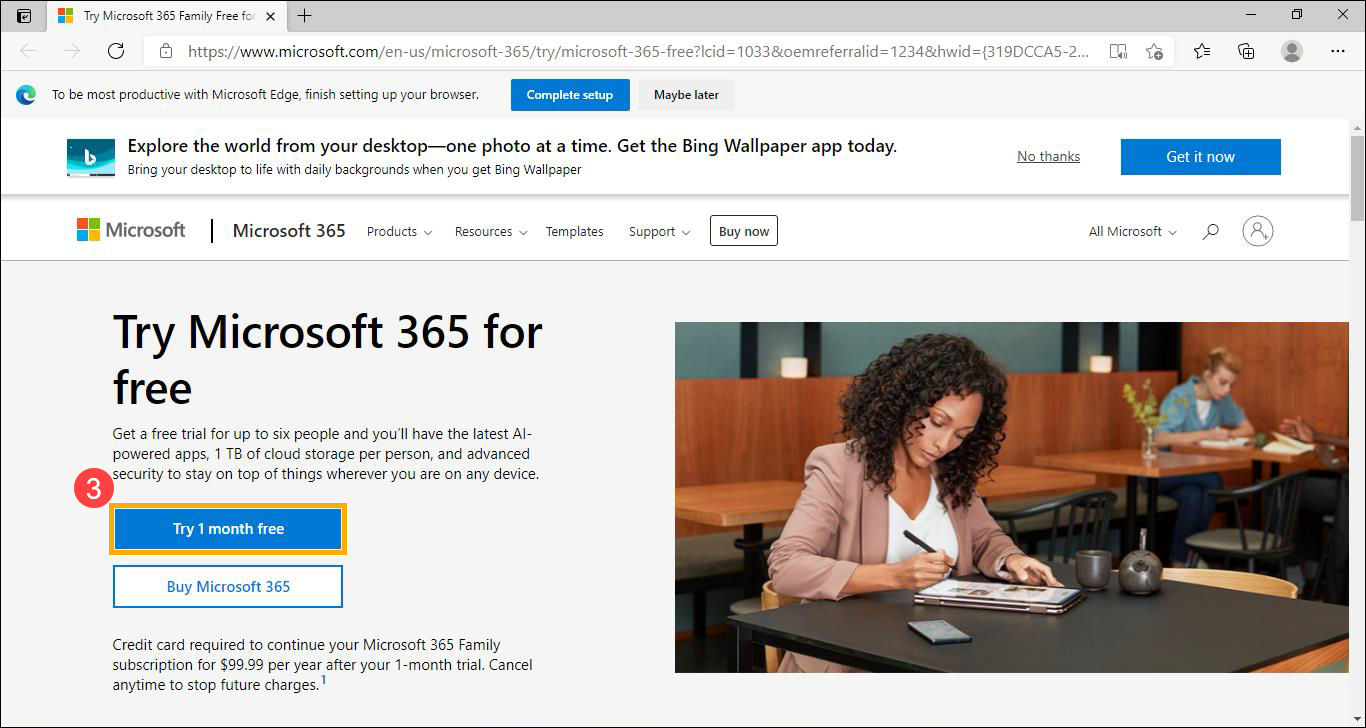
- Je wordt doorgestuurd naar de officiële website van Microsoft 365, selecteer [Probeer 1 maand gratis]③.
- Klik op [Volgende]④.
Opmerking: U wordt gevraagd om creditcardgegevens op te geven om te helpen garanderen dat uw service niet wordt onderbroken zodra uw proefperiode eindigt. Uw creditcard wordt pas aan het einde van de proefperiode belast. U kunt op elk moment tijdens de proefperiode annuleren. Raadpleeg voor meer informatie de Veelgestelde vragen over Microsoft 365.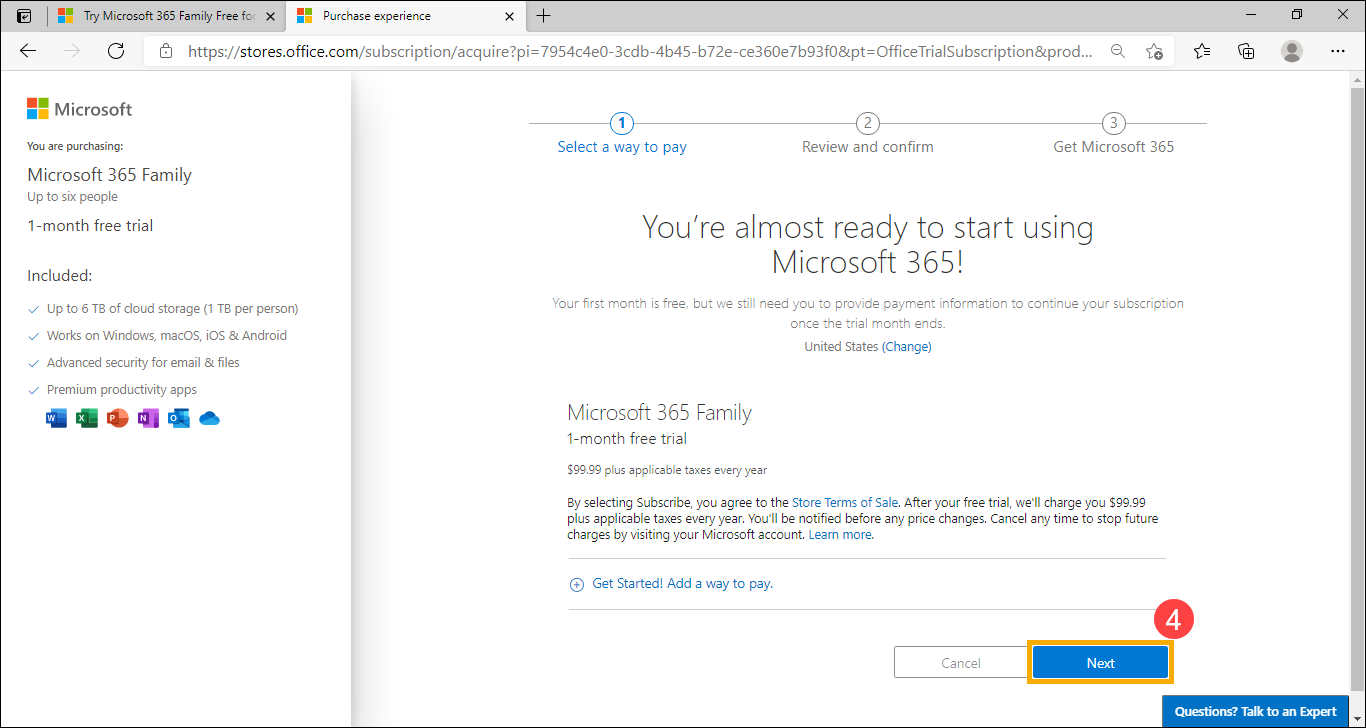
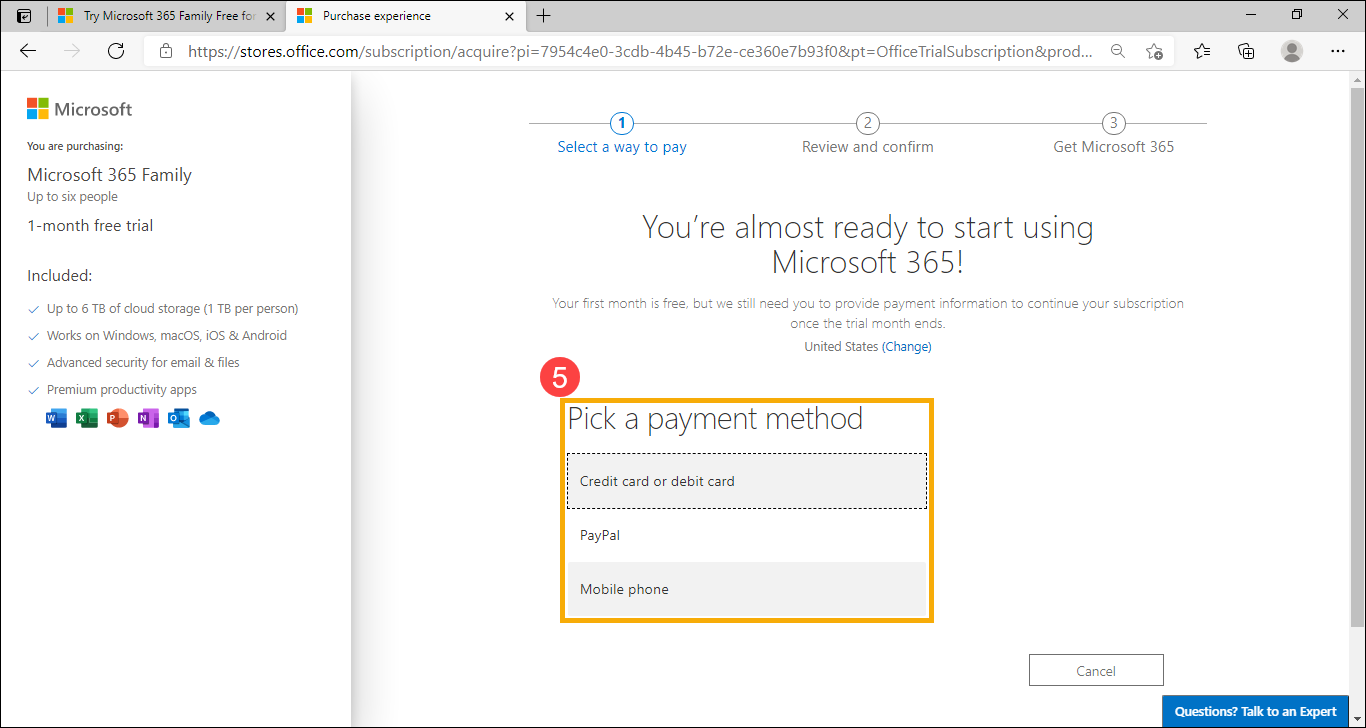
- Kies een betalingsmethode die u wilt⑤.
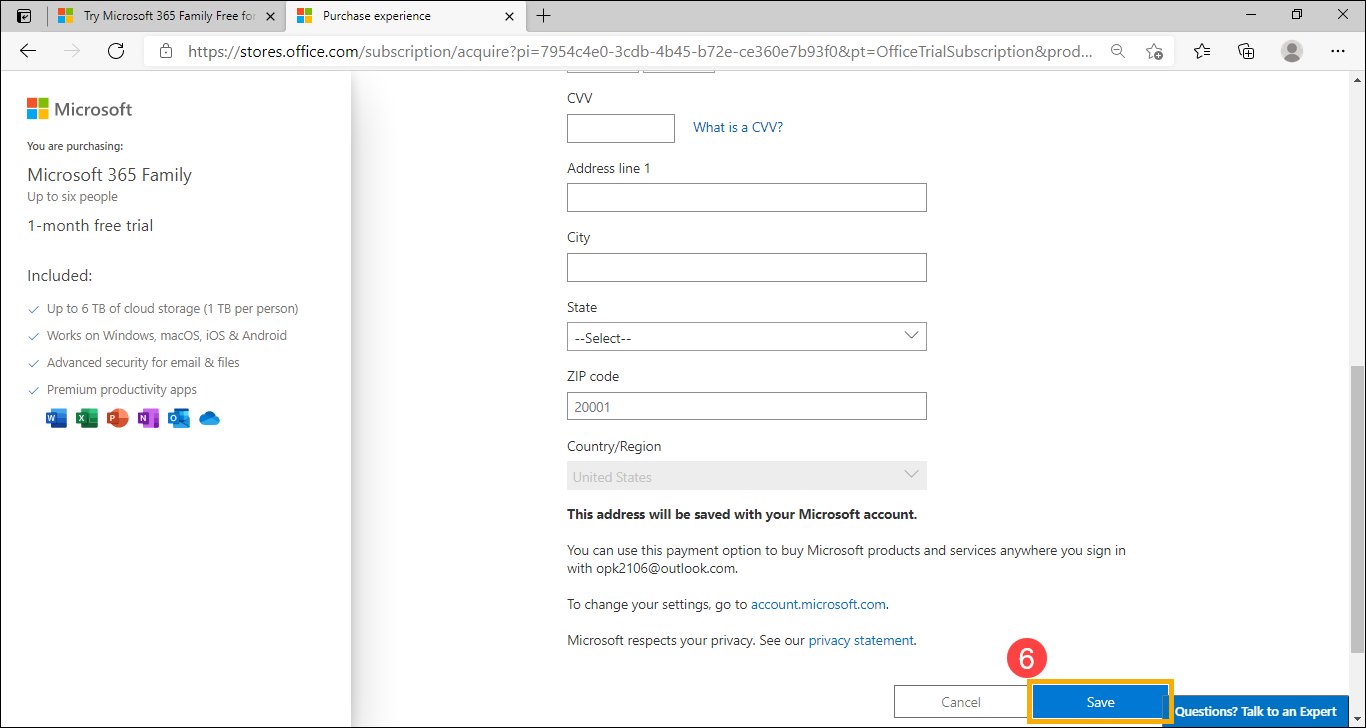
- Voer uw betalingsgegevens in en klik vervolgens op [Opslaan]⑥.

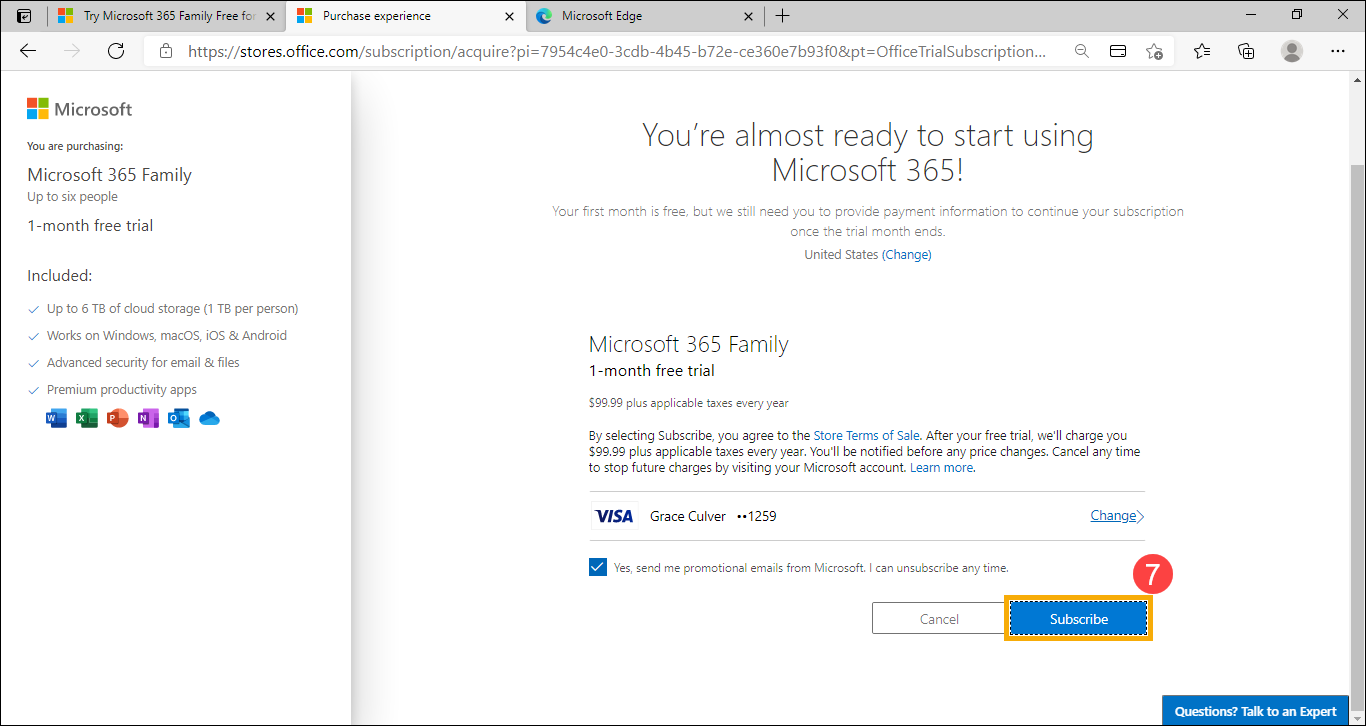
- Bevestig betalingsinformatie en klik vervolgens op [Abonneren]⑦.
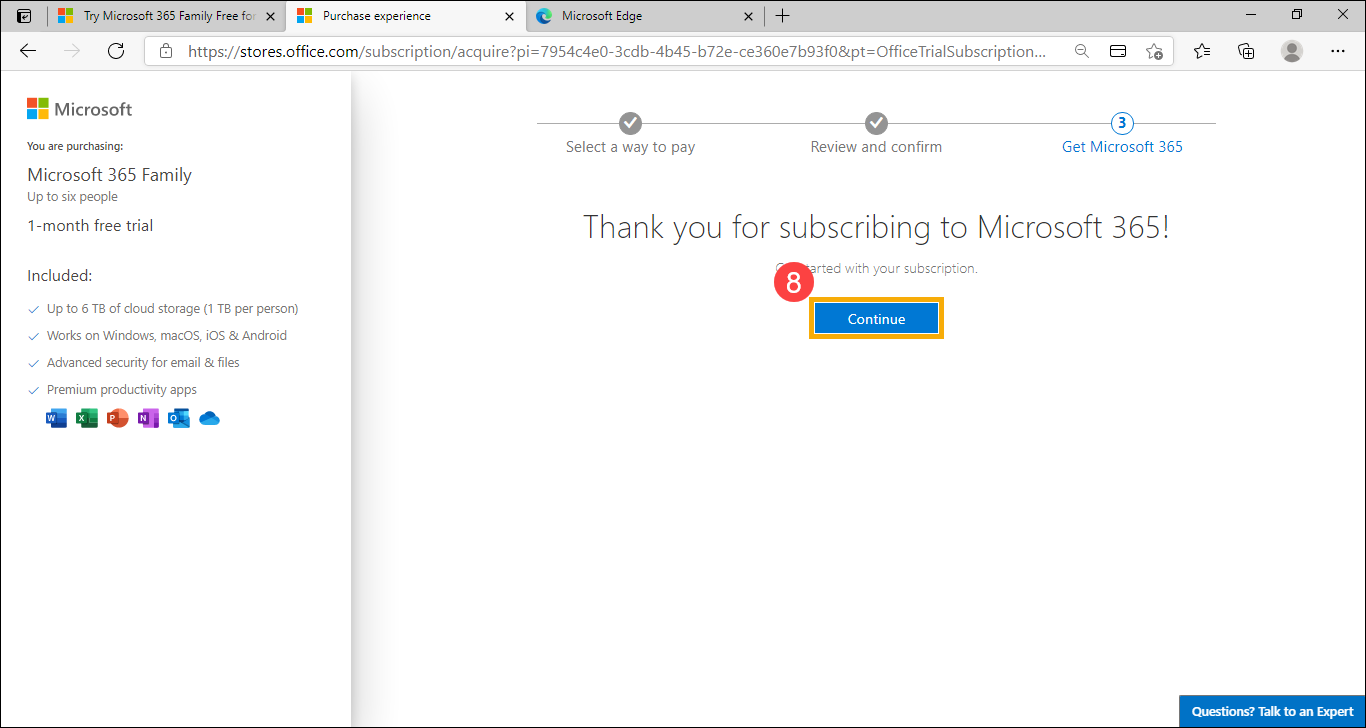
- Je hebt je succesvol geabonneerd op Microsoft 365, klik alstublieft op [Doorgaan]⑧.
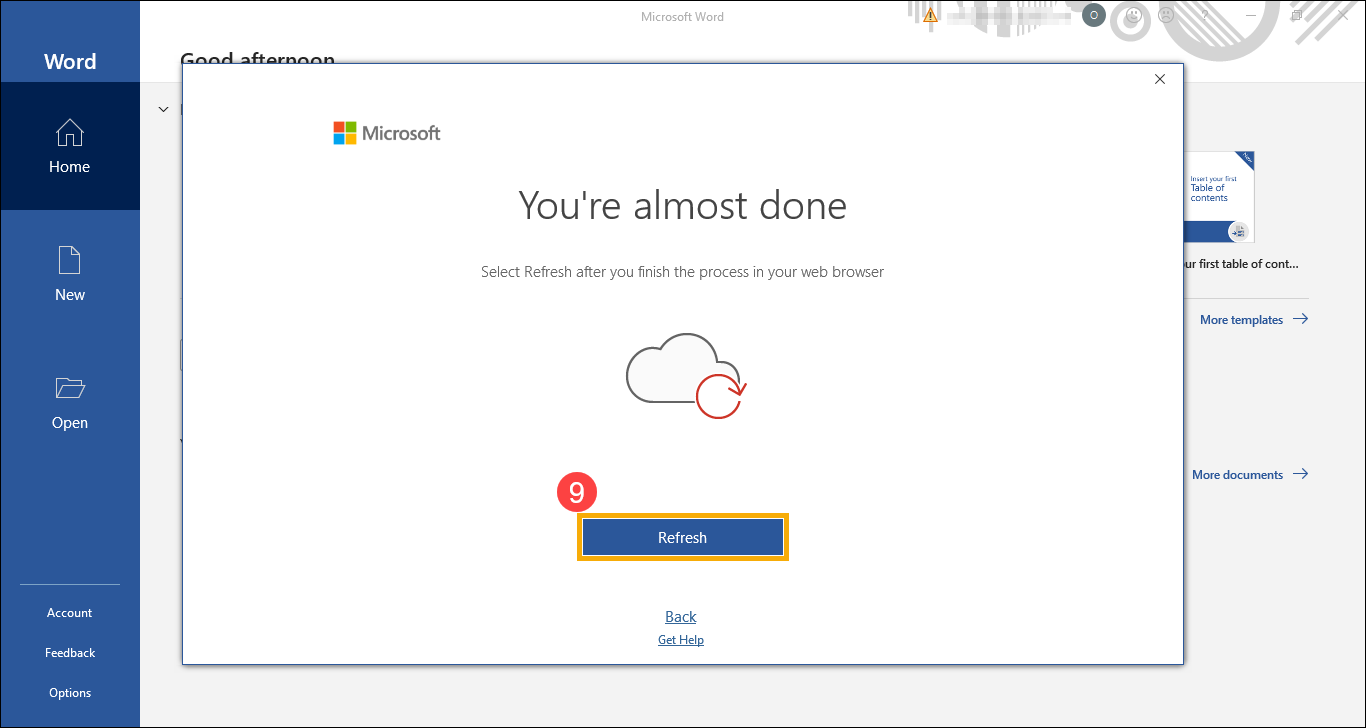
- Klik alstublieft op [Vernieuwen]⑨.
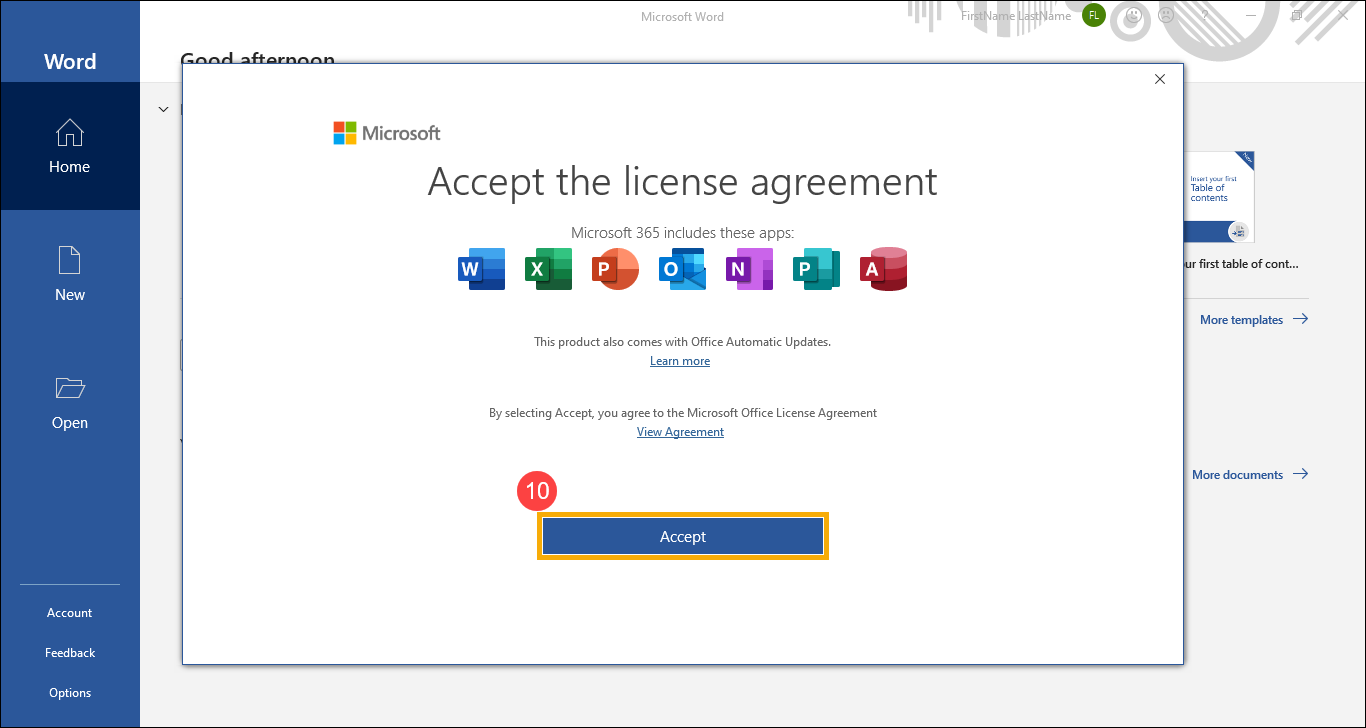
- Klik alstublieft op [Accepteren]⑩ om akkoord te gaan met de Microsoft Office-licentieovereenkomst.
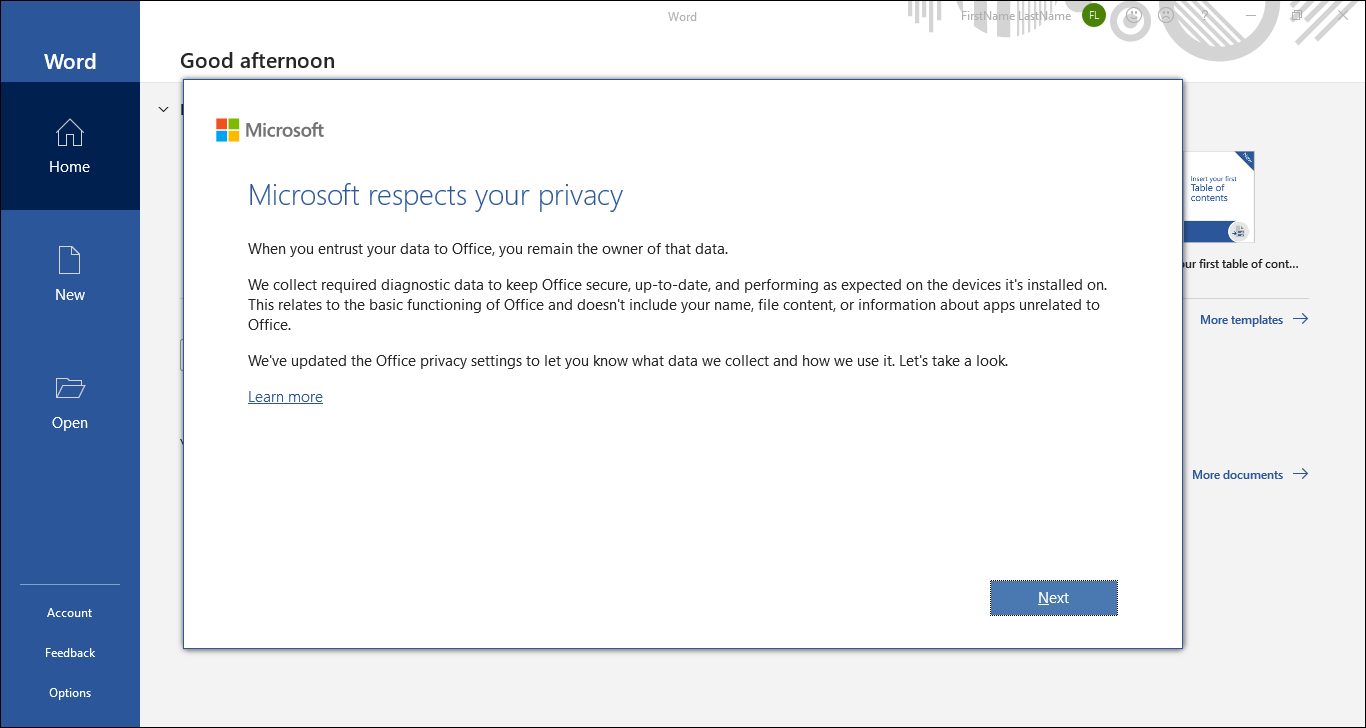
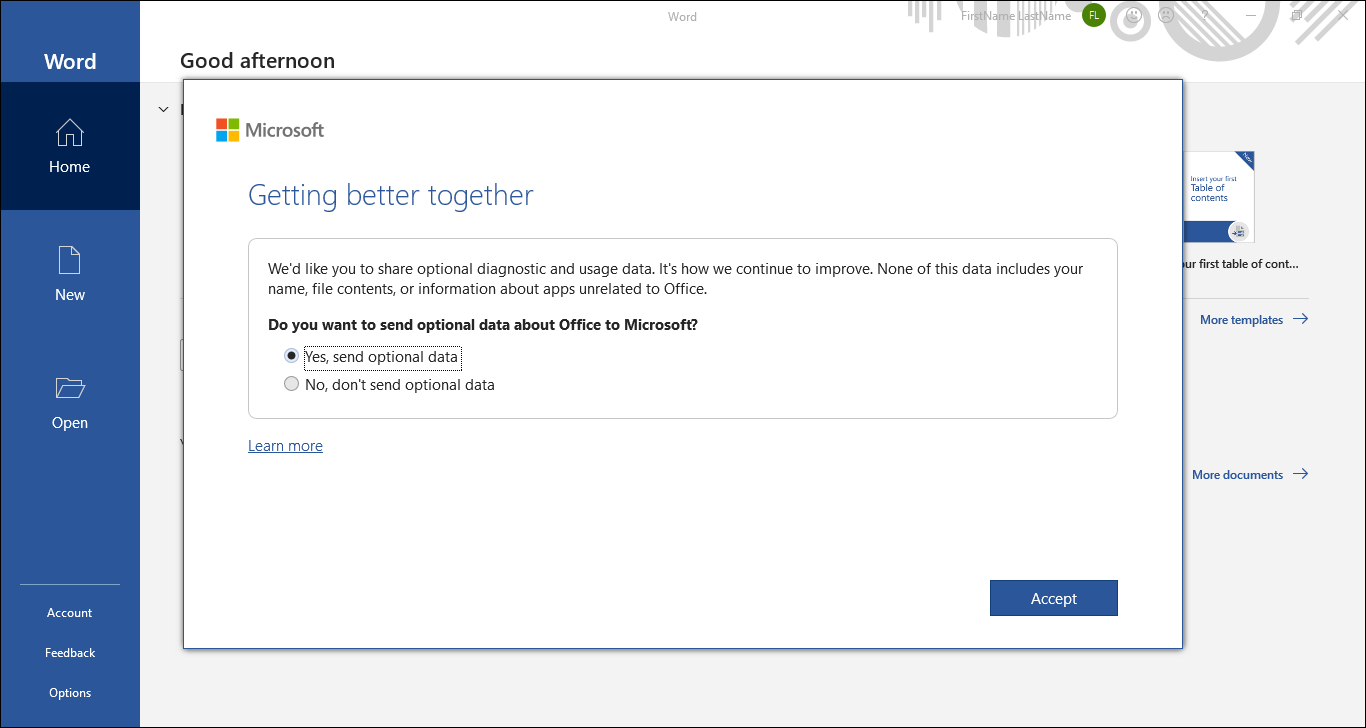
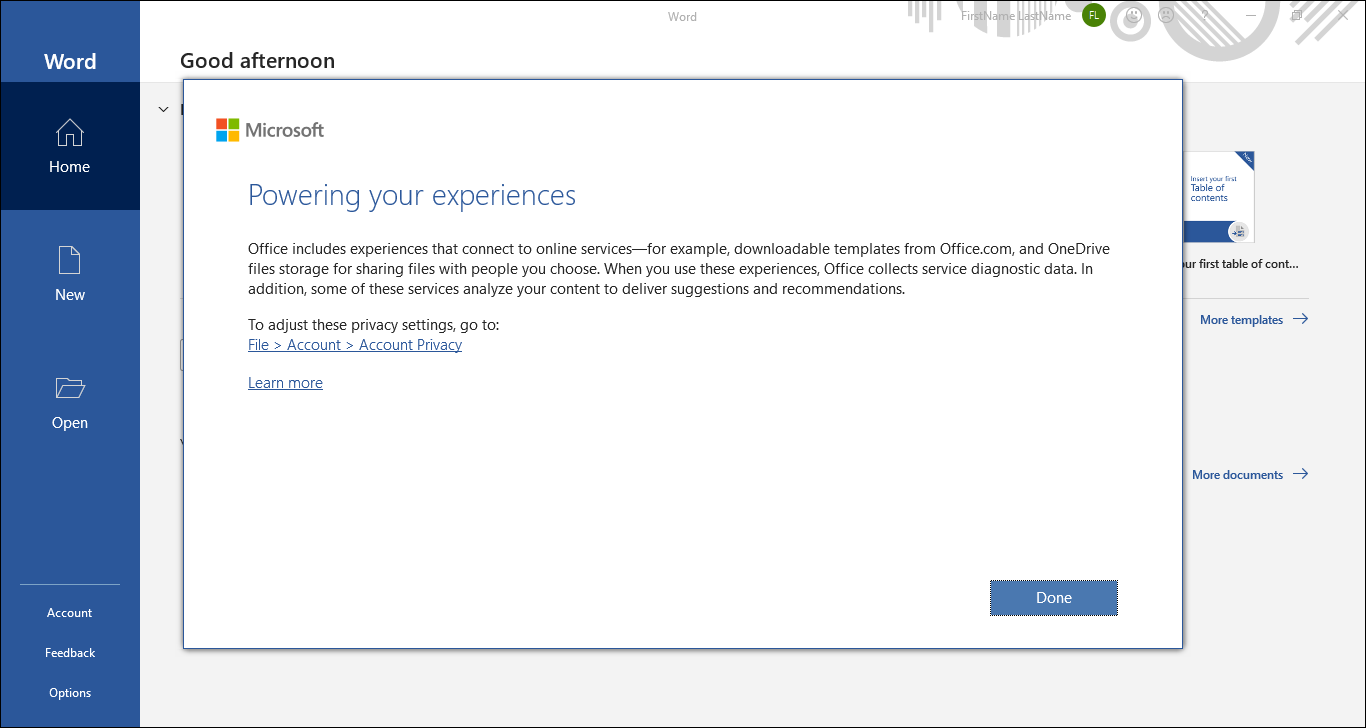
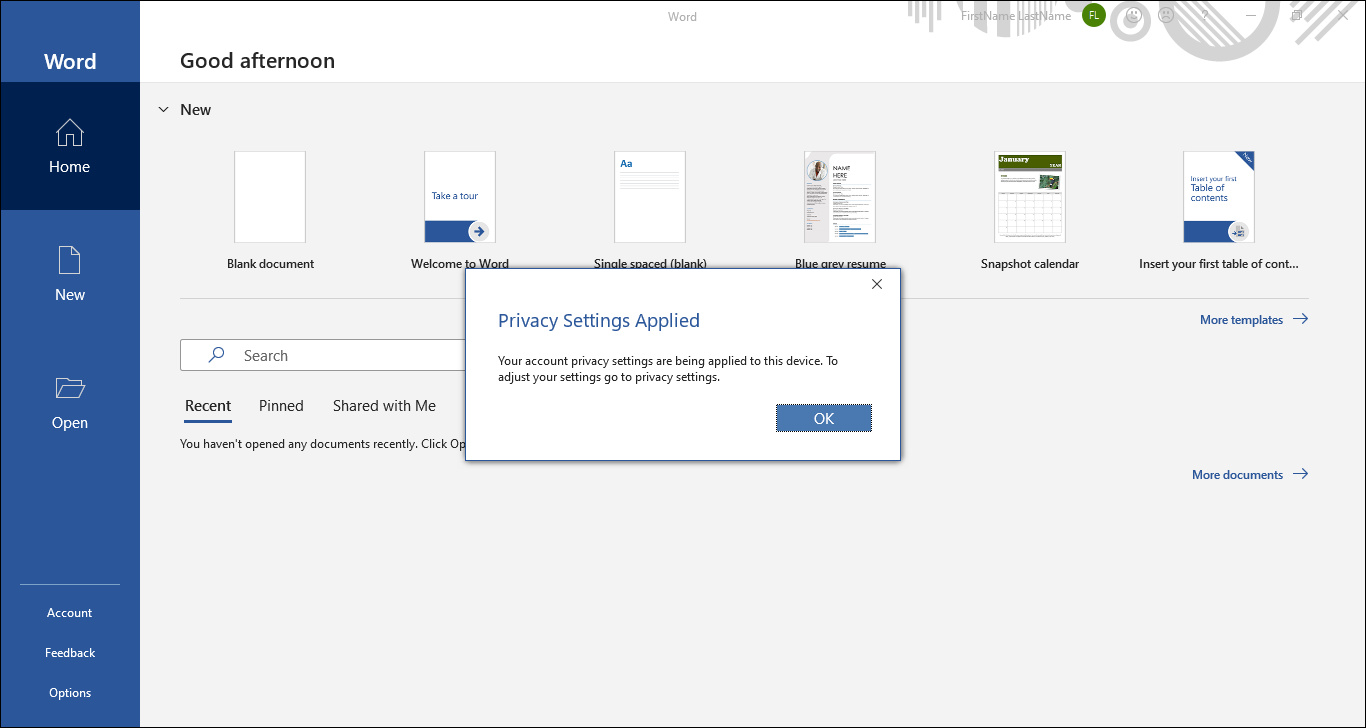
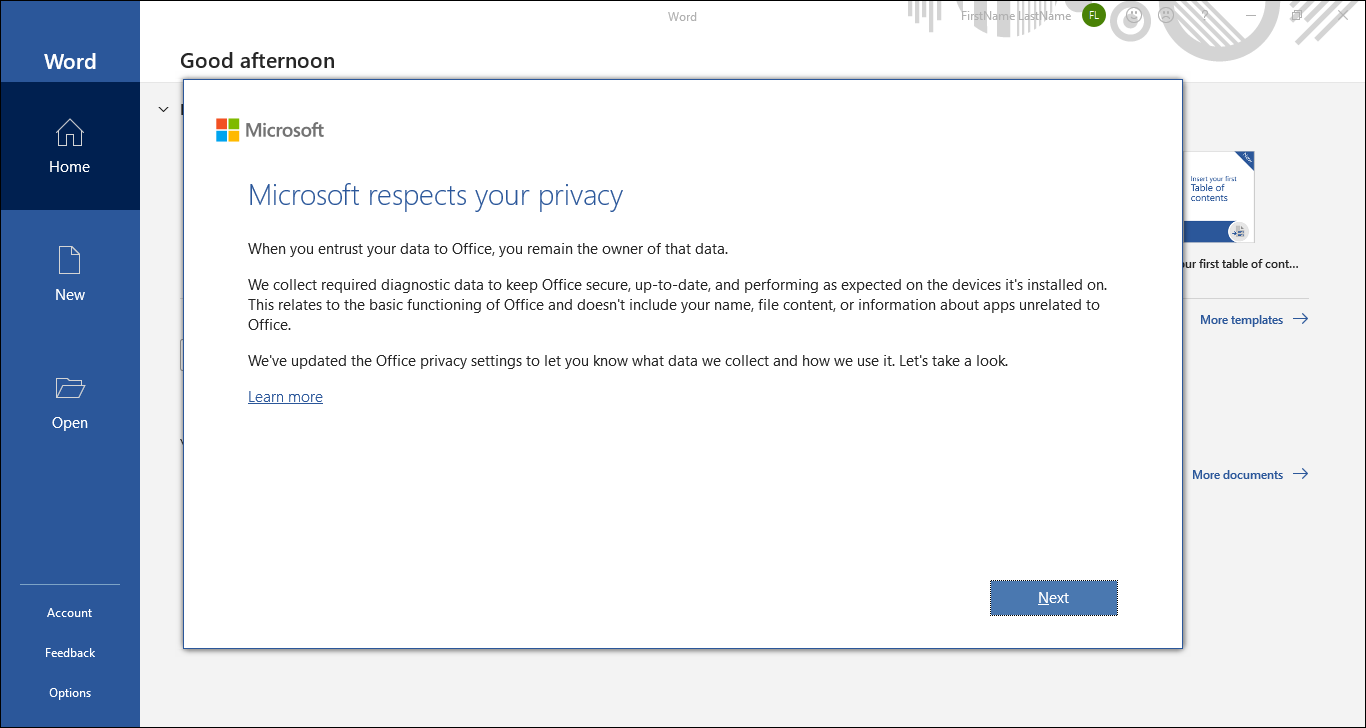
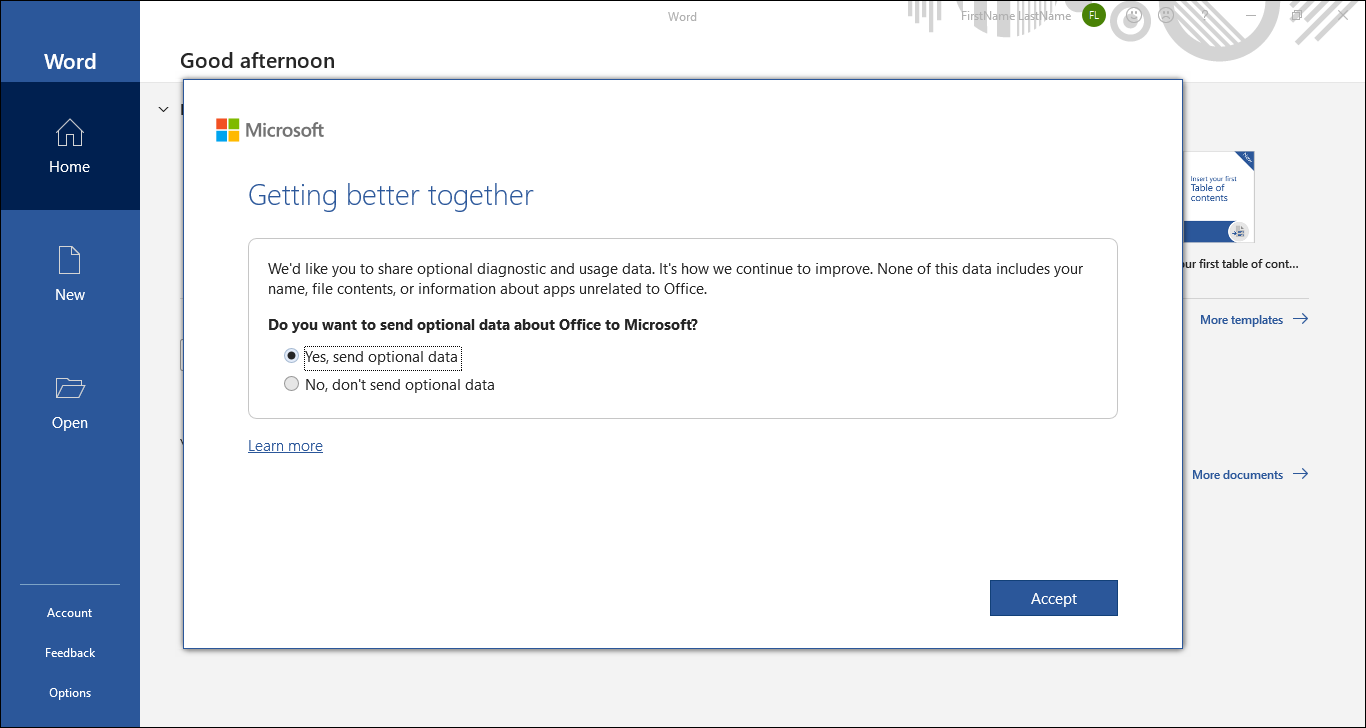
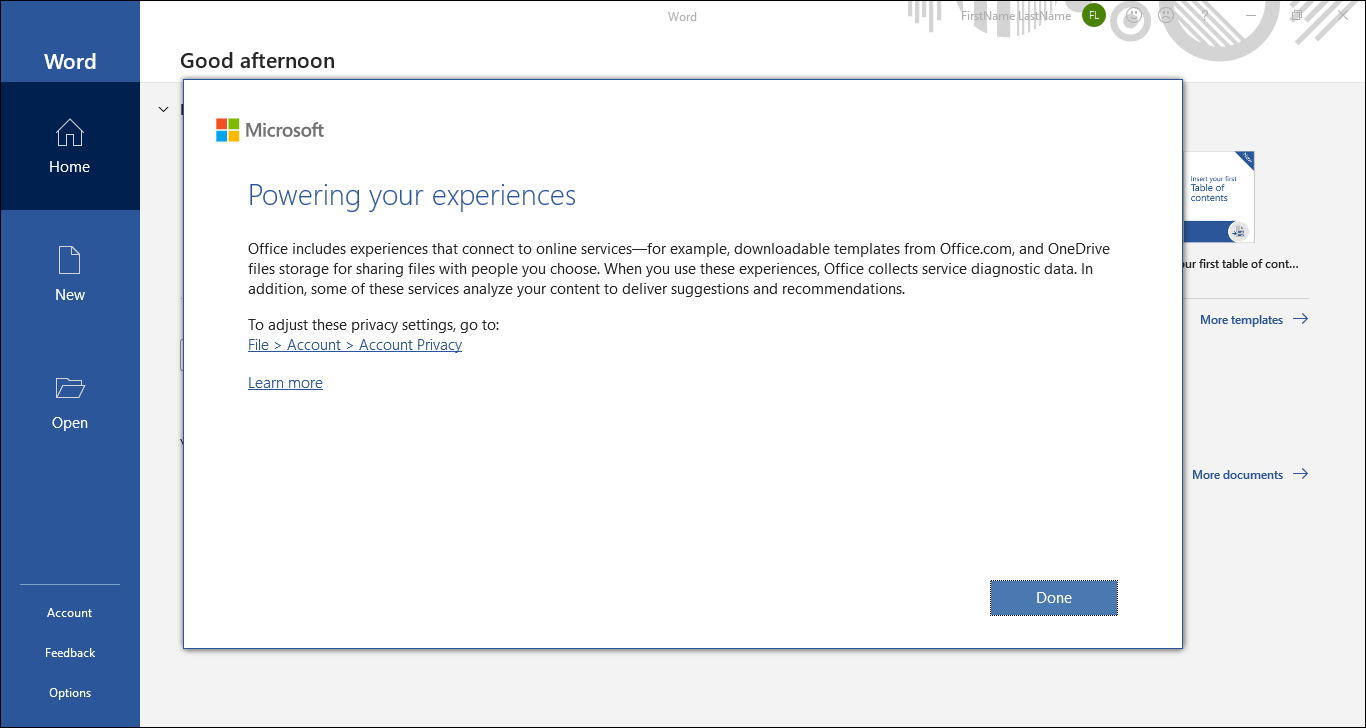
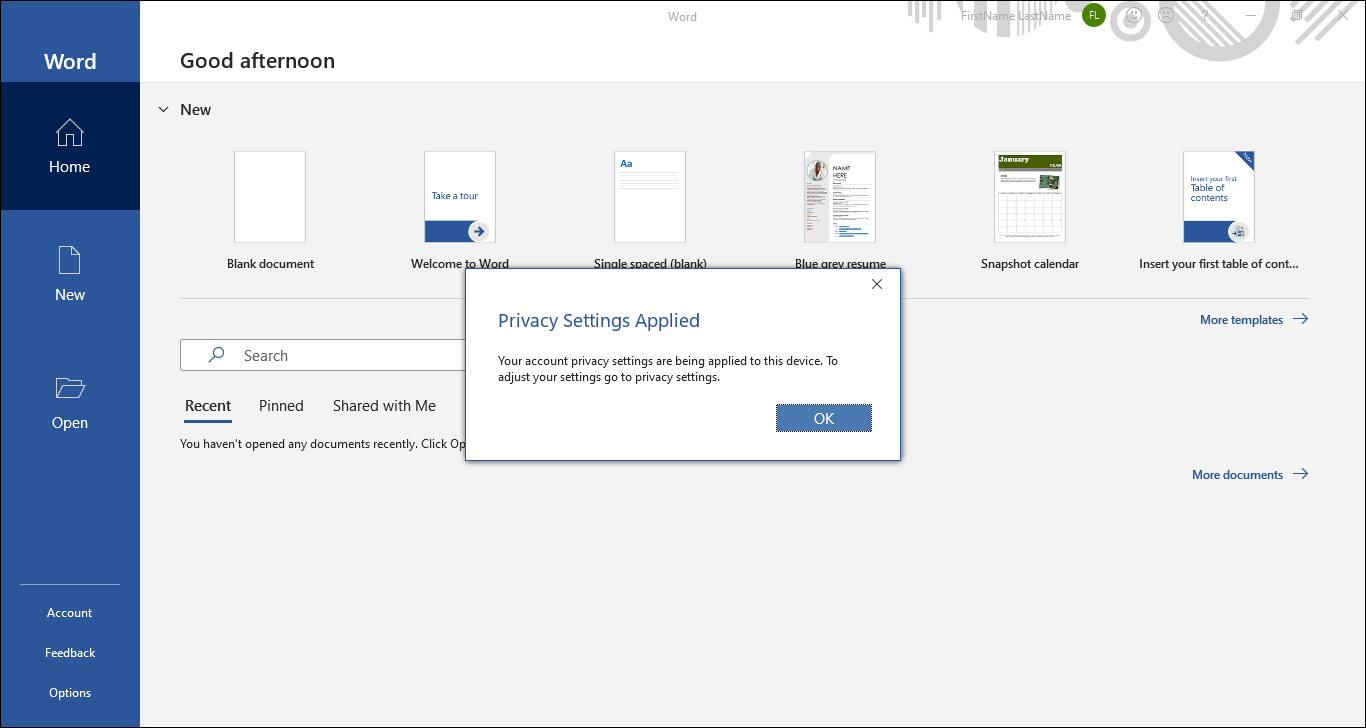
- Daarna, volg alstublieft de aanwijzingen op het scherm om je privacy te bevestigen en daarna wordt Microsoft 365 geactiveerd en is het klaar voor gebruik.
Microsoft 365 één jaar abonnement
- Wanneer je een Office-app voor de eerste keer start, zal het systeem informeren 「Je hebt Office」. Gelieve aan te melden met een Microsoft-account①. Als je nog geen Microsoft-account hebt, kies dan Account aanmaken.
Opmerking: Nadat je bent aangemeld, wordt je product toegevoegd aan je Microsoft-account, zodat je deze later opnieuw kunt installeren of je nieuwe abonnement kunt beheren, zonder een productsleutel. Onthoud goed je Microsoft-account en wachtwoord, anders kun je Office niet opnieuw activeren als je het account vergeet.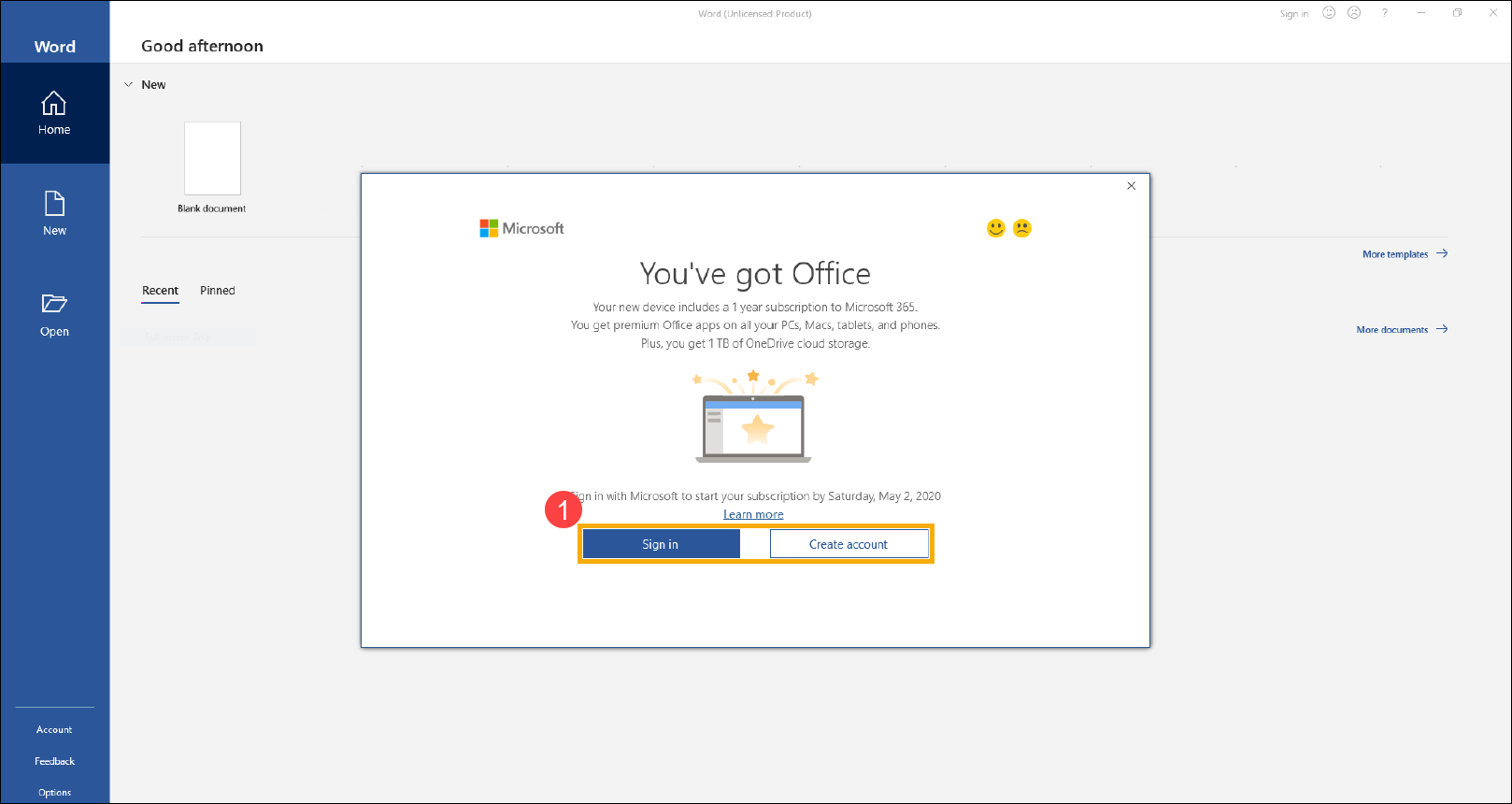
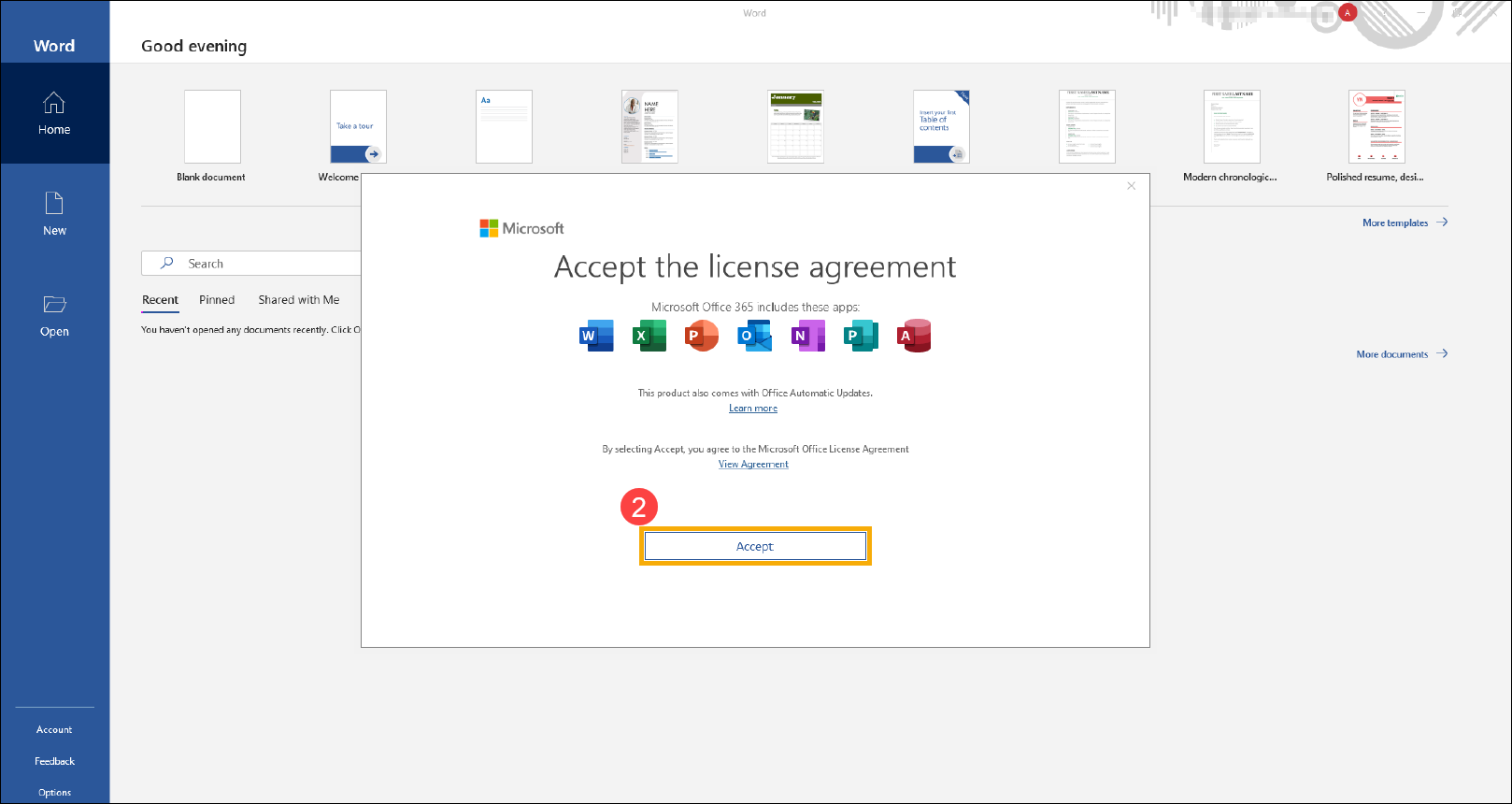
- Na het aanmelden bij je Microsoft-account, klik op [Accepteren]② om akkoord te gaan met de Microsoft Office licentieovereenkomst.
- Vervolgens volgt u de instructies op het scherm om uw privacy te bevestigen, en daarna wordt Microsoft 365 geactiveerd en is het klaar voor gebruik.
V1: [Als ik mijn apparaat reset en het Office-programma ontbreekt (of, ik heb het verwijderd), hoe kan ik het opnieuw downloaden?]
A1: [Als u Office al had geactiveerd, klik dan hier en meld u aan bij uw Microsoft-account dat is gekoppeld aan het Office-programma. U kunt het Office-programma vinden bij de producten die u heeft aangeschaft, en het vervolgens opnieuw installeren.]

Als uw probleem niet is opgelost met bovenstaande oplossing en informatie, neem dan contact op met het ASUS klantenservicecentrum voor meer informatie.
Hoe een eenmalige aankoop van Office Home & Business (niet-abonnementsversie) te activeren
Toepasselijke producten: Notebook, Desktop, All-in-One PC, Gaming Handheld
Dit artikel beschrijft hoe u een eenmalige aankoop versie van Office Home & Business (niet-abonnementsversie) kunt activeren, en u kunt ook verwijzen naar het Microsoft’s Office activeren onderwerp. Controleer vóór het activeren van Office de onderstaande Office-regels van Microsoft.
Opmerking: Als u Office al had geactiveerd en u moet het opnieuw installeren, klik dan hier.
- Voordat u Office-toepassingen activeert, moet het Windows besturingssysteem zijn geactiveerd op uw apparaat.
- U moet Office binnen 180 dagen activeren vanaf het moment dat het Windows besturingssysteem is geactiveerd.
- U moet inloggen met een Microsoft-account. (De Office-rechten worden gekoppeld aan uw Microsoft-account.)
Het volgende activatieproces neemt Office 2021 als voorbeeld:
Opmerking: ASUS-apparaat wordt geleverd met Microsoft 365, en als u een eenmalige aankoop heeft gedaan van Office Home & Business (niet-abonnementsversie), volg dan de volgende stappen om Microsoft 365 bij te werken naar een niet-abonnementsversie van Office.
- Open een Office-programma, zoals Word.

- Wanneer u voor de eerste keer een Office-app opent, zal het systeem melden 「Je hebt Office」. Meld u aan met een Microsoft-account① om het te activeren. Als u nog geen Microsoft-account hebt, selecteer Account aanmaken.
Opmerking: Na het aanmelden wordt uw product toegevoegd aan uw Microsoft-account, zodat u het later opnieuw kunt installeren of uw nieuwe abonnement kunt beheren zonder een productsleutel. Onthoud uw Microsoft-account en wachtwoord goed, anders kunt u Office niet opnieuw activeren als u het account vergeten bent.
- Na het aanmelden bij uw Microsoft-account krijgt u een bevestiging of u de Office 2021-activatie wilt koppelen aan uw Microsoft-account. Selecteer [Volgende]②.

- Je moet akkoord gaan met de Microsoft Services-overeenkomst. Lees deze en selecteer vervolgens [Bevestigen]③.

- Office 2021 is succesvol gekoppeld aan je Microsoft-account, klik vervolgens op [Aan de slag]④.

- Voordat je Office 2021 activeert, kun je een melding krijgen dat Office een update nodig heeft. Klik op [Nu bijwerken]⑤.

- Office is updates aan het downloaden.

- Om de Office-updates te voltooien, selecteer [Doorgaan]⑥ om het Office-programma te sluiten.

- De updates zijn geïnstalleerd, klik op [Sluiten]⑦.

- Daarna moet je Office 2021 activeren en het programma upgraden van Microsoft 365 naar Office 2021. Open een Office-programma en selecteer vervolgens [Bestand]⑧ linksboven in de werkbalk.

- Selecteer [Account]⑨ en klik vervolgens op [Product activeren]⑩.

- Klik op [Nu bijwerken]⑪.

- Office downloadt updates.

- Om Office-updates te voltooien, selecteer [Doorgaan]⑫ om het Office-programma af te sluiten.

- De updates zijn geïnstalleerd, klik alstublieft op [Sluiten]⑬.

- U ontvangt een melding dat uw account Office 2021 bevat, klik alstublieft op [Aan de slag]⑭.

- Klik alstublieft op [Accepteren]⑮ om akkoord te gaan met de Microsoft Office licentieovereenkomst.

- De activatie van Office 2021 is voltooid en is klaar voor gebruik. U kunt de status ook controleren bij Productinformatie van Account.

V1: Als ik mijn apparaat reset en het Office-programma ontbreekt (of, ik heb het verwijderd), hoe kan ik het opnieuw downloaden?
A1: Als u Office had geactiveerd, klik hier en meld u aan bij uw Microsoft-account, dat gekoppeld is aan het Office-programma. U kunt het Office-programma vinden bij het veld Producten die u hebt aangeschaft, en het daarna opnieuw installeren.
Als uw probleem niet is opgelost met bovenstaande oplossing en informatie, neem dan contact op met het ASUS klantenservicecentrum voor verdere informatie.
Hoe Office-programma's te verwijderen
Toepasselijke producten: Notebook, Desktop, All-in-One PC, Gaming Handheld
Dit artikel beschrijft hoe u het Office-programma verwijdert van uw Windows-apparaat.
De stap om Office te verwijderen hangt af van het type installatie dat u heeft. De meest voorkomende installatietypen zijn Click-to-Run en Microsoft Windows Installer (MSI). Het andere type is een Office-installatie vanuit de Microsoft Store-app.
Als u niet zeker weet welk type installatie u heeft, raadpleeg dan Hoe het installatietype van mijn Office-programma's te bevestigen.
Opmerking: Het verwijderen van Office verwijdert alleen de Office-toepassingen van uw apparaat, het verwijdert geen bestanden, documenten of werkboeken die u met de apps heeft gemaakt.
Hoe bevestig ik het installatietype van mijn Office-programma's
Opmerking: Als je een Office-programma niet kunt openen om je installatietype te controleren, probeer dan eerst de meest gebruikelijke verwijderingsstappen voor Click-to-Run of MSI.
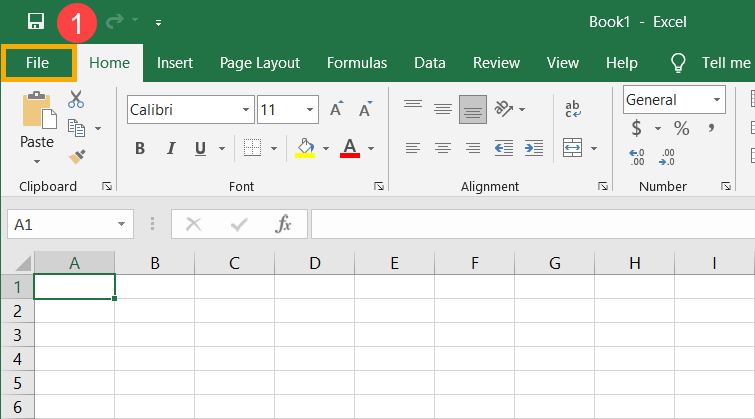
- Open het Office-programma en selecteer vervolgens [bestand] in de linkerbovenhoek①. (Het volgende voorbeeld toont Excel.)
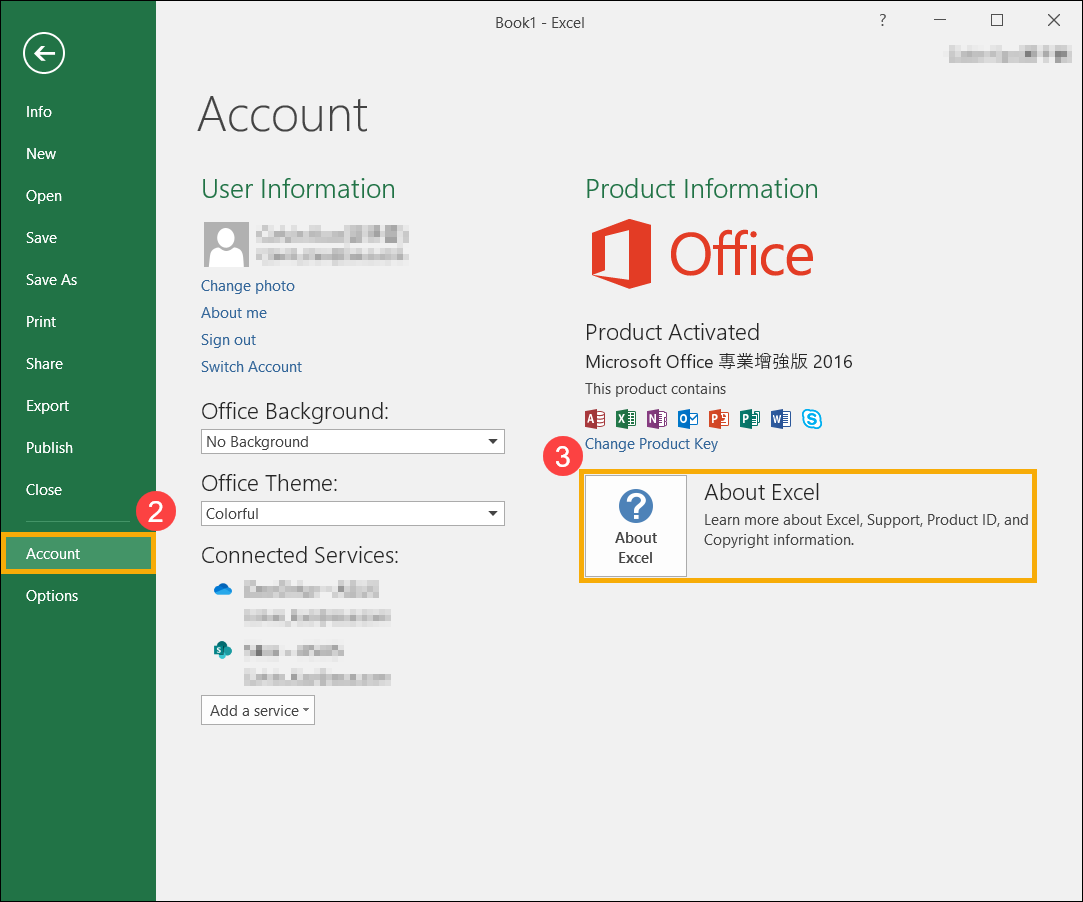
- Selecteer [Account]②, zoek de knop [Over] onder Productinformatie en controleer het volgende③:
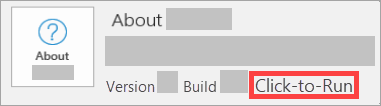
- Click-to-Run: Click-to-Run-installatie heeft een versie- en buildnummer, en bevat de term 'Click-to-Run'. Raadpleeg De verwijderingsstappen van Click-to-Run of MSI om Office-programma’s te verwijderen.
- MSI: Een MSI-installatie heeft geen versie- of buildnummer. Raadpleeg De stappen voor het verwijderen van Click-to-Run of MSI om Office-programma's te verwijderen.

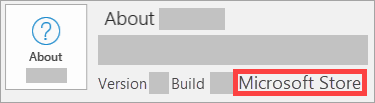
- Microsoft Store: Een Microsoft Store-installatie heeft een versie- en buildnummer, en bevat de zin 'Microsoft Store'. Raadpleeg De stappen voor het verwijderen van de Microsoft Store-app om Office-programma's te verwijderen.
- Click-to-Run: Click-to-Run-installatie heeft een versie- en buildnummer, en bevat de term 'Click-to-Run'. Raadpleeg De verwijderingsstappen van Click-to-Run of MSI om Office-programma’s te verwijderen.
De stappen voor het verwijderen van Click-to-Run of MSI
Als uw Office-programma een Click-to-Run of MSI-installatietype is, raadpleeg dan onderstaande verwijderingsstappen.
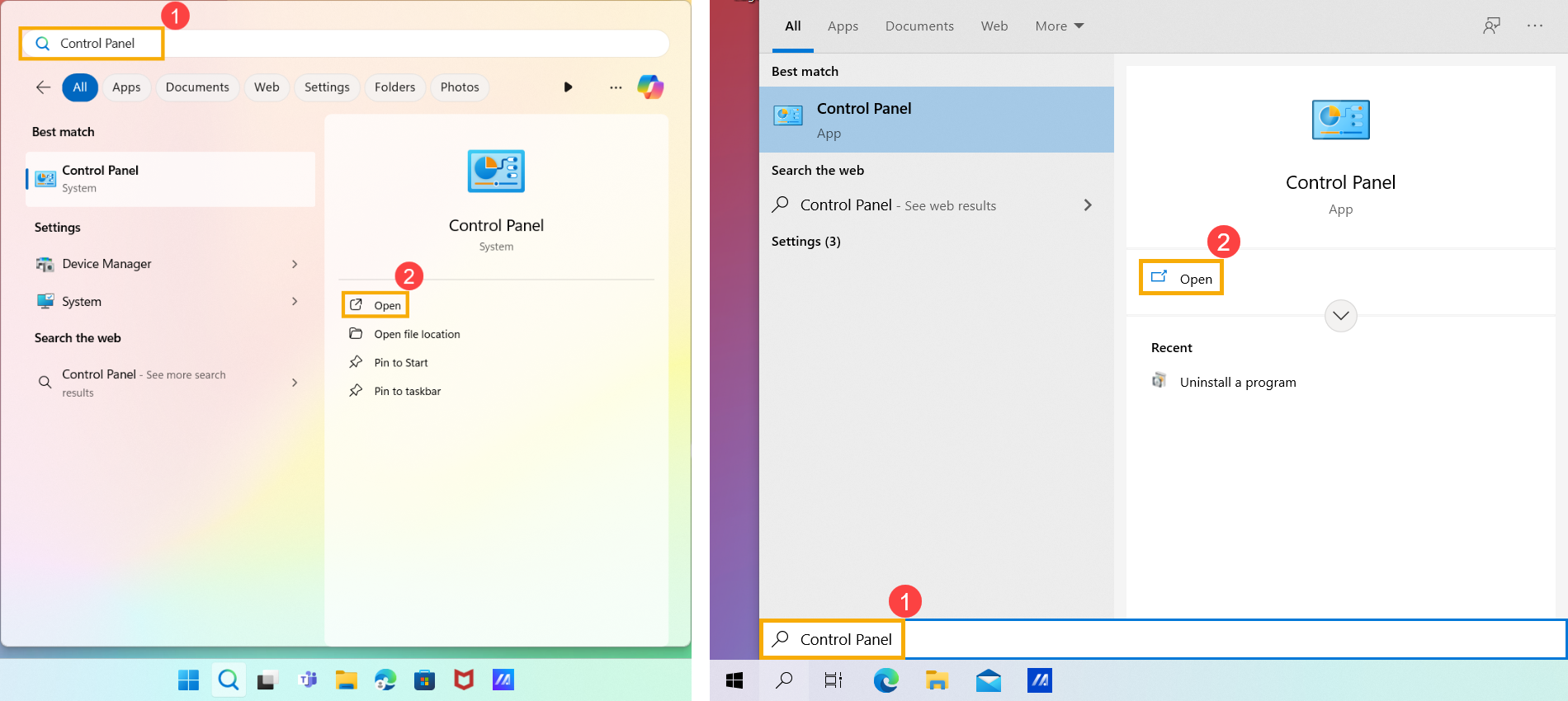
- Typ en zoek naar [Configuratiescherm] in de Windows zoekbalk①, en klik vervolgens op [Openen]②. (De linkerzoekillustratie hieronder is in Windows 11, en de rechterkant is Windows 10.)
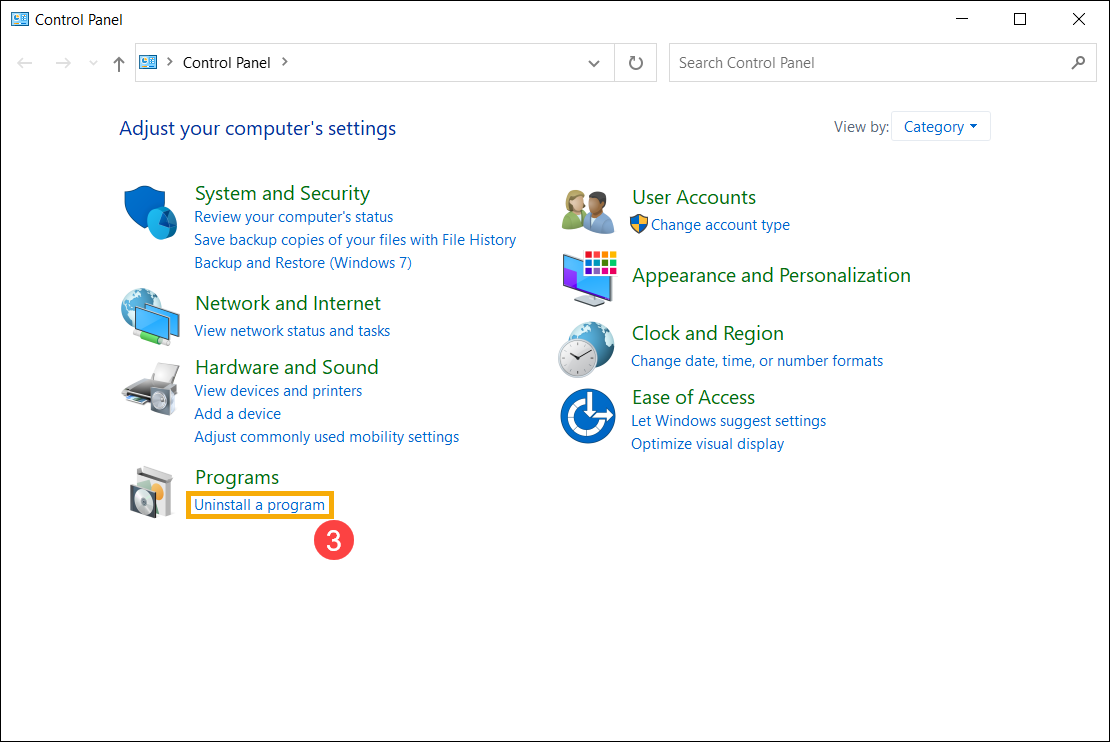
- In het Programma's veld, selecteer [Een programma verwijderen]③.
- Kies het Microsoft Office-programma dat je wilt verwijderen④, en selecteer vervolgens [Verwijderen]⑤.
Opmerking: Als Office niet wordt weergegeven in het Configuratiescherm, heb je mogelijk een Microsoft Store-installatietype. Raadpleeg De stappen voor het verwijderen van Microsoft Store-apps om Office-programma's te verwijderen.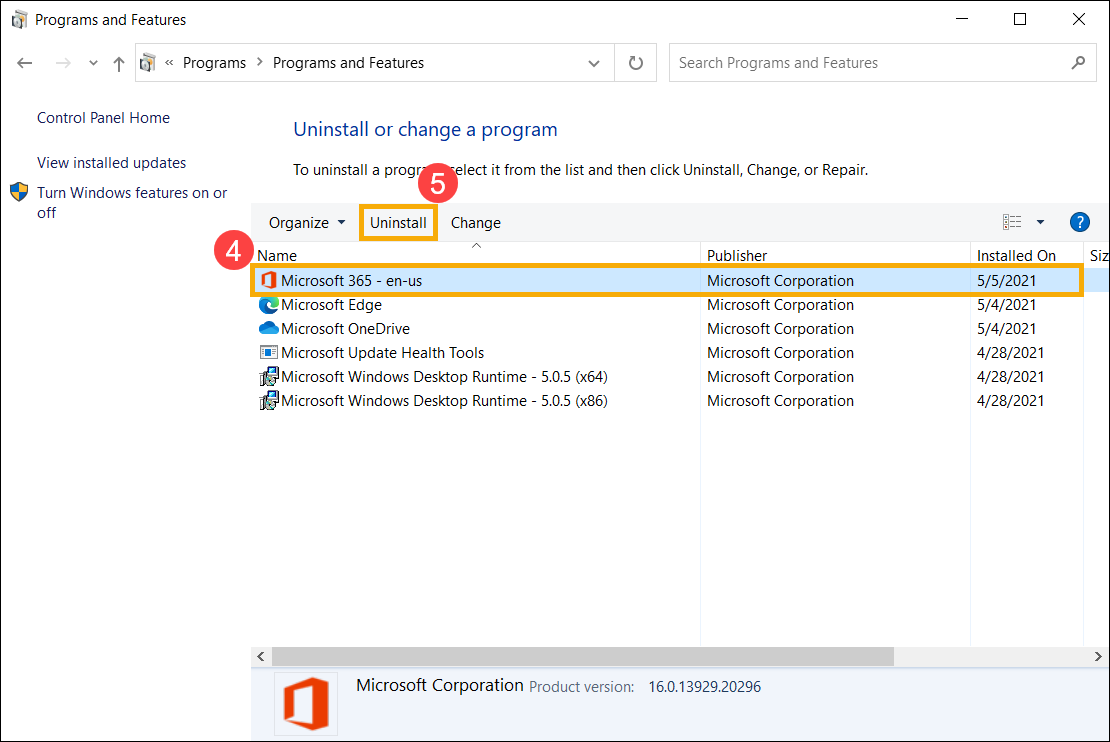
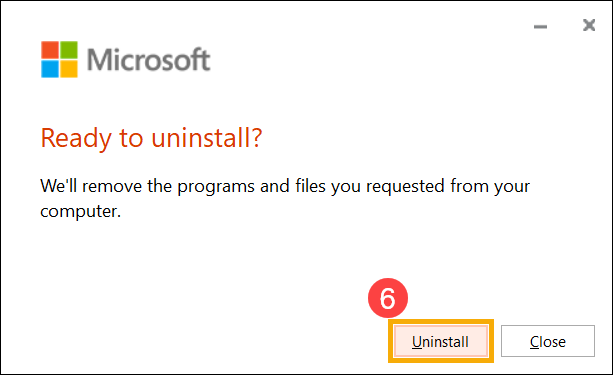
- Microsoft vraagt je of je klaar bent om te verwijderen, selecteer [Verwijderen] om het verwijderingsproces te starten⑥.
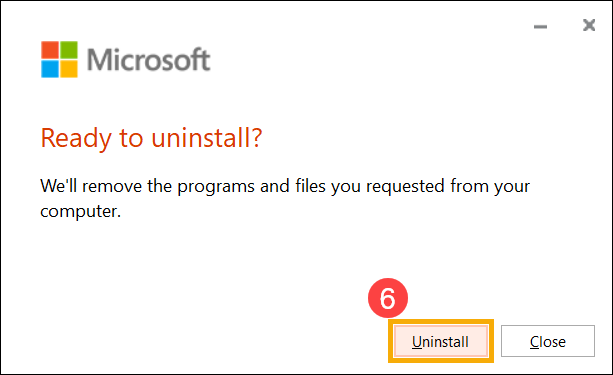
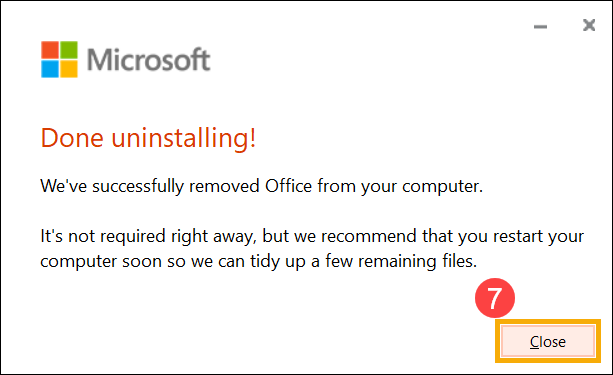
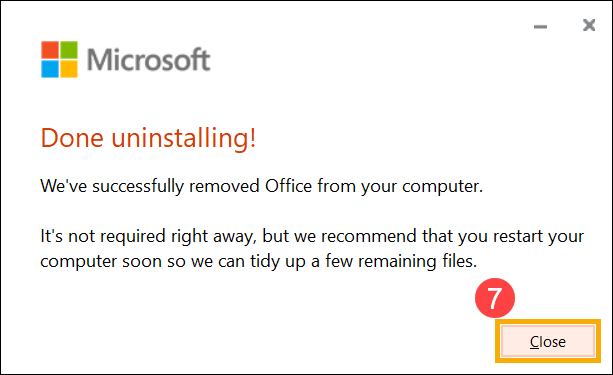
- De verwijdering van de Office-programma's is voltooid, klik op [Sluiten]⑦.
De stappen voor het verwijderen van de Microsoft Store-app
Als jouw Office-programma het Microsoft Store-app installatietype is, raadpleeg dan onderstaande verwijderingsstappen.
- Typ en zoek [Geïnstalleerde apps] in de Windows zoekbalk①, en klik vervolgens op [Openen]②. (De illustratie van de zoekfunctie aan de linkerkant hieronder is in Windows 11, en rechts is Windows 10.)
Opmerking: Als je Windows 10-apparaten gebruikt, zoek dan [Apps & functies].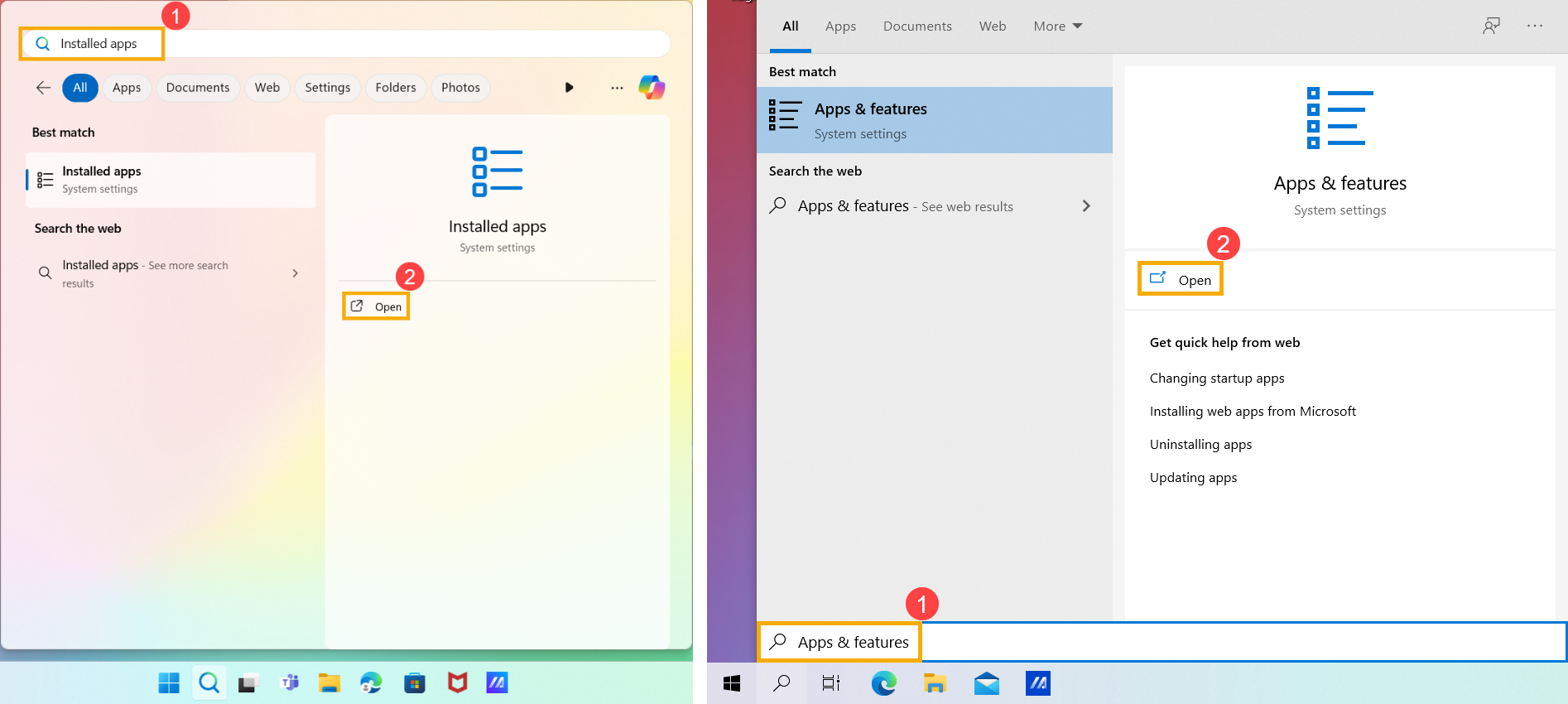
- Selecteer in Geïnstalleerde apps de Microsoft Office-programma's die je wilt verwijderen③, klik op het [Meer]
 pictogram④ naast de app, en kies vervolgens [Verwijderen]⑤.
Opmerking: Als Office niet wordt weergegeven in Apps & functies, heb je mogelijk een Click-to-Run of MSI-installatietype. Raadpleeg De verwijderstappen voor Click-to-Run of MSI om Office-programma's te verwijderen.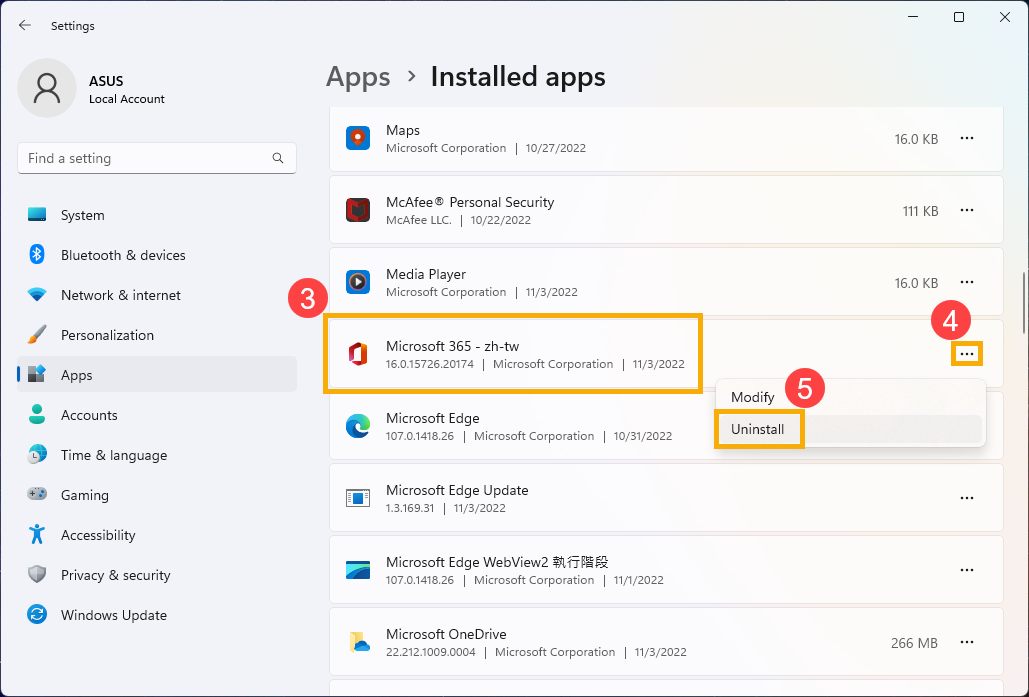
Opmerking: Als je Windows 10 apparaten gebruikt, klik dan direct op [Verwijderen].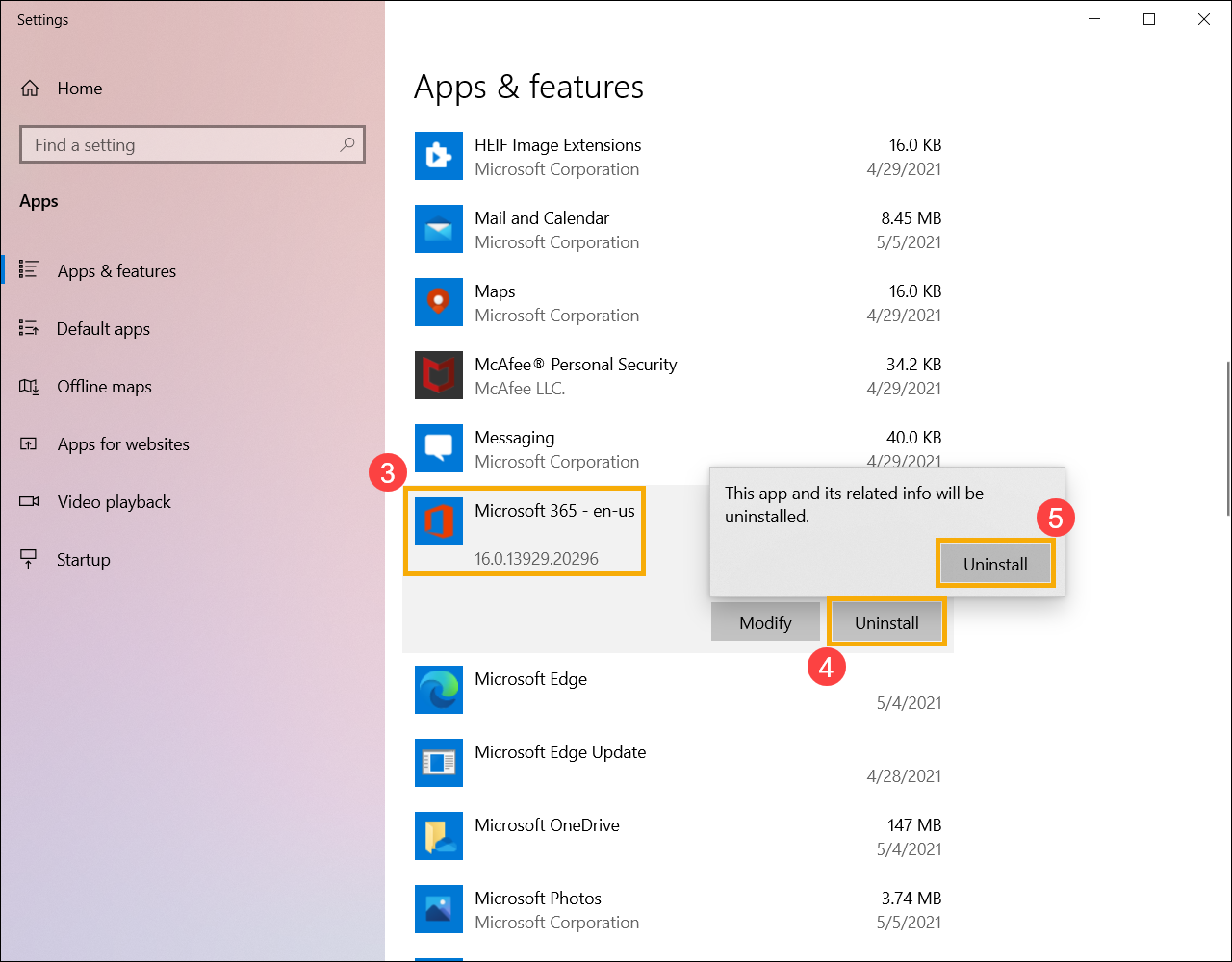
- Microsoft zal je vragen of je klaar bent om te verwijderen, selecteer [Verwijderen] om het deïnstallatieproces te starten⑥.
- Het verwijderen van de Office-programma's is voltooid, klik op [Sluiten]⑦.
Bovenstaande informatie is afkomstig van Office verwijderen van een pcdoor Microsoft. Als je je Office-programma's niet kunt verwijderen via de bovenstaande methode, kun je het Microsoft-document raadplegen om meer deïnstallatiemethoden te leren.
Je kunt ook de Microsoft-ondersteuningssite raadplegen om meer Office-ondersteuningsdocumenten te lezen.
Probleemoplossing - Office-programma's kunnen niet worden gestart
Toepasselijke producten: Notebook, Desktop, All-in-One PC, Gaming Handheld
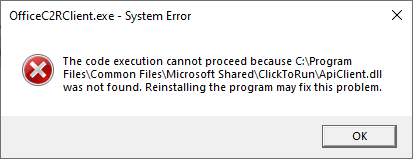
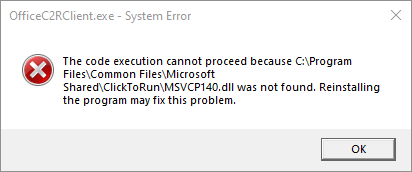
Als je apparaat is bijgewerkt naar Windows 10 versie 20H2 of later, en je de onderstaande foutmelding tegenkomt tijdens het uitvoeren van Microsoft 365 of eenmalige aankoop Office Home/Business-edities (zoals Office 2021, 2019), raadpleeg dan de probleemoplossingsstappen in dit artikel.
Opmerking: Als je niet zeker weet welke versie van het besturingssysteem op je apparaat staat, raadpleeg dan dit artikel: Hoe controleer je de versie van het besturingssysteem.
Microsoft heeft bevestigd dat dit een probleem in hun product is. Voor meer informatie, raadpleeg de officiële verklaring van Microsoft.
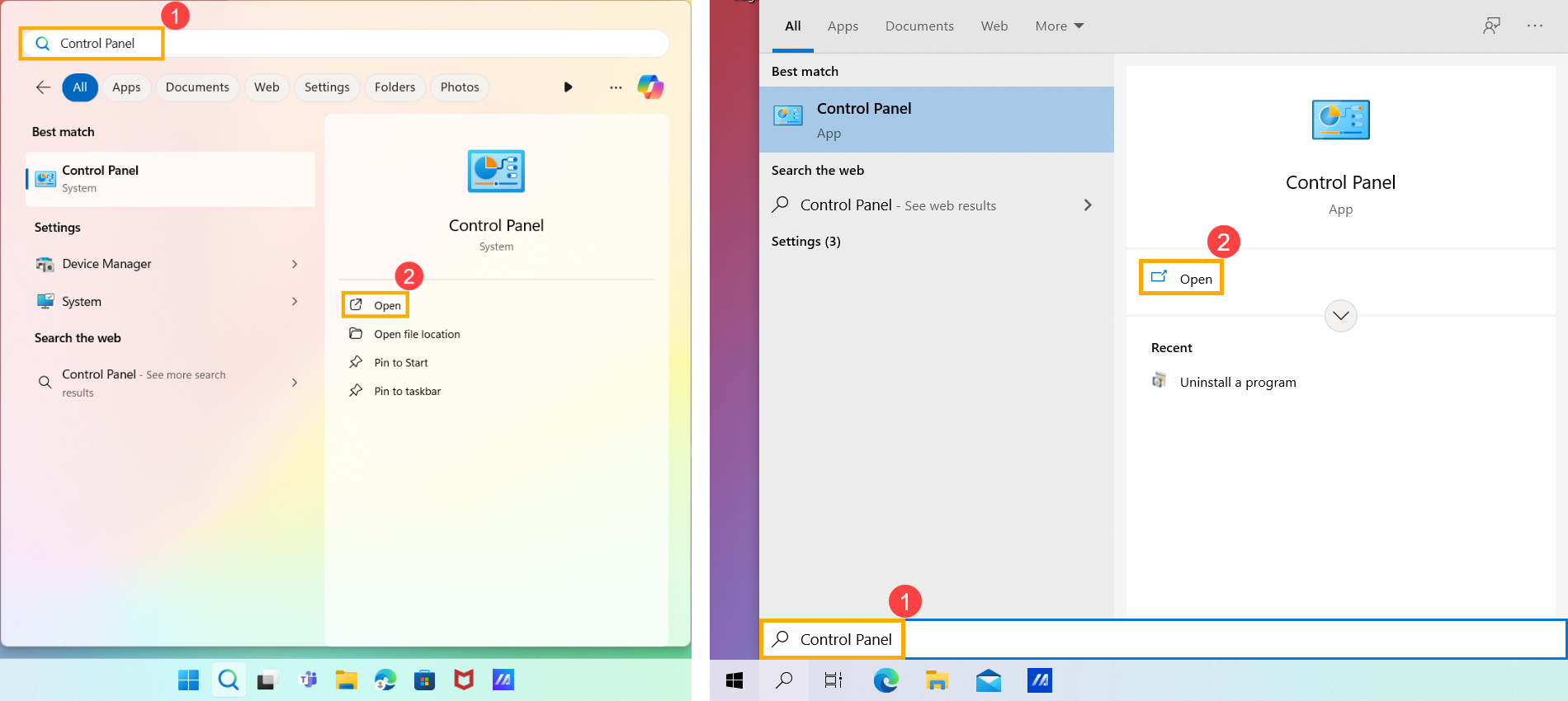
- Typ en zoek [Configuratiescherm] in de Windows zoekbalk①, klik vervolgens op [Openen]②. (De illustratie van zoeken aan de linkerkant hieronder is in Windows 11, en de rechterkant is Windows 10.)
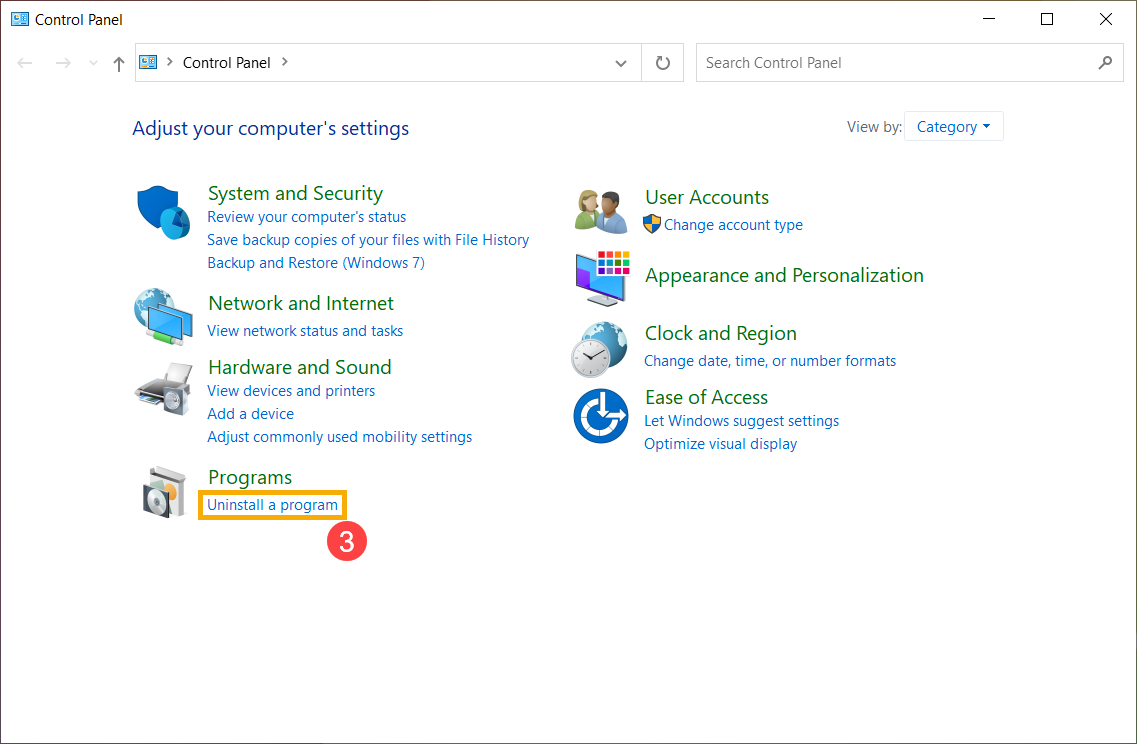
- Klik op [Een programma verwijderen]③ in de categorie Programma's.
- Selecteer [Microsoft 365]④, en klik vervolgens op [Wijzigen]⑤.
Opmerking: Als je een eenmalige aankoopversie van Office Home/Business gebruikt (zoals Office 2021 of 2019), selecteer dan die specifieke Office-toepassing.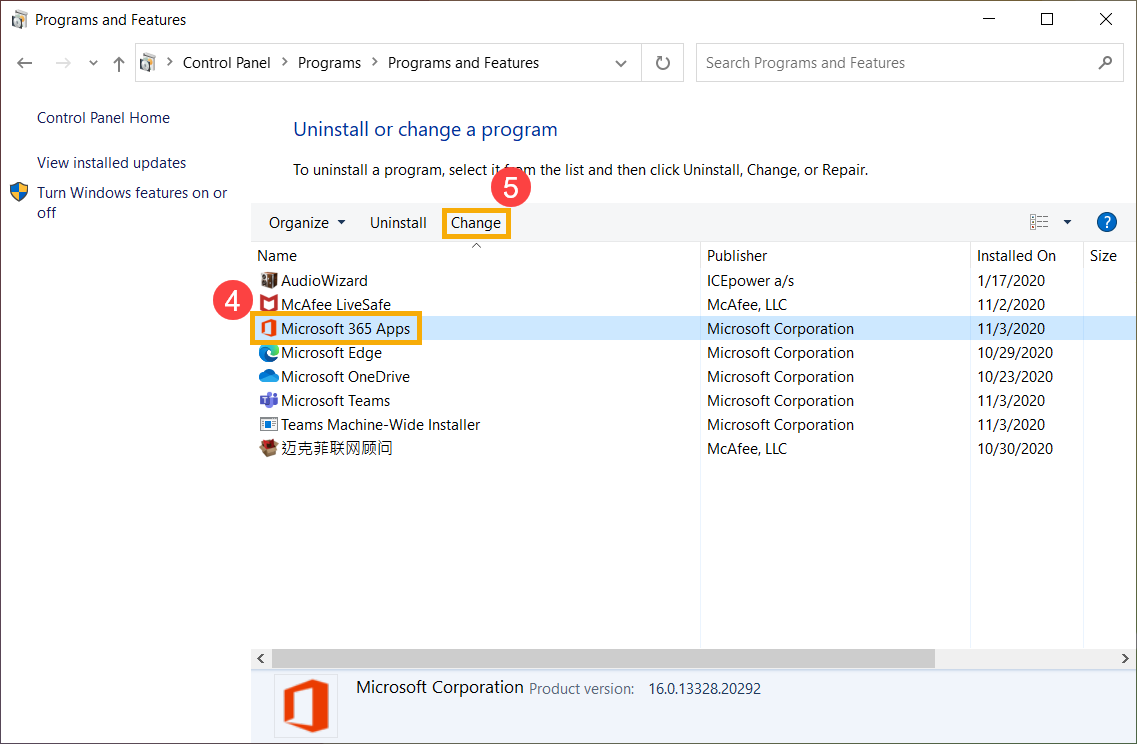
- Selecteer [Snelle Reparatie]⑥, en selecteer vervolgens [Herstellen]⑦.
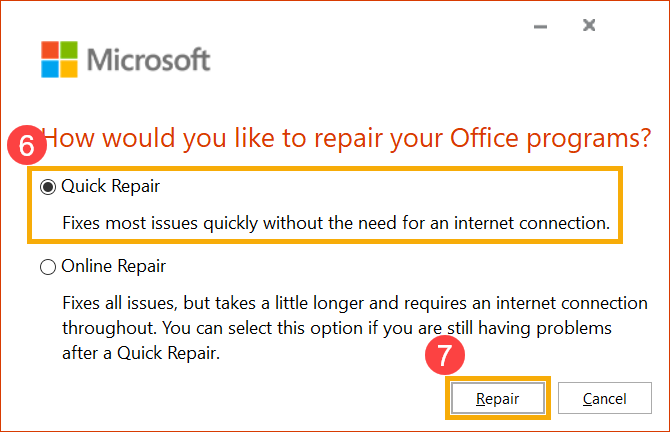
- Selecteer [Herstellen]⑧ om te starten met het herstellen van uw Office-programma's.
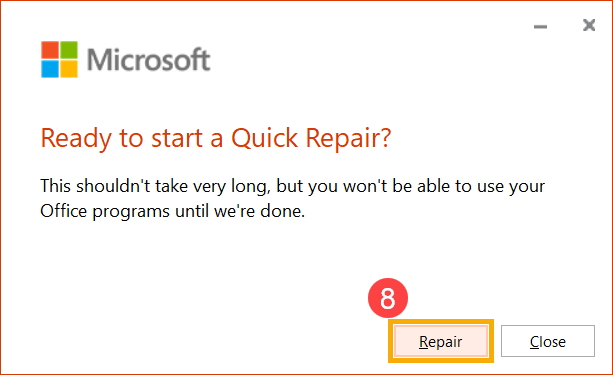
- Wanneer het herstelproces is voltooid, klik dan op [Sluiten]⑨ en gebruik de Office-programma's opnieuw om te controleren of alles normaal werkt.
Opmerking: Mogelijk moet u uw apparaat opnieuw opstarten nadat het herstelproces is voltooid.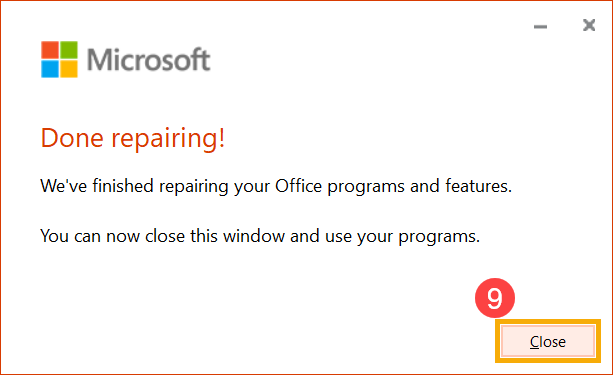
- Als het probleem zich blijft voordoen na het gebruik van de Snelle Herstel-optie, kunt u proberen de Online Herstel te gebruiken.
Opmerking: Uw apparaat moet verbonden zijn met het internet voordat u de Online Herstel-optie gebruikt.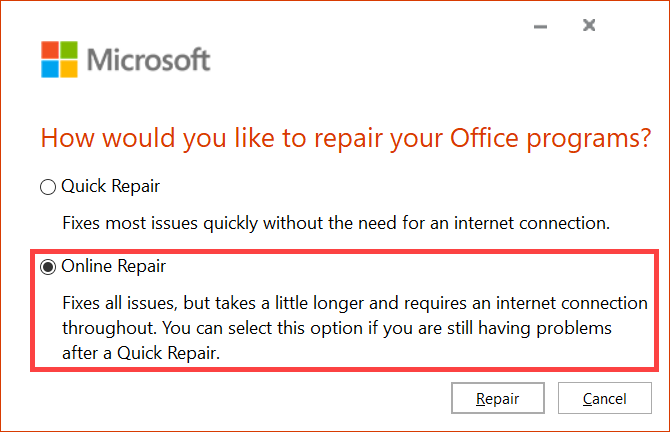
Als uw probleem niet is opgelost met bovenstaande oplossing en informatie, neem dan contact op met het ASUS klantenservicecentrum voor meer informatie.
Probleemoplossing - Bij gebruik van de Office-producten verschijnt het bericht 「Niet-gelicentieerd product」 of Activatiefout
Bij gebruik van de Office-producten verschijnt het bericht 「Niet-gelicentieerd product」 of een activatiefout. Raadpleeg de volgende stappen voor probleemoplossing in volgorde.
Voorbeeld:
- eenmalige aankoop Office Home & Business (niet-abonnementsversie)
- Microsoft 365
- Probeer uw Office-product bij te werken. Hier kunt u meer leren over de instructiestappen van Office-updates installeren die Microsoft aanbiedt.
(Onderstaande schermafbeelding is het voorbeeld met 「Nieuwere versie」 Office. Kies uw eigen Office-versie.)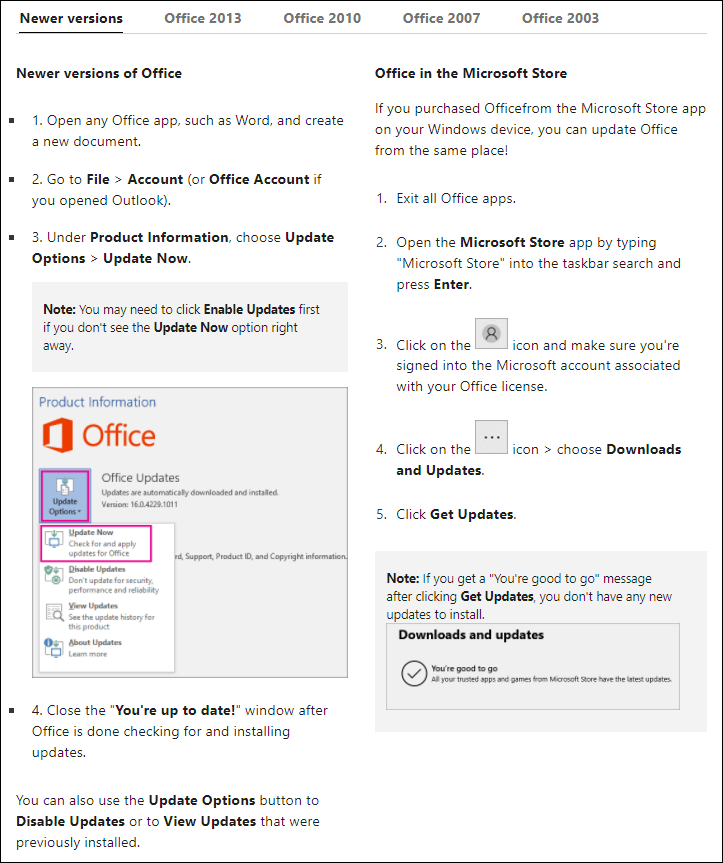
Nadat het bijwerkproces is voltooid, klik dan op [Product activeren].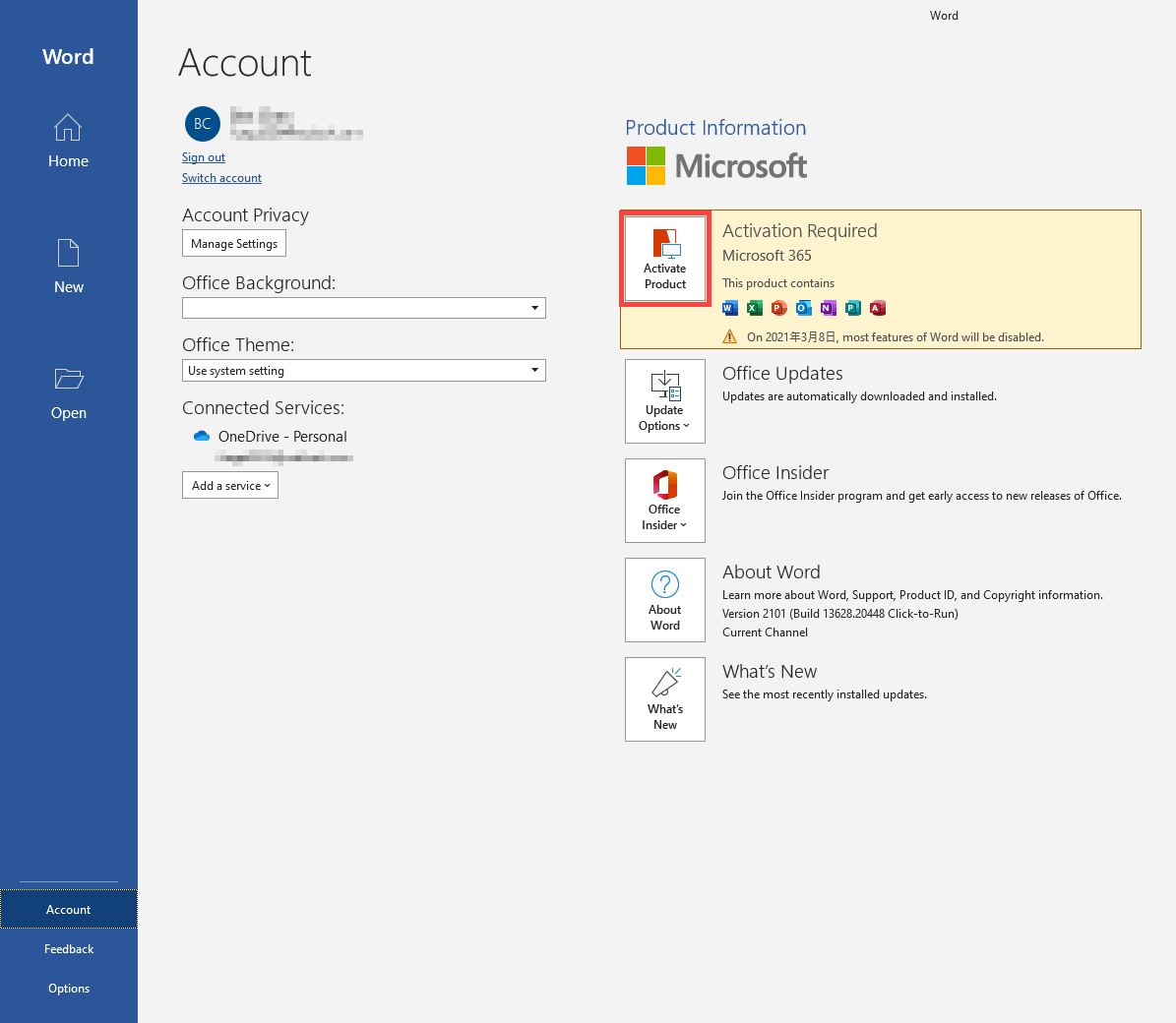
Opmerking: Als je de Office-producten voor de eerste keer gebruikt zonder enige Office-update, worden de Office-producten automatisch bijgewerkt 24 uur nadat je apparaat is verbonden met het internet.
Als je de Office-producten wilt downloaden of installeren, raadpleeg dan de officiële Microsoft-website voor informatie: Office downloaden en installeren of opnieuw installeren op een pc of Mac. - Je kunt ook de probleemoplossingsstappen raadplegen van Niet-gelicentieerd product en activeringsfouten in Office die Microsoft biedt.
- Als het probleem nog steeds blijft bestaan, probeer dan het hulpprogramma voor reparatie 「cssemerg97275」 dat door Microsoft wordt geleverd. Voer dit hulpprogramma uit na het downloaden en klik vervolgens op Volgende om te repareren.
cssemerg97275 downloadlink: https://download.microsoft.com/download/F/2/2/F22D5FDB-59CD-4275-8C95-1BE17BF70B21/cssemerg97275.diagcab.
Als het probleem niet kan worden opgelost na het volgen van de bovenstaande stappen, wacht dan alstublieft geduldig 2 tot 3 dagen, en Microsoft zal plannen om het probleem op te lossen.
Als het probleem na 3 dagen nog steeds aanhoudt, neem dan contact op met het ASUS servicecentrum voor meer informatie.