[ProArt Display] Probleemoplossing - Als u problemen ondervindt bij het gebruik van ProArt Calibration
Probleemoplossing - Als u problemen ondervindt bij het gebruik van ProArt Calibration, raadpleeg dan de volgende stappen voor probleemoplossing
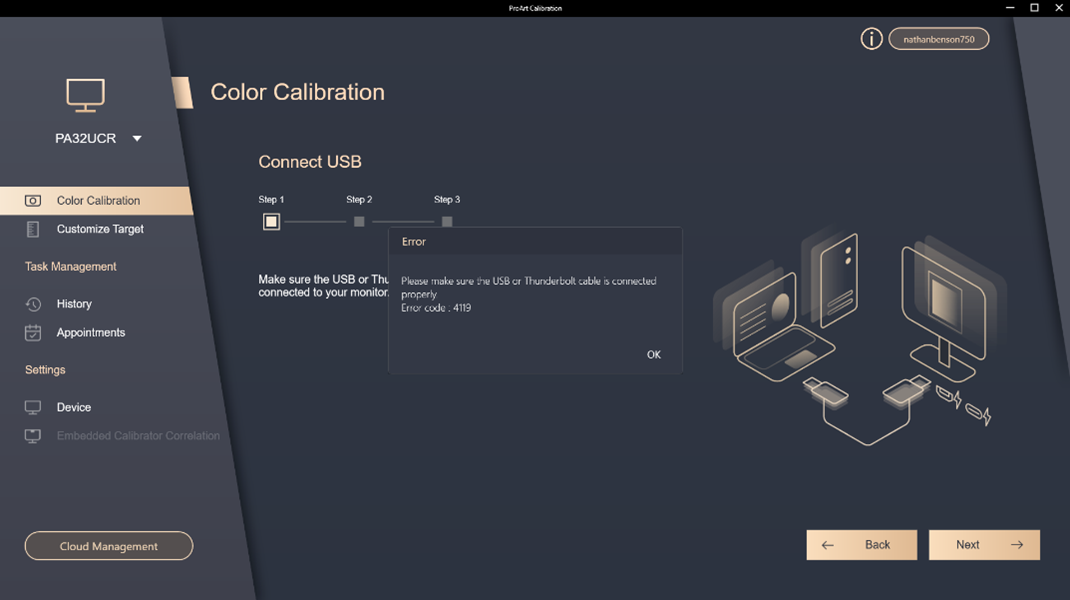
1. Bevestig alstublieft dat de firmwareversie van uw monitor en de versie van de ProArt Calibration software de nieuwste versies zijn.
2. Start de monitor opnieuw op met de aan/uit-schakelaar aan de achterkant van de monitor om te controleren of het probleem is opgelost.
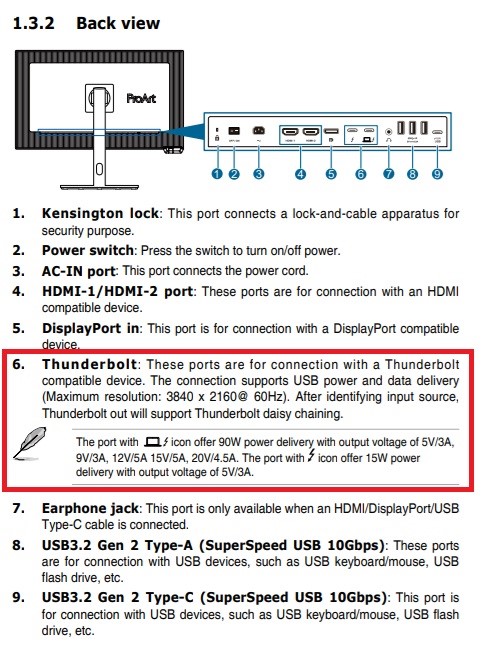
3. Controleer of de USB-C/Thunderbolt poort van het ProArt display correct is aangesloten. Hieronder wordt PA32UCXR als voorbeeld gebruikt. Sluit de PC aan op de uploadpoort ○6 van PA32UCXR met een USB-C/Thunderbolt kabel(Nadat de verbinding is gemaakt, kunt u de muis/toetsenbord in de USB poort van de monitor steken om te controleren of deze werkt, zodat u een succesvolle USB-verbinding bevestigt.):
4. Als u een andere PC heeft, probeer dan een andere PC of sluit aan op een andere USB poort om te zien of het probleem kan worden opgelost en bevestig of het een USB Controller Driver probleem is.
5. Het systeem heeft andere software geïnstalleerd die mogelijk invloed heeft op de monitorverbinding
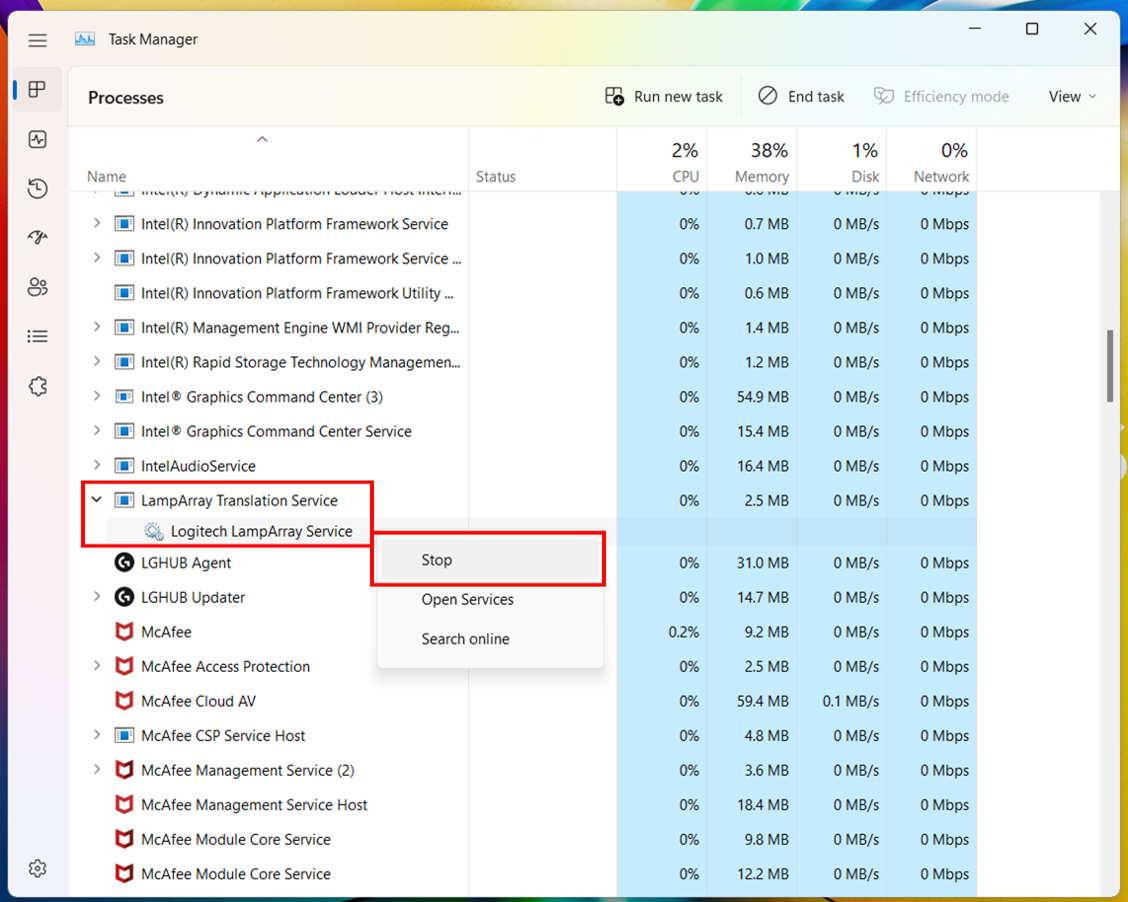
Ex: Eerdere gebruikers gaven aan dat Logitech LampArray Service verbindingsproblemen zou veroorzaken. Later werd bevestigd dat deze LampArray Service de communicatie tussen de PC en het externe USB-apparaat beïnvloedde, waardoor ProArt Calibration niet werkte. De methode om uit te schakelen is als volgt:
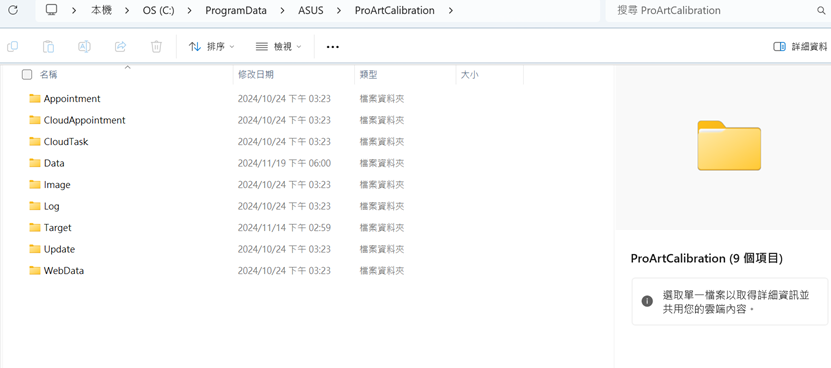
6. Als het probleem nog steeds niet opgelost kan worden, maak dan het logbestand aan via de volgende methode en neem contact op met ASUS Customer Service Center om het aan ons te verstrekken ter bevestiging:
1. Kopieer uw probleem en geef een screenshot van het probleem.
2. Gebruik de ProArt Calibration Information Log downloadfunctie om ons het logbestand te bezorgen.
