ROG Xbox Ally (RC73) Veelgestelde Vragen
●Op ROG Xbox Ally, hoe formatteer ik een microSD-kaart naar NTFS in de Xbox volledige schermervaring?
ROG Xbox Ally ondersteunt microSD-kaarten als externe opslag. Om compatibiliteit met je handheld-apparaat te garanderen, moet je microSD-kaart geformatteerd zijn in NTFS-indeling.
BELANGRIJK: Om verlies van gegevens te voorkomen, wordt aangeraden om je gegevens op je microSD-kaart te back-uppen voordat je deze in je handheld-apparaat plaatst.
Stappen om geplaatste microSD-kaarten naar NTFS te formatteren in de Xbox volledige schermervaring:
1. Plaats je microSD-kaart in de microSD-kaartsleuf naast de hoofdtelefoonaansluiting op je ROG Xbox Ally (X).
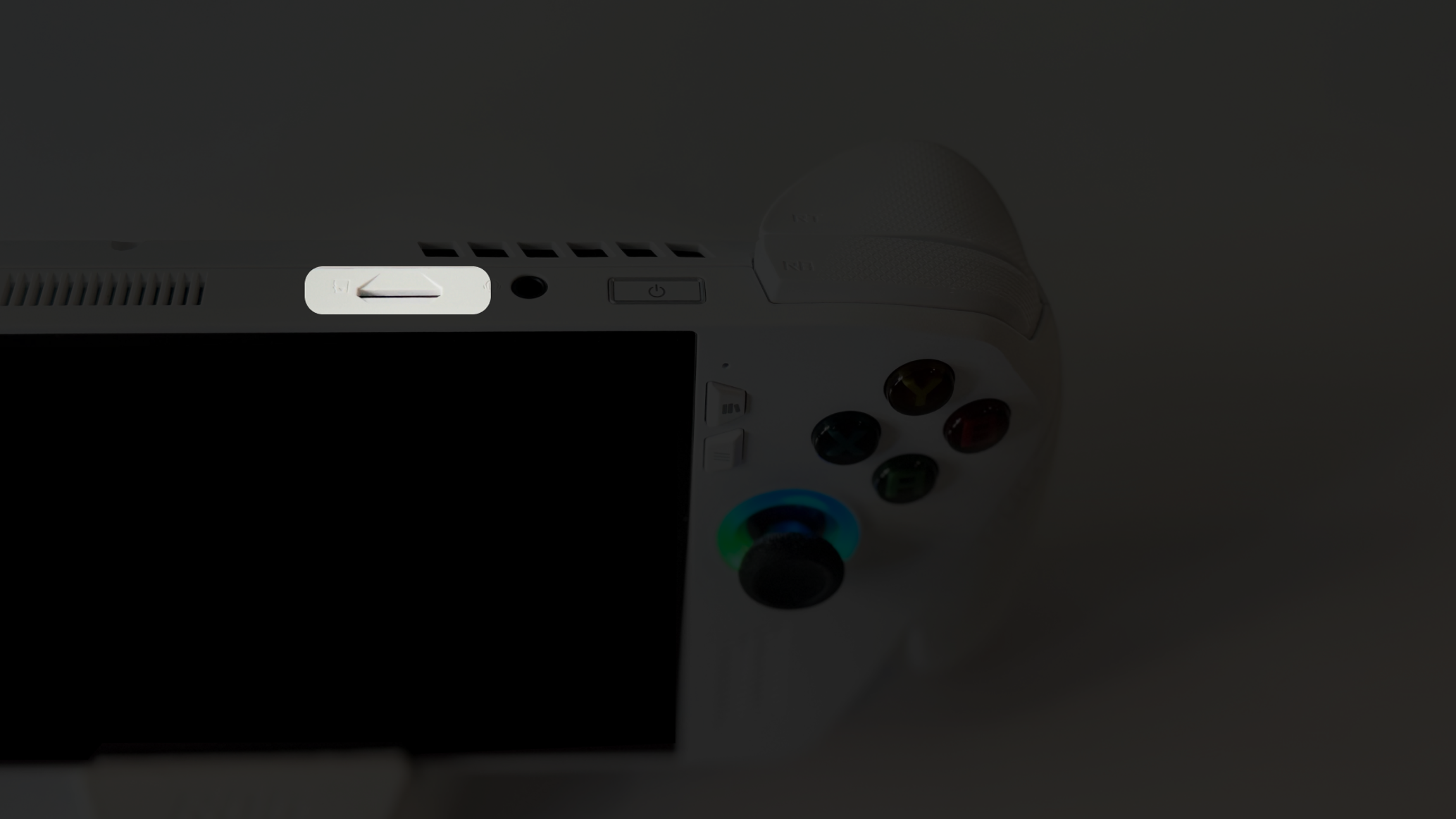
2. Een AutoPlay-pop-up verschijnt. Tik erop om de microSD-kaart te kiezen.
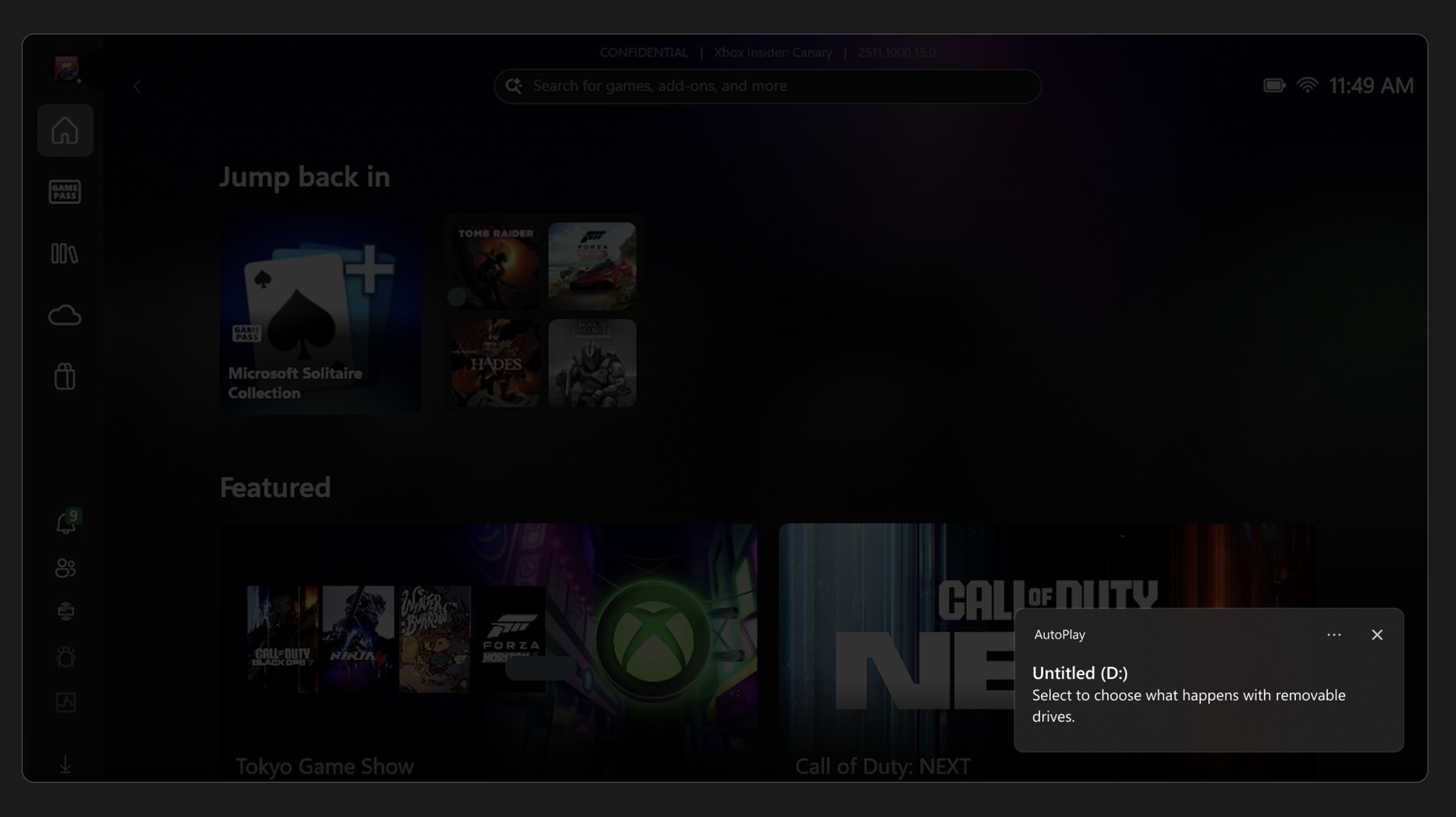
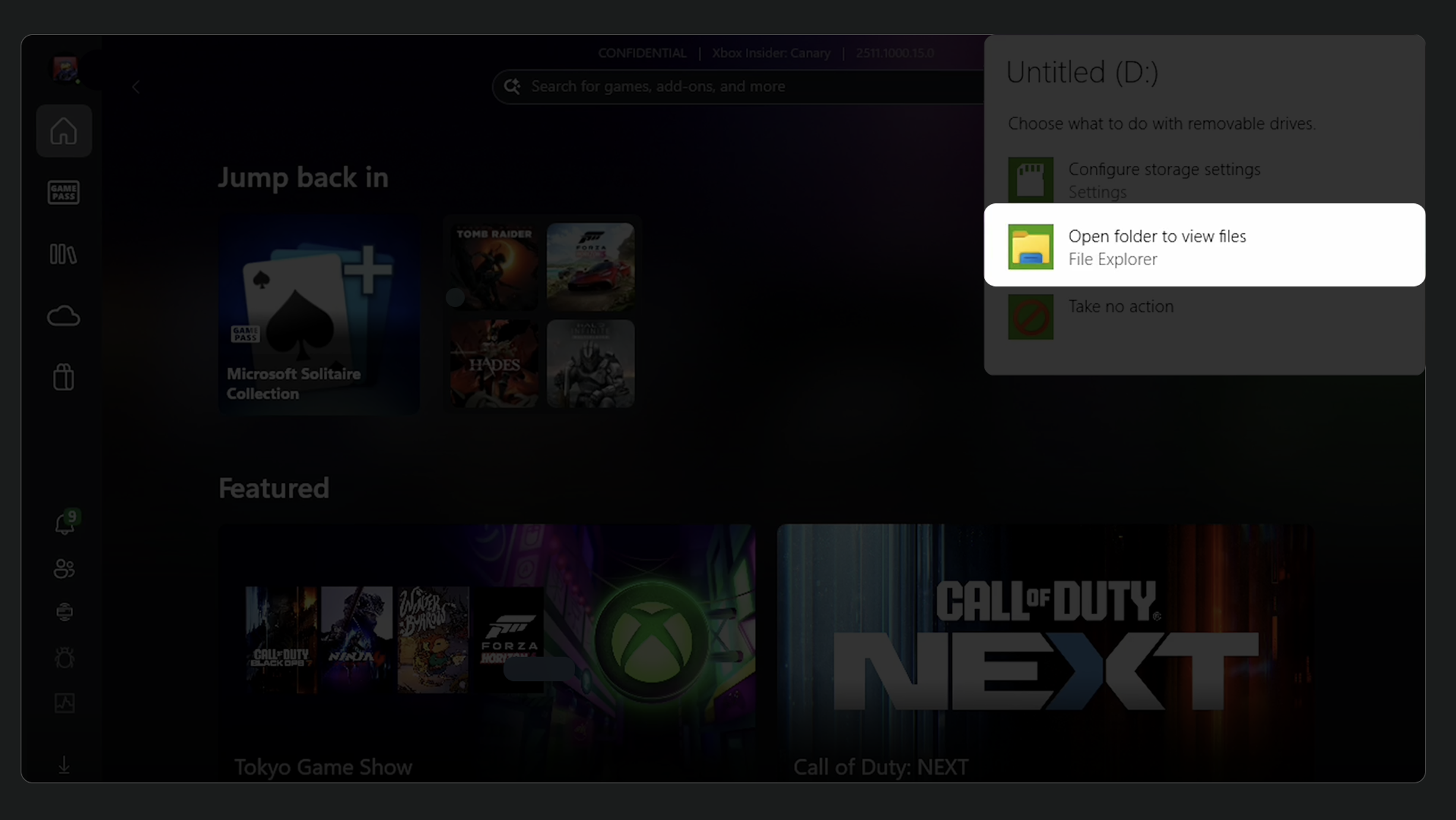
3. Selecteer [Map openen om bestanden te bekijken] in de volgende pop-up die verschijnt.
4. Houd je microSD-kaart in de zijbalk ingedrukt.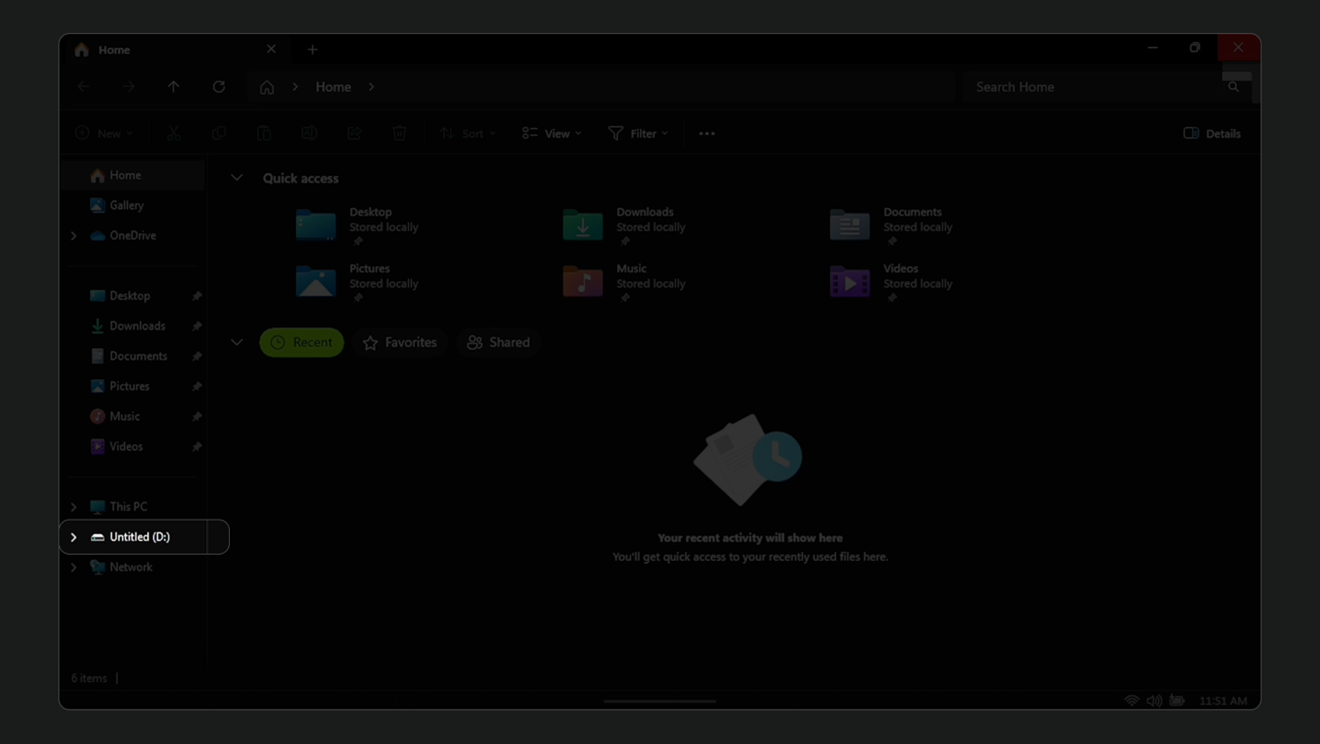
5. Selecteer [Formatteren] in de pop-up die verschijnt.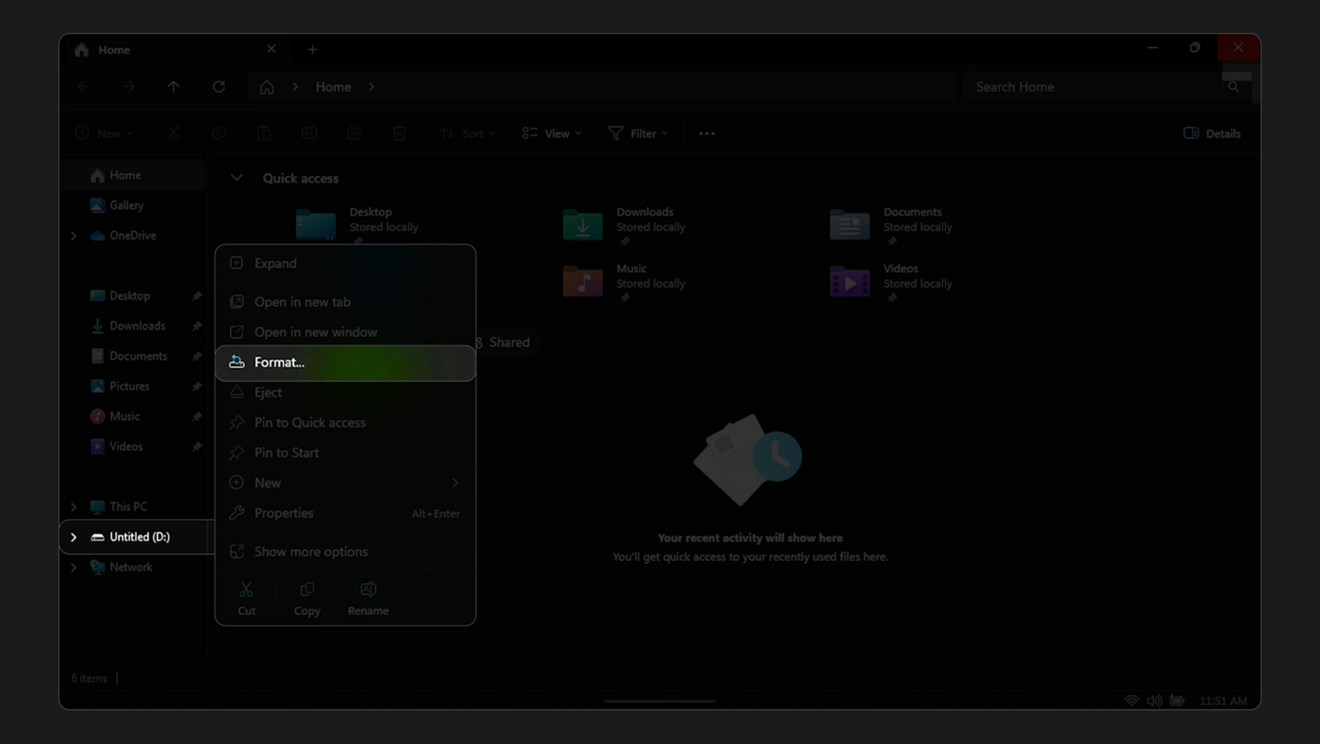
6. Selecteer [NTFS] in het vervolgkeuzemenu voor bestandssysteem. Selecteer [Start] om het formatteren te beginnen.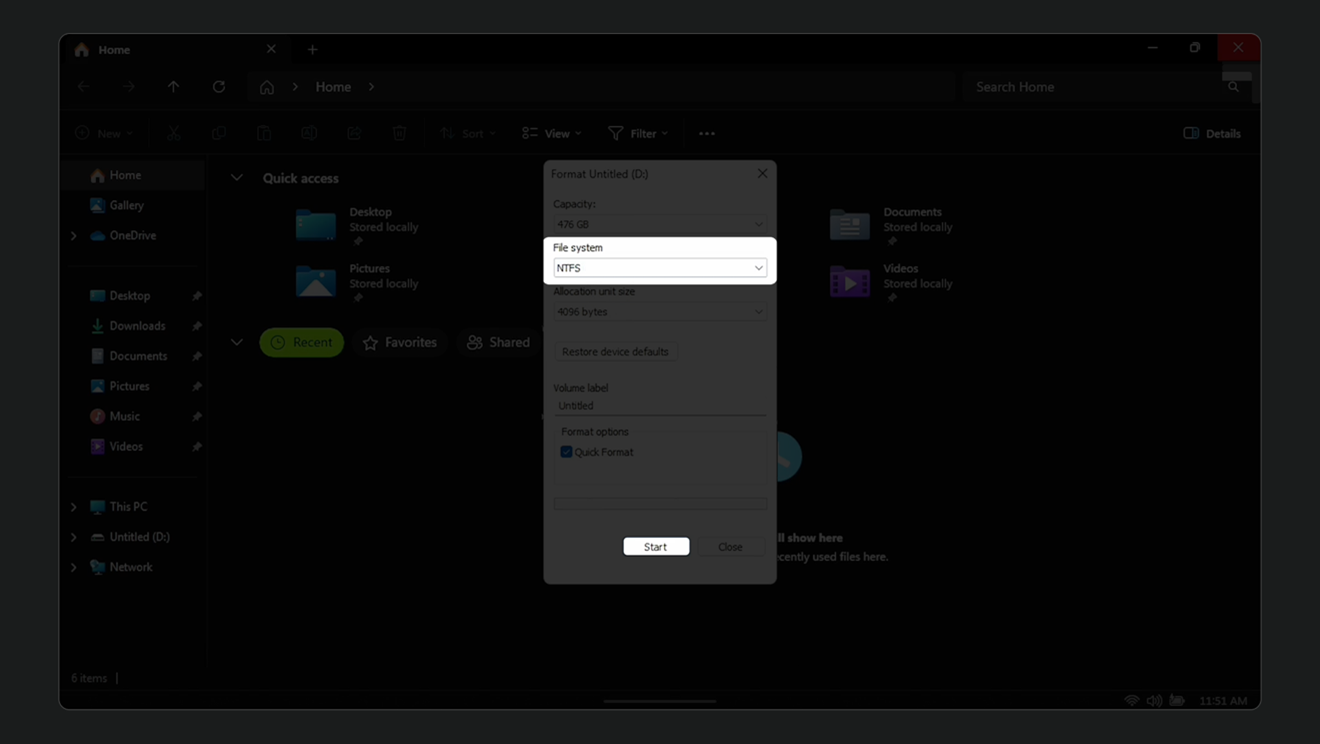
OPMERKING: Als je de pop-up hebt gemist, kun je je kaart ook formatteren in Windows desktopmodus.
Stappen om ingevoegde microSD-kaarten te formatteren naar NTFS in Windows desktop:
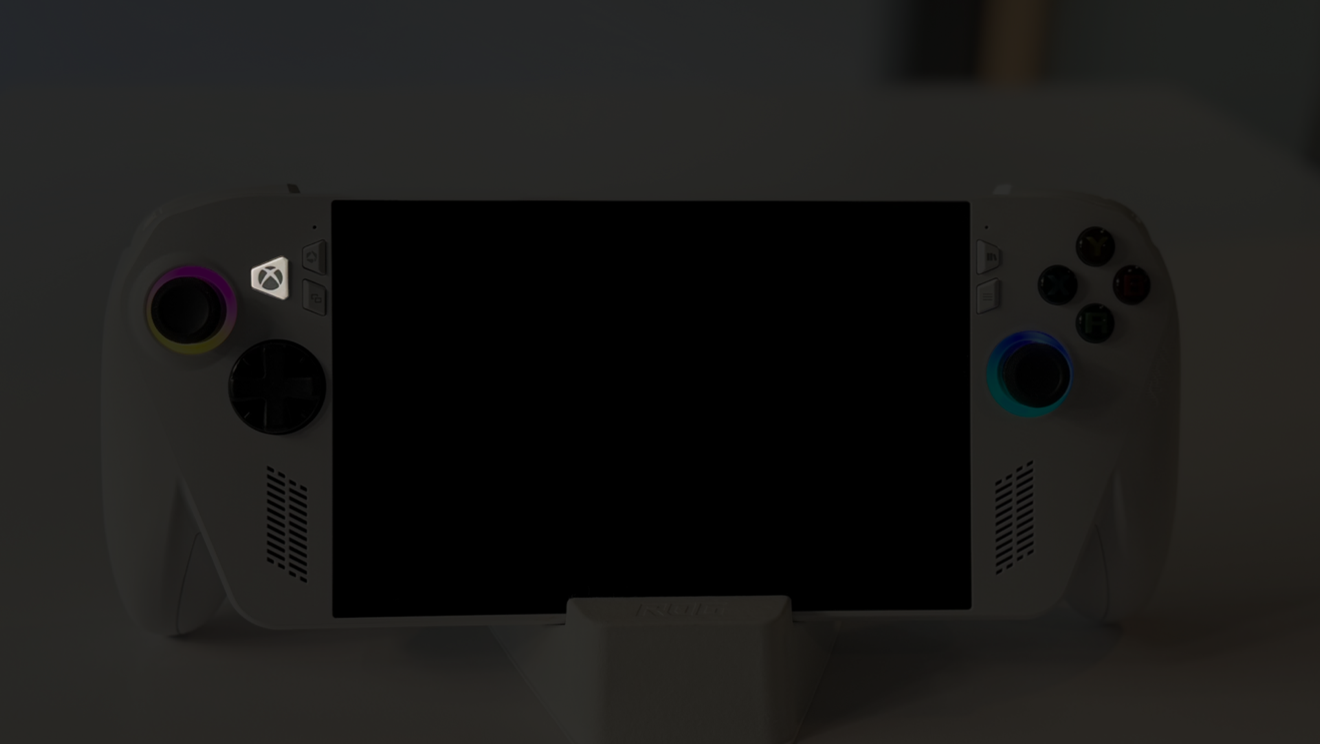
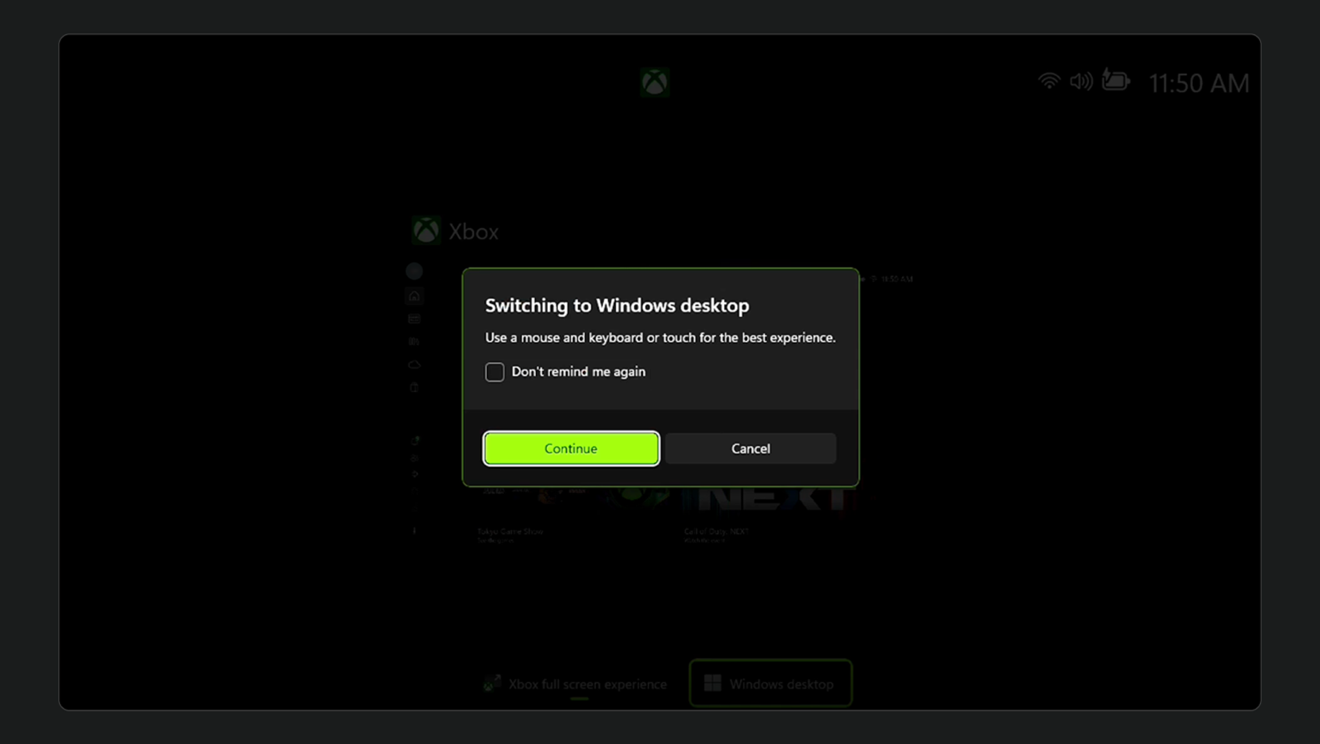
1. Houd de Xbox-knop ingedrukt of veeg omhoog vanaf de onderkant van het scherm en schakel over naar Windows desktop.
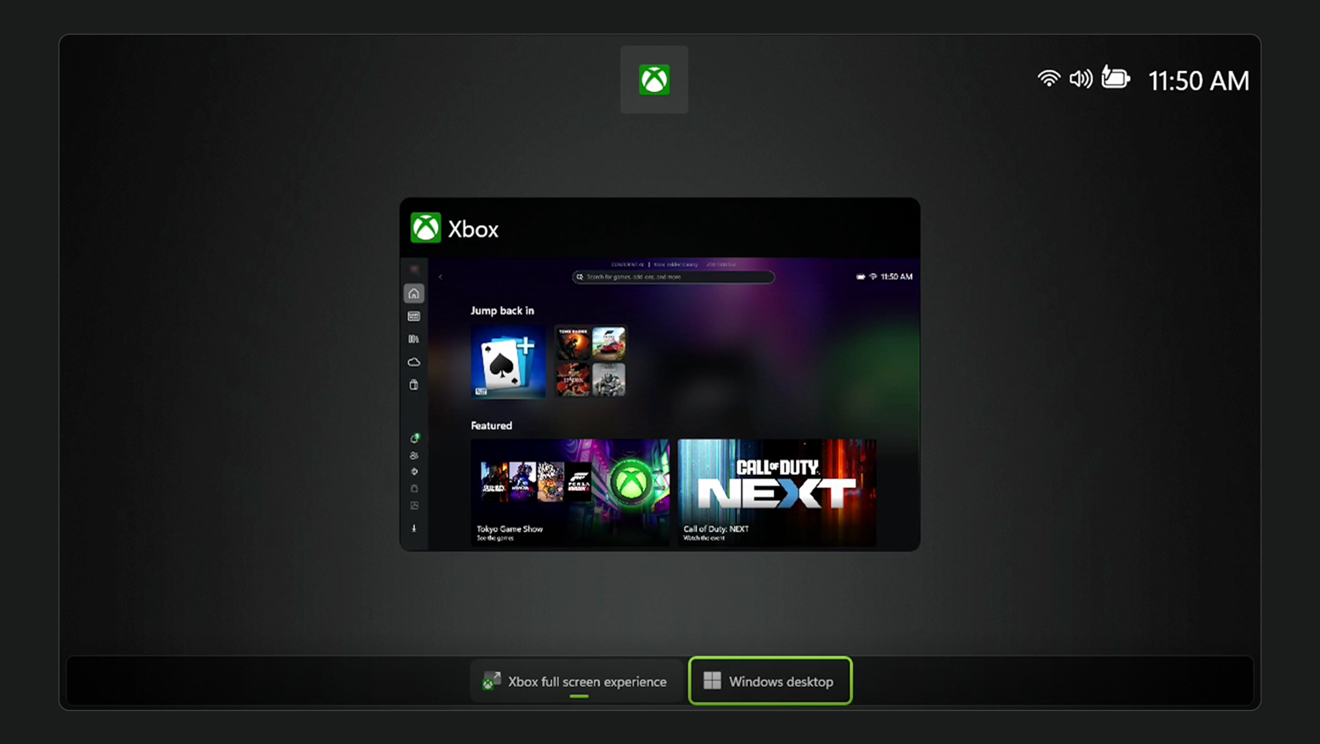
2. Selecteer [Windows desktop].
3. Selecteer [Doorgaan] in de pop-up die verschijnt.
4. Open Verkenner (via navigatie in het Startmenu of zoekopdracht).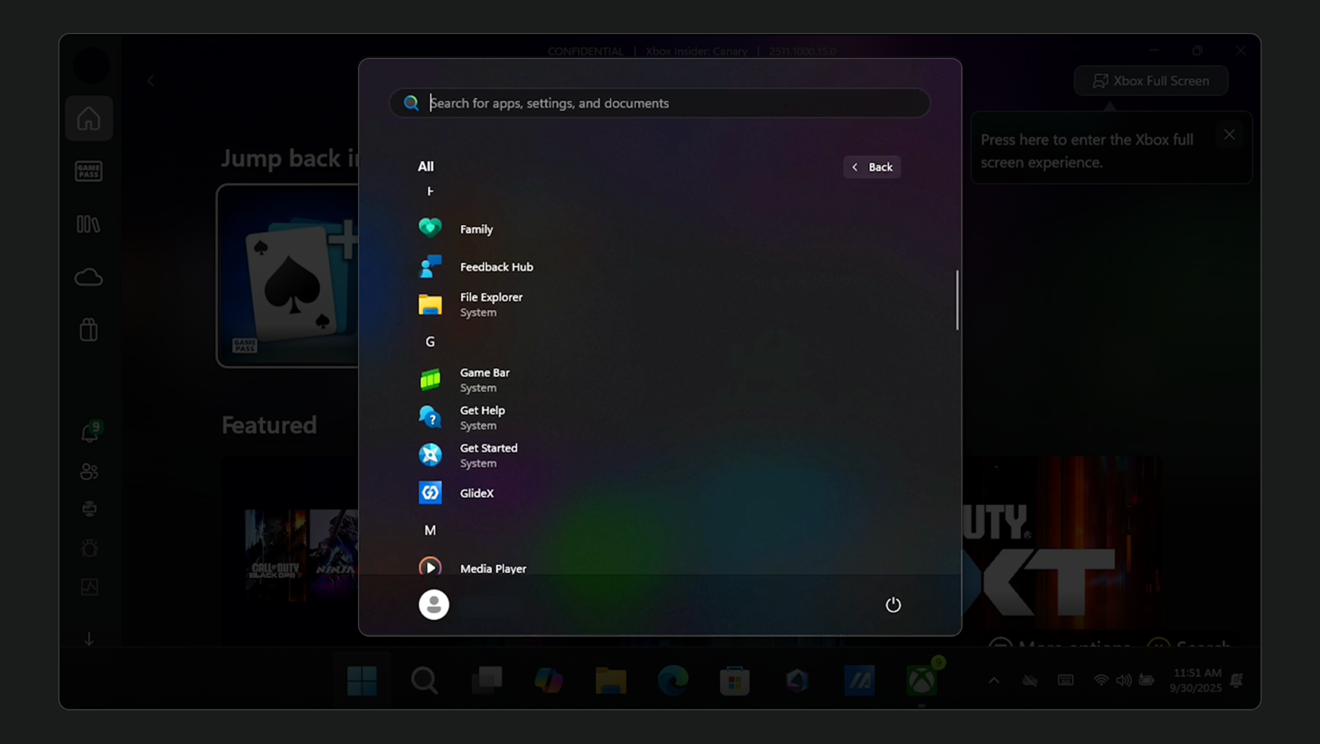
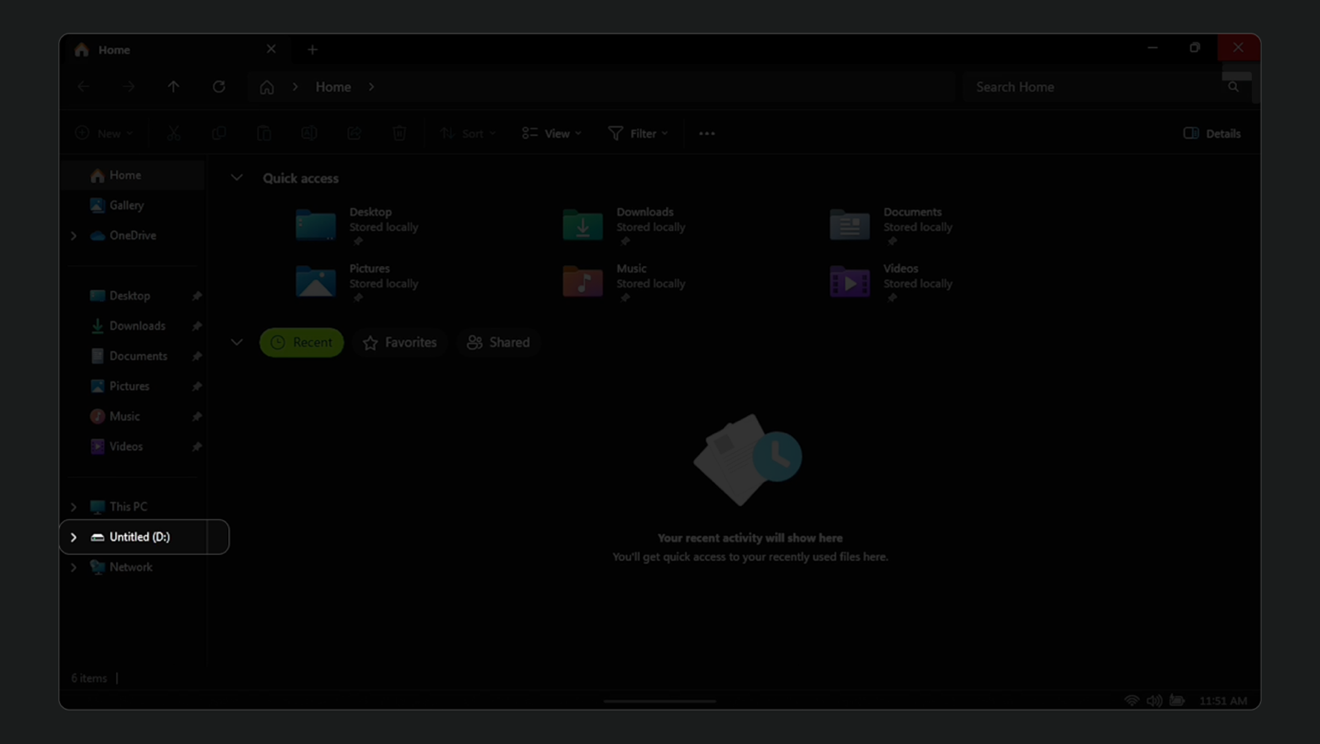
5. Houd ingedrukt op de microSD-kaart die in de zijbalk is weergegeven (bijv. "Naamloos (D:)").
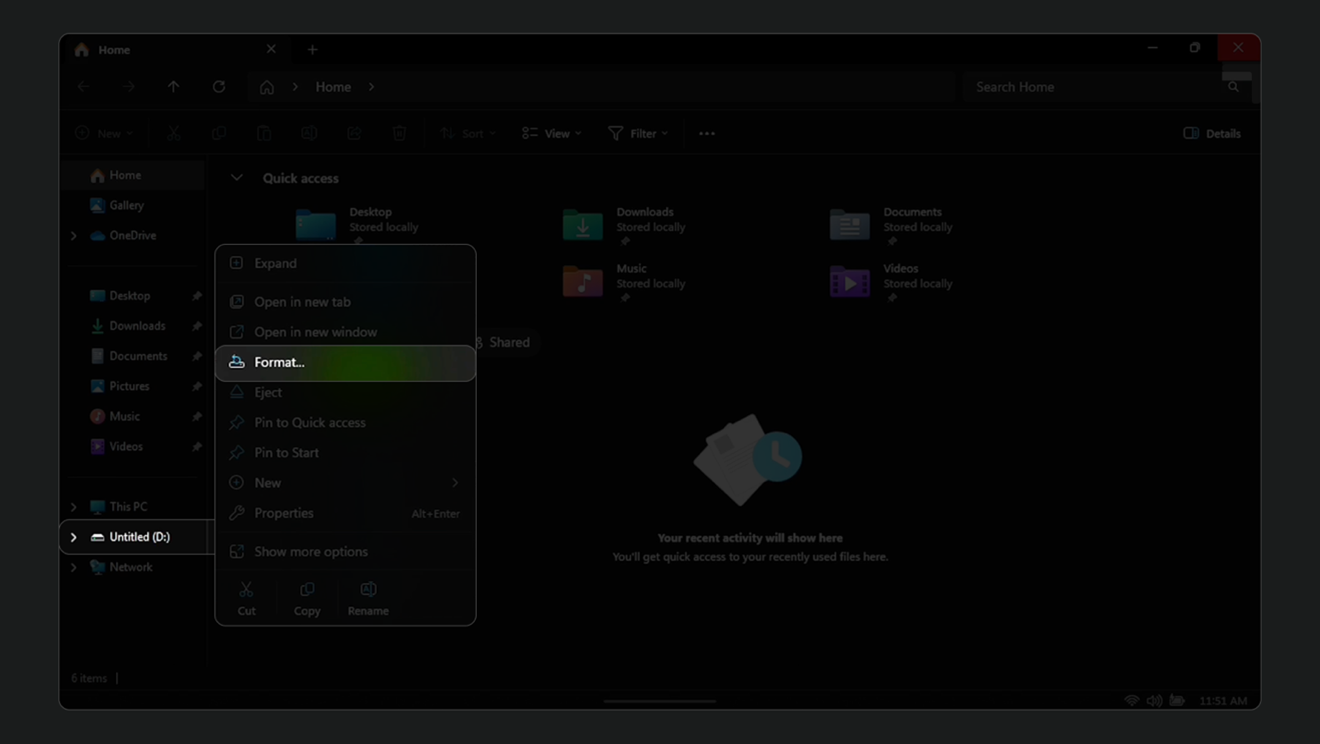
6. Selecteer [Formatteren...] uit het pop-upvenster dat verschijnt.
7. Selecteer [NTFS] in het dropdownmenu Bestandssysteem. Selecteer [Starten] om te beginnen met formatteren.
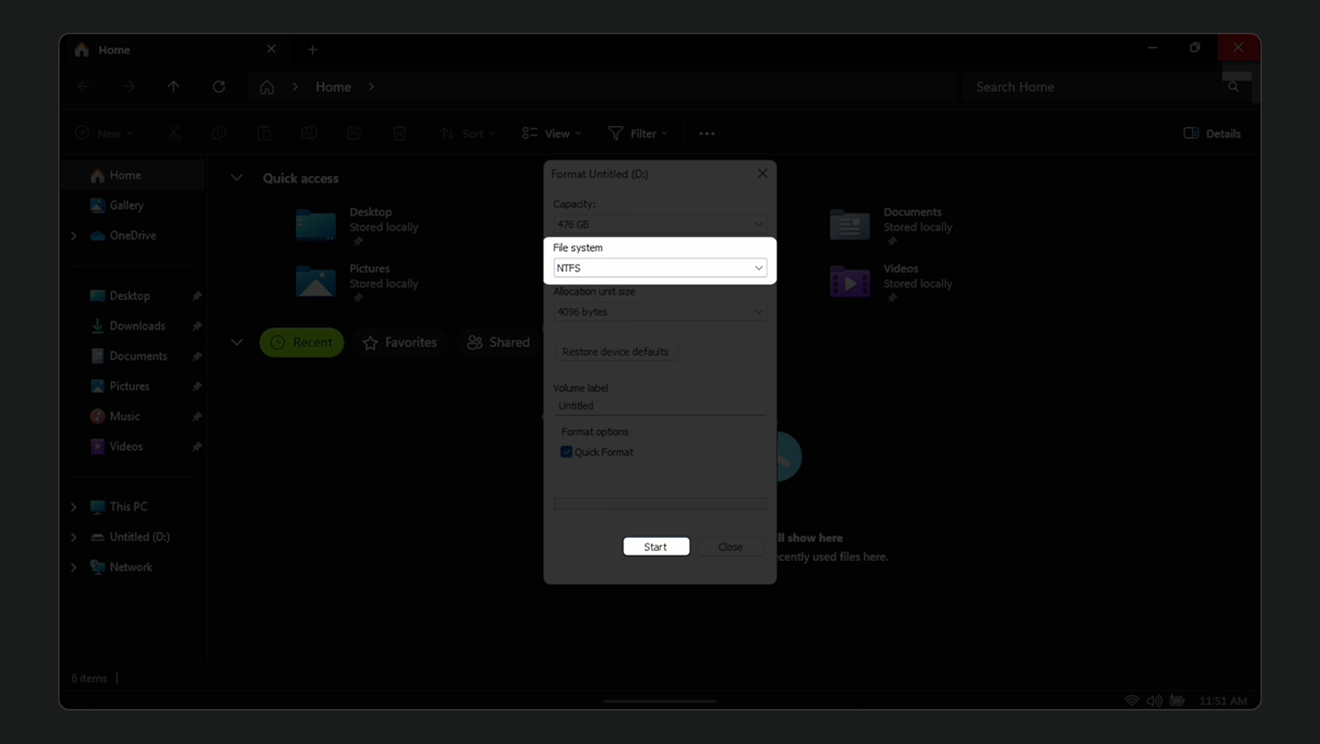
OPMERKING: Na het formatteren van je microSD-kaart moet je een nieuwe map maken om je spelgegevens op te slaan.
Stappen om een nieuwe map te maken om games te installeren:
1. Selecteer [Kies een map voor je games op (D:)] waarmee een nieuw venster wordt geopend.
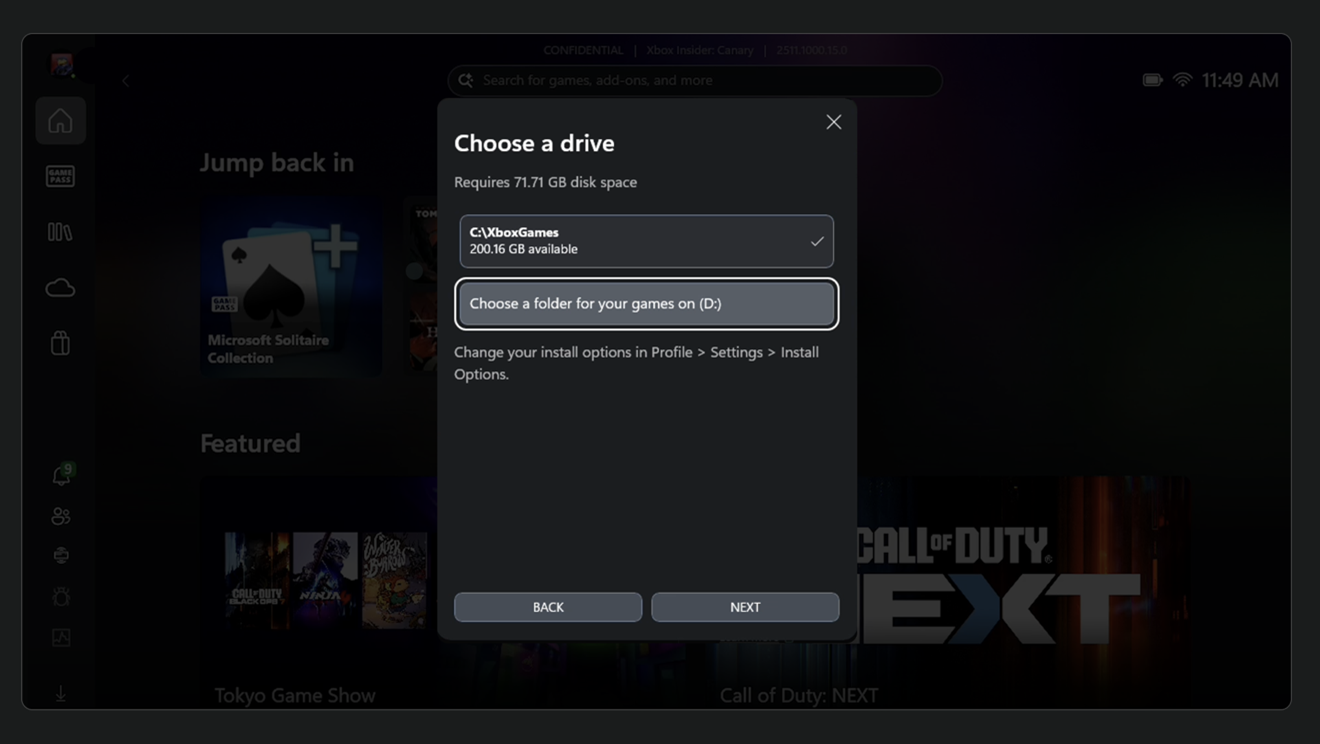
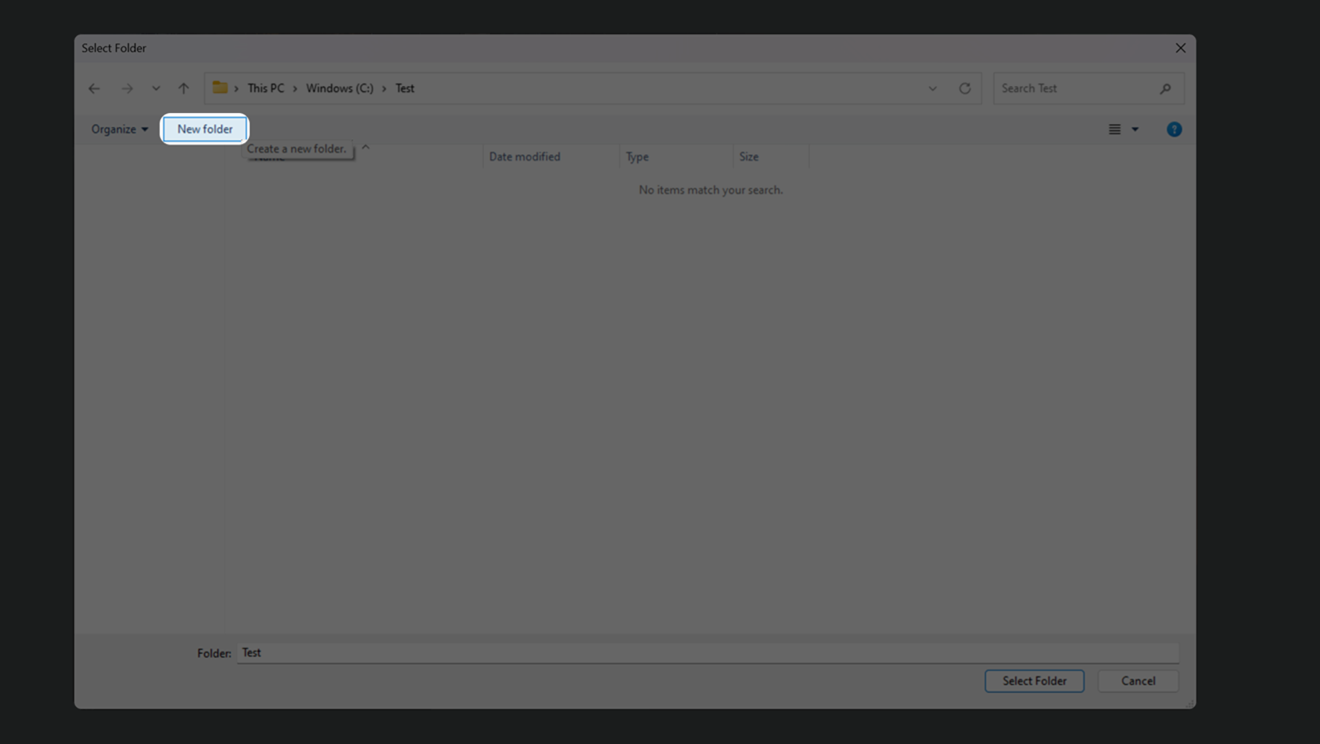
2. Selecteer [Nieuwe map] in het nieuwe venster dat verschijnt.
3. Voer een naam in voor de nieuwe map en kies vervolgens [Map selecteren].
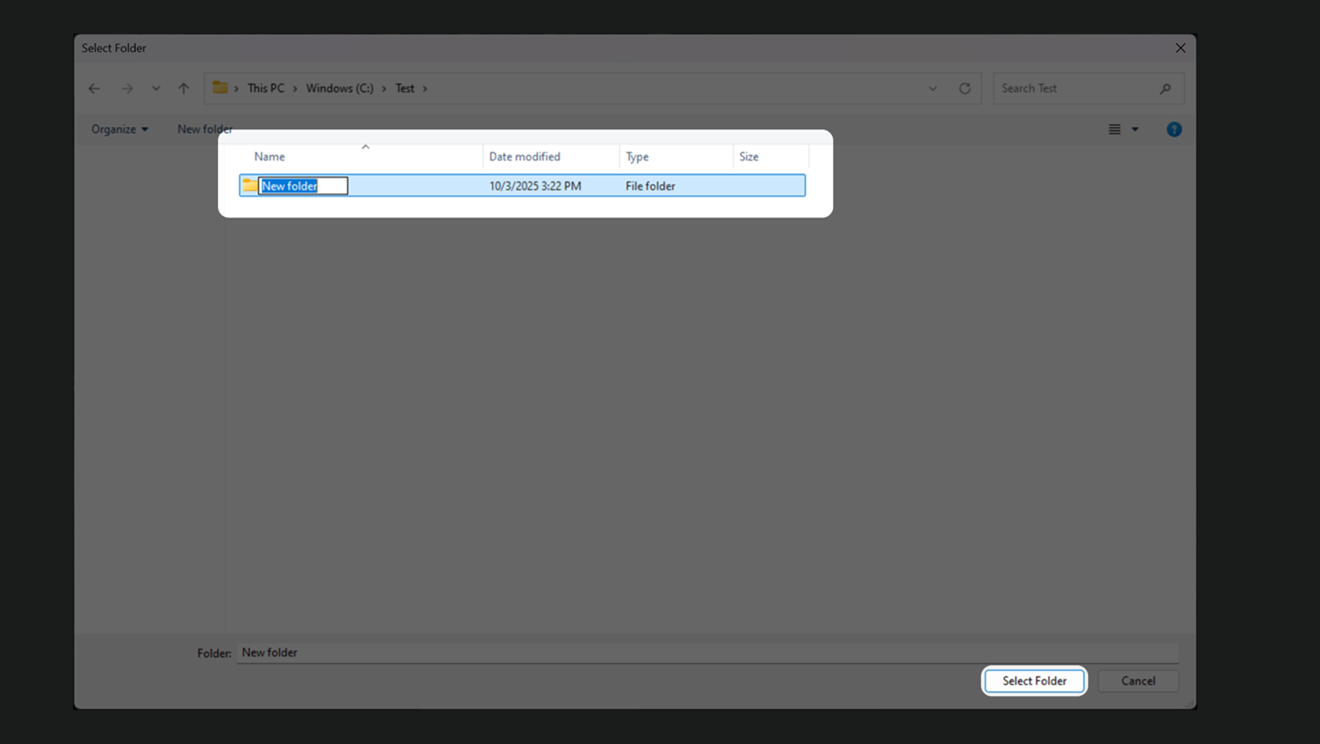
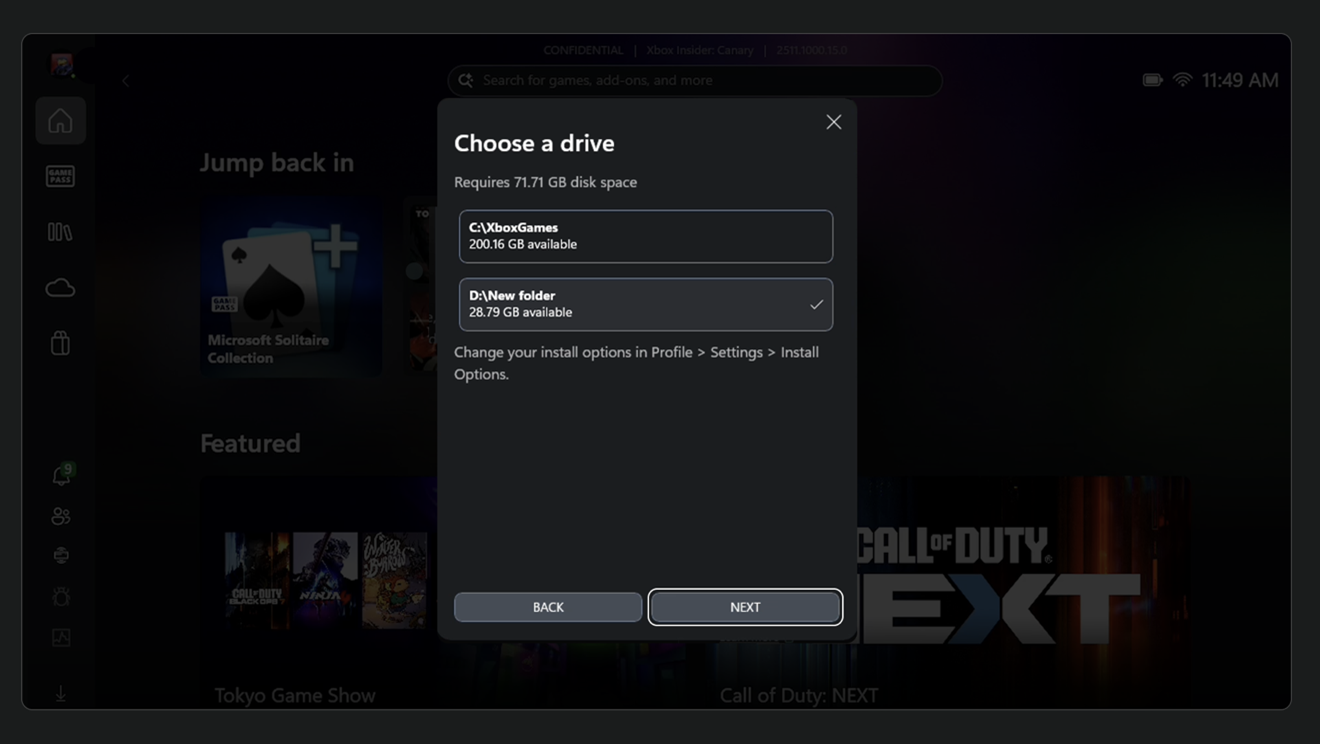
4. Spellen kunnen nu worden geselecteerd om te installeren op je microSD-kaart of lokaal op de interne SSD van je apparaat.
OPMERKING: Als je bent overgeschakeld naar Windows bureaubladmodus, is het aanbevolen om je apparaat opnieuw op te starten om terug te keren naar de Xbox volledig scherm ervaring.