Assuntos relacionados
Como limpar seu laptop
Este artigo descreve como limpar seu laptop. Laptops frequentemente ficam expostos a poeira, pelos e outras partículas que podem bloquear as saídas de ar e portas do seu laptop. Isso pode levar à diminuição do desempenho do sistema e, em alguns casos, até reduzir a vida útil do hardware. Recomendamos que você limpe seu laptop regularmente para garantir sua longevidade.
Para instruções mais detalhadas, clique no link do vídeo abaixo para aprender como limpar seu laptop. https://www.youtube.com/watch?v=wKXQuln5Z8Q
Limpando as saídas de ar e portas I/O
O superaquecimento geralmente é causado pelo ventilador e dissipador de calor estarem bloqueados por objetos como poeira ou pelos. Além disso, a fumaça de cigarro pode se acumular nas pás do ventilador e nos dissipadores de calor. O óleo presente nela pode facilmente atrair e absorver poeira e pelos, causando acúmulo ao longo do tempo.
Quando as saídas de ar estão bloqueadas, os ventiladores não conseguem dissipar o calor adequadamente, restringindo o desempenho do laptop. Quando o problema de superaquecimento é causado por poeira e sujeira, recomendamos entrar em contato com o Centro de Atendimento ao Cliente ASUS para obter mais assistência.
Por favor, não limpe o interior utilizando dispositivos que utilizam fluxo de ar forte para limpeza, como compressor de ar. Esse método de limpeza já foi observado danificando as ventoinhas do notebook. Se você deseja limpar o notebook com ar comprimido ou soprador de ar, certifique-se de manter uma distância adequada entre o bico e o notebook. A exposição ao ar forte disparado a curta distância pode danificar as pás da ventoinha.
Nota: Antes de começar, certifique-se de que o notebook está desligado e remova o adaptador AC e a bateria (para modelos com bateria removível).
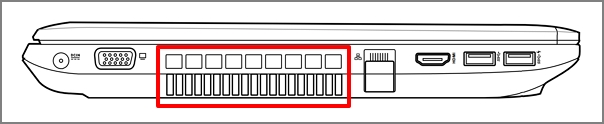
As saídas de ar normalmente ficam localizadas nas laterais do notebook, conforme ilustração abaixo:
Alguns modelos de notebook ASUS utilizam um design oculto (por exemplo, a série UX). Nesses casos, a saída de ar está localizada na parte articulada do notebook (mostrada em vermelho na imagem abaixo), ao invés das laterais.
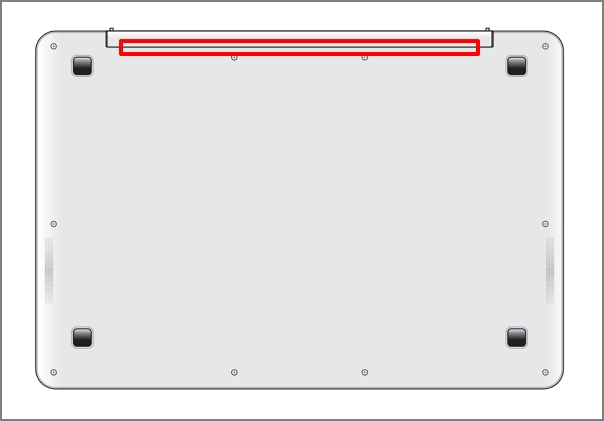
Aviso: Para alguns modelos (por exemplo, série T100), não é recomendado limpar conforme as instruções acima porque o calor é dissipado na parte inferior sem ventoinha e saída de ar, sendo irradiado pela carcaça.
Limpeza da tela LCD
Ao limpar manchas, impressões digitais e poeira ou outras partículas da superfície do display, utilize um pano de microfibra macio levemente umedecido com álcool isopropílico 70 a 75% ou outras soluções de limpeza para LCD e limpe a tela suavemente. Certifique-se de que o pano esteja apenas úmido e não encharcado. Não utilize detergentes comuns e soluções de limpeza de cozinha, pois podem danificar a tela.
- Desligue primeiro o notebook, depois remova o adaptador AC e a bateria (para modelos com bateria removível). Examine cuidadosamente as condições da tela para verificar se há algum dano.
- Borrife álcool isopropílico ou solução de limpeza para LCD no pano macio para deixá-lo levemente úmido. Caso o álcool ou a solução escorra do pano, esprema o excesso antes de continuar. Limpe suavemente a tela para remover qualquer sujeira ou mancha.
Observação: Não borrife nenhuma solução de limpeza diretamente sobre a superfície da tela nem deixe qualquer líquido na tela ao finalizar. A água também pode ser utilizada quando outras soluções não estiverem disponíveis. - Deixe a tela LCD secar completamente após a limpeza antes de fechar a tampa.
Se ainda houver marcas ou manchas, limpe suavemente a superfície com um pano seco, movendo do topo até a parte inferior do painel LCD.
Limpeza do teclado
Ao limpar o teclado, por favor, desligue o notebook e depois remova o adaptador AC e a bateria (para modelos com bateria removível) antes de continuar.
Você pode utilizar um limpador de teclado com escova ou um soprador de ar para remover partículas entre as teclas.
Limpeza das tampas e molduras
Para limpar a tampa do LCD, a moldura do LCD, o case superior e a parte superior e inferior, utilize um pano de microfibra macio levemente umedecido com álcool isopropílico 70 a 75% e passe suavemente.
- Antes de prosseguir, desligue o notebook primeiro e então remova o adaptador de energia. Verifique se há algum dano no notebook.
- Borrife álcool isopropílico no pano macio até ficar levemente úmido e limpe suavemente a tampa do LCD, a moldura do LCD, o case superior, parte superior e parte inferior.
Observação: Certifique-se de que o pano esteja úmido e não encharcado. Caso o álcool ou solução de limpeza pingue do pano, esprema o excesso de líquido antes de prosseguir. Não borrife nenhuma solução de limpeza diretamente no notebook nem deixe qualquer líquido sobre ele. - Deixe o notebook secar completamente após o processo de limpeza ser finalizado. Se restarem marcas ou manchas, umedeça o pano com um limpador neutro e passe novamente nas áreas sujas até que fiquem limpas.
Limpeza do Filtro de Poeira*
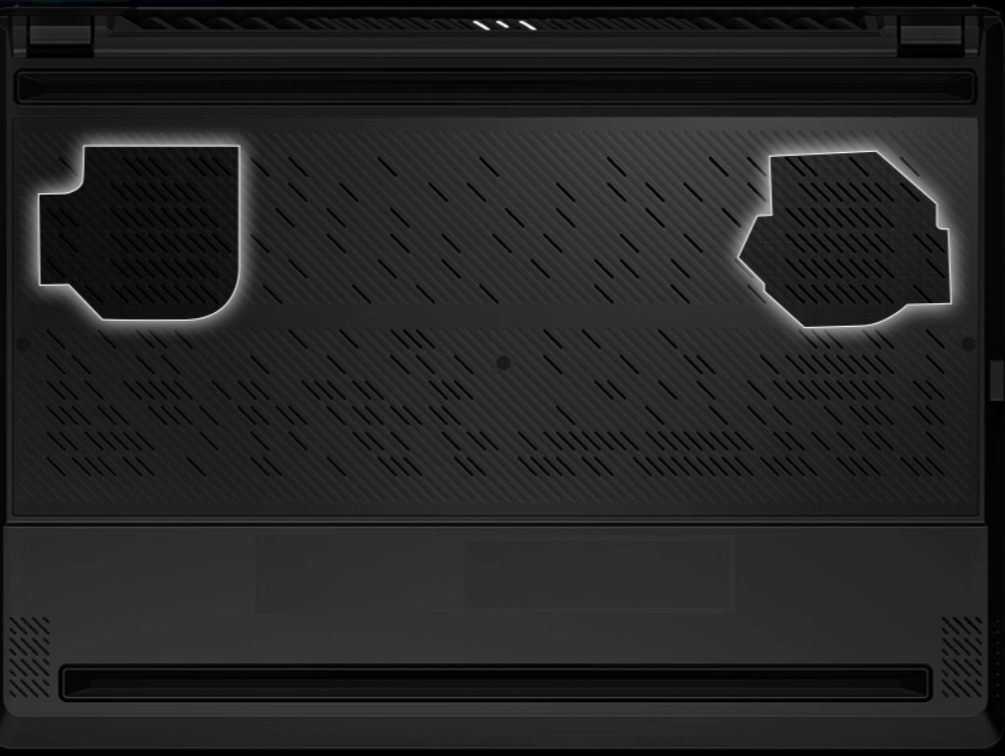
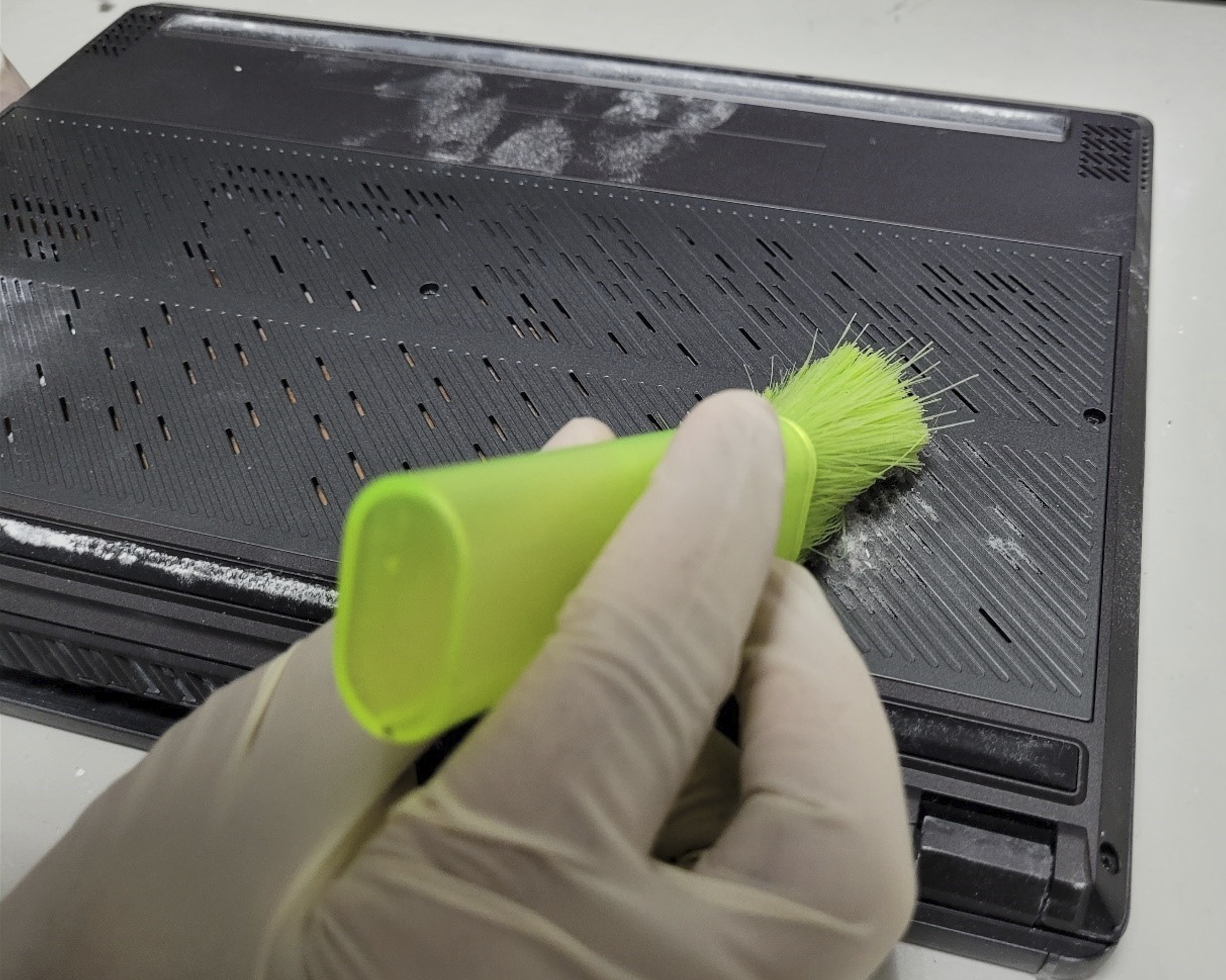
Para limpar os filtros de poeira do Zephyrus G14 2022 e Zenbook Pro 14 OLED (UX6404), use uma escova macia para remover suavemente a poeira do filtro para permitir que o ar possa circular livremente pela grade. Não utilize aspirador de pó, pois pode danificar componentes críticos do notebook.
Lembrete: Limpe os filtros de poeira regularmente para garantir o fluxo de ar contínuo e o melhor desempenho do sistema.
*Disponível apenas nos modelos Zephyrus G14 série 2022 e Zenbook Pro 14 OLED (UX6404).
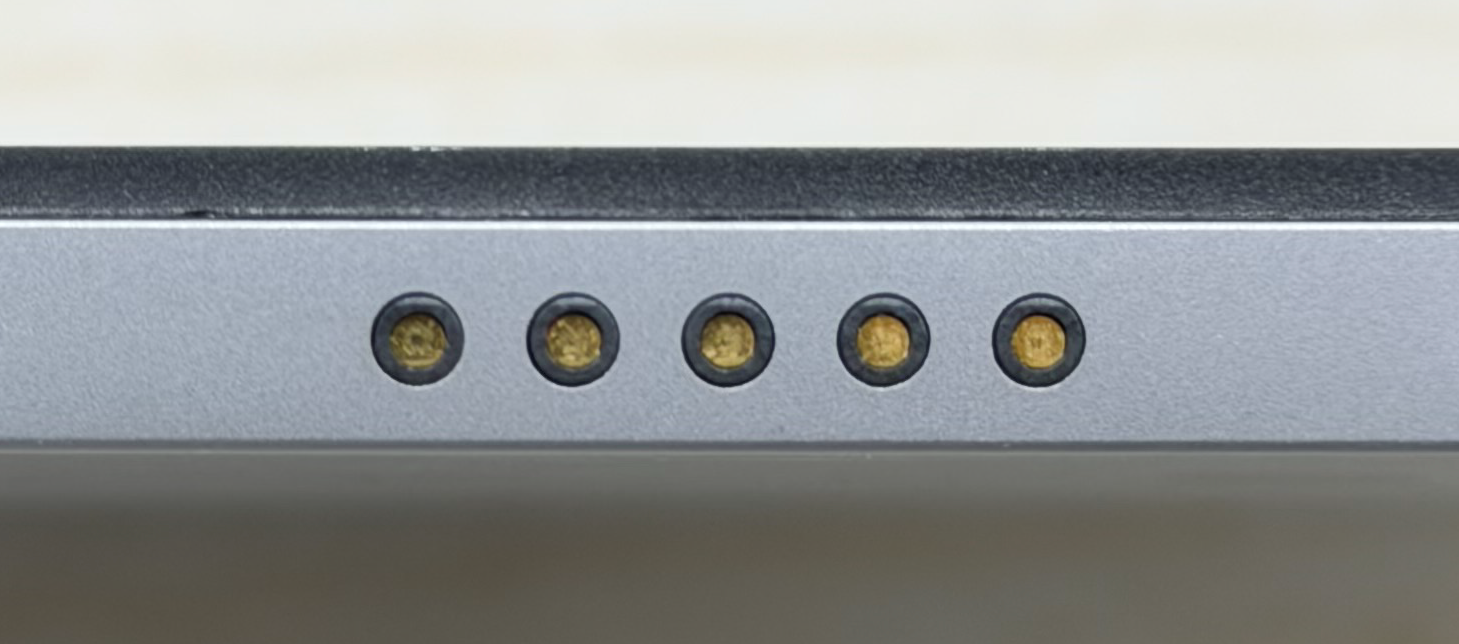
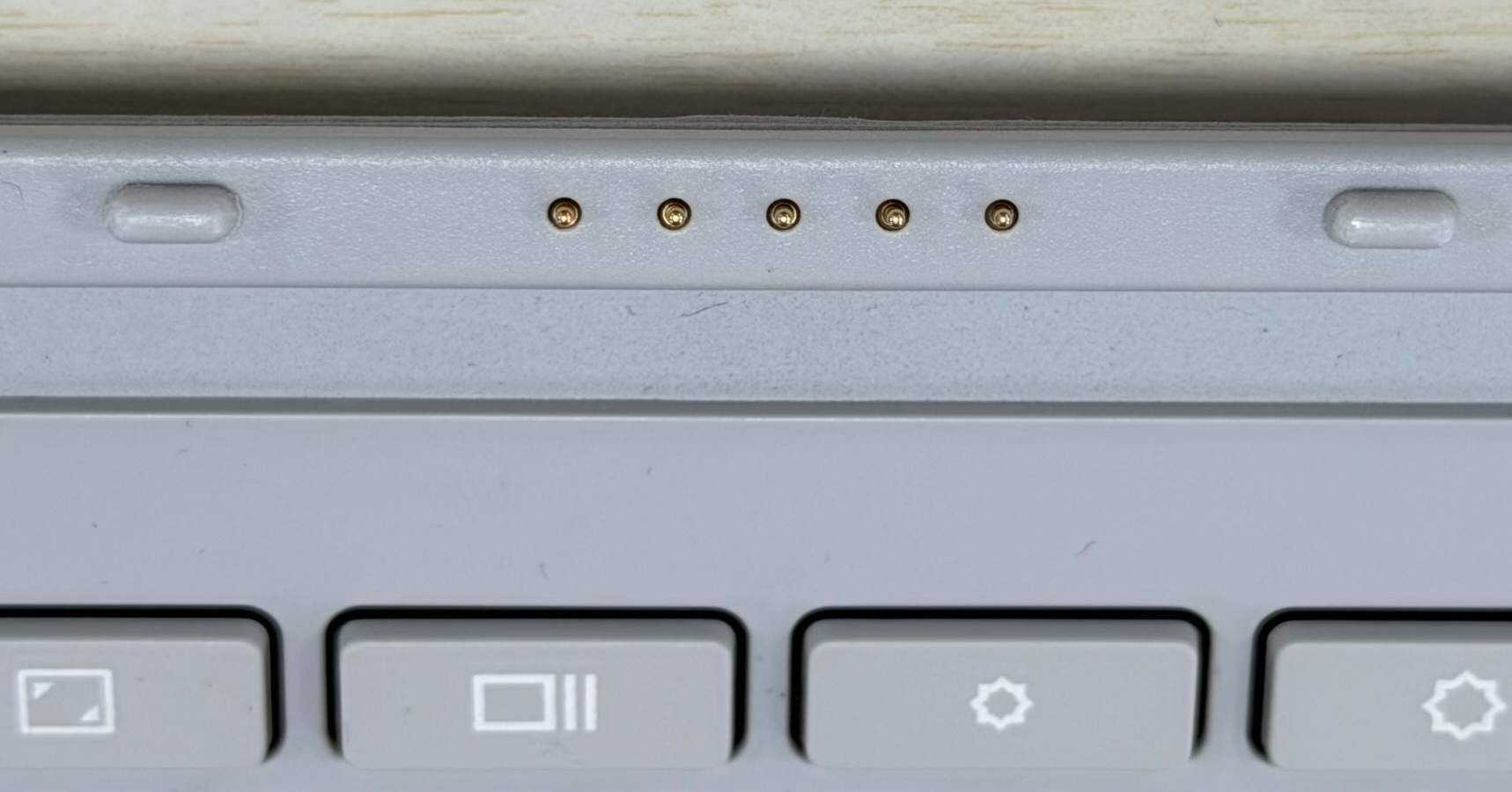
Limpeza do POGO Pin (Conector de Mola)
Antes de limpar o POGO pin, por favor, desligue o dispositivo e remova o cabo de energia e a bateria (para modelos com bateria removível).
Recomenda-se usar um pano macio e sem fiapos, levemente umedecido com álcool 70 a 75%, para limpar suavemente o POGO pin e remover qualquer resíduo ou sujeira.
Procedimentos recomendados quando líquidos são derramados sobre o notebook ou teclado
- Por favor, desligue o notebook, remova a bateria (para modelos com bateria removível) e desconecte imediatamente o adaptador AC.
- Seque o líquido do notebook e do teclado com uma toalha de papel limpa.
- Leve o notebook próximo a uma pia e incline-o em 90 graus para derramar o restante do líquido para fora do notebook.
- Seque novamente o notebook e o teclado com uma toalha de papel limpa.
- Deixe o notebook secar por pelo menos 24 horas.
Nota: NUNCA use um secador de cabelo para secar o notebook, pois o calor pode deformá-lo. - Depois que o notebook estiver devidamente seco, tente ligá-lo. Se o notebook ligar com sucesso, faça backup de todos os seus arquivos importantes o mais rápido possível.
- Mesmo que o notebook pareça funcionar normalmente, é fortemente recomendado entrar em contato com o centro de serviço ASUS e agendar uma inspeção e manutenção para evitar qualquer mau funcionamento que possa ser causado por oxidação e corrosão.