[Roteador sem fio] Como ativar o recurso Time Machine no roteador ASUS?
O que é o Time Machine?
Time Machine é um recurso de backup, faz backup do seu computador Mac, incluindo arquivos, fotos, músicas, aplicativos e documentos.
Roteadores ASUS suportam o recurso de backup do Time Machine.
Para verificar as especificações do recurso Time Machine suportado pelo seu roteador ASUS, por favor acesse a página de especificações do produto no site oficial da ASUS.
Observação: A partir do macOS 26 (Tahoe), o Time Machine não oferece mais suporte para a criação de novos backups em dispositivos de armazenamento conectados via USB. Unidades Time Machine existentes que foram configuradas anteriormente permanecem compatíveis e podem continuar a ser utilizadas para backup e restauração.
Aviso:
a. Antes de fazer o backup do seu computador Mac, sugerimos que você faça uma verificação e reparo do disco utilizando o utilitário de disco.
b. Recomendamos que você utilize uma conexão Ethernet para o backup inicial.
c. O backup inicial pode levar algum tempo dependendo do tamanho do volume OSX. Considere iniciar o primeiro backup à noite para que ele seja concluído durante a madrugada.
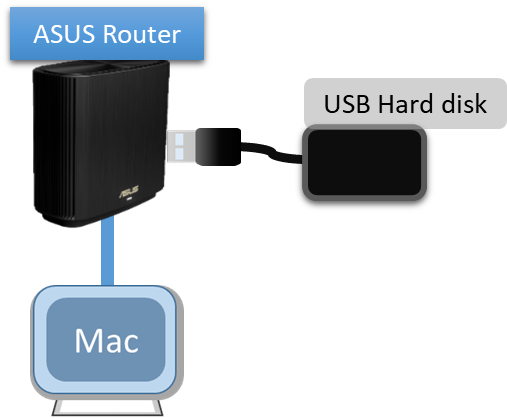
d. Antes de iniciar a configuração, conecte o seu disco rígido USB ao roteador ASUS conforme mostrado abaixo. Consulte a FAQ [Roteador Wireless] Como monitorar seu disco rígido USB no Roteador ASUS?
1. Conecte seu computador ao roteador por conexão com fio ou WiFi e digite http://www.asusrouter.com na interface WEB GUI.

Por favor, consulte Como acessar a página de configuração do roteador (Web GUI) (ASUSWRT)? para saber mais.
2. Digite o nome de usuário e a senha do seu roteador para fazer login.
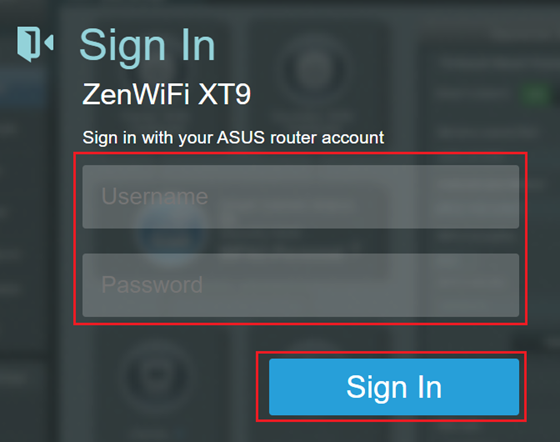
Nota: Se você esquecer o nome de usuário e/ou a senha, restaure o roteador para o status padrão de fábrica e faça a configuração novamente. (O nome de usuário e senha padrão é admin/admin).
Por favor, consulte [Roteador Sem Fio] Como redefinir o roteador para configuração padrão de fábrica? para saber como restaurar o roteador para o status padrão.
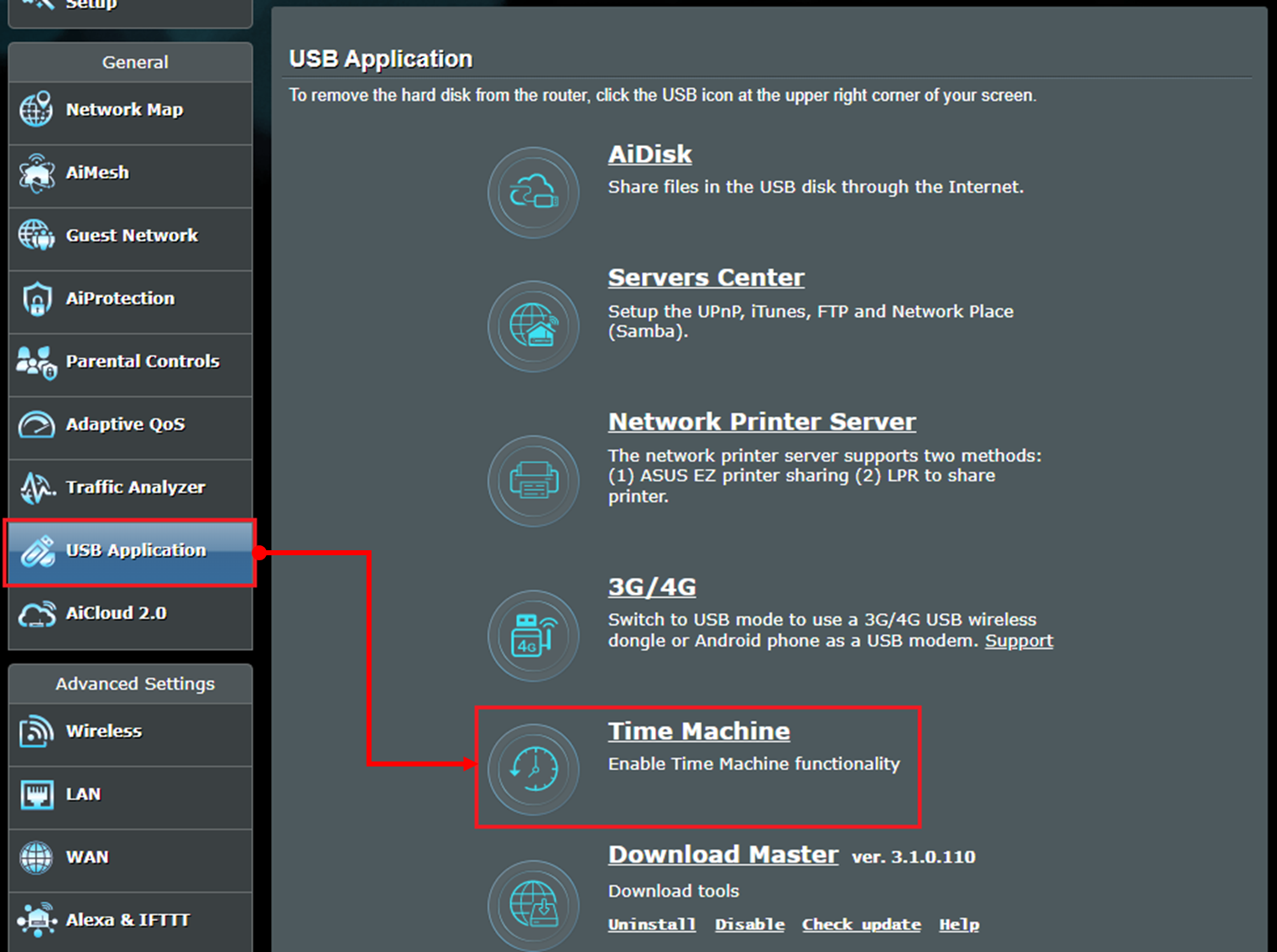
3. Vá para [Aplicação USB] > [Time Machine]
4. Alterne o botão para Habilitar Time Machine para ON (Padrão é OFF)
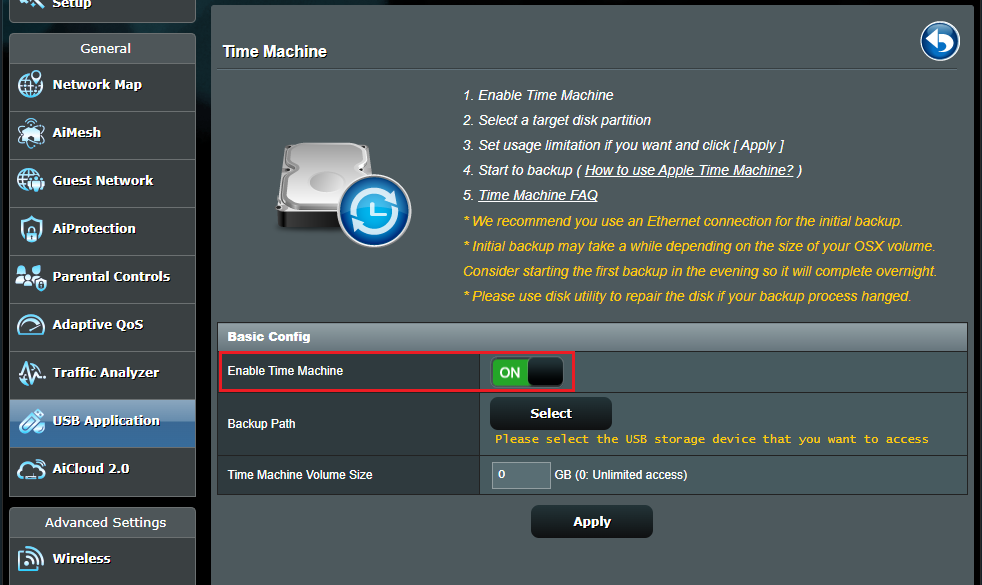
5. Clique em [Selecionar] em Caminho de Backup e clique no seu dispositivo de armazenamento USB.
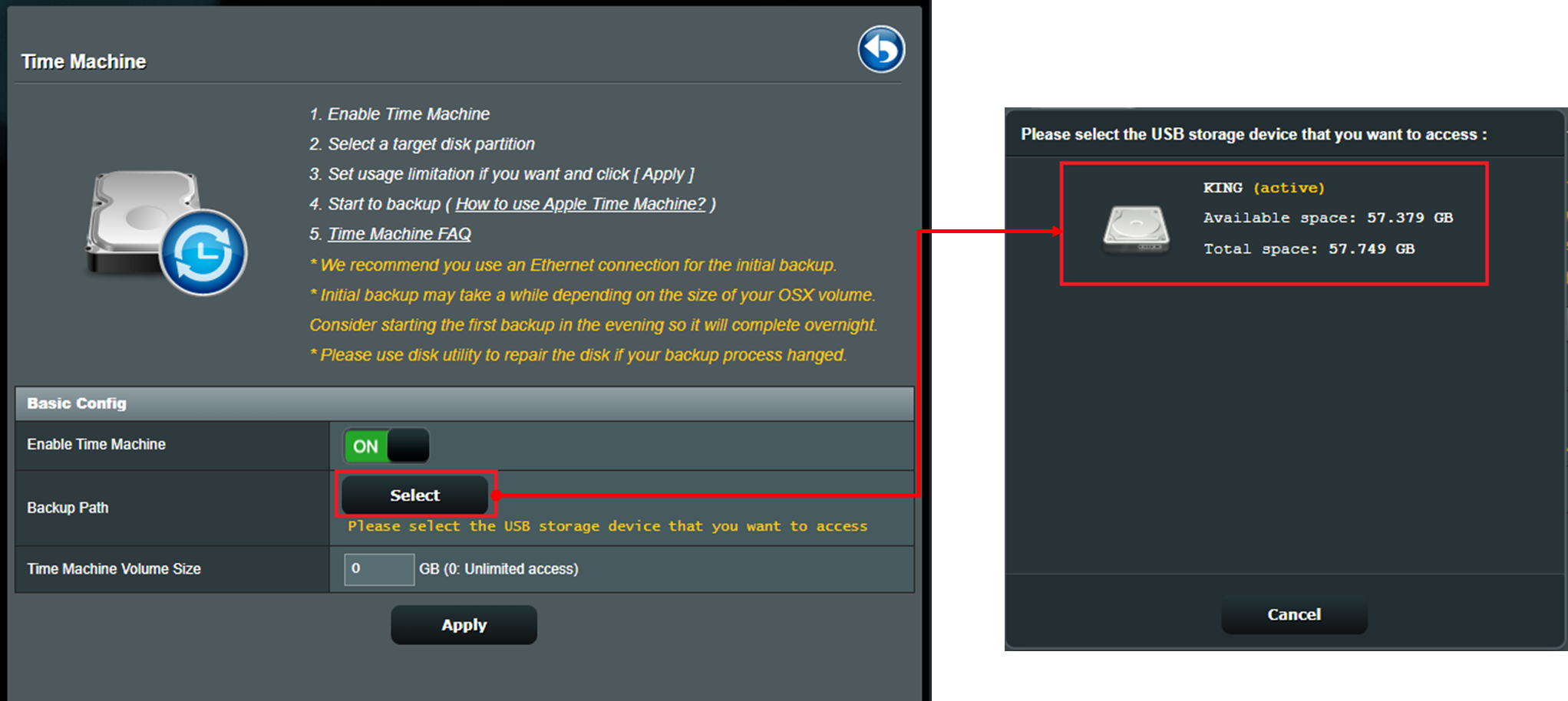
6. Defina o Tamanho do Volume do Time Machine (0 refere-se a ilimitado).
Nota: O armazenamento do disco deve ser maior que o do MAC.
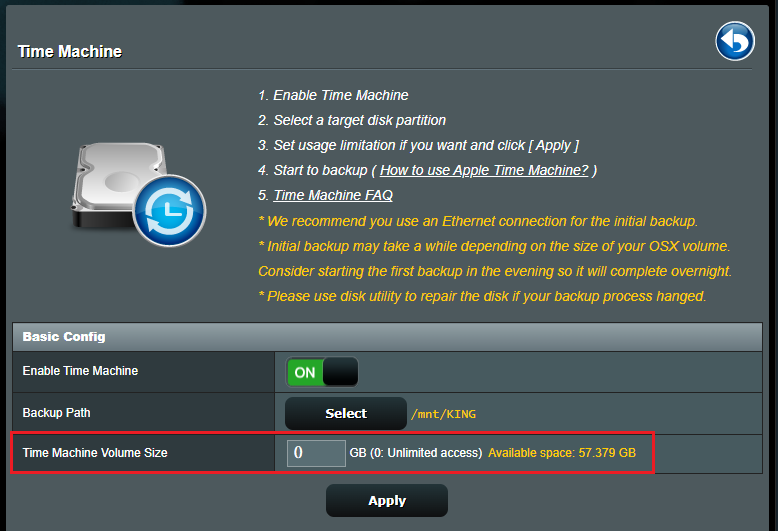
7. Clique em [Aplicar] para concluir a configuração.

8. Faça backup do seu Mac com o Time Machine. Por favor, siga as instruções no site da Apple. Faça backup do seu Mac com Time Machine - Suporte Apple
Nota: Certifique-se de habilitar o Time Machine no roteador ASUS antes de configurar seu Mac.
Perguntas frequentes
1. Como corrigir o disco rígido USB está conectado ao roteador ASUS mas ainda não aparece no Mac?
a. Por favor, tente desconectar e conectar manualmente o disco rígido USB, por favor consulte [Roteador sem fio] Como monitorar seu disco rígido USB no Roteador ASUS?
b. Os formatos de disco suportados pelo roteador ASUS são: EXT2, EXT3, NTFS e HFS+ (HFS+ é recomendado), por favor, certifique-se de que o formato do seu disco está disponível.
Lista de Suporte a Discos Plug-n-Share:Lista de Compatibilidade de Discos Plug-n-Share do Roteador ASUS
c. Tente outro disco rígido USB para conectar ao roteador e veja se ele funciona normalmente.
d. Por favor, certifique-se de que seu roteador está atualizado com o firmware mais recente. Você pode consultar este FAQ para mais detalhes. [Sem fio] Como atualizar o firmware do seu roteador para a versão mais recente?
e. Por favor, redefina seu roteador para o estado de fábrica. Você pode consultar este FAQ para redefinir o roteador. [Roteador sem fio] Como redefinir o roteador para a configuração padrão de fábrica?
2. Como corrigir o backup do Time Machine que não está funcionando no Mac?
a. Por favor, verifique se o nome de usuário e a senha do roteador ASUS inseridos no seu Mac estão corretos.
Nota: O nome de usuário e a senha aqui significam o nome de usuário e a senha para acessar a página de configuração do roteador (WEB GUI), não aquele que seus dispositivos precisam digitar para conectar ao WiFi do seu roteador.
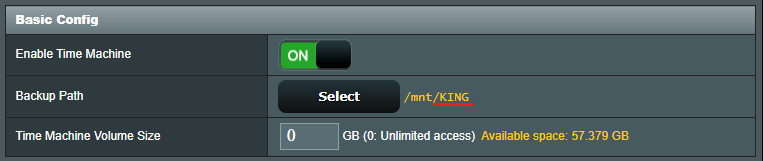
b. Por favor, verifique se o nome do disco rígido USB selecionado no seu Mac está correto. O nome do disco rígido USB é KING no roteador ASUS, conforme mostrado abaixo.
3. O roteador ASUS não suporta o formato APFS. Está previsto adicionar APFS em futuras atualizações de firmware?
O formato APFS não será suportado em futuras atualizações de firmware. Os formatos de disco suportados pelos roteadores ASUS são: EXT2, EXT3, NTFS e HFS+.
Como obter a (Utilitário / Firmware)?
Você pode baixar os drivers, softwares, firmware e manuais do usuário mais recentes no Centro de Download ASUS.
Se você precisar de mais informações sobre o Centro de Download ASUS, por favor consulte este link
.