Assuntos relacionados
[Windows 11/10] Windows Hello (Biometria, reconhecimento facial, leitor de impressão digital) Configurações
Produtos aplicáveis: Notebook, Desktop, PC All-in-One, Handheld Gamer, MiniPC
O Windows Hello é uma maneira mais pessoal e mais segura de obter acesso instantâneo aos seus dispositivos Windows 11/10 usando reconhecimento facial ou de impressão digital. Você poderá apenas mostrar seu rosto ou tocar seu dedo, não sendo mais necessário digitar uma senha para desbloquear seu dispositivo.
Observação: As opções de entrada do Windows 11/10 podem variar dependendo dos diferentes dispositivos de hardware. Se você quiser entrar usando a impressão digital ou reconhecimento facial, o leitor de impressão digital ou câmera IR (infravermelha) é necessário no seu dispositivo. Se você ainda não configurou o PIN, será necessário adicionar um PIN antes de usar outras opções de entrada.
Observação: O administrador interno pode não conseguir configurar os recursos do Windows Hello. Se você encontrar esse problema, recomendamos usar uma conta de usuário com privilégios de administrador. Para mais detalhes, entre em contato com a Microsoft para obter mais assistência.
Por favor, siga a instrução correspondente baseada no sistema operacional Windows atual do seu dispositivo:
Sistema operacional Windows 11
Entrar com reconhecimento facial
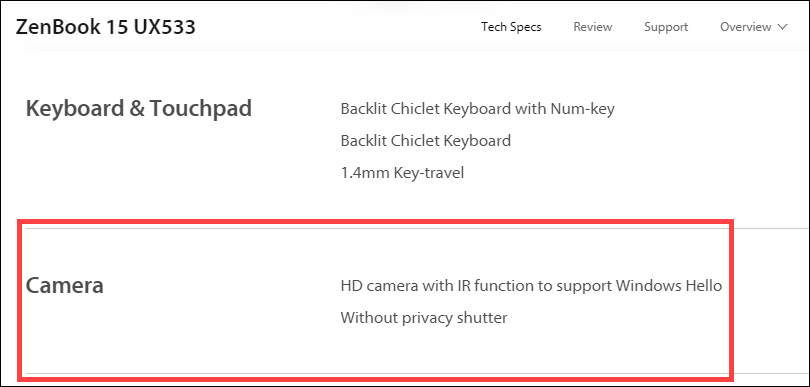
Este recurso está disponível apenas em modelos selecionados equipados com câmera IR. Se você não visualizar a opção de entrada facial ou esta opção está indisponível exibida, significa que seu dispositivo não possui uma câmera IR.
- Você pode encontrar a especificação do produto do seu computador no site oficial da ASUS.
- Você também pode verificar no Gerenciador de Dispositivos para ver se seu dispositivo está equipado com uma câmera IR. Clique com o botão direito no [Iniciar] ícone
 na barra de tarefas①, depois selecione [Gerenciador de Dispositivos]②.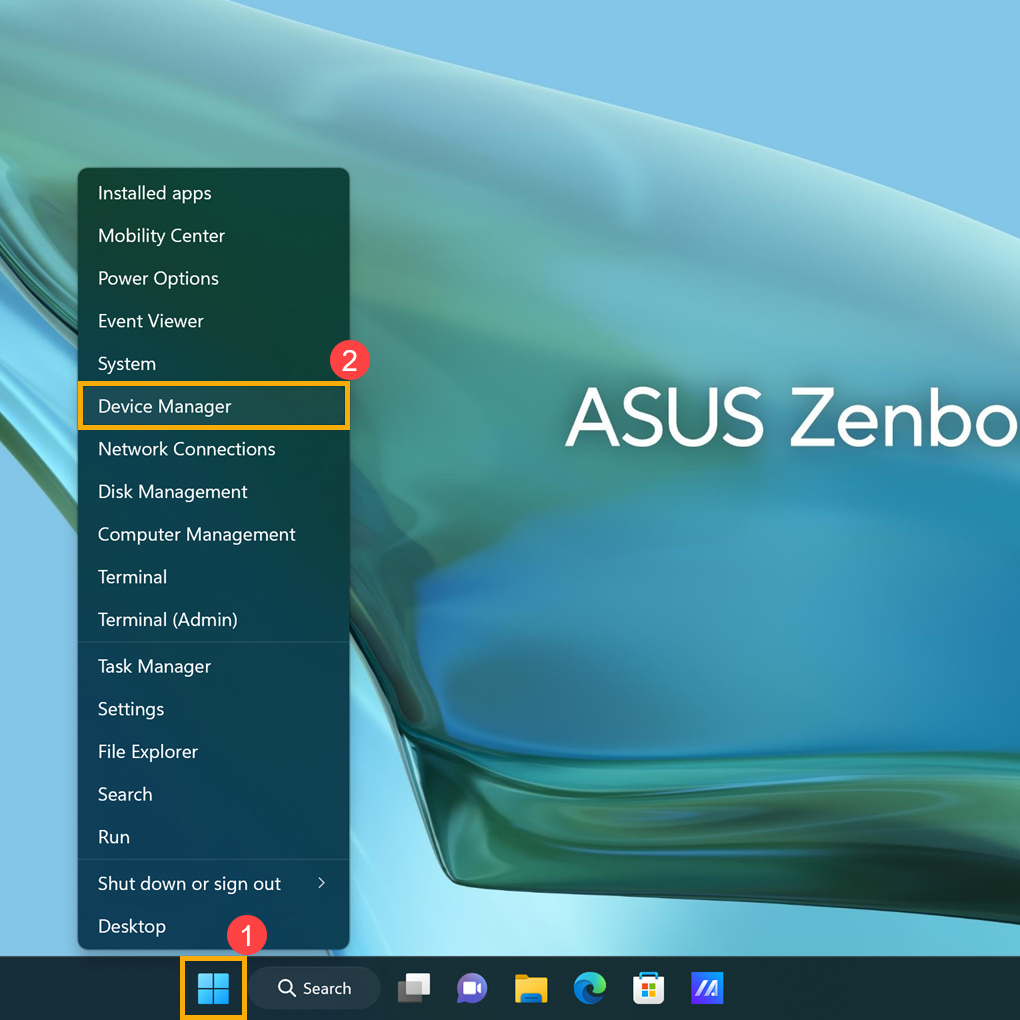
Verifique a seta ao lado de [Câmeras]③, então você pode ver se seu dispositivo possui uma câmera IR.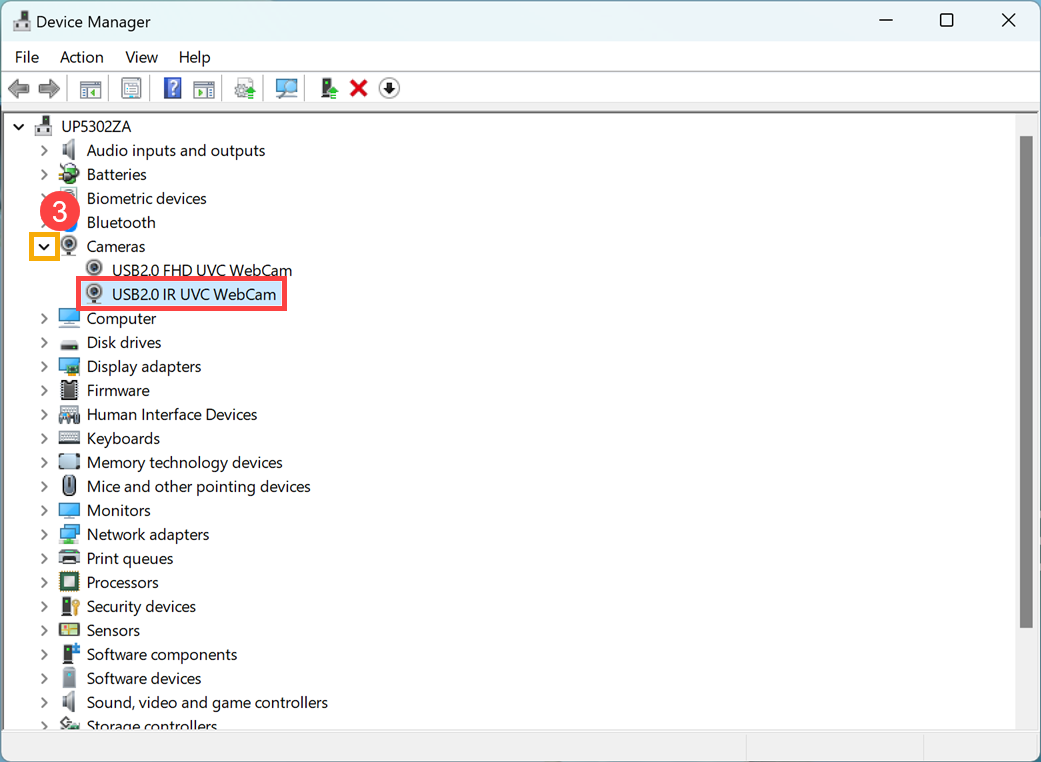
Comece a configurar o reconhecimento facial
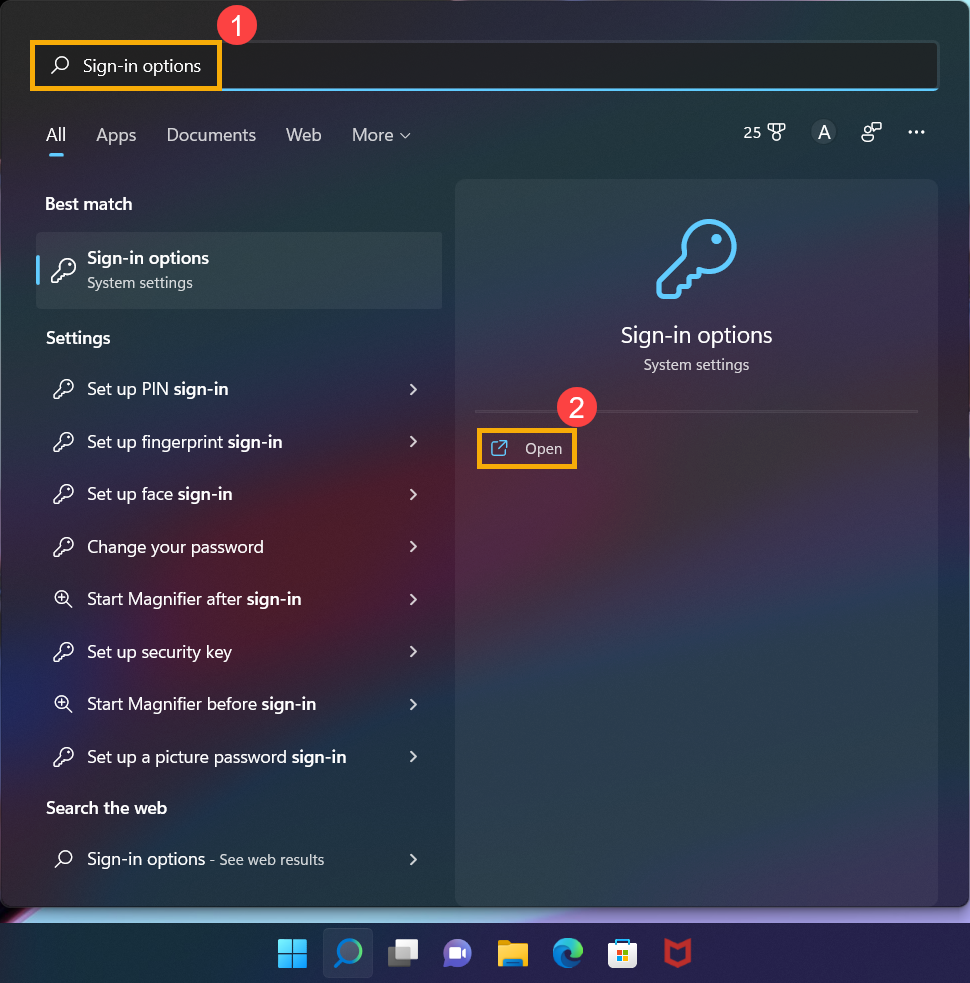
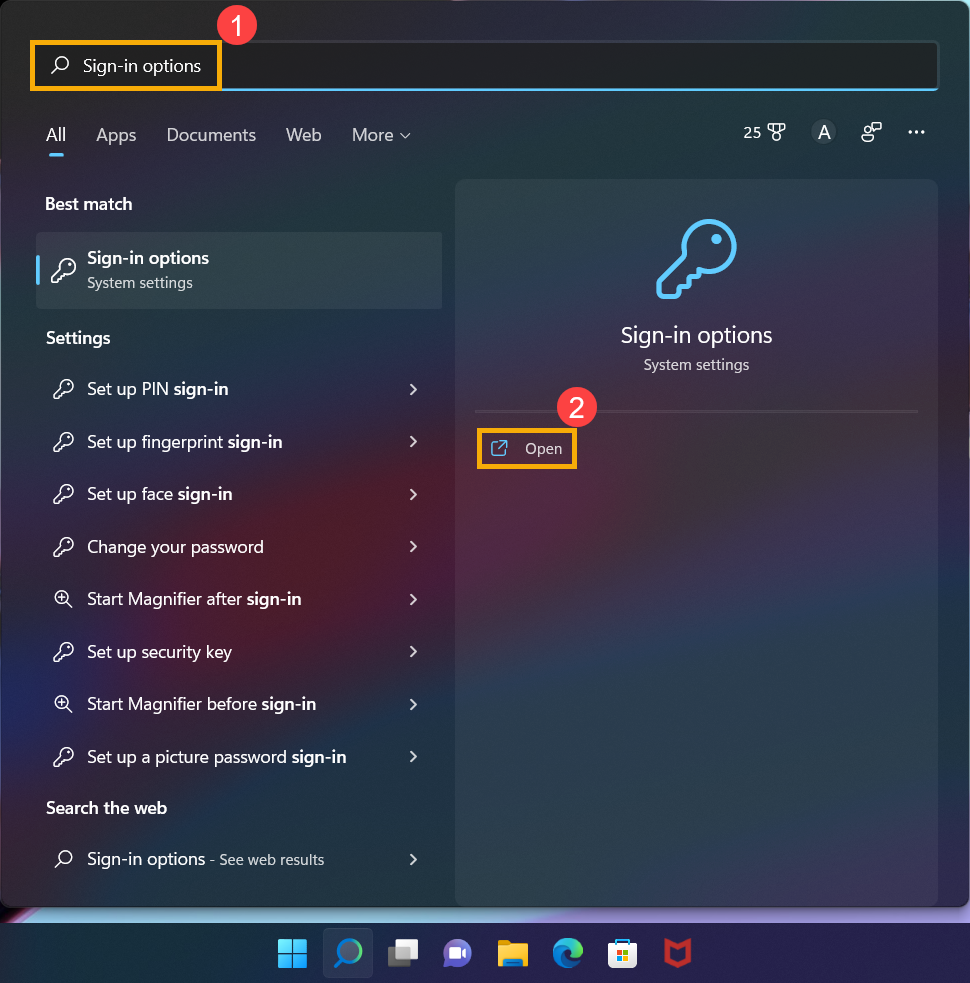
- Digite e pesquise por [Opções de entrada]① na barra de pesquisa do Windows, depois clique em [Abrir]②.
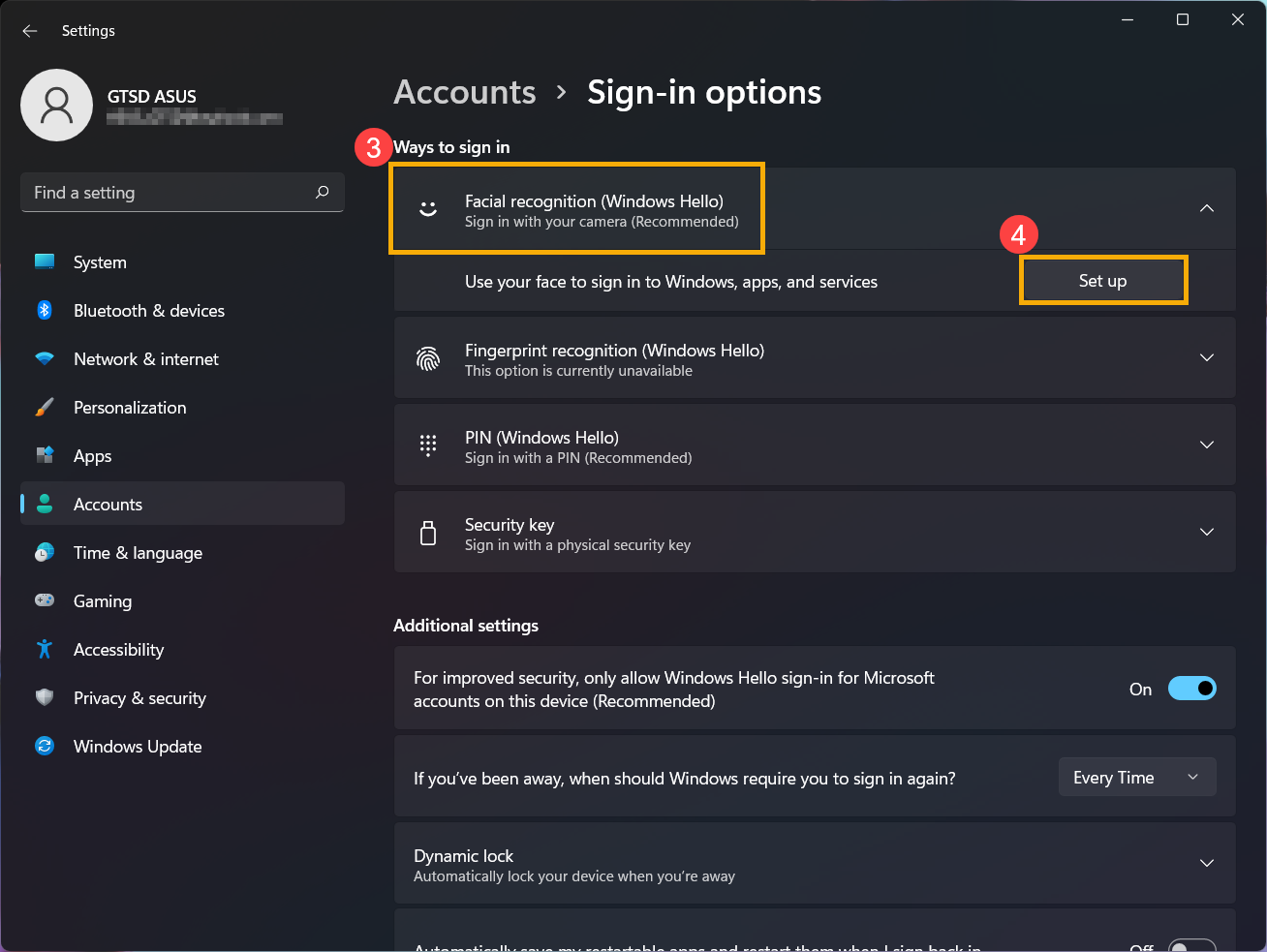
- Selecione [Reconhecimento facial (Windows Hello)]③, depois clique em [Configurar]④.
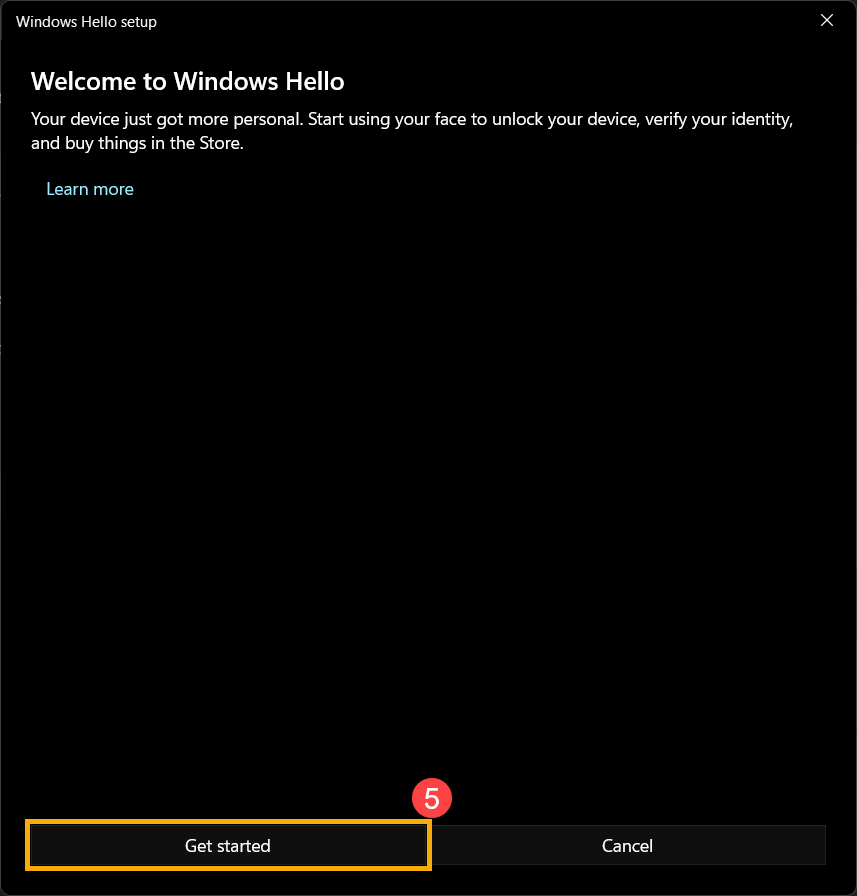
- Selecione [Começar]⑤.
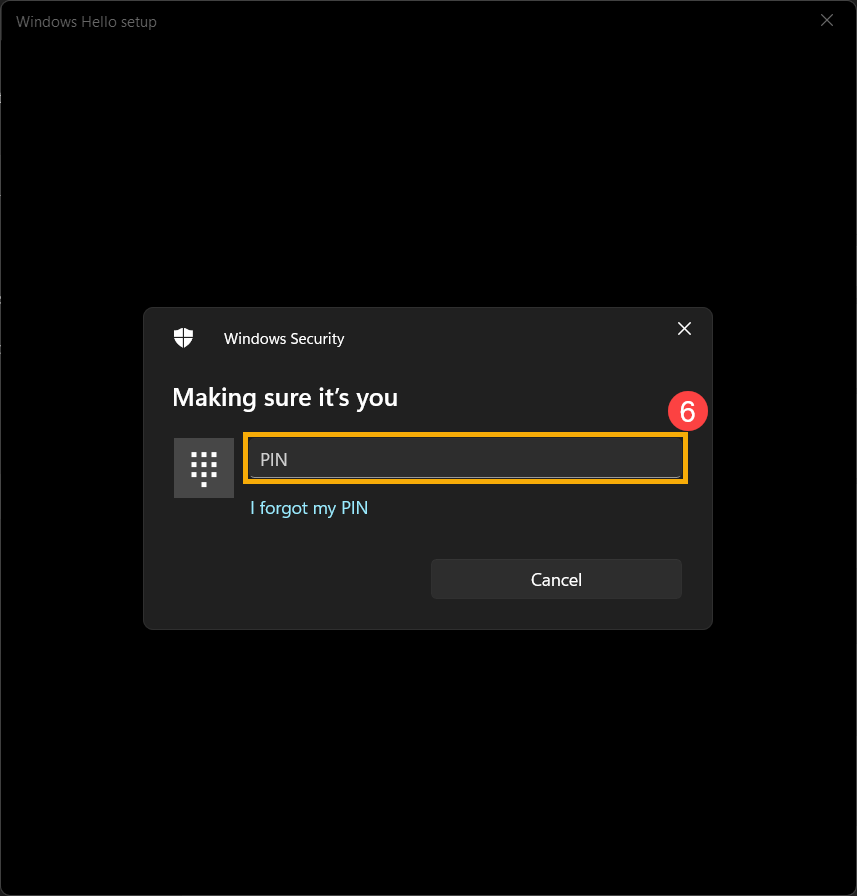
- Digite o código PIN que você usa atualmente para verificar sua identidade⑥.
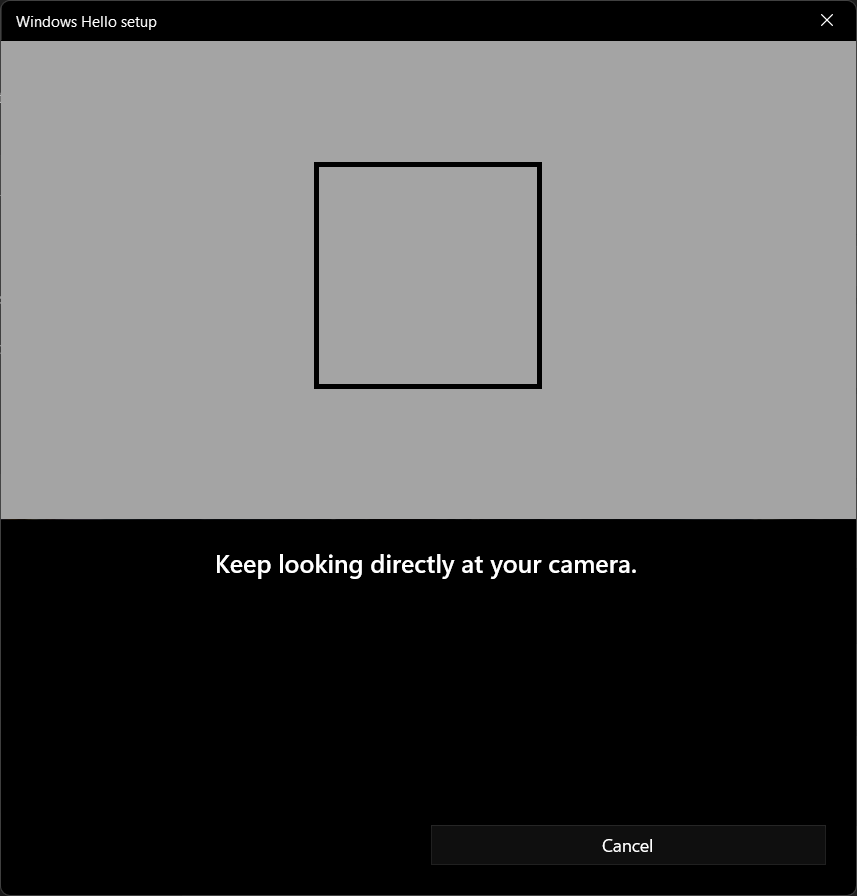
- Por favor, posicione seu rosto no centro do quadro que aparece na tela, então a câmera irá capturar suas características faciais.
- O reconhecimento das suas características faciais foi concluído, por favor clique em [Fechar]⑦.
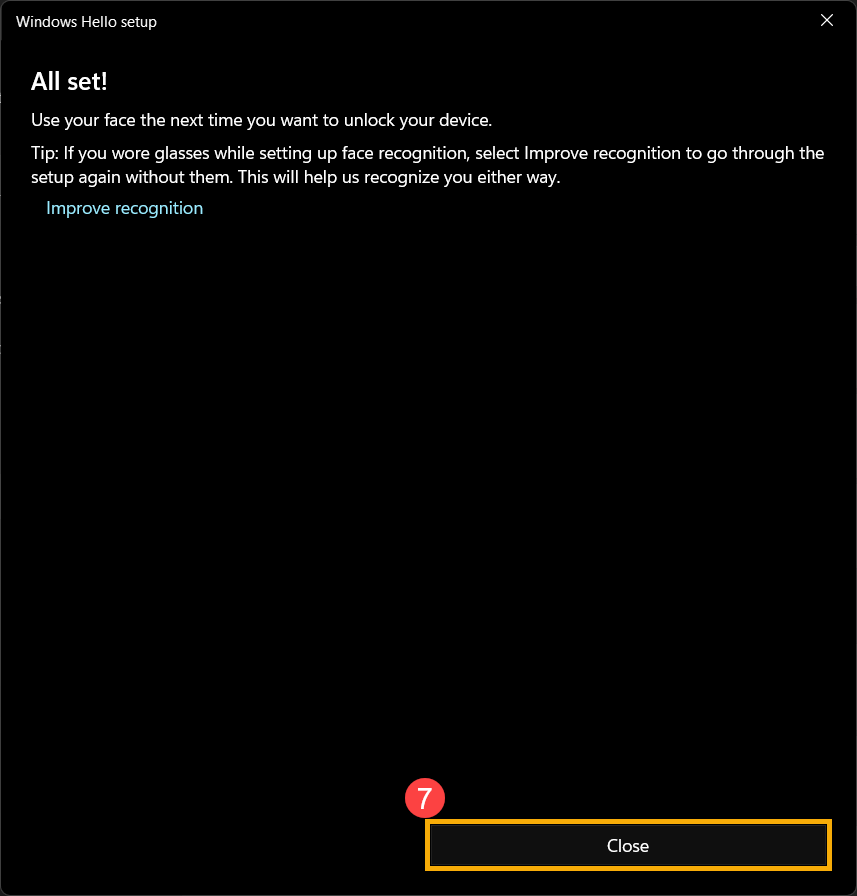
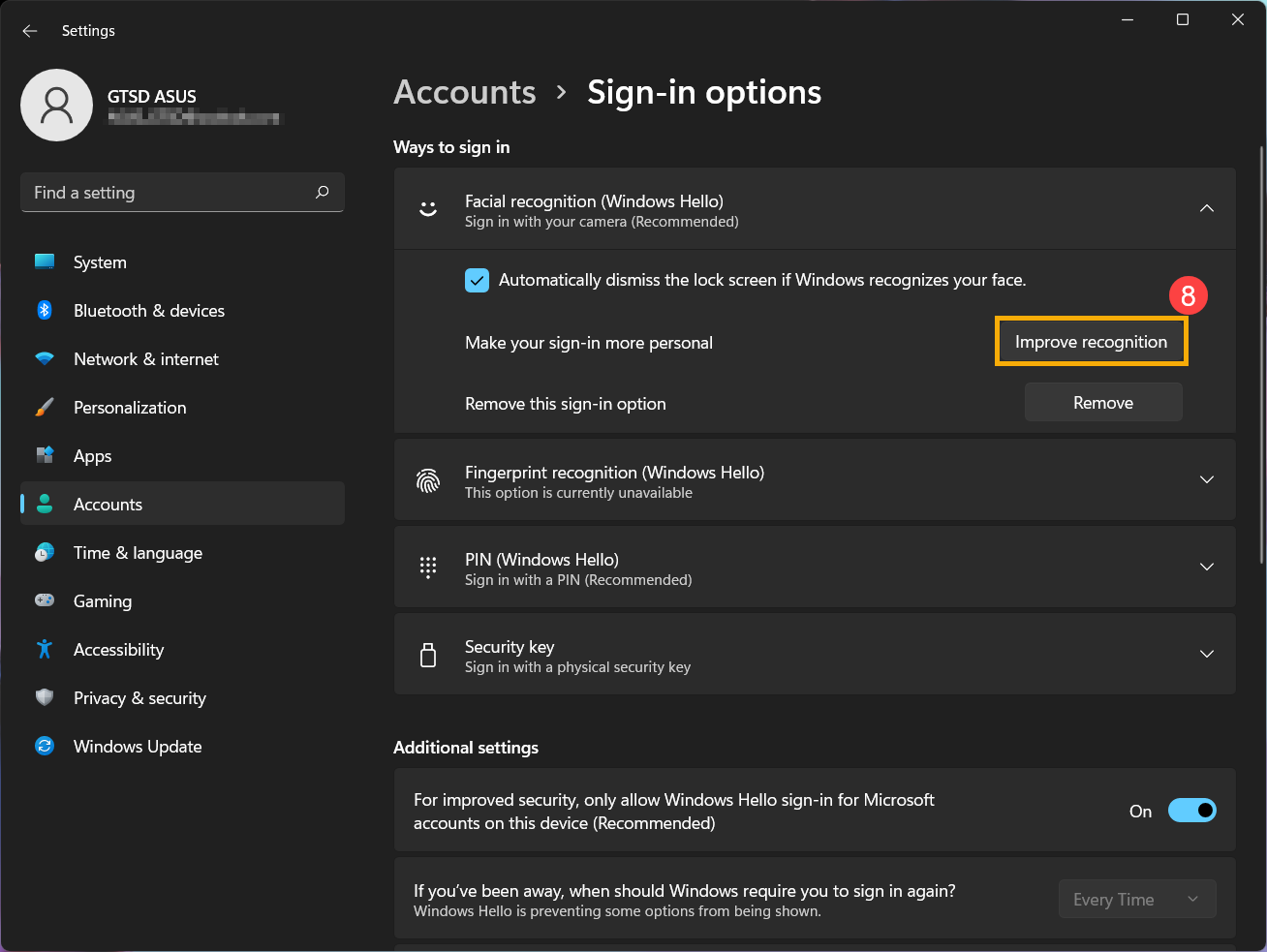
- A configuração do login facial foi concluída. Existe outra opção [Aprimorar reconhecimento]⑧, este recurso permite que você seja registrado com e sem óculos. Se você usou óculos durante a configuração do reconhecimento facial, selecione esta opção para passar novamente pela configuração sem eles. Isso ajudará o Windows a reconhecer você esteja usando óculos ou não.
Remover reconhecimento facial
- Digite e pesquise por [Opções de login]① na barra de pesquisa do Windows, depois clique em [Abrir]②.
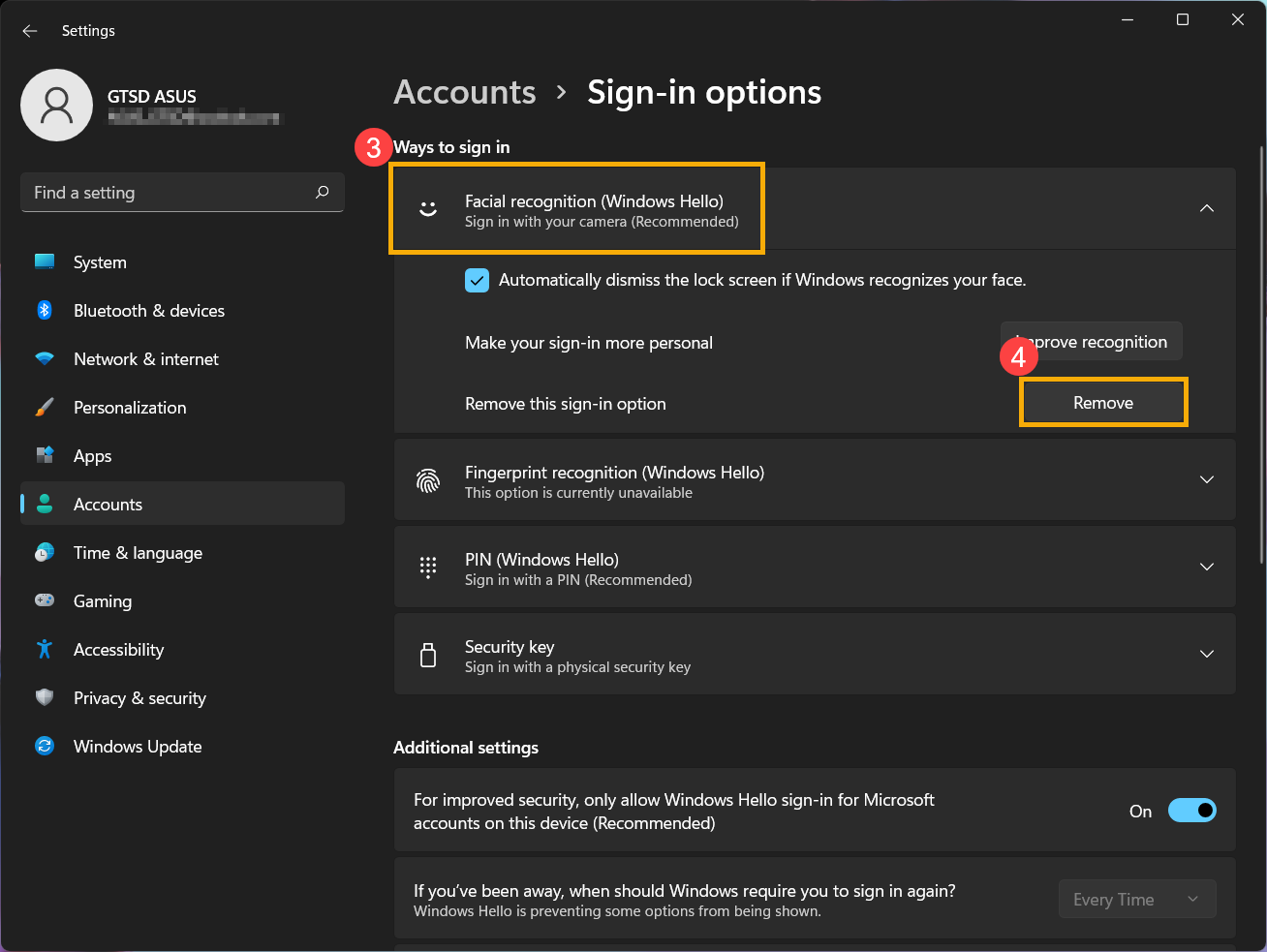
- Selecione [Reconhecimento facial (Windows Hello)]③, depois clique em [Remover]④, a opção de login por reconhecimento facial será removida.
Entrar com leitor de impressão digital
Este recurso está disponível apenas em modelos selecionados equipados com leitor de impressão digital. Se você não visualizar a opção de login por impressão digital ou esta opção estiver indisponível, isso significa que seu dispositivo não possui leitor de impressão digital.
Localize o leitor de impressão digital do seu computador. A maioria dos notebooks ASUS tem o leitor de impressão digital localizado próximo ao touchpad. Para a configuração detalhada do hardware, consulte o Manual do usuário do seu produto.
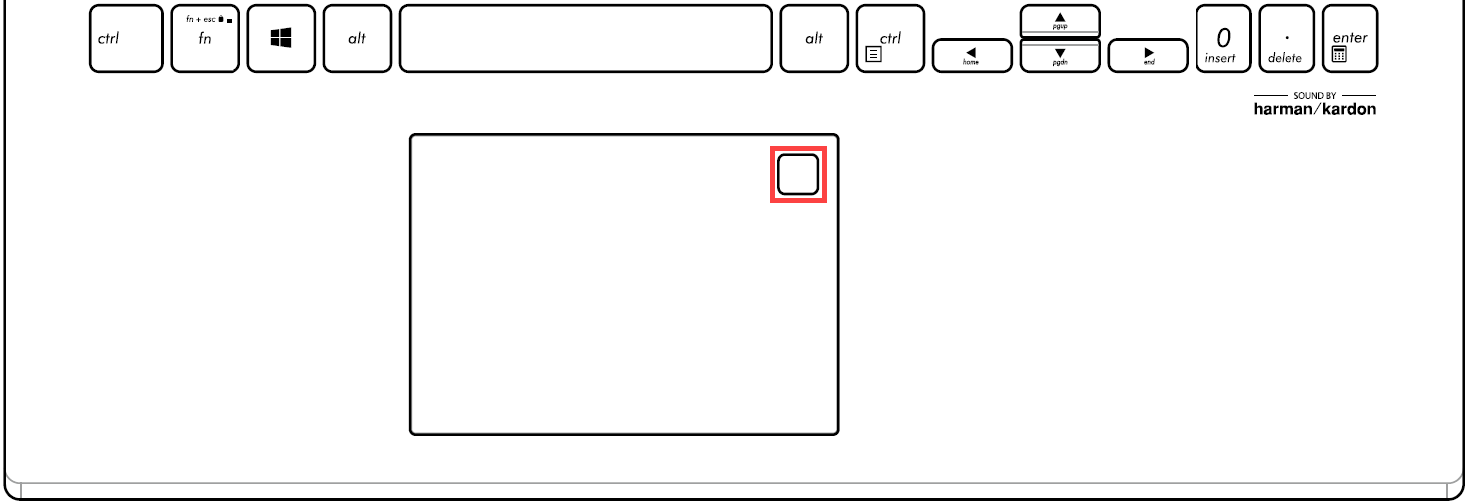
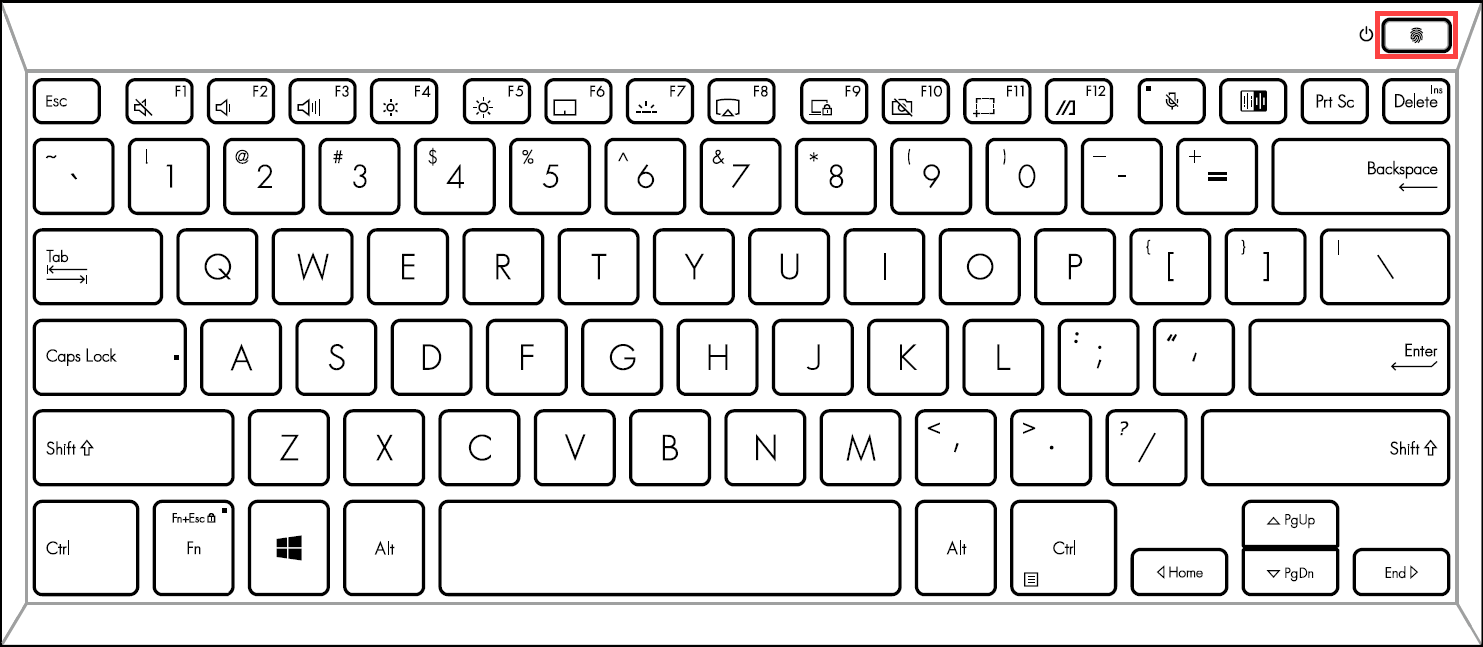
O sensor de impressão digital foi integrado à tecla Power em alguns produtos ASUS.

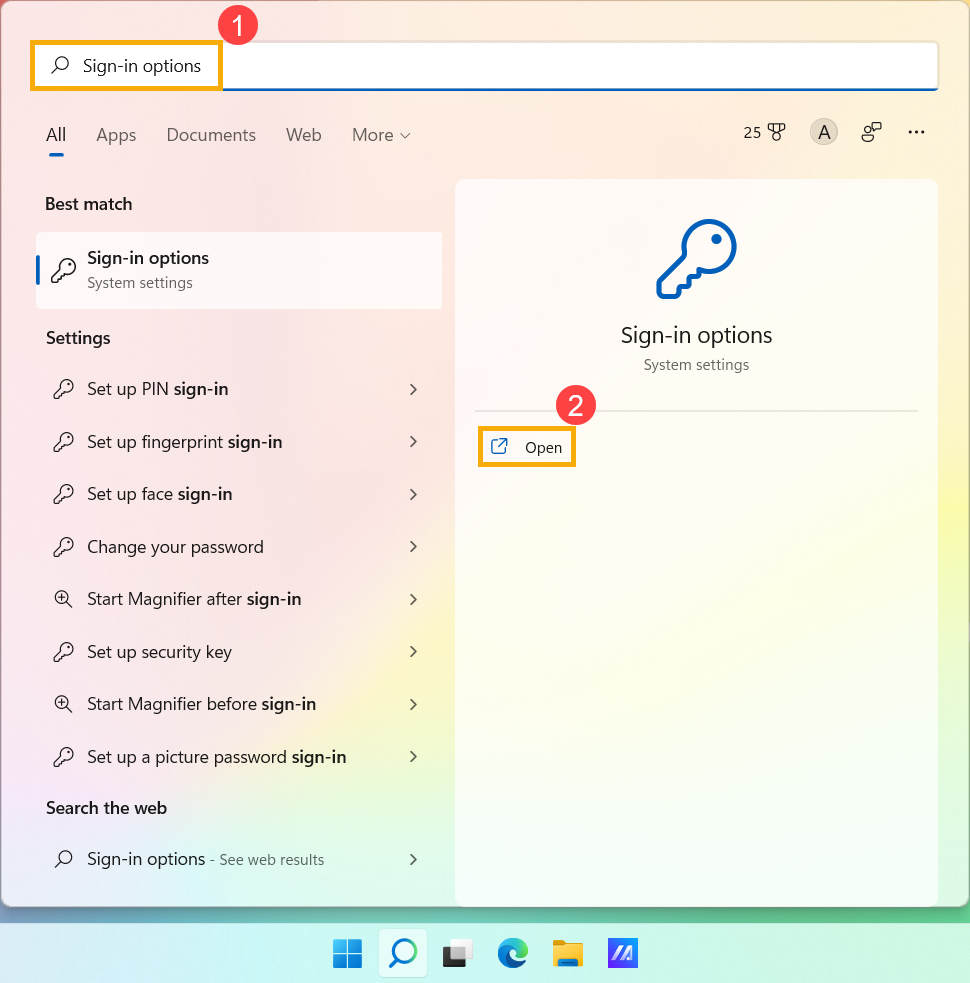
- Digite e pesquise por [Opções de login]① na barra de pesquisa do Windows, depois clique em [Abrir]②.
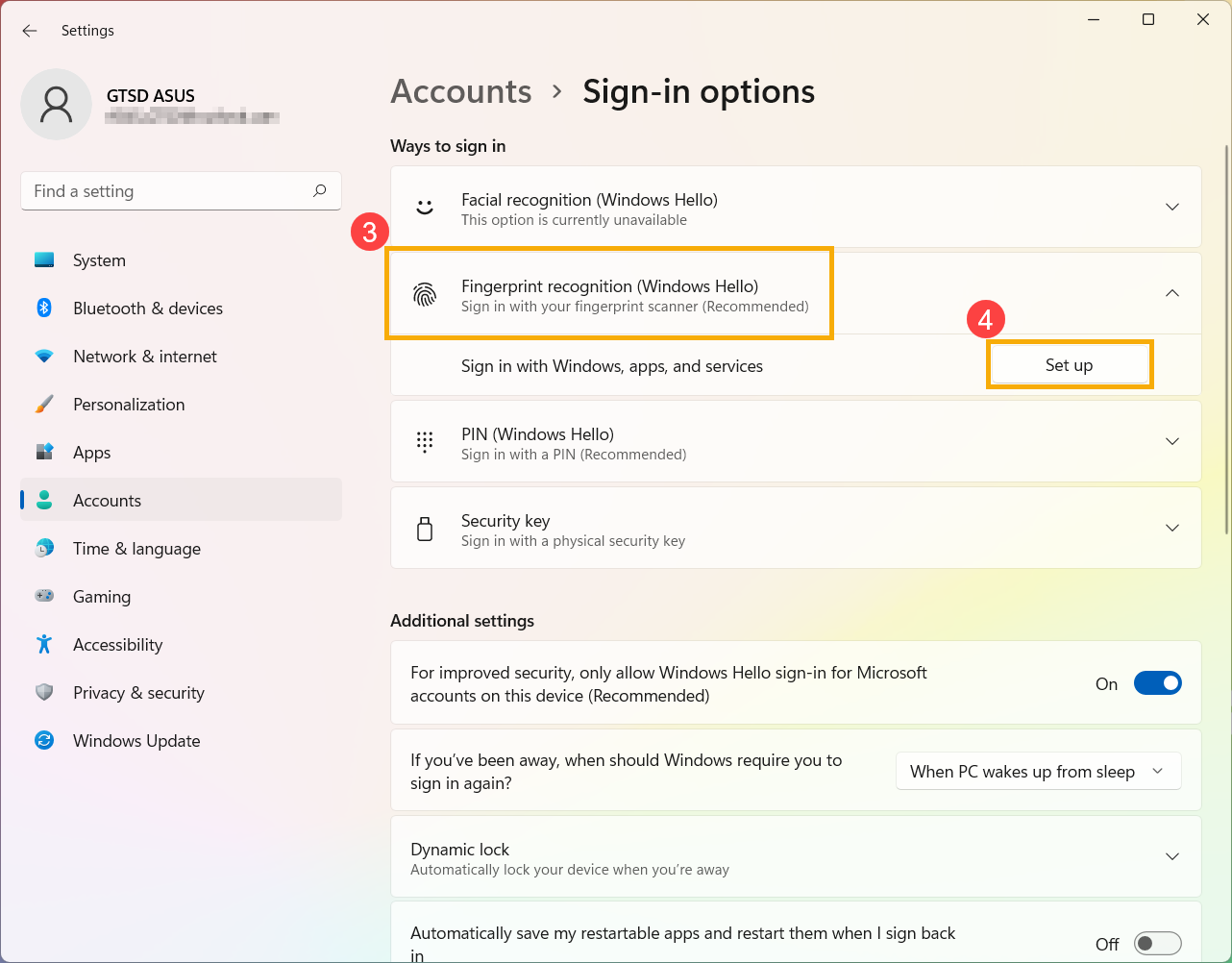
- Selecione [Reconhecimento de impressão digital (Windows Hello)]③, depois clique em [Configurar]④.
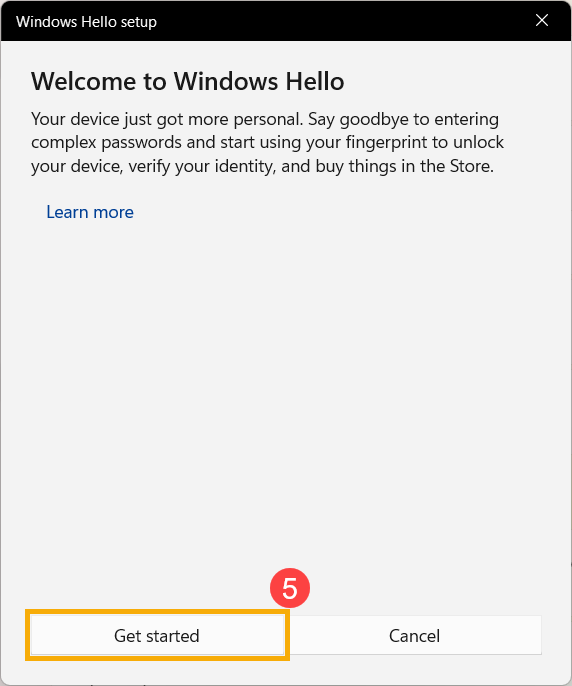
- Selecione [Começar]⑤.
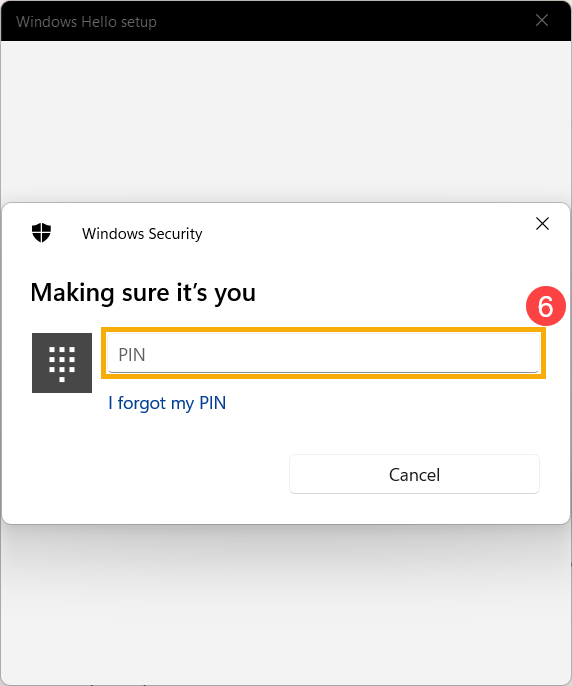
- Digite o código PIN que você usa atualmente para verificar sua identidade⑥.
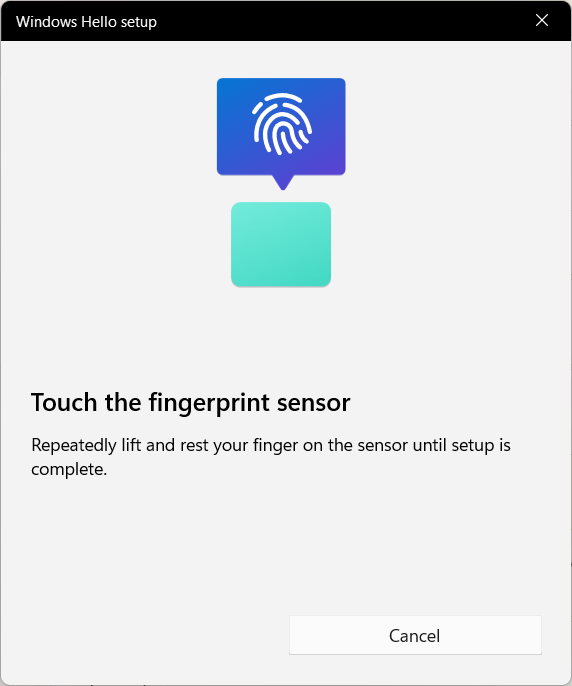
- Por favor, certifique-se de que seus dedos estejam limpos e secos, depois levante e encoste apenas um dedo no sensor.
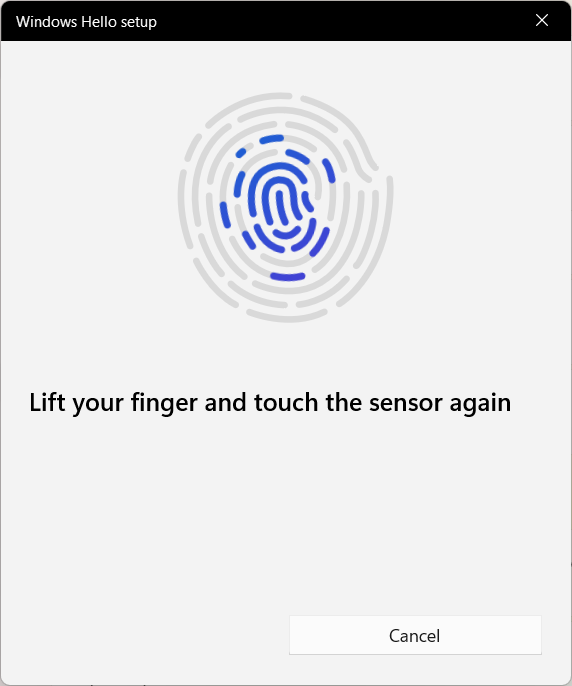
- Siga as orientações na tela para levantar e encostar repetidamente seu dedo no sensor.
- Selecione [Próximo]⑦ e tente usar diferentes ângulos do seu dedo para capturar as bordas da sua impressão digital ao pressionar no sensor.
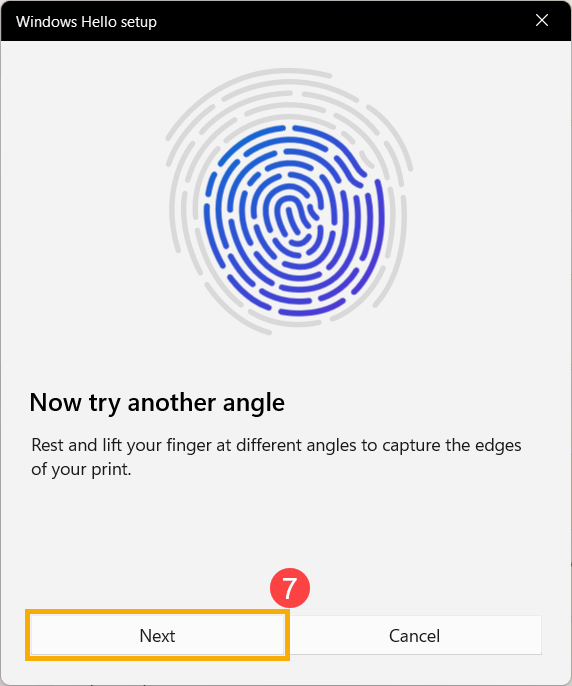
- O reconhecimento da sua impressão digital foi concluído, por favor clique em [Fechar]⑧.
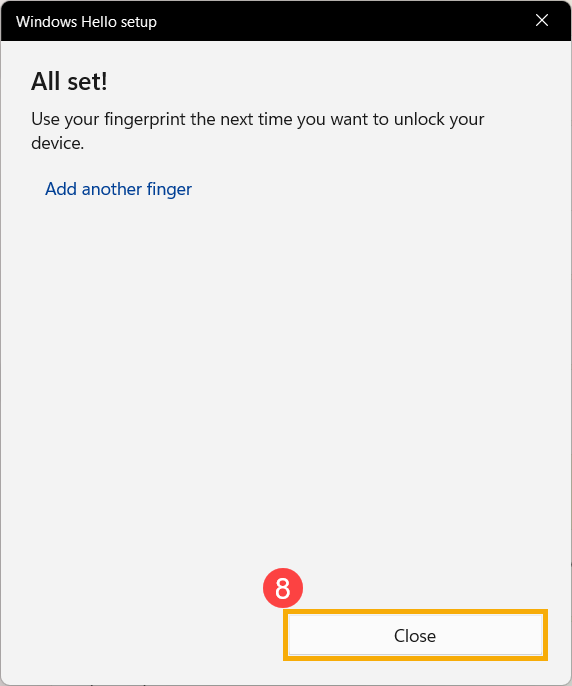
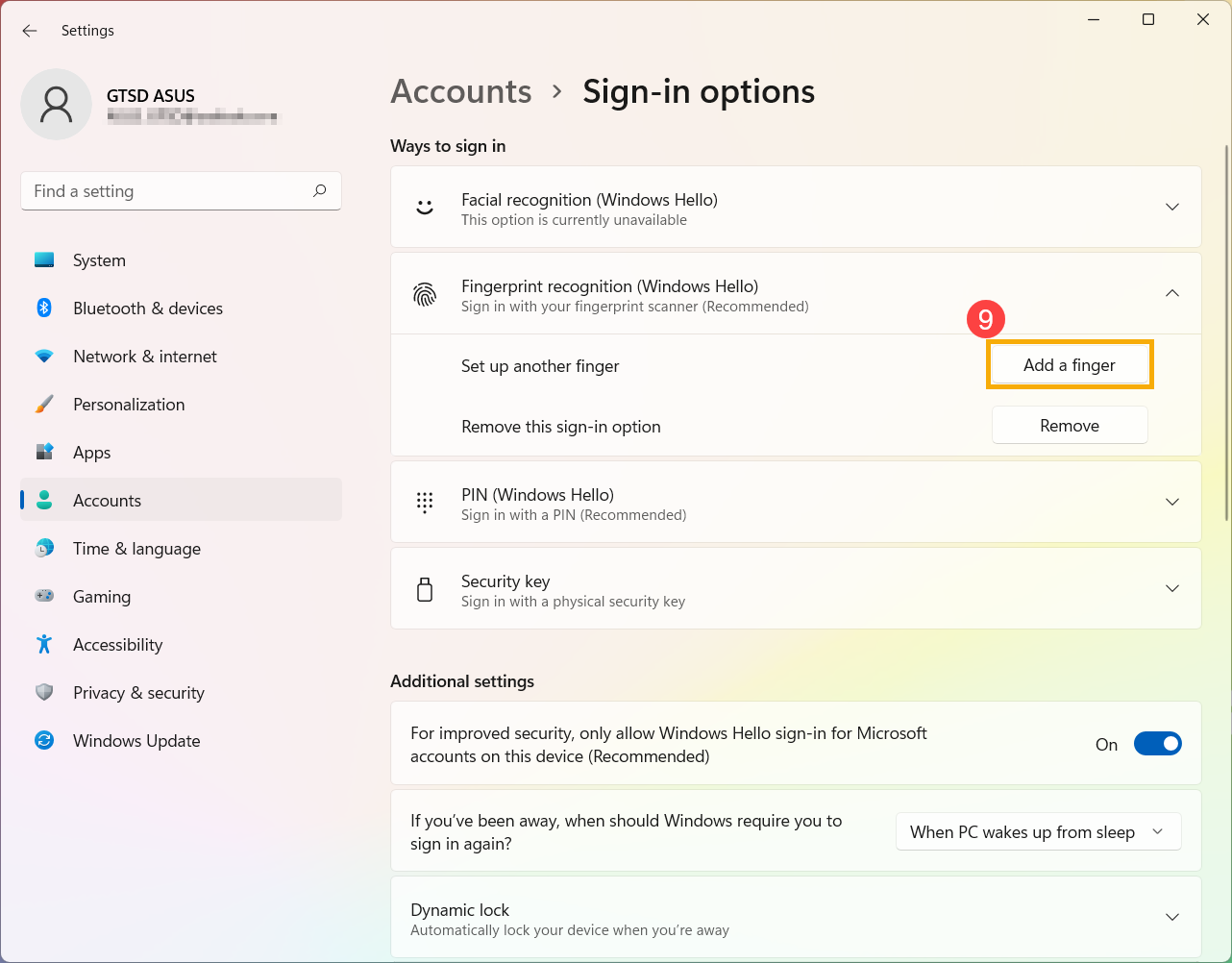
- A configuração do login por impressão digital foi concluída. Existe outra opção [Adicionar um dedo]⑨, você pode cadastrar a impressão digital de outros dedos.
Remover leitor de impressão digital
- Digite e pesquise por [Opções de entrada]① na barra de pesquisa do Windows, depois clique em [Abrir]②.
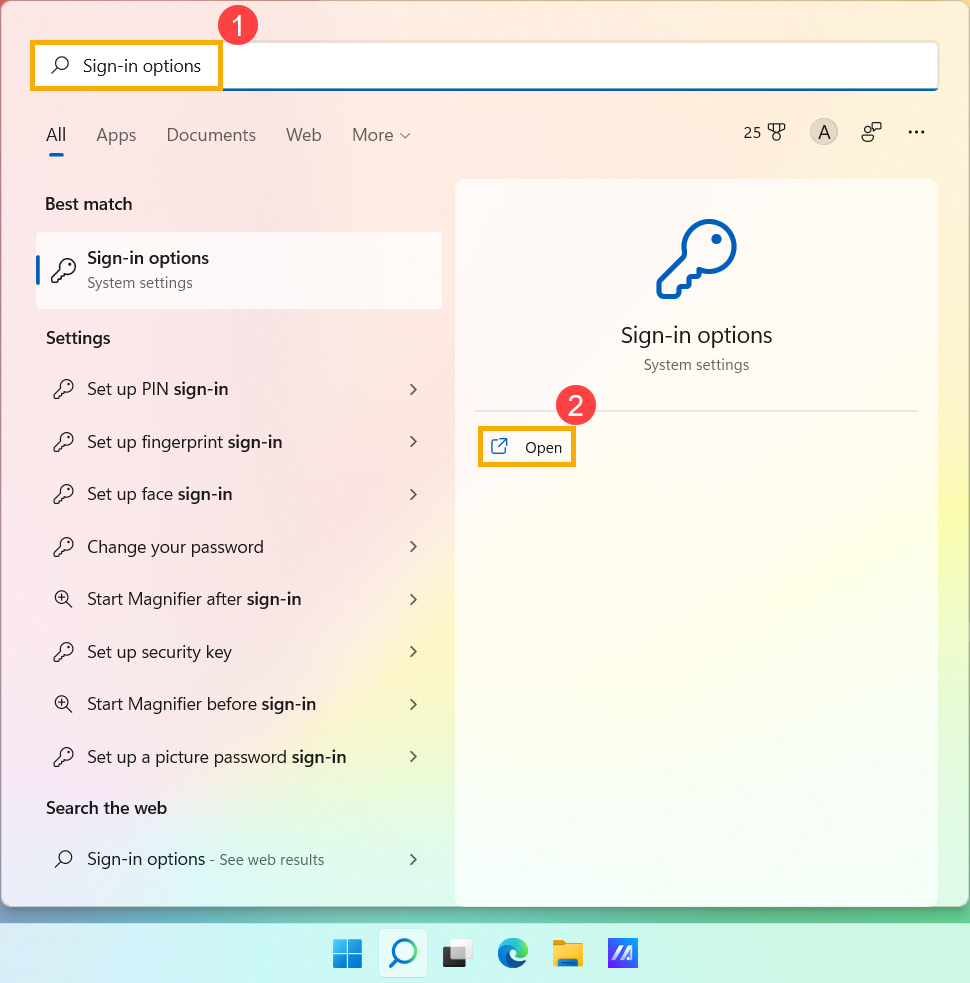
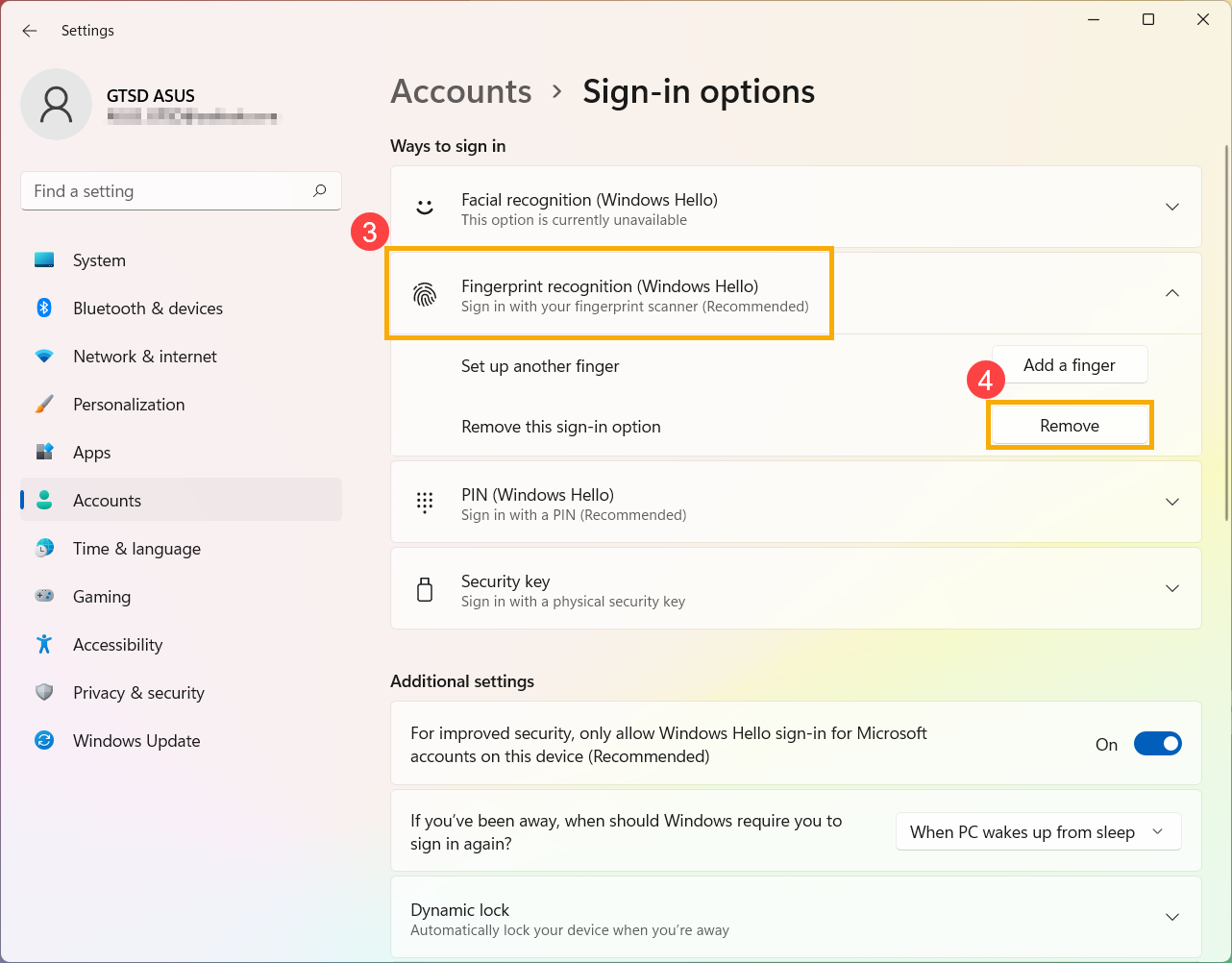
- Selecione [Reconhecimento de impressão digital (Windows Hello)]③, depois clique em [Remover]④, a opção de login por impressão digital será removida.
Configurar bloqueio dinâmico
O bloqueio dinâmico permite que você use dispositivos emparelhados com seu computador para ajudar a detectar quando você está ausente, e bloqueie seu computador pouco tempo depois que o dispositivo emparelhado sair do alcance Bluetooth. Por meio deste recurso, fica mais difícil que alguém acesse seu dispositivo caso você se afaste do computador e esqueça de bloqueá-lo.
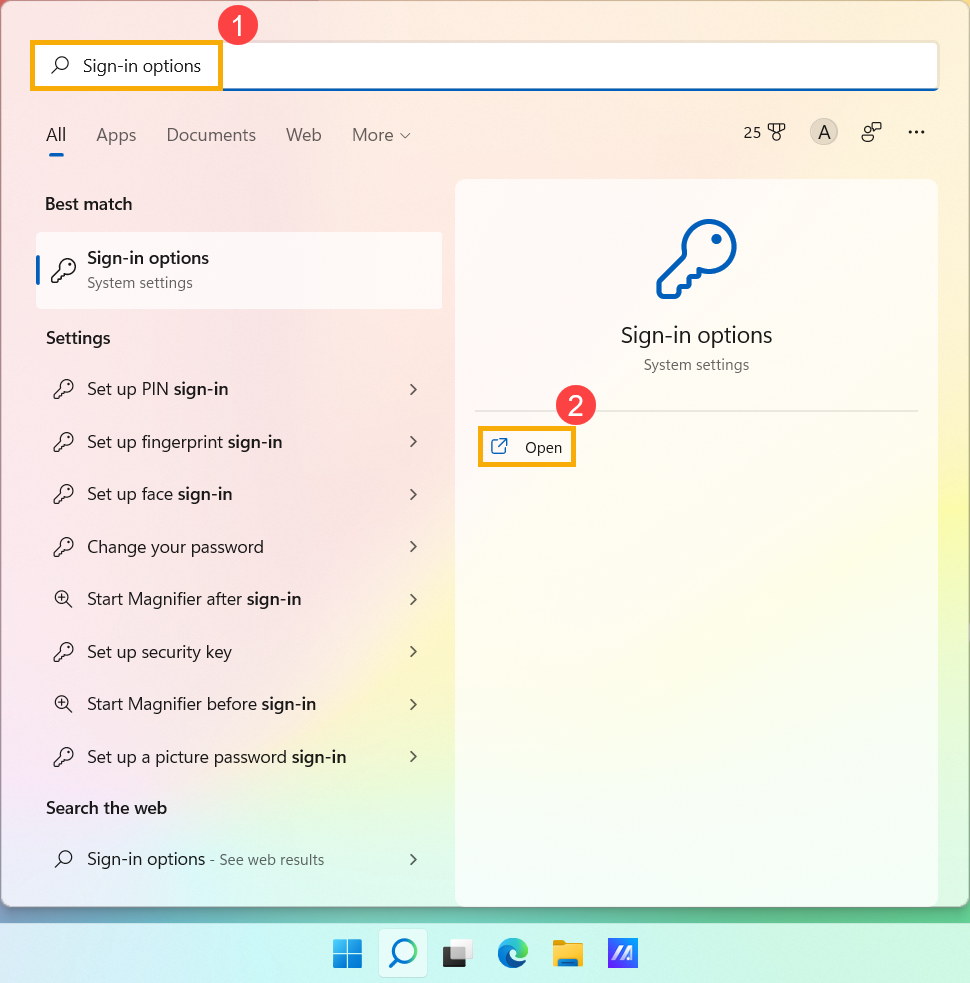
- Digite e pesquise [Opções de login]① na barra de pesquisa do Windows, depois clique em [Abrir]②.
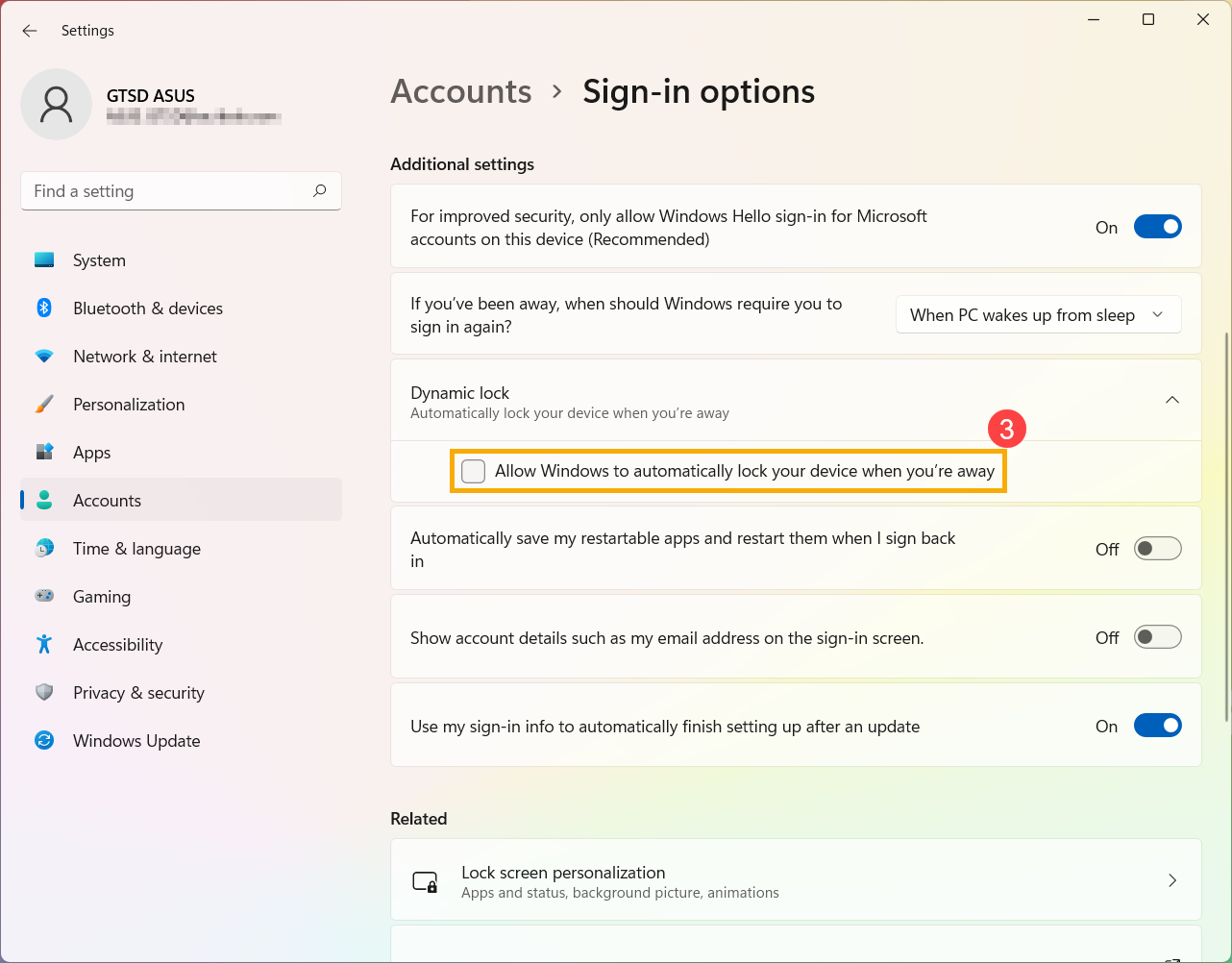
- Em opções de login, role até a seção Bloqueio dinâmico e então marque a caixa para [Permitir que o Windows bloqueie automaticamente seu dispositivo quando você estiver ausente]③.
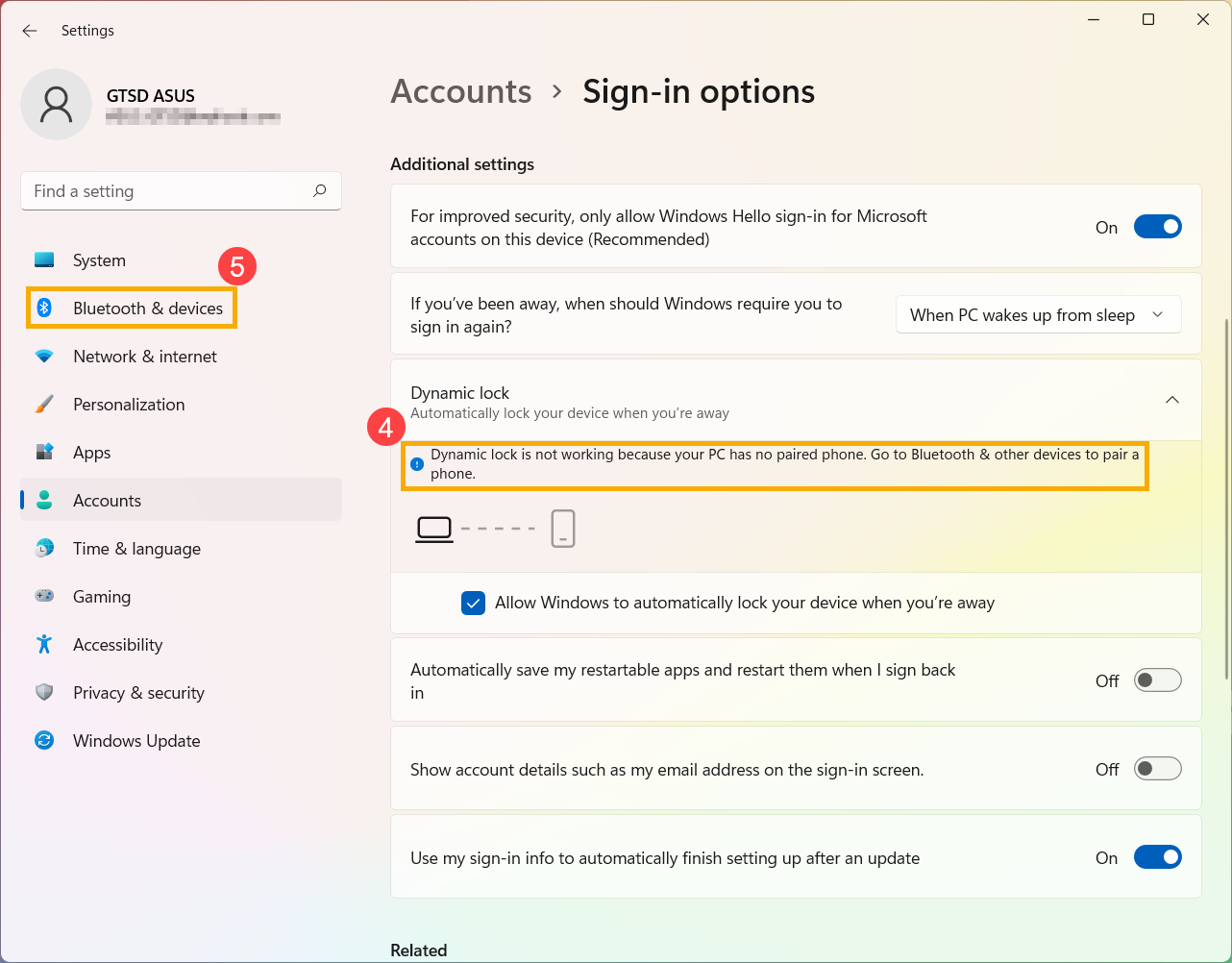
- Se você vir a mensagem de que O bloqueio dinâmico não está funcionando porque seu PC não tem um telefone emparelhado④, selecione [Bluetooth e dispositivos]⑤ para emparelhar um telefone com seu computador. Aqui você pode saber mais sobre Como emparelhar dispositivos usando Bluetooth.
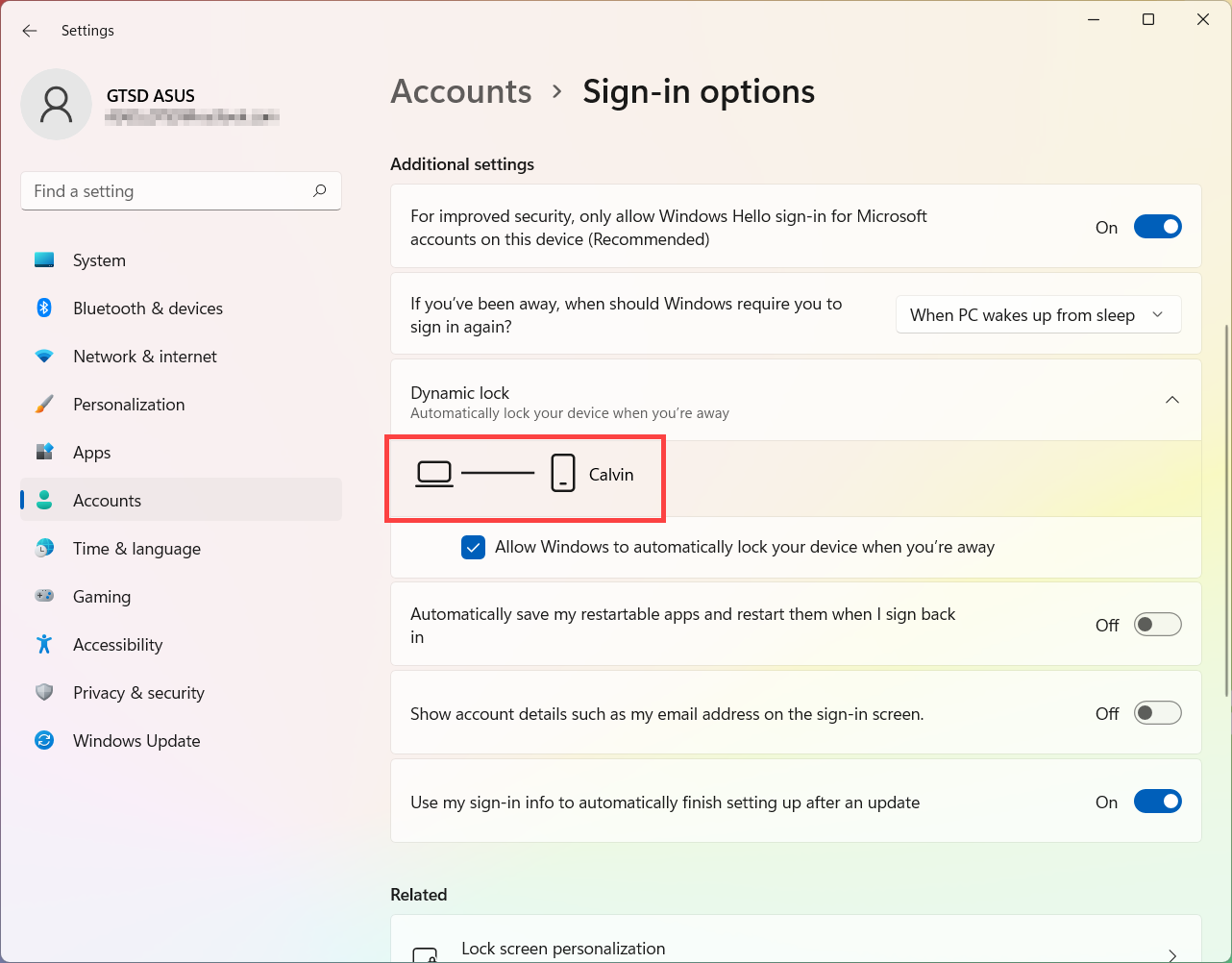
- Após a conclusão do emparelhamento, será exibido conforme abaixo. Por favor, leve seu telefone com você ao se afastar, e seu computador será bloqueado automaticamente cerca de um minuto após você sair do alcance do Bluetooth.
Entrar com chave de segurança
Uma chave de segurança é um dispositivo físico usado com um PIN exclusivo para entrar na sua conta de trabalho ou escolar. Como as chaves de segurança exigem que você tenha o dispositivo físico e algo que só você sabe, é considerada um método de verificação mais forte do que um nome de usuário e senha.
Observação: Se você não vê a opção de chave de segurança, é possível que sua organização não permita o uso dessa opção para verificação. Nesse caso, você precisará escolher outro método ou entrar em contato com o suporte da sua organização para obter mais assistência.
Observação: Antes de poder registrar uma chave de segurança, você deve ter pelo menos um método adicional de verificação de segurança registrado.
Antes de começar
Antes de registrar sua chave de segurança, as seguintes condições devem ser atendidas:
- Seu administrador ativou este recurso para uso dentro da sua organização.
- Você está usando um dispositivo com a atualização do Windows 10 de maio de 2019 e um navegador compatível.
- Você possui uma chave de segurança física aprovada pelo seu administrador ou pela sua organização. Sua chave de segurança deve ser compatível com FIDO2 e Microsoft. Se você tiver dúvidas sobre sua chave de segurança e se ela é compatível, entre em contato com o suporte da sua organização.
Registrar uma chave de segurança
Você deve criar sua chave de segurança e definir um PIN exclusivo antes de entrar na sua conta de trabalho ou escolar usando a chave. Você pode ter até 10 chaves registradas na sua conta.
- Vá para a página Meu Perfil em Minha Conta e faça login se ainda não tiver feito.
- Selecione Informações de segurança, selecione Adicionar método e, em seguida, selecione Chave de segurança na lista Adicionar um método.
- Selecione Adicionar e, depois, selecione o tipo de chave de segurança que você possui, seja dispositivo USB ou dispositivo NFC.
Observação: Se você não tiver certeza de qual tipo de chave de segurança você possui, consulte a documentação do fabricante. Se você não souber quem é o fabricante, entre em contato com a central de ajuda da sua organização para obter assistência. - Certifique-se de que a sua chave de segurança esteja fisicamente disponível e, na página Chave de segurança, selecione Avançar.
- Na página Configurando seu novo método de login, selecione Avançar e, em seguida:
- Se sua chave de segurança for um dispositivo USB, insira sua chave de segurança na porta USB do seu dispositivo.
- Se sua chave de segurança for um dispositivo NFC, aproxime sua chave de segurança do leitor.
- Se você estiver usando Chrome ou Edge, o navegador pode priorizar o registro de uma chave de acesso armazenada em um dispositivo móvel em vez de uma chave de acesso armazenada em uma chave de segurança.
- A partir do Windows 11 versão 23H2, você pode fazer login com sua conta corporativa ou escolar e clicar em Avançar. Embaixo de Mais opções, escolha Chave de segurança e clique em Avançar.
- Em versões anteriores do Windows, o navegador pode exibir a tela de pareamento por QR para registrar uma chave de acesso armazenada em outro dispositivo móvel. Para registrar uma chave de acesso armazenada em uma chave de segurança, insira sua chave de segurança e toque nela para continuar.
- Digite seu PIN exclusivo da chave de segurança na caixa de segurança do Windows e, em seguida, selecione OK. Você retornará para a caixa Configurando seu novo método de login.
- Selecione Avançar.
- Retorne à página Informações de segurança, digite um nome que você reconhecerá depois para sua nova chave de segurança e, em seguida, selecione Avançar.
- Selecione Concluir para fechar a página da Chave de segurança. A página Informações de segurança será atualizada com as informações da sua chave de segurança.
Excluir uma chave de segurança das suas informações de segurança
Se você perder ou não quiser mais usar uma chave de segurança, pode excluir a chave das suas informações de segurança. Embora isso impeça a utilização da chave de segurança na sua conta corporativa ou escolar, a chave de segurança continuará armazenando seus dados e informações de credencial. Para excluir seus dados e informações de credencial da própria chave de segurança, siga as instruções na seção "Redefinir uma chave de segurança" deste artigo.
- Selecione o link Excluir da chave de segurança que deseja remover.
- Selecione OK na caixa Excluir chave de segurança.
Sua chave de segurança foi excluída e você não poderá mais usá-la para acessar sua conta de trabalho ou escolar.
Gerencie as configurações da sua chave de segurança nas Configurações do Windows
Você pode gerenciar as configurações da sua chave de segurança no aplicativo Configurações do Windows, incluindo redefinir sua chave de segurança e criar um novo PIN para a chave de segurança.
Redefinir uma chave de segurança
Se você deseja excluir todas as informações da conta armazenadas em sua chave física de segurança, é necessário restaurar a chave para as configurações de fábrica. Redefinir sua chave de segurança apaga tudo da chave, permitindo que você recomece do zero.
Importante: Redefinir sua chave de segurança apaga tudo da chave, retornando-a para as configurações de fábrica. Todos os dados e credenciais serão apagados.
- Abra o aplicativo Configurações do Windows, selecione Contas, selecione Opções de entrada, selecione Chave de segurança e então selecione Gerenciar.
- Insira sua chave de segurança na porta USB ou encoste seu leitor NFC para verificar sua identidade.
- Siga as instruções exibidas na tela, de acordo com o fabricante específico da sua chave de segurança. Se o fabricante da sua chave não estiver listado nas instruções exibidas, consulte o site do fabricante para mais informações.
- Selecione Fechar para fechar a tela Gerenciar.
Criar um novo PIN para a chave de segurança
Você pode criar um novo PIN para sua chave de segurança.
- Abra o aplicativo Configurações do Windows, selecione Contas, selecione Opções de entrada, selecione Chave de Segurança e, em seguida, selecione Gerenciar.
- Insira sua chave de segurança na porta USB ou aproxime seu leitor NFC para verificar sua identidade.
- Selecione Adicionar na área PIN da Chave de Segurança, digite e confirme seu novo PIN da chave de segurança e, em seguida, selecione OK.
- A chave de segurança é atualizada com o novo PIN da chave de segurança para uso com sua conta de trabalho ou escolar. Se decidir alterar seu PIN novamente, você pode selecionar Alterar.
- Selecione Fechar para fechar a tela Gerenciar.
As informações acima são fornecidas pela Microsoft. Para orientações mais detalhadas, consulte as instruções em Configurar uma chave de acesso (FIDO2) como seu método de verificação.
Sistema operacional Windows 10
Entrar com reconhecimento facial
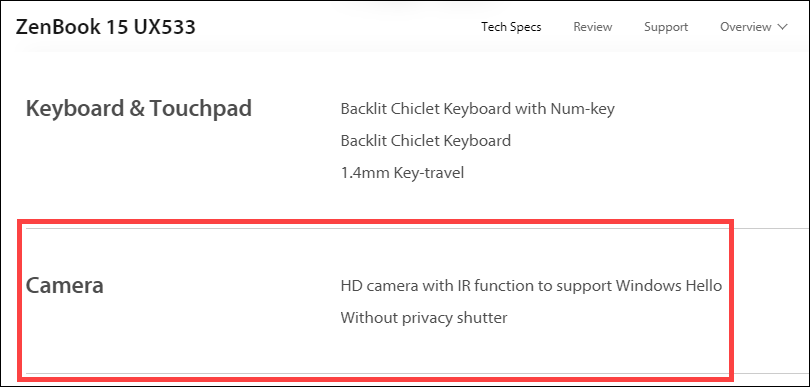
Este recurso está disponível apenas nos modelos selecionados equipados com câmera IR. Se você não vir a opção de entrada facial ou esta opção está indisponível exibida, isso significa que seu dispositivo não possui uma câmera IR.
- Você pode encontrar a especificação do produto do seu dispositivo no site oficial da ASUS.
- Você também pode verificar no Gerenciador de Dispositivos para ver se seu dispositivo está equipado com uma câmera IR. Clique com o botão direito do mouse no [Iniciar] ícone
 na barra de tarefas①, depois selecione [Gerenciador de Dispositivos]②.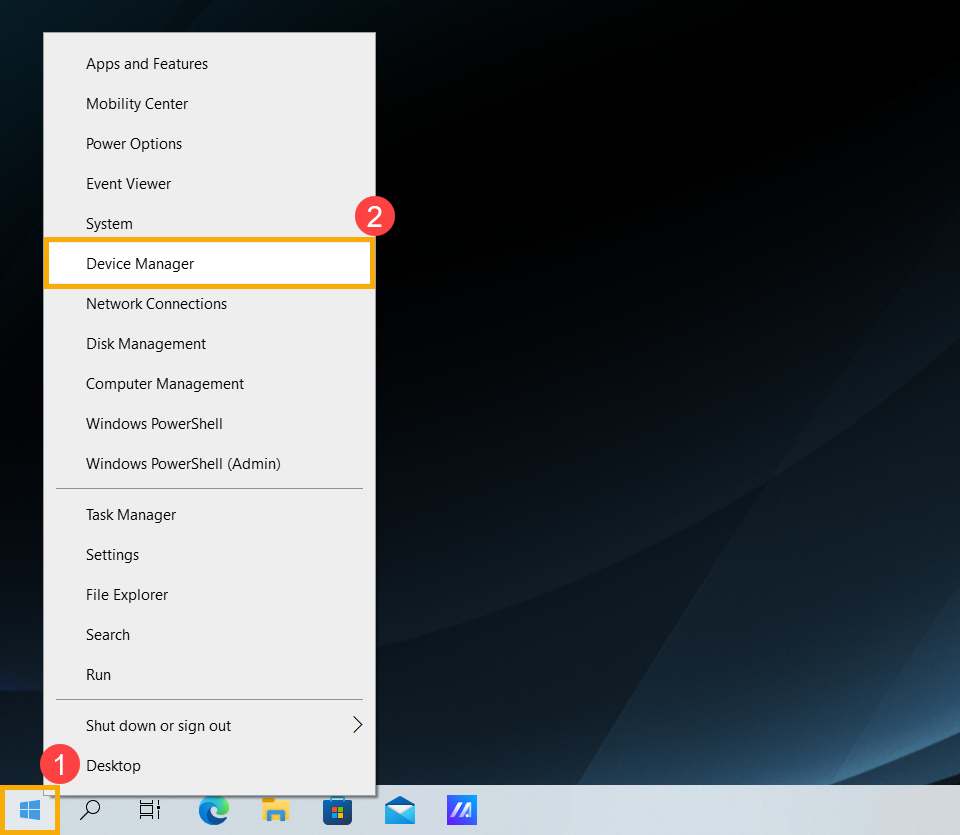
Verifique a seta ao lado de [Câmeras]③, depois você pode ver se seu dispositivo possui uma câmera IR.
Comece a configurar o reconhecimento facial
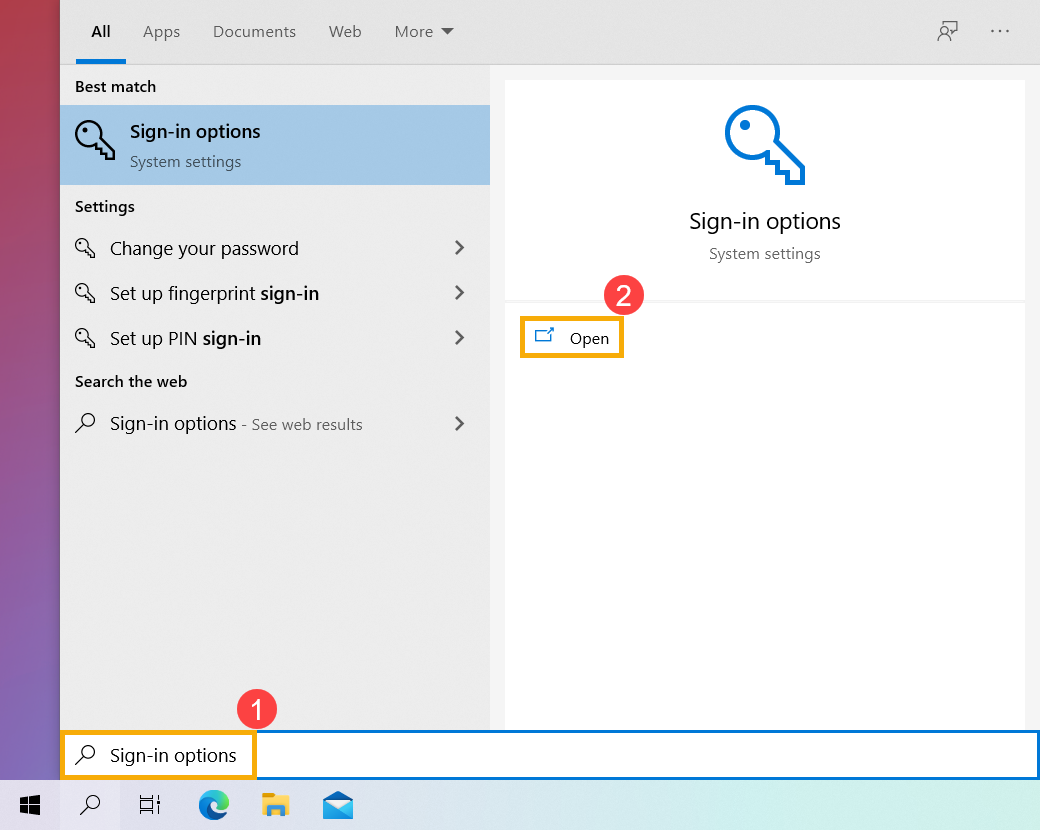
- Digite e pesquise por [Opções de entrada]① na barra de pesquisa do Windows, depois clique [Abrir]②.
- Selecione [Windows Hello Face]③, depois clique em [Configurar]④.
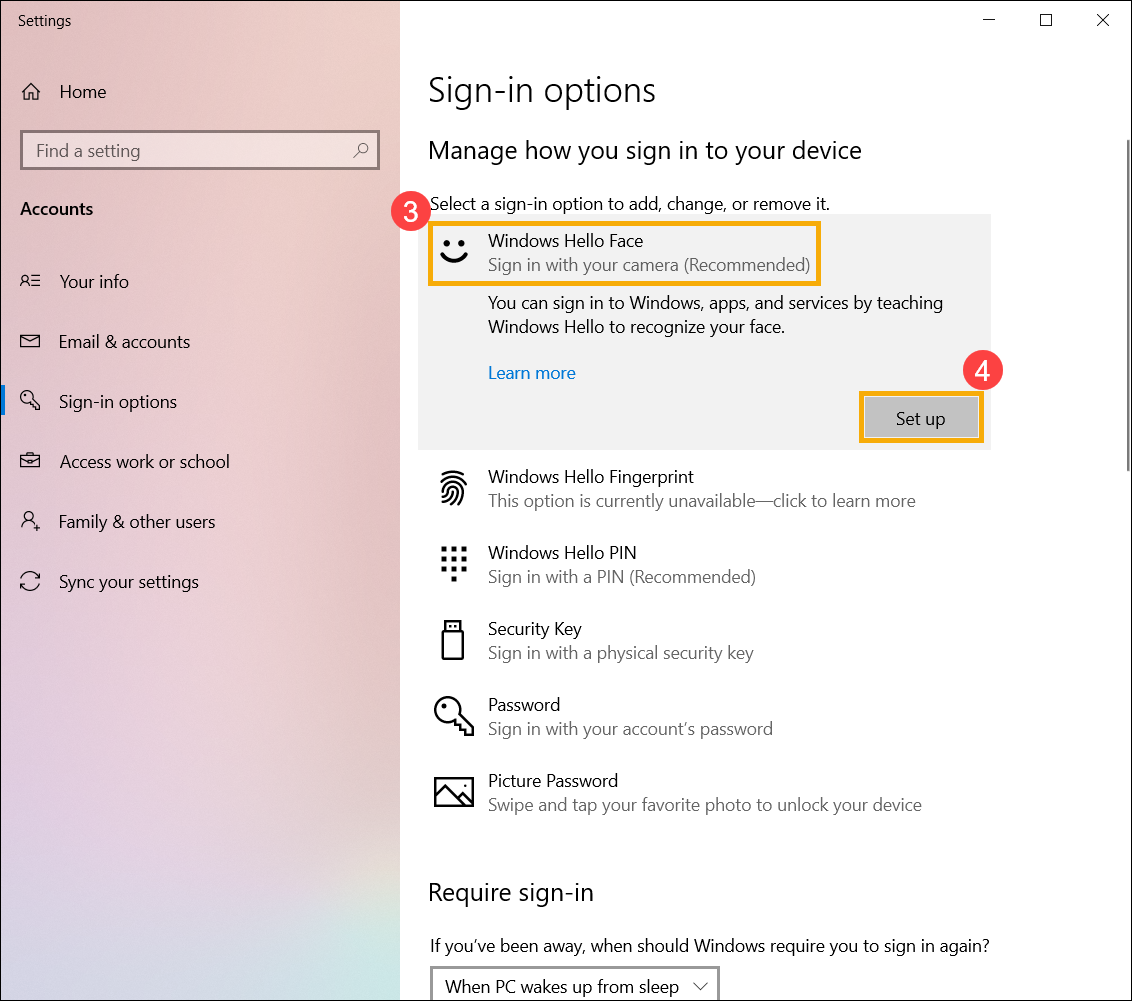
- Selecione [Começar]⑤.
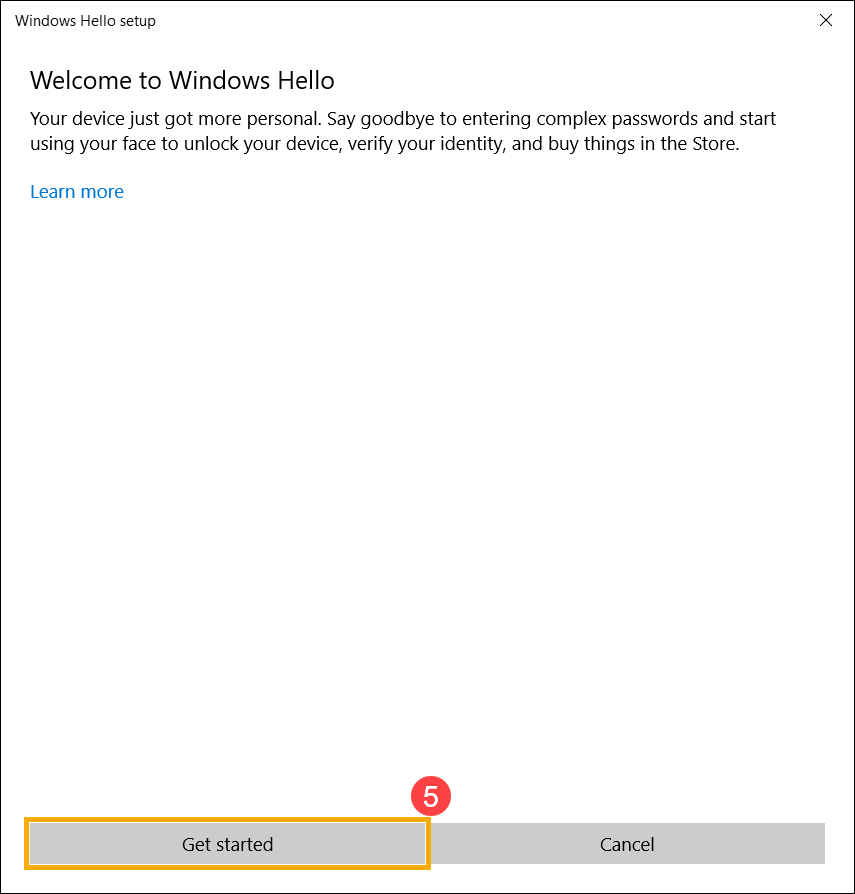
- Por favor, posicione seu rosto no centro do quadro que aparece na tela, então a câmera irá capturar suas características faciais.
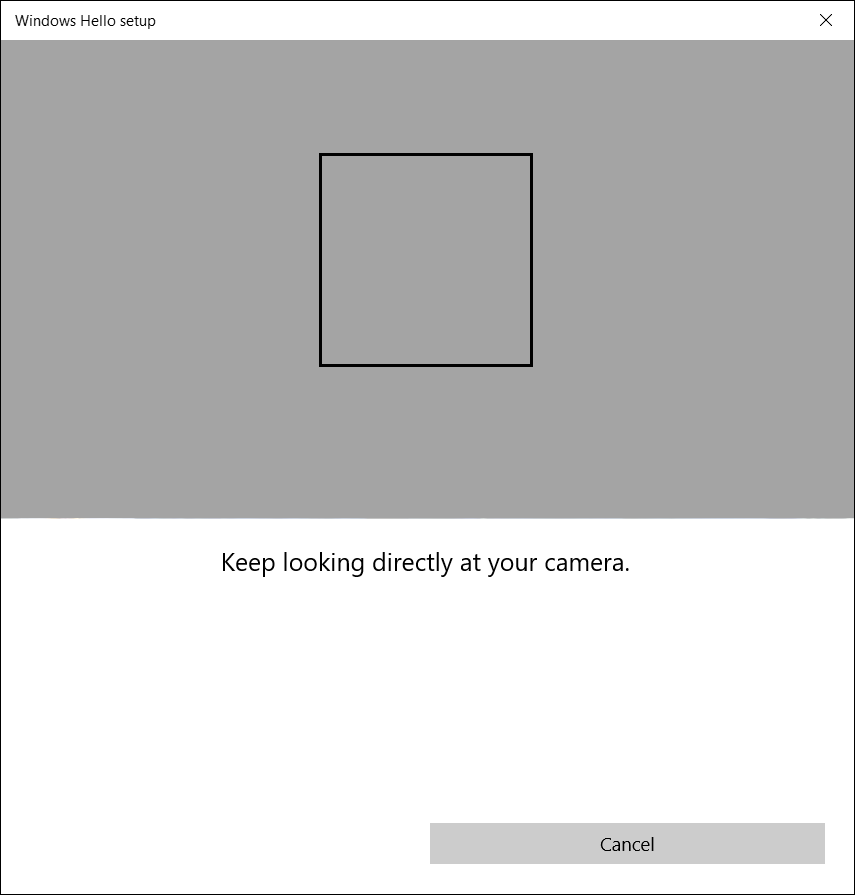
- O reconhecimento das suas características faciais foi concluído, por favor selecione [Configurar PIN]⑥ para criar um PIN para entrar caso o reconhecimento facial não esteja disponível.
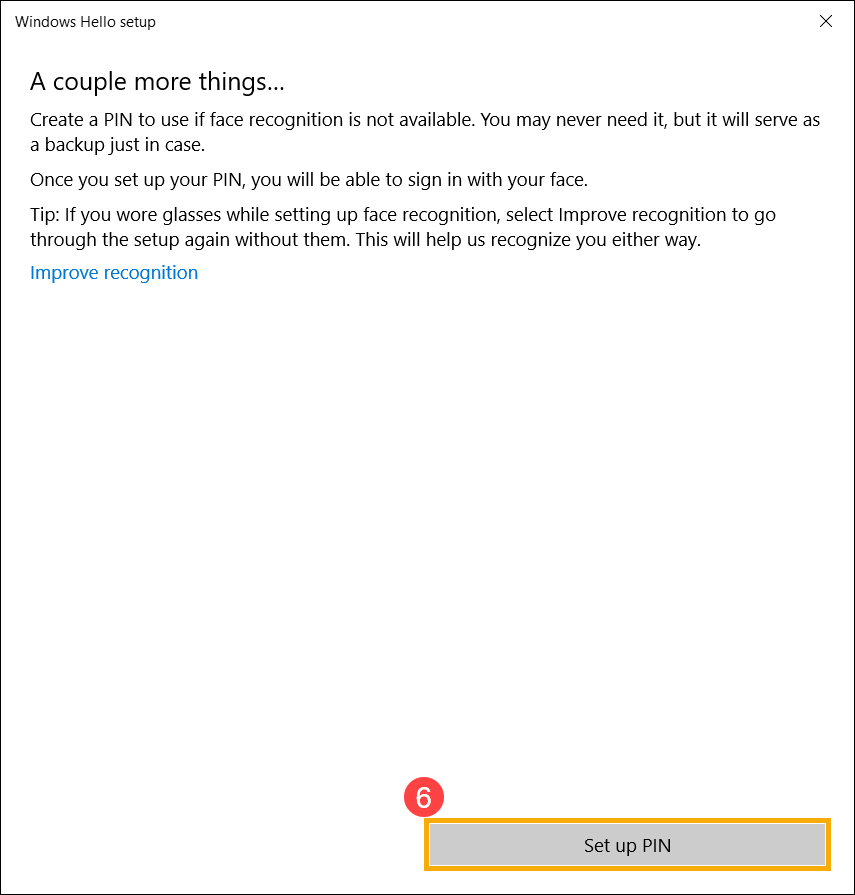
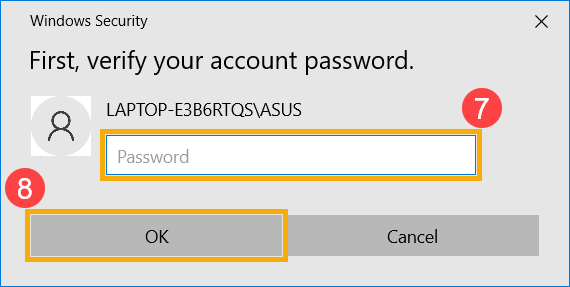
- Por favor, digite a senha da sua conta⑦, depois selecione [OK]⑧.
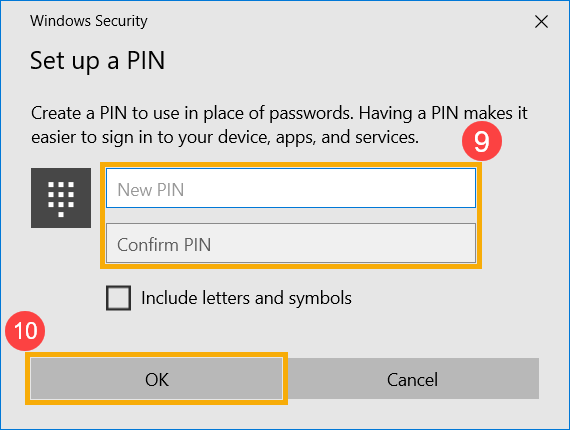
- Por favor, adicione um novo PIN que você deseja configurar⑨, depois selecione [OK]⑩.
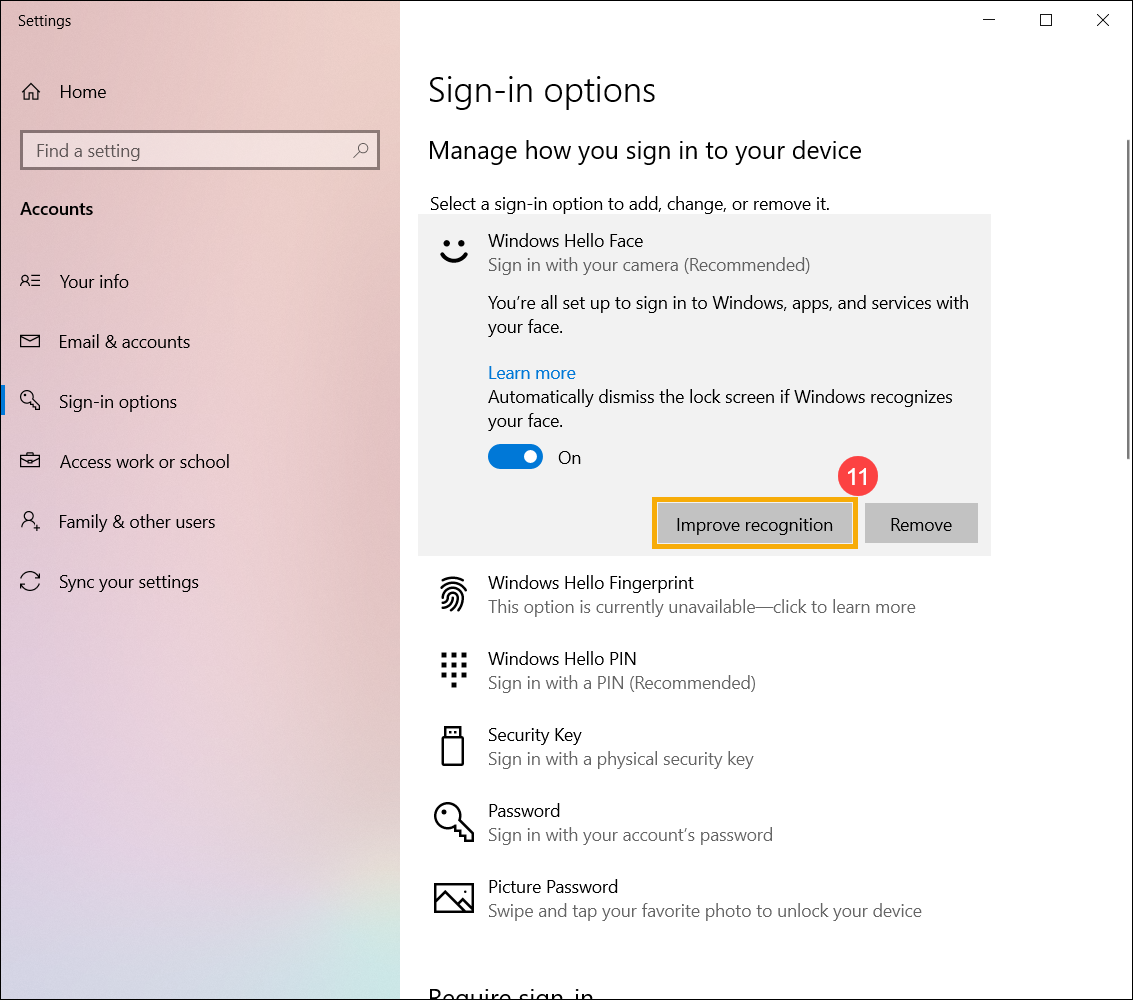
- A configuração do login facial foi concluída. Há outra opção [Melhorar reconhecimento]⑪, este recurso permite que você seja registrado com e sem óculos. Se você usou óculos ao configurar o reconhecimento facial, selecione esta opção para refazer a configuração sem eles. Isso ajudará o Windows a reconhecer você, esteja usando óculos ou não.
Remover reconhecimento facial
- Digite e pesquise [Opções de entrada]① na barra de pesquisa do Windows, depois clique em [Abrir]②.
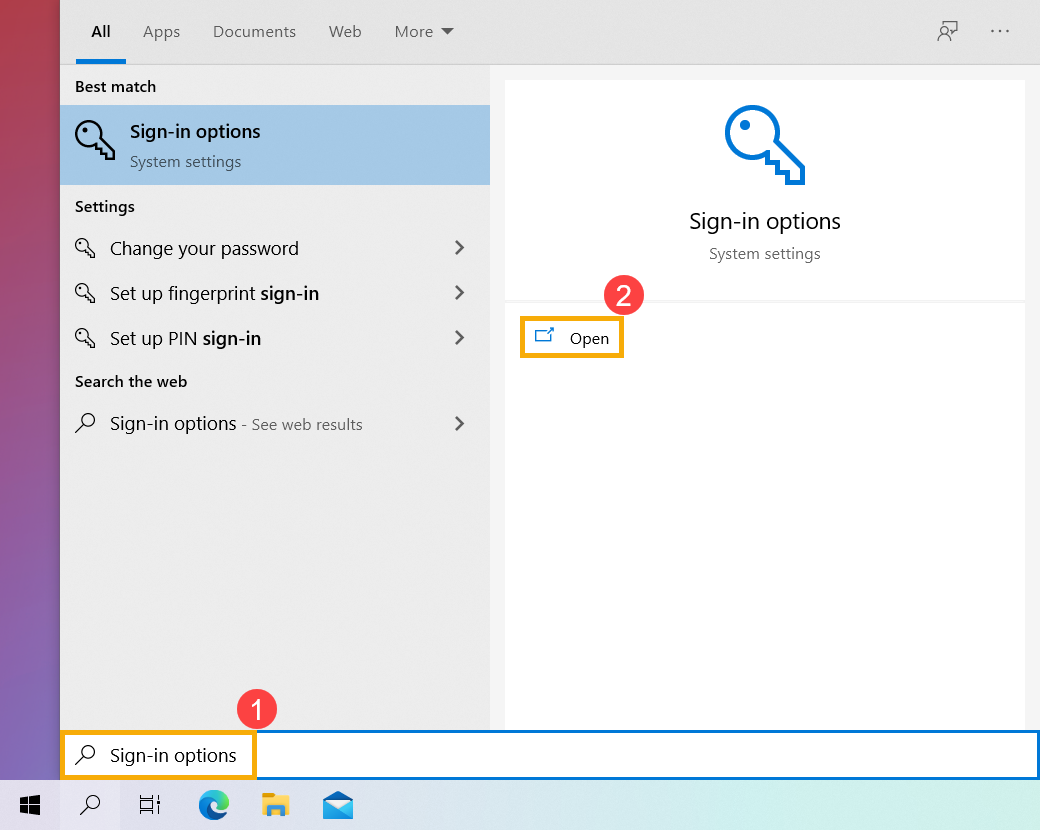
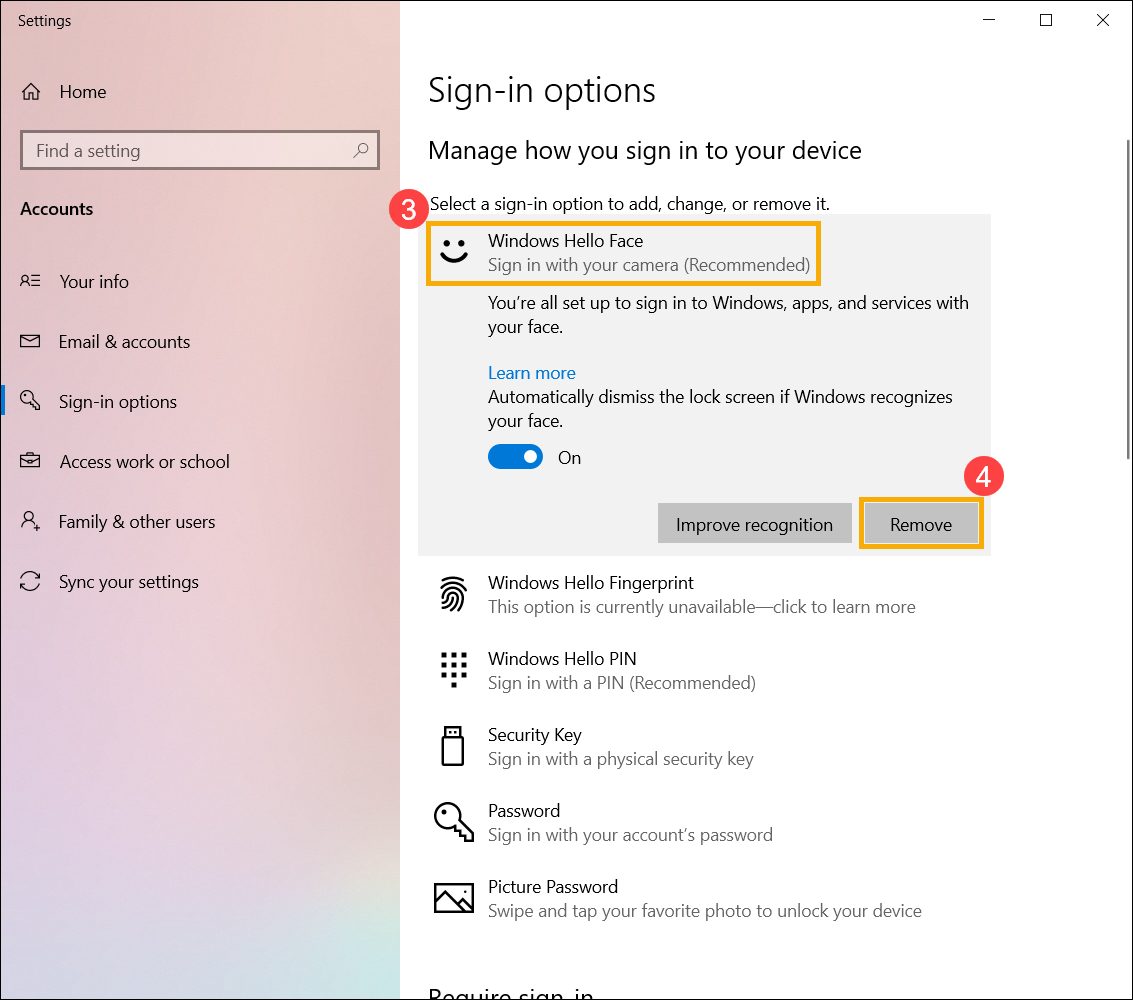
- Selecione [Windows Hello Face]③, depois selecione [Remover]④, a opção de login por reconhecimento facial será removida.
Entrar com o leitor de impressão digital
Este recurso está disponível apenas nos modelos selecionados equipados com leitor de impressão digital. Se você não visualizar a opção de login por impressão digital ou esta opção indisponível for exibida, significa que seu computador não possui leitor de impressão digital.
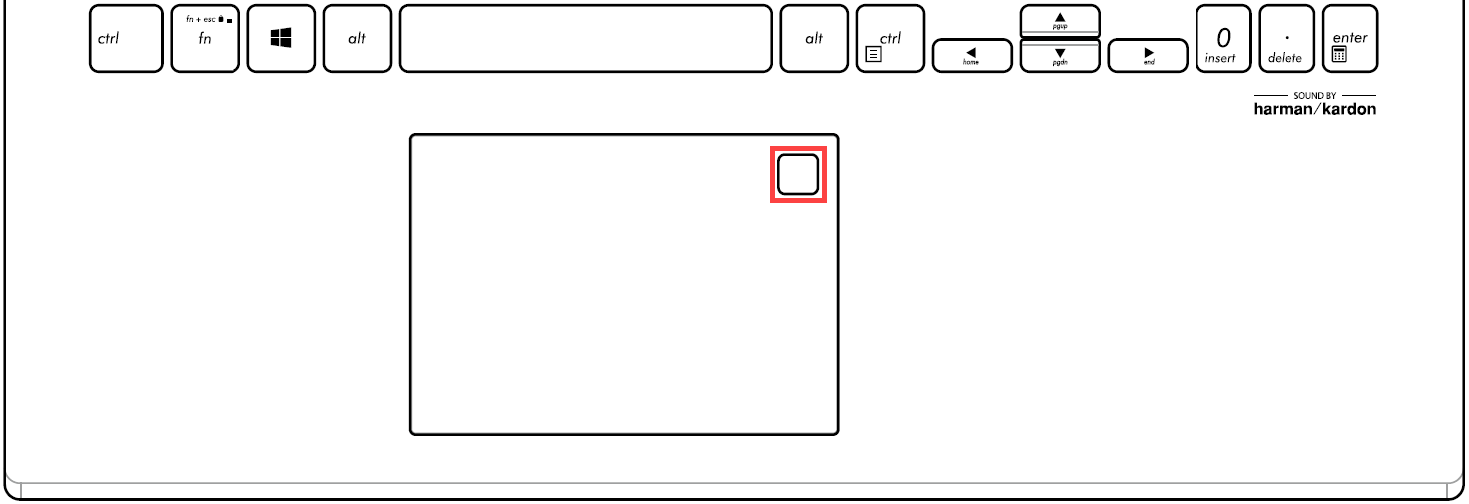
Por favor, localize o leitor de impressão digital do seu computador. Na maioria dos notebooks ASUS, o leitor de impressão digital está localizado ao redor do touchpad. Para configurações detalhadas de hardware, consulte o manual do usuário do seu produto.
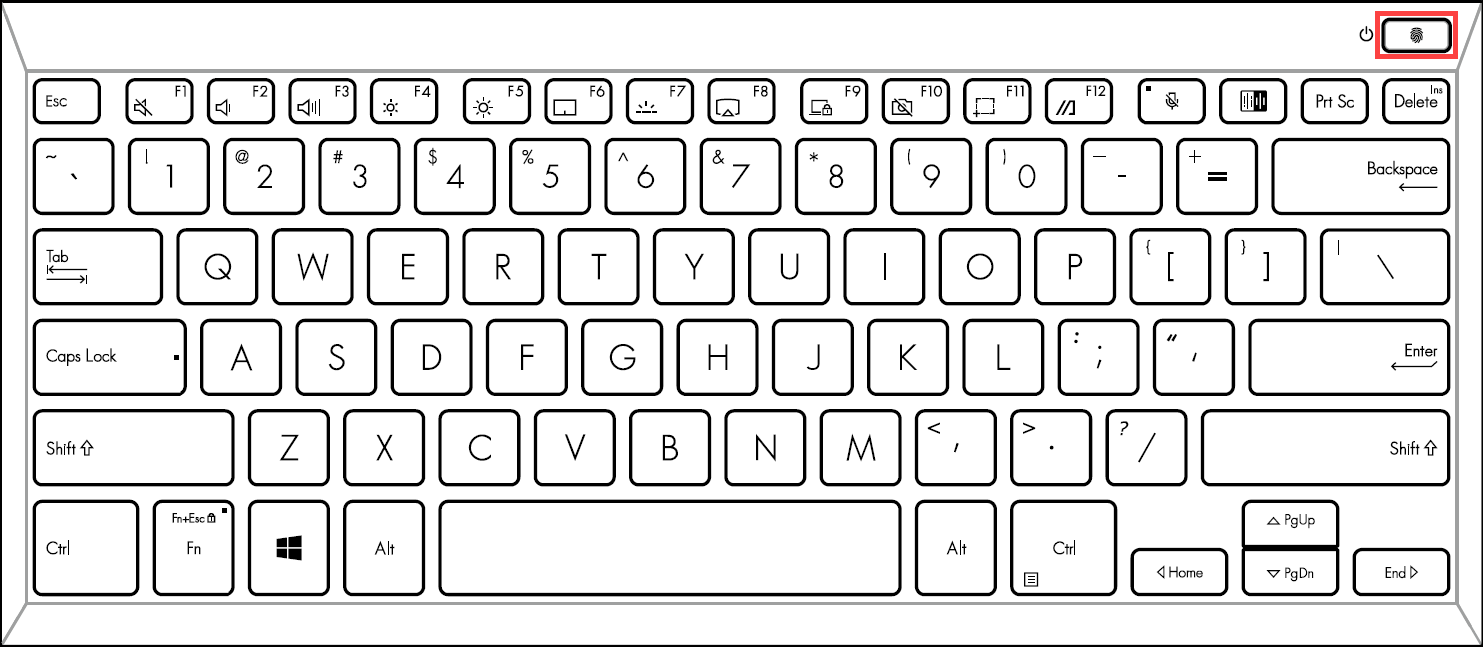
O sensor de impressão digital foi integrado à tecla de energia em alguns produtos ASUS.
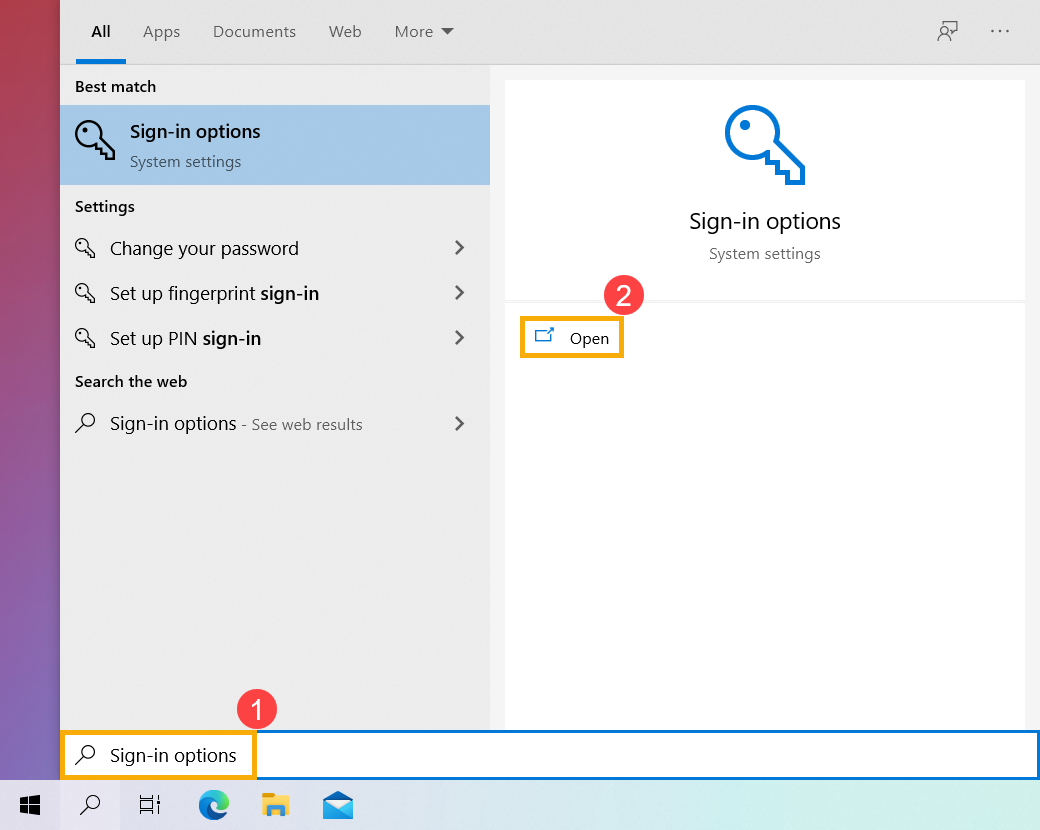
- Digite e pesquise [Opções de entrada]① na barra de pesquisa do Windows, depois clique em [Abrir]②.
- Selecione [Windows Hello Impressão Digital]③, depois clique em [Configurar]④.
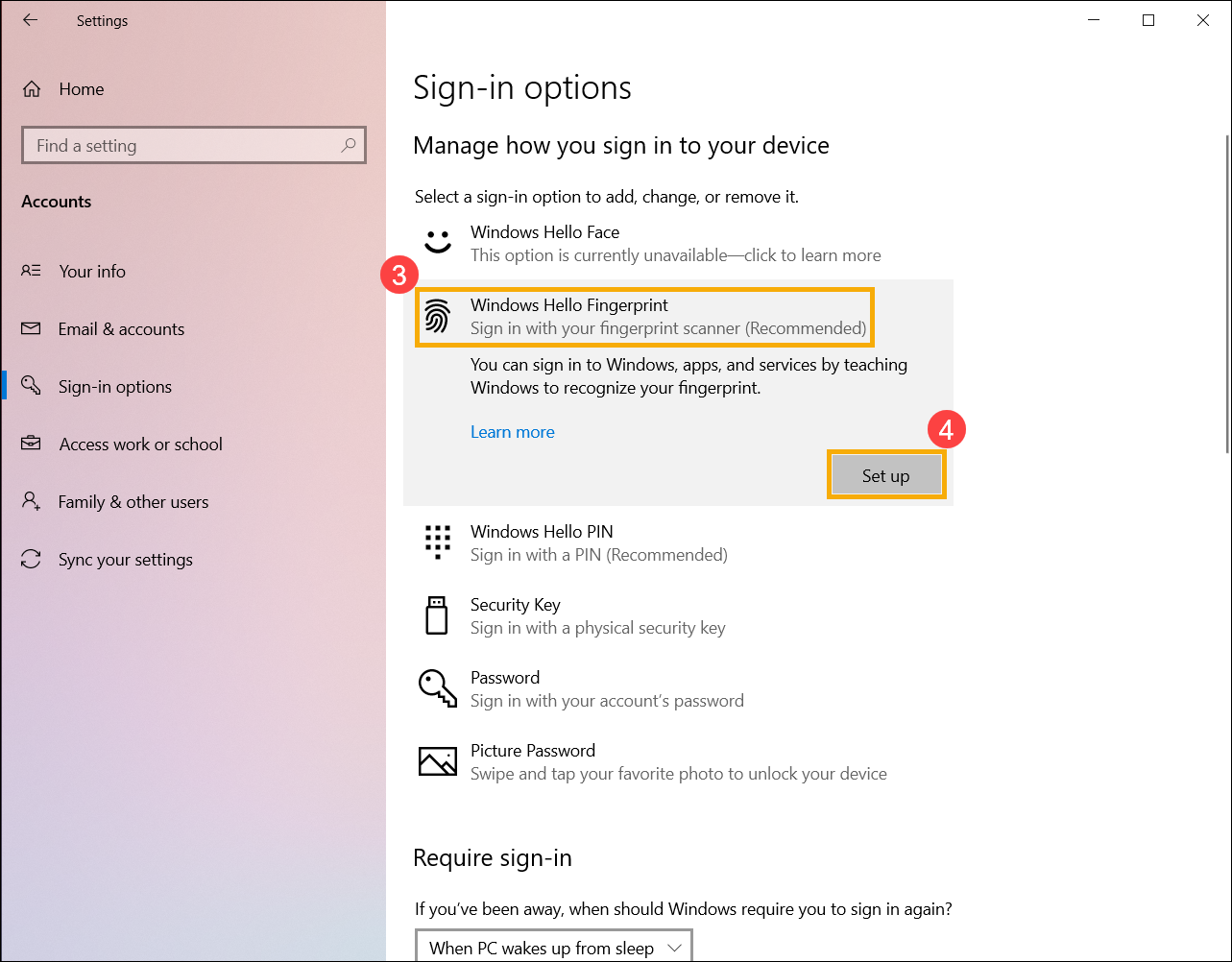
- Selecione [Começar]⑤.
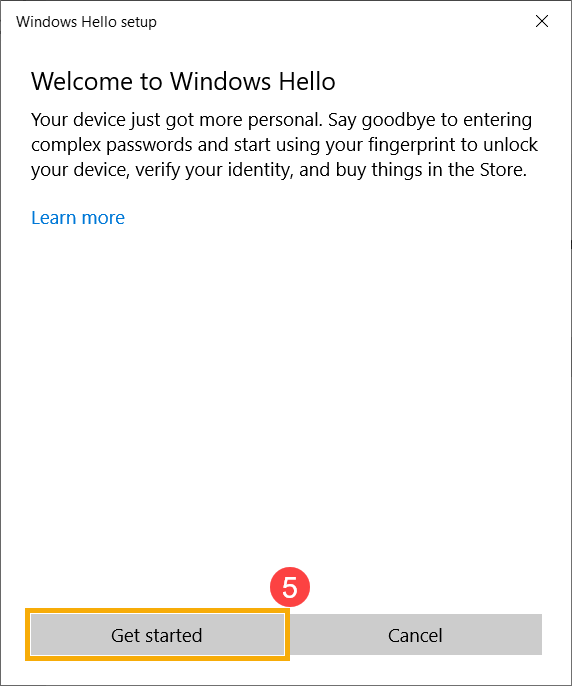
- Por favor, certifique-se de que seus dedos estejam limpos e secos, depois encoste e levante apenas um dedo no sensor.
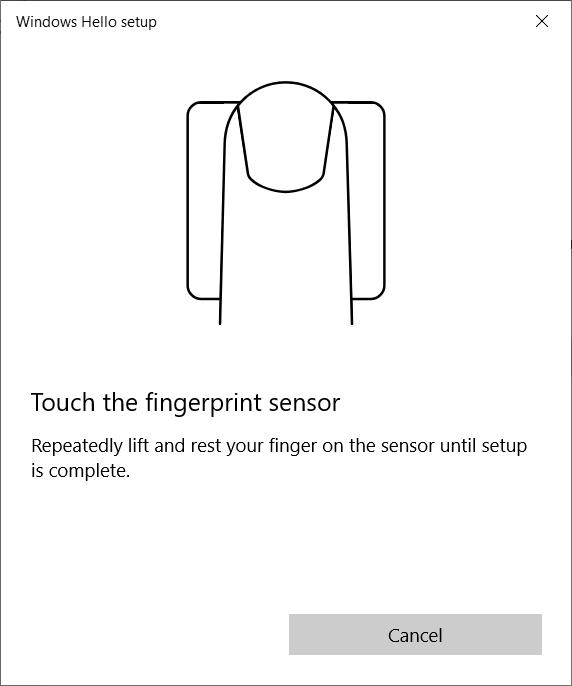
- Por favor, siga as instruções na tela para levantar e descansar repetidamente o dedo no sensor.
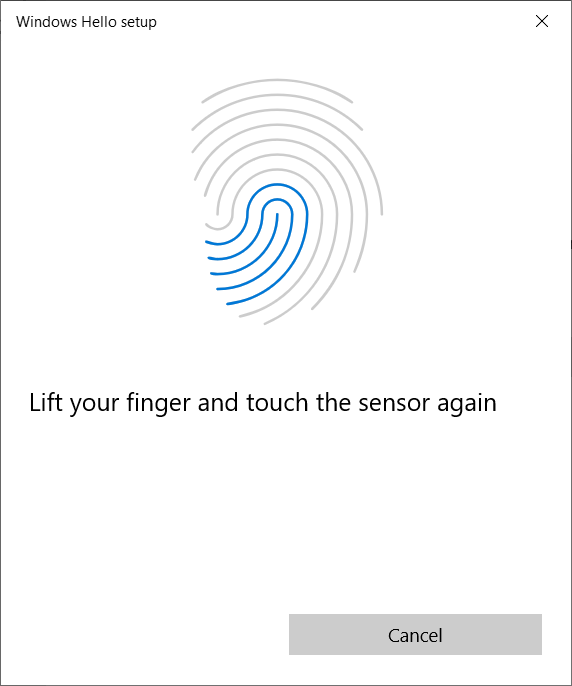
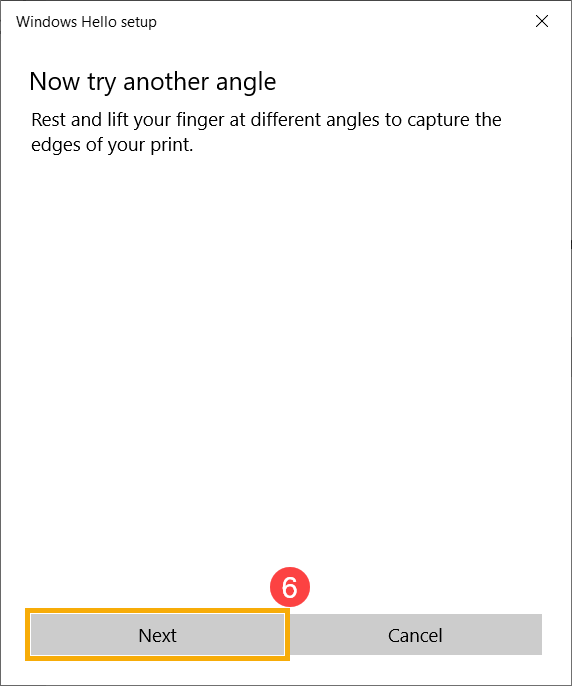
- Selecione [Próximo]⑥ e tente usar diferentes ângulos do seu dedo para capturar as bordas da sua digital ao pressionar o sensor.
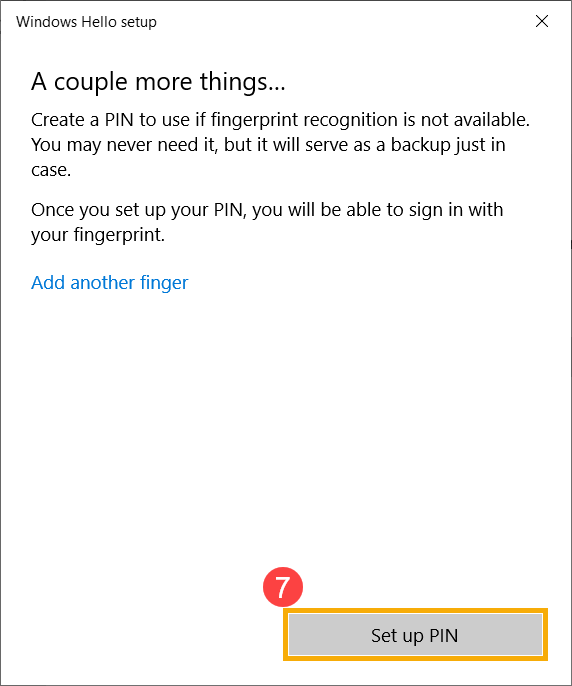
- O reconhecimento da sua digital foi concluído, por favor selecione [Configurar PIN]⑦ para criar um PIN para entrar caso o reconhecimento de digital não esteja disponível.
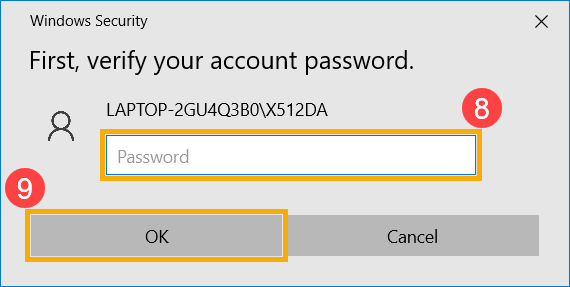
- Por favor, digite a senha da sua conta⑧, então selecione [OK]⑨.
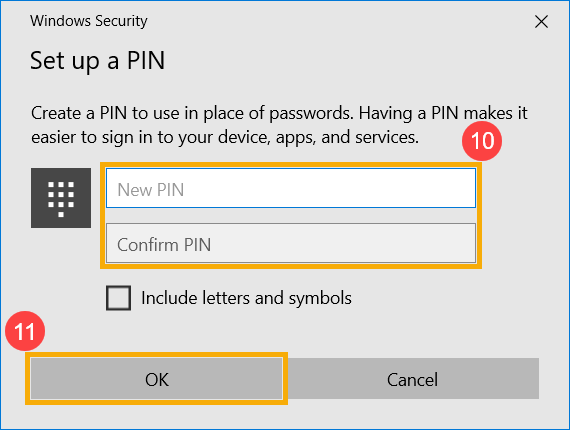
- Por favor, adicione um novo PIN que você deseja configurar⑩, então selecione [OK]⑪.
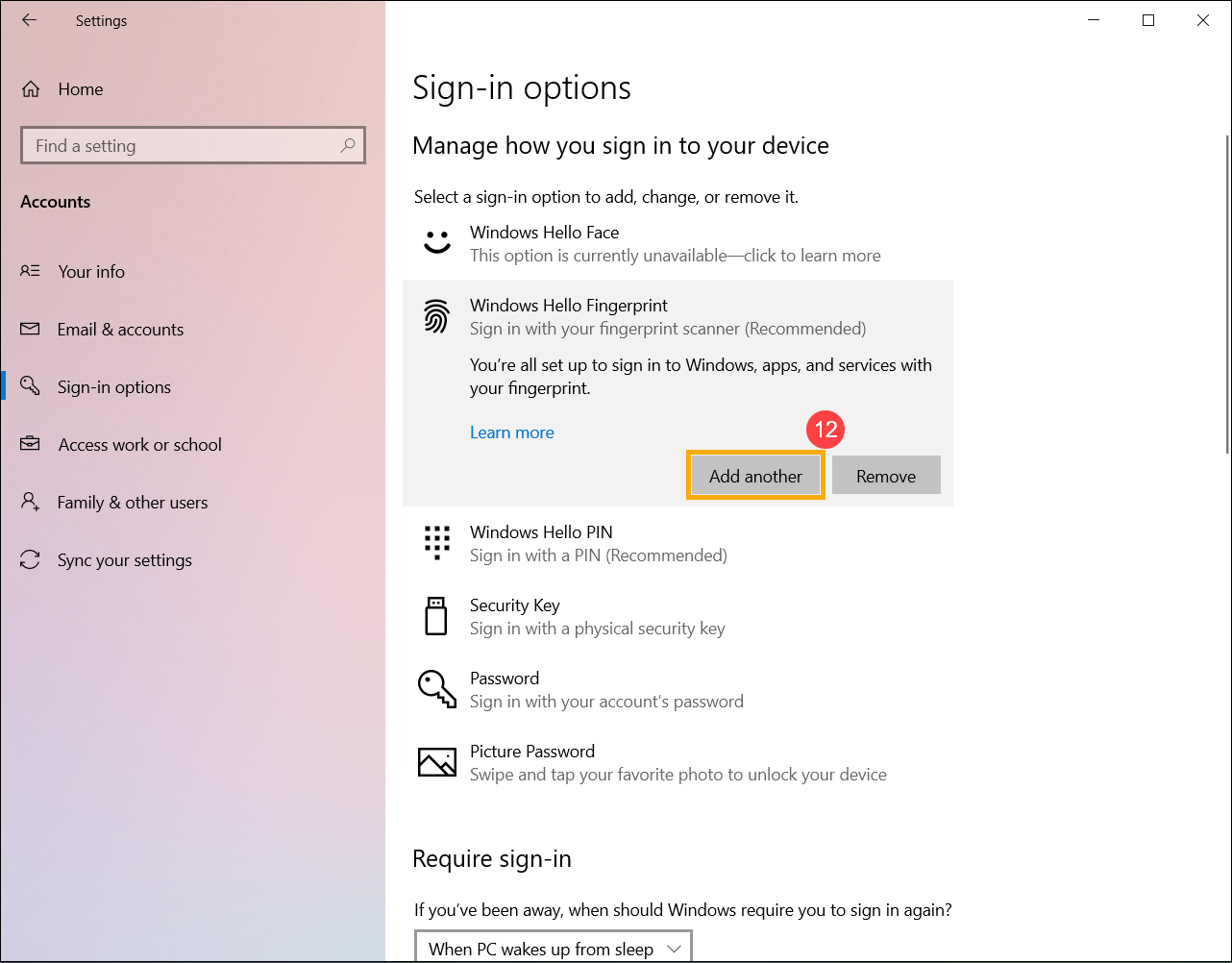
- A configuração do login por impressão digital foi concluída. Há outra opção [Adicionar outro]⑫, você pode configurar a impressão digital de outros dedos seus.
Remover leitor de impressão digital
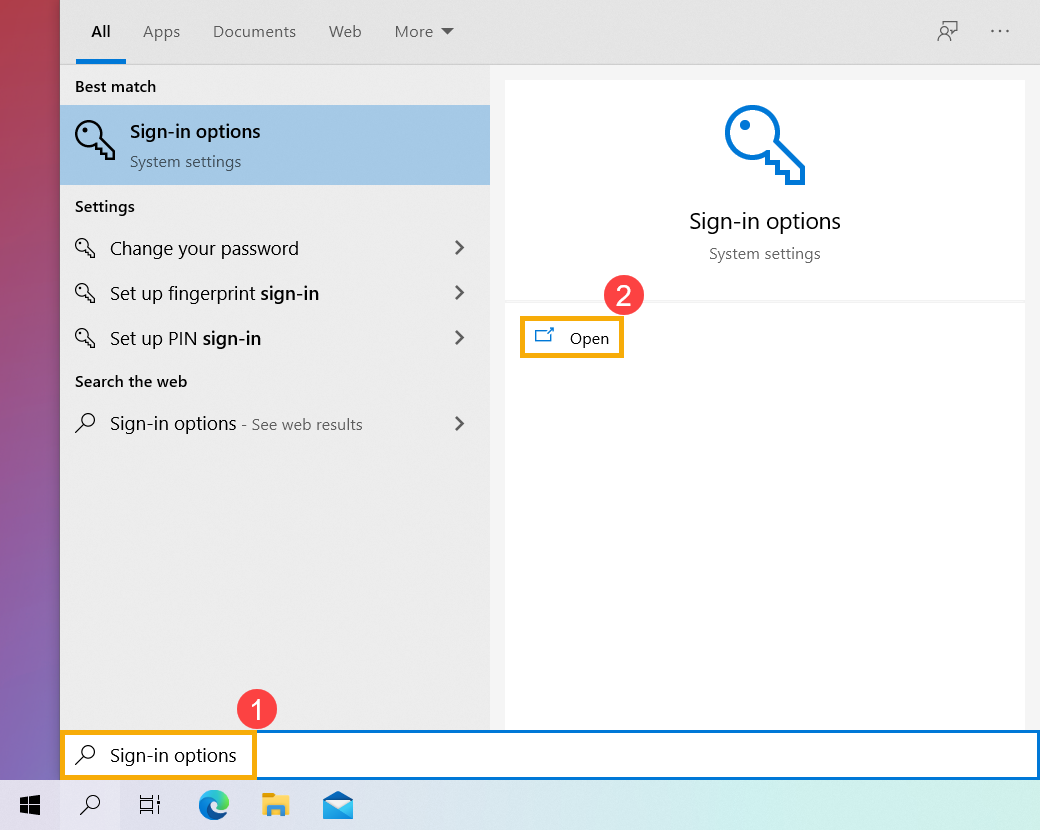
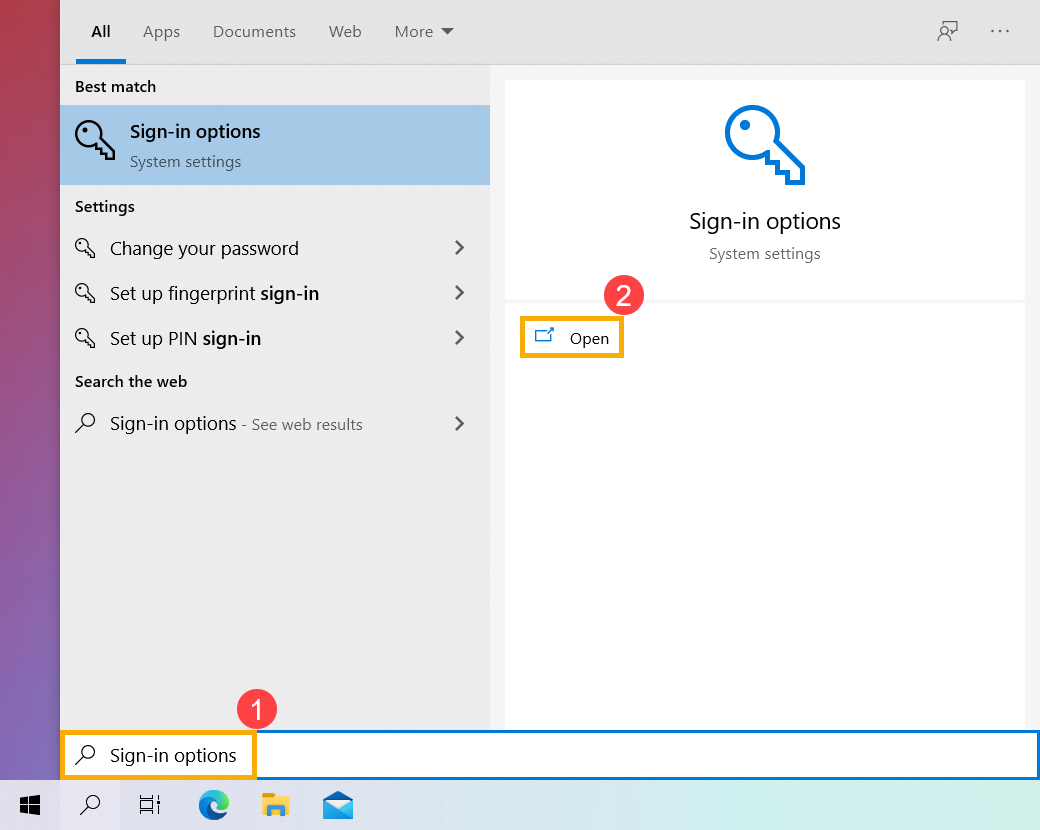
- Digite e pesquise [Opções de login]① na barra de pesquisa do Windows, então clique em [Abrir]②.
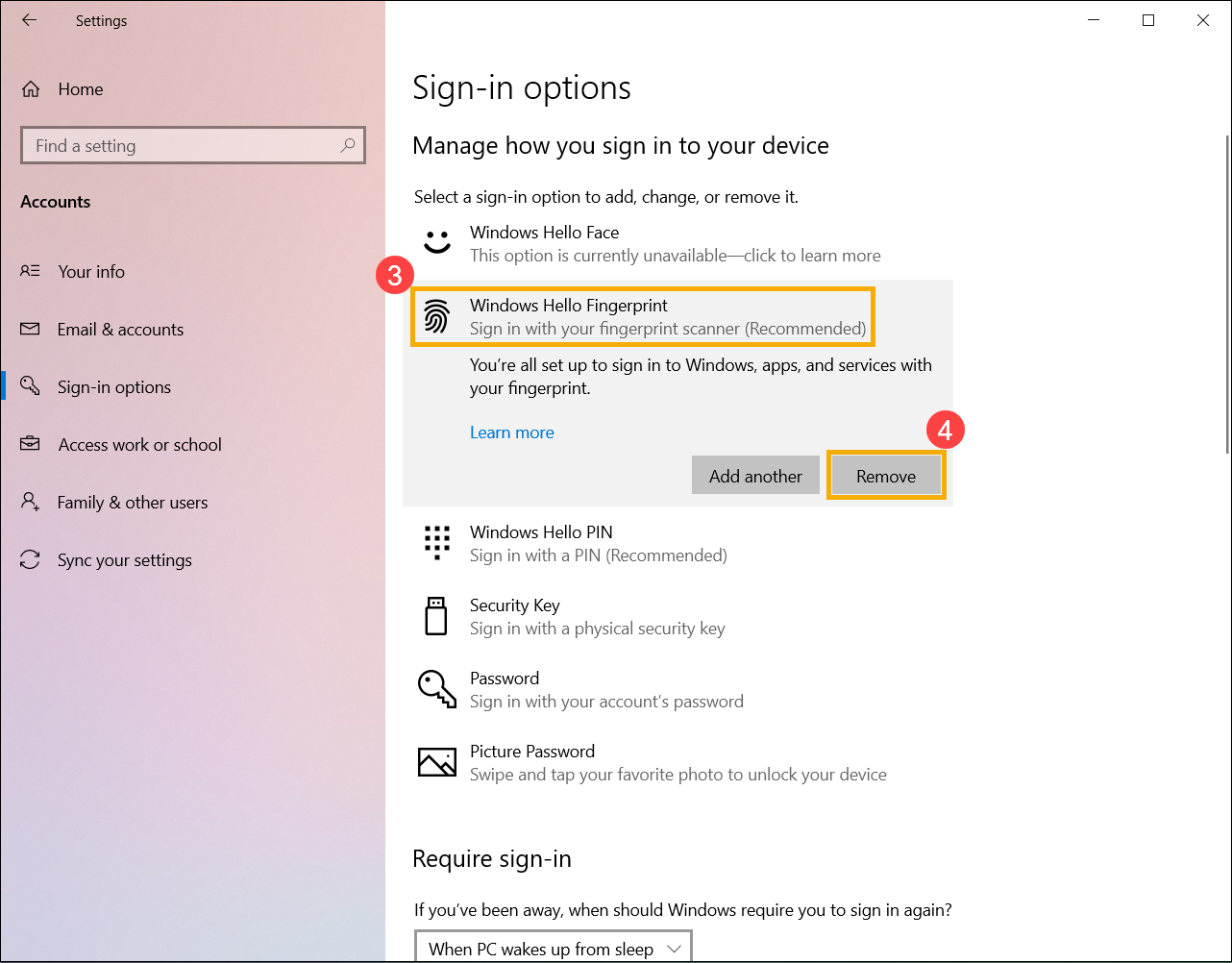
- Selecione [Windows Hello Impressão Digital]③, então selecione [Remover]④, a opção de login por impressão digital será removida.
Configurar Bloqueio Dinâmico
O bloqueio dinâmico permite que você use dispositivos emparelhados com seu computador para ajudar a detectar quando você está ausente e bloquear seu computador pouco depois que seu dispositivo emparelhado estiver fora do alcance do Bluetooth. Através deste recurso, torna-se mais difícil para alguém acessar seu dispositivo caso você se afaste do computador e esqueça de bloqueá-lo.
- Digite e pesquise [Opções de entrada]① na barra de pesquisa do Windows, depois clique em [Abrir]②.
- Em opções de entrada, role para baixo até a seção Bloqueio dinâmico e então marque a caixa [Permitir que o Windows bloqueie automaticamente seu dispositivo quando você estiver ausente]③.
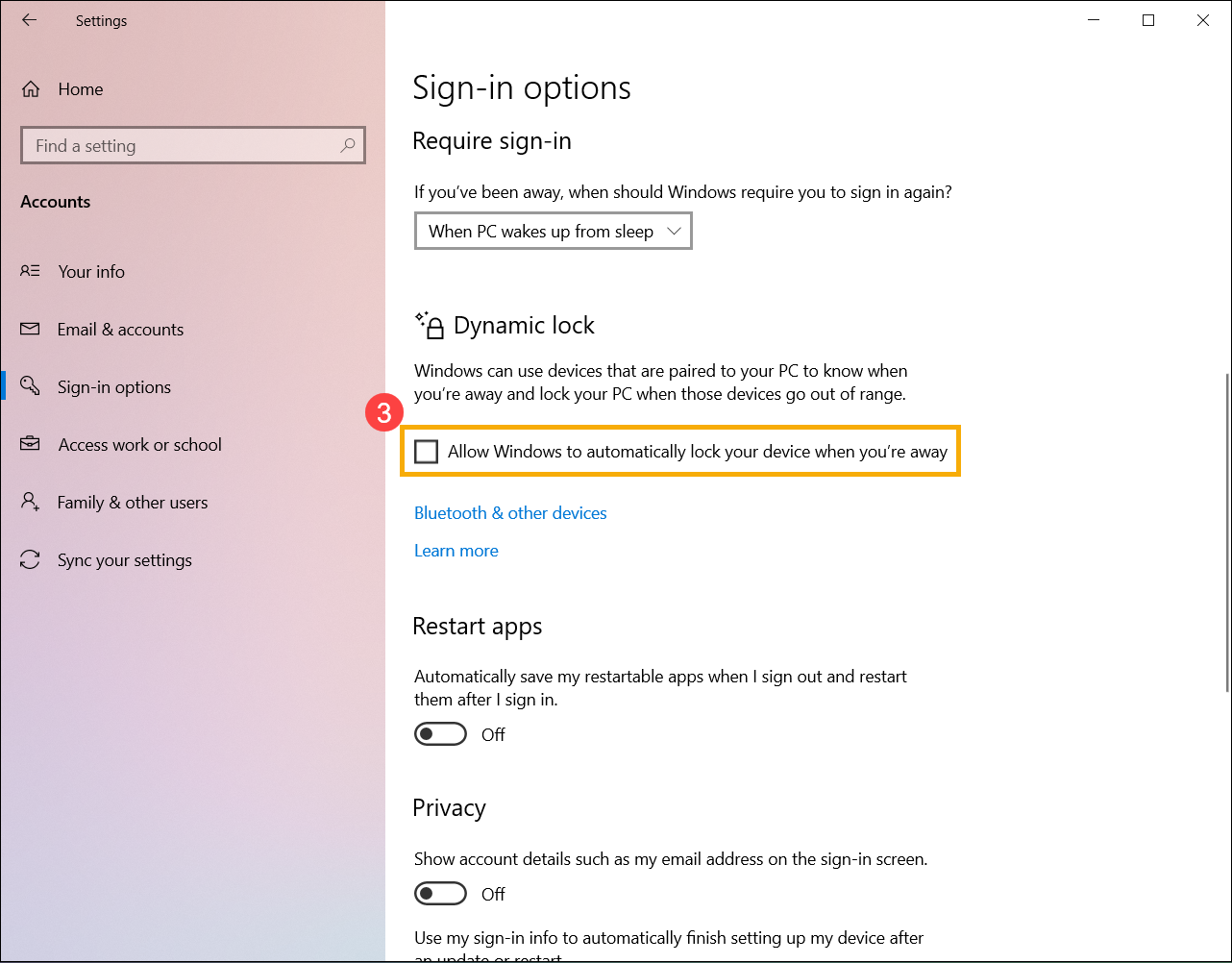
- Se você visualizar o aviso O bloqueio dinâmico não está funcionando porque seu PC não possui um dispositivo emparelhado, selecione [Bluetooth e outros dispositivos]④ para emparelhar um dispositivo Bluetooth com seu computador. Aqui você pode saber mais sobre Como emparelhar dispositivos usando Bluetooth.
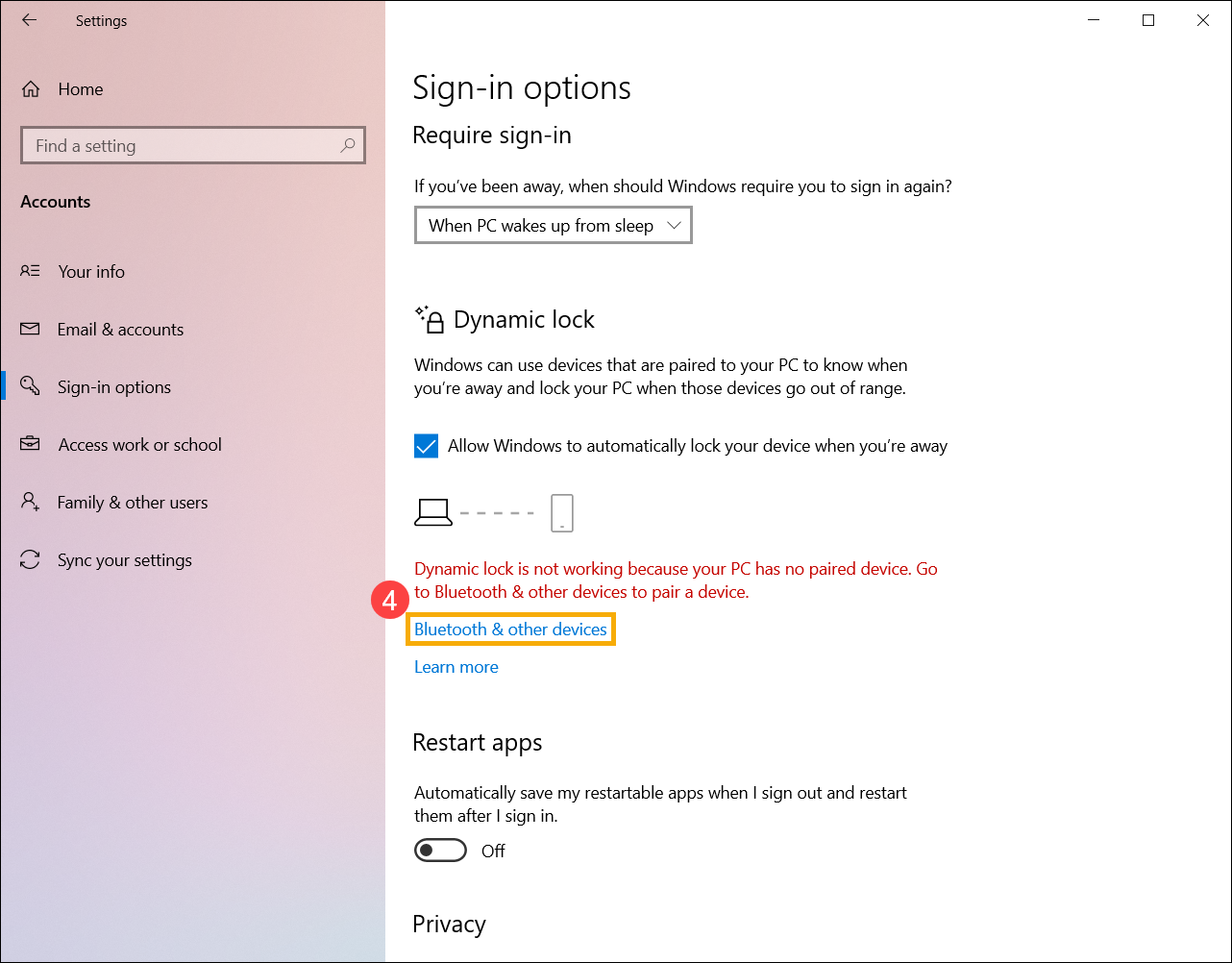
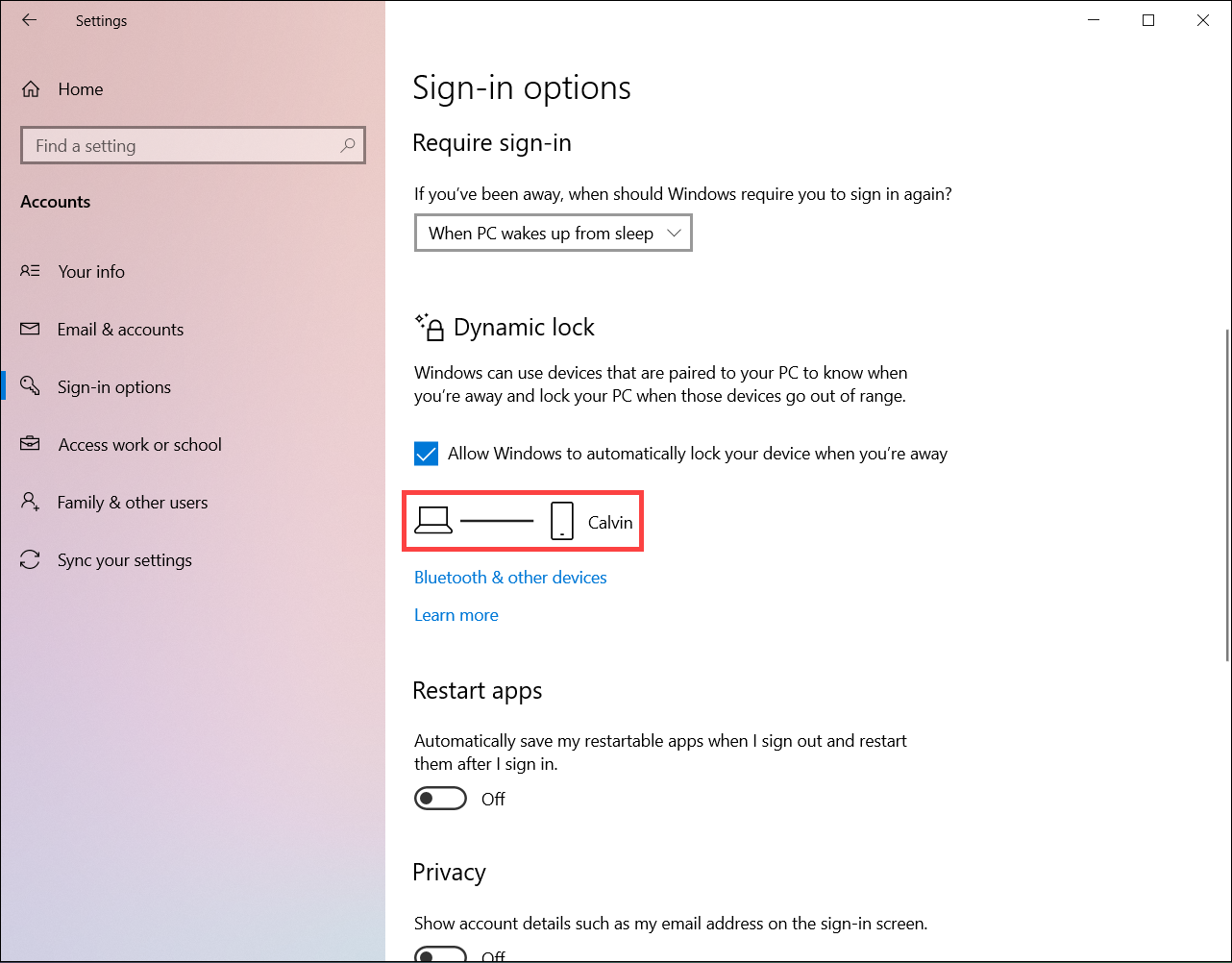
- Após o emparelhamento ser concluído, será exibido conforme abaixo. Por favor, leve seu dispositivo Bluetooth com você quando se afastar e seu computador será bloqueado automaticamente cerca de um minuto depois que você sair do alcance do Bluetooth.
Entrar com chave de segurança
Uma chave de segurança é um dispositivo físico usado com um PIN exclusivo para acessar sua conta corporativa ou escolar. Como as chaves de segurança exigem que você tenha o dispositivo físico e algo que só você sabe, isso é considerado um método de verificação mais forte do que um nome de usuário e senha.
Observação: Se você não vir a opção de chave de segurança, é possível que sua organização não permita que você use essa opção para verificação. Nesse caso, será necessário escolher outro método ou entrar em contato com a central de ajuda da sua organização para mais assistência.
Observação: Antes de poder registrar uma chave de segurança, você deve ter pelo menos um método adicional de verificação de segurança registrado.
Antes de começar
Antes de registrar sua chave de segurança, as seguintes condições devem ser atendidas:
- O administrador ativou este recurso para uso dentro da sua organização.
- Você está em um dispositivo executando o Windows 10 May 2019 Update e usando um navegador compatível.
- Você possui uma chave de segurança física aprovada pelo seu administrador ou pela sua organização. Sua chave de segurança deve ser compatível tanto com FIDO2 quanto com Microsoft. Se você tiver dúvidas sobre sua chave de segurança e se ela é compatível, entre em contato com o help desk da sua organização.
Registrar uma chave de segurança
Você deve criar sua chave de segurança e definir um PIN exclusivo antes de poder entrar na sua conta de trabalho ou escola usando a chave. Você pode ter até 10 chaves registradas na sua conta.
- Acesse a página Meu Perfil em Minha Conta e faça login, caso ainda não tenha feito.
- Selecione Informações de Segurança, selecione Adicionar método e, em seguida, selecione Chave de segurança na lista Adicionar um método.
- Selecione Adicionar e, em seguida, selecione o tipo de chave de segurança que você possui, seja dispositivo USB ou dispositivo NFC.
Observação: Se não tiver certeza de qual tipo de chave de segurança você possui, consulte a documentação do fabricante. Se não souber quem é o fabricante, entre em contato com o help desk da sua organização para obter assistência. - Certifique-se de que sua chave de segurança esteja fisicamente disponível e, depois, na página Chave de segurança, selecione Avançar.
- Na Configuração do seu novo método de loginpágina, selecione Avançar e então:
- Se sua chave de segurança for um dispositivo USB, insira sua chave de segurança na porta USB do seu dispositivo.
- Se sua chave de segurança for um dispositivo NFC, aproxime sua chave de segurança do leitor.
- Se você estiver usando o Chrome ou Edge, o navegador pode priorizar o registro de uma chave de acesso armazenada em um dispositivo móvel em vez de uma chave de acesso armazenada em uma chave de segurança.
- A partir do Windows 11 versão 23H2, você pode entrar com sua conta de trabalho ou escola e clicar em Avançar. Abaixo de Mais opções, escolha Chave de segurança e clique em Avançar.
- Em versões anteriores do Windows, o navegador pode mostrar a tela de pareamento por QR para registrar uma chave de acesso armazenada em outro dispositivo móvel. Para registrar uma chave de acesso armazenada em uma chave de segurança, insira sua chave de segurança e toque nela para continuar.
- Digite seu PIN exclusivo da chave de segurança na caixa de segurança do Windows e, em seguida, selecione OK. Você retornará à caixa de Configurando seu novo método de entrada.
- Selecione Avançar.
- Volte para a página Informações de segurança, digite um nome que você reconhecerá depois para sua nova chave de segurança e, em seguida, selecione Avançar.
- Selecione Concluir para fechar a página Chave de segurança. A página Informações de segurança será atualizada com as informações da sua chave de segurança.
Excluir uma chave de segurança das suas informações de segurança
Se você perder ou não quiser mais usar uma chave de segurança, pode excluir a chave das suas informações de segurança. Embora isso impeça o uso da chave de segurança com sua conta corporativa ou escolar, a chave de segurança continuará armazenando seus dados e informações de credenciais. Para excluir seus dados e informações de credenciais da própria chave de segurança, siga as instruções na seção "Redefinir uma chave de segurança" deste artigo.
- Selecione o link Excluir da chave de segurança que deseja remover.
- Selecione OK na caixa de Excluir chave de segurança.
Sua chave de segurança será excluída e você não poderá mais usá-la para entrar na sua conta corporativa ou escolar.
Gerencie as configurações da sua chave de segurança nas Configurações do Windows
Você pode gerenciar as configurações da sua chave de segurança no app Configurações do Windows, incluindo redefinir sua chave de segurança e criar um novo PIN da chave de segurança.
Redefinir uma chave de segurança
Se você deseja apagar todas as informações da conta armazenadas em sua chave de segurança física, é necessário restaurar a chave para as configurações de fábrica. Redefinir a sua chave de segurança apaga tudo da chave, permitindo começar do zero.
Importante: Redefinir sua chave de segurança apaga tudo da chave, restaurando-a para as configurações de fábrica. Todos os dados e credenciais serão apagados.
- Abra o app Configurações do Windows, selecione Contas, selecione Opções de entrada, selecione Chave de Segurança e depois selecione Gerenciar.
- Insira sua chave de segurança na porta USB ou aproxime seu leitor NFC para verificar sua identidade.
- Siga as instruções na tela, de acordo com o fabricante específico da sua chave de segurança. Se o fabricante da sua chave não estiver listado nas instruções na tela, consulte o site do fabricante para mais informações.
- Selecione Fechar para fechar a tela Gerenciar.
Criar um novo PIN para a chave de segurança
Você pode criar um novo PIN para sua chave de segurança.
- Abra o app Configurações do Windows, selecione Contas, selecione Opções de entrada, selecione Chave de Segurança e, em seguida, selecione Gerenciar.
- Insira sua chave de segurança na porta USB ou aproxime seu leitor NFC para verificar sua identidade.
- Selecione Adicionar na área de PIN da Chave de Segurança, digite e confirme seu novo PIN da chave de segurança e, em seguida, selecione OK.
- A chave de segurança é atualizada com o novo PIN para uso com sua conta do trabalho ou escolar. Se decidir alterar seu PIN novamente, você pode selecionar Alterar.
- Selecione Fechar para fechar a tela Gerenciar.
As informações acima são fornecidas pela Microsoft. Para orientações mais detalhadas, consulte as instruções em Configurar uma chave de acesso (FIDO2) como seu método de verificação.