[AiMesh2.0] AiMesh 2.0 Web GUI - Introdução
Parte dos modelos compatíveis com AiMesh agora suportam uma nova página de gerenciamento AiMesh, que oferece aos usuários mais informações sobre a rede mesh e configurações centralizadas do sistema. Veja abaixo para mais detalhes.
Nota: Por favor, atualize sua versão de firmware para uma superior à 3.0.0.4_386.4xxxx. Para informações de como atualizar o firmware, consulte Como atualizar o firmware do seu roteador para a versão mais recente? (WebGUI)
Topologia da Rede AiMesh
Esta topologia de rede exibe a sua conexão AiMesh atual.

1. Nome do modelo
2. Ícone de localização do seu dispositivo AiMesh: Isso ajuda você a identificar diferentes dispositivos AiMesh no seu ambiente.
3. Qualidade da conexão uplink do nó AiMesh: O sistema irá detectar automaticamente o status da sua conexão e fornecerá a qualidade da conexão conforme mostrado na imagem abaixo.
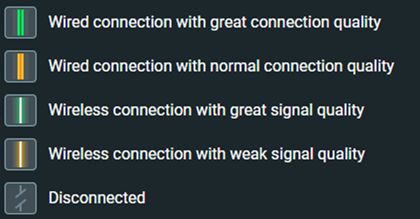
4. Localização do seu dispositivo AiMesh: Isso ajuda você a identificar diferentes dispositivos AiMesh no seu ambiente.
5. Número de dispositivos conectados: Mostra quantos dispositivos estão conectados online
6. Botão [Adicionar nó AiMesh]: Ao clicar no botão, o sistema irá procurar por quaisquer dispositivos disponíveis no seu ambiente.
Informações do Dispositivo AiMesh
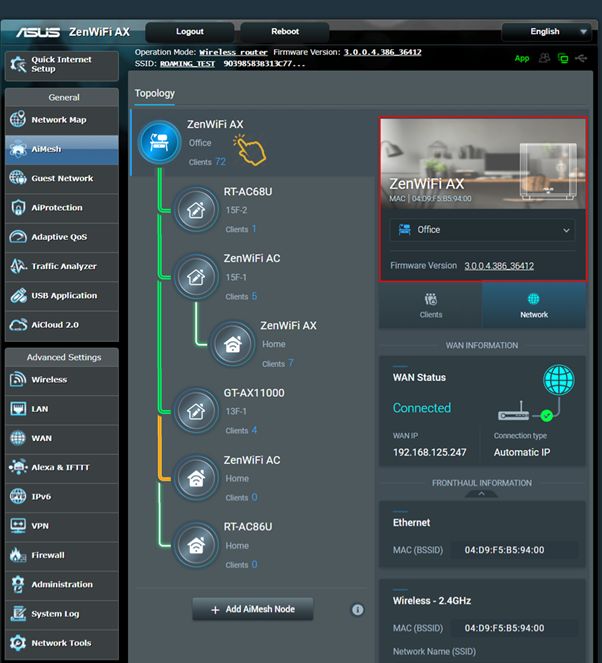
Clique em um dos dispositivos AiMesh na Topologia para exibir as informações do sistema correspondentes, incluindo o nome do modelo do seu AiMesh, endereço MAC, localização, versão do firmware e qualidade da conexão de uplink.
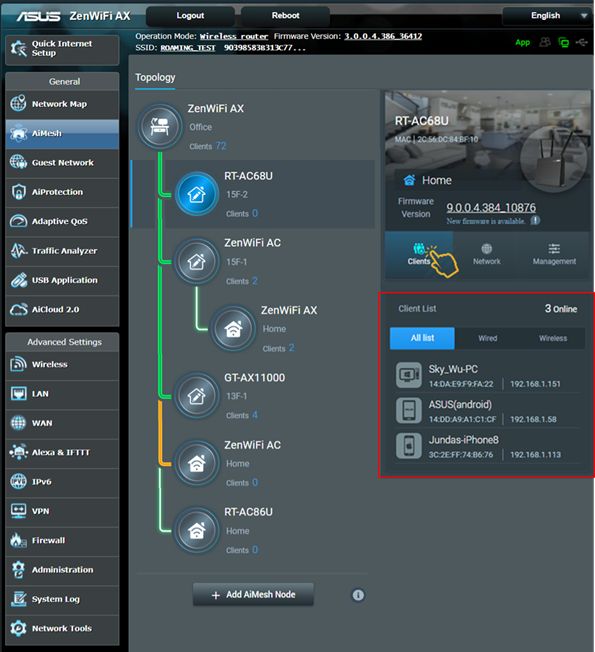
Clientes
Clique em [Clientes], será exibida a lista de dispositivos conectados online com informações detalhadas. Os dispositivos clientes offline ficarão em cinza.
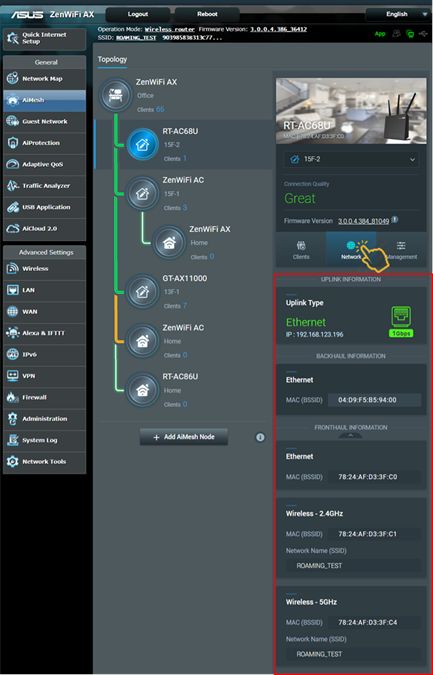
Informações da Rede
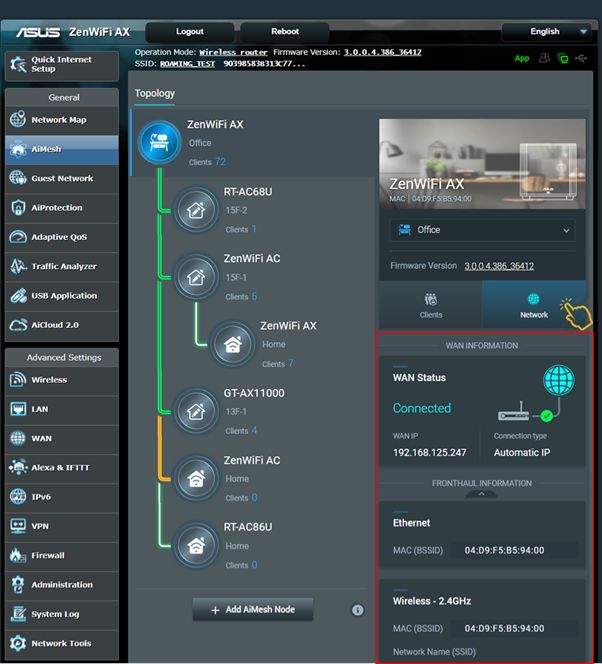
Ao clicar em [Informações da Rede] serão exibidas as suas informações de WAN, backhaul e fronthaul.
*A rede de backhaul é para a conexão entre o roteador AiMesh e o(s) nó(s).
*A rede de fronthaul é para a conexão dos dispositivos finais.
Roteador AiMesh - Informações da Rede
Nó AiMesh - Informações da Rede
Gerenciamento do nó AiMesh
Clique em [Gerenciamento] para controlar as funções de um dispositivo AiMesh específico, conforme mostrado abaixo. As funções listadas podem variar de acordo com os diferentes modelos.
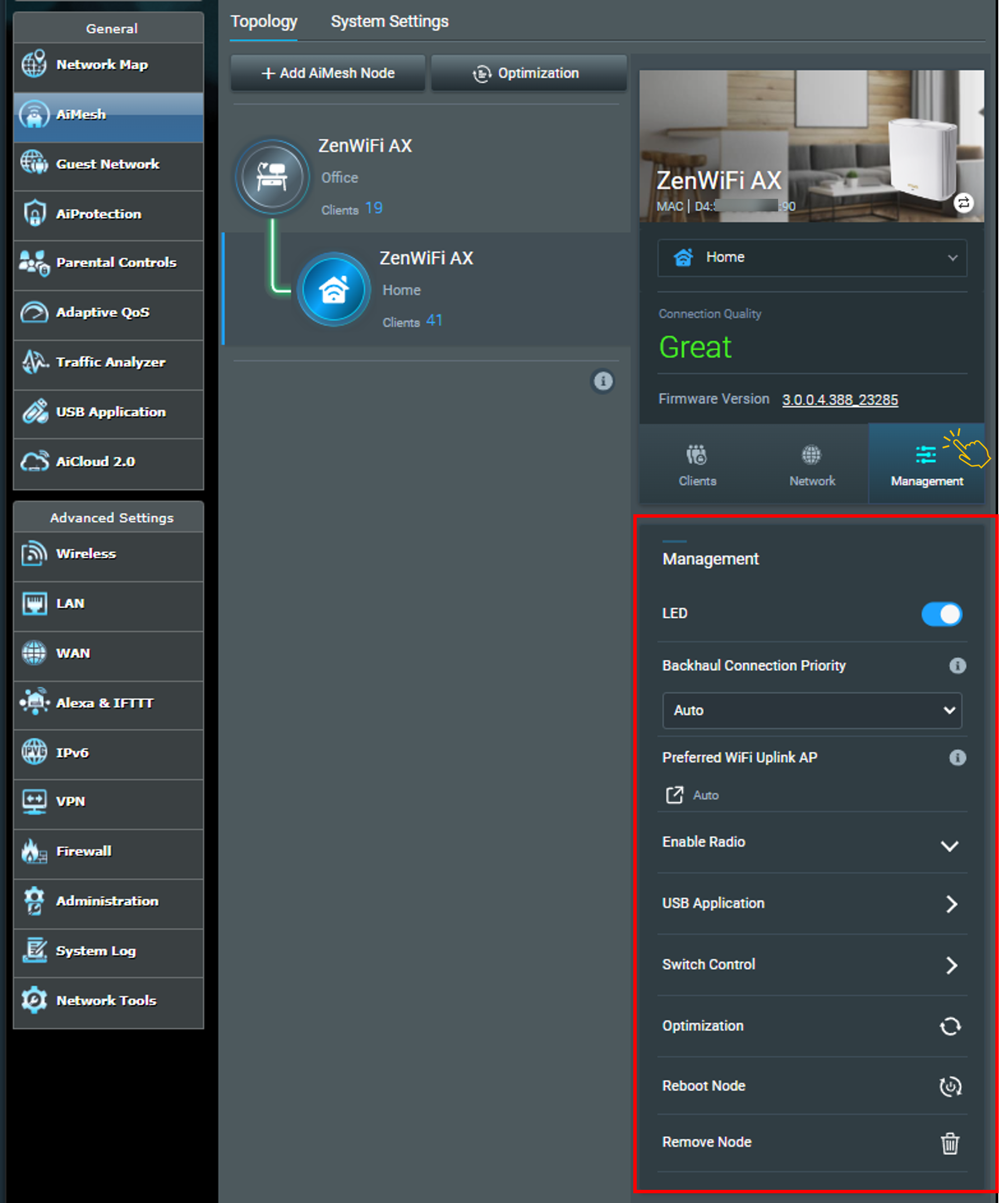
1. Botão de Liga/Desliga do LED
2. Prioridade de Conexão de Backhaul (Apenas para nó AiMesh)
Auto: O sistema mudará automaticamente seu tipo de conexão baseado na qualidade real da conexão.
Ethernet: A conexão entre o nó AiMesh e o roteador será apenas por Ethernet.
3. Aplicativo USB (Apenas para nó AiMesh): Servidor de Mídia / Samba / FTP、Time Machine Ligado/Desligado、Download Master
Apenas o roteador AiMesh e o nó AiMesh com firmware superior a 3.0.0.4.386.xxxxx podem usar a função USB abaixo.
Observe que tanto o roteador AiMesh quanto o nó AiMesh precisam atualizar para o firmware 3.0.0.4.386.xxxxx.
Nota: A partir do macOS 26 (Tahoe), o Time Machine não suporta mais a criação de novos backups em dispositivos de armazenamento conectados por USB. Unidades Time Machine previamente configuradas permanecem compatíveis e podem continuar sendo usadas para backup e restauração.
4. Controle do Switch: Vá para LAN > Controle do Switch, configurando o nó AiMesh [Jumbo Frame] (O padrão é desativado)
5. Otimização
6. Reiniciar nó AiMesh
7. Remover nó AiMesh
Como obter o (Utilitário / Firmware)?
Você pode baixar os drivers, softwares, firmwares e manuais do usuário mais recentes no Centro de Download ASUS.
Se você precisar de mais informações sobre o Centro de Download ASUS, consulte este link.