Assuntos relacionados
[Range Extender] Como configurar o modo Access Point (AP) no dispositivo repetidor ASUS?
No modo Access Point (AP), o dispositivo repetidor ASUS se conecta a um roteador através de um cabo Ethernet para estender a cobertura do sinal wireless para outros clientes da rede.
Nota: Neste modo, as funções de firewall, compartilhamento de IP e NAT são desabilitadas por padrão.
Como configurar o modo AP?
Tome o roteador [RP-AC53] como exemplo.
No modo AP, o endereço IP atribuído por DHCP muda. Faça o download e instale o utilitário Device Discovery primeiro. Por favor, consulte a [FAQ ASUS Device Discovery] para saber mais
Passo 1: Conecte seu computador ao RP-AC53 (com ou sem fio).
Inicie um navegador da web e digite http://repeater.asus.com ou http://192.168.1.1

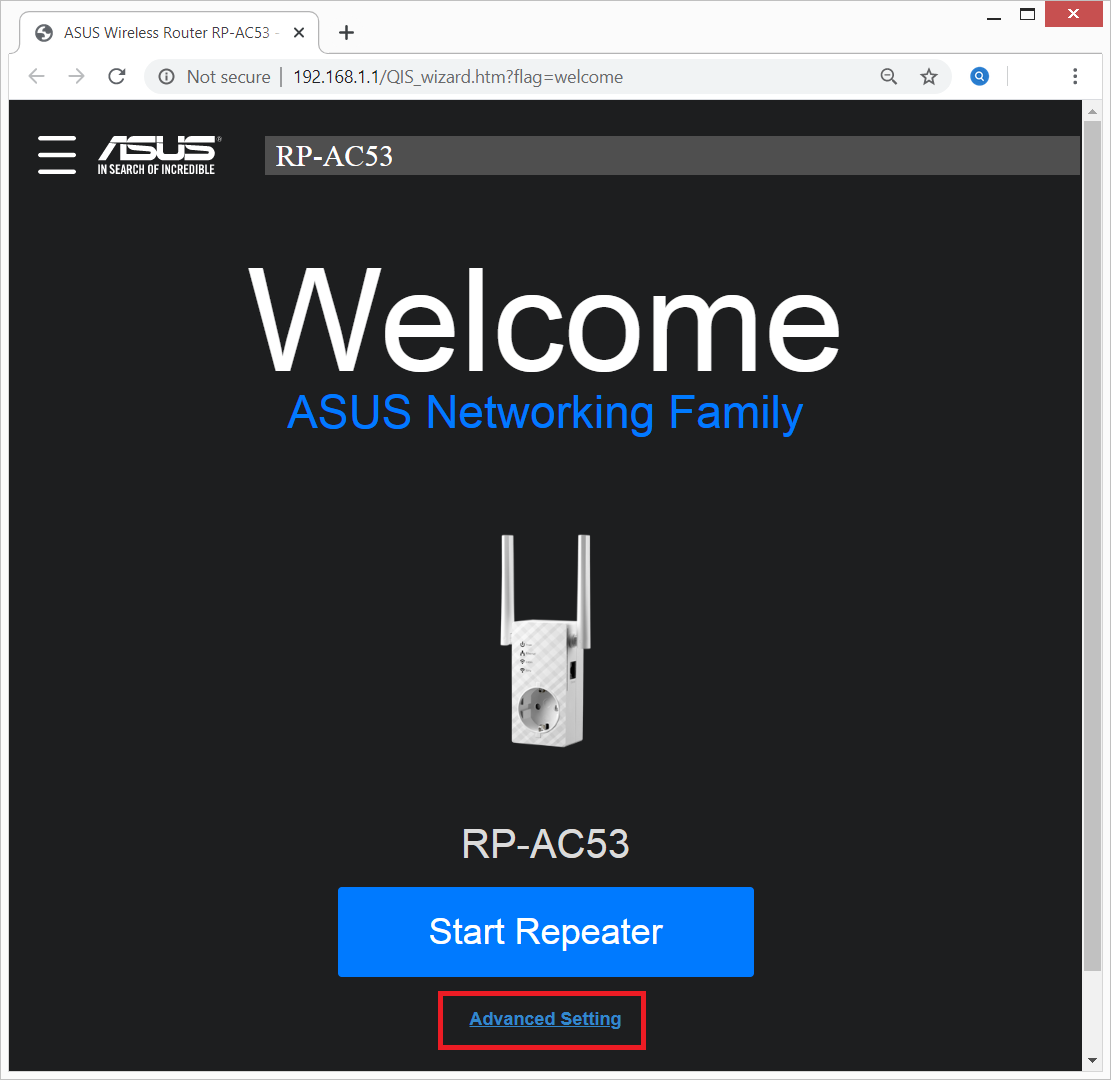
Passo 2: Ao fazer login no Web GUI pela primeira vez, você será automaticamente direcionado para a página Quick Internet Setup (QIS).
Clique em [Configurações avançadas]
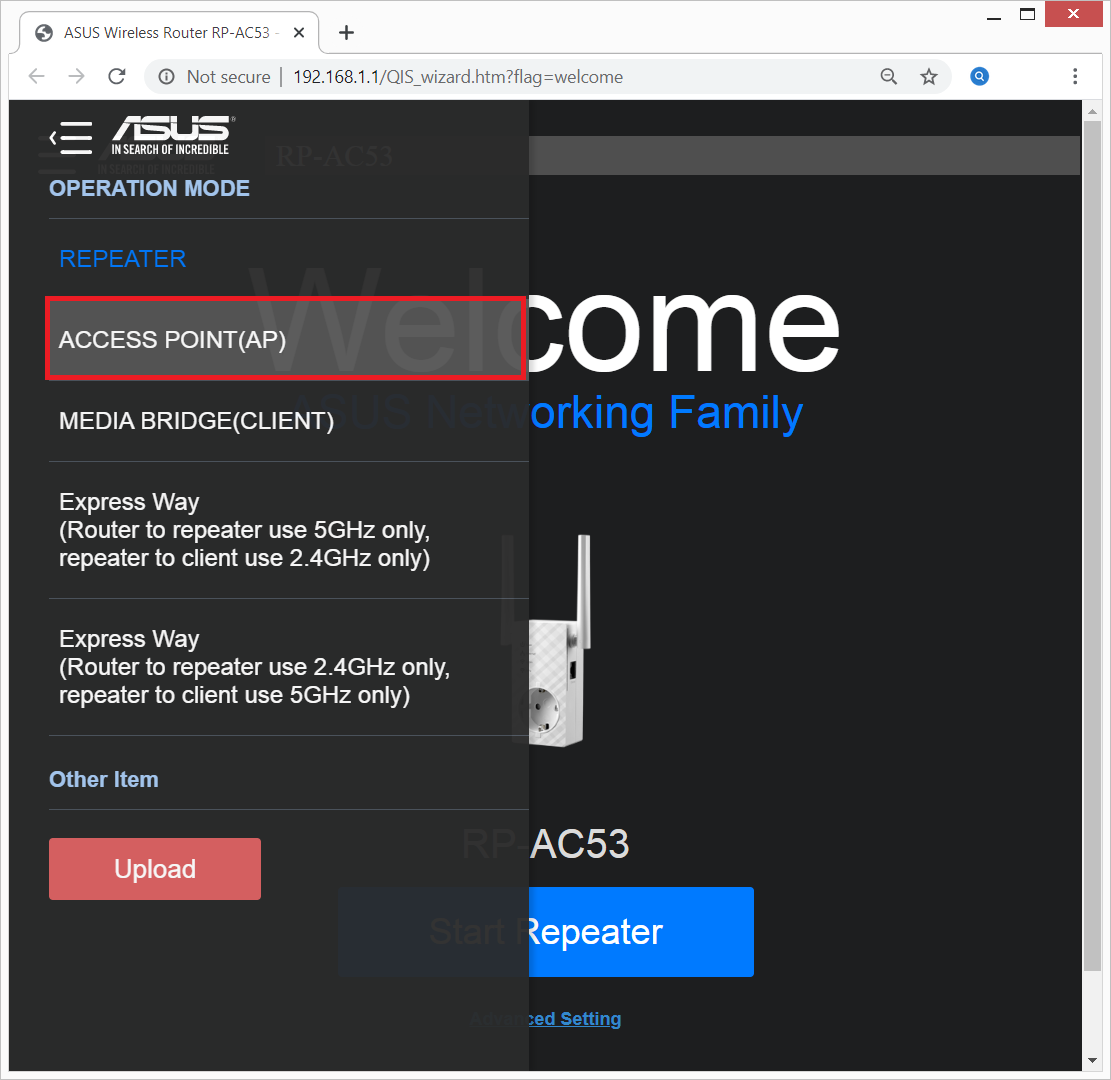
Passo 3: Clique em [PONTO DE ACESSO (AP)]
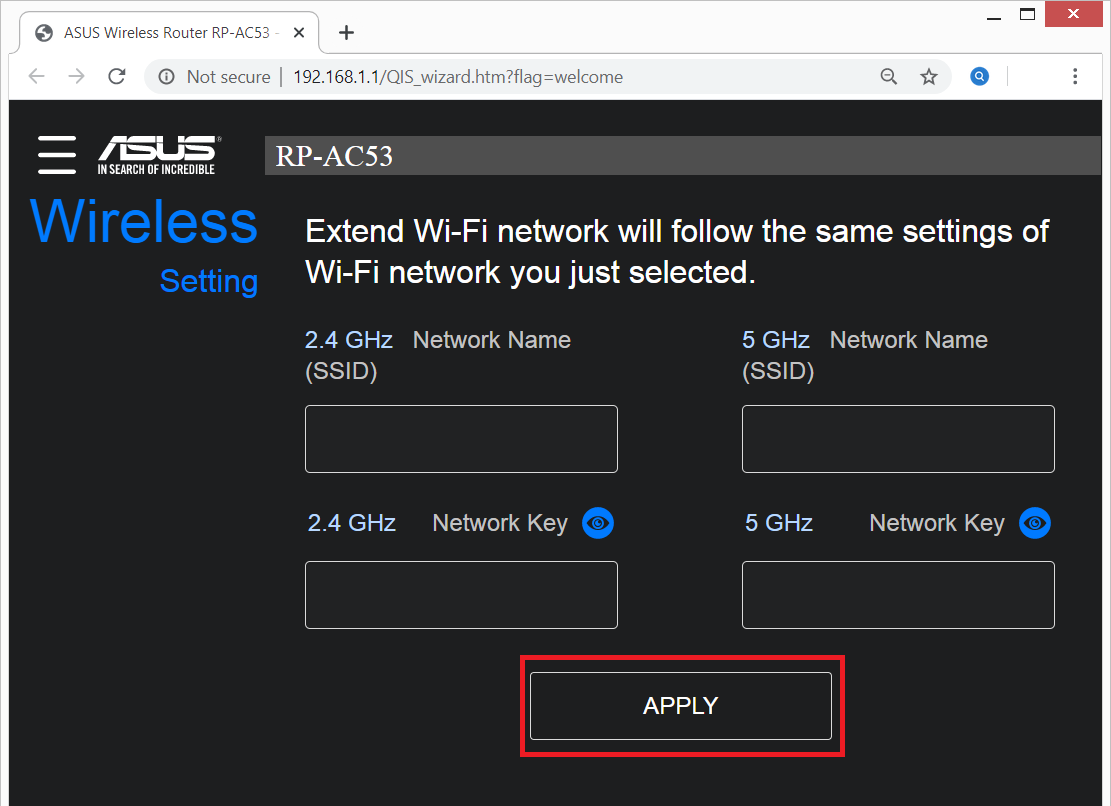
Passo 4: Digite o nome da rede Wi-Fi (SSID) e a chave da rede e clique em [APLICAR]
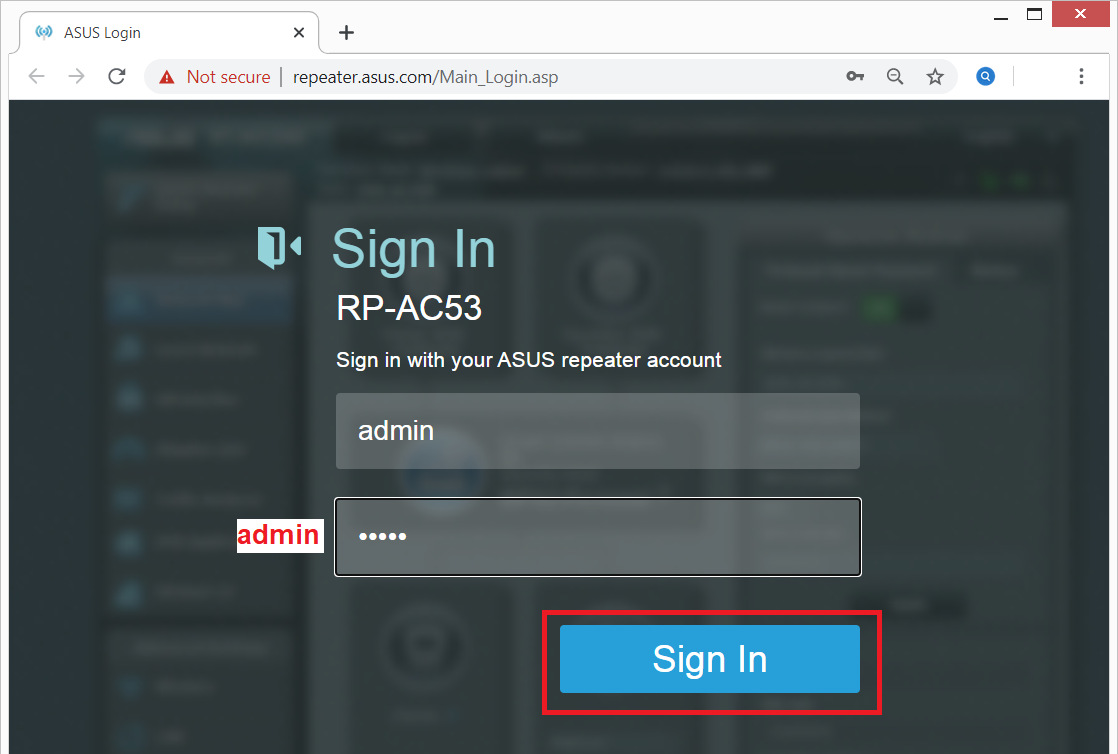
Passo 5: Clique em [repeater.asus.com] ou abra um novo toque da web e digite http://repeater.asus.com

Passo 6: Digite o nome de usuário e senha padrão de RP-AC53: [admin] na página de login e clique em [Sign In].
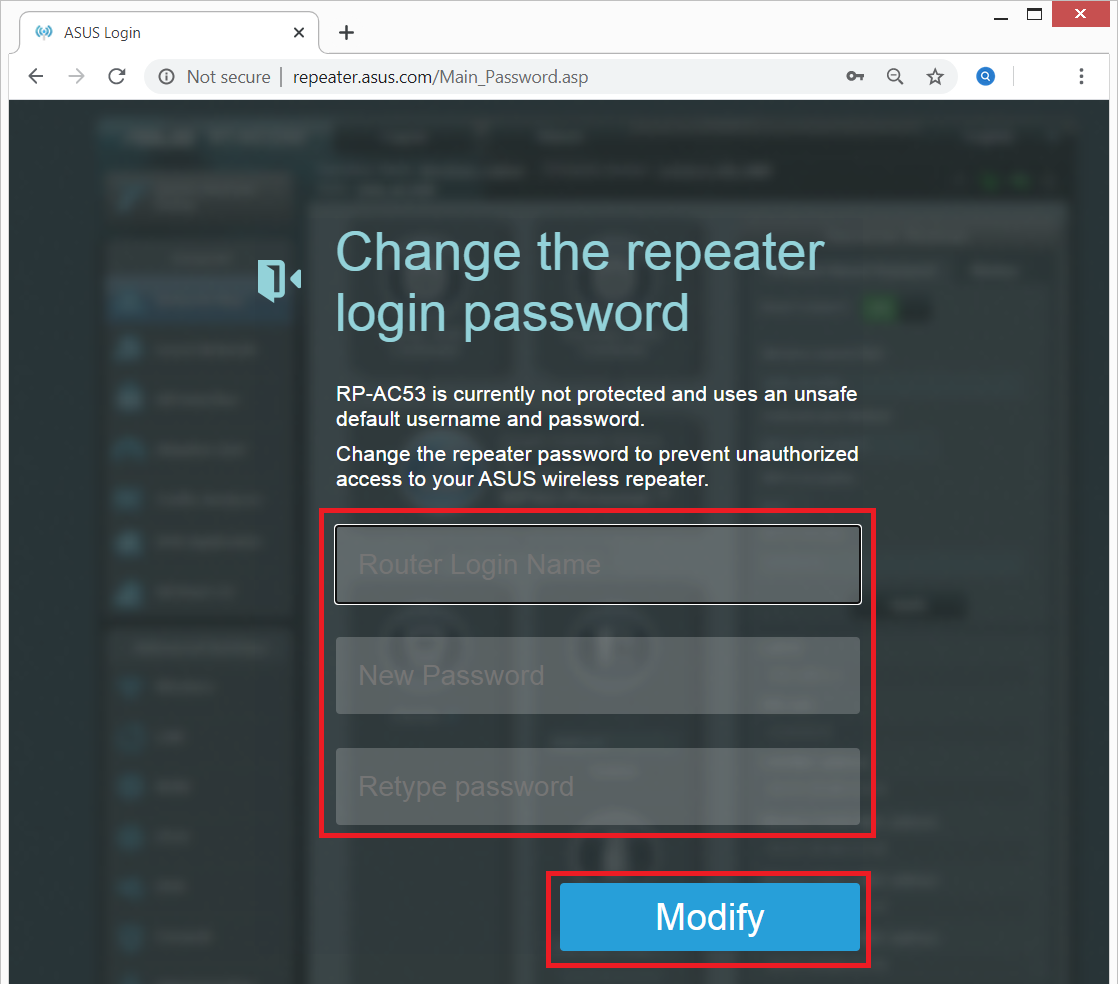
Passo 7: Pela primeira vez, você precisará configurar seu nome de usuário e senha para o login RP-AC53.
Quando terminar de digitar, clique em [Modificar]
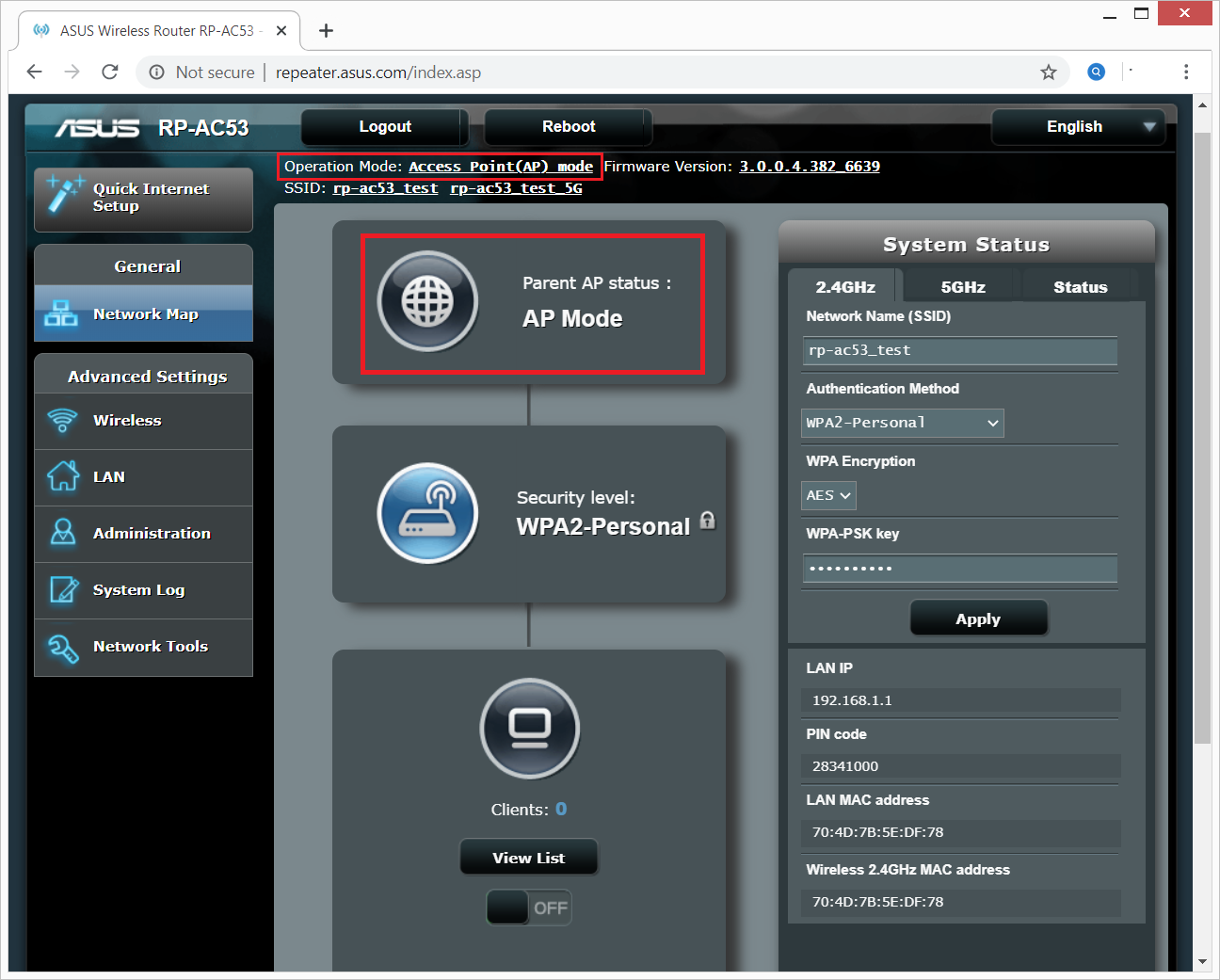
Passo 8: A configuração do modo Ponto de acesso (AP) foi concluída.
FAQ
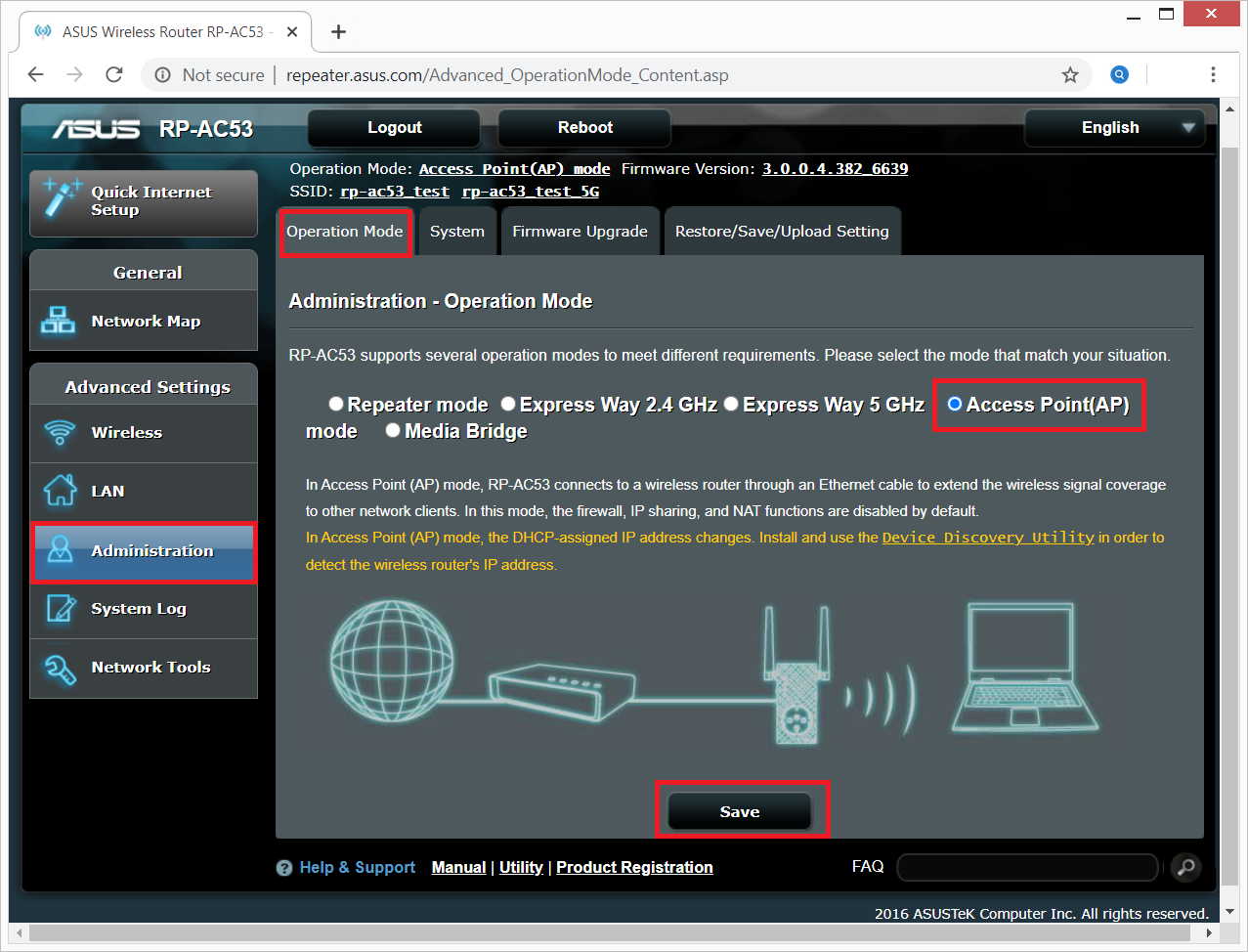
1. Como eu mudo o modo de operação no dispositivo repetidor ASUS?
Vá para Administração -> Modo de operação. Selecione o modo Ponto de acesso (AP) e clique em Salvar para aplicar.
2. Qual é a conta e senha padrão para o primeiro login no dispositivo repetidor ASUS Wi-Fi?
A conta e senha padrão são [admin]
Como obter (Utilitários / Firmware)?
Você pode baixar os drivers, software, firmware e manuais do usuário mais recentes no ASUS Download Center.
Se precisar de mais informações sobre o ASUS Download Center, consulte o link.