Assuntos relacionados
[Windows 10] Conta da Microsoft
Vá para a instrução correspondente com ao sistema operacional Windows instaladp em seu computador:
Entar / Criar uma conta Microsoft
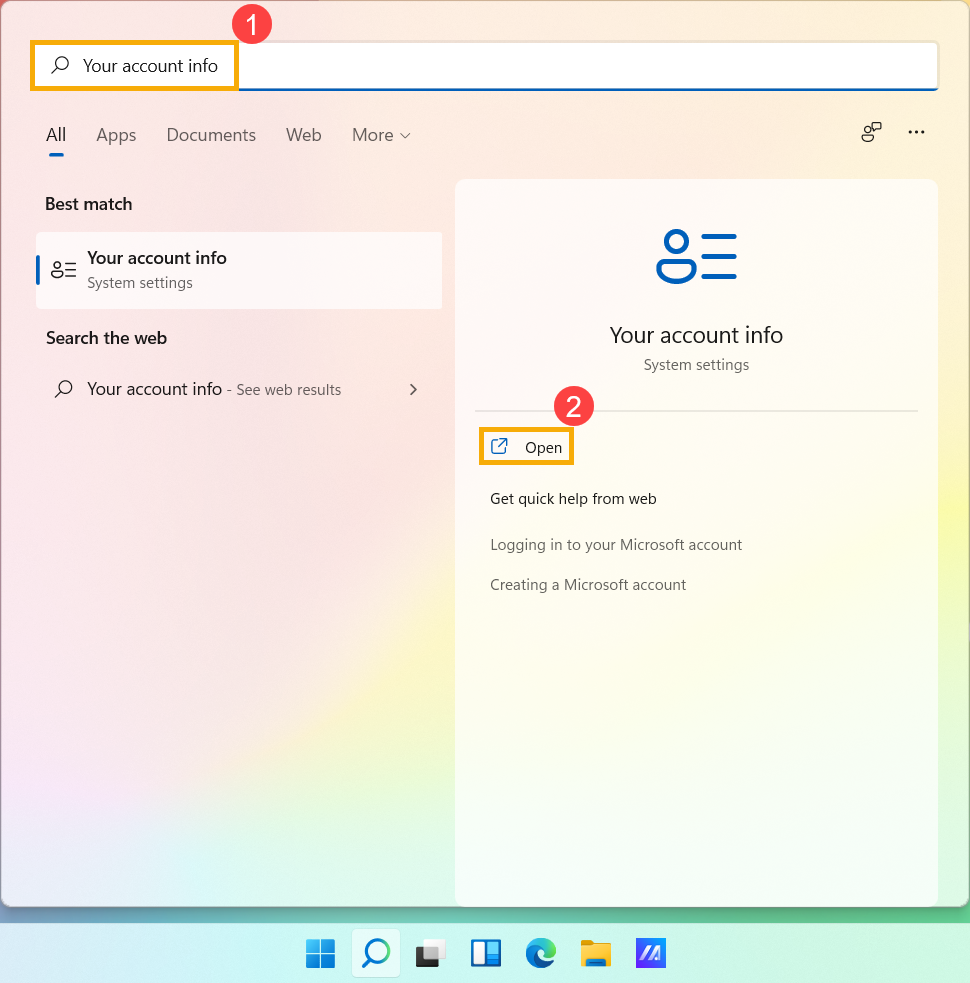
- Digite e pesquise [Informações da sua conta] na barra de pesquisa do Windows① e clique em [Abrir]②.
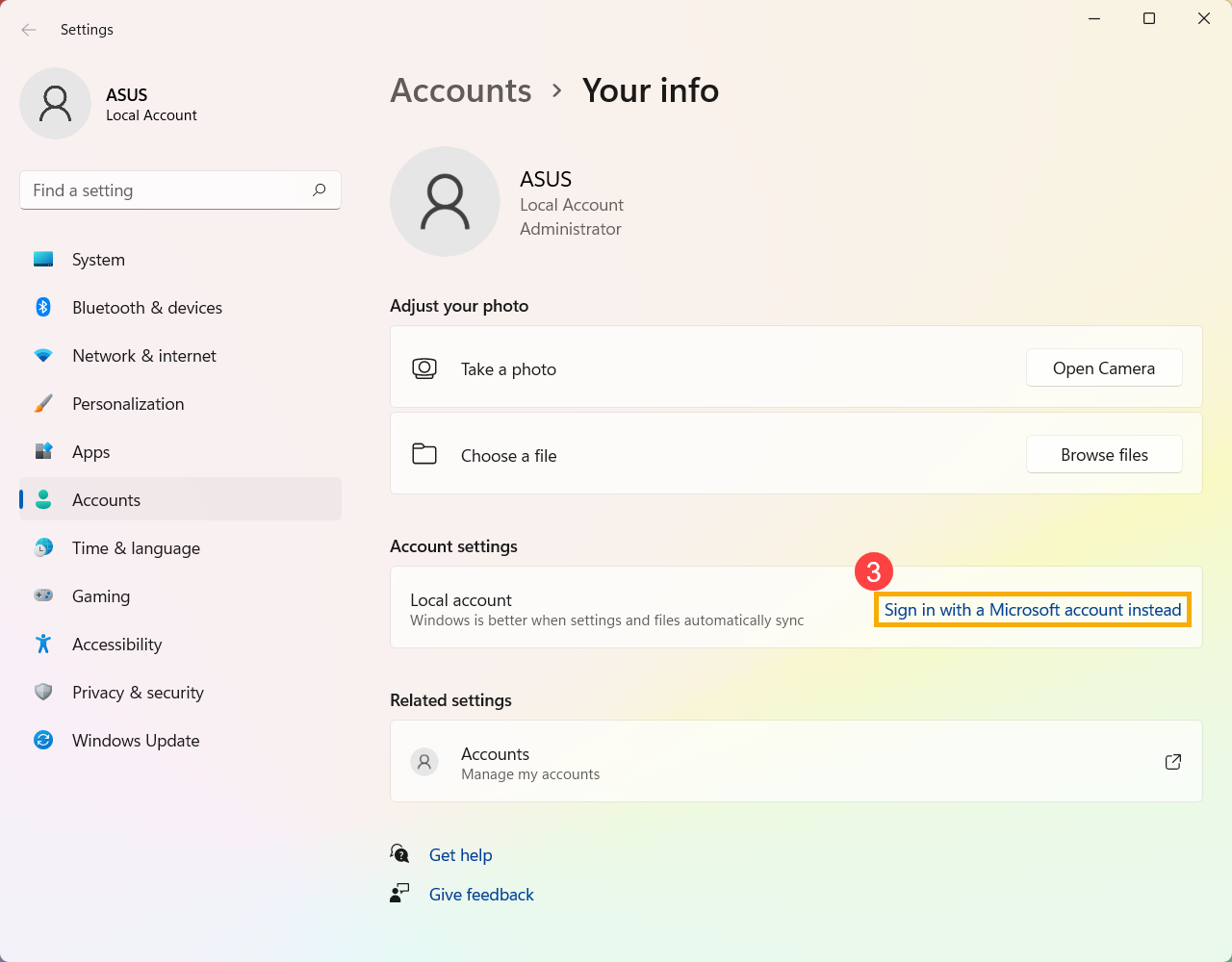
- Clique em [Em vez disso, entre com uma conta da Microsoft]③.
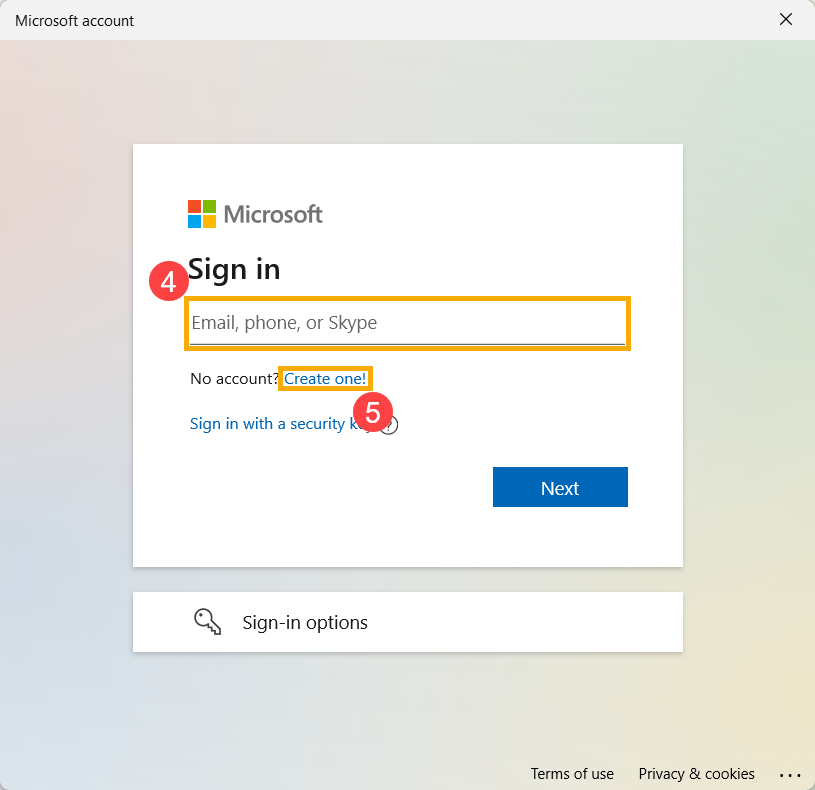
- Digite o e-mail, número de telefone ou conta do Skype para entrar que você usa para outros serviços da Microsoft (como Outlook, Office etc.)④.
Se você ainda não tem uma conta da Microsoft, selecione [Criar uma!]⑤.
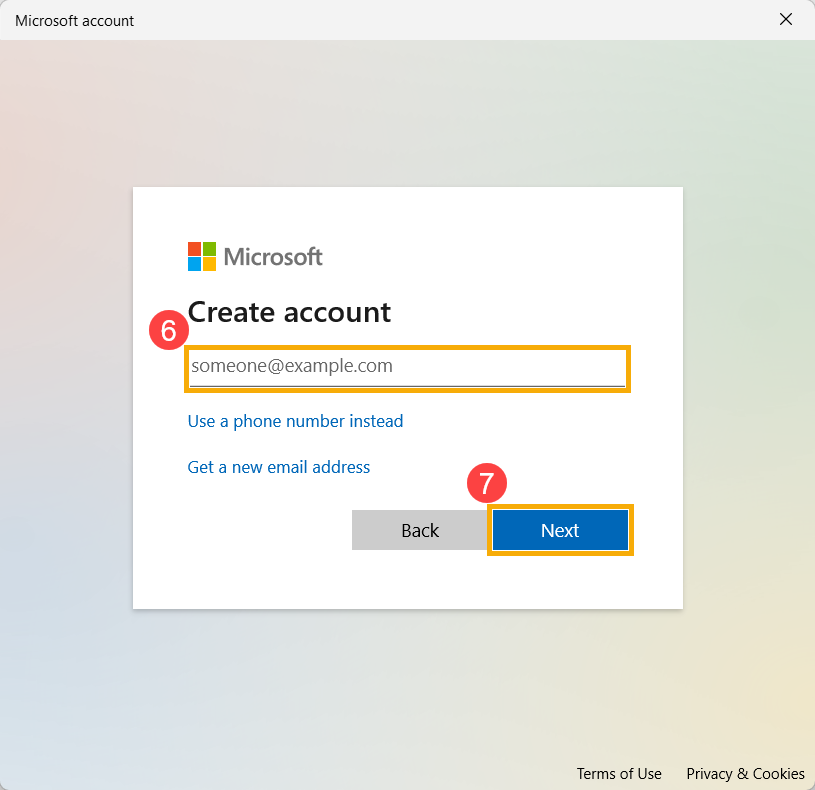
- Digite seu endereço de e-mail (será usado como a conta da Microsoft)⑥ e selecione [Avançar]⑦.
Se você não tiver um endereço de e-mail, também poderá usar um número de telefone ou obter um novo endereço de e-mail.
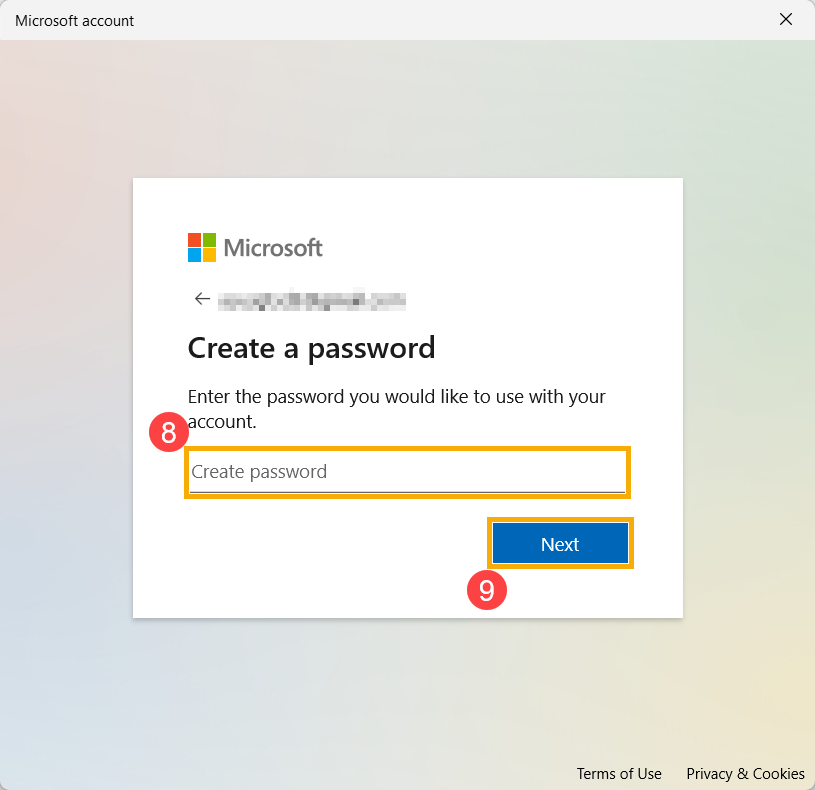
- Digite a senha que você gostaria de usar com sua conta da Microsoft⑧ e selecione [Avançar]⑨.
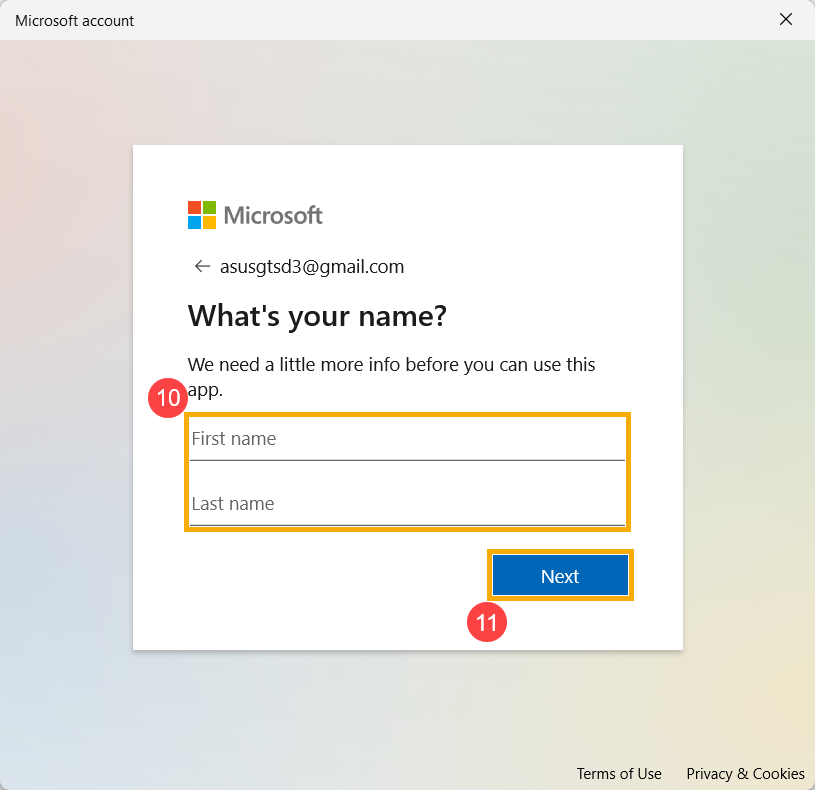
- Digite seu nome e sobrenome⑩ e clique em [Avançar]⑪.
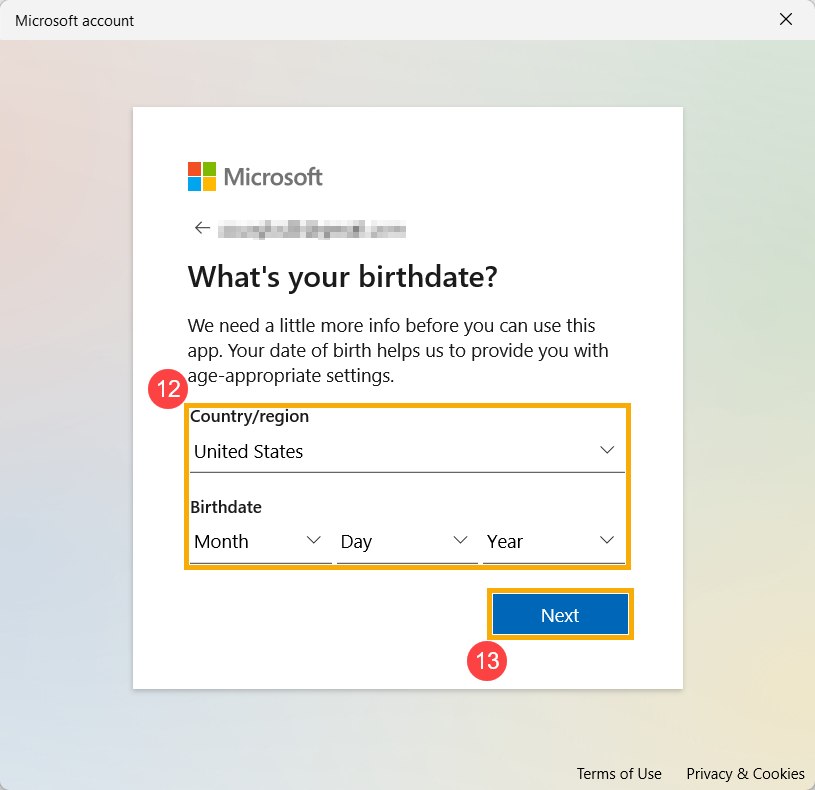
- Digite seu país/região e data de nascimento⑫ e selecione [Avançar]⑬.
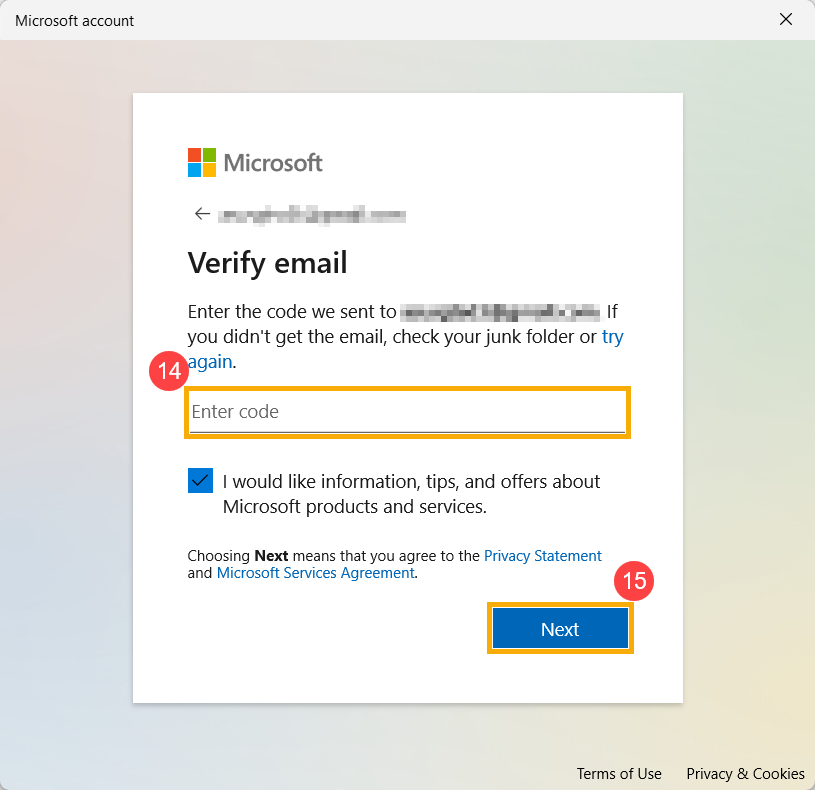
- A Microsoft enviará um e-mail de verificação para o seu endereço de e-mail, digite o código de acordo⑭ e clique em [Avançar]⑮.
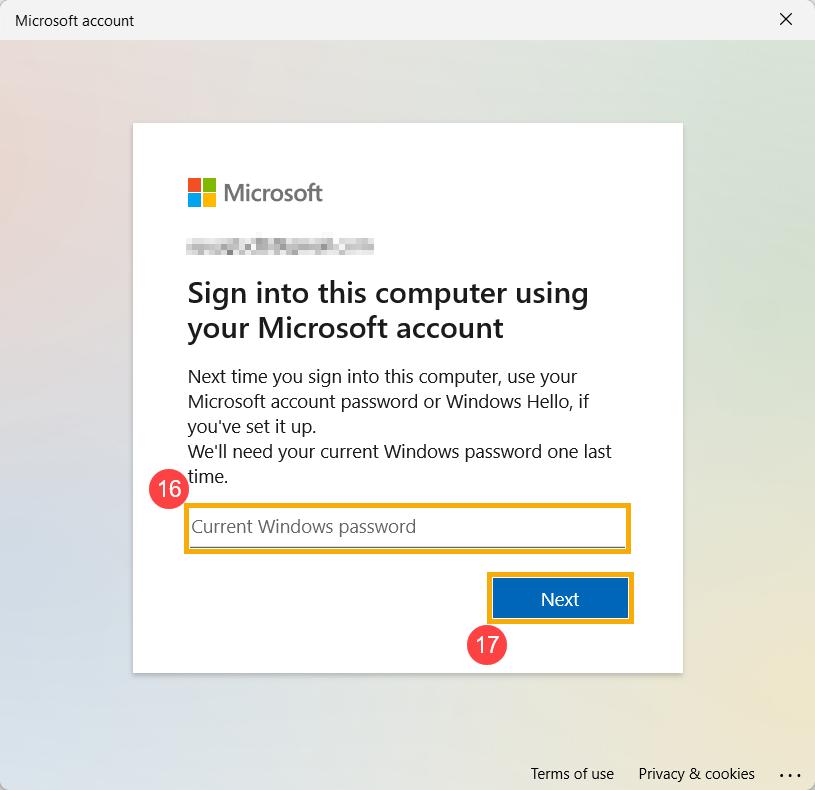
- A conta da Microsoft foi criada. Você precisará usar sua conta e senha da Microsoft na próxima vez que entrar neste computador. Antes disso, digite a senha atual do Windows para a conta local original⑯ e clique em [Avançar]⑰.
Se você não configurou uma senha para a conta local, não insira nada e selecione Avançar diretamente.
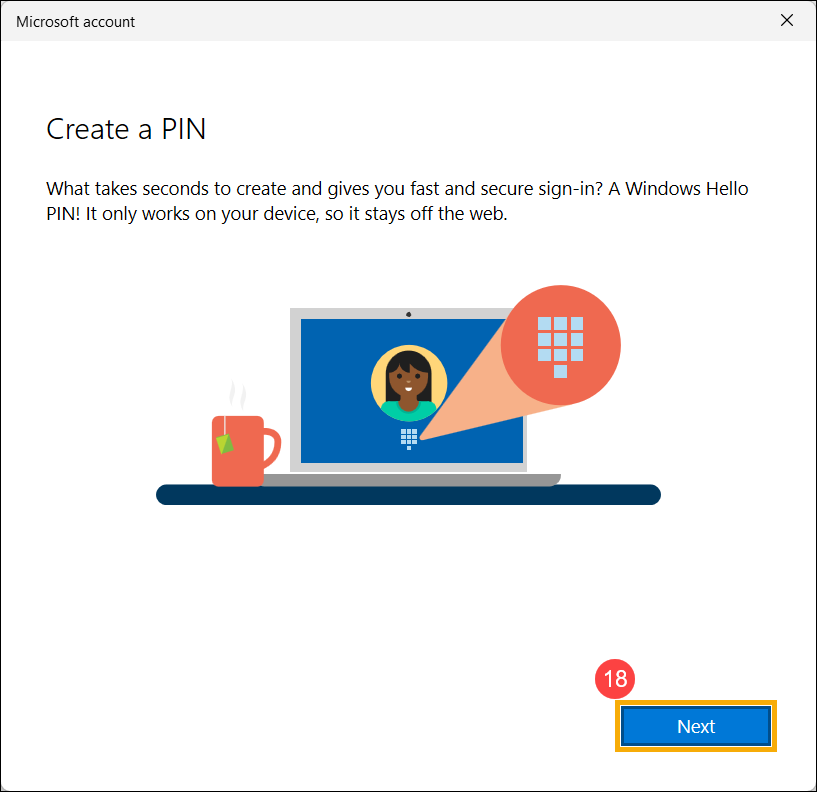
- O Windows é para fornecer uma entrada rápida e segura, pode ser necessário que você entre com um PIN. Por favor, clique em [Avançar]⑱.
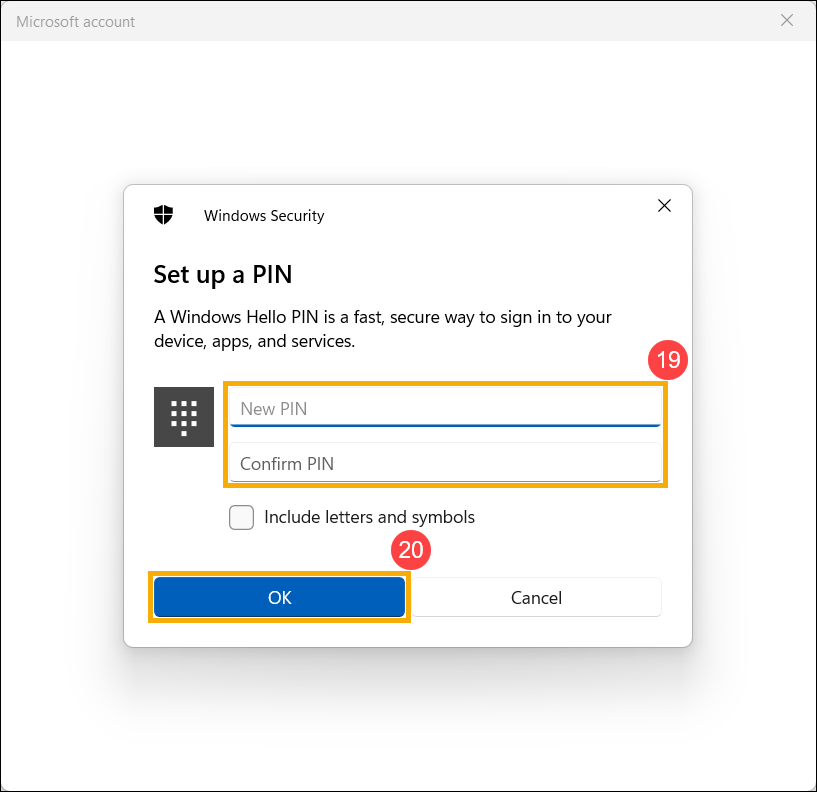
- Insira um PIN que deseja usar⑲ e selecione [Avançar]⑳. Este PIN será utilizado quando você fizer login no Windows.
- O login da conta da Microsoft foi concluído. Você verá a conta da Microsoft em sua página de informações.
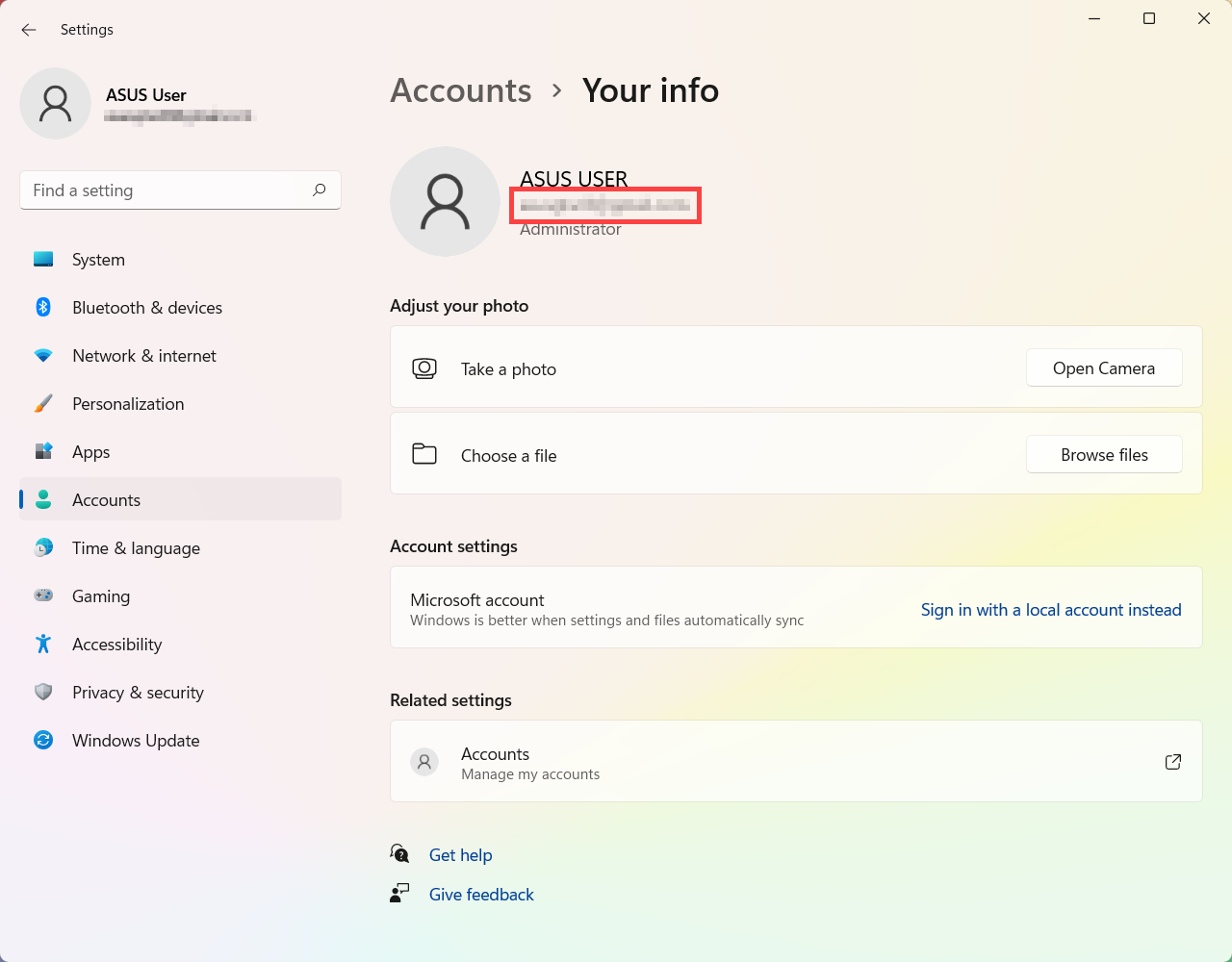
Esqueceu a senha da conta Microsoft
If you forgot the password of your Microsoft account, please refer to the following steps to reset the password.
- Clique aqui para acessar o site de redefinição de senha da conta da Microsoft.
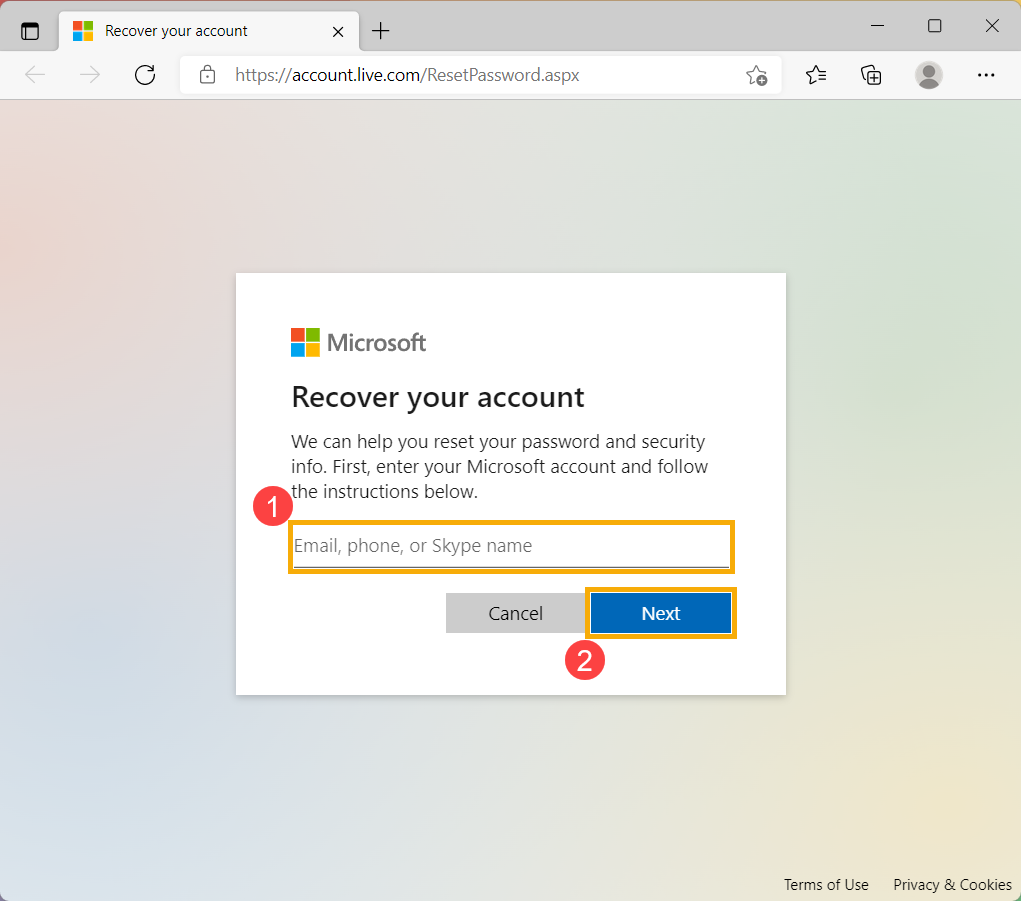
- Digite sua conta da Microsoft① e selecione [Avançar]②.
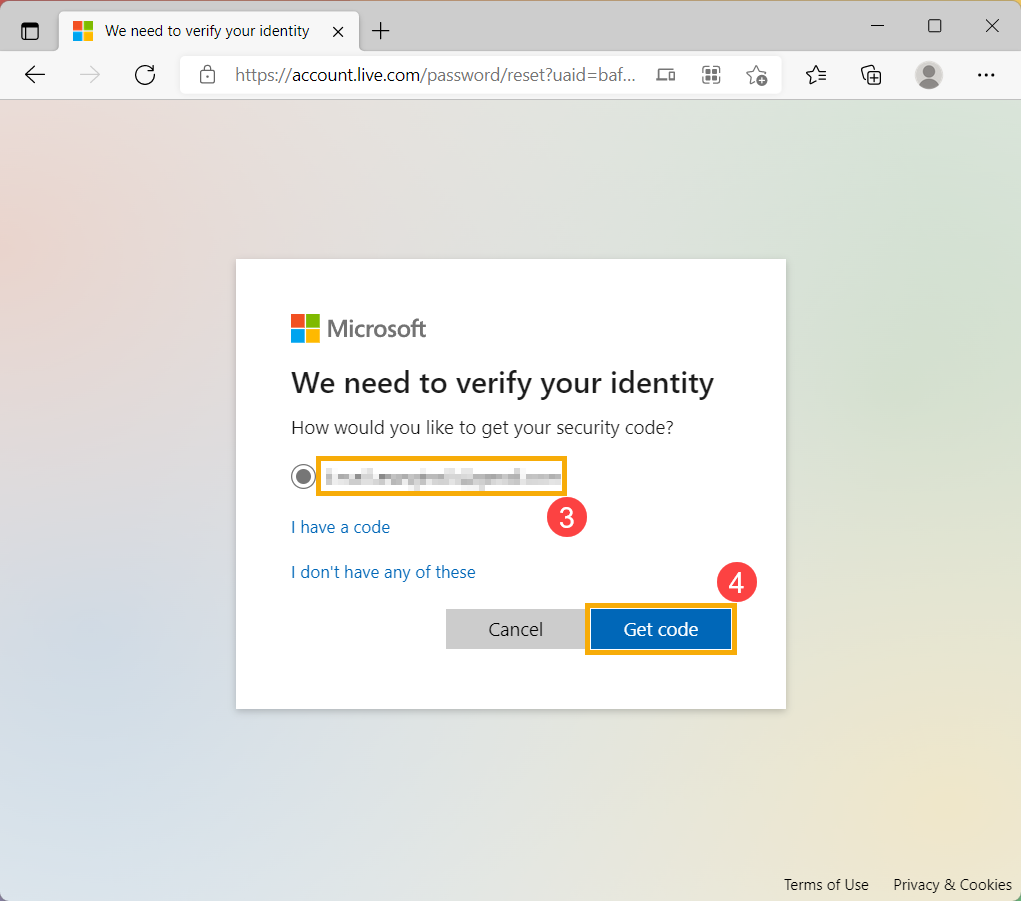
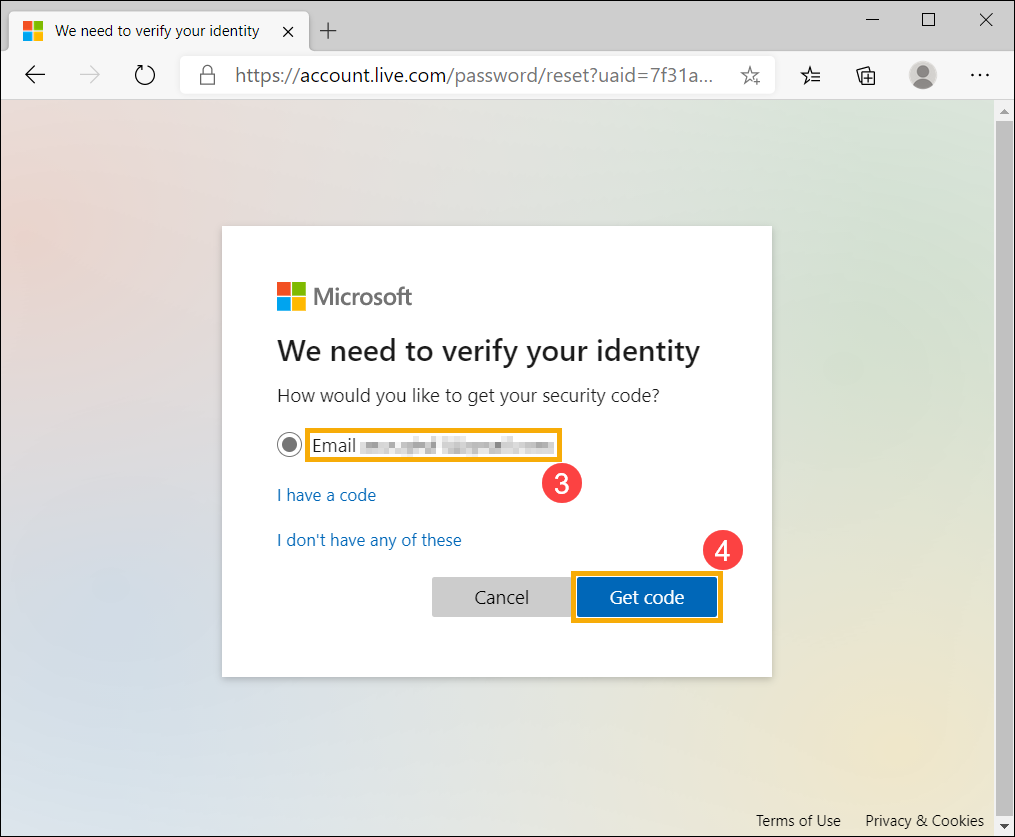
- Você verá um e-mail ou número de telefone selecionado onde deseja obter o código de segurança para verificar sua identidade③ e selecione [Obter código]④.
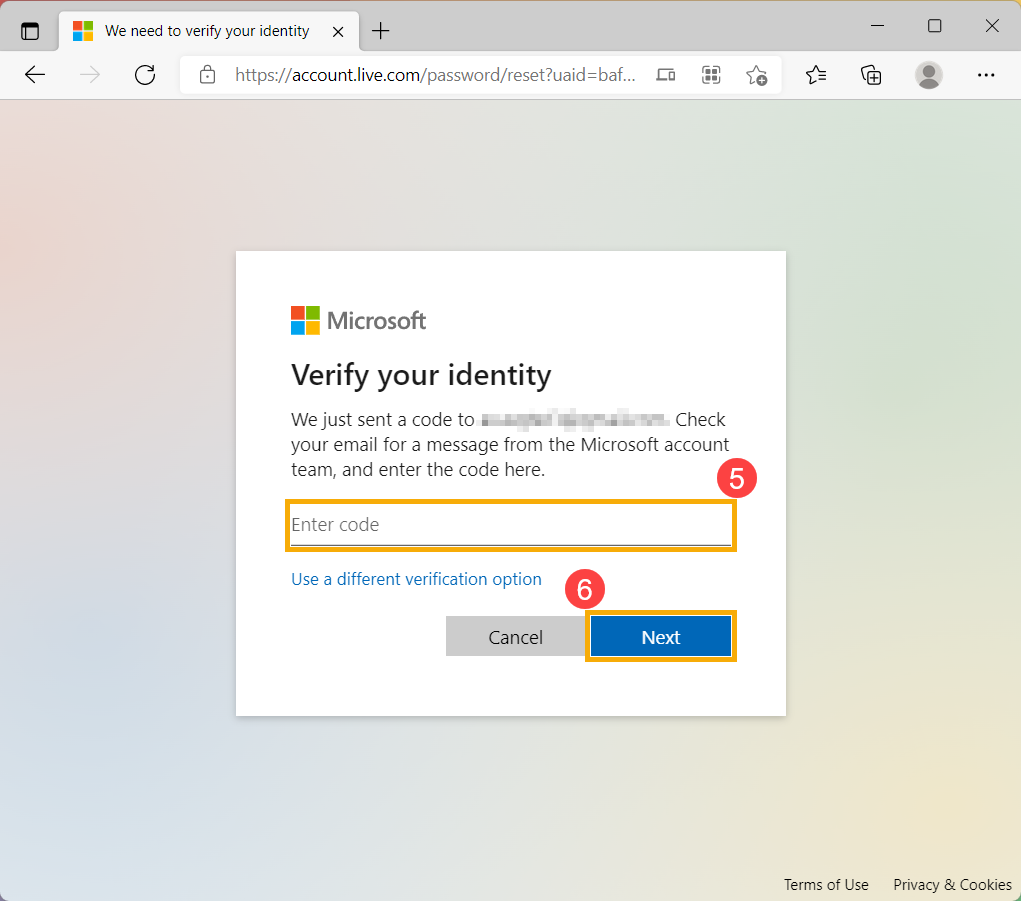
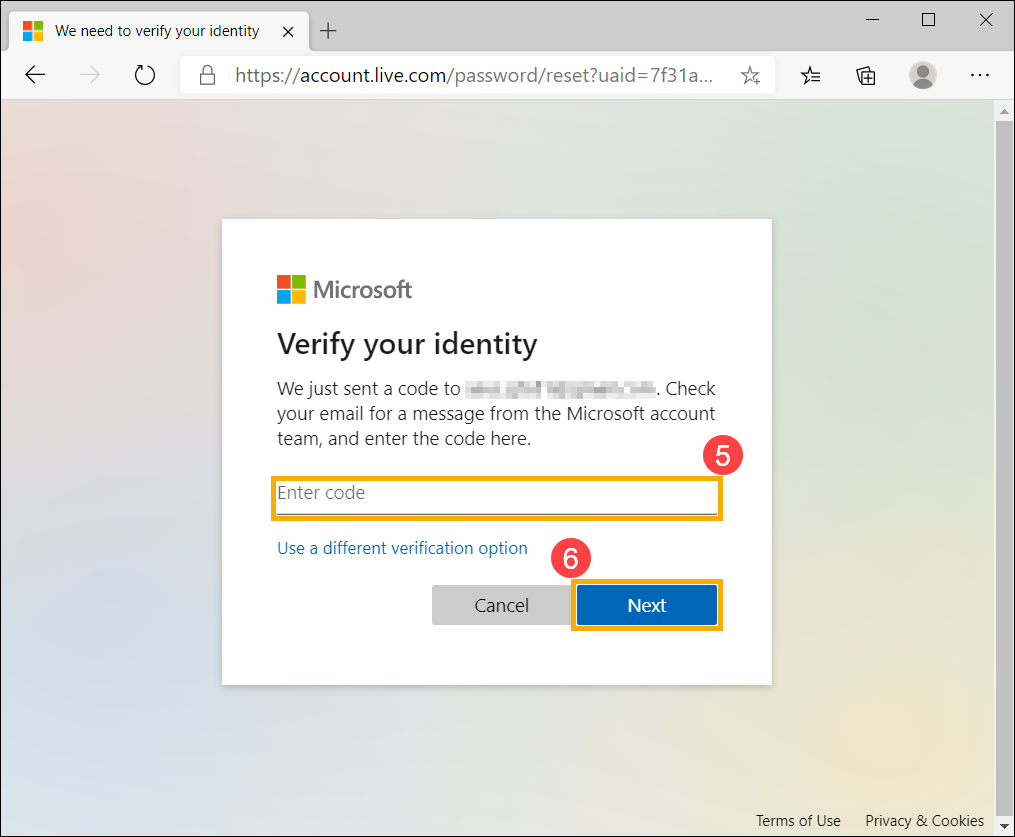
- Digite o código que você recebeu da equipe de contas da Microsoft⑤ e selecione [Avançar]⑥.
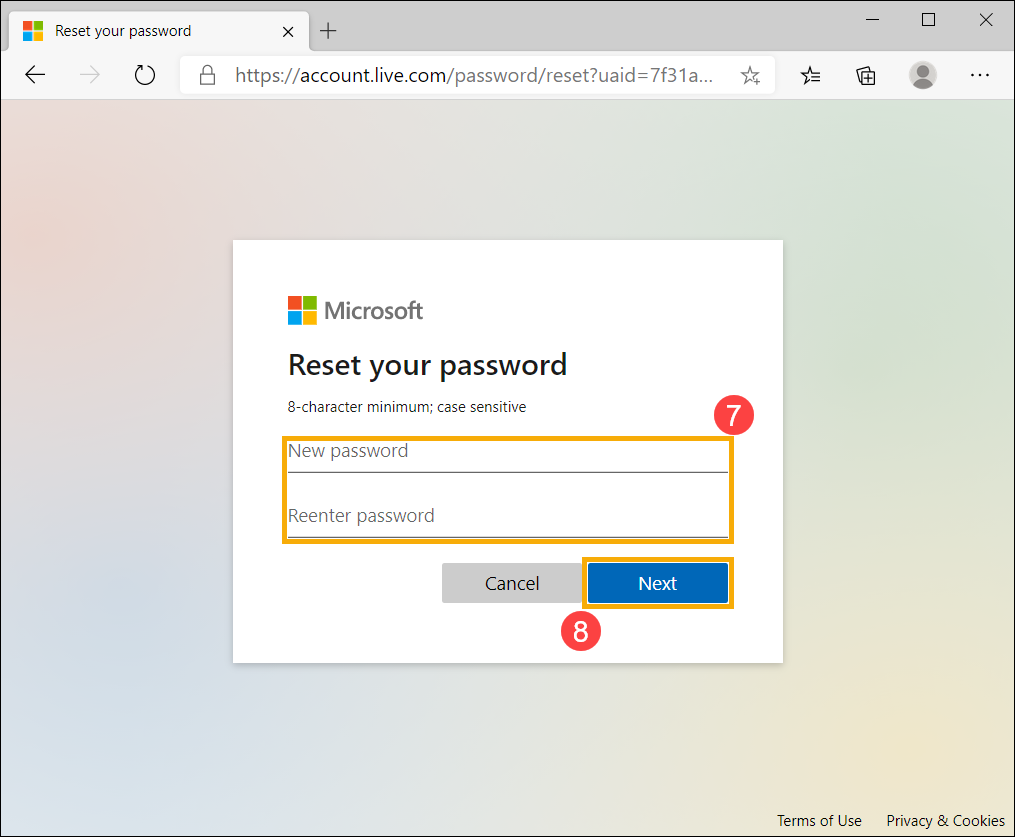
- Digite uma nova senha que você gostaria de usar⑦ e selecione [Avançar]⑧.
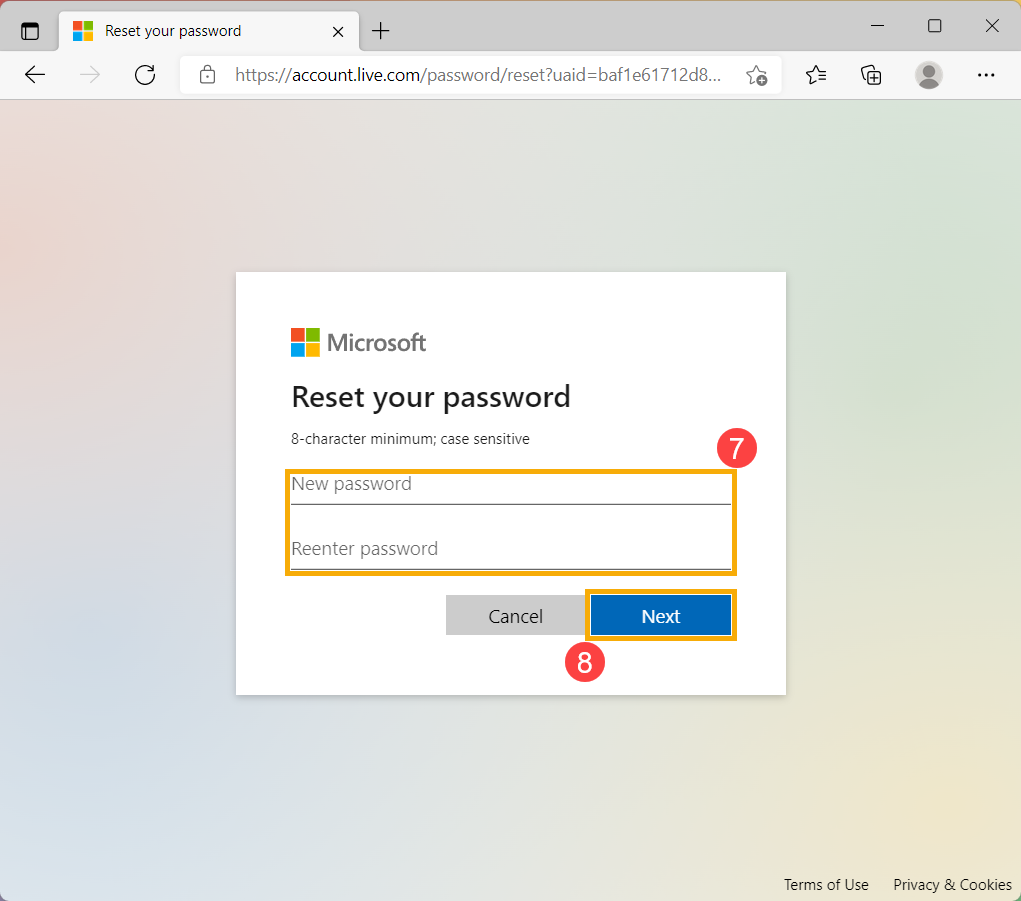
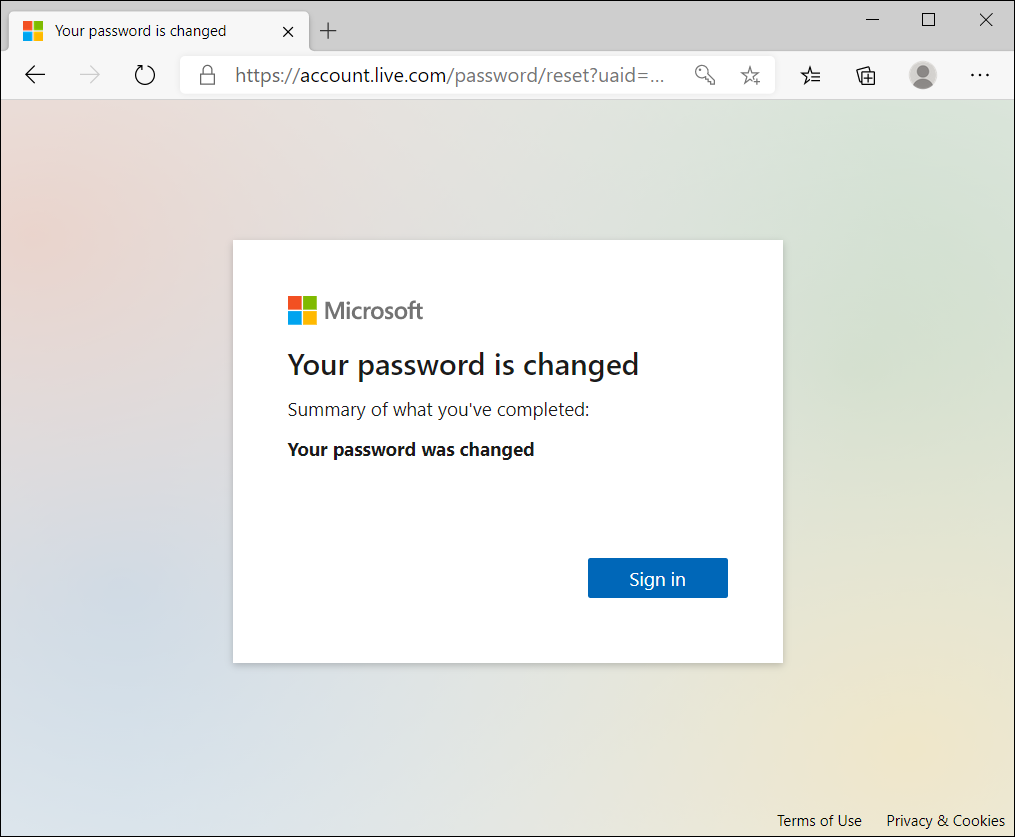
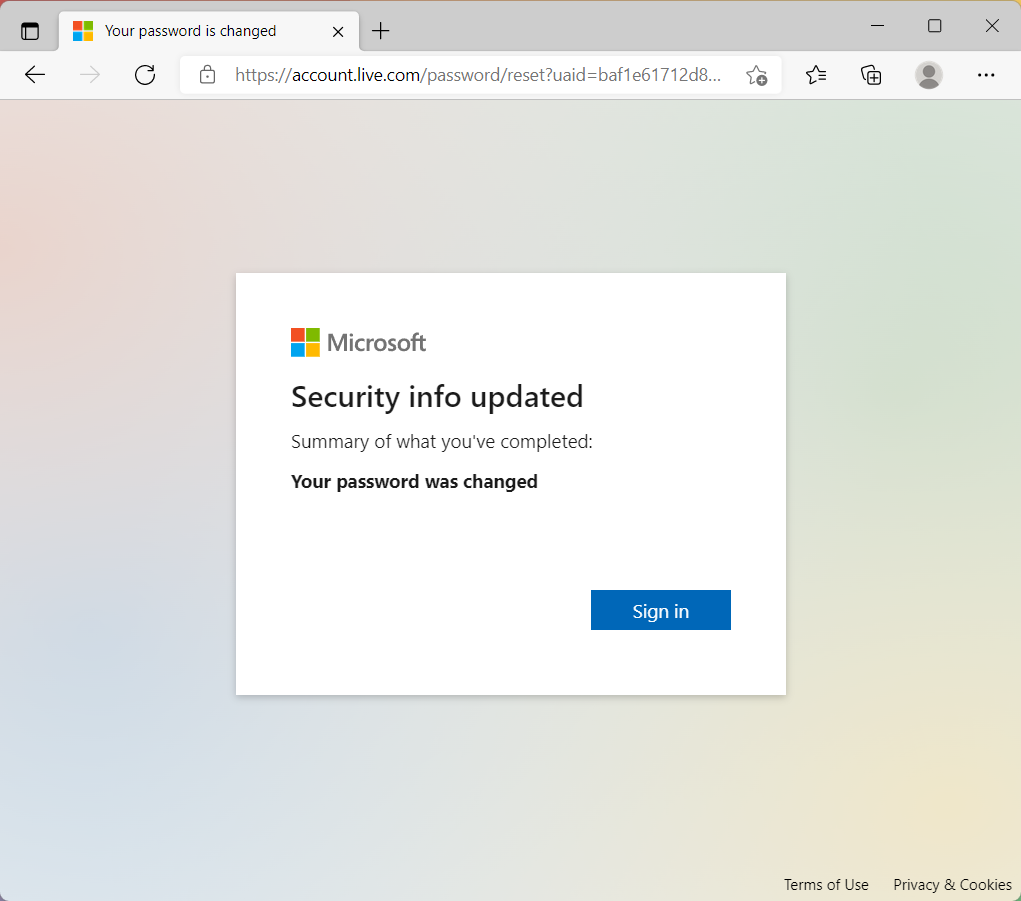
- A redefinição de senha foi concluída.
Entrar/ Criar uma conta Microsoft
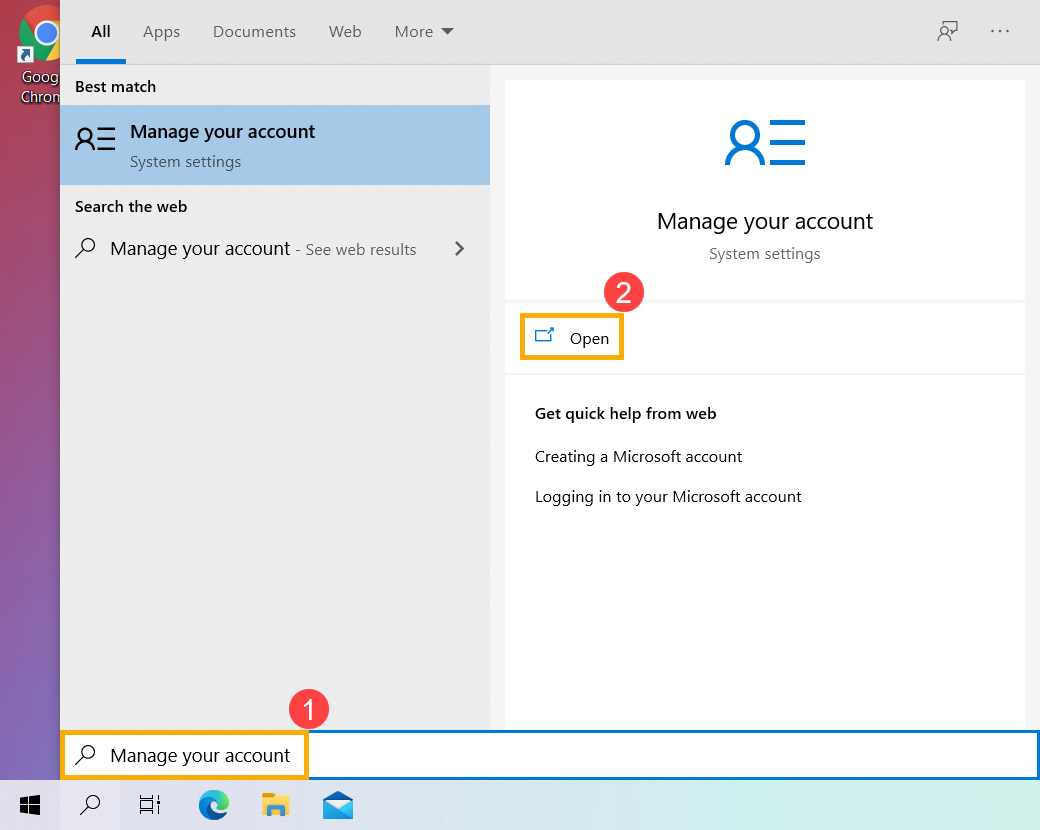
- Digite e pesquise [Gerenciar sua conta] na barra de pesquisa do Windows① e clique em [Abrir]②.
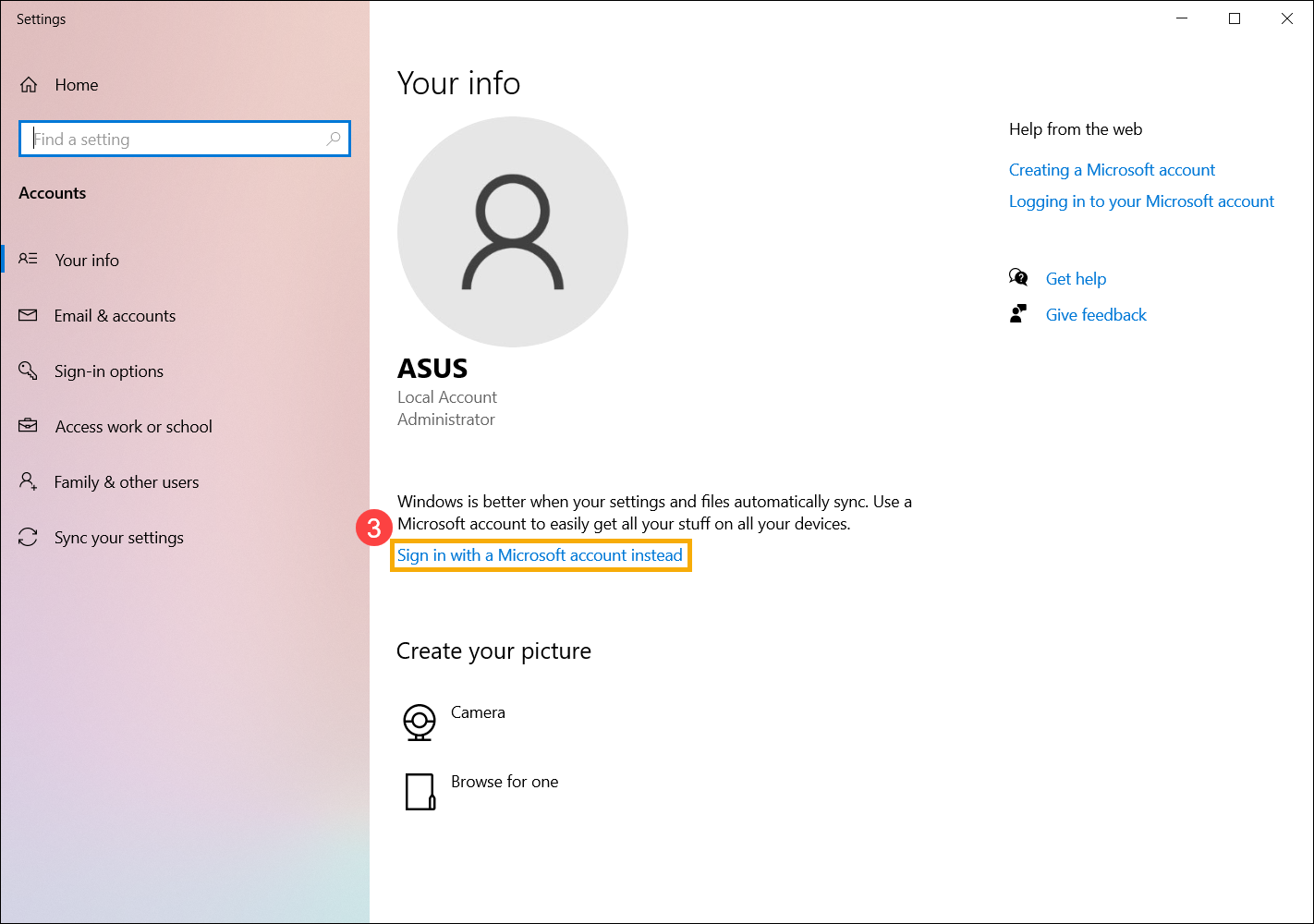
- Clique em [Entrar com uma conta da Microsoft]③.
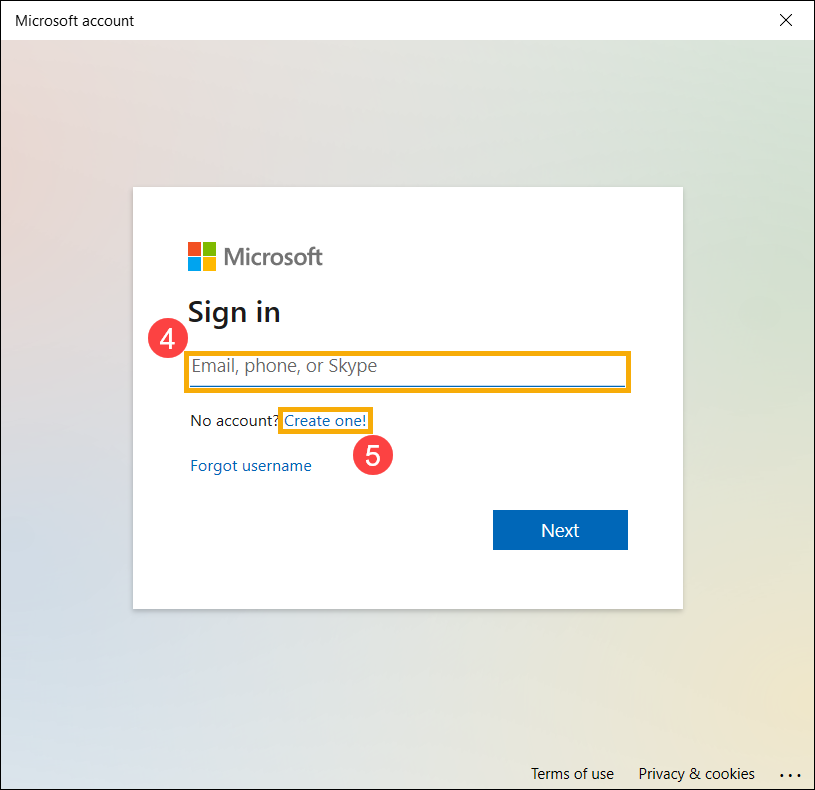
- Digite o e-mail, número de telefone ou conta do Skype para fazer login que você usa para outros serviços da Microsoft (como Outlook, Office, etc.) ④.
Se você ainda não tem uma conta da Microsoft, selecione [Criar uma!]⑤.
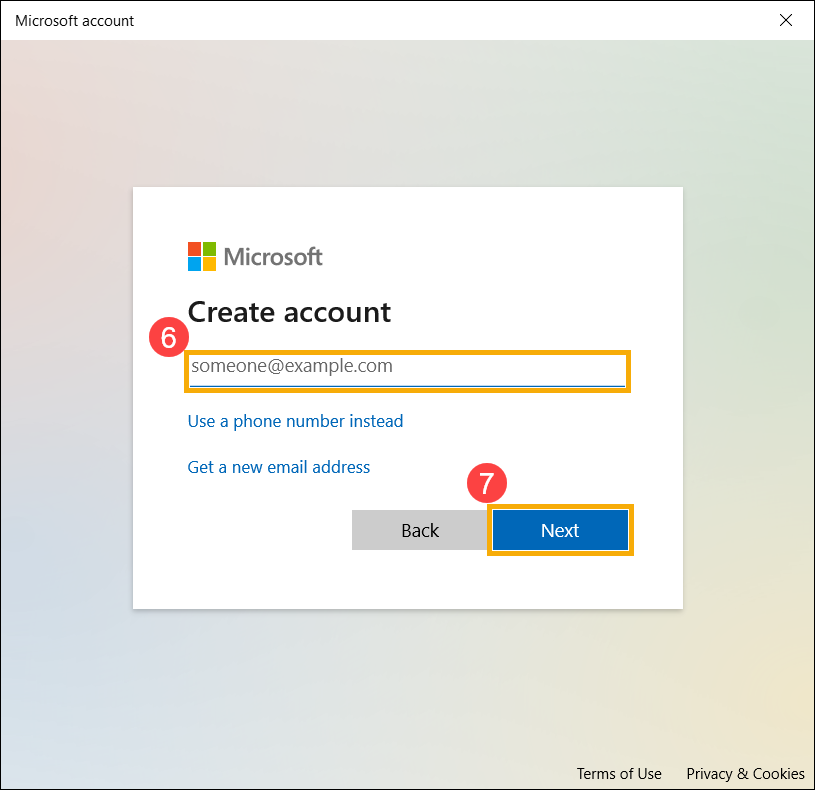
- Digite seu endereço de e-mail (ele será usado como conta da Microsoft) ⑥ e selecione [Avançar] ⑦.
Se você não tem um endereço de e-mail, também pode usar um número de telefone ou obter um novo endereço de e-mail.
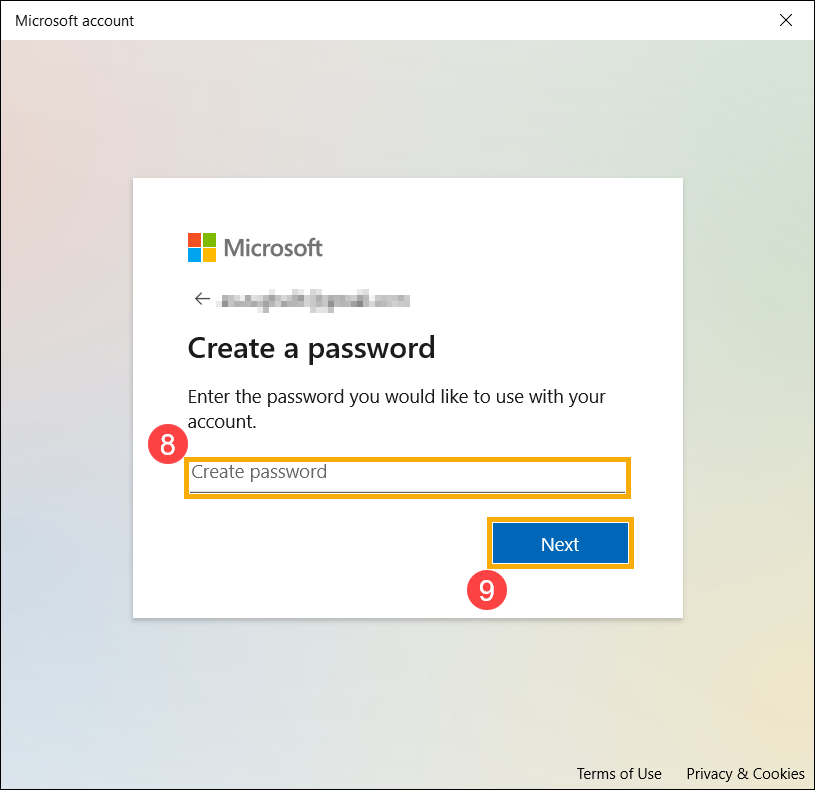
- Digite a senha que deseja usar com sua conta da Microsoft⑧ e selecione [Avançar]⑨.
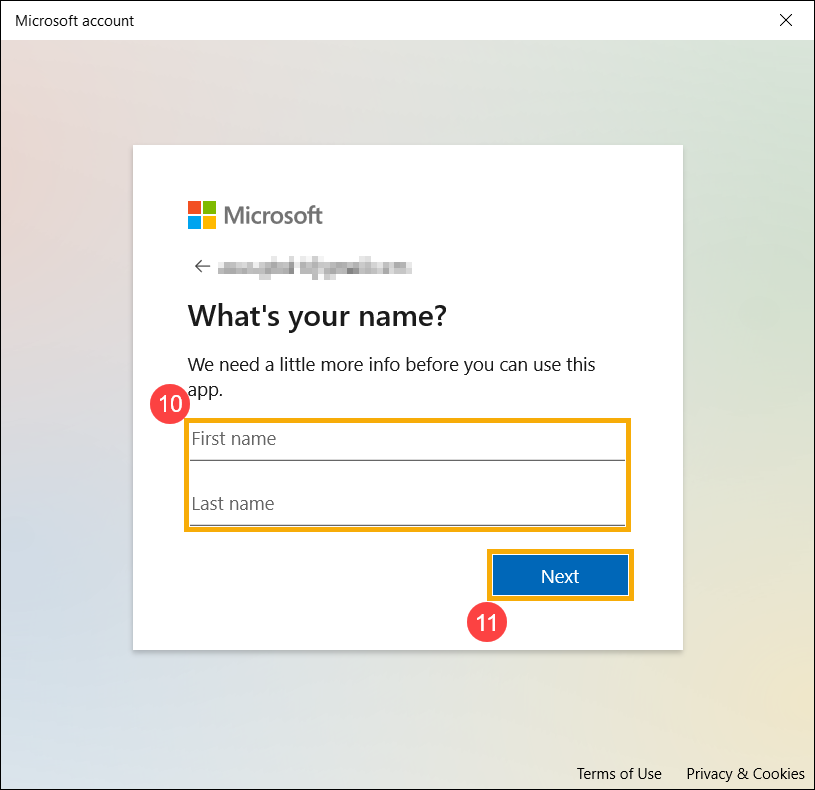
- Digite seu nome e sobrenome ⑩ e clique em [Avançar]⑪.
- Digite seu país / região e data de nascimento⑫ e selecione [Avançar]⑬.
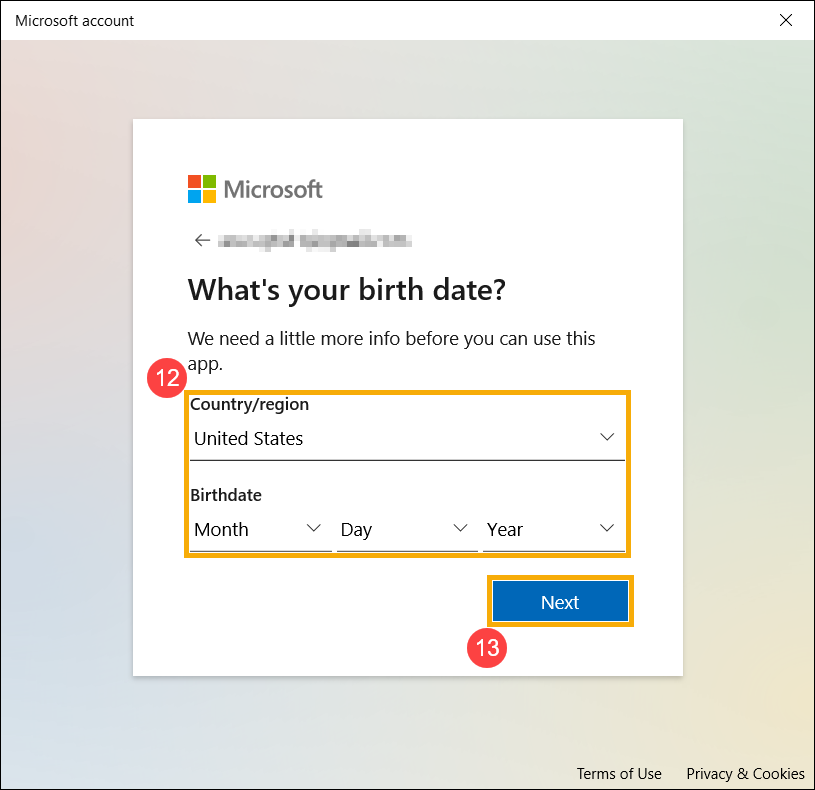
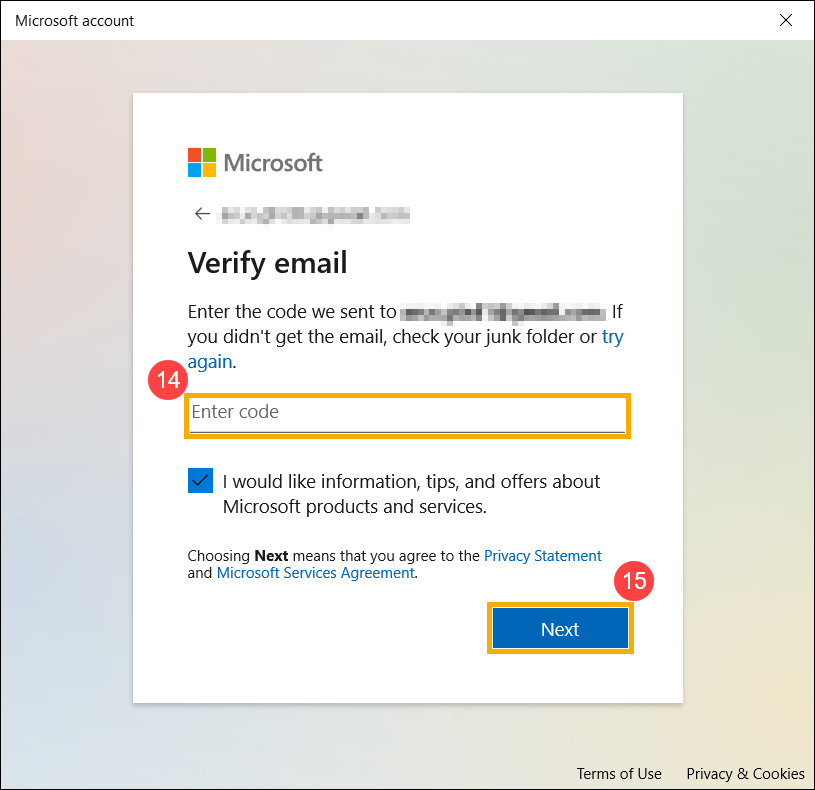
- A Microsoft enviará um e-mail de verificação para o seu endereço de e-mail, digite o código adequado⑭ e clique em [Avançar]⑮.
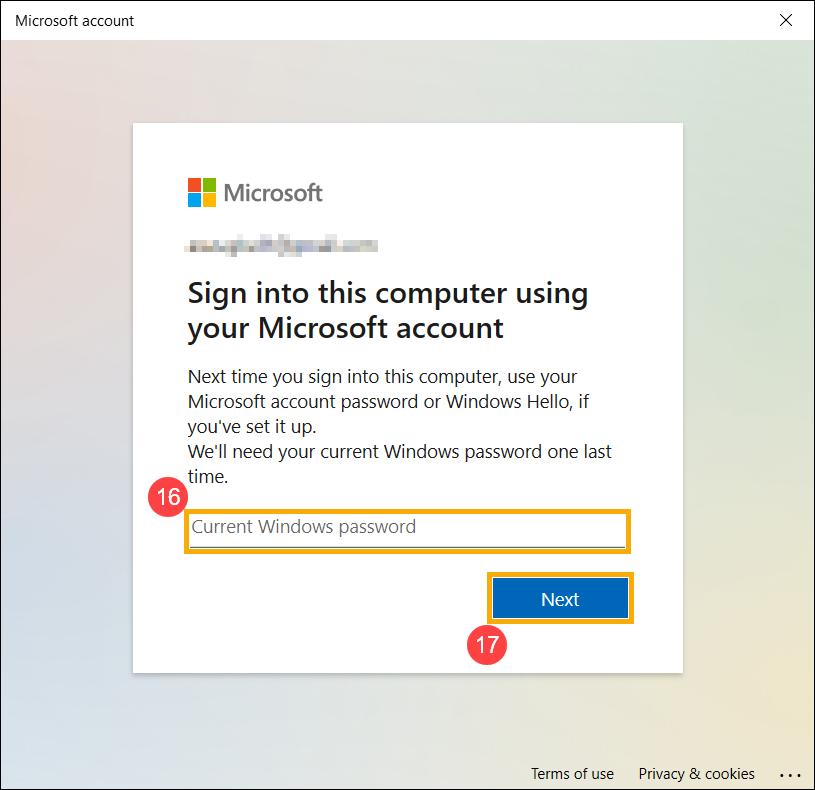
- A conta da Microsoft foi criada. Você precisará usar sua conta e senha da Microsoft quando entrar neste computador na próxima vez. Antes disso, digite a senha atual do Windows para a conta local original⑯ e clique em [Avançar] ⑰.
Se você não configurou uma senha para a conta local, não digite nada e selecione Avançar diretamente.
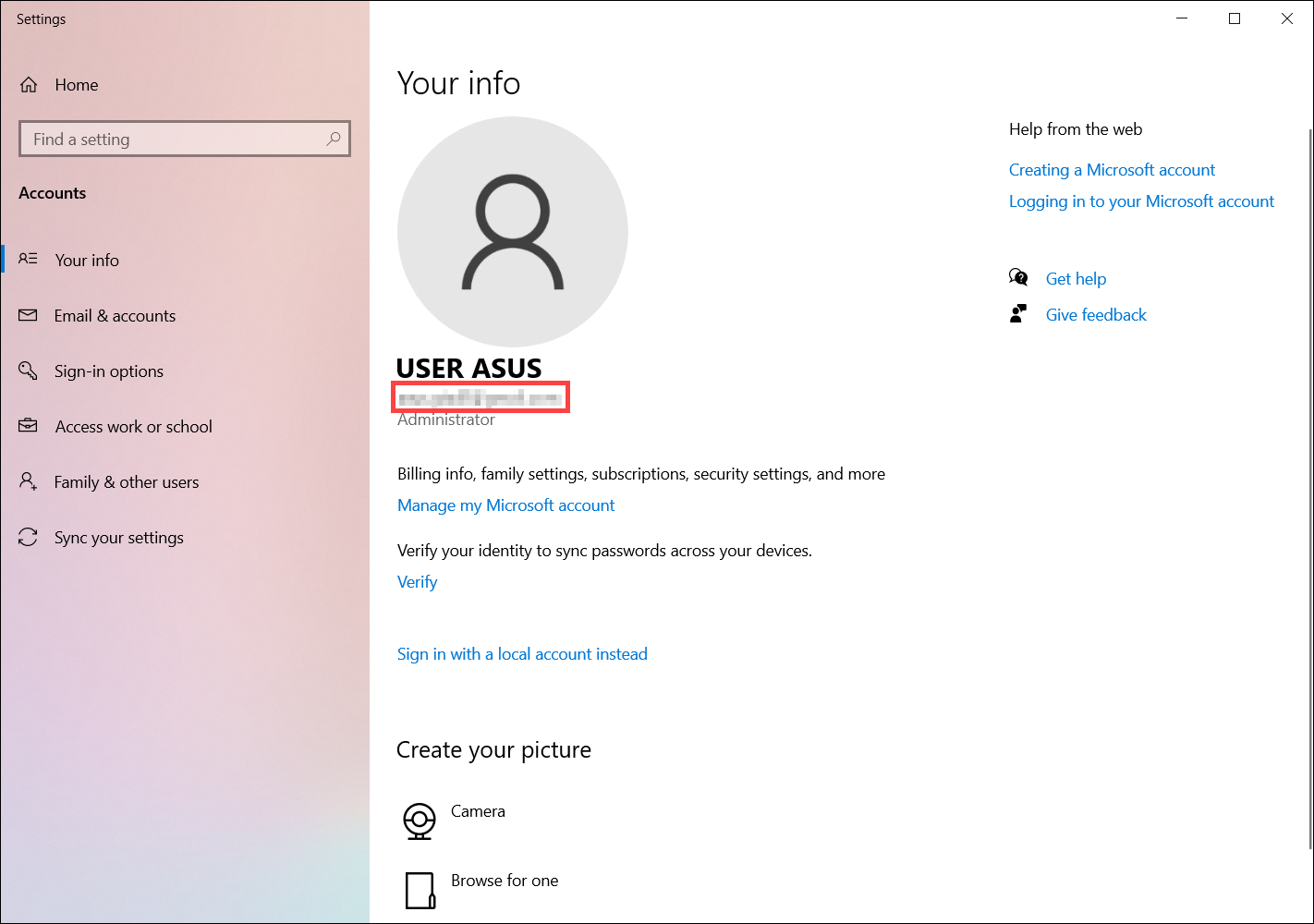
- A entrada na conta da Microsoft foi concluída. Você verá a conta da Microsoft na sua página de informações.
Esqueceu a senha da conta Microsoft
Se você esqueceu a senha de sua conta da Microsoft, consulte as seguintes etapas para redefinir a senha.
- Clique aqui para ir para o site de redefinição de senha da conta da Microsoft.
- Digite sua conta da Microsoft① e selecione [Avançar]②.
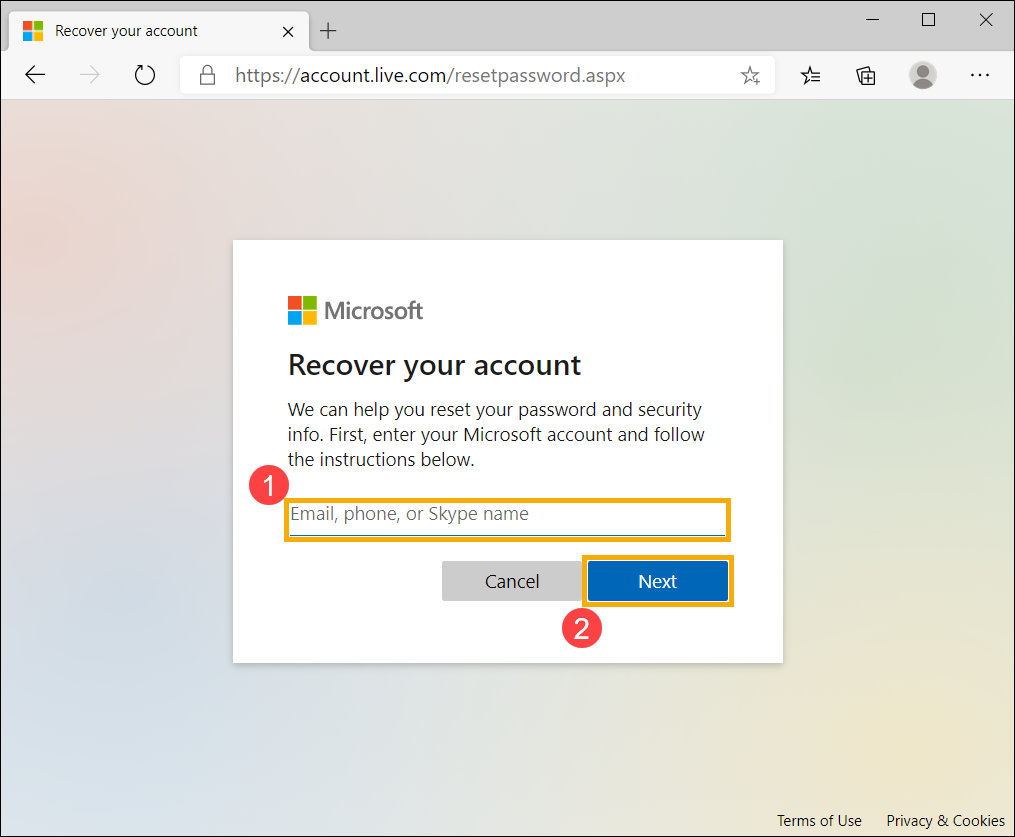
- Você verá um e-mail ou número de telefone selecionado onde gostaria de obter o código de segurança para verificar sua identidade③ e, em seguida, selecione [Obter código]④.
- Digite o código que você recebeu da equipe de contas da Microsoft⑤ e selecione [Avançar]⑥.
- Digite uma nova senha que você gostaria de usar⑦ e selecione [Avançar]⑧.
- A redefinição da senha foi concluída.