[Notebook] ScreenPad Plus com ScreenXpert 3 - Introdução
Projetado para oferecer a você o máximo em eficiência de fluxo de trabalho, a tela sensível ao toque secundária ASUS ScreenPad™ Plus de largura total funciona perfeitamente com a tela principal. O ScreenPad Plus interativo aumenta sua produtividade e permite infinitas possibilidades usando uma coleção aprimorada de controles rápidos úteis para interações intuitivas entre a tela principal e o ScreenPad Plus. Agora você pode arrastar qualquer aplicativo discreto ou barra de ferramentas no aplicativo para o ScreenPad Plus para ter mais espaço para trabalhar na tela principal.
- Requisitos do sistema
- Tela principal e ScreenPad Plus
- Abra o ScreenPad Plus
- Alternador de aplicativos
- Brilho
- Navegador de aplicativos
- Troca de tarefas
- Câmera
- Microfone
- Bloqueio de teclado
- Mostrar área de trabalho
- Chamada telefónica
- Touchpad
- Launcher
- Configurações
- Instalar e Desinstalar ScreenXpert
- ScreenXpert UWP: v3.0.1.0 (Baixe ou atualize na loja da Microsoft)
- Driver ScreenXpert: v2.0.30.0 (Baixe ou atualize no MyASUS)
- ASUS Control Panel Toolkit: v1.0.14.0 (Baixe ou atualize no MyASUS) (Para configuração do painel de controle)
- ASUS System Control interface V3: v3.0.24.0 (Baixe ou atualize no MyASUS)
2. Tela principal e ScreenPad Plus
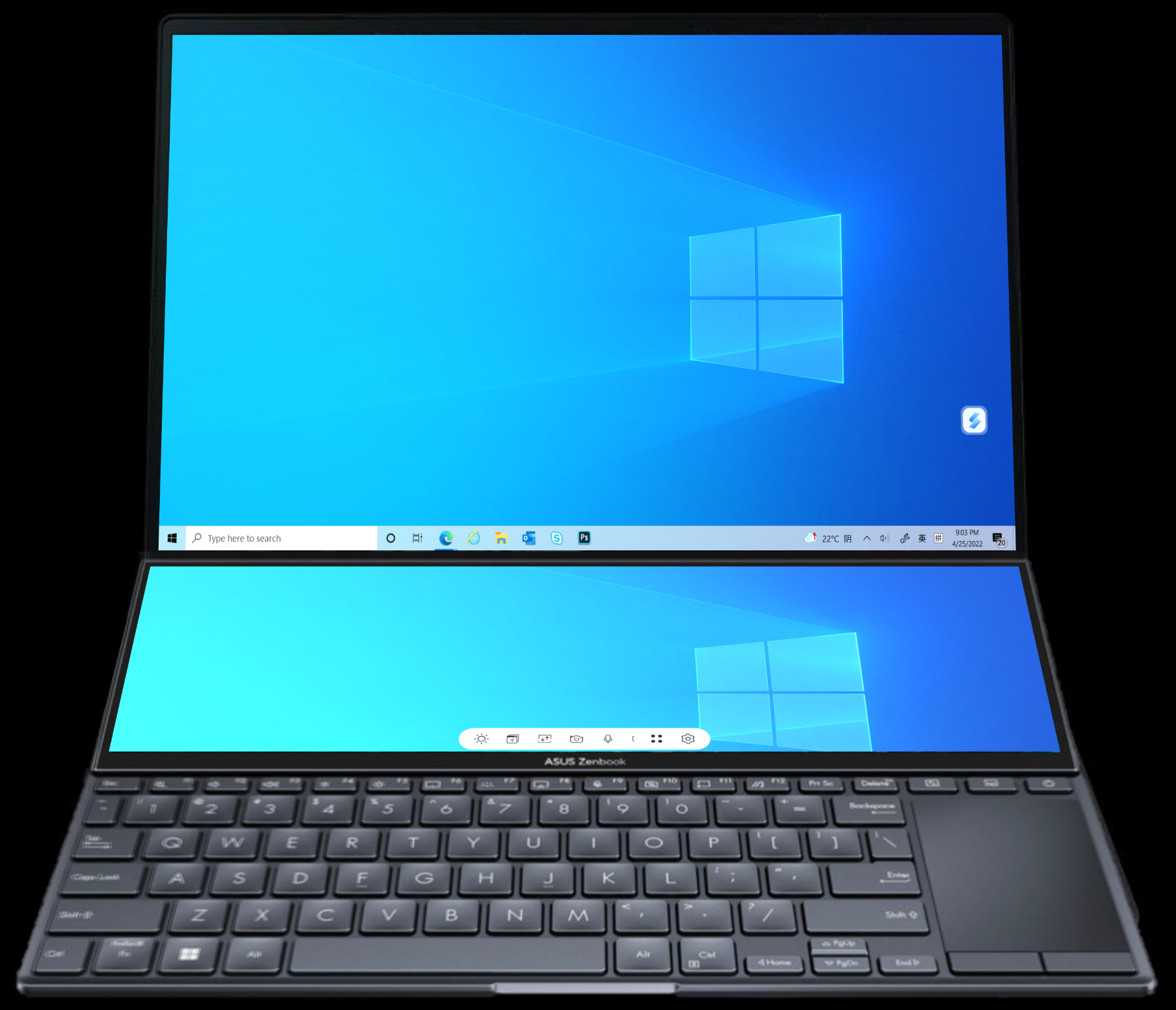
Da esquerda para a direita: Brilho, Navegador de aplicativos, Troca de tarefas, Câmera, Microfone, Bloqueio de teclado, Mostrar área de trabalho, Link para MyASUS, TouchPad, Utilitários, Configurações.

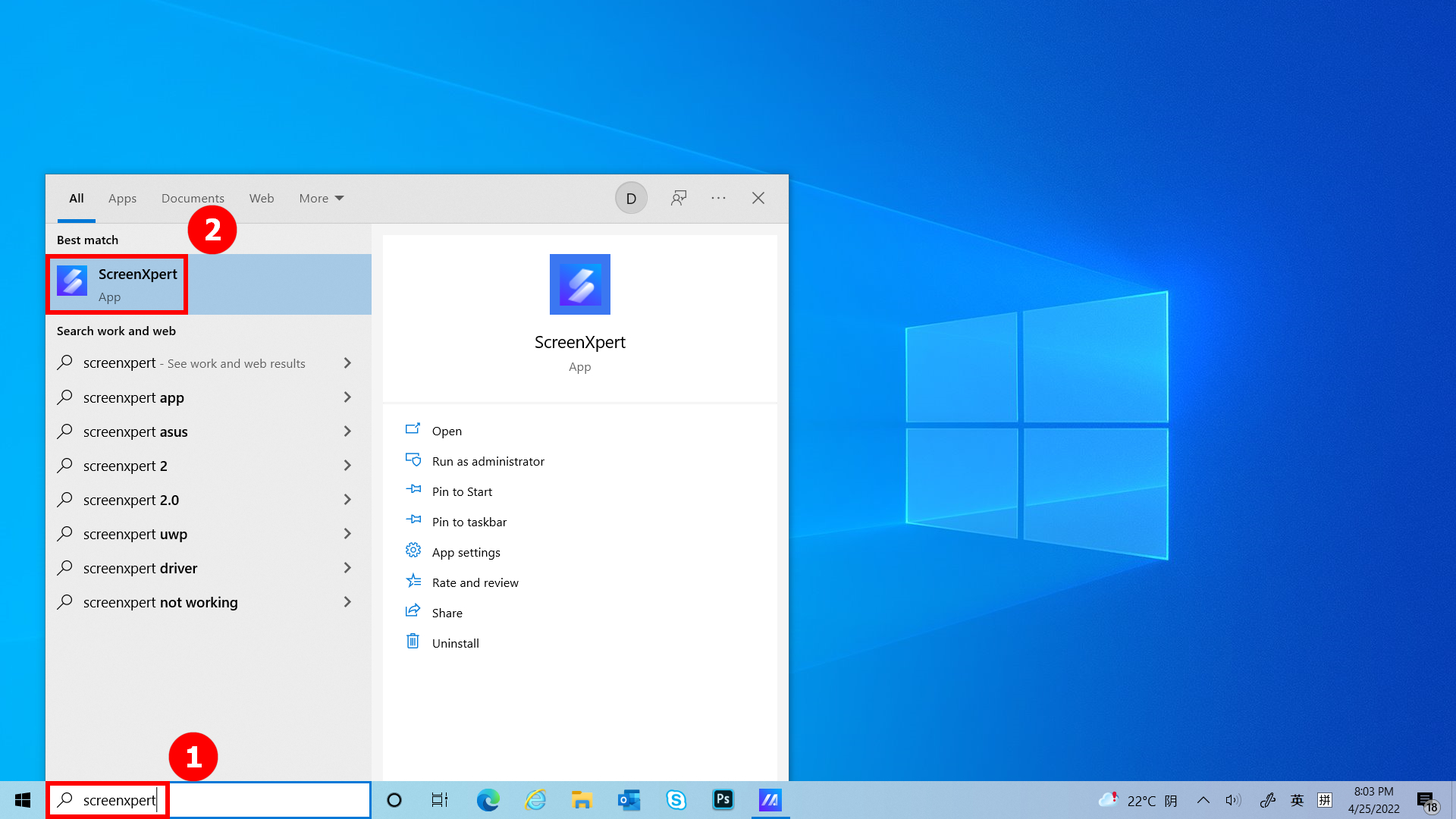
(1) Digite ①[ScreenXpert] na barra de pesquisa no canto inferior esquerdo da área de trabalho. Clique em ②[ScreenXpert] e o ScreenPad Plus será ativado.
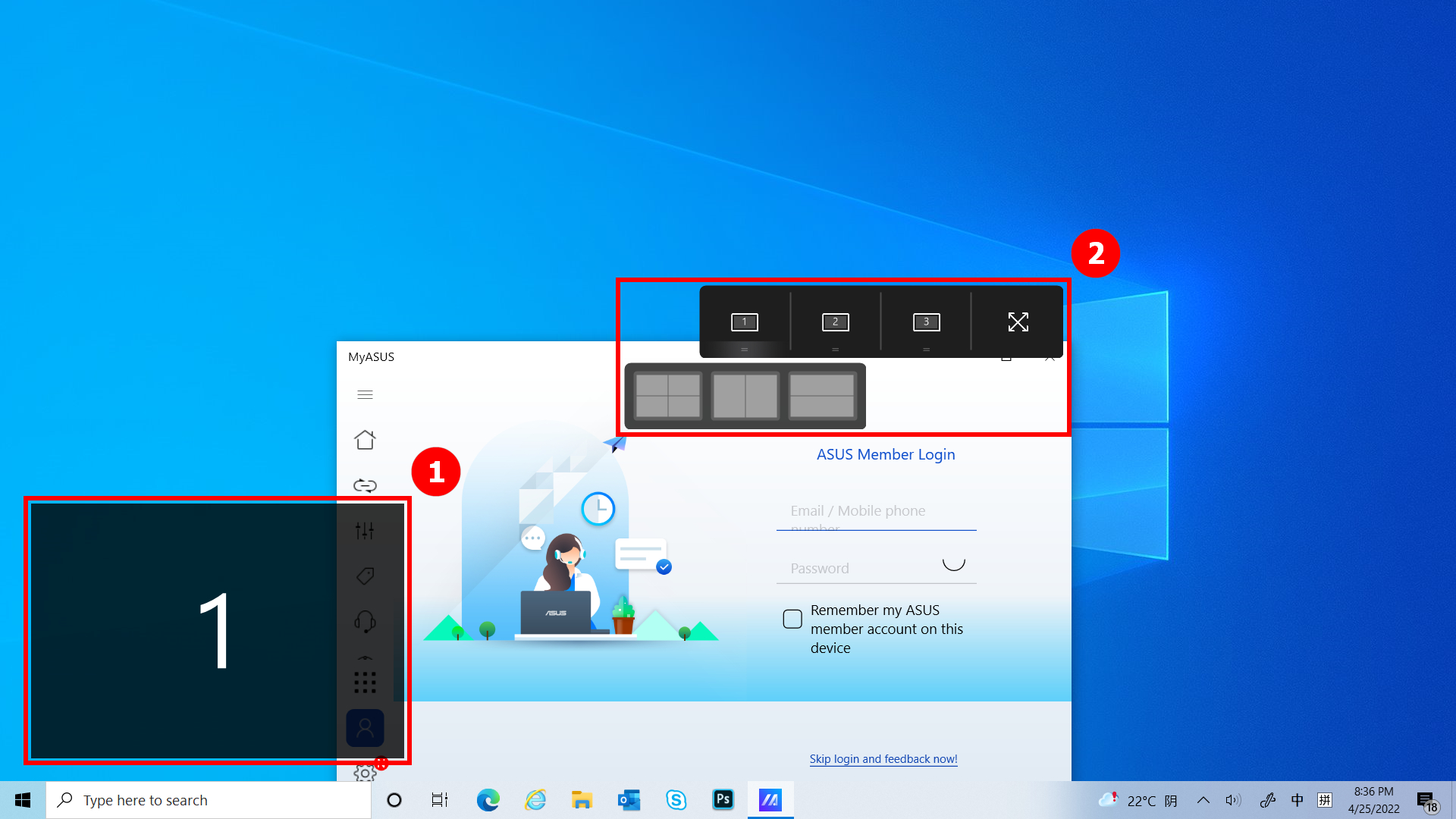
(1) Ao arrastar a janela do aplicativo na tela principal, ①[Marcas de tela] será exibido e permitirá que você confirme a localização da tela. A função de menu ②[Alternador de aplicativos] também é exibida, que contém os ícones das Telas 1, 2, 3 e Visualização Máxima. (No exemplo, o computador tem uma tela estendida)
(2) O ScreenXpert oferece suporte à interação entre telas. Quando você arrasta uma janela na área de trabalho, o ícone [Alternador de aplicativos] aparece. Se você arrastar a janela para a ①[Tela], a janela será exibida em tela cheia na Tela. Se você arrastar a janela para ②[Visualização máxima], a janela será exibida em tela cheia na tela principal e no ScreenPad Plus.
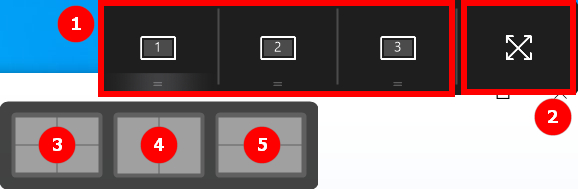
- Arraste o mouse para ③ e a janela do aplicativo será exibida na tela 1 para ocupar um quarto da tela.
- Arraste o mouse para ④ e a janela do aplicativo será exibida na tela 1 para ocupar metade da esquerda e da direita da tela.
- Arraste o mouse para ⑤ e a janela do aplicativo será exibida na tela 1 para ocupar metade da parte superior e inferior da tela.
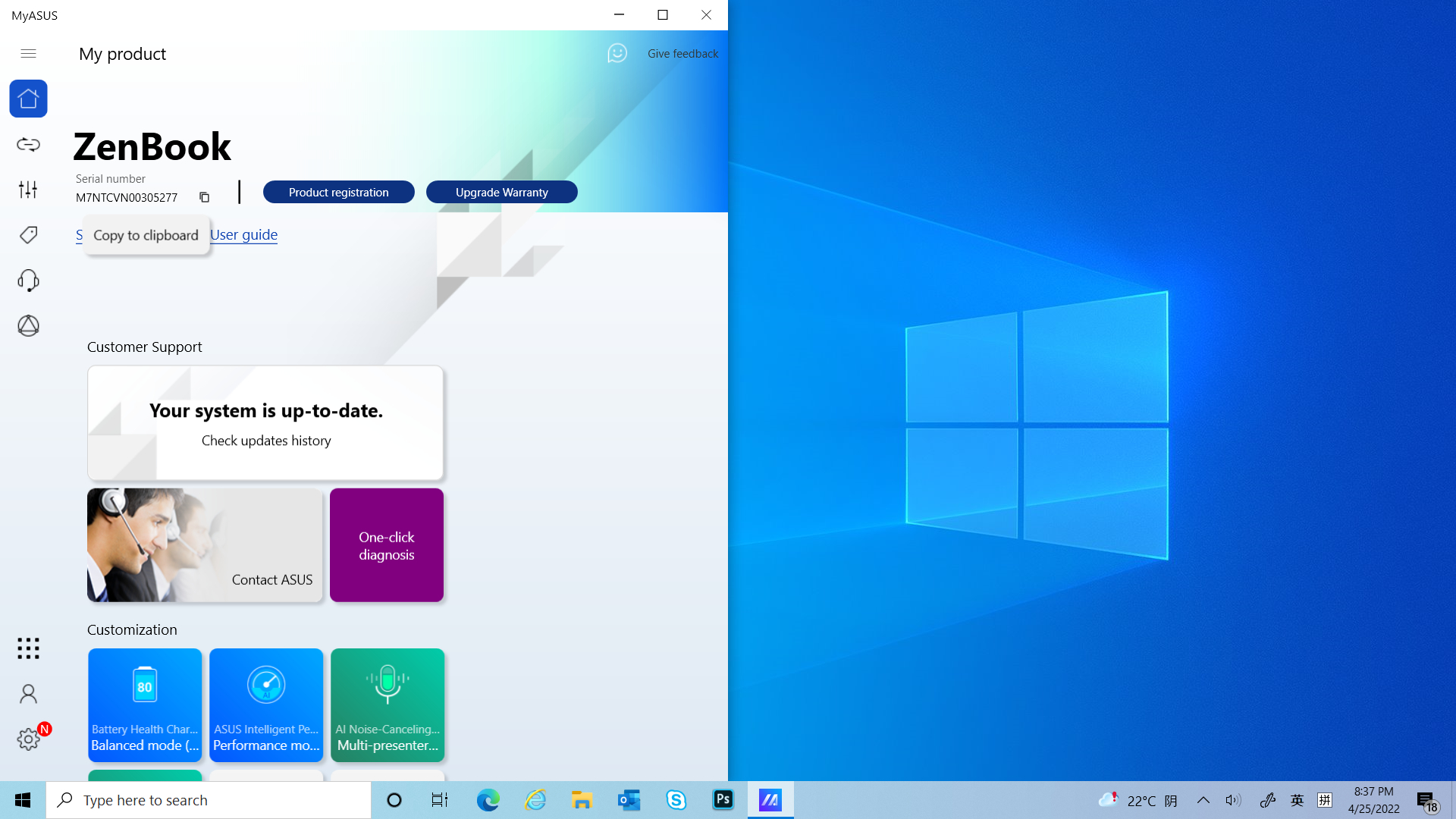
(3) Arraste a janela para [Visualização Máxima], a janela será exibida em tela cheia na tela principal e no Screen Pad Plus. A janela pop-up Localização da Barra de Tarefas aparecerá, clique em [Configurações do Windows] para modificar rapidamente a Barra de Tarefas.
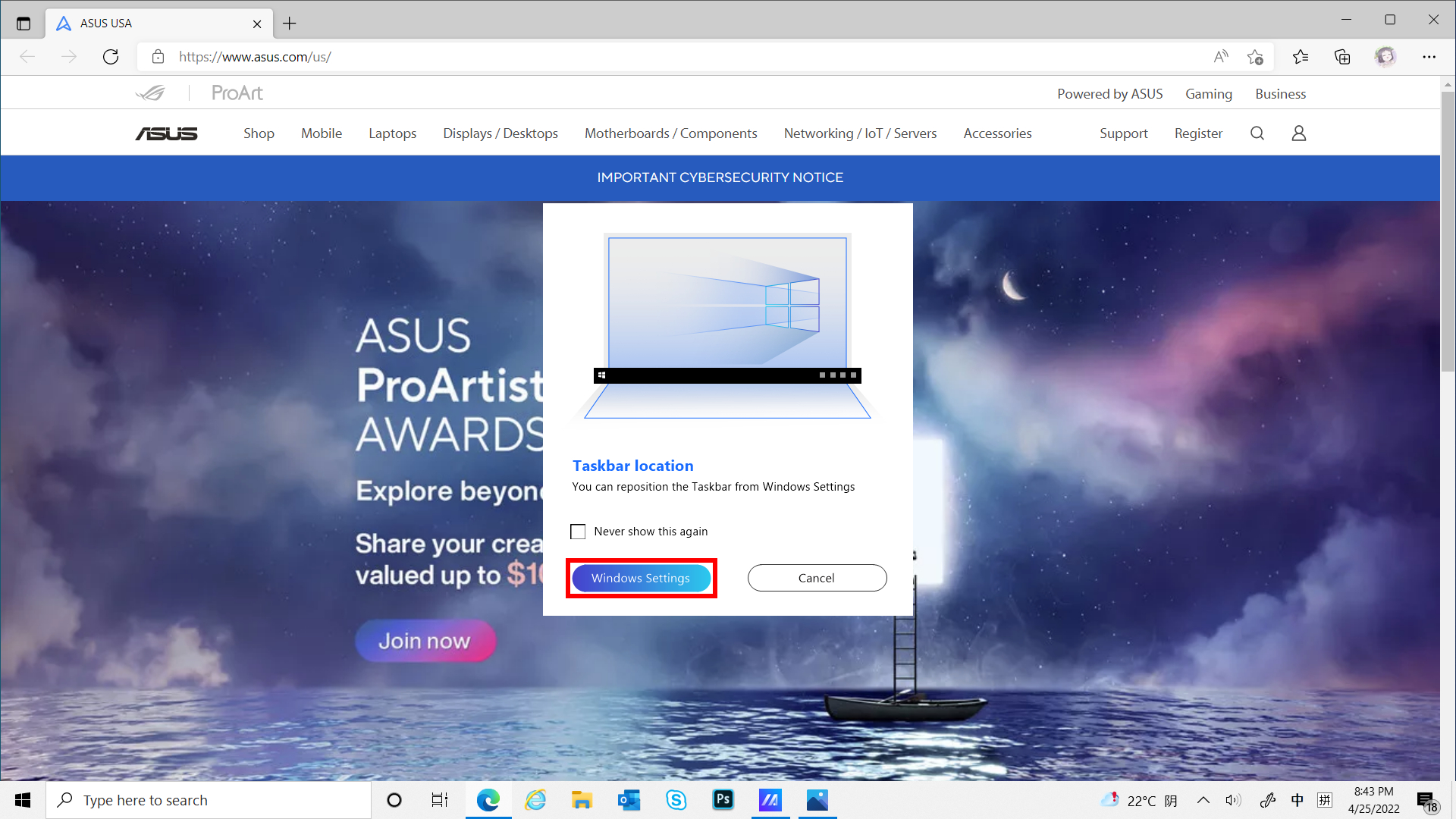
(4) Você pode modificar a localização da barra de tarefas em ①[Ocultar automaticamente a barra de tarefas no modo de área de trabalho] ou ②[Localização da barra de tarefas na tela] para melhorar sua experiência ao usar o recurso Visualização Máxima.
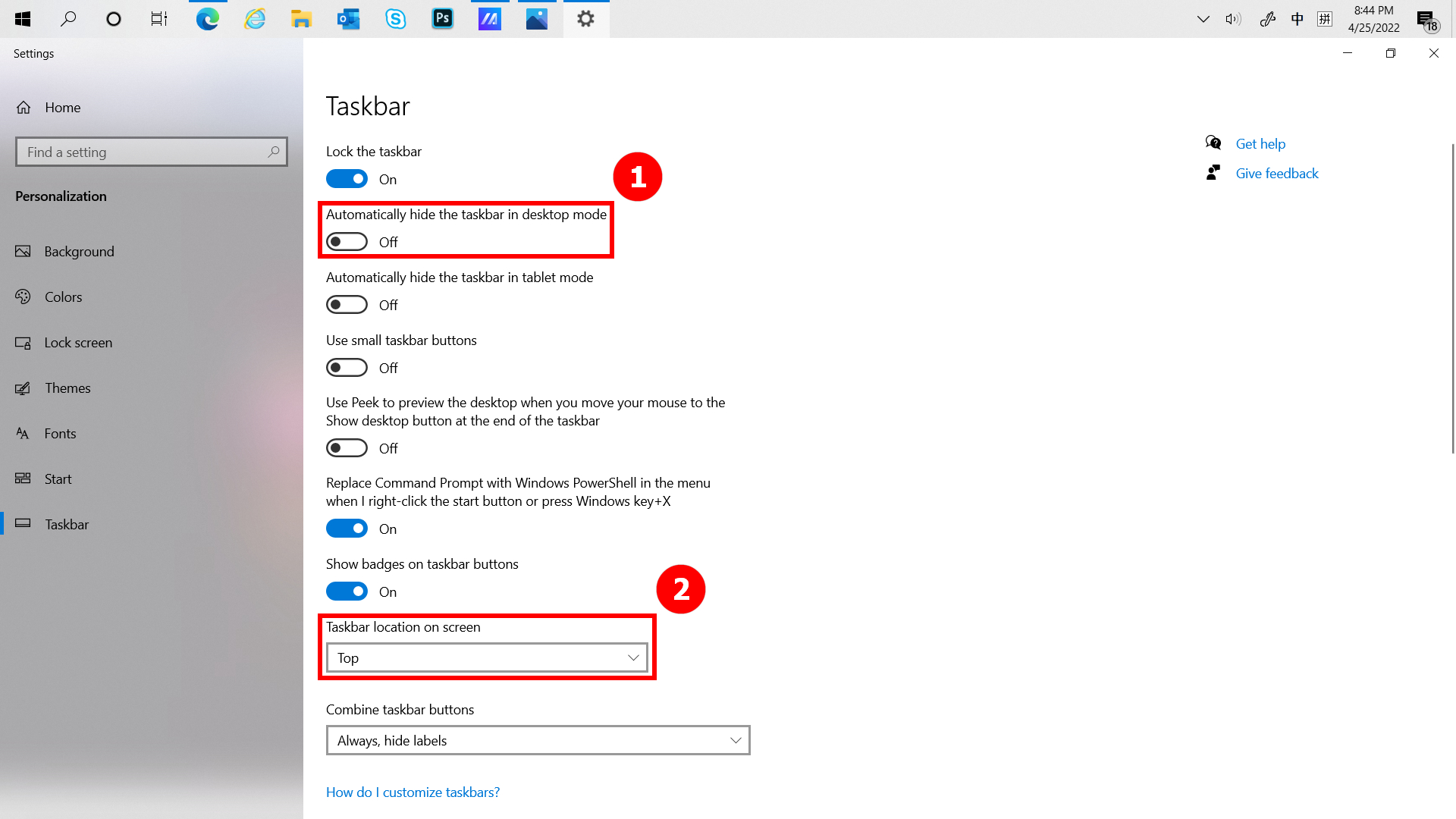
Clique em Brilho para ajustar rapidamente o brilho do Screenpad Plus.
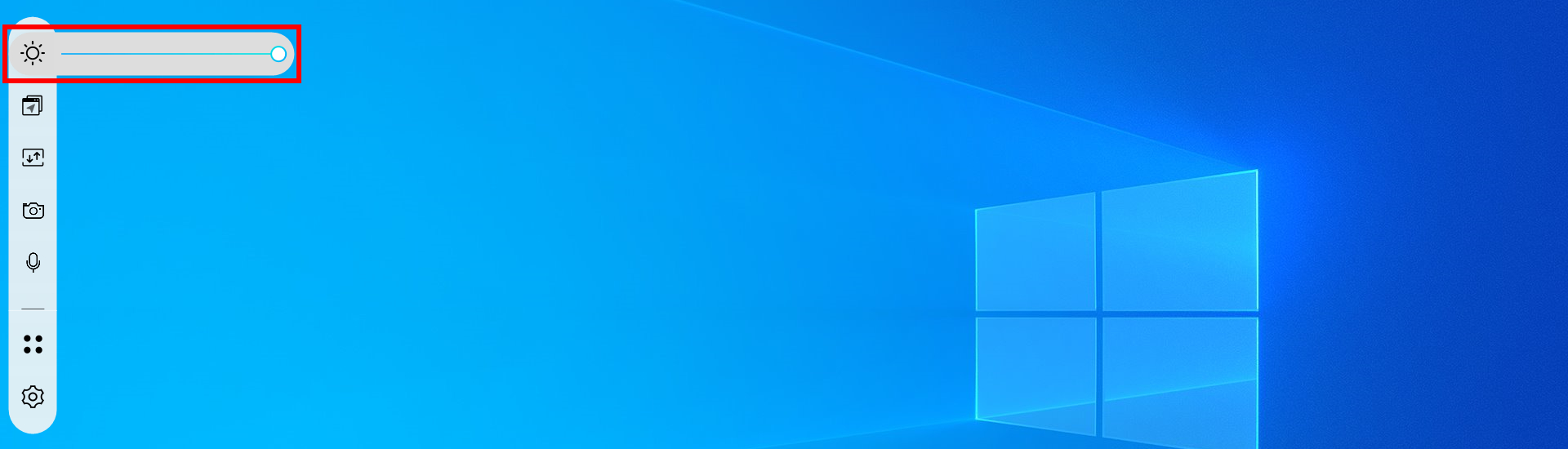
(1) Quando você tiver várias janelas abertas em seu computador e quiser alternar rapidamente as janelas entre telas diferentes, use a função Navegador de aplicativos e clique em  [Navegador de aplicativos]. Quando o Navegador de aplicativos é aberto, ①[Area] é a área marcada pela tela no computador e ②[Area] é a janela exibida na tela.
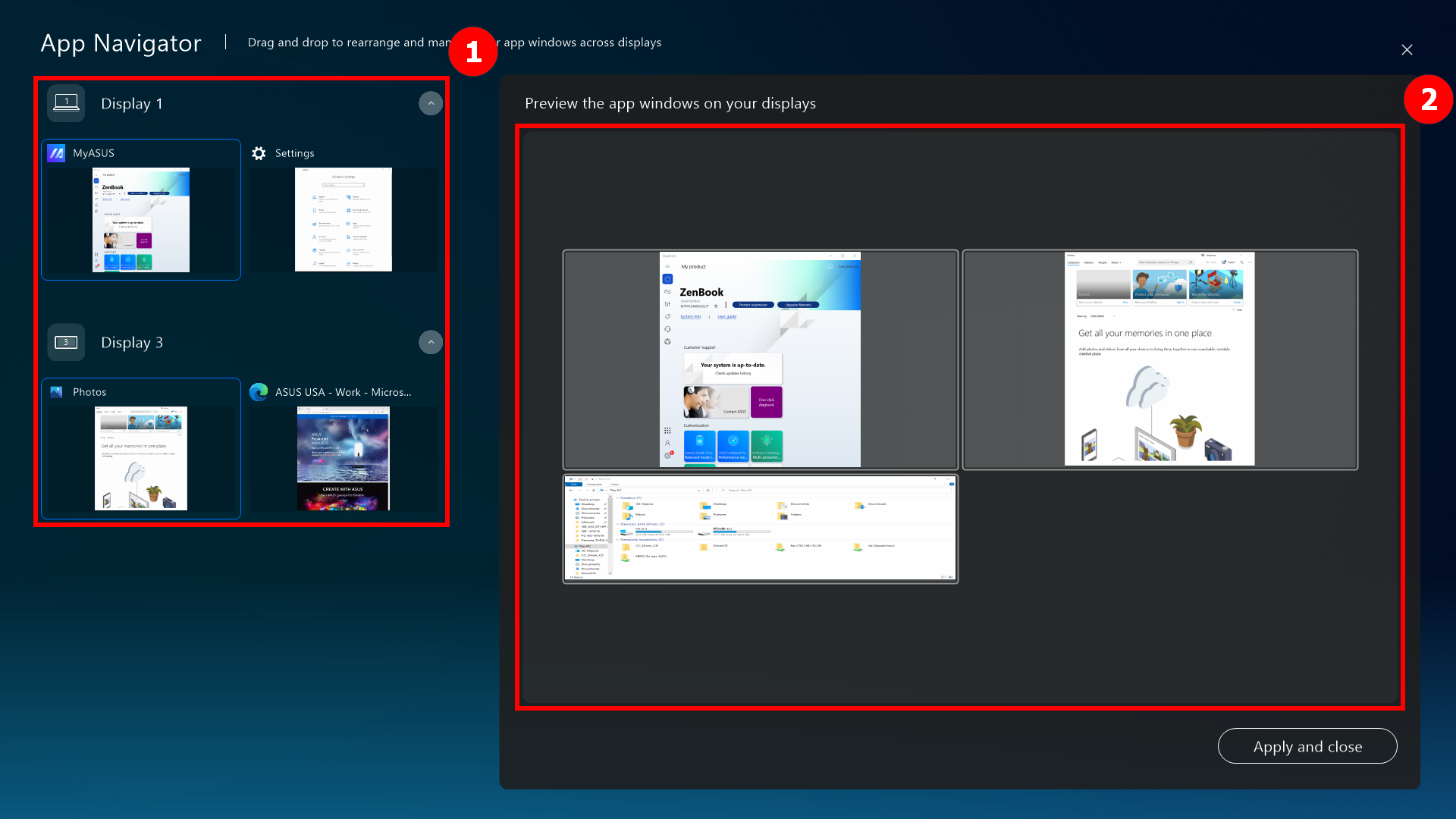
(2) Arraste ③[Janela] exibida na [Tela 2] para a [Tela 1].
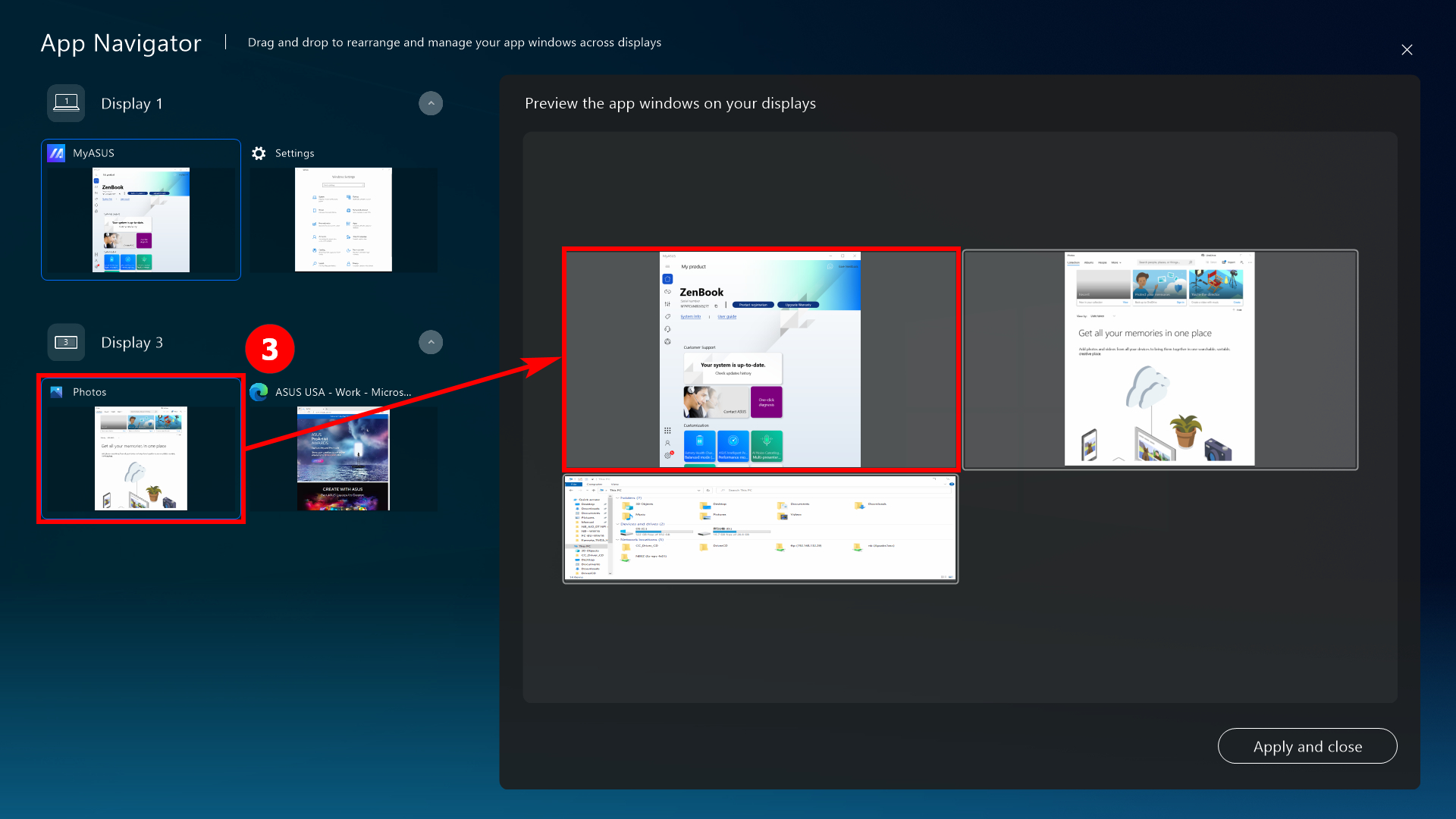
(3) A ⑤[janela] já é exibida na frente da ④[Tela 1]. Clique em ⑤[Aplicar e fechar] para fechar o Navegador de aplicativos.
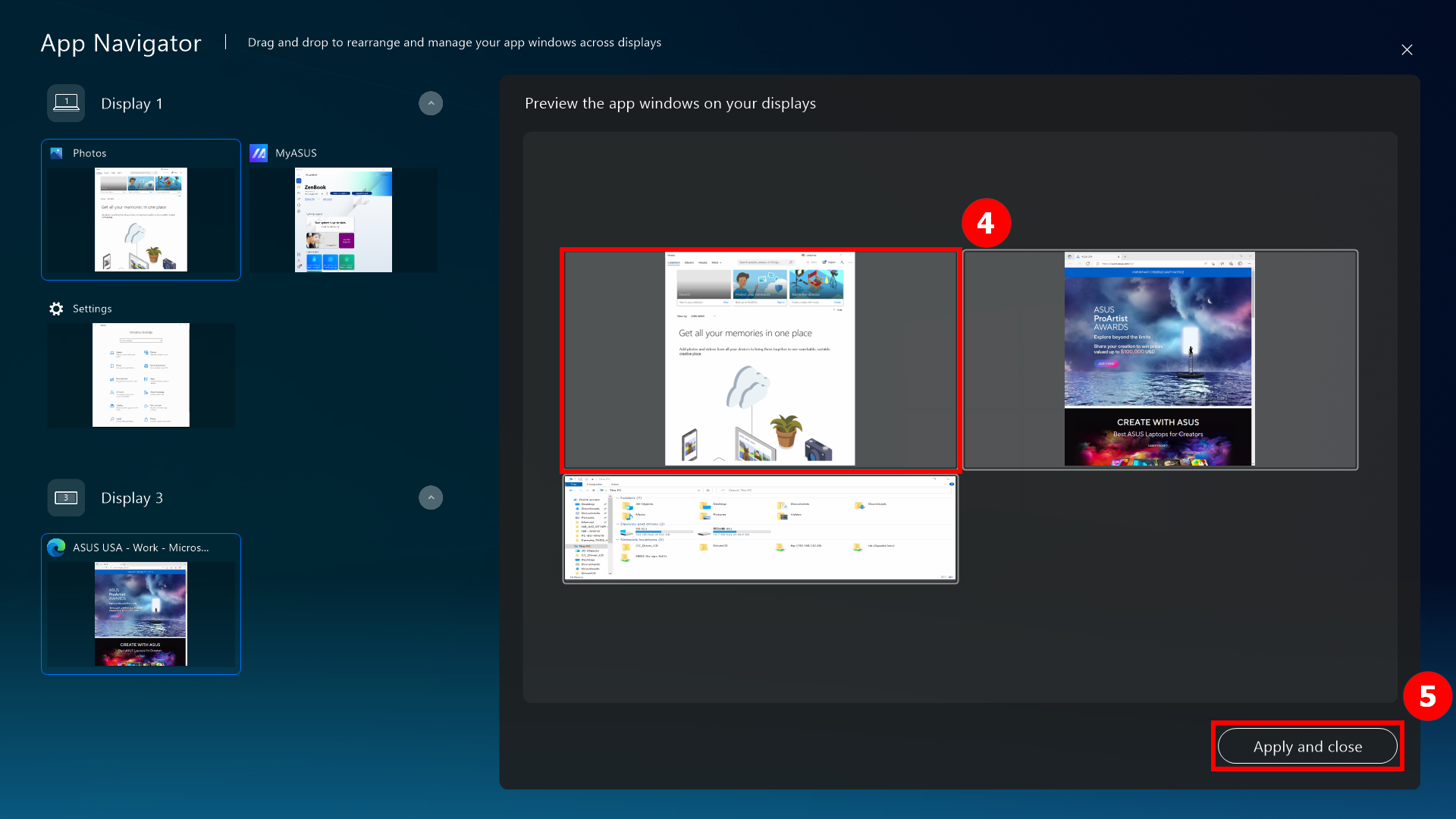
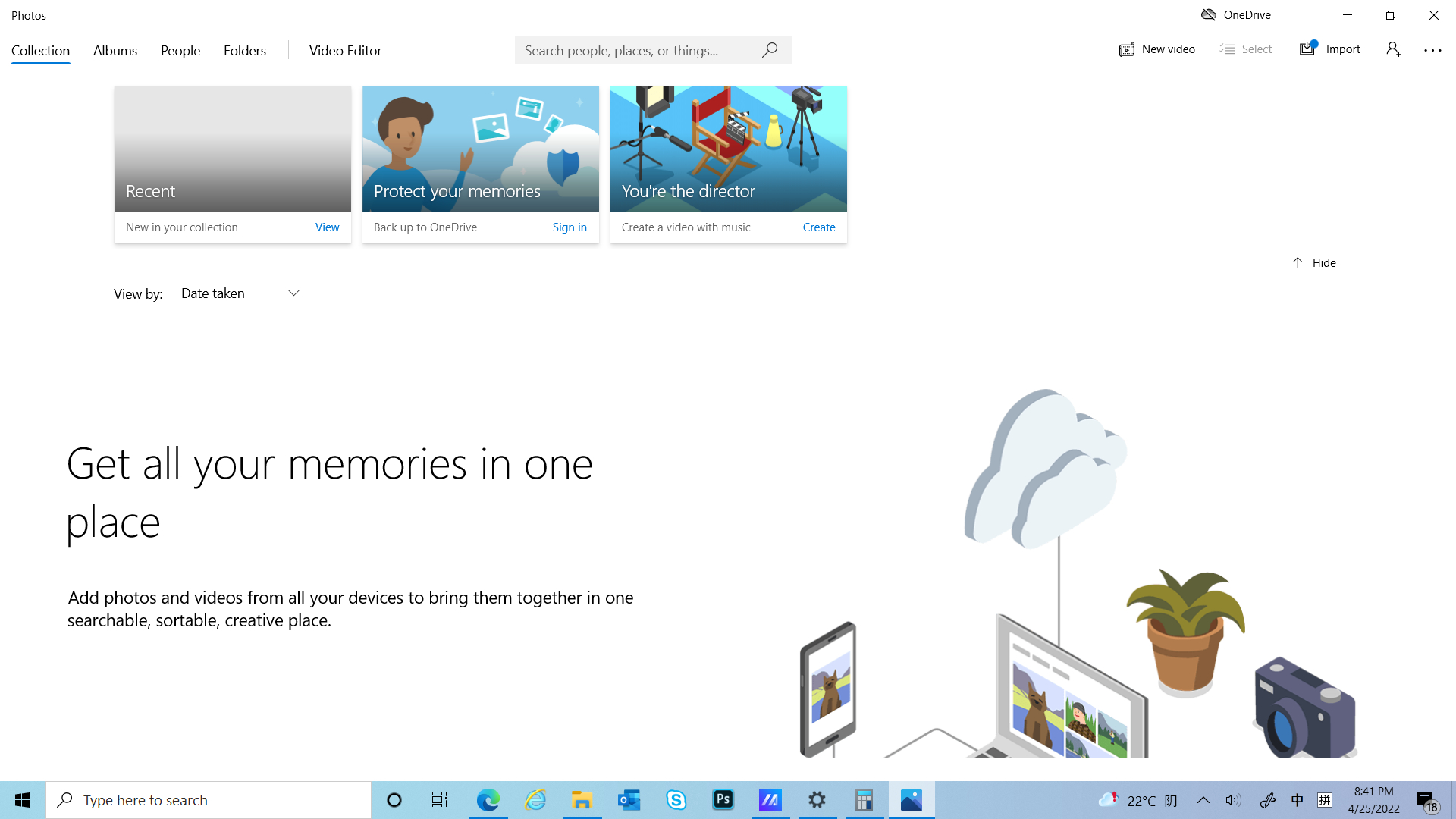
(4) Esta janela já está centralizada na frente da [Tela 1].
(1) Clique em ① [Troca de tarefas] para mover a janela que é exibida no ScreenPad Plus para ser exibida em tela cheia na tela principal.
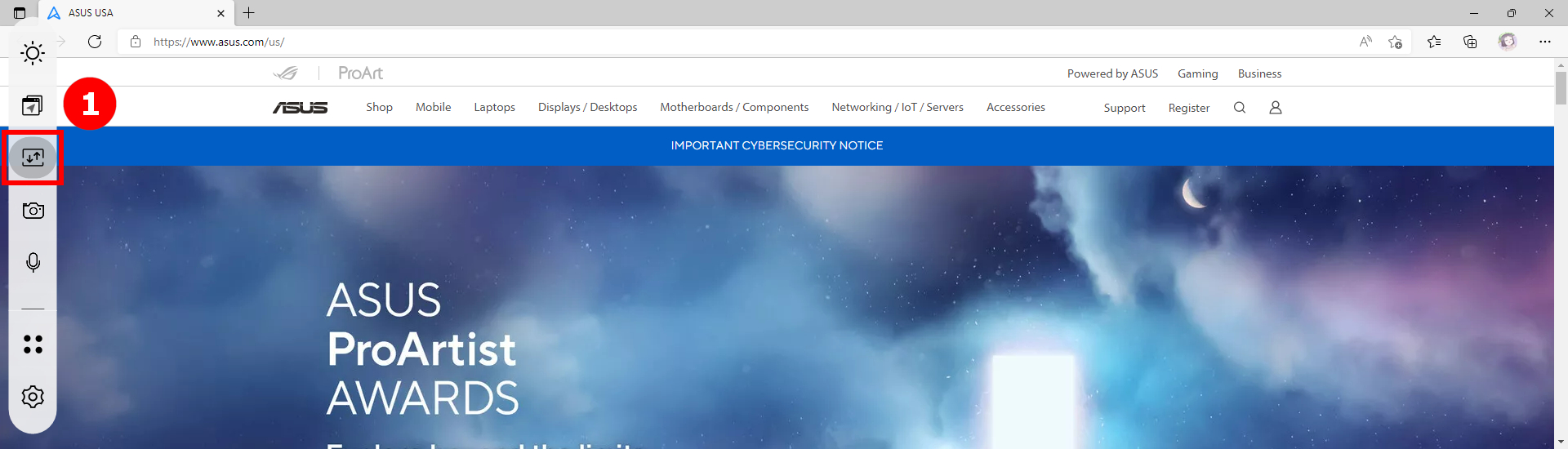
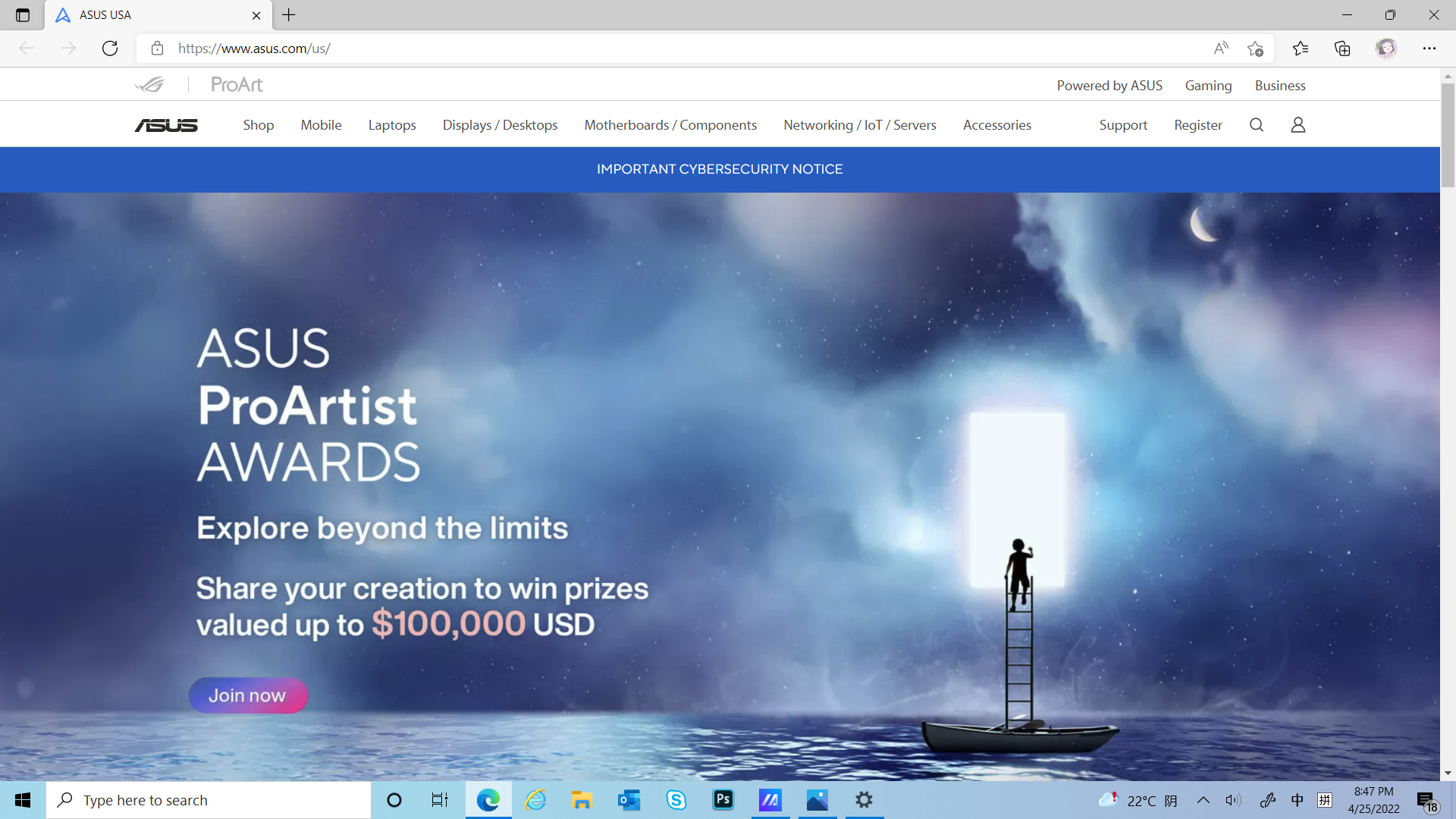
(2) A janela já é exibida em tela cheia na Tela Principal.
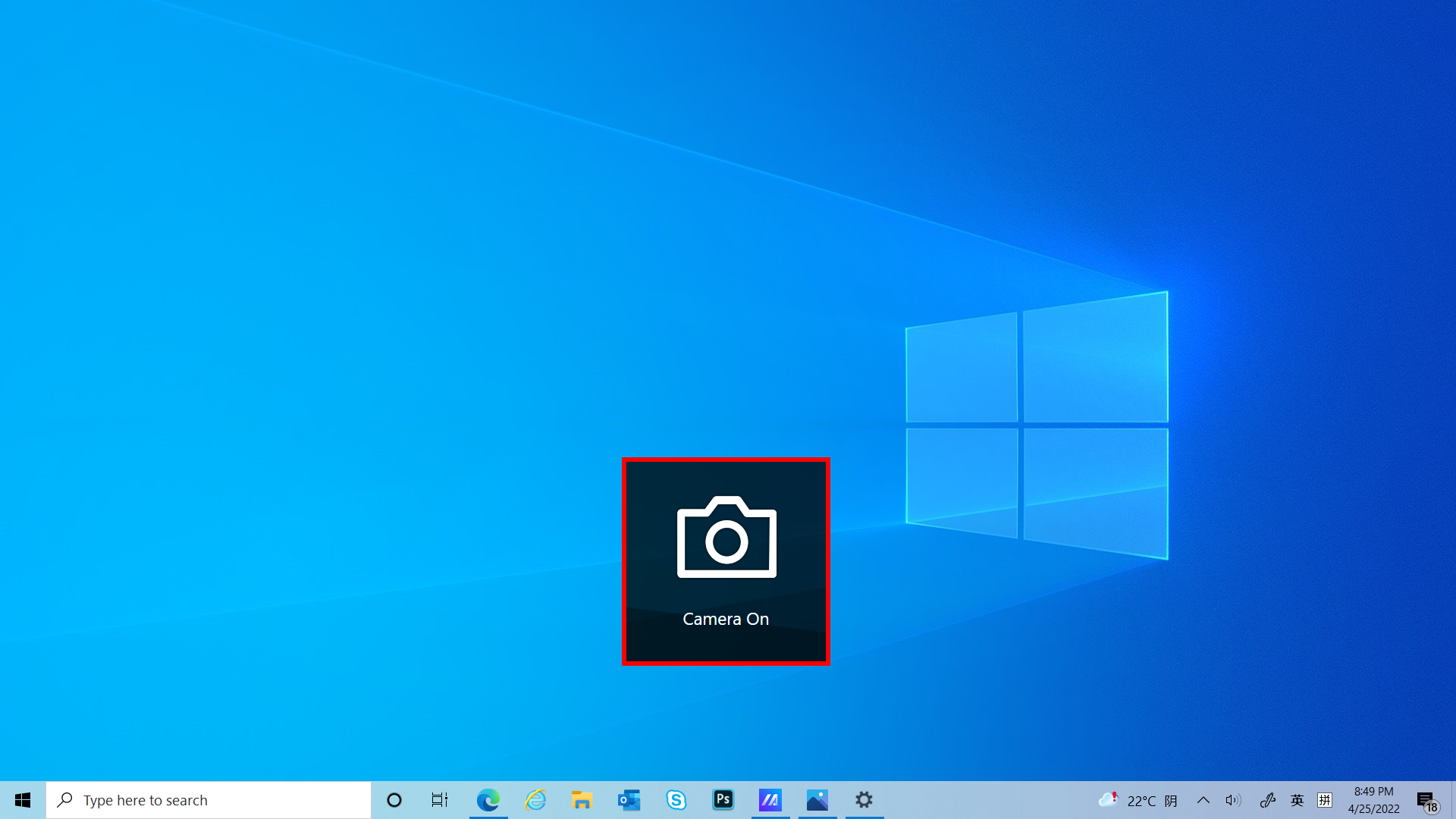
Clique em  [Câmera] para alternar rapidamente a função da câmera, e [Câmera On/Off] será exibido na área de trabalho.
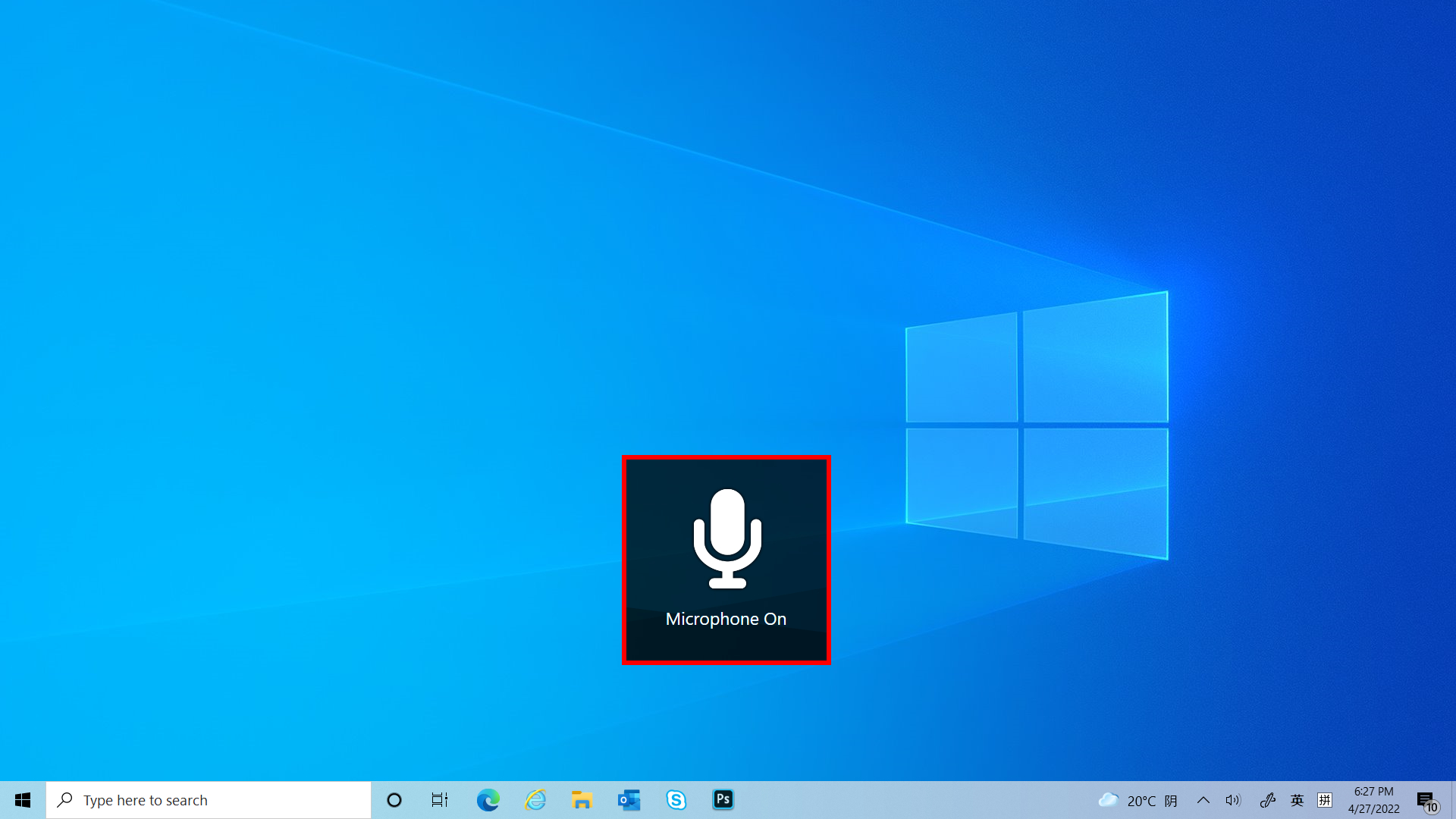
Clique em  [Microphone] para ativar e desativar rapidamente a função do microfone, e [Microphone On/Off] será exibido na área de trabalho.
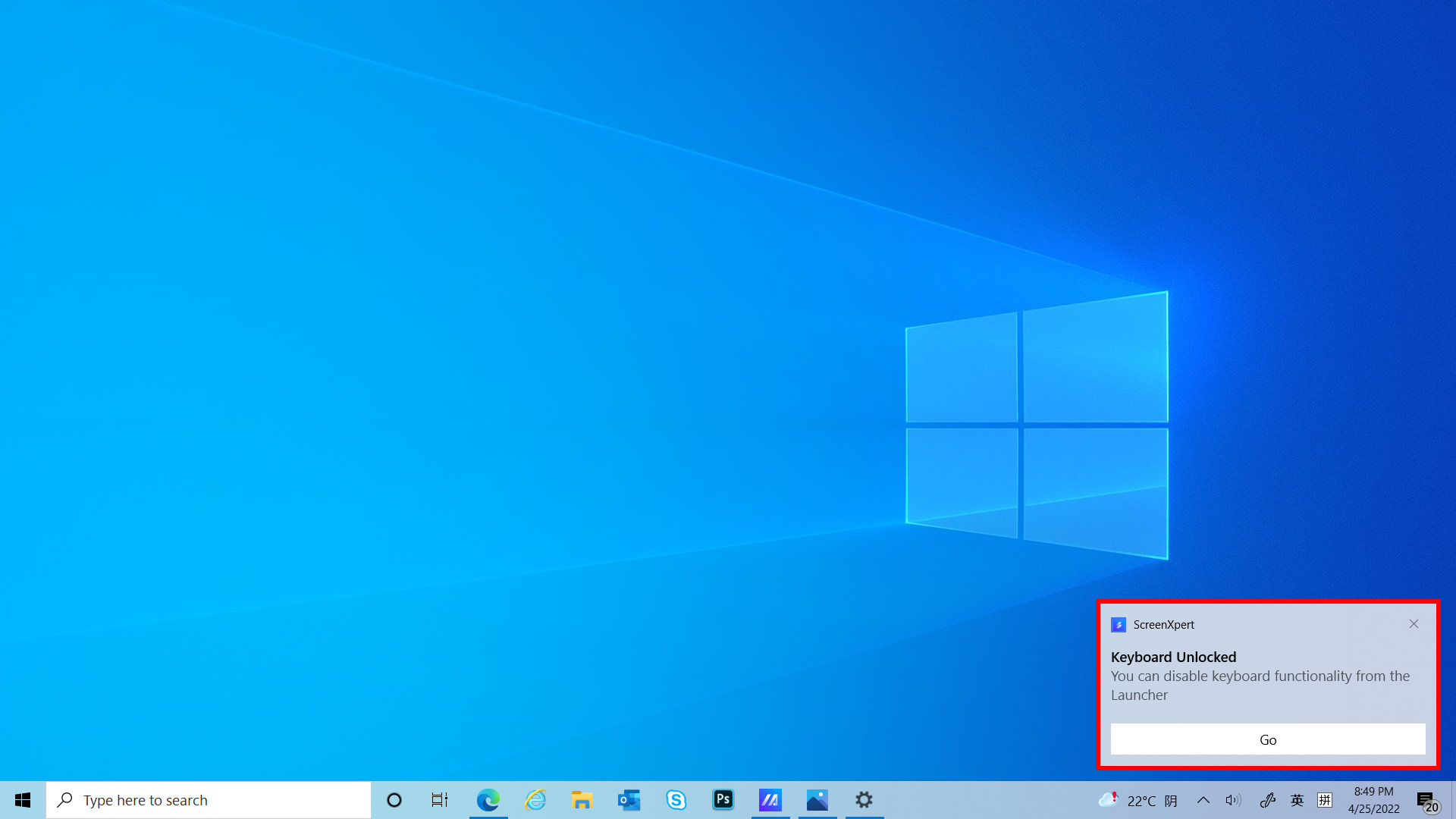
Clique em  [Teclado] para alternar rapidamente entre bloqueio e desbloqueio da função do teclado, e [Bloqueio/desbloqueio do teclado] será exibido na área de trabalho.
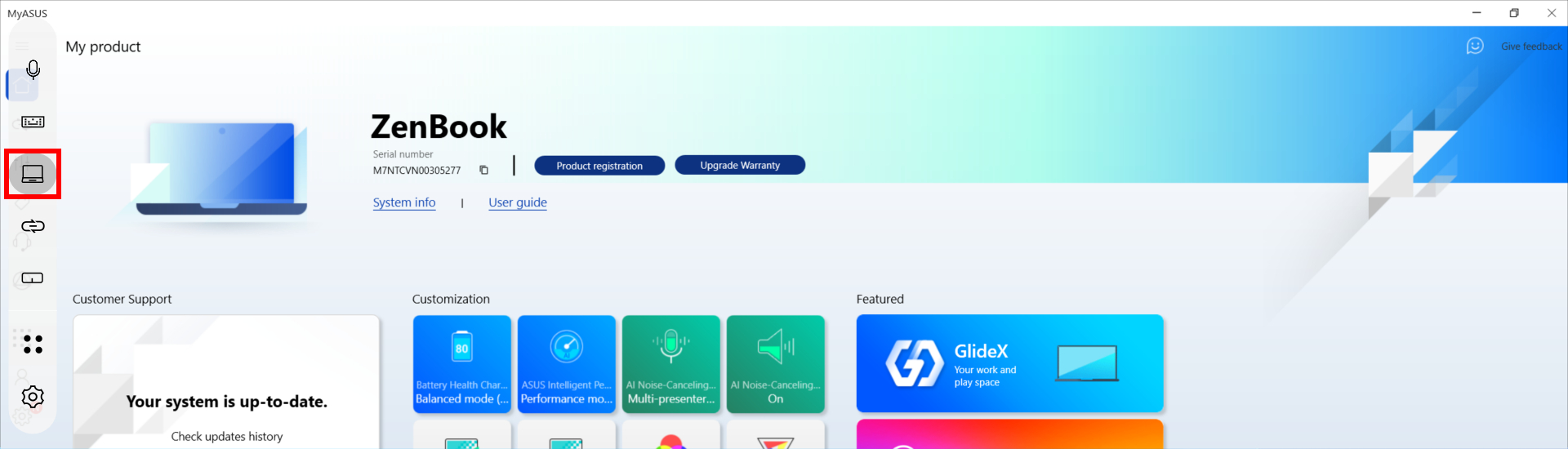
Se uma janela for exibida no ScreenPad Plus, você pode minimizá-la rapidamente clicando em [Mostrar área de trabalho].
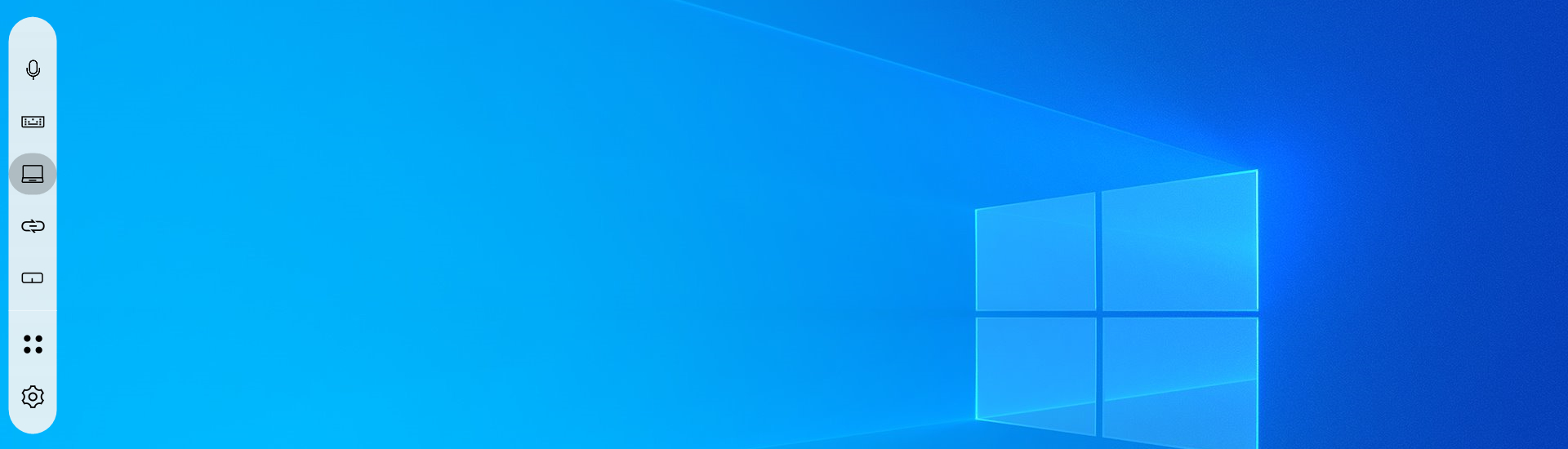
O ScreenPad Plus já mostra a área de trabalho.
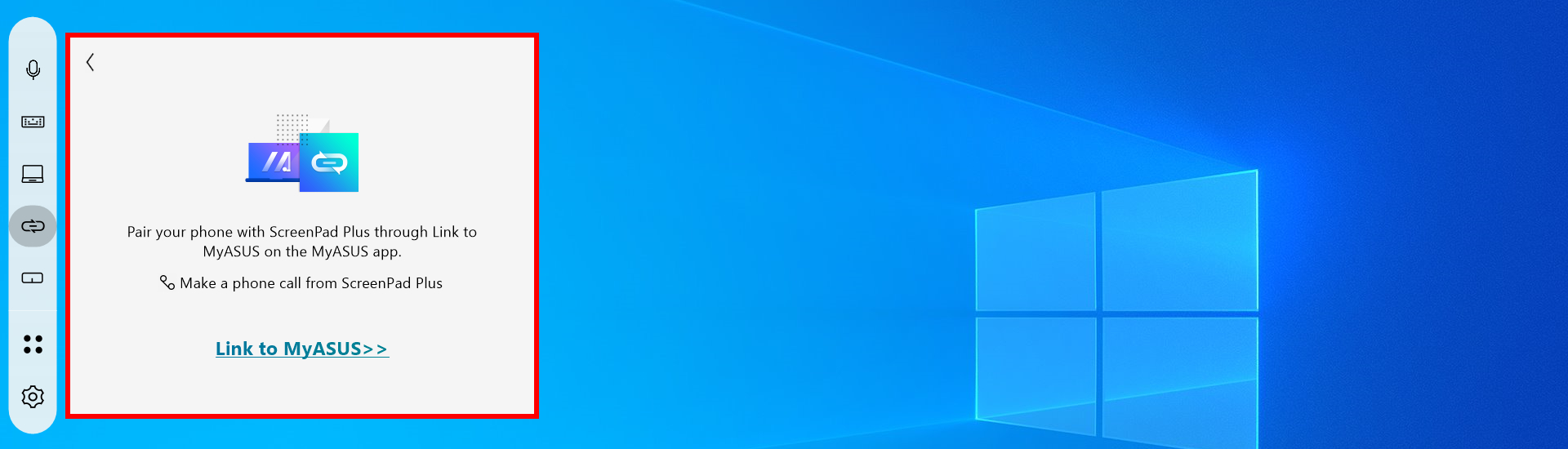
※ Após a versão 3.0.23.0 do ScreenXpert, a função [Phone Call] será removida do ScreenXpert.
Clicando em  [Link para MyASUS] é permitido que você abra rapidamente a janela para fazer uma chamada telefônica, se quiser saber mais sobre Link para MyASUS, clique aqui.
Clicando em  [TouchPad] isso ativará o modo TouchPad do ScreenPad Plus e você poderá desativar tocando no X no canto superior direito.
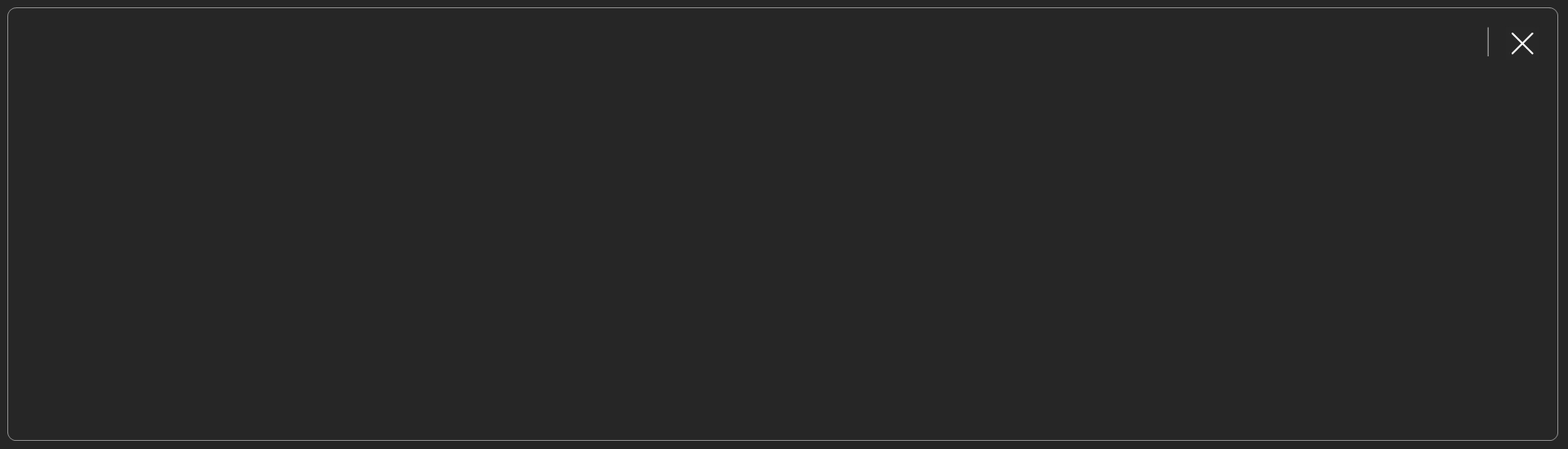
(1) Clique em  [Utilitários]. Você poderá ver os ①[Aplicativos integrados da ASUS], onde você pode adicionar ícones de aplicativos adicionais ou excluir ou modificar o local do aplicativo. Clique no ②[+] para adicionar um novo grupo de tarefas.
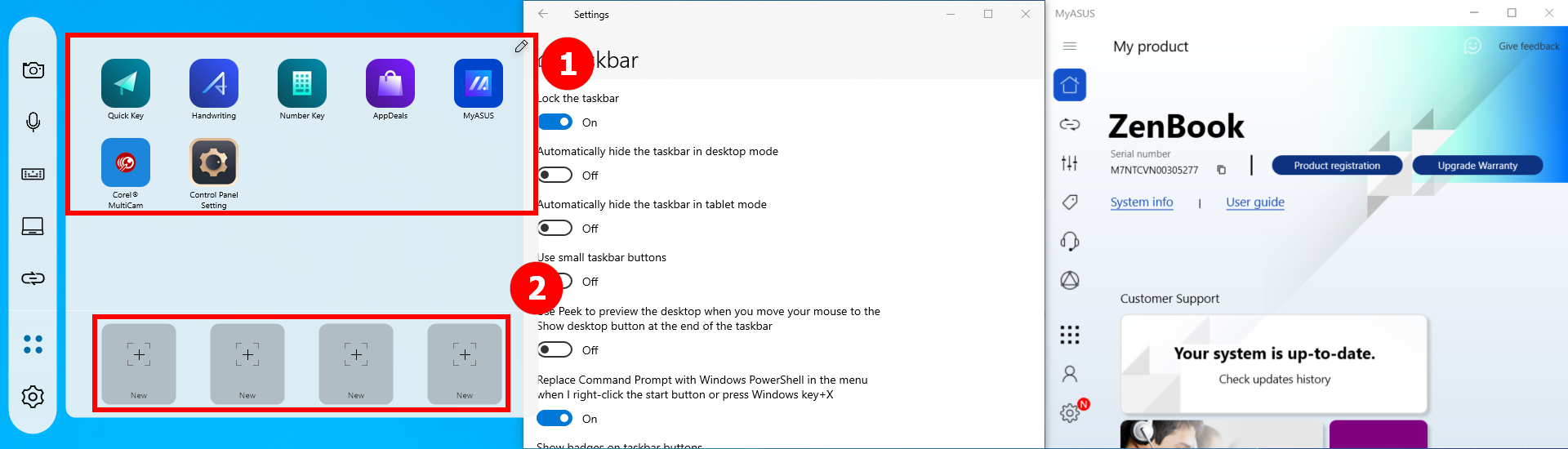
(2) Na ③[área], selecione o layout do grupo de tarefas preferido e clique em ④[Avançar].
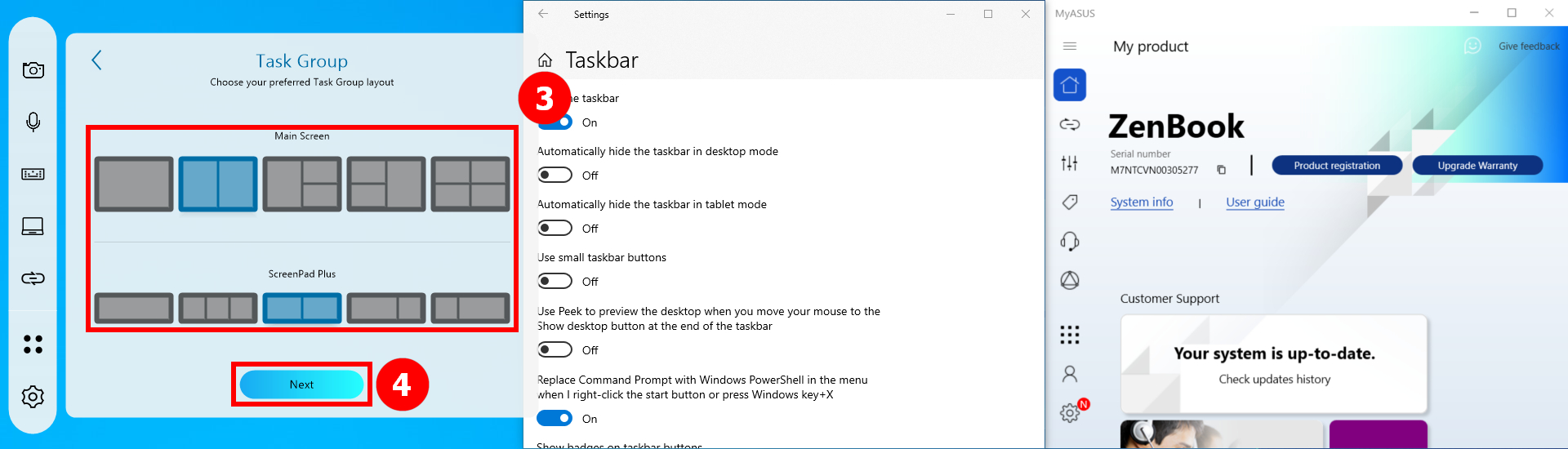
(3) Clique em ⑤[Capturar].
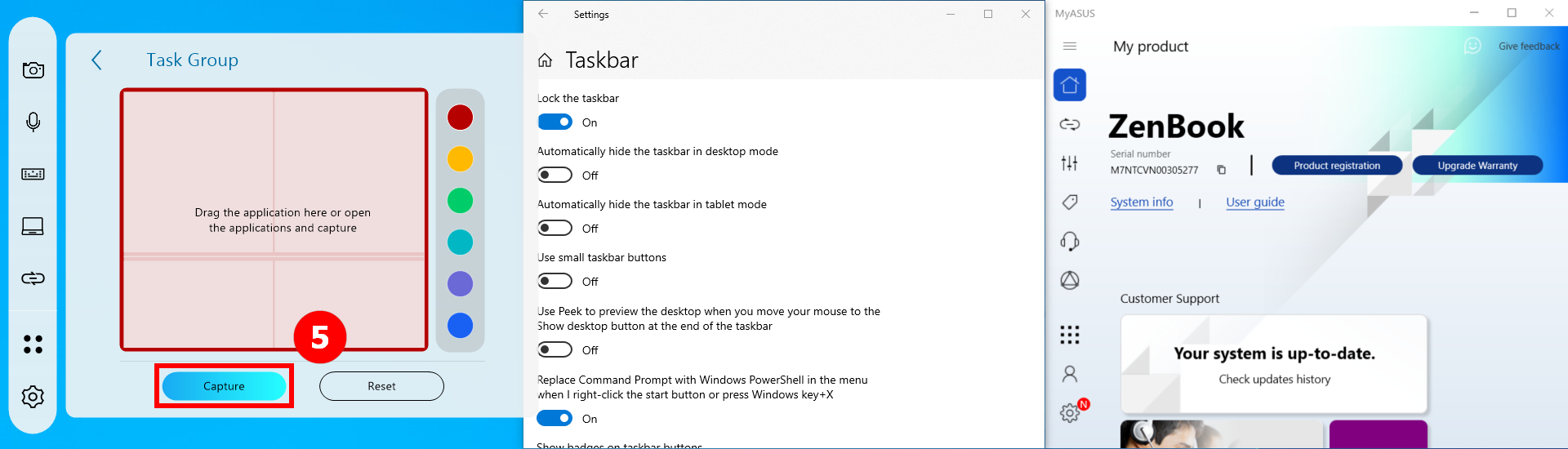
(4) A janela que aparece no seu computador será capturada, como ⑥[Área], onde você pode excluir ou reposicionar o aplicativo ou modificar o nome do Grupo de Tarefas. Ao concluir a edição, clique em ⑦[Concluído].
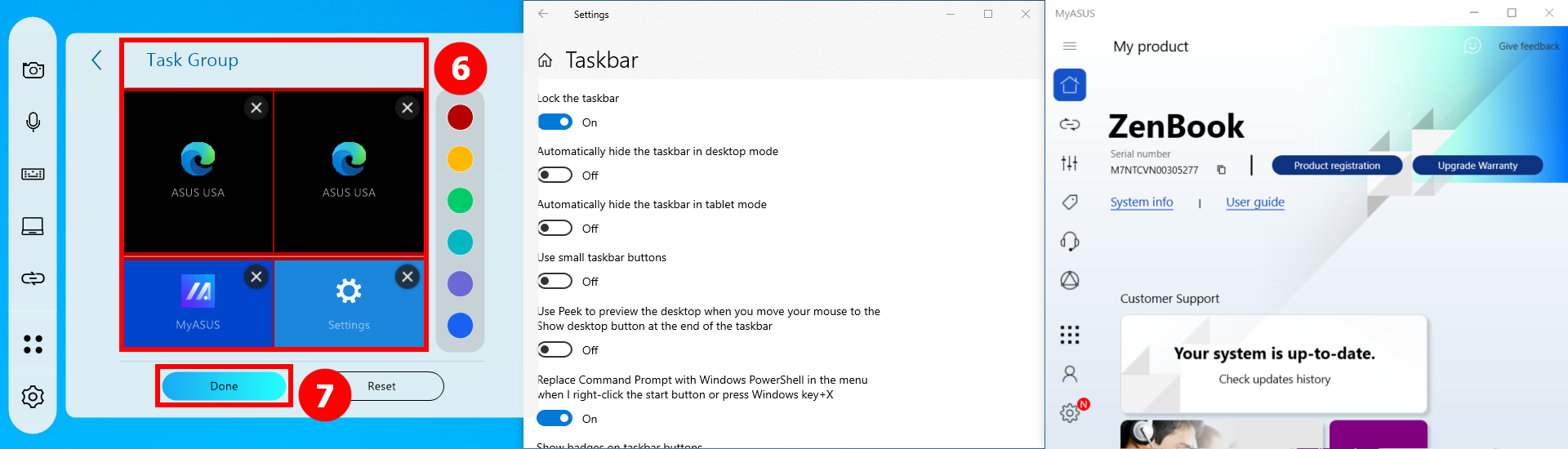
(5) O Grupo de Tarefas já está estabelecido, clique em ⑧[Grupo de Tarefas].
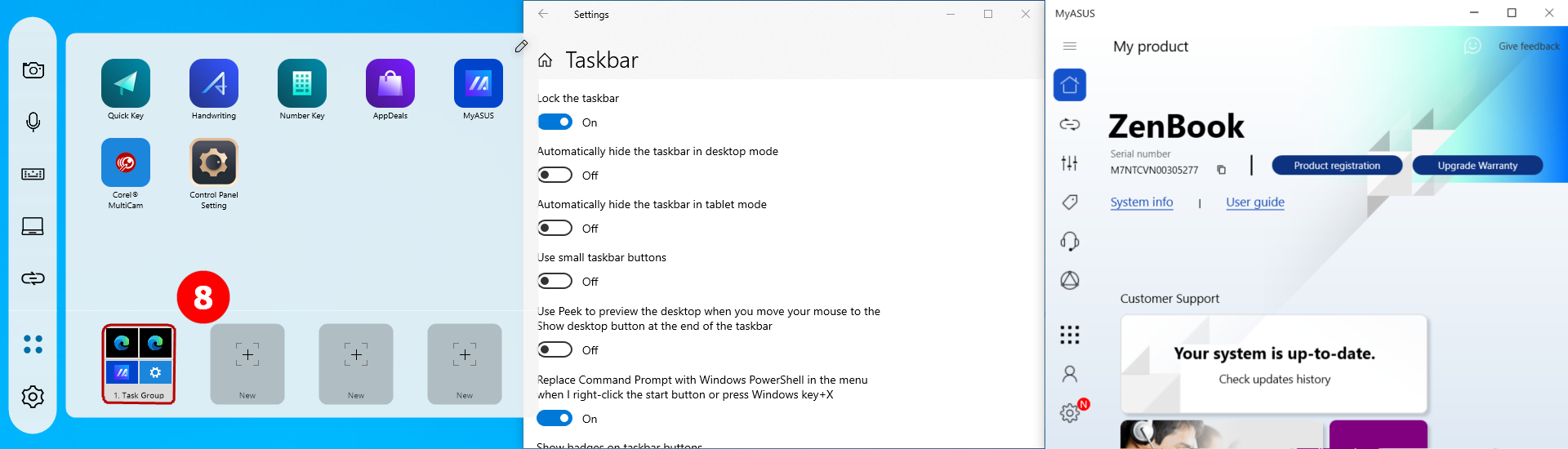
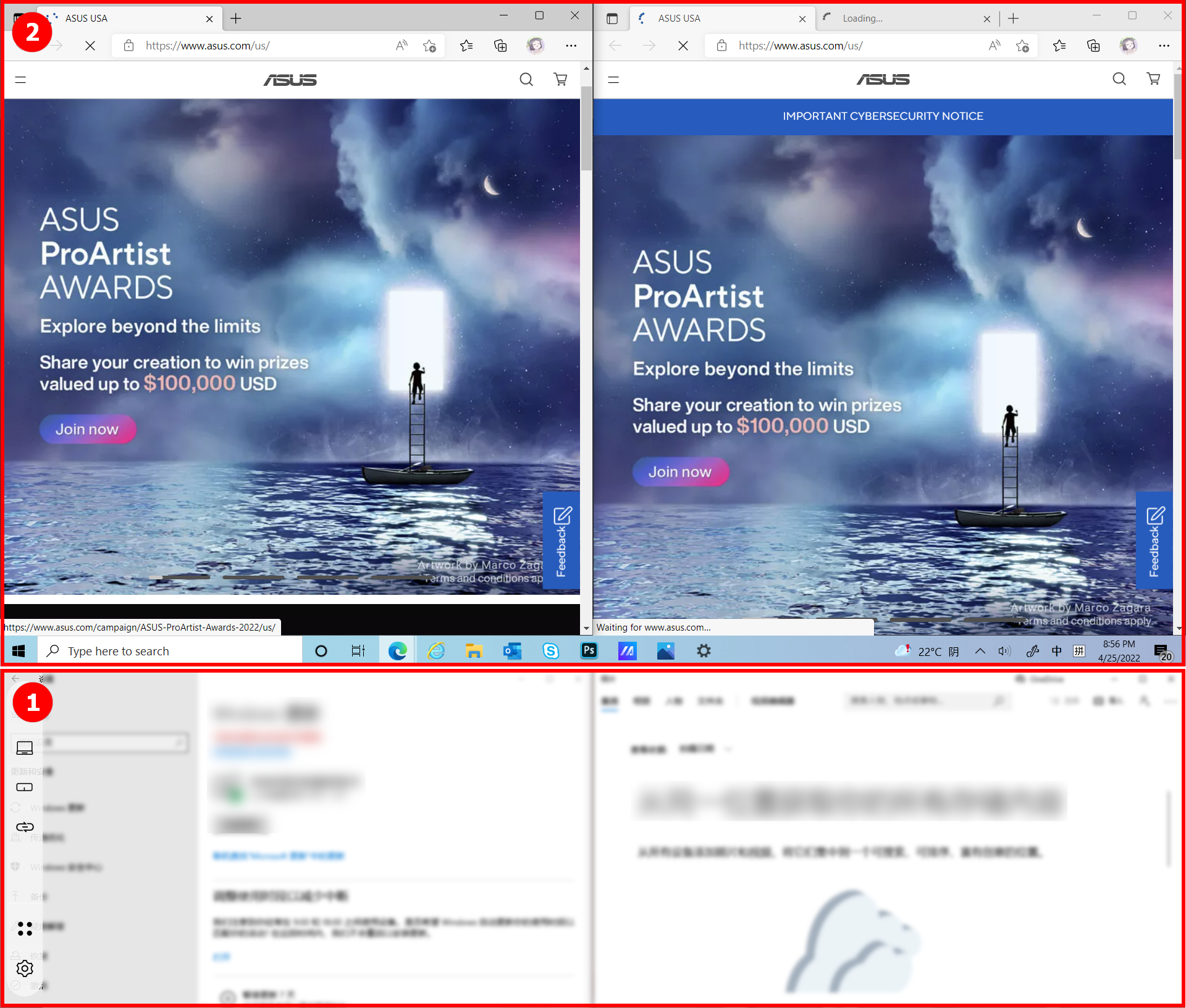
(6) As opções ②[Tela principal] e ①[ScreenPad Plus] do computador pressionarão suas configurações anteriores para mostrar o aplicativo.
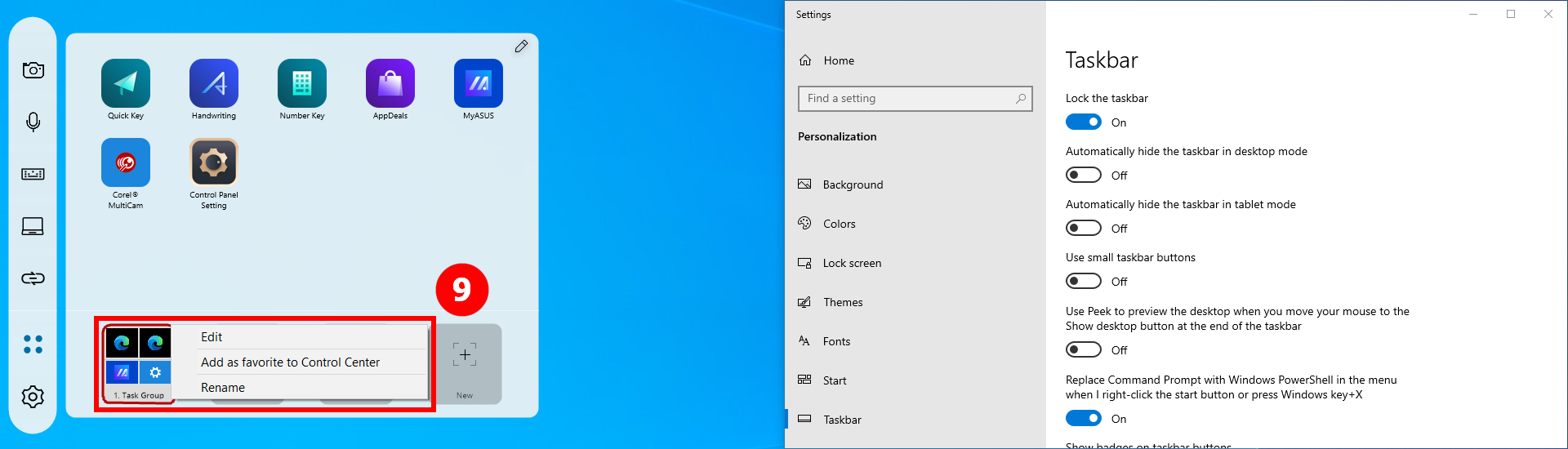
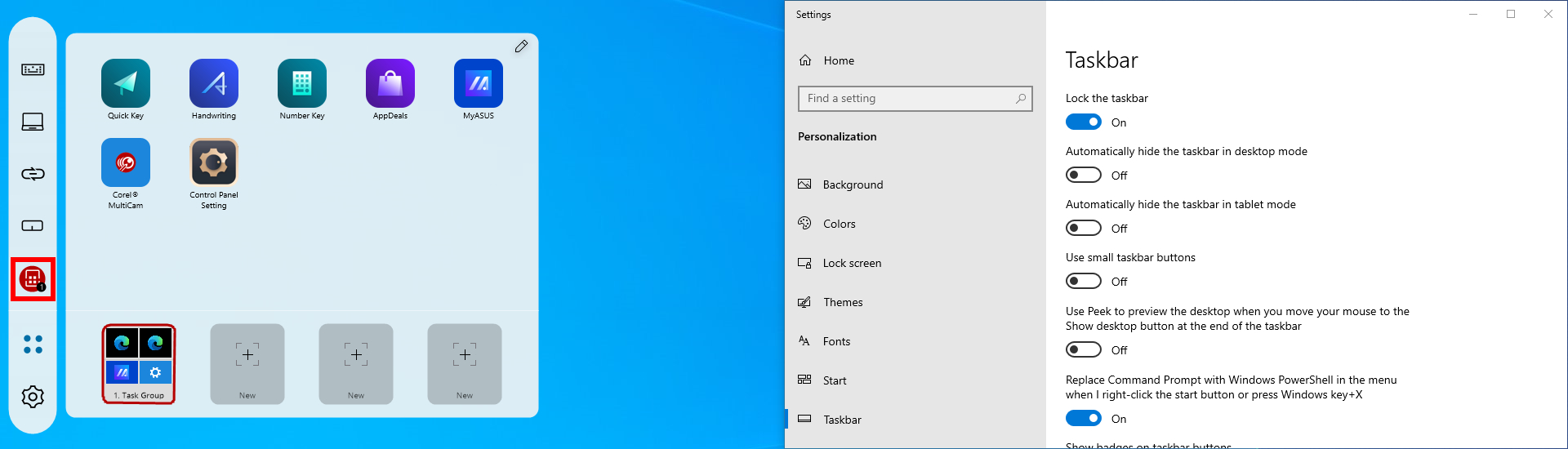
(7) Clique com o botão direito em [Grupo de Tarefas], clique em [Adicionar como favorito ao Centro de Controle].
(8) Você pode ver o ícone do [Grupo de Tarefas], que é exibido na barra de ferramentas. Você pode usar o recurso de forma rápida e fácil clicando no ícone [Grupo de Tarefas] na barra de ferramentas.
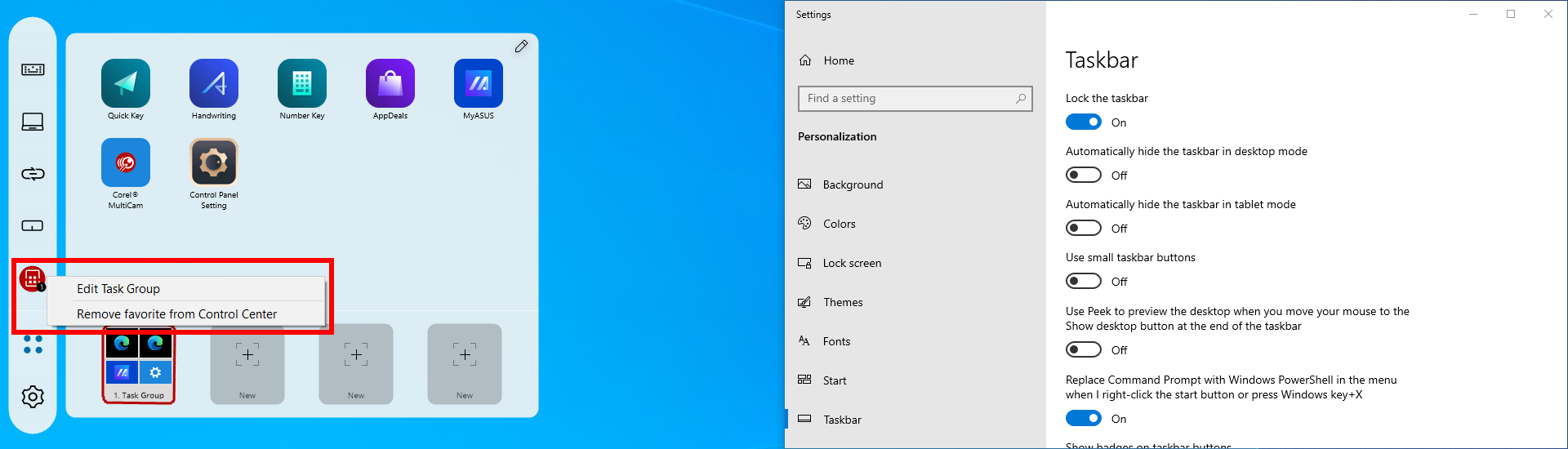
(9) Clique com o botão direito do mouse no ícone [Grupo de tarefas], clique em [Remover favorito do centro de controle] para remover o ícone [Grupo de tarefas] da barra de ferramentas.
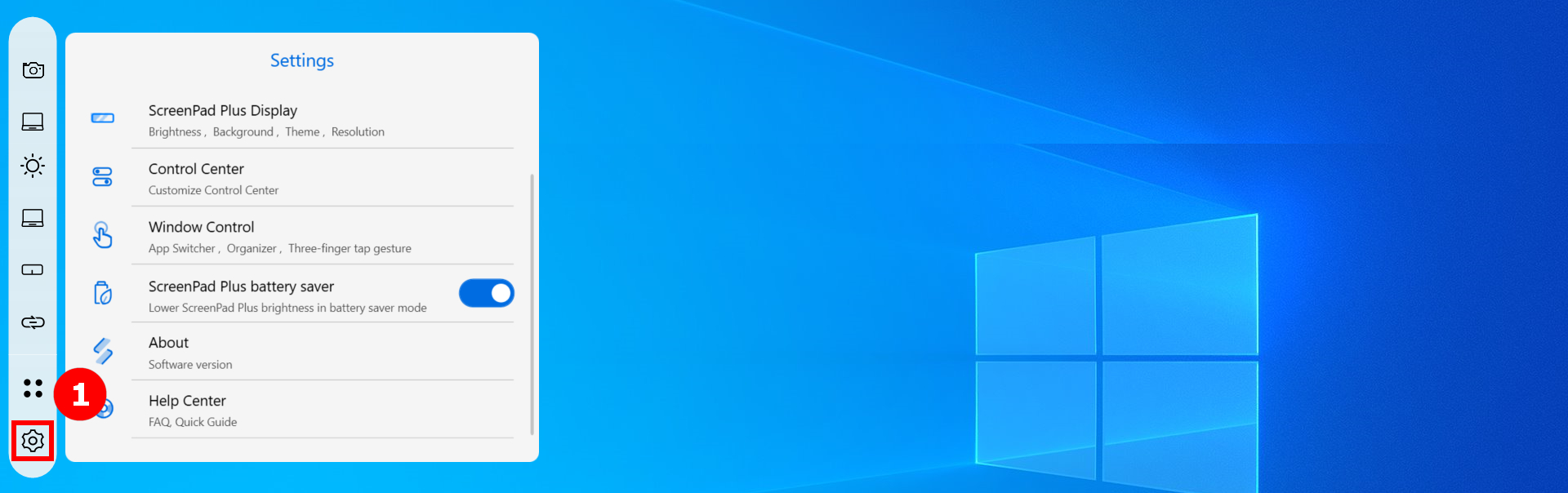
(1) Clique em  [Configurações].
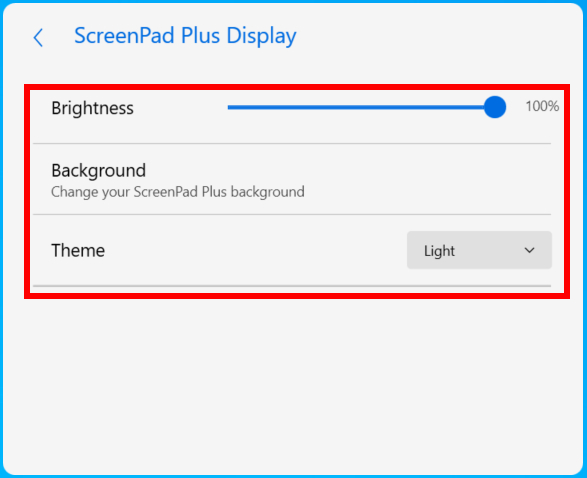
(2) Em [ScreenPad Plus Display], você pode ajustar o brilho, alterar o plano de fundo, modificar o tema.
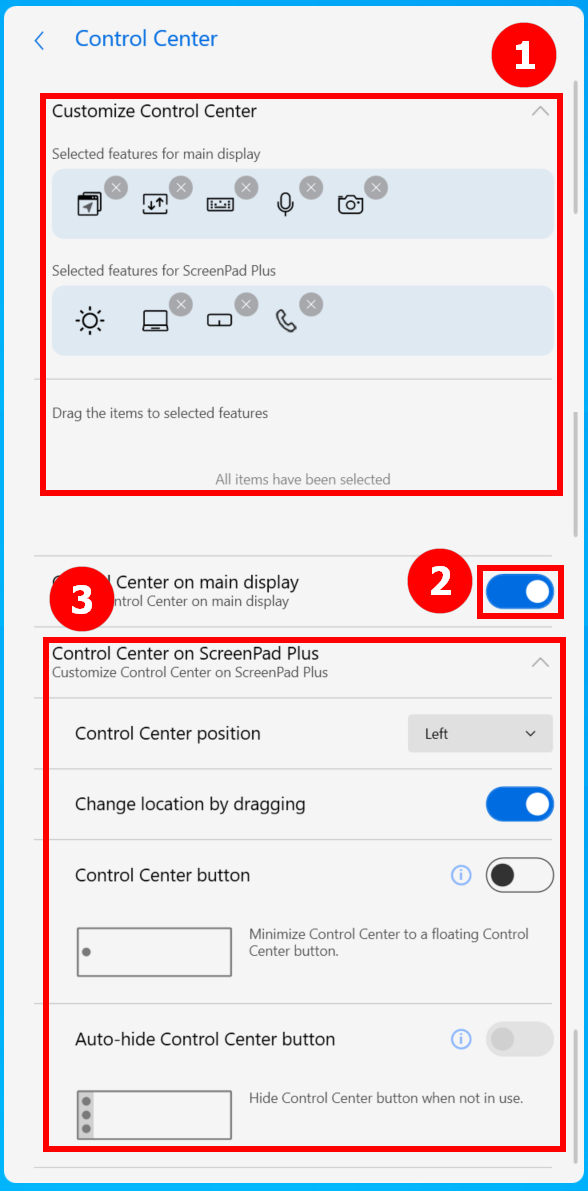
(3) No [Centro de Controle]. Você pode ajustar os recursos do ScreenPad Plus em ①[Personalizar centro de controle]. Alternar ②[Centro de controle na tela principal]. As modificações no ícone do Centro de Controle estão em ③[Centro de Controle no ScreenPad Plus].
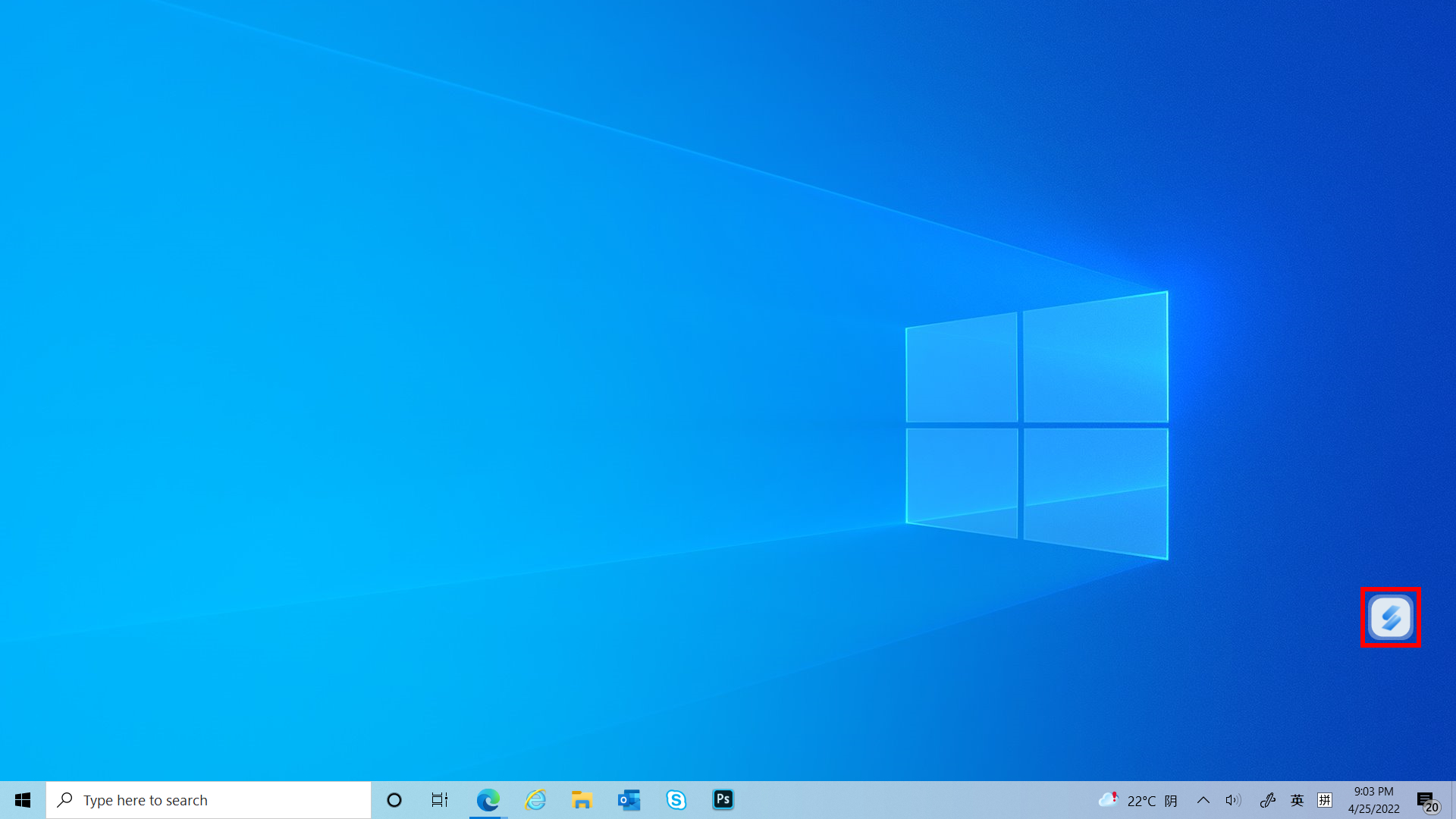
(4) O ícone do Centro de Controle já é exibido na tela principal. Clique em [Centro de Controle].
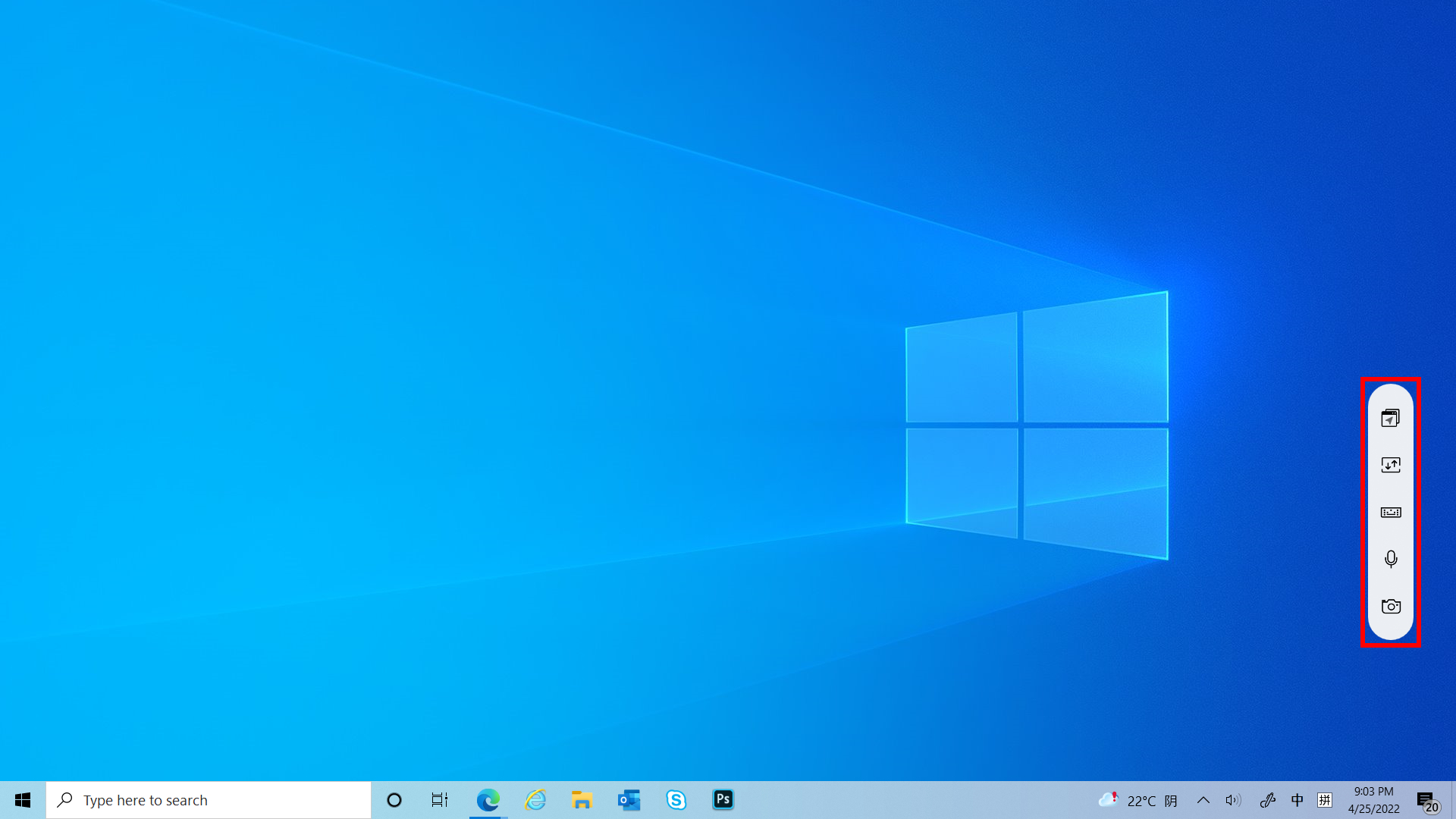
(5) Você pode ver que os recursos de configuração já são mostrados na tela principal.
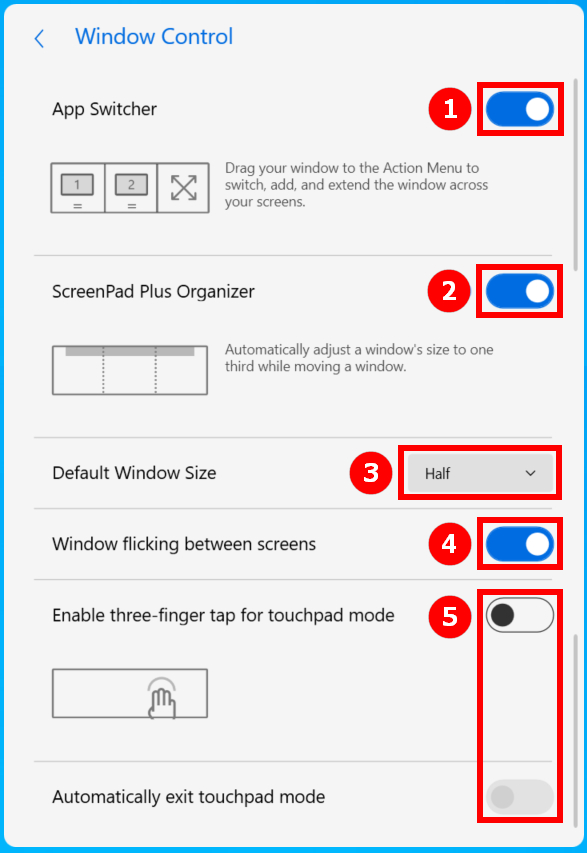
(6) Em [Controle de janela], ative ①[Alternador de aplicativos], ②[Organizador do ScreenPad] e, em seguida, alterne ③[Tamanho padrão da janela], ④[Janela piscando entre as telas] e, em seguida, alterne ⑤[Ativar o toque de três dedos para o modo touchpad].
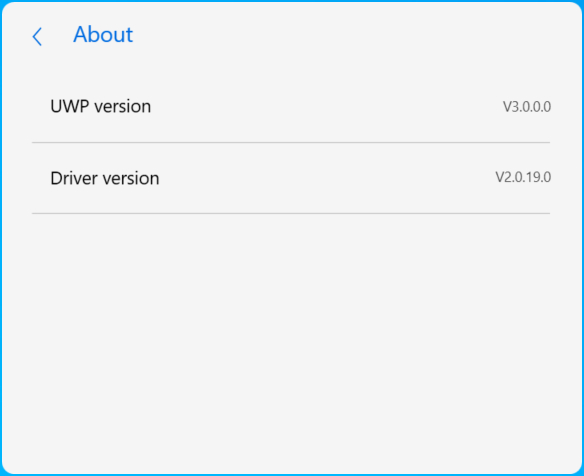
(7) Na seção [Sobre], você pode visualizar a UWP e a versão do driver.
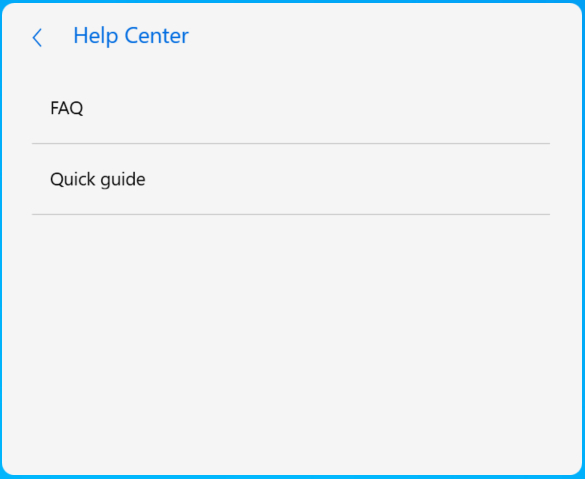
(8) Na seção [Ajuda], você pode clicar no FAQ para acessar este artigo rapidamente ou clicar no Guia rápido.
16. Instalar e Desinstalar ScreenXpert
Para instalar o aplicativo ScreenXpert e o driver:
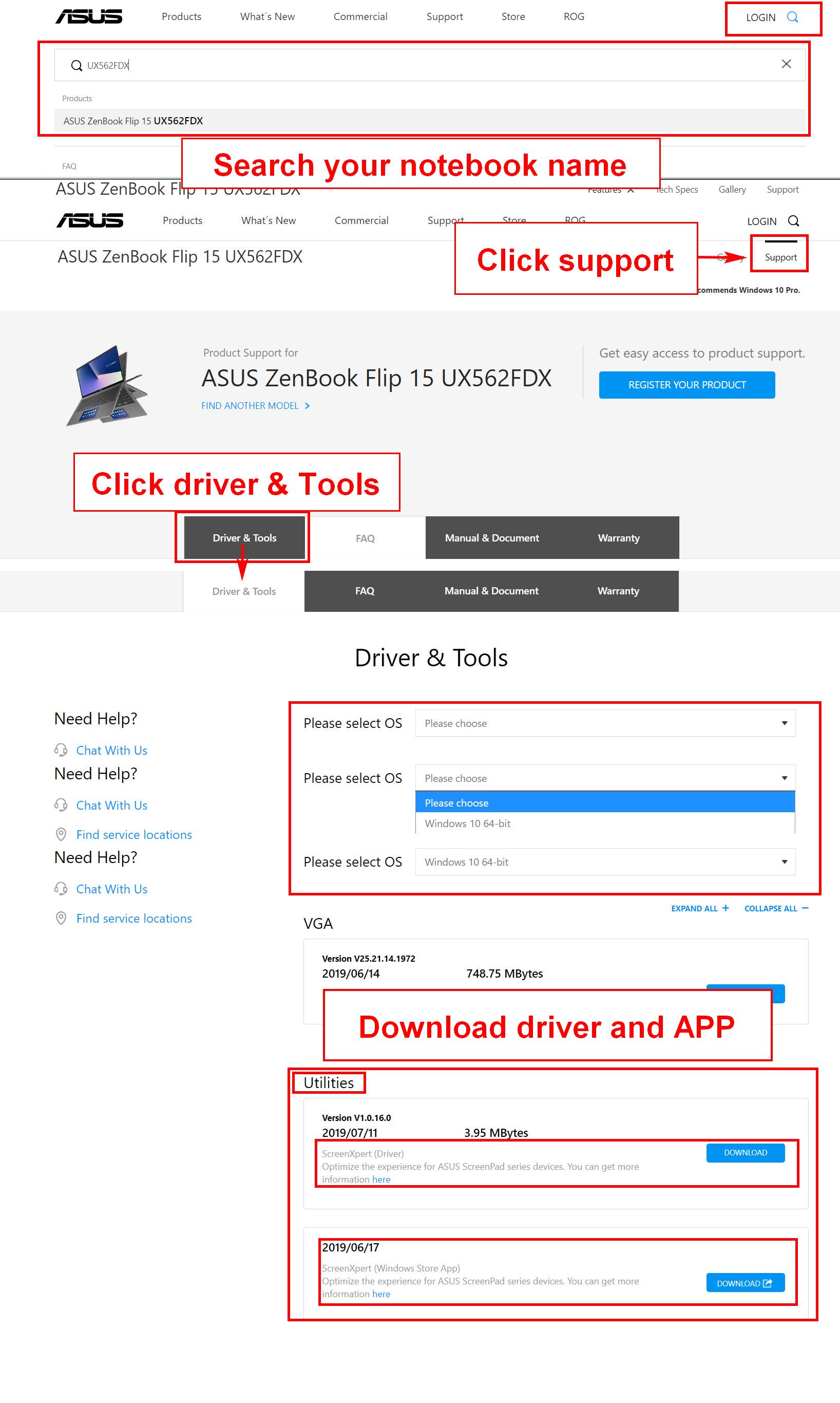
1. Vá ao Site Oficial da ASUS e procure o modelo do seu notebook.
2. Clique em [Suporte] e clique em [Driver e Ferramentas].
3. Escolha o SO do seu notebook.
4. Baixe o driver e o aplicativo e instale ambos.
Você pode desinstalar o ScreenXpert do conteúdo fornecido no seguinte link: https://www.asus.com/br/support/faq/1013598