Assuntos relacionados
[Chromebook] Como fazer backup e restaurar seus arquivos e aplicativos do Linux
Faça backup de seus arquivos e aplicativos atuais
- Clique na [Barra de Status]① no canto inferior direito da tela e, em seguida, clique em [Configurações]
 ②.
②.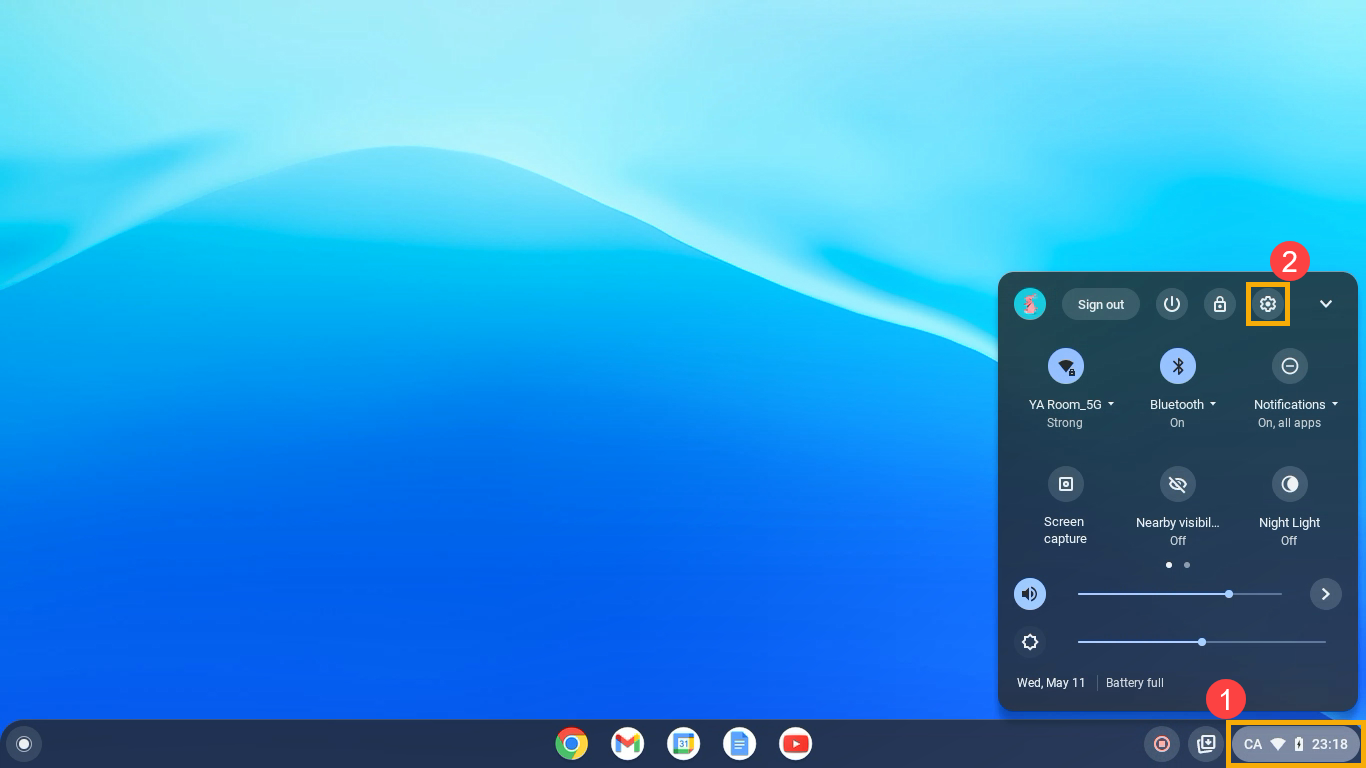
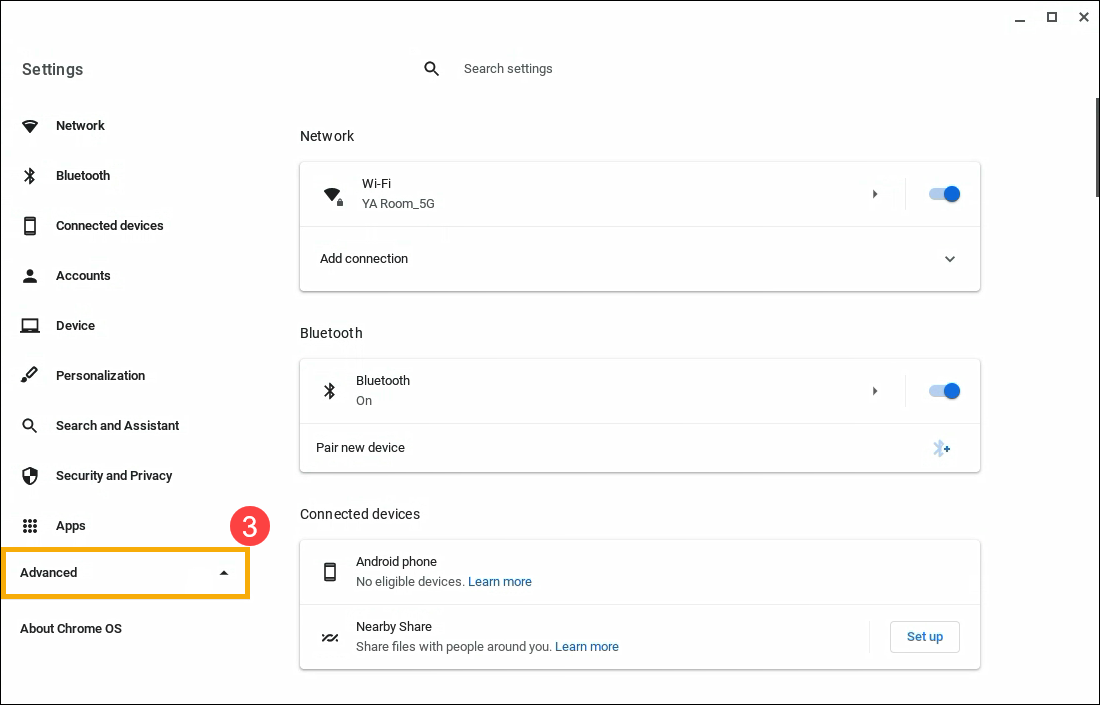
- Após abrir Configurações, selecione [Avançado]③.
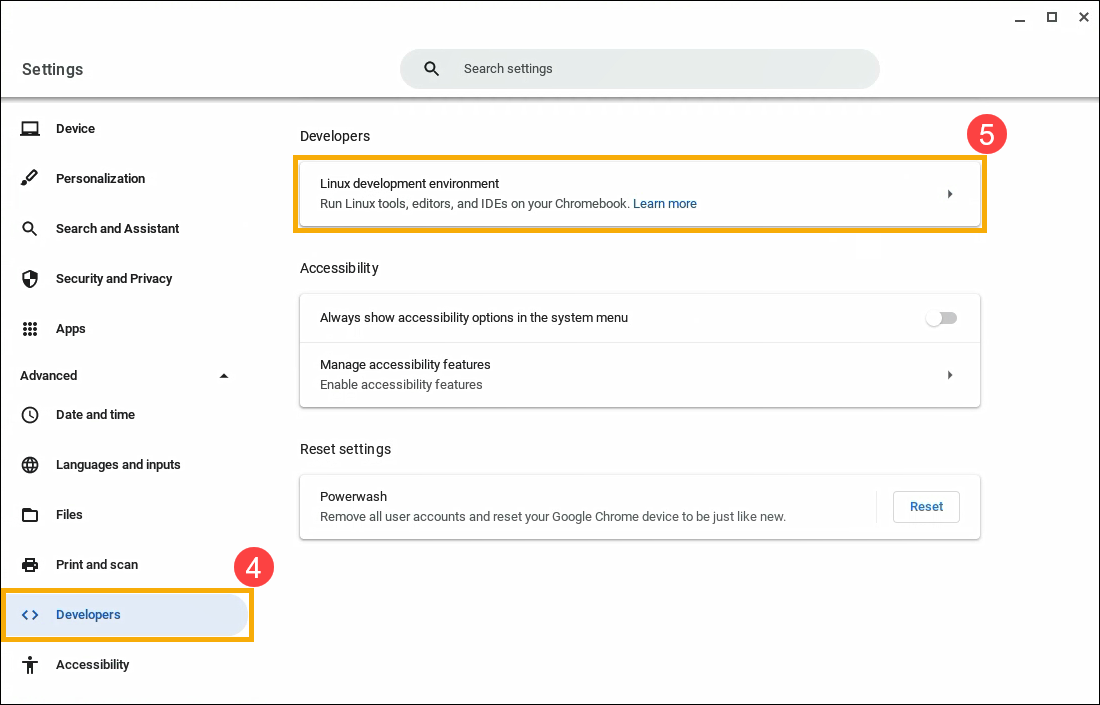
- Selecione [Desenvolvedores]④ e, em seguida, selecione [Ambiente de desenvolvimento Linux]⑤.
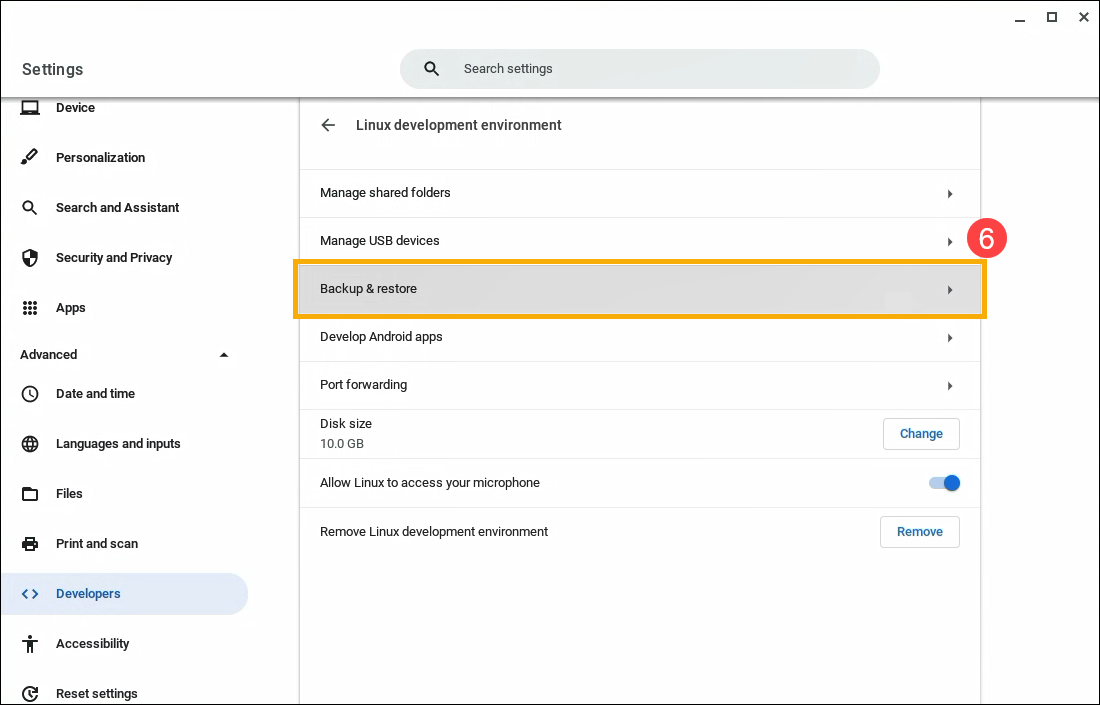
- Selecione [Backup & Restauração]⑥.
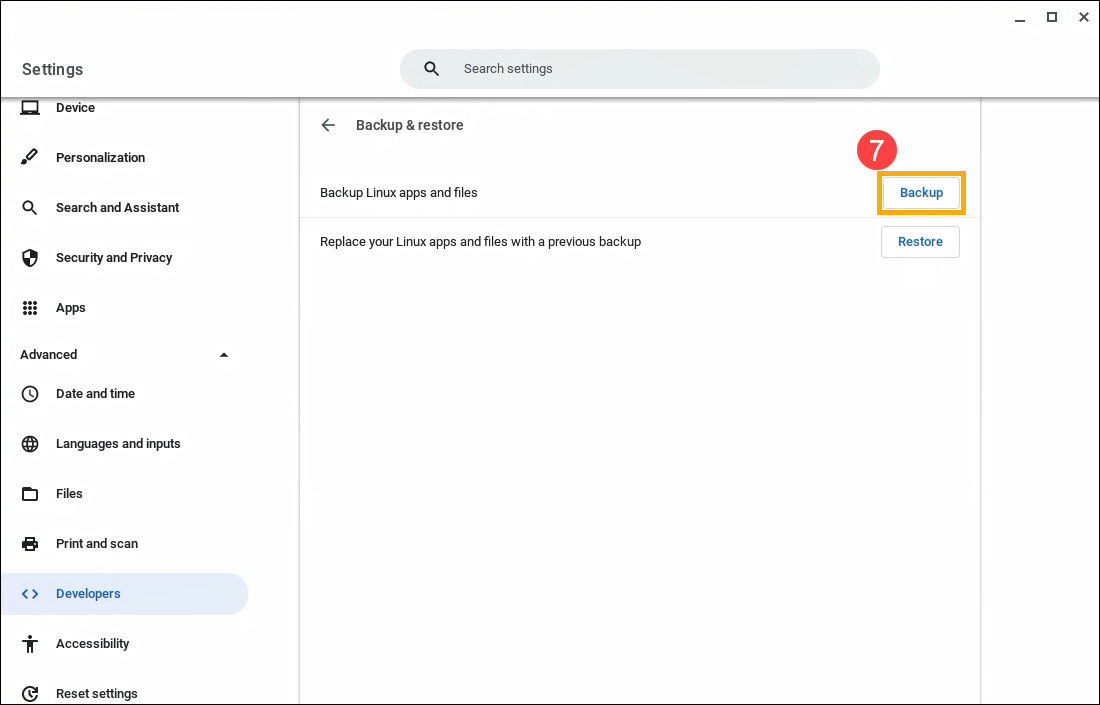
- Clique em [Backup]⑦ no item Backup de aplicativos e arquivos do Linux.
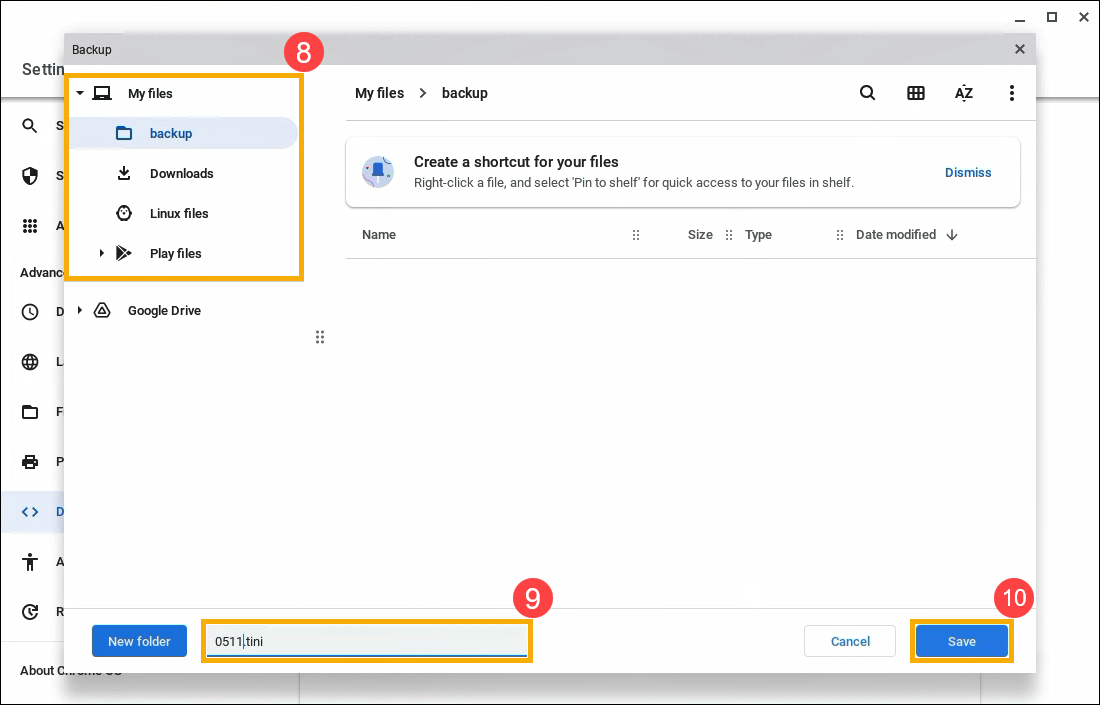
- À esquerda, em "Meus arquivos", escolha onde salvar seus arquivos⑧. Escreva o nome do arquivo⑨ e selecione [Salvar]⑩.
- No canto inferior direito, será exibida uma notificação de progresso do backup.

Dica: Após a conclusão do backup, você pode clicar na notificação para visualizar seus arquivos no aplicativo Files .
.
Substitua seus aplicativos e arquivos por um backup anterior
- Clique na [Barra de Status]① no canto inferior direito da tela e, em seguida, clique em [Configurações]②.
- Após abrir Settings, selecione [Avançado]③.
- Selecione [Desenvolvedores]④ e, em seguida, selecione [Ambiente de desenvolvimento Linux]⑤.
- Selecione [Backup & Restauração]⑥.
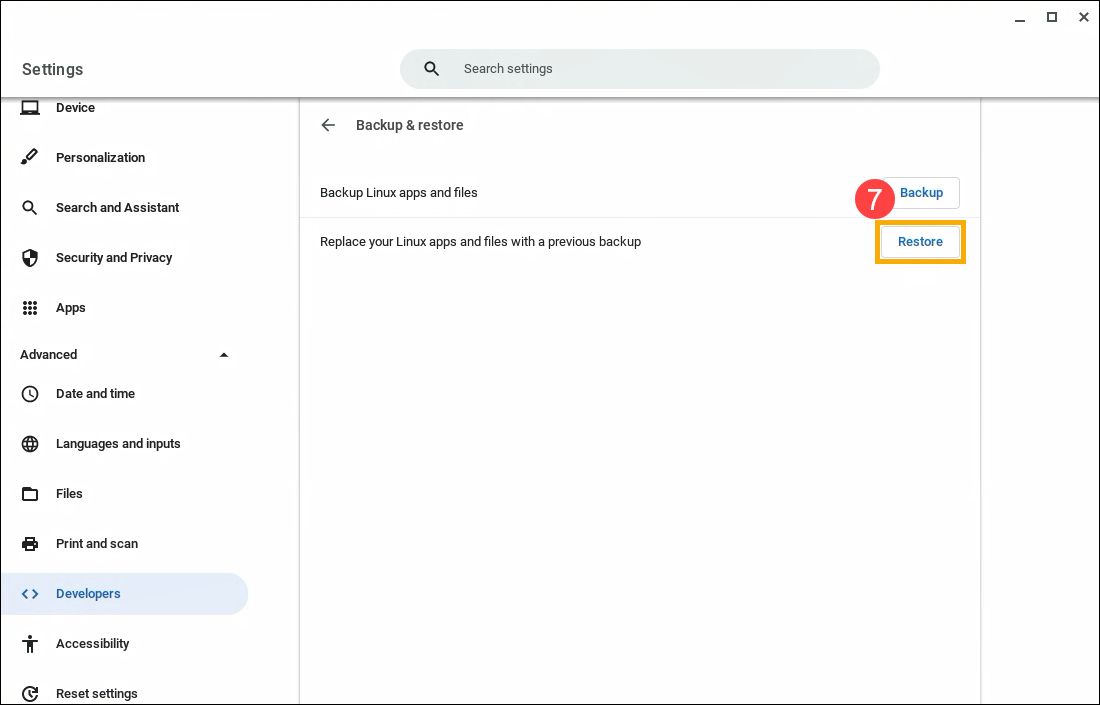
- Clique em [Restauração]⑦ na tela Substituir seus aplicativos e arquivos do Linux por um item de backup anterior.
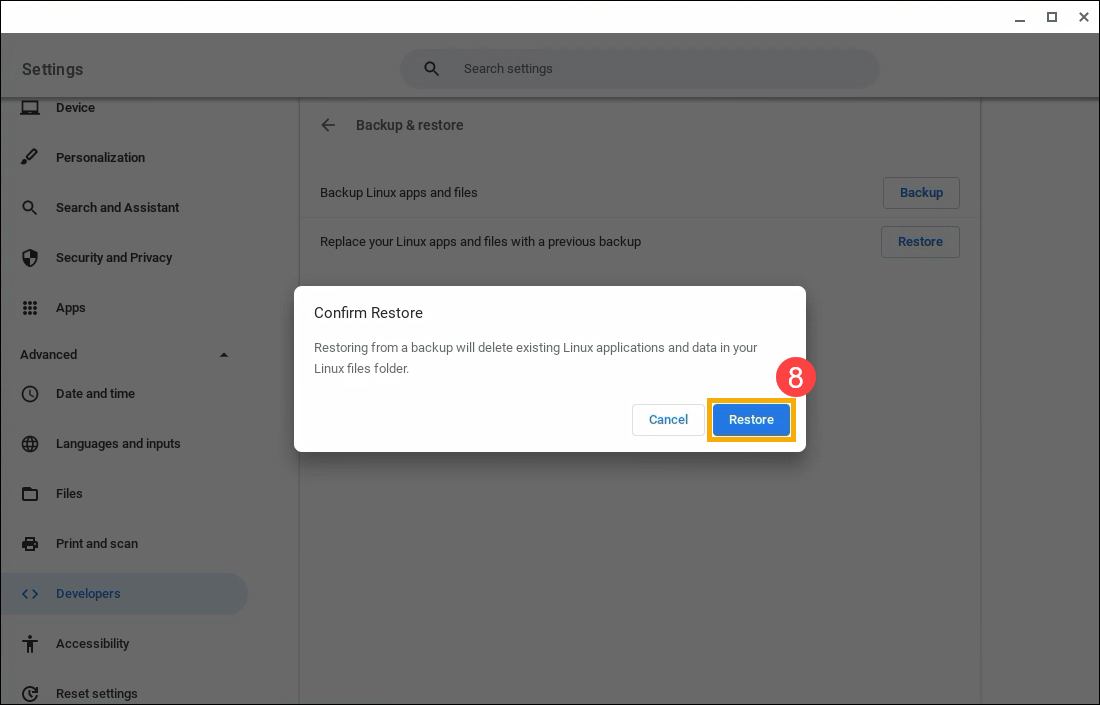
- Será exibida uma janela de confirmação informando que seus aplicativos e dados atuais do Linux serão excluídos. Selecione [Restaurar]⑧.
- Em "Meus arquivos", selecione o backup que deseja restaurar⑨ e, em seguida, selecione [Abrir]⑩.
Importante: o backup deve ser um arquivo .tini.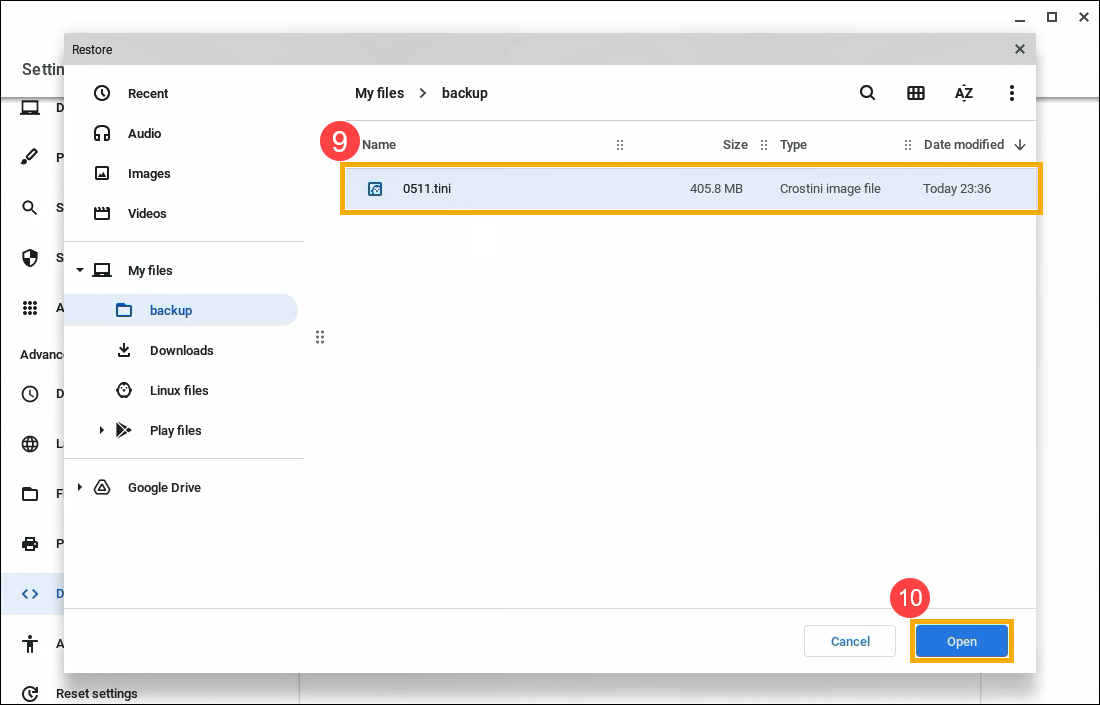
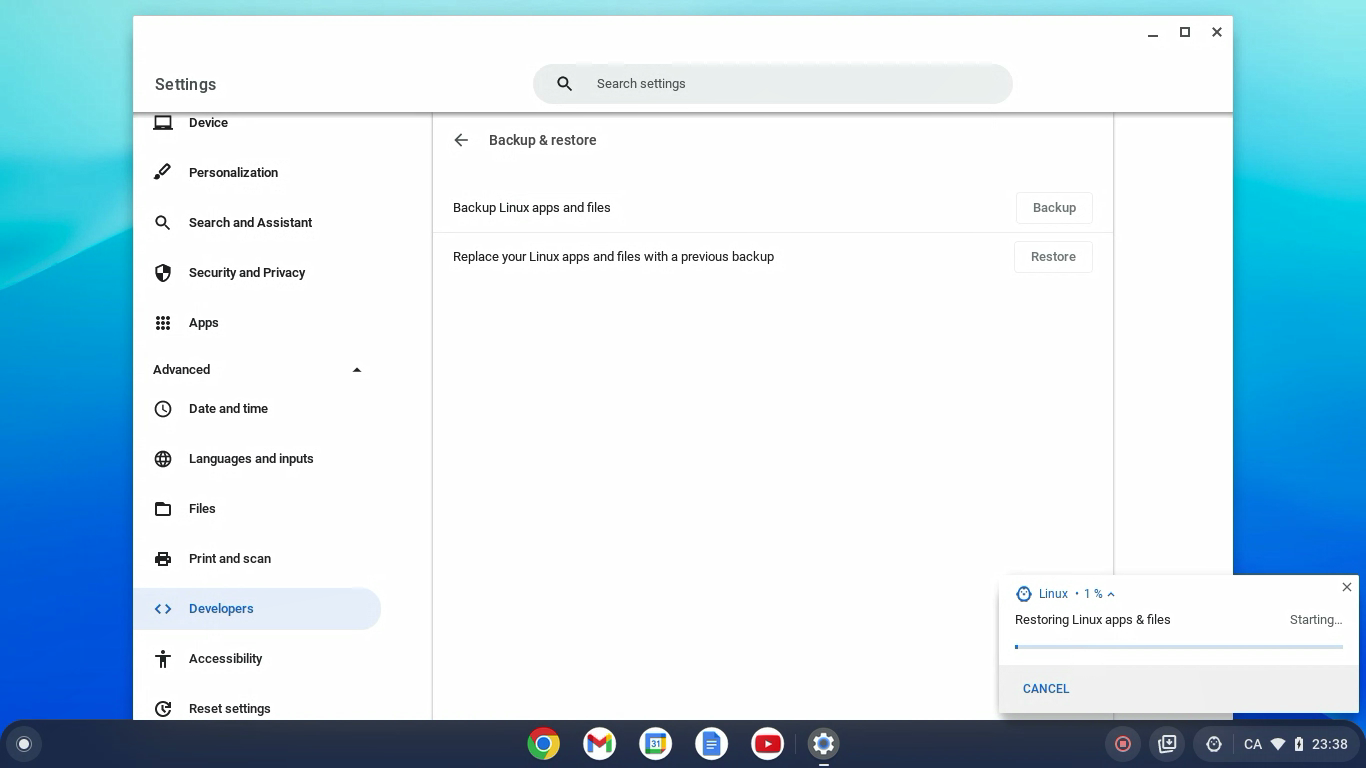
- No canto inferior direito, será exibida uma notificação de progresso da restauração.
Corrigir problemas com backup e restauração
“Necessidade de mais espaço de armazenamento”
Fazer backup e restaurar seus arquivos e aplicativos do Linux usa muito espaço em disco.
- Para liberar espaço: exclua arquivos do aplicativo Arquivos
 .
. - Para verificar o que está ocupando espaço: ir para Configurações

 Dispositivo Gerenciamento de armazenamento.
“Não é possível restaurar o backup com o tipo de arquitetura”
Para restaurar um backup em outro Chromebook, ambos os Chromebooks devem ter a mesma arquitetura, como x86 ou ARM. Se seus Chromebooks não tiverem a mesma arquitetura, você ainda poderá copiar os arquivos do backup.
- Instale o Wicked Good Desarquivador.
- No aplicativo Arquivos, renomeie seu backup de .tini para .tar.gz.
- Use o Wicked Good Desarquivador para abrir seu backup e copiar os arquivos para seus novos arquivos do Linux.
“Não foi possível fazer o backup / Não foi possível restaurar aplicativos e arquivos do Linux”
Ocorreu um erro desconhecido, tente fazer o backup ou restaurar novamente.
Dê sua opinião sobre este artigo
O conteúdo acima foi extraído do site oficial do Google. Você também pode consultar Ajuda do Chromebook para mais detalhes.
Se o seu problema não for resolvido com a solução e as informações acima, entre em contato com o Google para obter mais informações.