Assuntos relacionados
[Ações recomendadas ao encontrar “Espaço de armazenamento insuficiente” no Windows 11/10]
Se o seu dispositivo Windows exibir um aviso indicando espaço de armazenamento insuficiente, isso significa que a capacidade disponível na sua unidade está se aproximando do limite. Isso pode afetar negativamente o desempenho do sistema e prejudicar o uso diário.
Abaixo estão vários métodos comuns e eficazes para liberar espaço em disco, projetados para ajudar você a gerenciar melhor o armazenamento e aliviar problemas relacionados. Por favor, siga as instruções correspondentes à sua versão do sistema operacional Windows.
Observação: Se você continuar precisando de armazenamento adicional após limpar espaço em disco, também pode considerar usar soluções de armazenamento em nuvem conforme necessário. Através do MyASUS em [Recomendado], você pode acessar serviços de armazenamento em nuvem fornecidos pela Dropbox ou ASUS Secure Auto-Backup. Alternativamente, após ativar o Microsoft 365, você pode usar o OneDrive para obter espaço de armazenamento extra, facilitando o gerenciamento e backup dos seus arquivos pessoais.
Sistema operacional Windows 11
Gerenciar espaço do disco com o Storage Sense
O Storage Sense é uma ferramenta da Microsoft que pode ajudar você a liberar espaço automaticamente no seu dispositivo, excluindo itens que você não precisa, como arquivos temporários ou itens na Lixeira. Visite o link para saber mais sobre o Storage Sense: Documento do Storage Sense no suporte do Windows.
Aqui estão instruções passo a passo para usar o Storage Sense para limpar o armazenamento do seu dispositivo:
Observação: O Storage Sense funciona apenas na unidade do sistema, que contém o sistema operacional Windows e geralmente é chamada de C:. Para liberar espaço em outras unidades, vá para [Iniciar] > [Configurações] > [Sistema] > [Armazenamento], depois selecione [Armazenamento usado em outras unidades] em [Configurações avançadas de armazenamento].
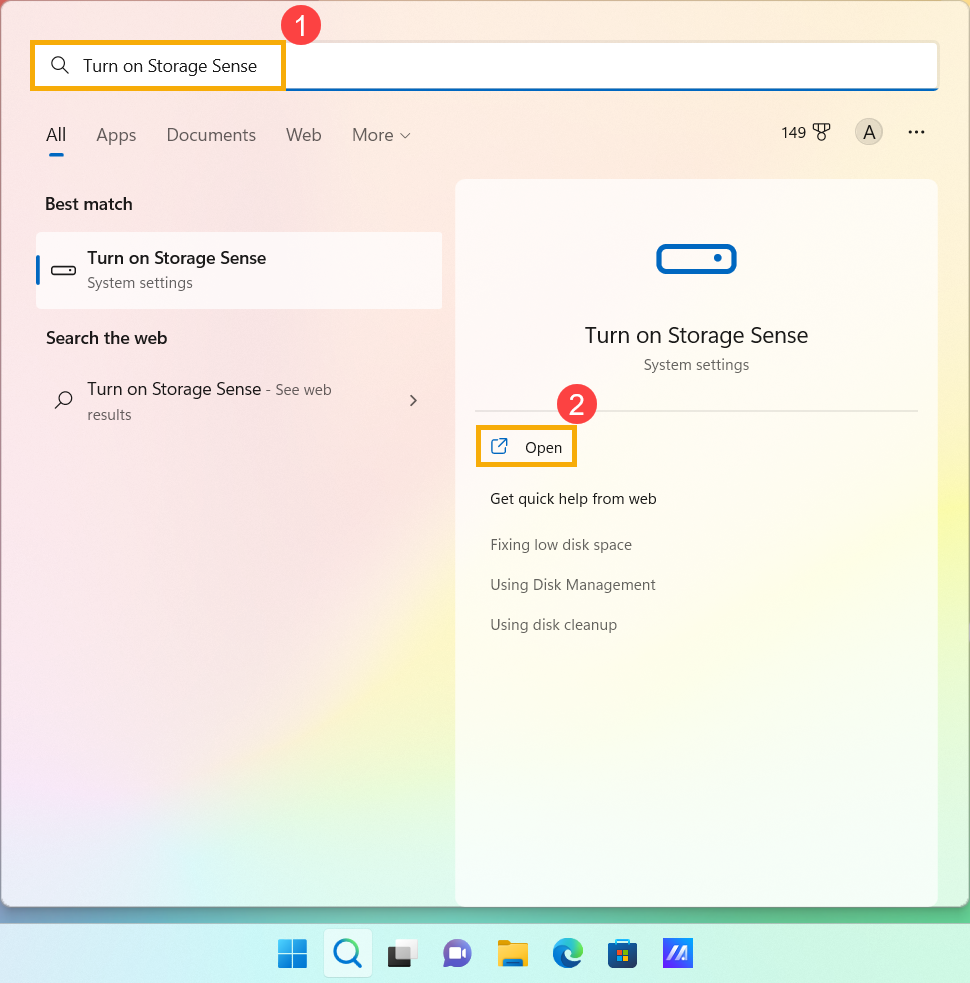
- Digite e pesquise por [Ativar Storage Sense] na barra de pesquisa do Windows①, depois clique em [Abrir]②.
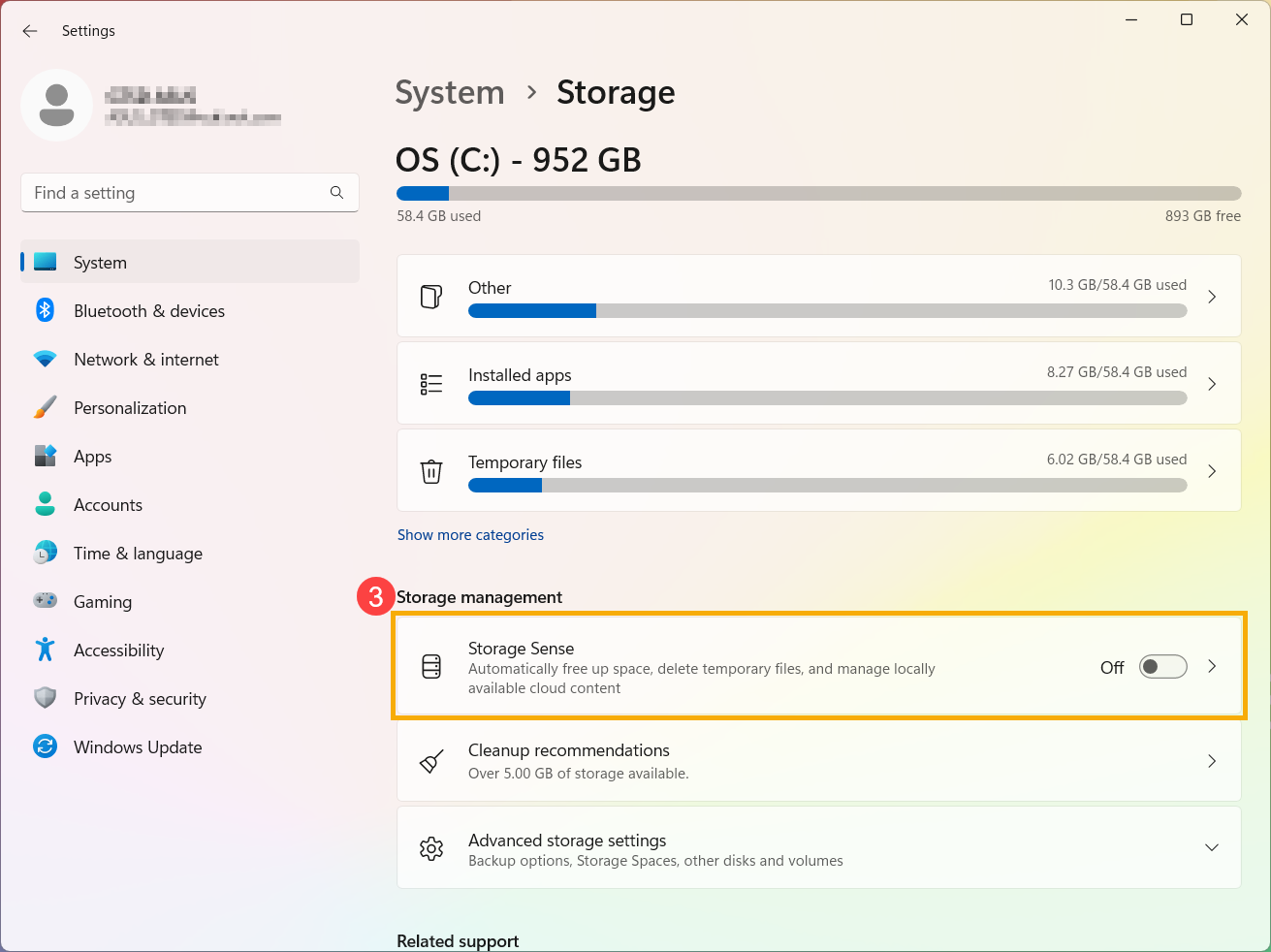
- Selecione [Storage Sense]③.
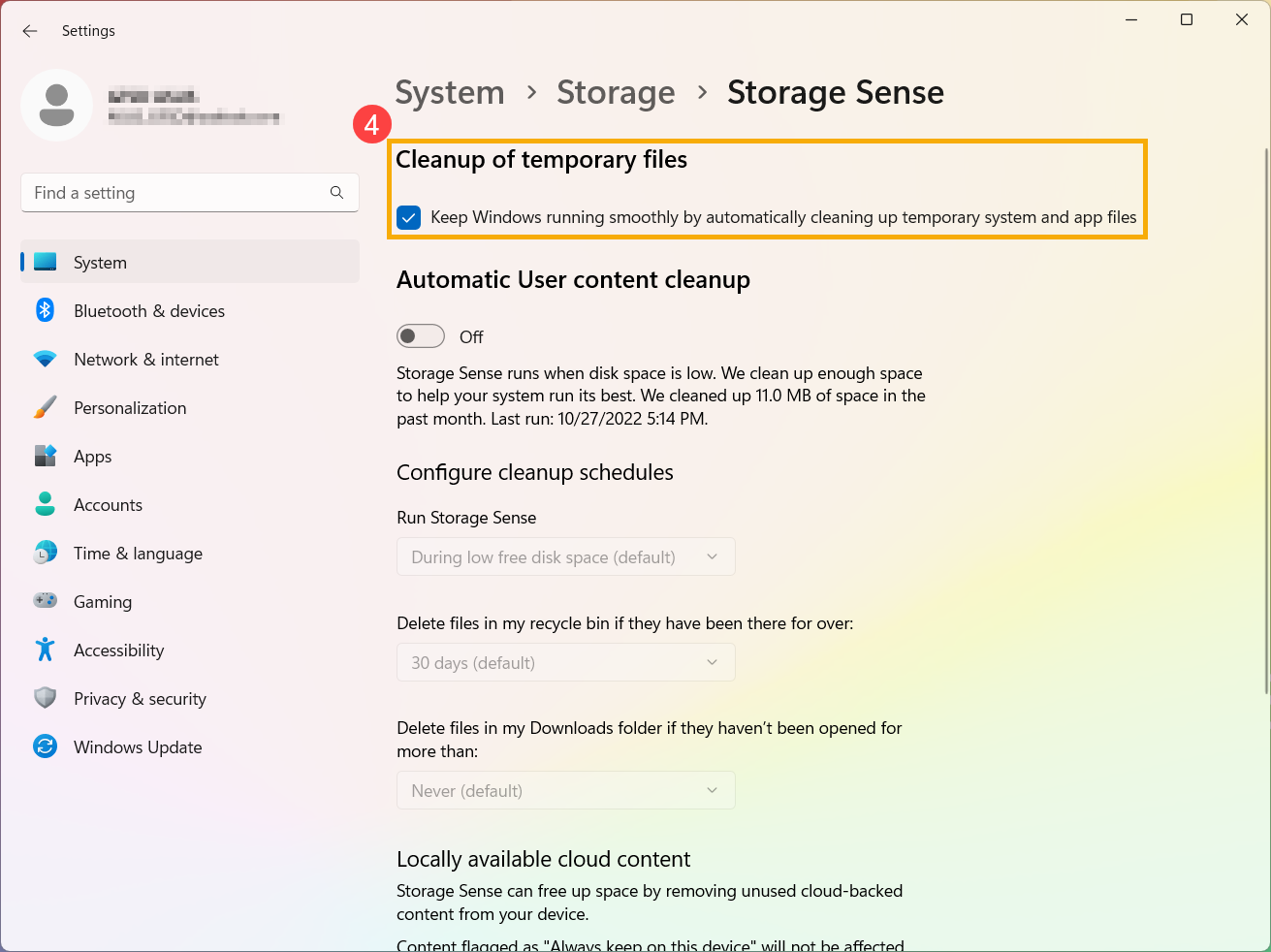
- Marque a caixa na seção [Limpeza de arquivos temporários] ④.
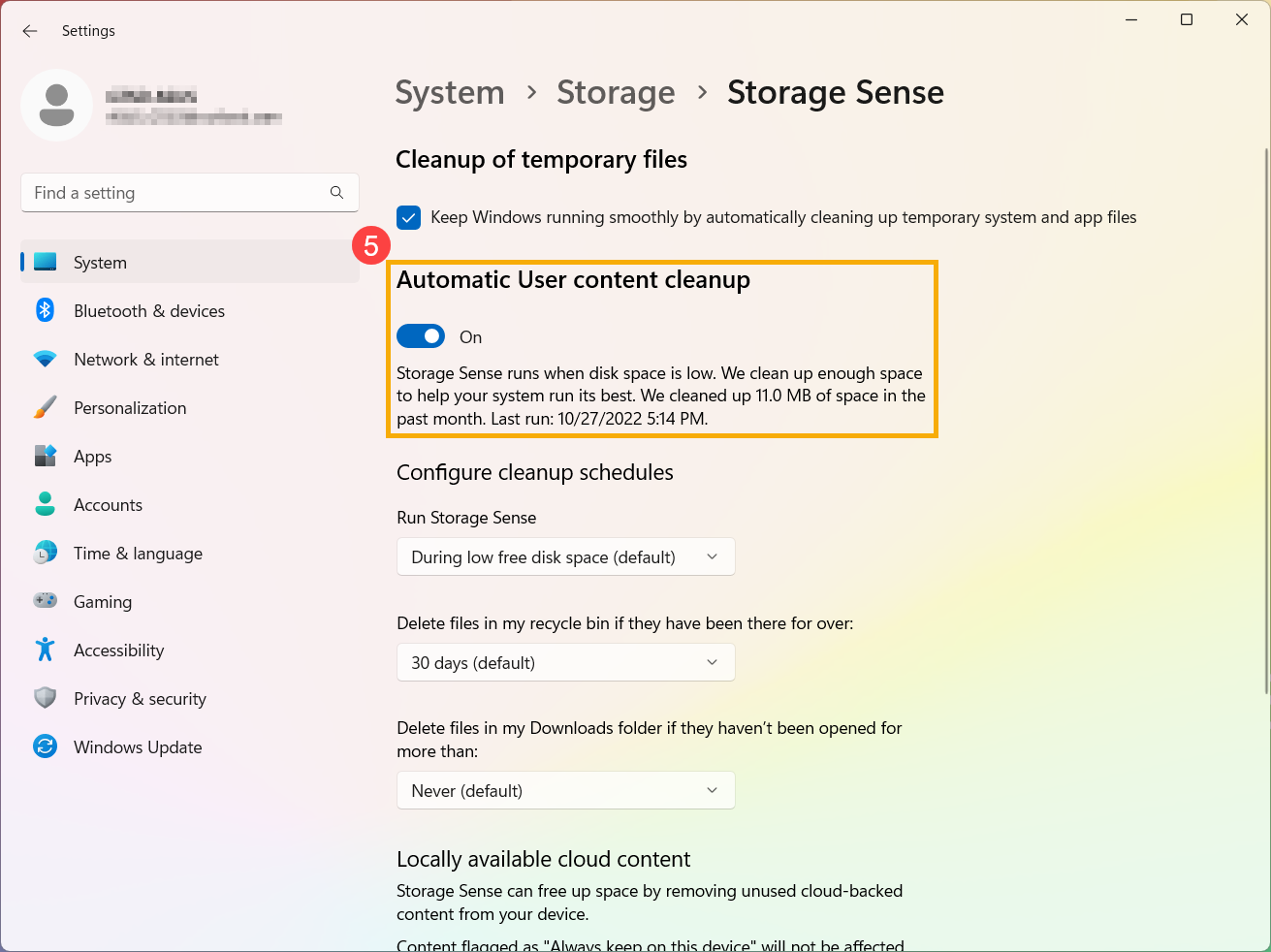
- Altere Limpeza automática de conteúdo do usuário para "Ativado"⑤.
- Configure os agendamentos de limpeza:
Escolha quando executar o Storage Sense. Você pode selecionar com que frequência gostaria de executar a limpeza automática e periódica através do menu suspenso⑥.
Em Excluir arquivos da Lixeira e Excluir arquivos da minha pasta Downloads se não forem abertos por mais de, escolha com que frequência os arquivos da sua [Lixeira] ou pasta [Downloads] serão excluídos⑦.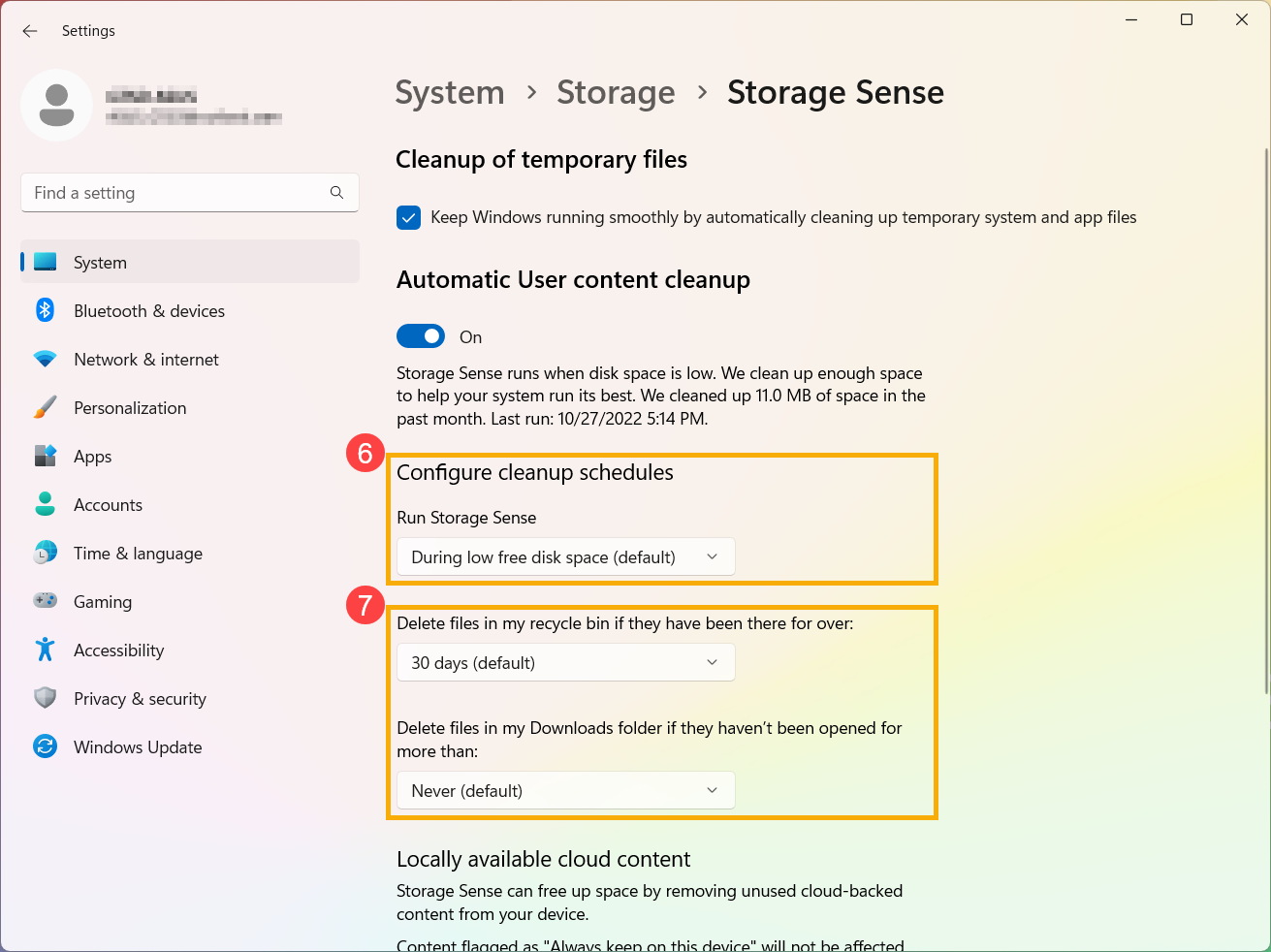
- Se o seu dispositivo estiver conectado a uma conta na nuvem, você pode escolher com que frequência seus arquivos inativos se tornarão somente online⑧.
Nota: Você só poderá ver as configurações de conteúdo em nuvem se estiver conectado à sua conta em nuvem.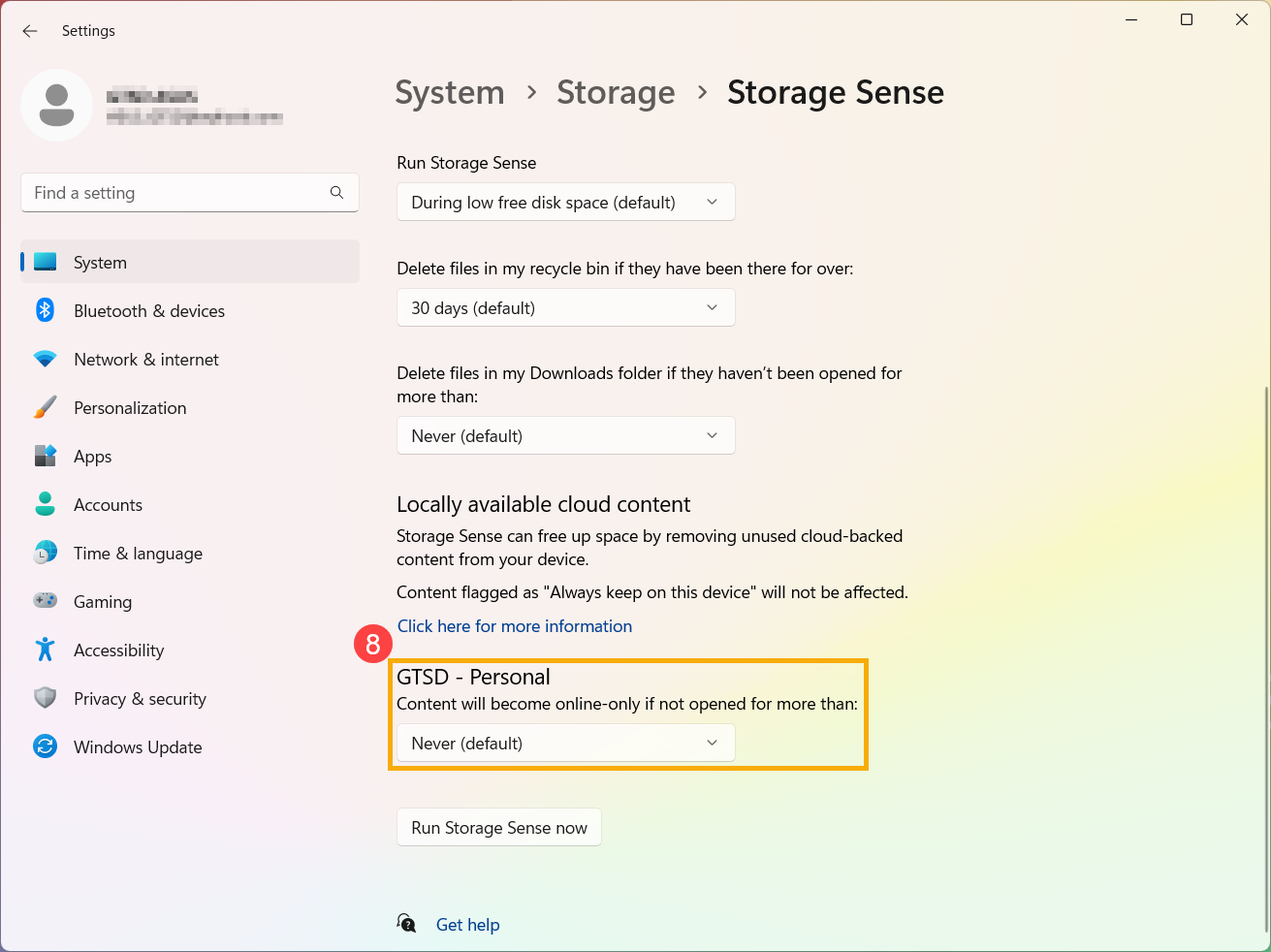
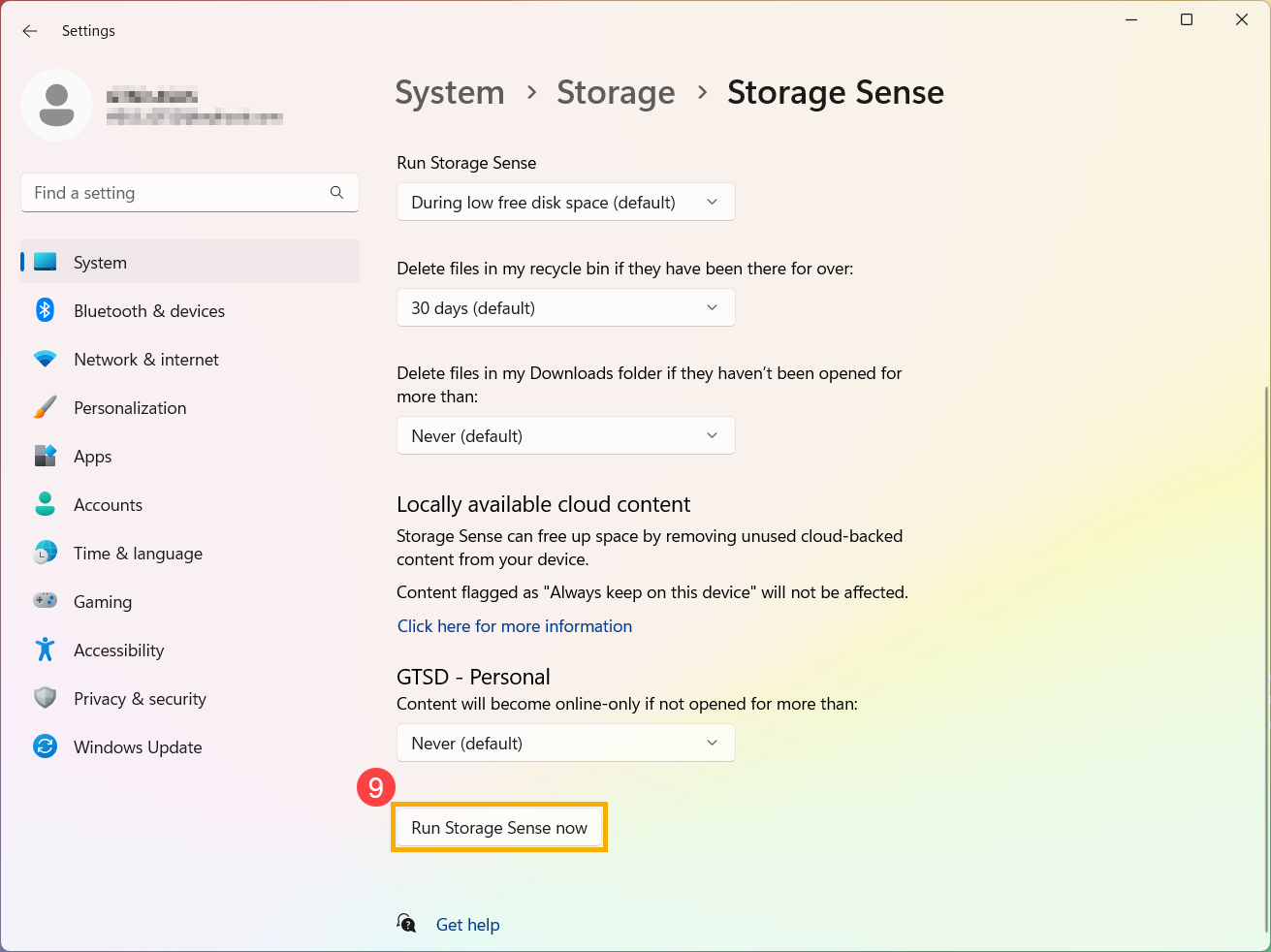
- Você também pode clicar em [Executar o Sensor de Armazenamento agora]⑨ para executar o Sensor de Armazenamento imediatamente usando as configurações previamente selecionadas.
Excluir arquivos com recomendações de limpeza
- Digite e pesquise por [Recomendações de limpeza de disco] na barra de pesquisa do Windows①, depois clique em [Abrir]②.
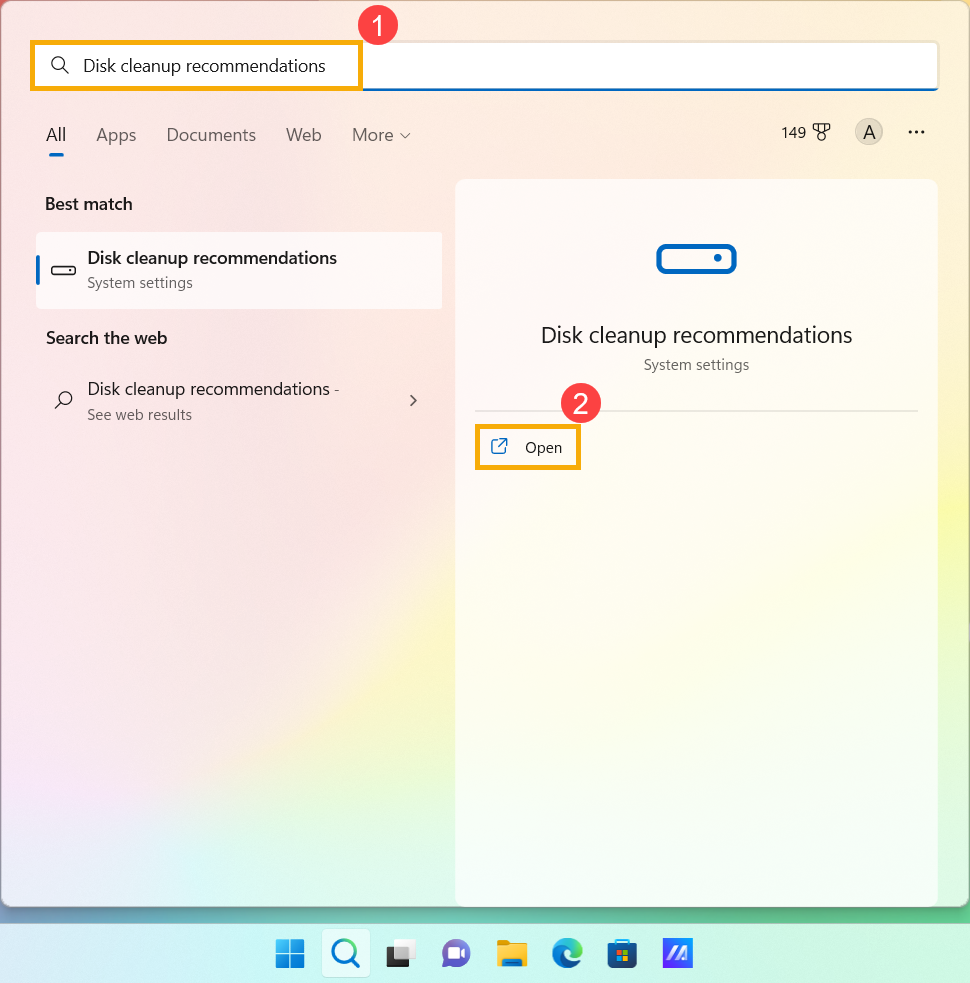
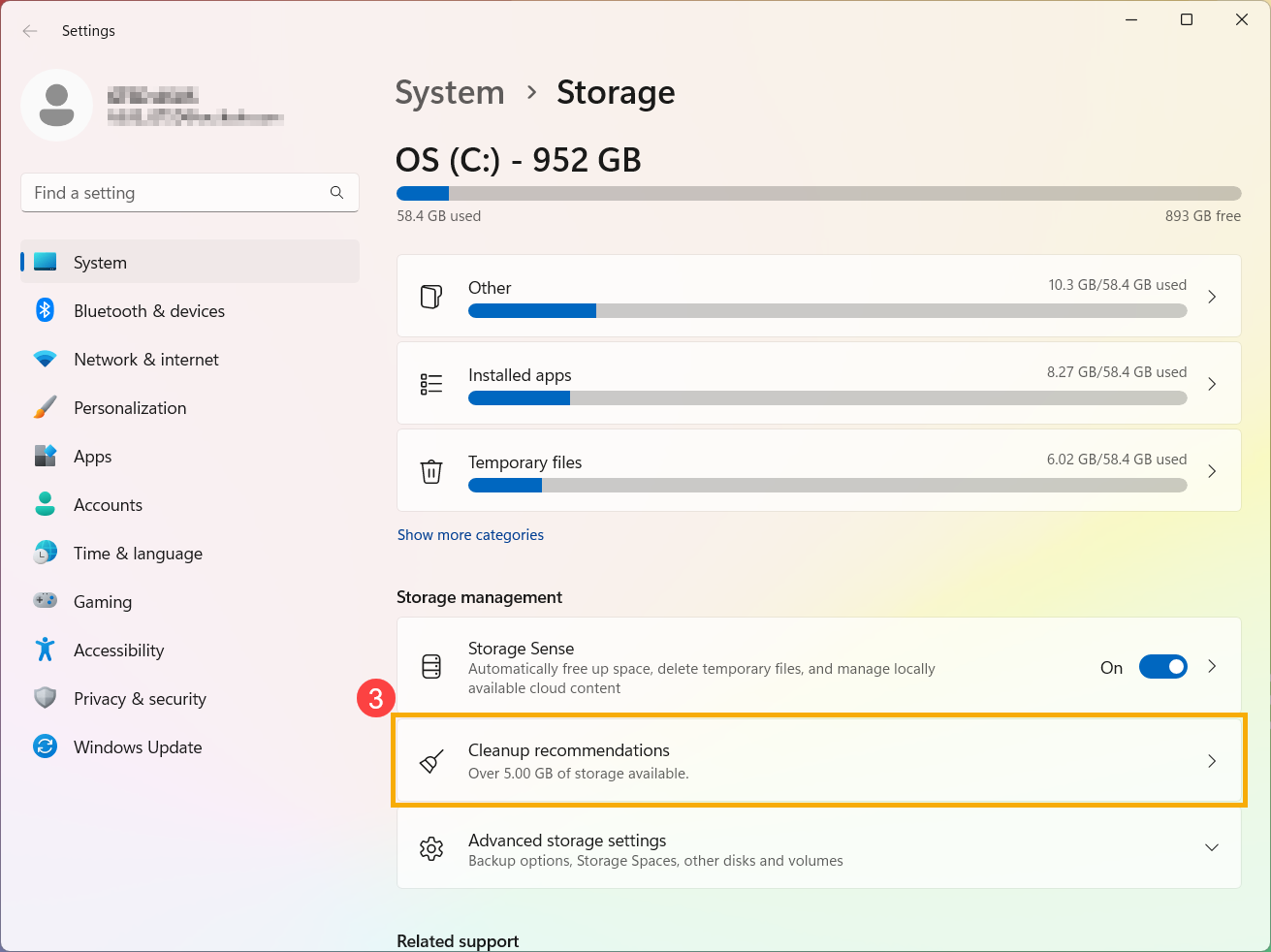
- Selecione [Recomendações de limpeza]③.
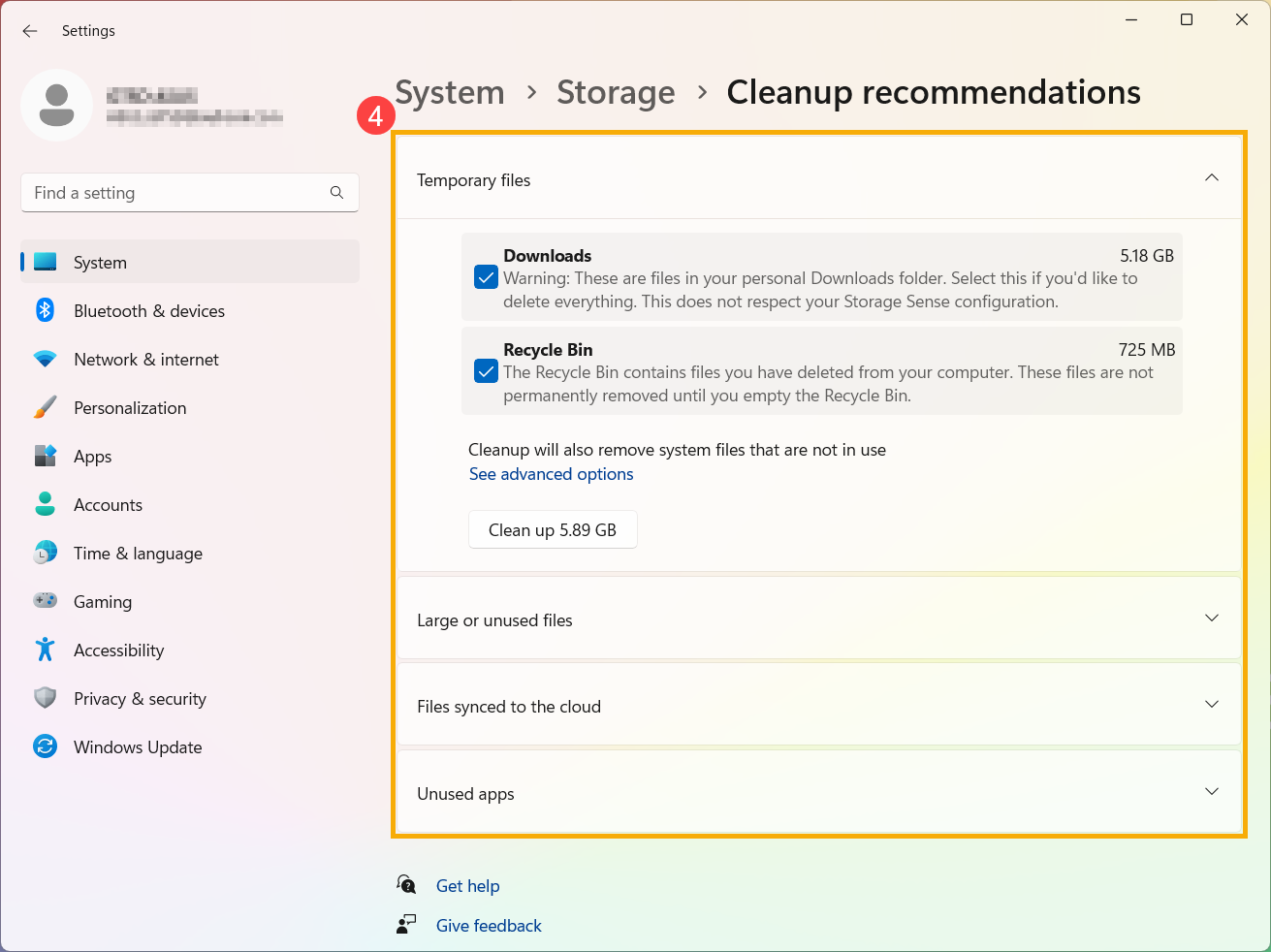
- Selecione os Arquivos temporários, Arquivos grandes ou não utilizados, Arquivos sincronizados com a nuvem, ou Aplicativos não utilizados menus e selecione quais arquivos você deseja remover nos respectivos menus, depois selecione o botão [Limpar] para cada seção④.
Desinstalar aplicativos não essenciais
Você pode desinstalar aplicativos não utilizados ou não essenciais no seu dispositivo para liberar espaço de armazenamento. Para isso, siga os passos abaixo:
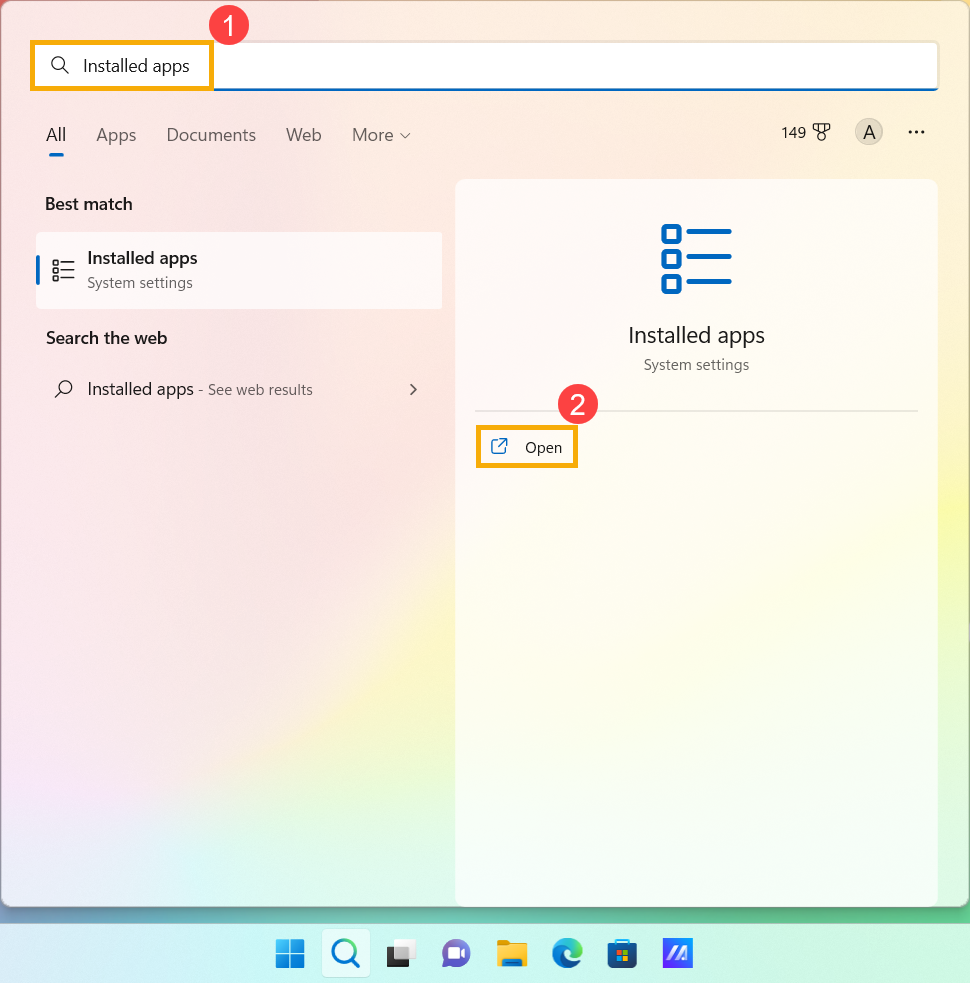
- Digite e pesquise por [Aplicativo instalado] na barra de pesquisa do Windows①, depois clique em [Abrir]②.
- Selecione [Tamanho (Maior para menor) ]③ no filtro Classificar por para identificar rapidamente os aplicativos que ocupam mais espaço.
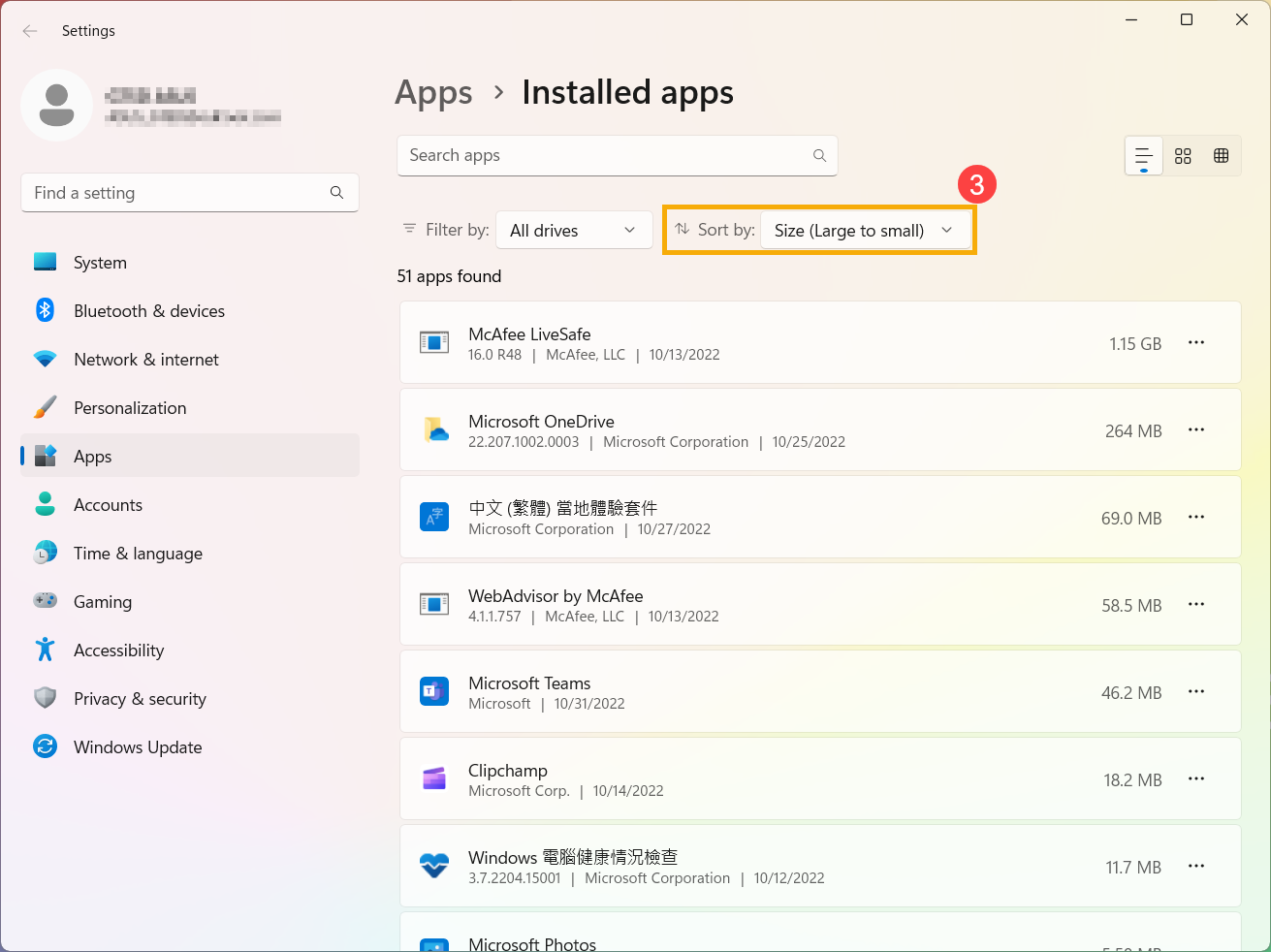
- Selecione o aplicativo que você não precisa, clique em [Mais]
 ícone④ ao lado de cada aplicativo, depois selecione [Desinstalar]⑤.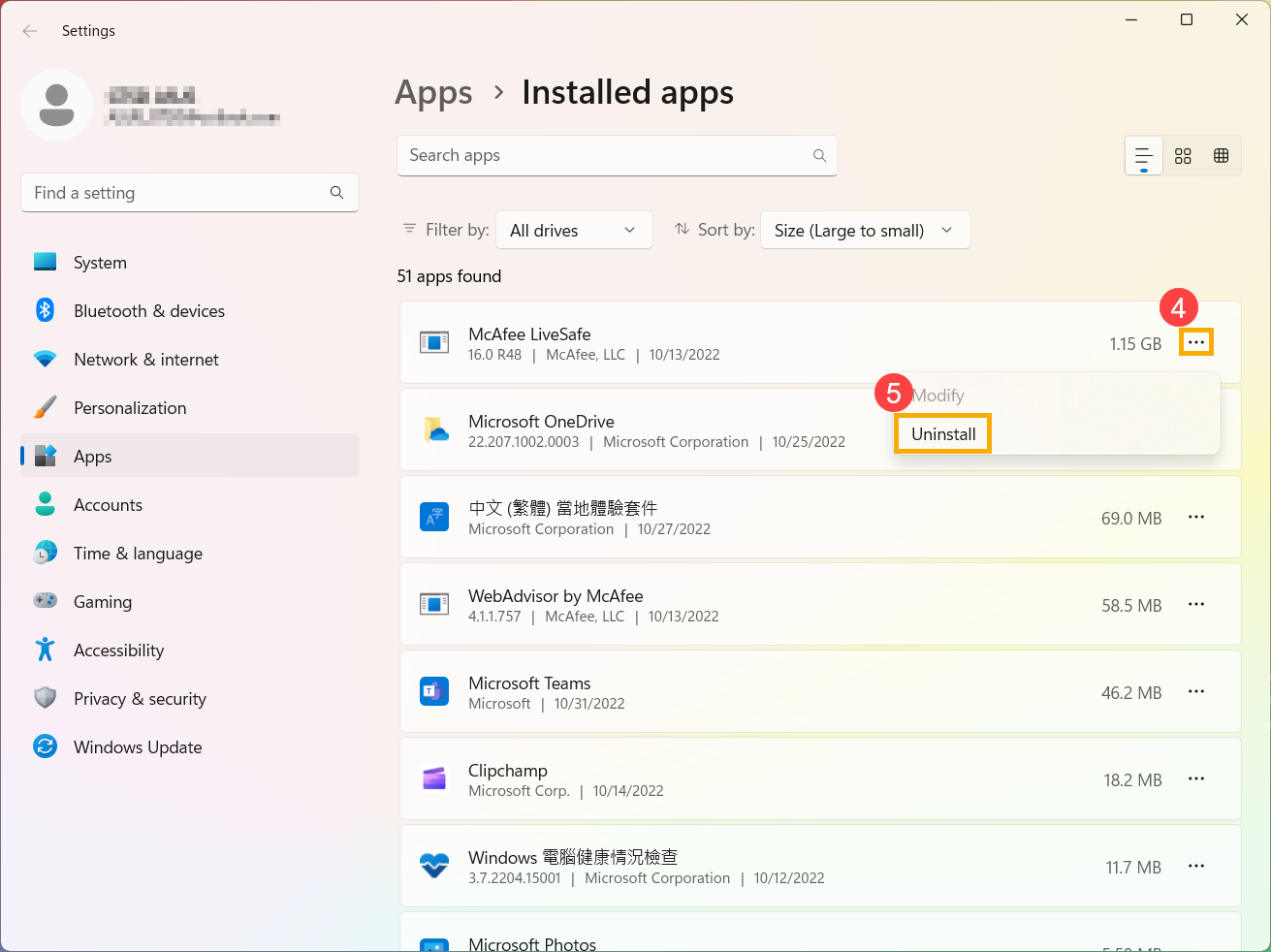
- Repita os passos acima para remover outros aplicativos desnecessários.
- Após desinstalar todos os aplicativos desnecessários, por favor reinicie seu dispositivo.
Excluir arquivos pessoais ou movê-los para um dispositivo de armazenamento externo
Arquivos pessoais, como vídeos, músicas, fotos e documentos, podem ocupar muito espaço em seu dispositivo. Consulte os passos seguintes para ver quais arquivos estão utilizando mais espaço e apague-os se necessário:
- Digite e pesquise [Explorador de Arquivos] na barra de pesquisa do Windows①, depois clique em [Abrir]②.
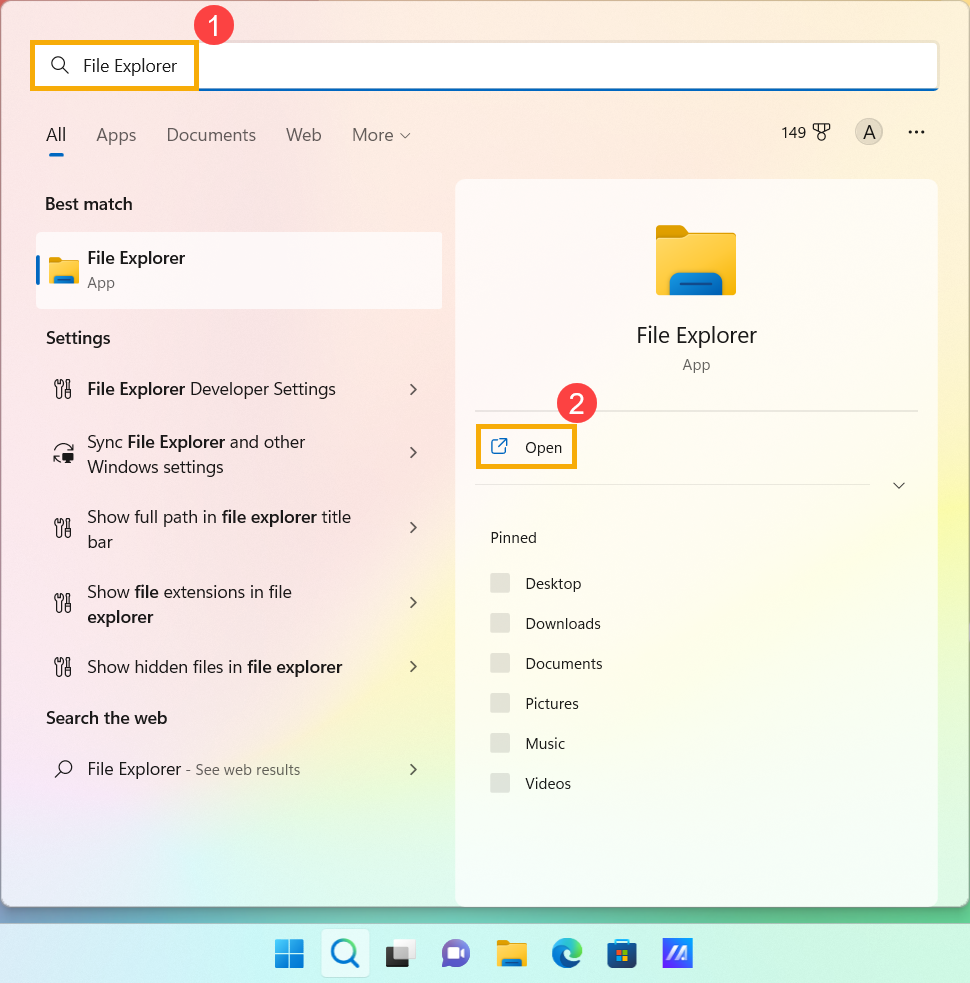
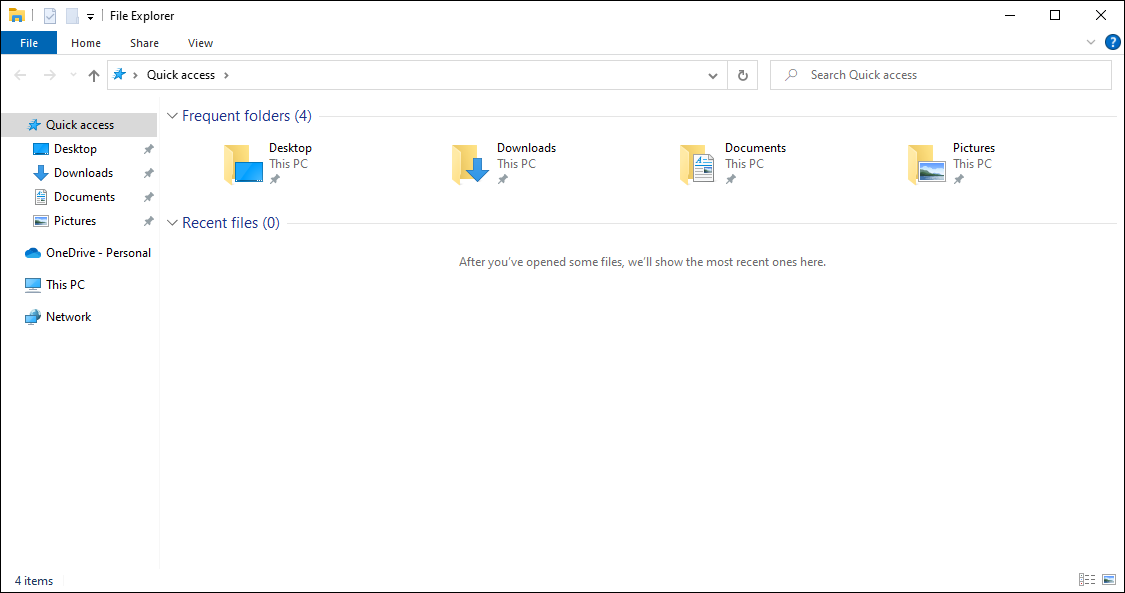
- Na janela do Explorador de Arquivos, encontre os arquivos que deseja mover.
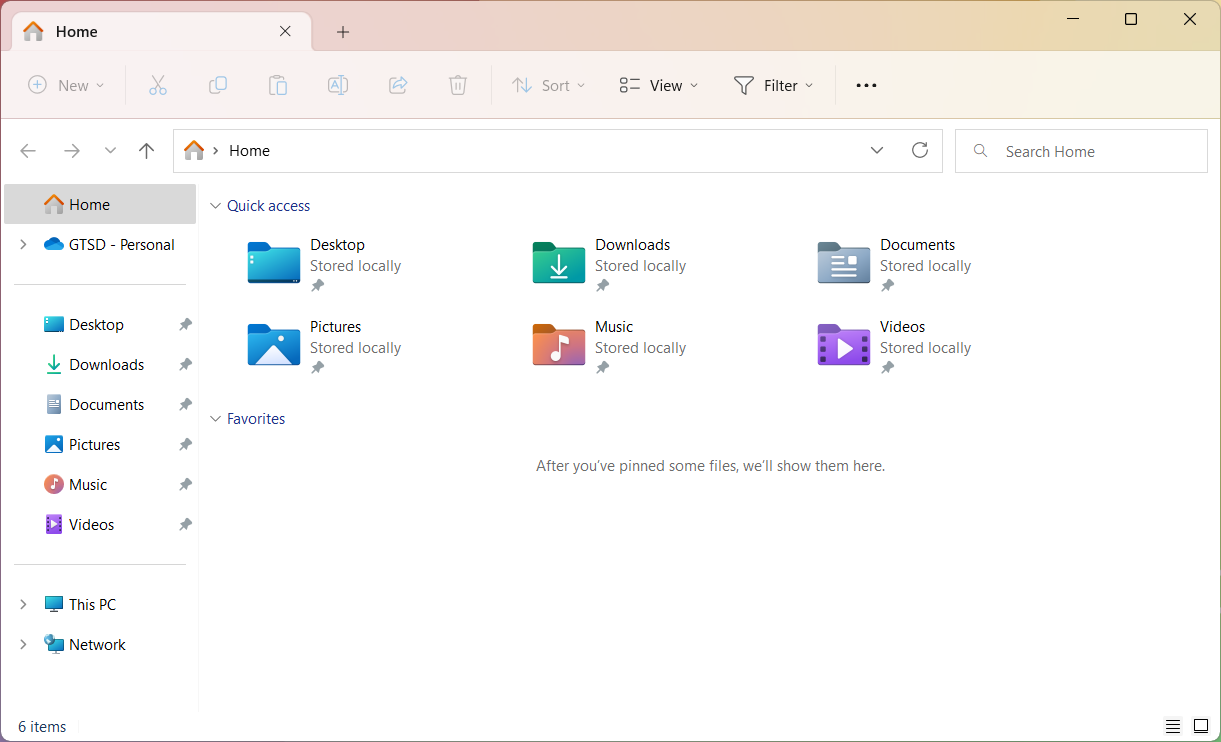
- Para ver o tamanho dos arquivos em uma pasta, selecione [Exibir] na barra de tarefas③, em seguida selecione [Detalhes]④.
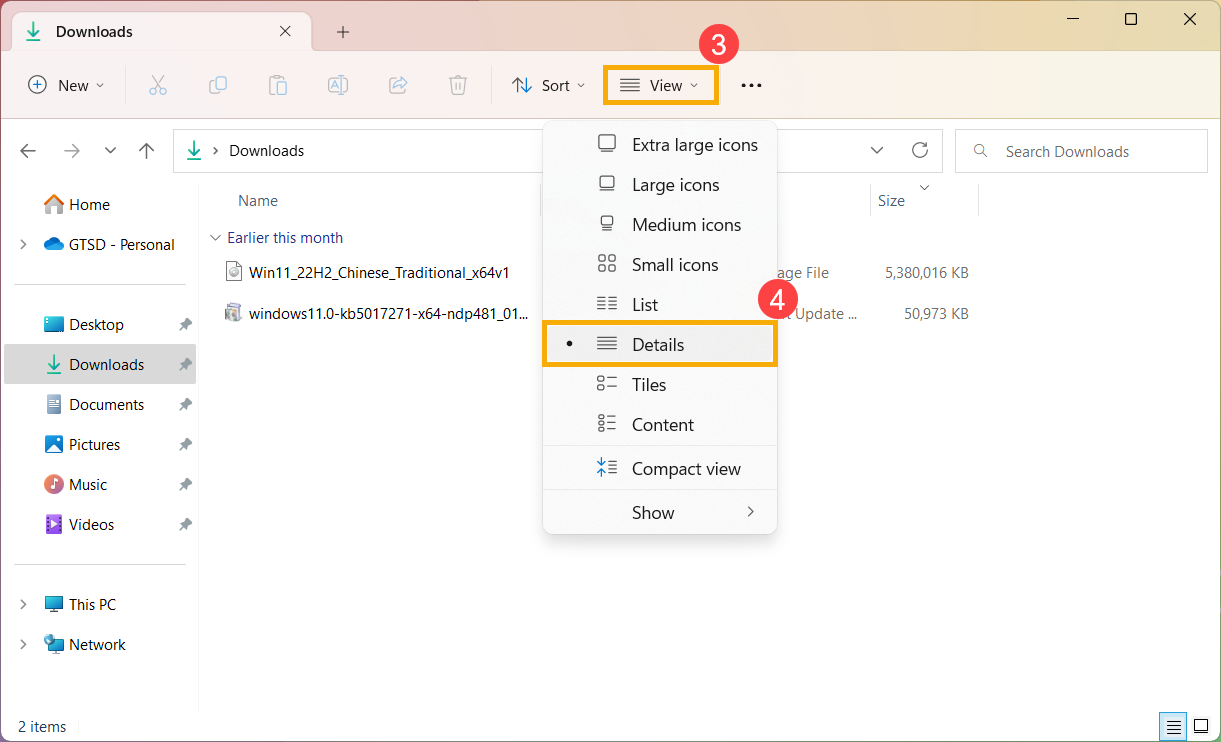
- Clique com o botão direito em qualquer espaço livre no File Explorer, selecione [Classificar por]⑤, depois selecione [Tamanho]⑥ para classificar seus arquivos do maior para o menor.
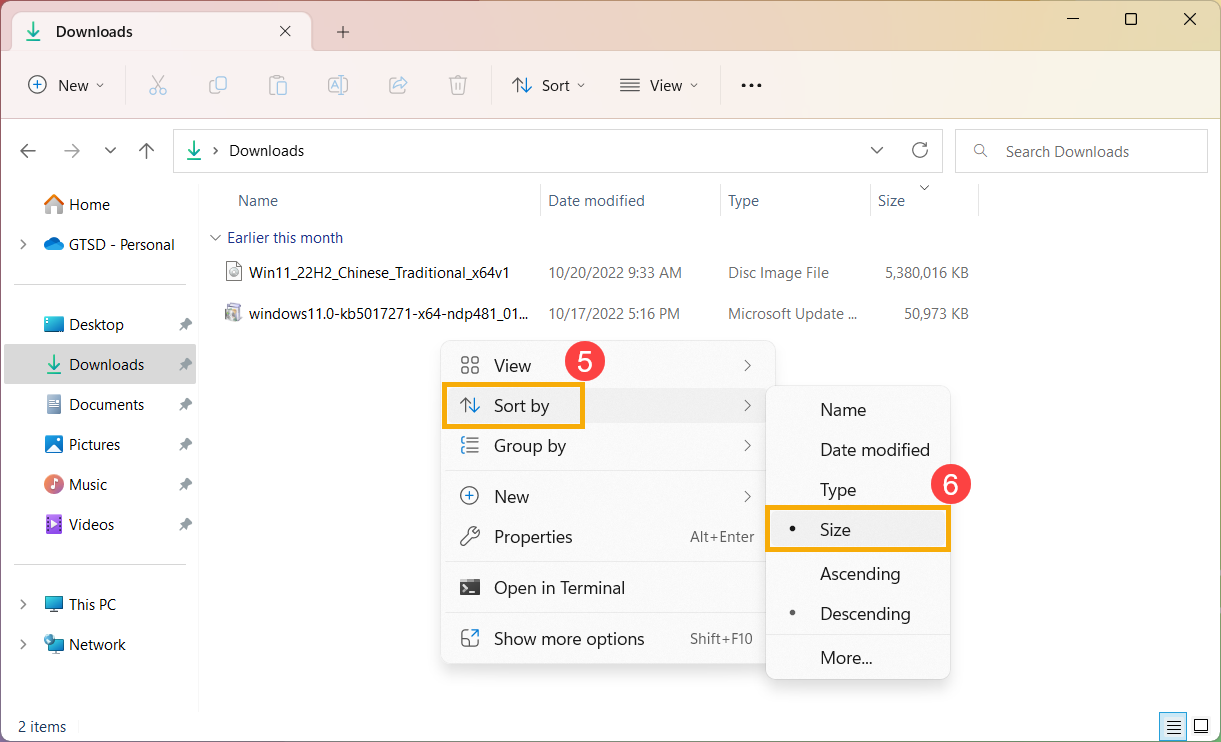
- Se você notar arquivos que não precisa mais no seu dispositivo, pode excluí-los ou movê-los para um dispositivo de armazenamento externo, como um USB drive ou um cartão SD.
Nota: Ao excluir arquivos, lembre-se de esvaziar a Lixeira para removê-los completamente do seu dispositivo e liberar espaço na unidade de armazenamento do seu dispositivo.
Alterar onde o novo conteúdo é salvo
Se o seu dispositivo tiver duas ou mais unidades, você pode alterar em qual unidade os novos arquivos serão salvos. Isso pode ajudar a evitar que você fique sem espaço na unidade padrão (C:\).
- Digite e pesquise [Configurações de armazenamento] na barra de pesquisa do Windows①, depois clique em [Abrir]②.
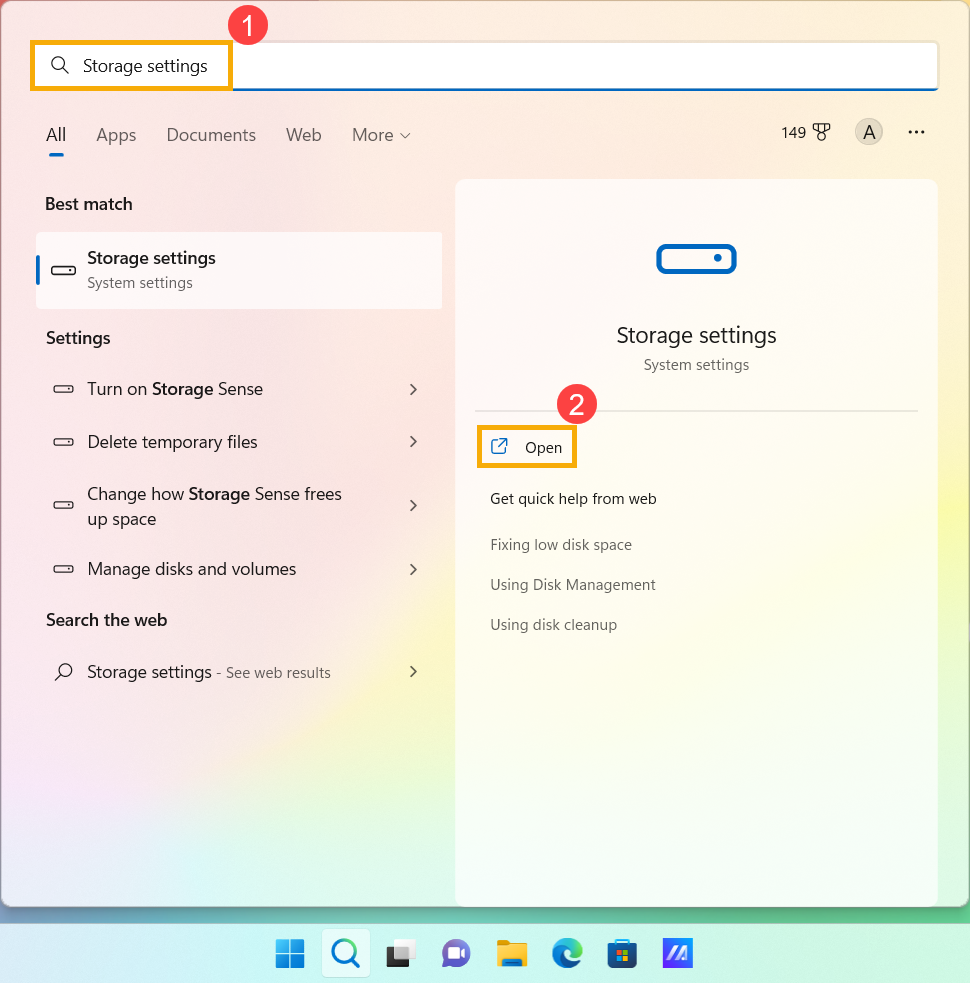
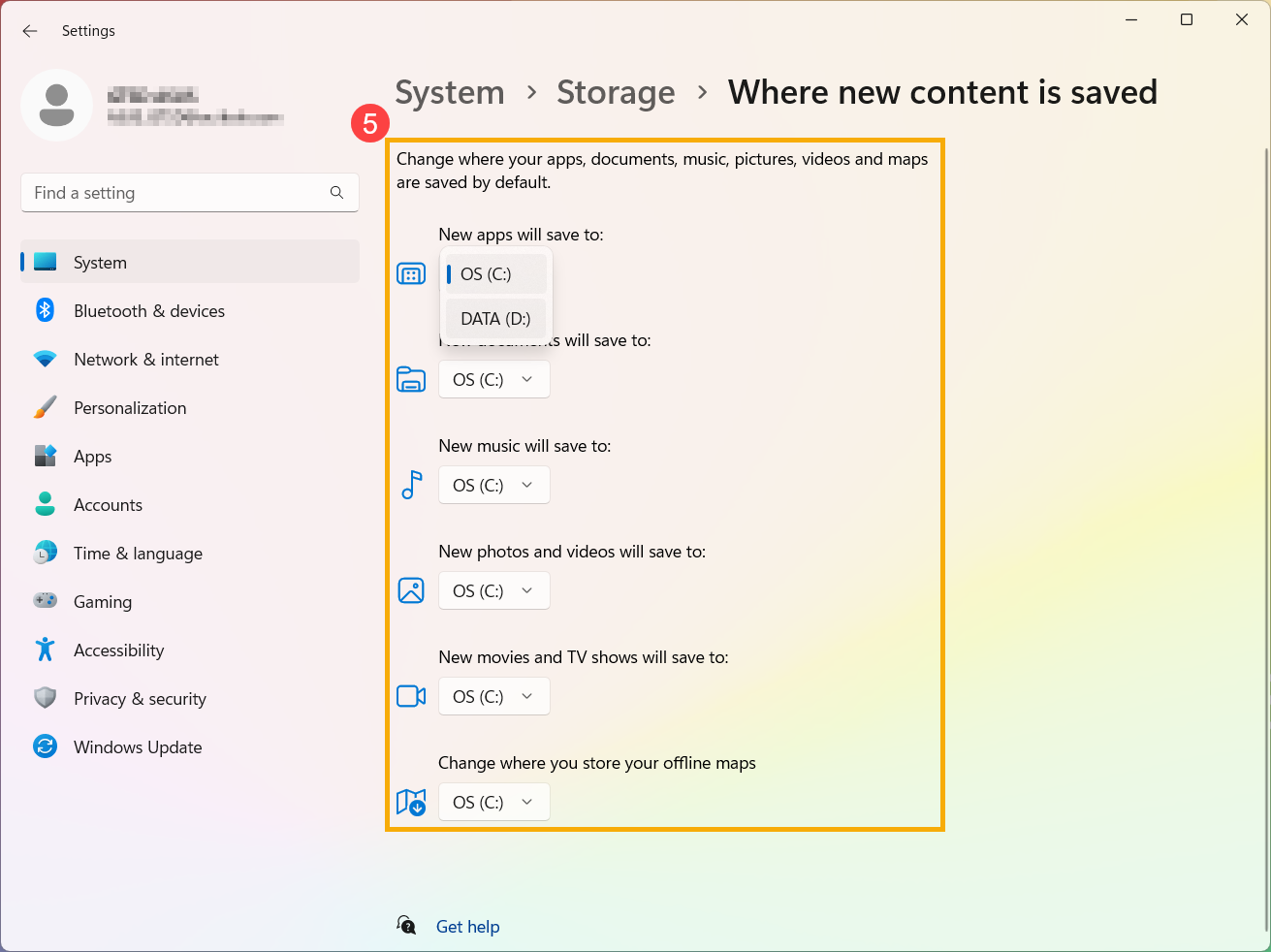
- Expanda o menu [Configurações de armazenamento avançadas]③, depois selecione [Onde o novo conteúdo é salvo]④.
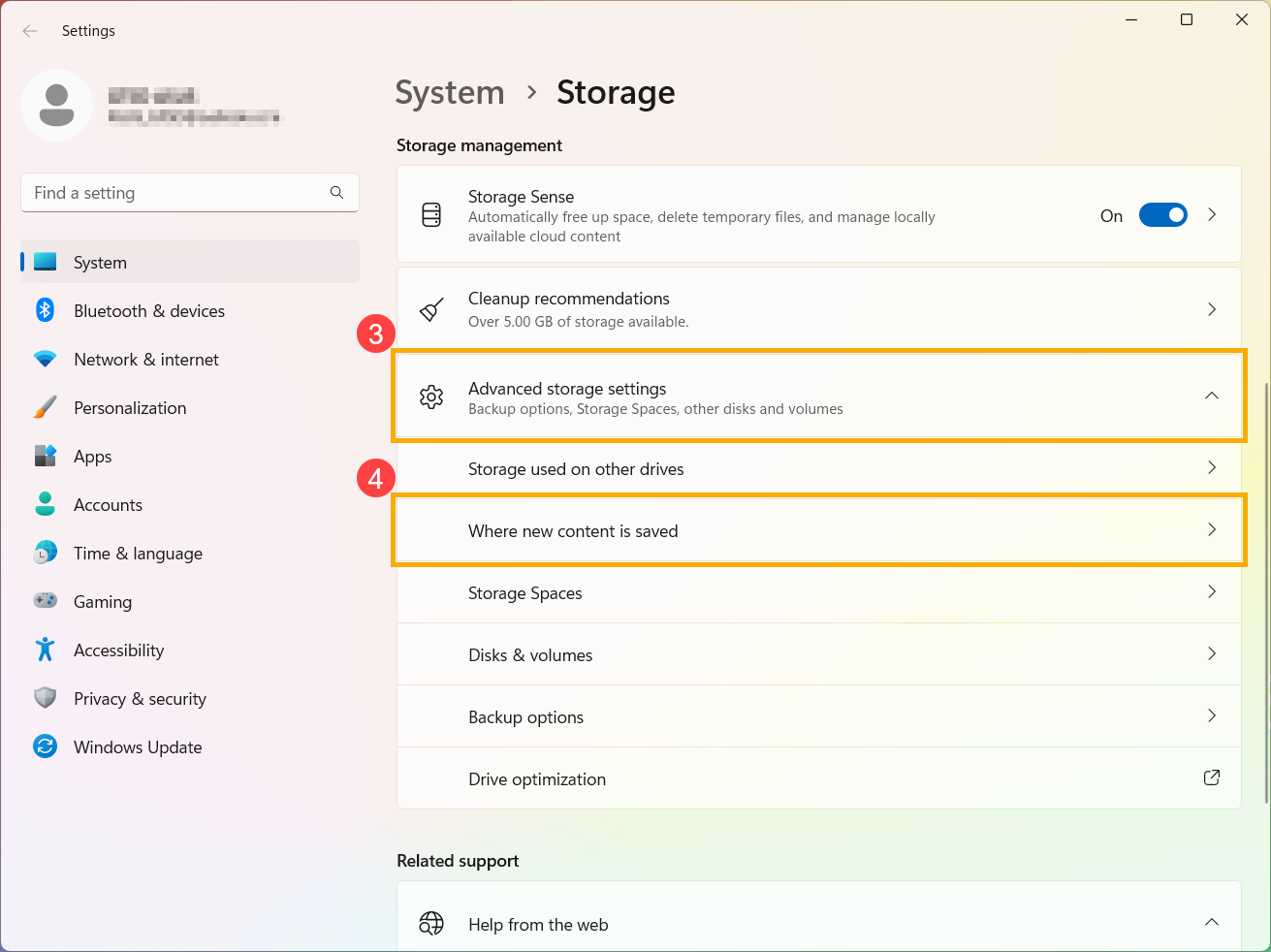
- Para cada tipo de conteúdo, selecione uma unidade onde deseja salvar os arquivos no menu suspenso⑤. Se a unidade que você deseja usar não estiver na lista, certifique-se de que ela esteja conectada ao seu PC.
Sistema operacional Windows 10
Gerenciar espaço da unidade com o Storage Sense
O Storage Sense é uma ferramenta da Microsoft que pode ajudar você a liberar espaço automaticamente no seu drive, excluindo itens que você não precisa, como arquivos temporários ou itens na Lixeira. Visite o link para saber mais sobre o Storage Sense: documento do Storage Sense no suporte do Windows.
Aqui estão as instruções passo a passo para usar o Storage Sense para limpar o armazenamento do seu dispositivo:
Nota: O Storage Sense funciona apenas na unidade do sistema, que contém o sistema operacional Windows e normalmente é chamada de C:. Para liberar espaço em outros drives, vá para [Iniciar] > [Configurações] > [Sistema] > [Armazenamento], depois selecione [Ver uso de armazenamento em outros drives] em [Mais configurações de armazenamento].
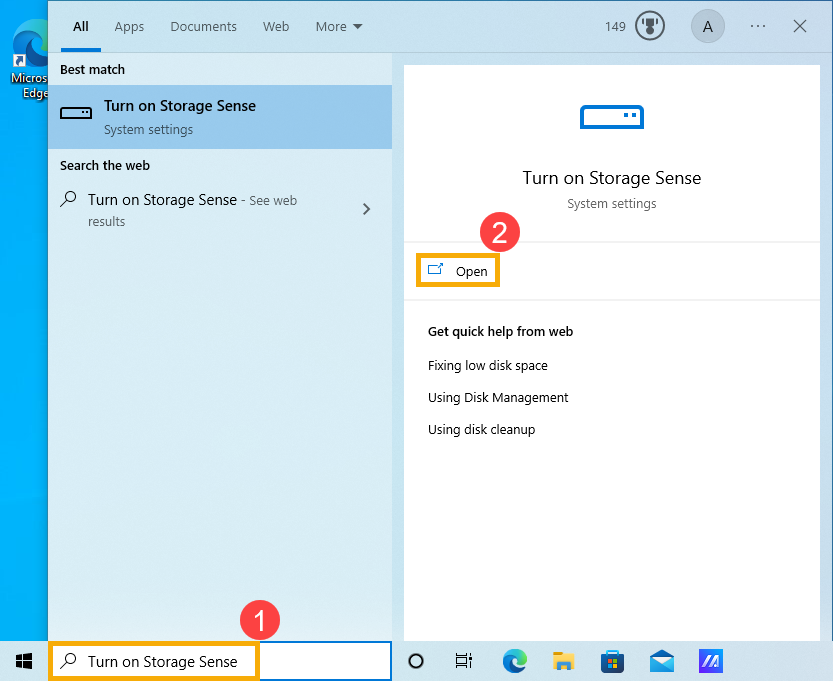
- Digite e pesquise por [Ativar o Storage Sense] na barra de pesquisa do Windows①, depois clique em [Abrir]②.
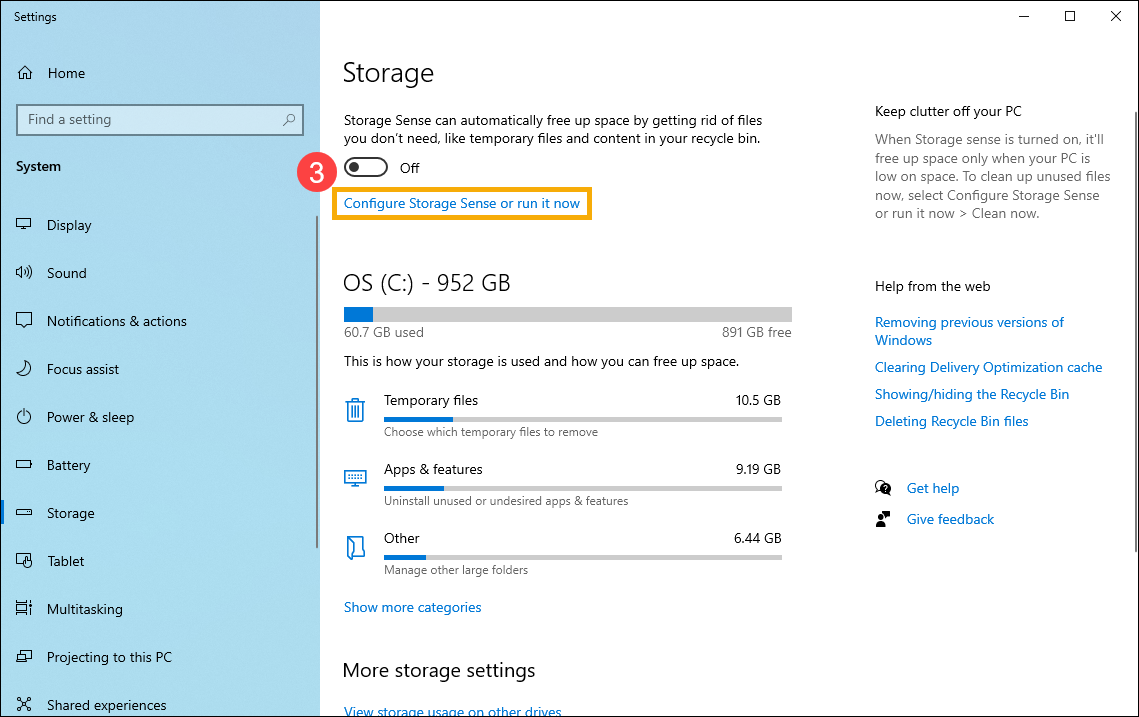
- Clique em [Configurar Storage Sense ou executá-lo agora]③.
- Ativar Storage Sense④.
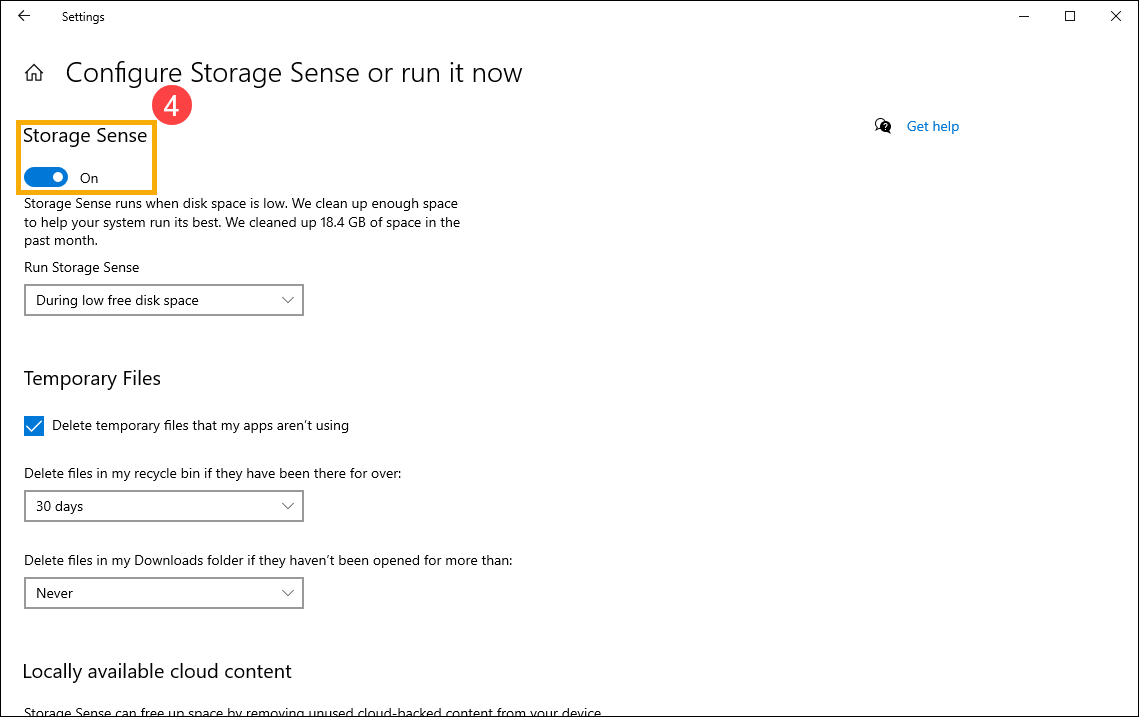
- Escolha quando executar o Storage Sense, você pode selecionar com que frequência deseja executar a limpeza automática e periódica através do menu suspenso⑤.
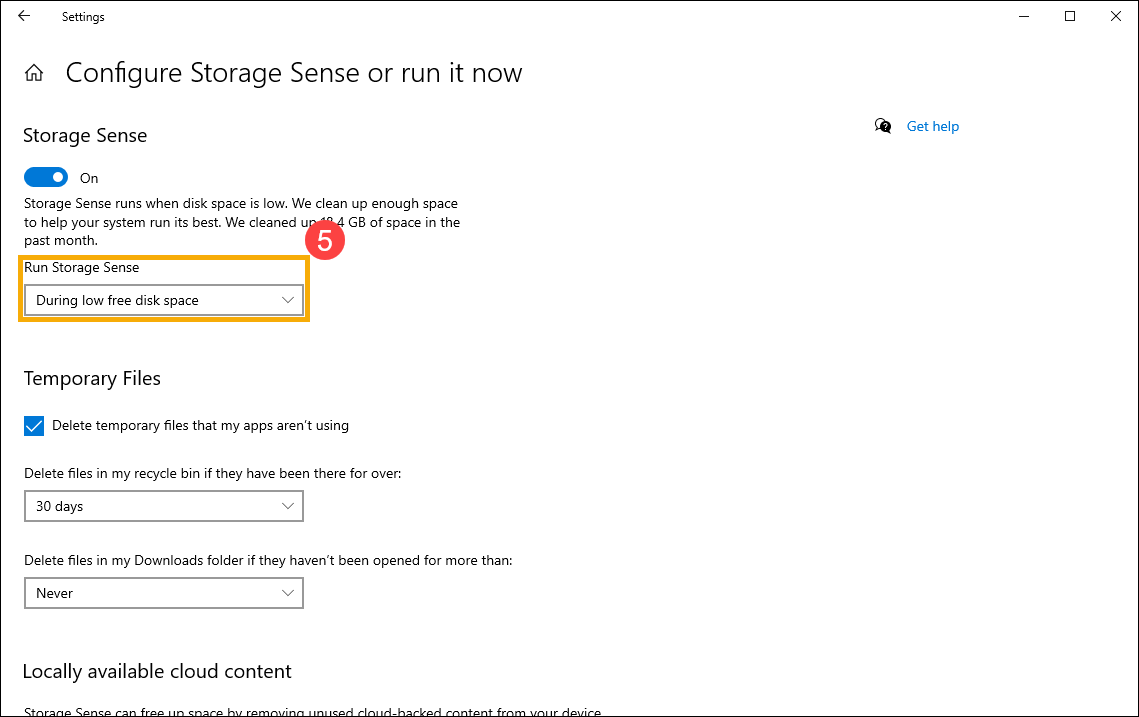
- Marque a caixa para [Excluir arquivos temporários que meus aplicativos não estão usando]⑥.
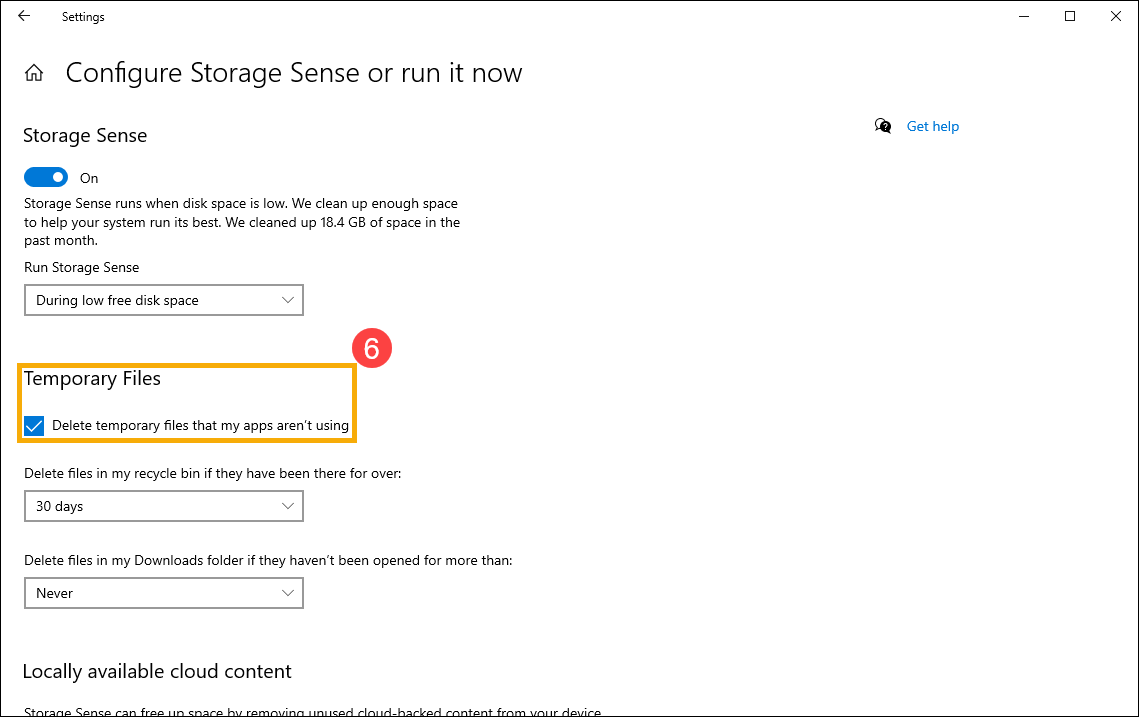
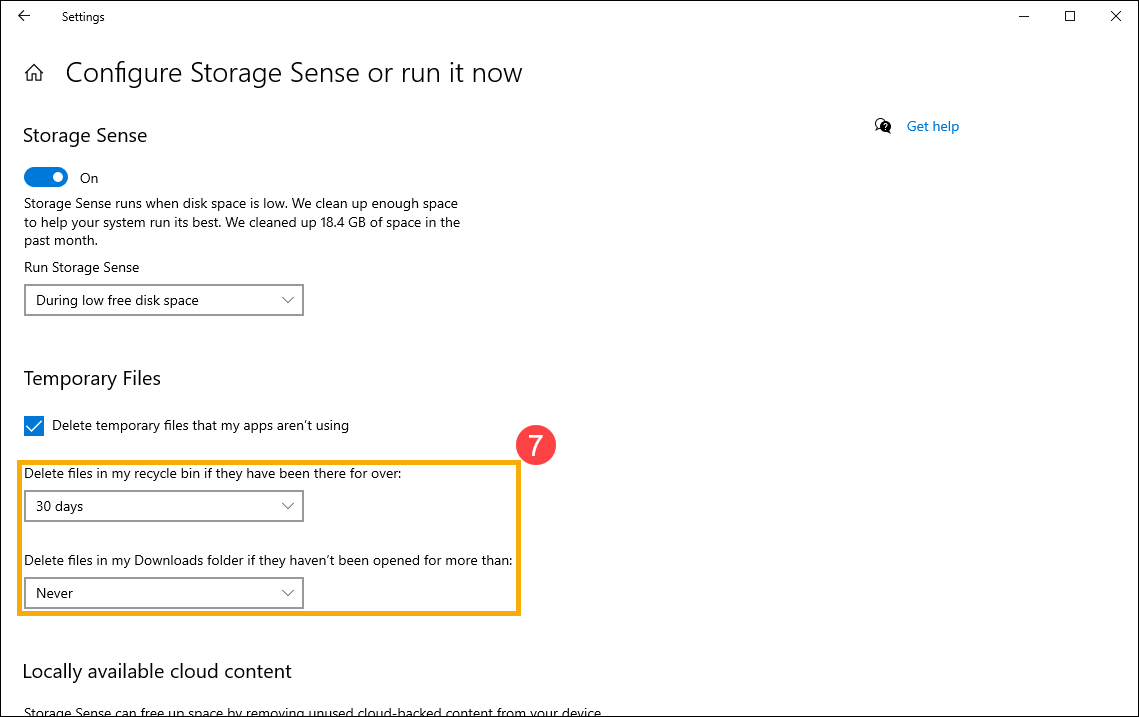
- Em Excluir arquivos na minha lixeira e Excluir arquivos na minha pasta Downloads se não foram abertos por mais de menu, escolha com que frequência você deseja apagar automaticamente os arquivos da sua [Lixeira] ou pastas [Downloads]⑦.
- Se o seu dispositivo estiver conectado a uma conta na nuvem, você pode escolher com que frequência os arquivos inativos se tornarão apenas online⑧.
Observação: Você só verá as configurações de conteúdo em nuvem se estiver conectado à sua conta na nuvem.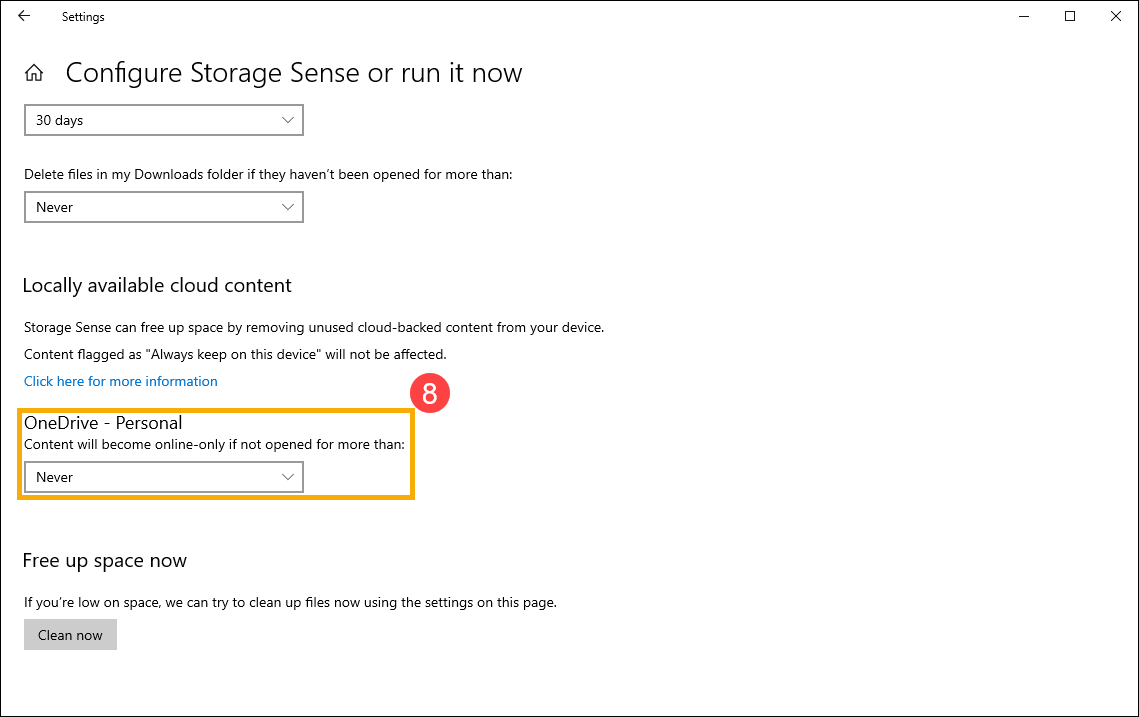
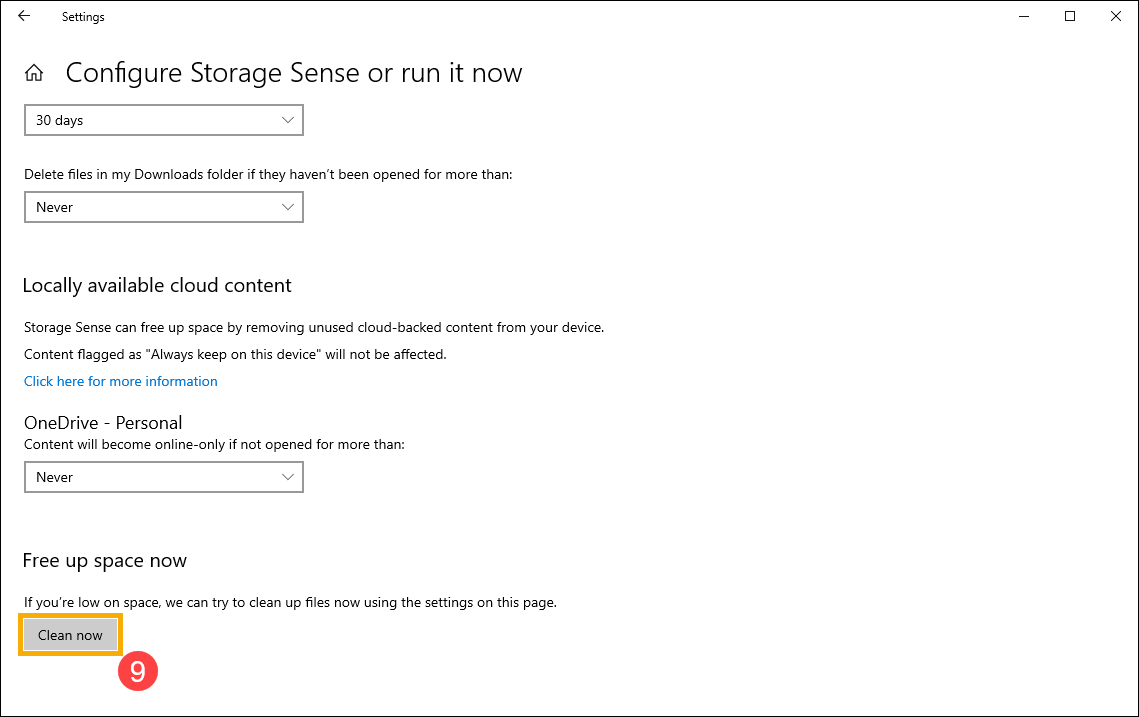
- Você também pode clicar em [Limpar agora]⑨ para executar o Storage Sense imediatamente usando as configurações selecionadas anteriormente.
Excluir arquivos com a Limpeza de Disco
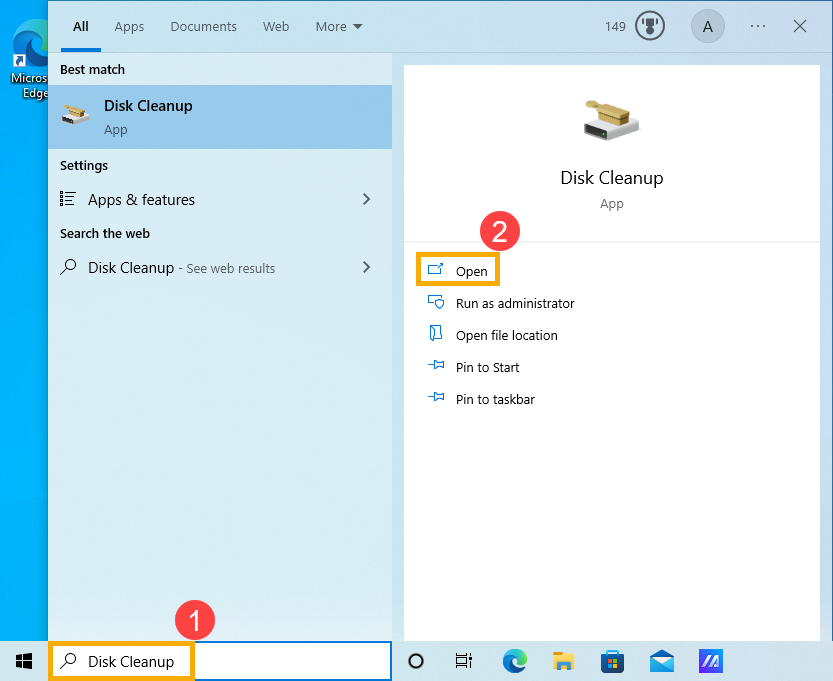
- Digite e pesquise [Limpeza de Disco] na barra de pesquisa do Windows①, depois clique em [Abrir]②.
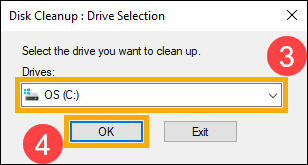
- Selecione a unidade que você deseja limpar③, depois selecione [OK]④.
- Selecione [Limpar arquivos do sistema]⑤ para liberar ainda mais espaço excluindo arquivos do sistema.
Nota: Para poder limpar arquivos do sistema, você precisa estar conectado a uma conta com permissão de Administrador.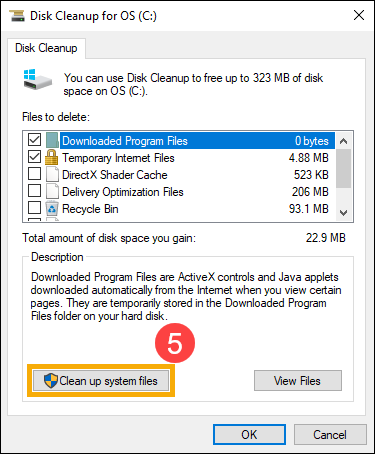
- Marque as caixas ao lado de todos os tipos de arquivos que você deseja excluir⑥, depois selecione [OK]⑦.
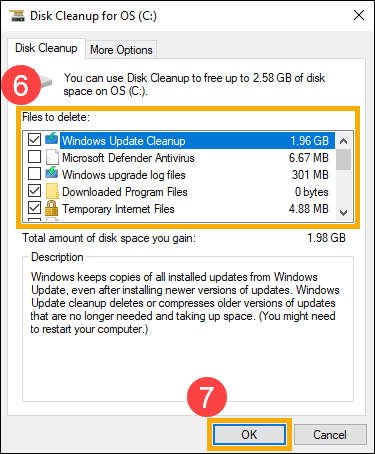
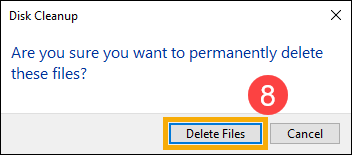
- Na janela de confirmação, clique em [Excluir Arquivos] para iniciar a limpeza⑧.
Desinstalar aplicativos não essenciais
Você pode desinstalar aplicativos que não precisa no seu dispositivo para liberar espaço de armazenamento. Siga os passos abaixo para fazer isso:
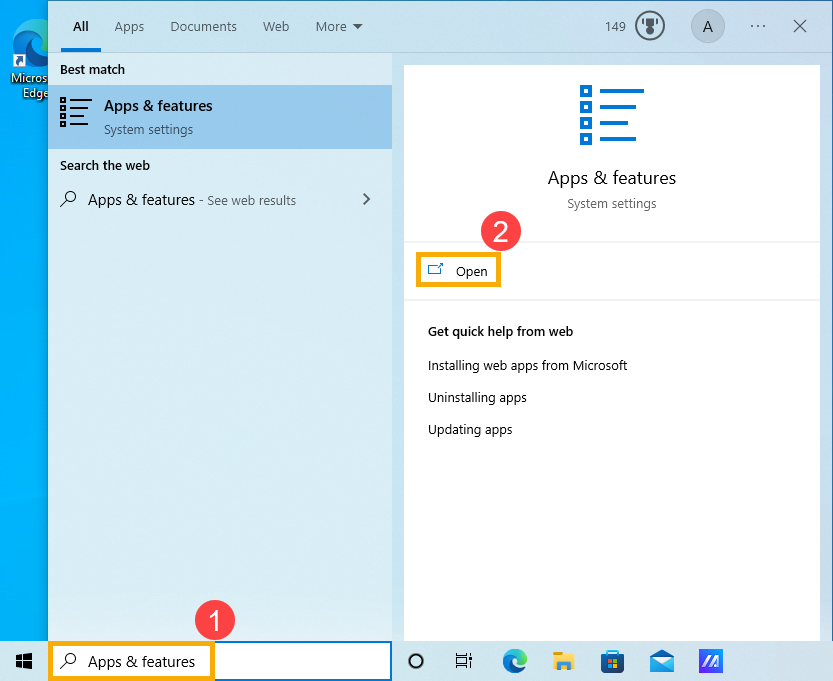
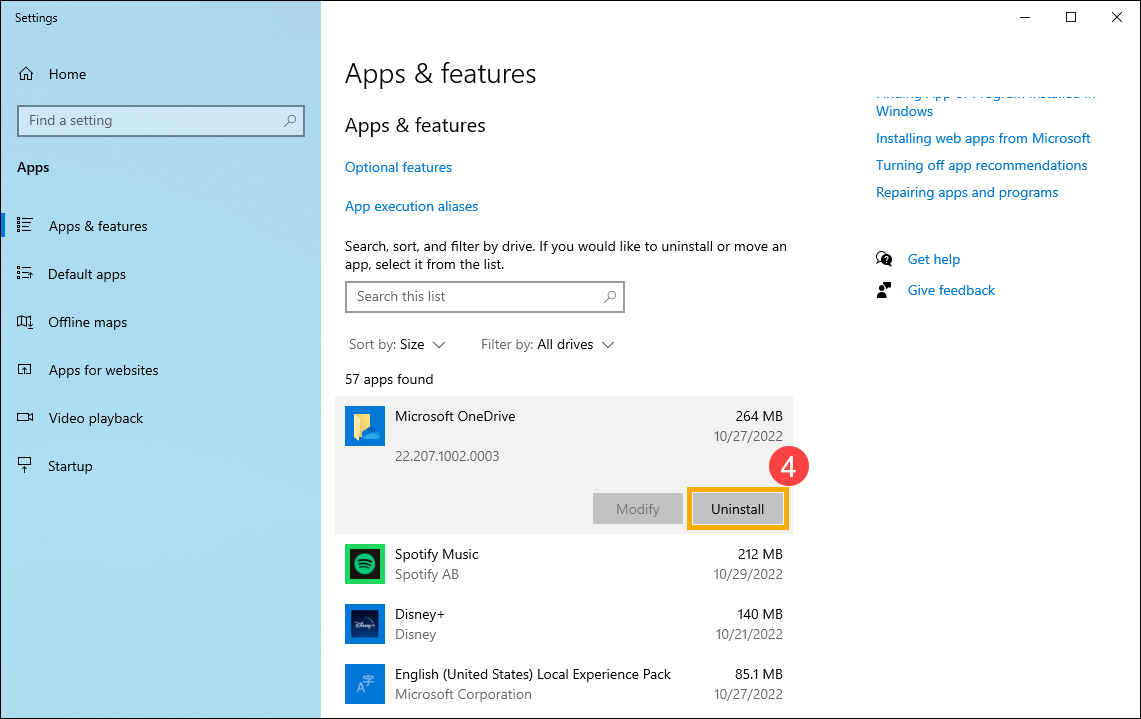
- Digite e pesquise por [Aplicativos & recursos] na barra de pesquisa do Windows①, depois clique em [Abrir]②.
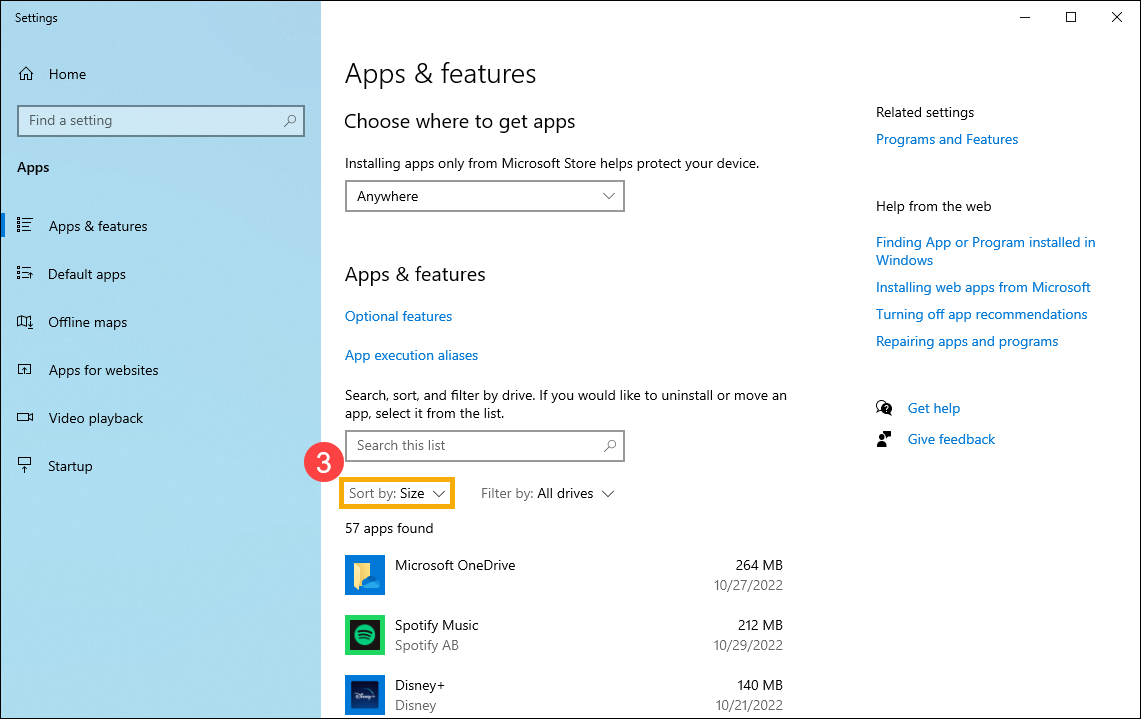
- No filtro Classificar por, selecione [Tamanho]③ para identificar rapidamente os aplicativos que ocupam mais espaço.
- Selecione um aplicativo desnecessário e clique em [Desinstalar]④.
- Repita os passos acima para remover outros aplicativos que você não precisa.
- Após desinstalar todos os aplicativos desnecessários, por favor, reinicie o dispositivo.
Exclua arquivos pessoais ou mova-os para um dispositivo de armazenamento externo
Arquivos pessoais como vídeos, músicas, fotos e documentos podem ocupar muito espaço no seu dispositivo. Siga os passos abaixo para ver quais arquivos estão usando mais espaço e como excluí-los:
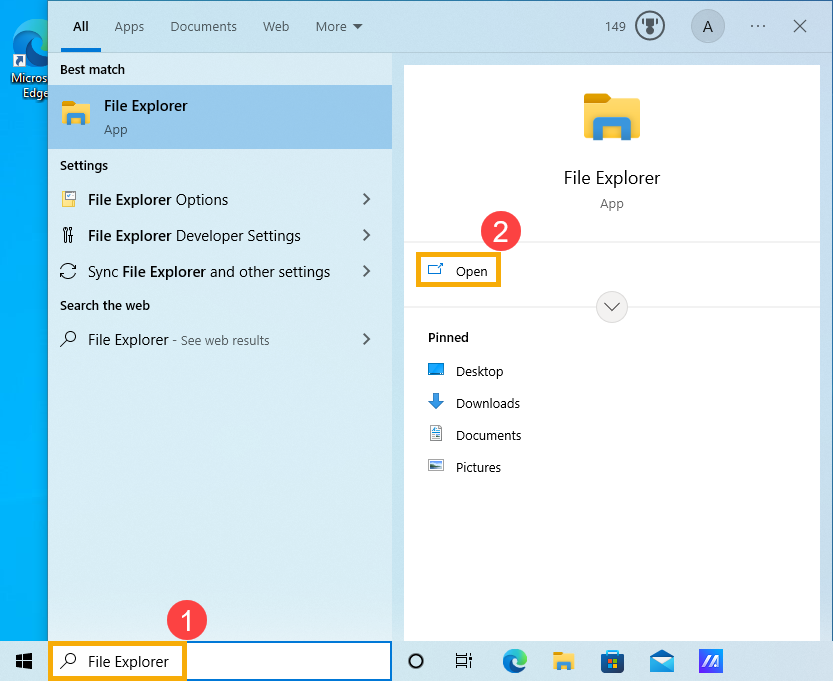
- Digite e pesquise [Explorador de Arquivos] na barra de pesquisa do Windows①, depois clique em [Abrir]②.
- Na janela do Explorador de Arquivos, localize os arquivos que você deseja mover.
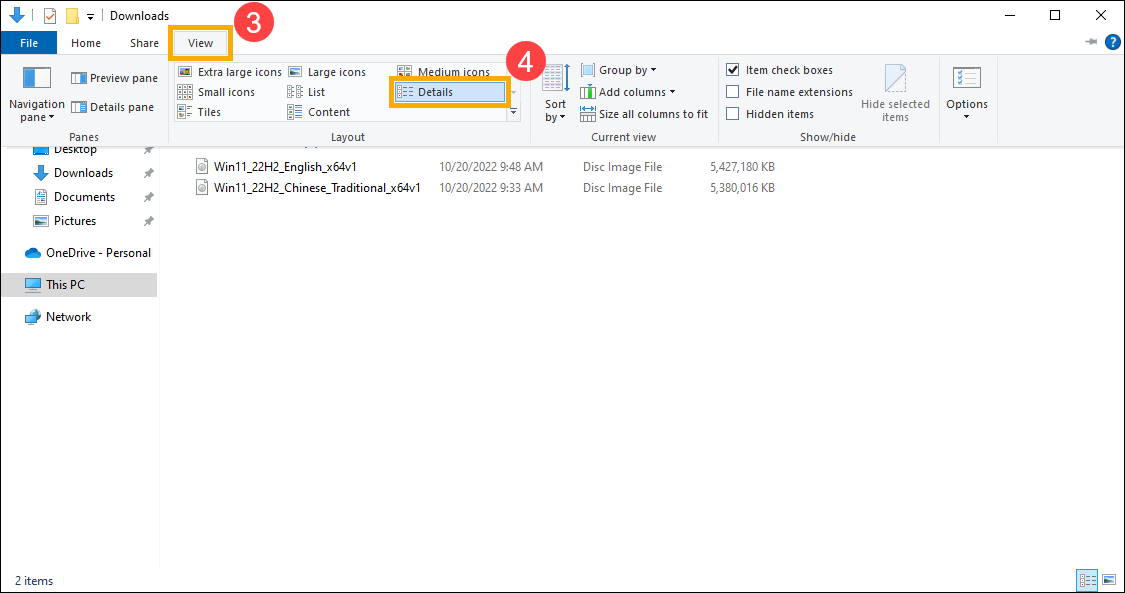
- Para ver o tamanho dos arquivos em uma pasta, selecione [Exibir] na barra de tarefas③, depois clique em [Detalhes]④.
- Clique com o botão direito em um espaço em branco na janela do Explorador de Arquivos, selecione [Classificar por]⑤, depois clique em [Tamanho]⑥ para ordenar os arquivos do maior para o menor.
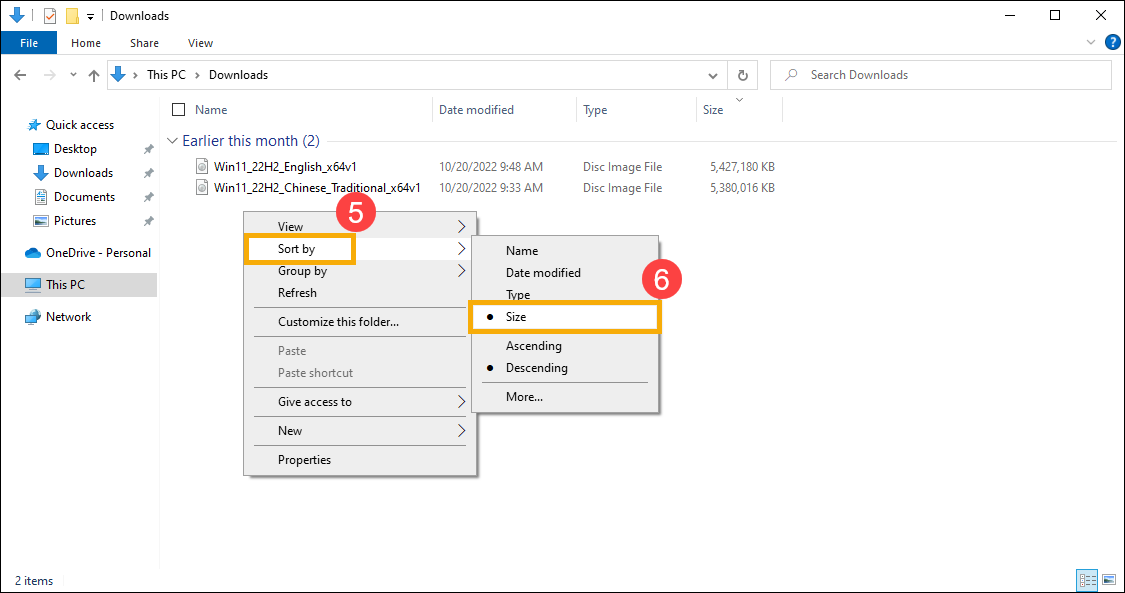
- Se você notar quaisquer arquivos que não precisa mais no seu dispositivo, pode excluí-los ou movê-los para um dispositivo de armazenamento externo, como um pendrive USB ou um cartão SD.
Observação: Após excluir arquivos, lembre-se de esvaziar a Lixeira para removê-los completamente do seu dispositivo e liberar espaço.
Alterar onde o novo conteúdo é salvo
Se o seu dispositivo possui dois ou mais discos, você pode alterar em qual disco os novos arquivos serão salvos. Isso pode ajudar a evitar que você fique sem espaço na unidade padrão (C:\).
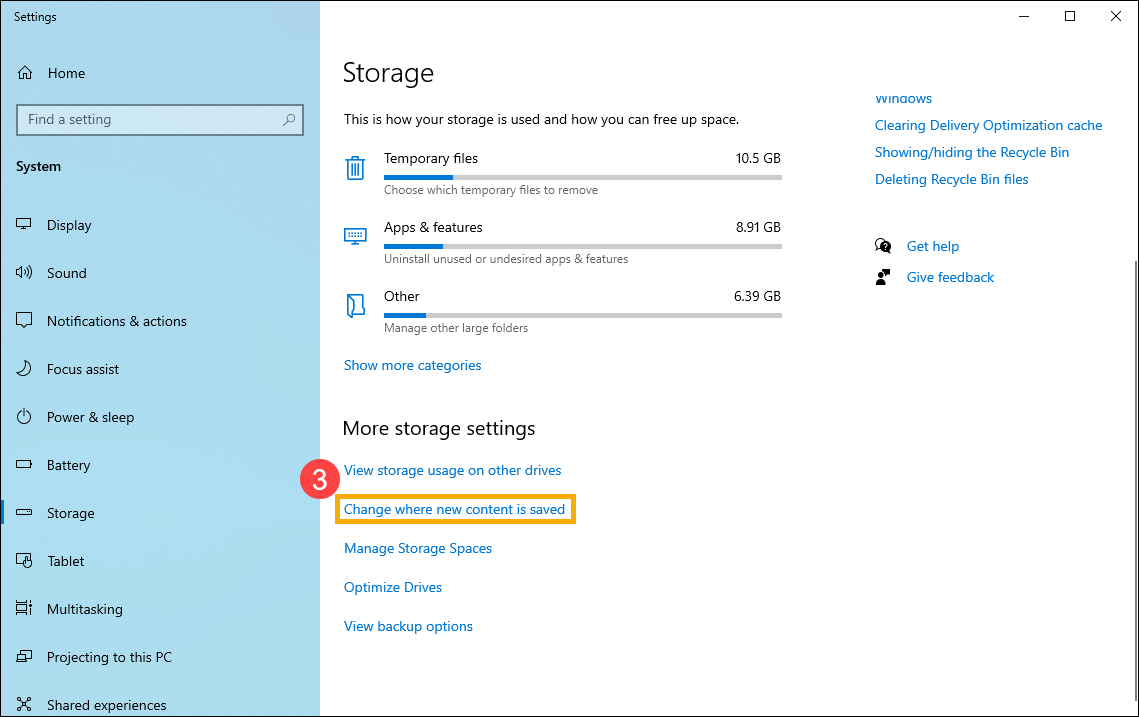
- Digite e pesquise [Configurações de armazenamento] na barra de pesquisa do Windows①, depois clique em [Abrir]②.
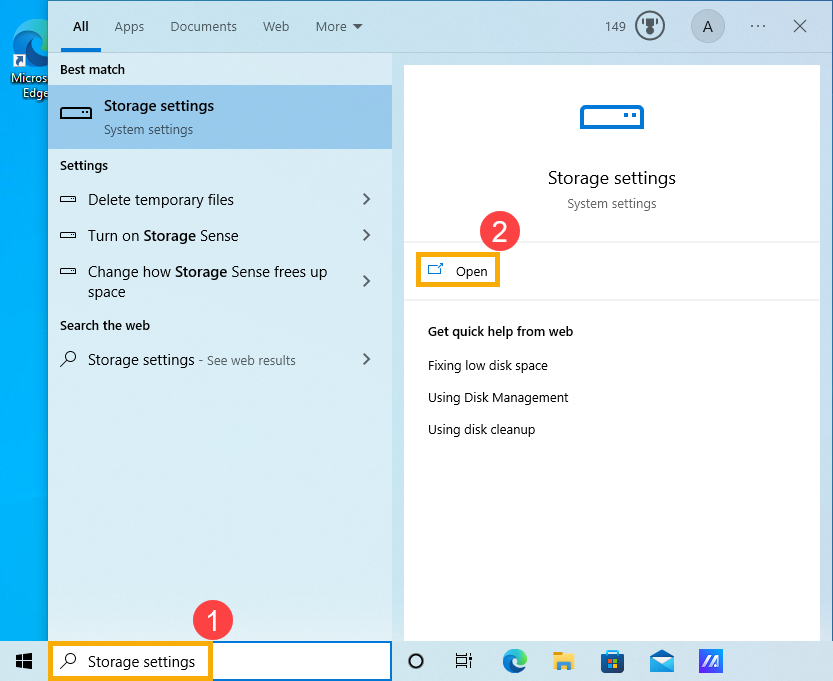
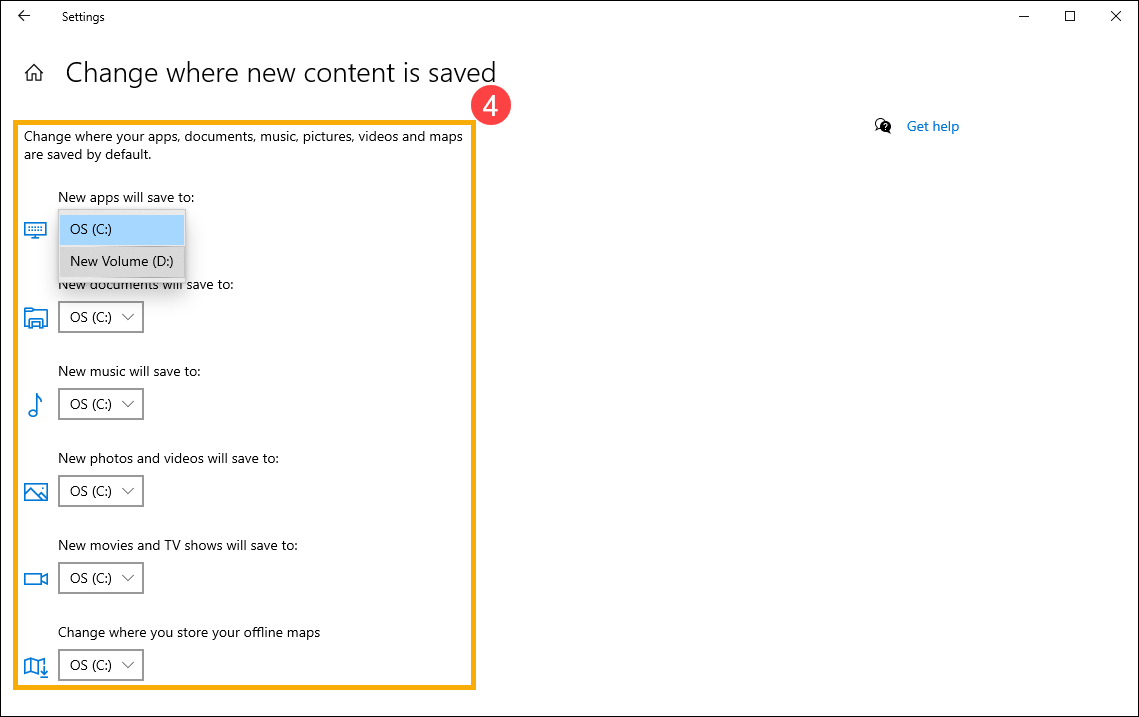
- No menu Mais configurações de armazenamento, selecione [Alterar onde o novo conteúdo é salvo]③.
- Para cada tipo de conteúdo, selecione o disco em que deseja salvar no menu suspenso④. Se o disco que você deseja usar não estiver na lista, certifique-se de que ele está conectado ao seu PC.