Assuntos relacionados
[Solução de problemas] iPhones/celulares Android estão lentos para se conectar à rede sem fio (Wi-Fi) do roteador
Para fornecer instruções mais detalhadas, você também pode clicar no link do vídeo ASUS YouTube abaixo para saber mais sobre Como Melhorar o WiFi Lento no ASUS Router.
https://www.youtube.com/watch?v=vV4mO8aBe3M
Existem algumas situações que podem diminuir a velocidade da rede sem fio (Wi-Fi) ou pode ser um problema com o telefone ou a rede. Se o seu iPhone ou telefone Android estiver lento para conectar à rede sem fio (Wi-Fi) do ASUS Router, por favor, consulte as instruções abaixo.
Observação:
a. Recomenda-se tentar usar outros dispositivos (notebooks ou outros telefones) para conectar à mesma rede sem fio (Wi-Fi) para confirmar se a mesma situação ocorre.
Se for um problema com o telefone, recomenda-se entrar em contato com o fabricante do seu telefone para obter ajuda.
b. Depois de tentar remover o ASUS router, use outros dispositivos (notebooks ou outros routers) para conectar ao modem do seu provedor de Internet (ISP) e confirmar se a situação é a mesma.
Se for um problema com o modem do ISP, recomenda-se entrar em contato com seu Provedor de Serviço de Internet (ISP) para confirmar a velocidade da rede.
Por favor, consulte as instruções abaixo para uma solução simples de problemas
1. Verifique se a distância entre seu telefone e o roteador está muito grande: Se a distância for muito grande ou houver obstáculos, o sinal sem fio (Wi-Fi) será interferido e a velocidade da rede sem fio (Wi-Fi) pode ser lenta.
Por favor, coloque o roteador próximo ao telefone celular frequentemente utilizado. Reduza a distância entre o telefone celular e o roteador e evite obstáculos, para evitar afetar a intensidade do sinal devido à distância de transmissão do sinal.
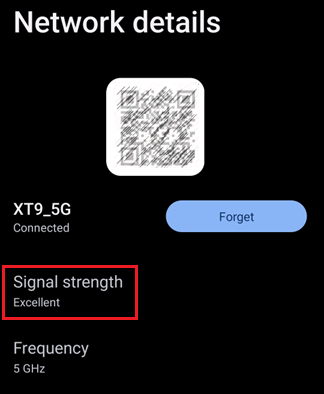
Você pode verificar se a intensidade do sinal da conexão atual é suficiente de acordo com a intensidade do sinal exibida no telefone.
A imagem abaixo utiliza o ASUS ZenFone9 como exemplo:
Acesse [Configurações] > [Rede e Internet] > [Internet] > Toque no nome do Wi-Fi conectado (SSID) para verificar a intensidade do sinal.
Por favor, consulte o FAQ abaixo
2. Quando as intensidades dos sinais 5GHz e 2.4GHz são iguais, utilize primeiro o sinal sem fio de 5GHz (Wi-Fi): Velocidade lenta ao conectar o celular à rede sem fio do roteador (Wi-Fi) pode ser porque você está usando o sinal de 2.4GHz.
O sinal de 5GHz é mais rápido do que o sinal de 2.4GHz. Você pode tentar usar o sinal de 5GHz para aumentar a velocidade da rede quando a intensidade do sinal for a mesma.
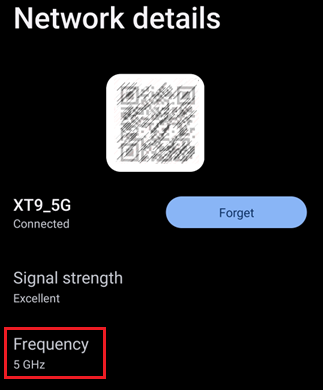
A imagem abaixo usa o ASUS ZenFone9 como exemplo:
Acesse [configurações] > [Rede e internet] > [Internet] > Toque no nome do Wi-Fi conectado (SSID) para verificar a frequência como 2.4GHz ou 5GHz.
Por favor, consulte o FAQ abaixo
- [Roteador Wireless] Qual a diferença entre 2.4GHz e 5GHz
- [ZenFone] Como conectar à rede Wi-Fi
- Para produtos Apple, consulte o site oficial da Apple para saber mais sobre como conectar ao Wi-Fi no iPhone, iPad ou iPod touch.
3. Confirme se o VPN do celular está em uso: A rede usando o VPN no celular precisa ser criptografada e conectada ao servidor remoto VPN. Quando o servidor VPN está sobrecarregado, a velocidade da conexão pode diminuir.
Por favor, desative a função VPN do seu telefone antes de confirmar a velocidade do Wi-Fi.
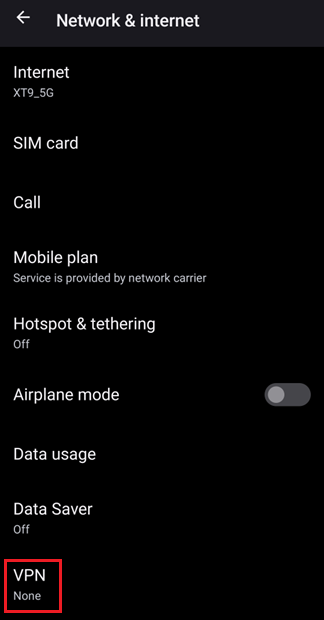
A imagem abaixo usa ASUS ZenFone9 como exemplo:
Acesse [Configurações] > [Rede e internet] > [VPN]
4. Tente limpar os cookies do navegador e o cache dos aplicativos: As páginas web e aplicativos estão muito lentos. Pode ser que haja muitos dados de cache acumulados, o que afeta o desempenho do telefone.
Você pode limpar os cookies e o cache antes de confirmar a velocidade da Internet. Para o método de configuração, siga as instruções do software no seu telefone para configurar.
Por favor, consulte a FAQ abaixo
- [ZenFone/Pad] Como liberar memória
- Para produtos Apple, consulte o site oficial da Apple para saber mais sobre como limpar o cache no iPhone.
5. Tente reiniciar seu roteador e telefone: Quando você tiver problemas com seu celular ou roteador, reiniciá-los pode resolver o problema.
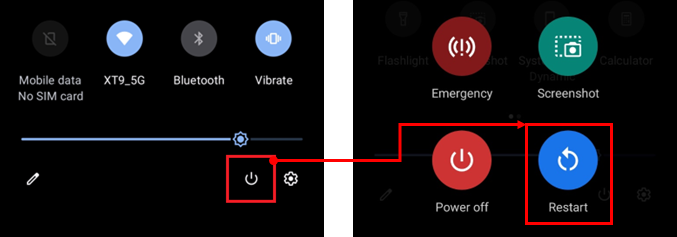
Tente reiniciar seu celular e roteador para ver se isso melhora. A imagem abaixo usa ASUS ZenFone9 como exemplo:
Por favor, deslize para baixo o menu de itens de configurações rápidas do topo da tela e toque em [ícone de energia] > [Reiniciar]
Por favor, consulte o FAQ abaixo
- Para produtos Apple, consulte o site oficial da Apple para saber mais sobre como reiniciar.
- [Roteador sem fio] Como reiniciar seu ASUS Router
Observação: Reiniciar o roteador não afetará nenhuma configuração existente do roteador sem fio. Pelo contrário, pode liberar algum espaço de armazenamento temporário de dados (RAM) para melhorar o desempenho do sistema e fazer o roteador sem fio funcionar de forma mais suave.
6. Tente ajustar o canal sem fio (Wi-Fi) do roteador: Se seu roteador usa o mesmo canal que outros dispositivos sem fio próximos, isso pode causar interferência e lentidão.
O canal sem fio do roteador ASUS é padrão para [Automático], você pode ajustar manualmente para outros canais sem fio conforme suas necessidades.

- Por favor, consulte o FAQ [Roteador Wireless] Como corrigir o Canal de Controle Wireless
7. Tente conectar a diferentes servidores DNS para otimizar a velocidade da Internet: A distância do servidor, o tráfego ou com que frequência os dados são atualizados podem afetar a velocidade da sua conexão de internet.
Por padrão, os roteadores ASUS obterão automaticamente o IP do servidor DNS do Provedor de Serviços de Internet (ISP). Você pode selecionar manualmente um dos servidores DNS na lista de DNS, como os servidores DNS do Google 8.8.8.8 e 8.8.4.4.
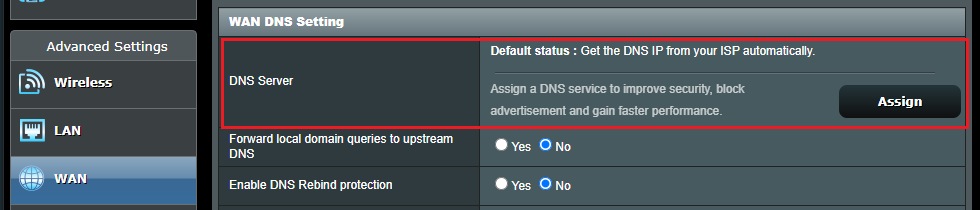
Por favor, consulte o FAQ abaixo [Roteador Wireless] Como atribuir manualmente o servidor DNS WAN ao Roteador ASUS
8. Tente atualizar a versão do sistema/firmware do telefone e do roteador para otimizar o desempenho do dispositivo: Atualize regularmente a versão do firmware para garantir que seu dispositivo permaneça nas melhores condições.
Para saber como atualizar o firmware, consulte o link abaixo. Para outros celulares ou dispositivos, recomenda-se entrar em contato com o fabricante do seu dispositivo para obter ajuda.
Para celulares ASUS, consulte a FAQ [Celular] Como atualizar o firmware no meu celular
Para produtos Apple, consulte o site oficial da Apple para saber mais sobre como atualizar
Para roteadores ASUS, consulte a FAQ [Roteador Wireless] Como atualizar o firmware do seu roteador para a versão mais recente via ASUS Router App
Nota: Após atualizar o firmware do roteador ASUS, recomenda-se redefinir o roteador para o padrão de fábrica. Depois que o roteador estiver configurado, reconecte o celular à rede wireless (Wi-Fi) do roteador.
Consulte a FAQ abaixo
Se nenhum dos métodos acima for aplicável, recomenda-se entrar em contato com o fabricante do seu telefone ou roteador para obter ajuda.
Você pode acessar as informações do Centro de Atendimento ASUS abaixo Veja suporte.