Assuntos relacionados
[Chromebook] Solução de problemas – Problemas no sensor de impressão digital do Chromebook
Se você estiver enfrentando problemas com o sensor de impressão digital do seu Chromebook, como falhas de reconhecimento ou falta de resposta, consulte as etapas de solução de problemas a seguir.
Antes de continuar, certifique-se de ter configurado o login por impressão digital com sucesso em seu Chromebook. Para obter instruções detalhadas sobre como fazer isso, consulte o guia em Como configurar o reconhecimento de impressão digital no Chromebook.
Nota: O sensor de impressão digital normalmente está localizado próximo ao teclado. Se não tiver certeza, consulte seu Manual do Usuário para orientação.
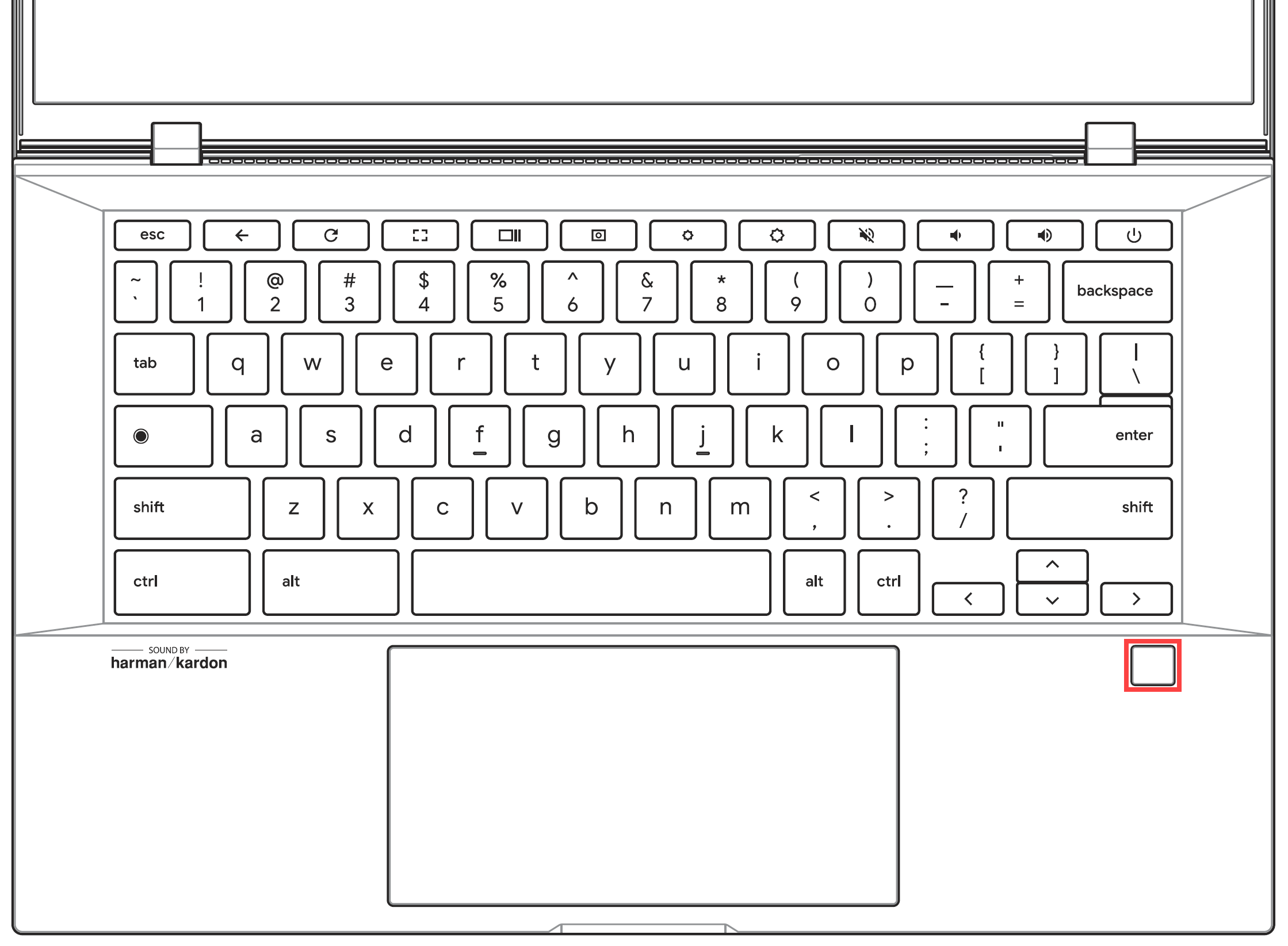
Situações que exigem uso de senha
Em alguns casos, você precisará usar sua senha para fazer login, incluindo:
- Quando seu Chromebook for reiniciado
- Quando o sensor de impressão digital não reconhece sua impressão digital após várias tentativas
- Ao mudar para outro usuário no mesmo dispositivo
- Após 48 horas para Chromebooks pessoais
- Após 12 horas para Chromebooks gerenciados
Limpando o sensor de impressão digital
Limpar regularmente o sensor de impressão digital para remover poeira ou sujeira pode ajudar a melhorar problemas anormais de reconhecimento de impressão digital:
Nota: Seu dedo também deve estar limpo e seco, e a lateral do dedo pode ser usada para uma melhor digitalização.
- Borrife álcool em um pano macio e limpo e limpe suavemente o sensor de impressão digital para remover manchas ou partículas.
Nota: O pano deve estar apenas levemente umedecido. Evite borrifar álcool diretamente no sensor ou deixar umidade excessiva nele. - Depois de deixar secar naturalmente, confirme se o funcionamento do sensor de impressão digital voltou ao normal.
Redefinindo o reconhecimento de impressão digital
Se o seu sensor de impressão digital continuar a apresentar problemas de reconhecimento, você pode tentar excluir as impressões digitais armazenadas e configurá-las novamente.
- Clique na [Barra de Status]① no canto inferior direito da tela e clique em [Configurações]
 ②.
②.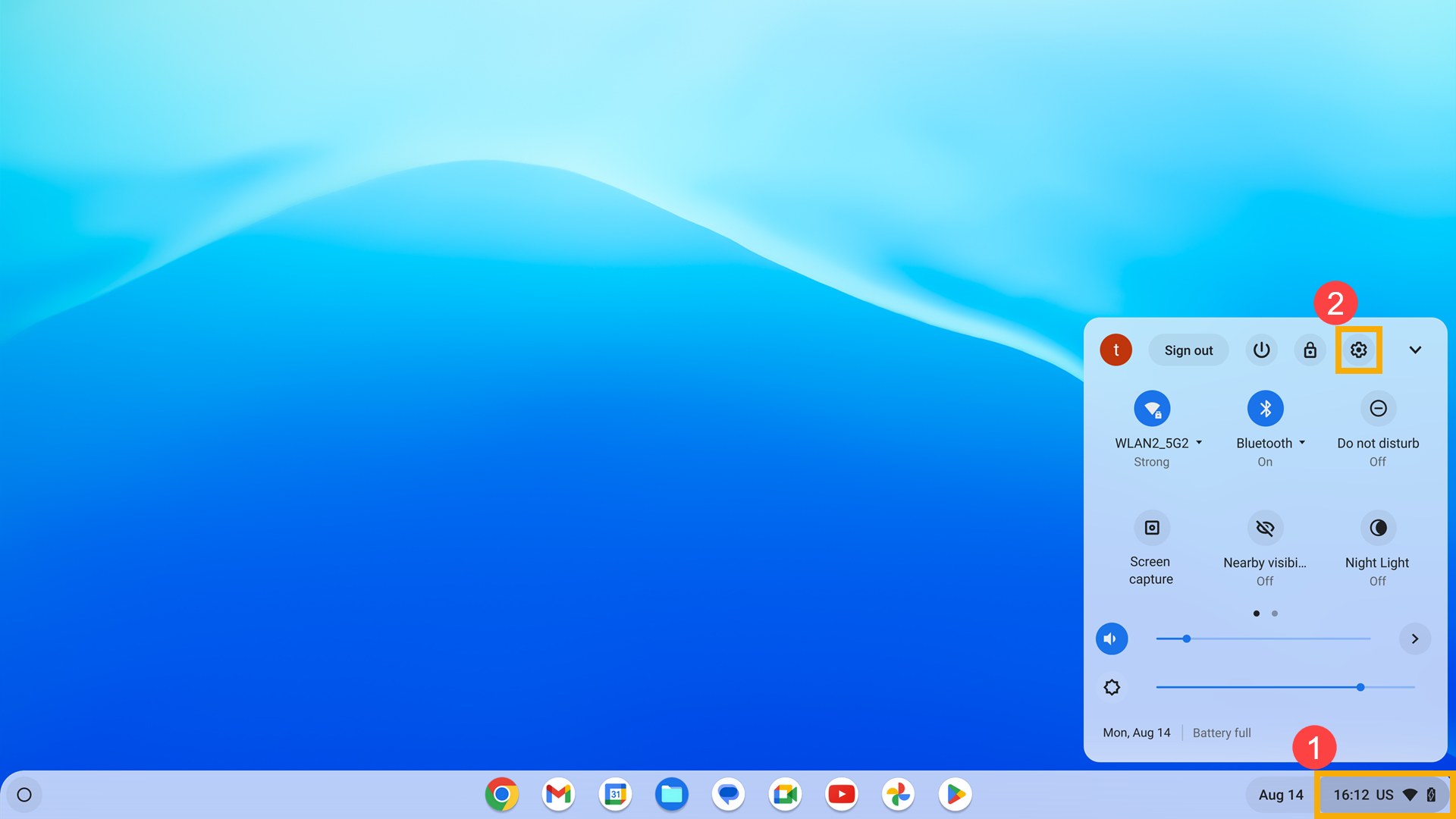
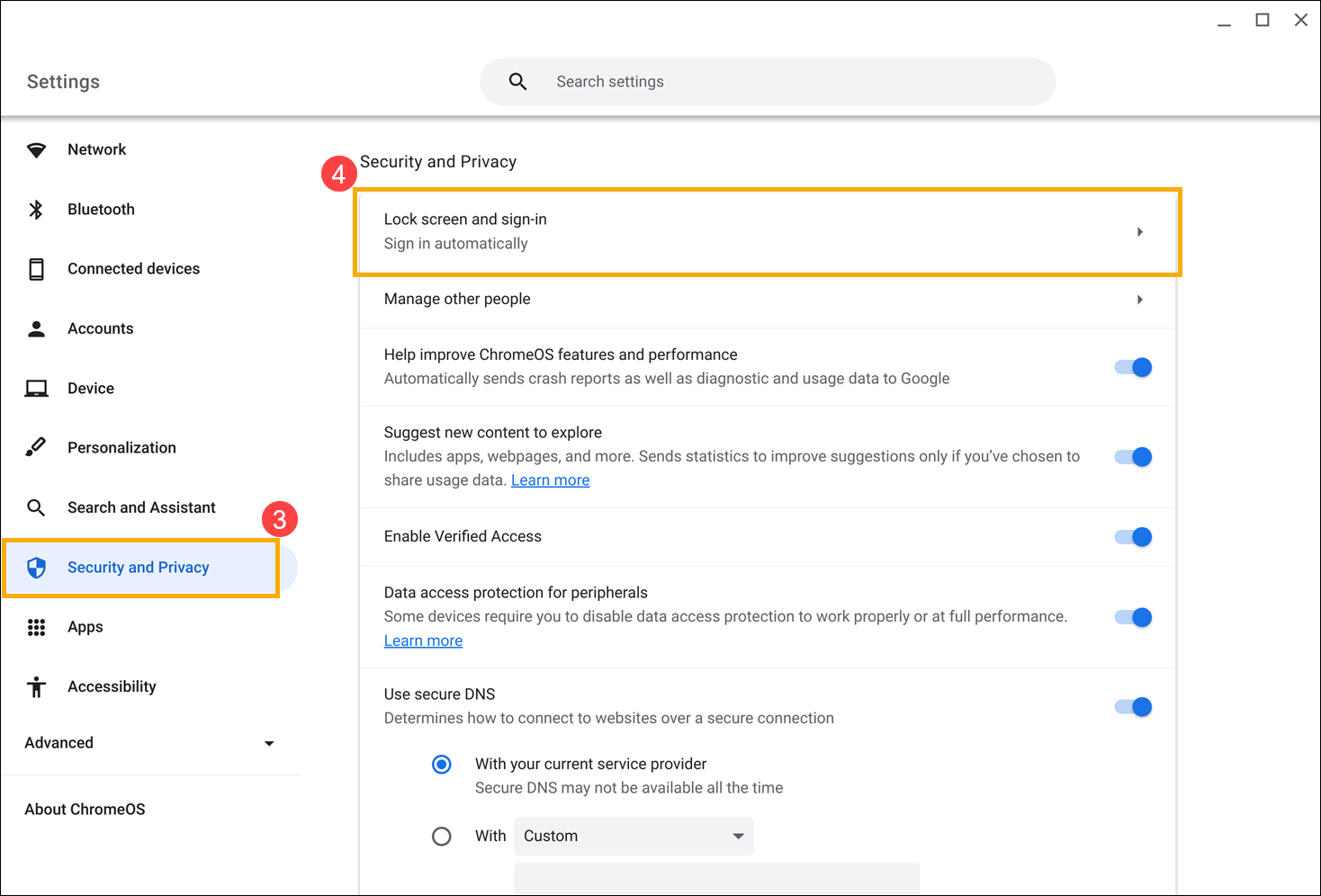
- Em Configurações, clique em [Segurança e privacidade]③, então selecione [Tela de bloqueio e login]④.
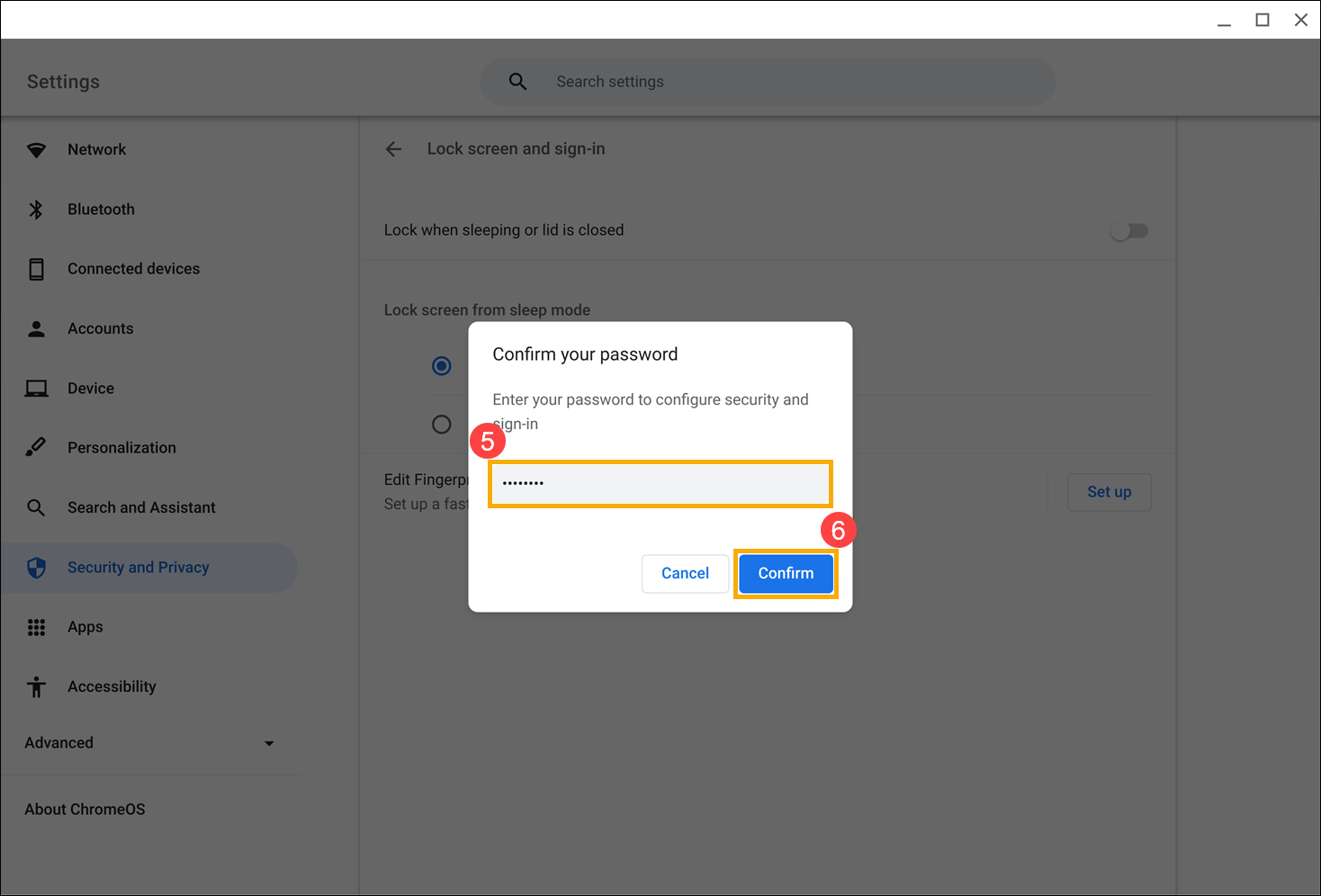
- Digite a senha da sua conta do Google para configurar a segurança e fazer login⑤, então clique [Confirmar]⑥.
- Abaixo da opção Editar impressões digitais, clique [Configurar]⑦.
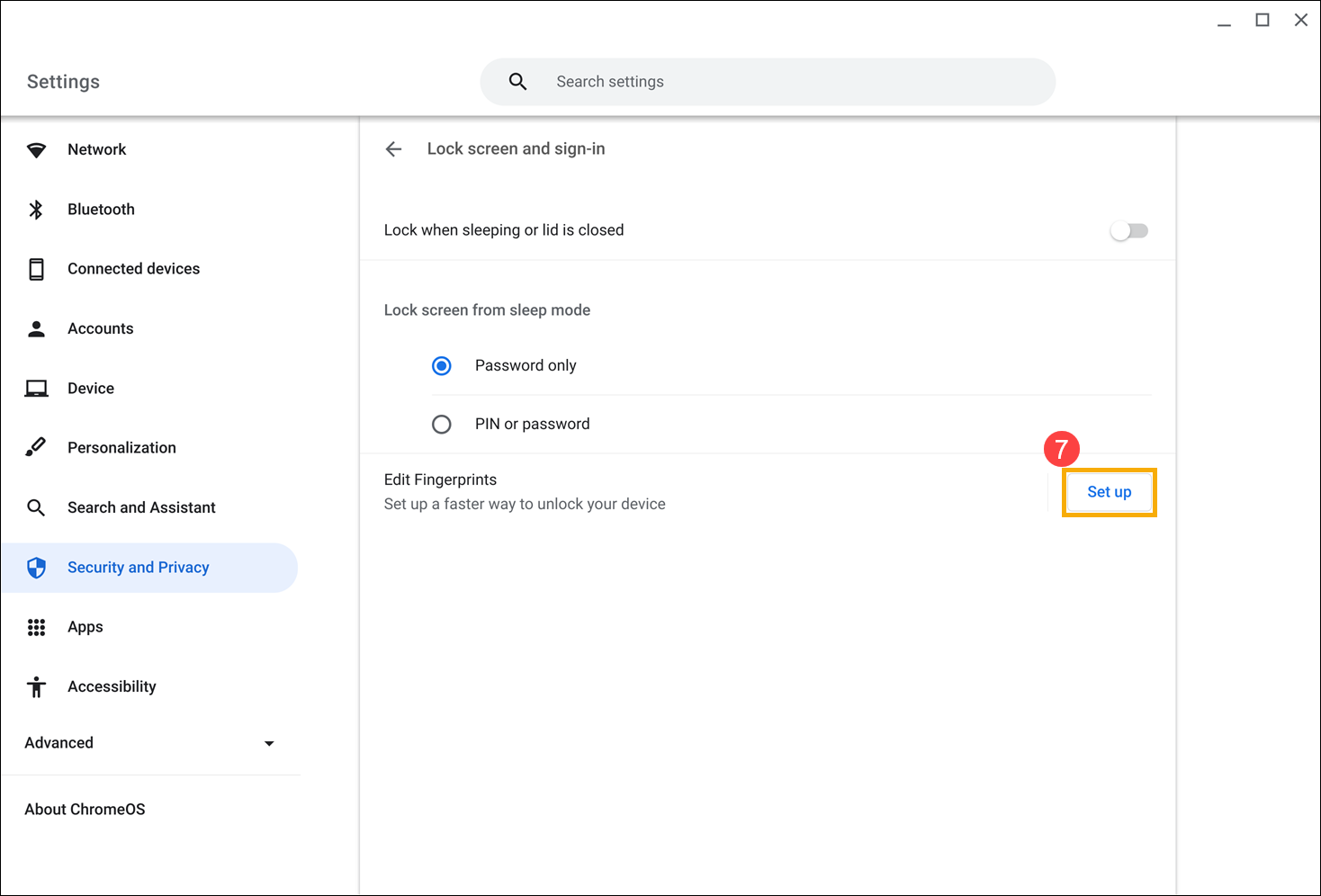
- Localize a impressão digital que deseja excluir e clique no botão [Delete] ícone da lixeira
 ⑧.
⑧.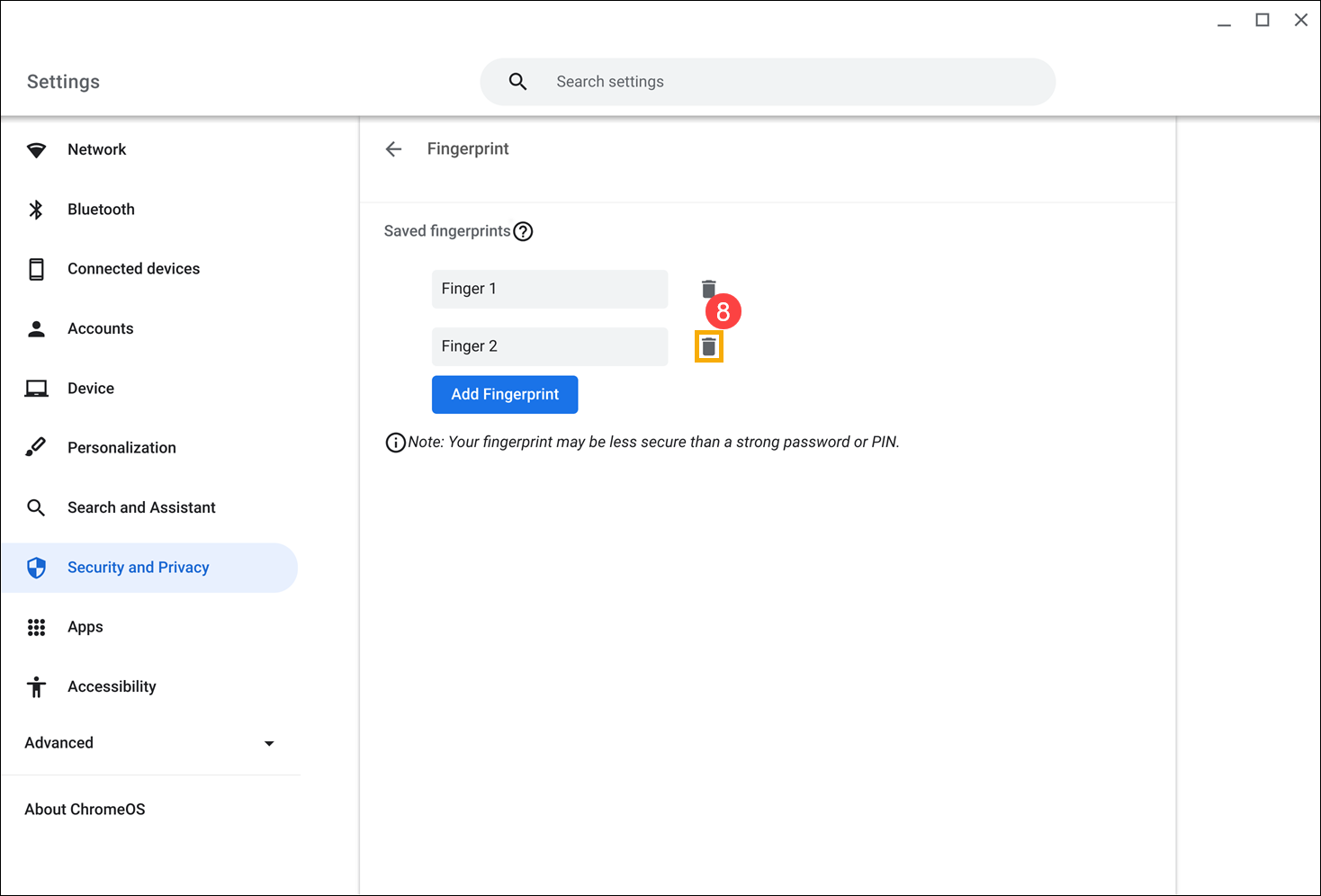
- Depois de excluir a impressão digital armazenada anteriormente, adicione-a novamente.
Métodos adicionais de solução de problemas
Se o problema de reconhecimento de impressão digital persistir apesar de tentar os métodos acima, tente as seguintes etapas:
- Reinicie seu Chromebook. Desligue o Chromebook e aguarde alguns segundos antes de reiniciá-lo.
Nota: Para reiniciar o Chromebook, segure o [Botão Power] até que o dispositivo desligue e ligue-o novamente.
 - Atualize o Chrome OS. Certifique-se de que seu Chromebook tenha a versão mais recente do Chrome OS instalada. Para verificar se há atualizações disponíveis, consulte este artigo: Atualizando o sistema operacional do Chromebook.
- Execute uma redefinição de hardware em seu Chromebook. Consulte este artigo para obter instruções: Como redefinir as configurações de hardware do Chromebook.
- Se as etapas de solução de problemas acima foram concluídas, mas o problema persistir, considere redefinir ou recuperar seu Chromebook.
Redefina (Powerwash) seu Chromebook para as configurações de fábrica. - Sistema operacional de recuperação do Chromebook.
Você também pode consultar a Ajuda do Google Chromebook no site oficial para obter informações mais detalhadas:
https://support.google.com/chromebook/answer/10364313
Se o seu problema persistir, entre em contato com o centro de atendimento ao cliente da ASUS para obter mais assistência.