[Notebook] StoryCube - Introdução
StoryCube - Central inteligente tudo-em-um para gerenciamento de arquivos
Crie sua história pessoal capturando conteúdo de seus dispositivos de imagem como [telefones] e [câmeras]. Importe e organize rapidamente tudo no StoryCube.
O StoryCube é um aplicativo inteligente de gerenciamento de ativos digitais projetado para proporcionar uma experiência de organização de arquivos fluida e eficiente. Colete facilmente [fotos], [vídeos] e [áudios] de vários dispositivos e plataformas em nuvem, organizando e categorizando conforme suas preferências. A IA ajuda você a identificar facilmente diferentes pessoas ou cenários automaticamente.
StoryCube x GoPro: O StoryCube permite downloads diretos da GoPro Cloud - edite seus vídeos sem fio, sem necessidade de cabos ou cartões SD. Para etapas detalhadas, consulte este artigo: Importar da Nuvem - GoPro Cloud
Para mais informações sobre o StoryCube, visite: StoryCube - Central de Mídia com IA tudo-em-um | ProArt | ASUS Global
1. Formatos de mídia suportados pelo StoryCube
2. Produtos compatíveis com StoryCube
4. Primeiro uso - Importar Mídia
- 8.1 Selecionar Mídia
- 8.2 Detalhe
- 8.3 Editar Mídia
- 8.4 Renomear
- 8.5 Mover & Copiar & Duplicar
- 8.6 Comprimir
- 8.7 Favorito & Tags
- 10.1 GoPro - Biblioteca de Mídia
- 10.2 Editando Vídeos 360° no StoryCube
- 10.3 Vídeo em formato .360
- 10.4 Álbum do Telefone GlideX
- 12.1 Pilha automática por IA
- 12.2 Pilha manual
- 12.3 Visualizar Pilha
- 12.4 Configuração de Pilha - Nível de similaridade da pilha de fotos
14. Como Atualizar e Desinstalar o StoryCube
1. StoryCube suporta formatos de mídia
Atualmente o StoryCube suporta os seguintes formatos de mídia:
Imagem -> jpg, jpeg, heic
Vídeo -> mp4, mov, 360
Áudio -> mp3
※ Se você não tiver o decodificador HEVC instalado, o StoryCube não pode editar mídia no formato HEVC devido a questões de direitos autorais.
※ O formato .360 é apenas para visualização prévia.
2. Produtos compatíveis com StoryCube
StoryCube suporta apenas produtos ASUS e pode ser baixado usando este link.
O sistema recomenda Windows 11 emparelhado com Intel Core™ Ultra 7, Qualcomm Snapdragon® X Elite ou AMD Ryzen™ AI 9 HX 370 ou superior para a melhor experiência.
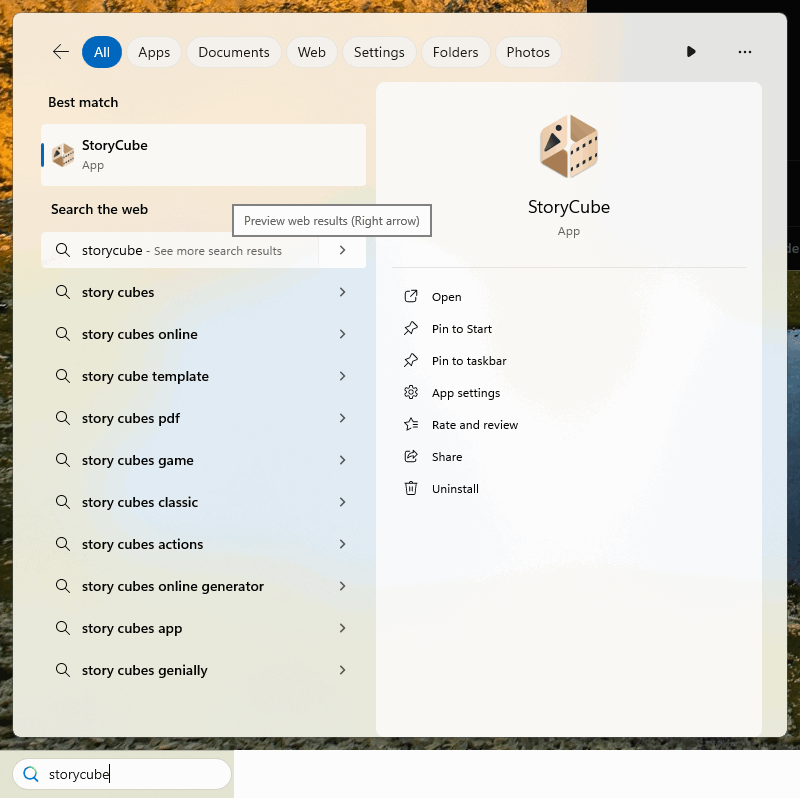
(1) Pesquise por [StoryCube] na barra de pesquisa e clique em [StoryCube], o StoryCube será aberto.
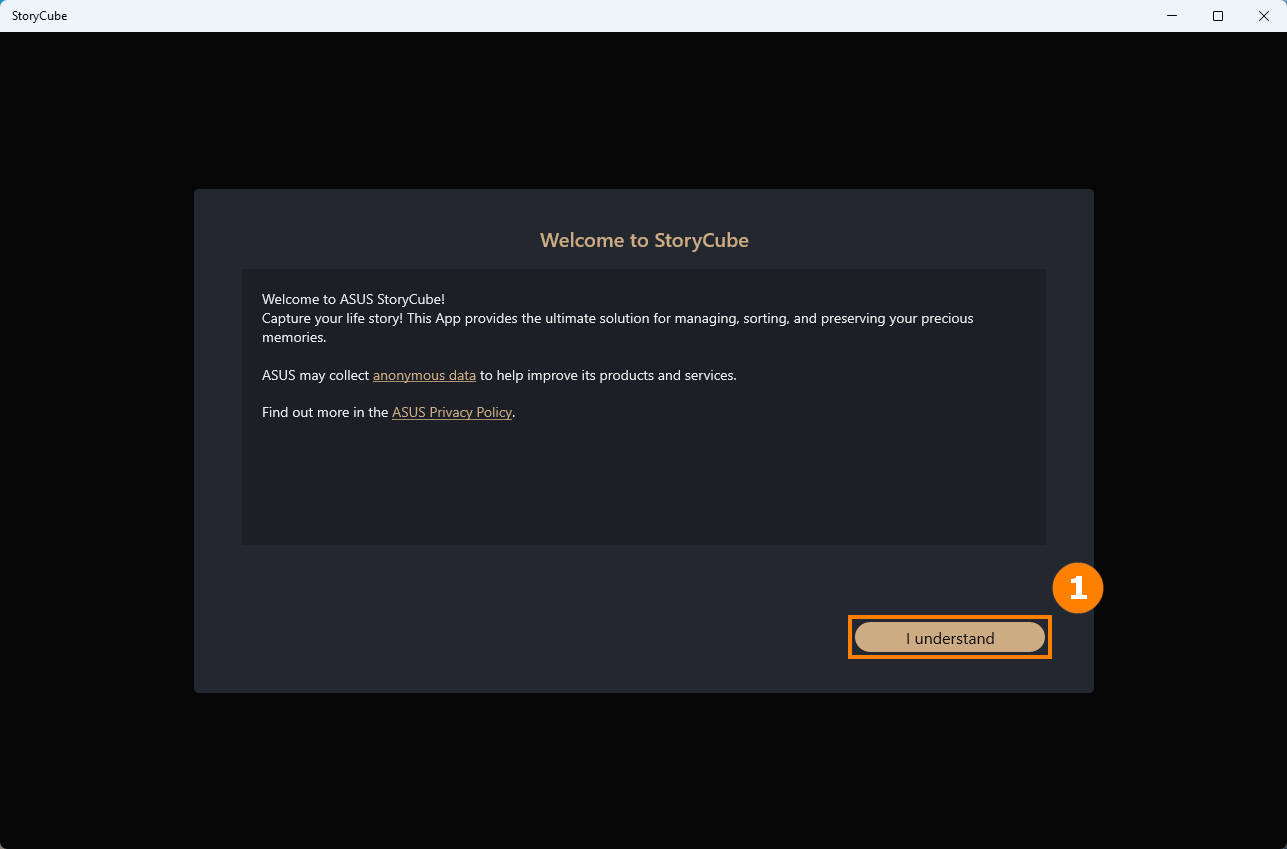
(2) Quando você acessar o StoryCube pela primeira vez, verá "Bem-vindo ao StoryCube", por favor, clique em ①[Eu entendi].
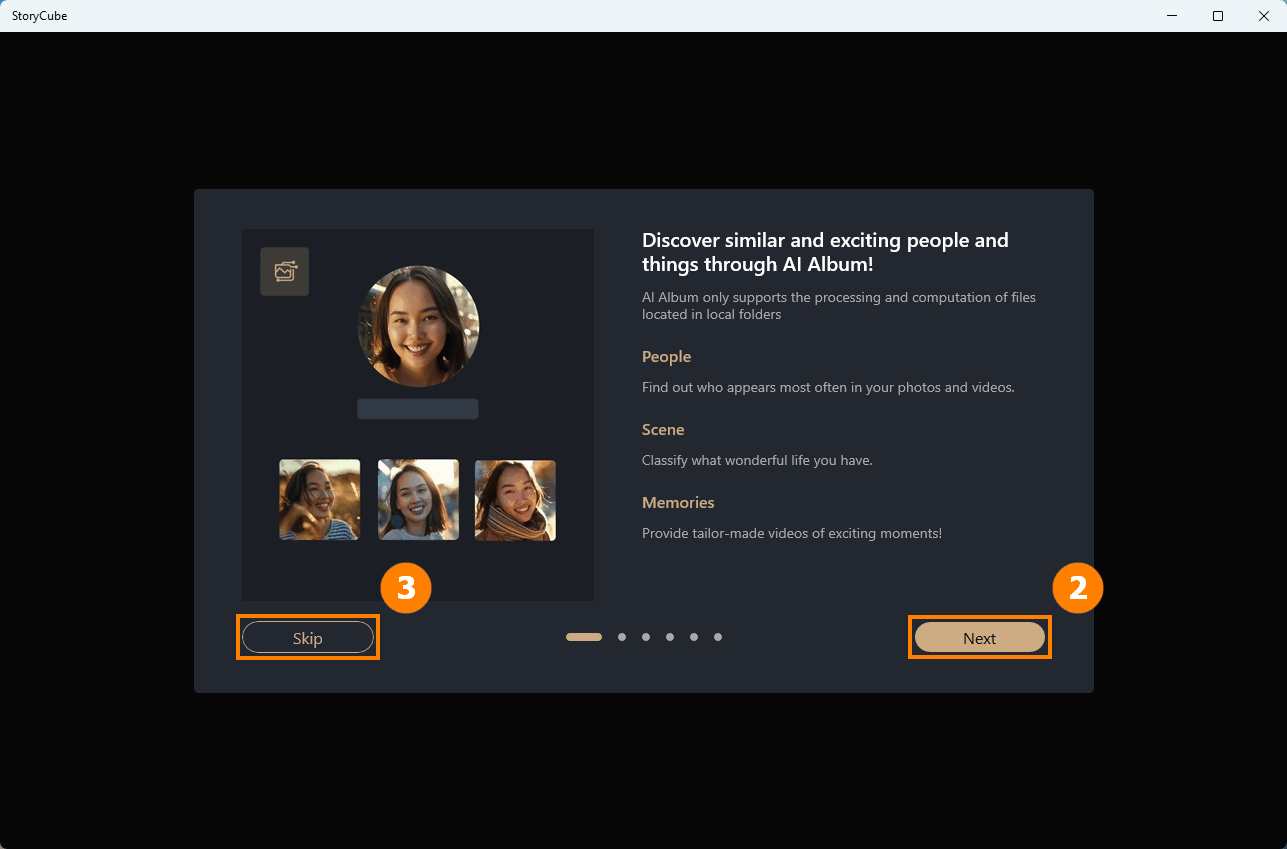
(3) O Guia de Recursos irá apresentar para você os recursos do StoryCube de forma animada, clique em ②[Próximo] para assistir à introdução dos recursos restantes, ou você pode clicar em ③[Pular] para ignorar.
4. Primeiro uso - Importar Mídia
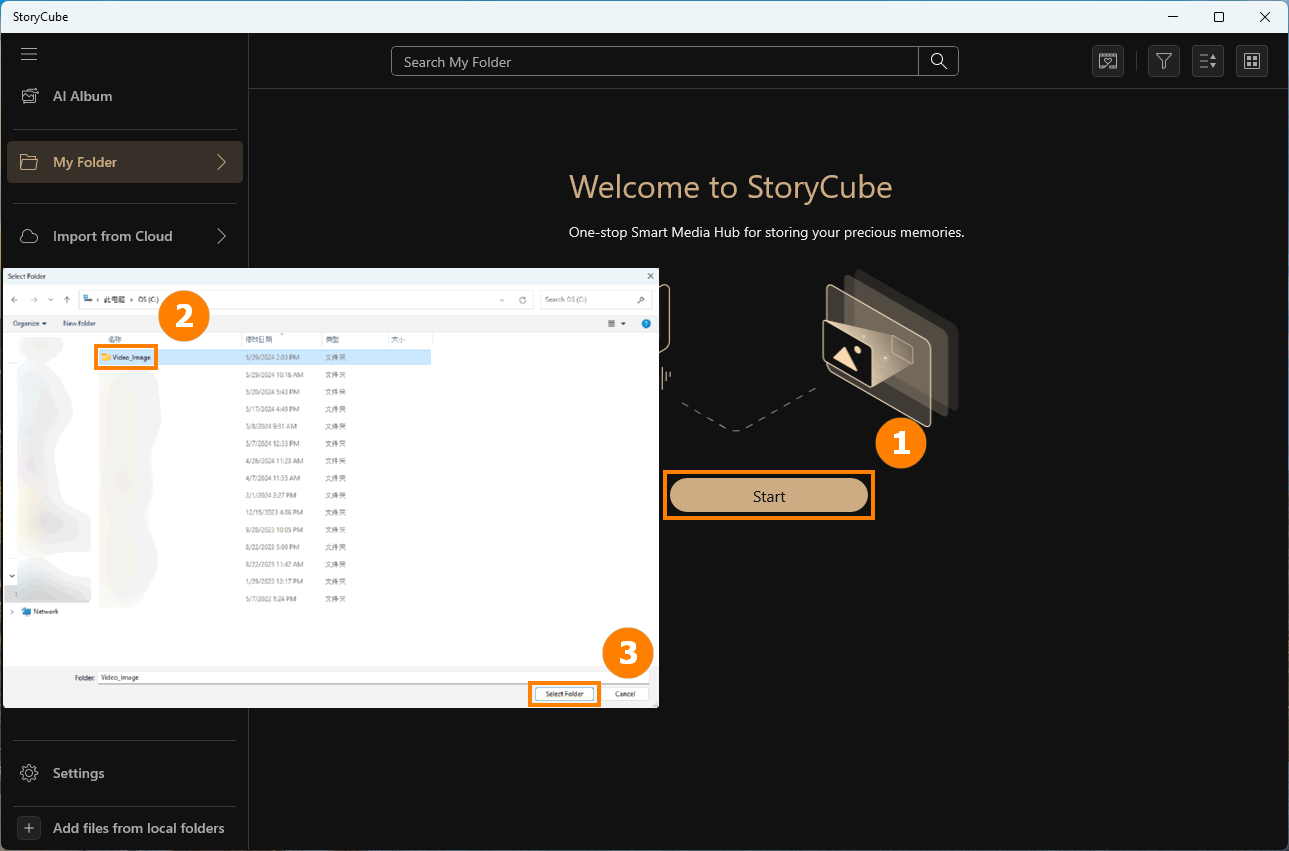
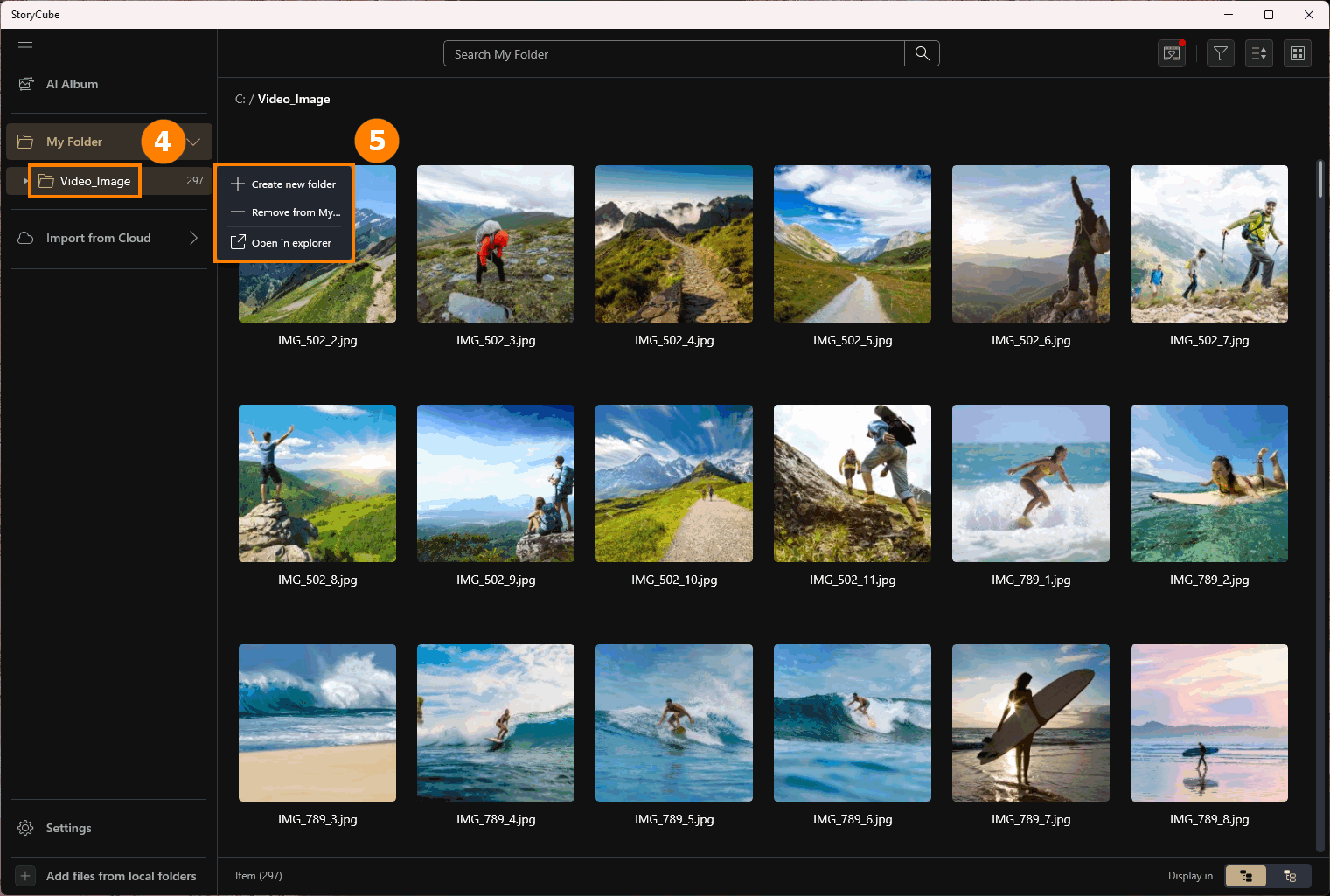
(1) Se você estiver usando o StoryCube pela primeira vez, importe sua mídia, clique em ①[Iniciar], selecione a ②[Pasta] que deseja importar e clique em ③[Selecionar Pasta].
(2) A pasta foi importada e, ao clicar com o botão direito em ④[Pasta], o ⑤[Menu] irá aparecer.
Criar nova pasta - Uma nova pasta continuará sendo criada sob a pasta existente. Ao copiar ou transferir mídias, você pode mover a mídia para a pasta criada para facilitar a gestão das suas mídias.
Remover da minha pasta - Caso você tenha adicionado a pasta errada, você pode removê-la do StoryCube e a pasta e os arquivos nela não serão afetados.
Abrir no explorador - Abre a pasta onde as mídias estão localizadas.
O conteúdo a seguir apresentará a interface e os recursos do StoryCube.
①Álbum de IA - Aproveite a IA para reconhecer Cena e Pessoas e gerar vídeos automaticamente. Inclui: funções de Pessoas, Cena e Memórias.
②Pasta de Mídia - Mostra pastas de Mídia locais ou na nuvem.
③Pesquisar - Pesquise por mídia na pasta atual.
④Memórias - O StoryCube irá gerar automaticamente um vídeo de destaques com base na mídia que você importou.
④Filtro - Clique para abrir as funções de filtro, como Favorito, Editar, etc.
④Ordenar - Ordenar por tempo.
④Visualizar - Escolha o método de exibição: Grade, Linha do Tempo, Mapa.
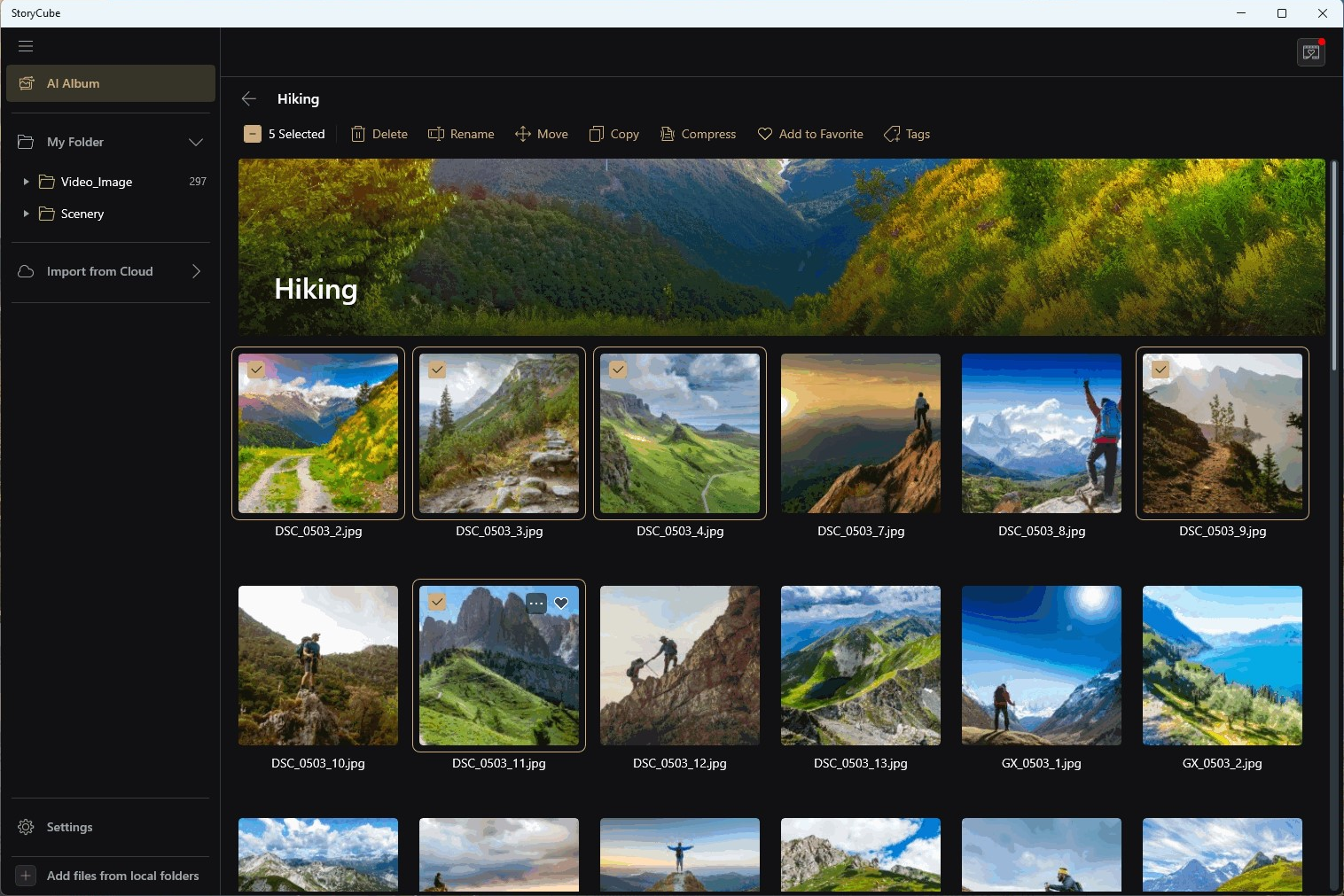
⑤Ferramentas - Após selecionar uma ou mais Mídias, você pode usar as ferramentas acima para realizar operações na Mídia.
⑥Mídia - Você pode clicar com o botão esquerdo em qualquer Mídia para selecioná-la e, em seguida, clicar na caixa no canto superior esquerdo de outra Mídia para continuar selecionando. Você também pode clicar duas vezes em qualquer Mídia com o botão esquerdo do mouse para ampliar a Mídia.
⑦Adicionar arquivos de pastas locais - Continue adicionando Mídias ao StoryCube de outras pastas.
⑧Item - Exibe o número de Mídias na pasta atual.
⑨Exibir em - Selecione se deseja exibir as mídias na subpasta.

A nova versão do StoryCube suporta busca inteligente por IA. Basta descrever o que você procura em uma frase simples, e o StoryCube usará modelos de IA para encontrar o conteúdo para você.

A nova versão do StoryCube também suporta pesquisa reversa de imagens para fotos e vídeos. Basta fazer upload de uma imagem ou copiar/colar (de aplicativos como Windows Photos usando Ctrl+C) no StoryCube—os resultados visualmente correspondentes serão exibidos instantaneamente.

(1) O Álbum de IA usará inteligência artificial local para analisar e filtrar os arquivos de mídia que você importar, economizando o tempo de filtragem manual. Atualmente, suporta o reconhecimento de mais de uma dúzia de cenários comuns de atividades ao ar livre, como esqui, surfe, acampamento e outros.
Clique em ①[Álbum de IA], ②[Processamento] variará dependendo da velocidade do processador do computador e do número de arquivos de mídia. O Álbum de IA possui três funções importantes: ③[Lembranças], ④[Pessoas] e ⑤[Cenário].
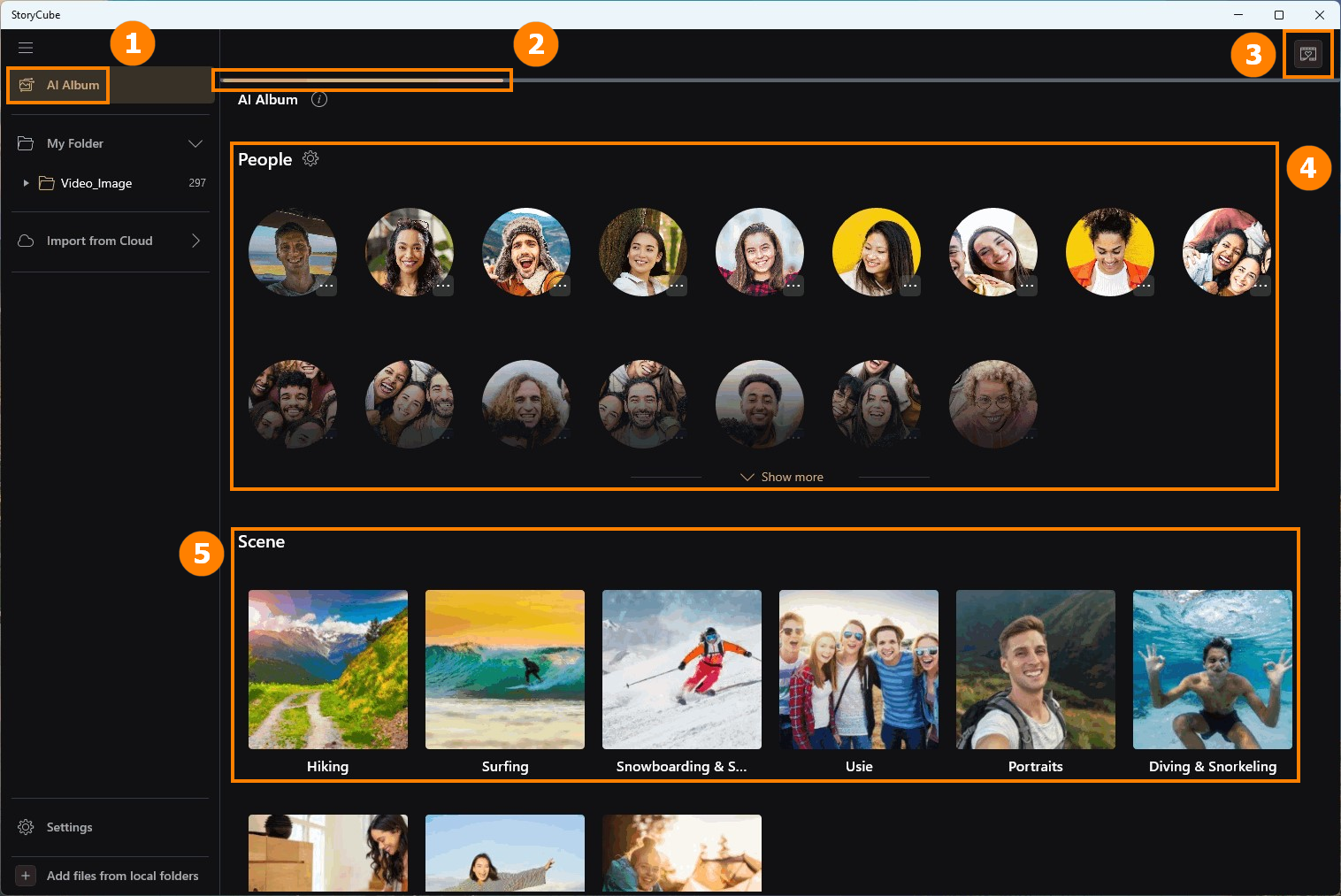
⚠️Aviso: Lembrete [O reconhecimento de IA pode não ser 100% preciso].

(2) Se você achar que a mídia não é adequada, pode ⑥[Remover este cenário ou Remover esta pessoa].

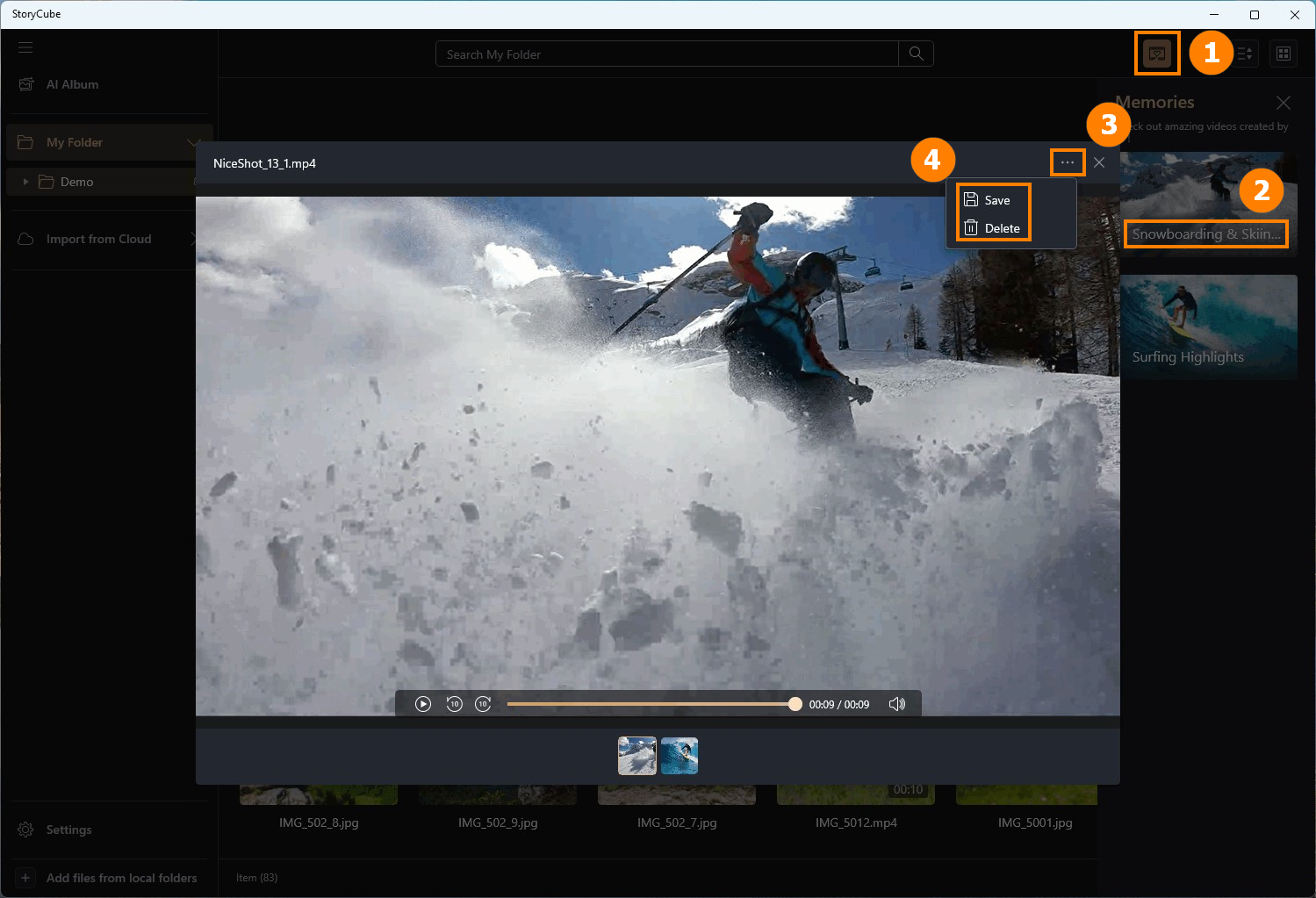
Clique em ①[Memórias], clique duas vezes com o botão esquerdo do mouse em ②[Mídia Gerada] para visualizar, clique em ③[Opções] e selecione ④[Salvar & Excluir].
Mesmo que você importe a mesma Mídia toda vez, Memórias pode gerar vídeos diferentes. Se você achar que o vídeo gerado atualmente atende às suas necessidades, por favor, salve-o.
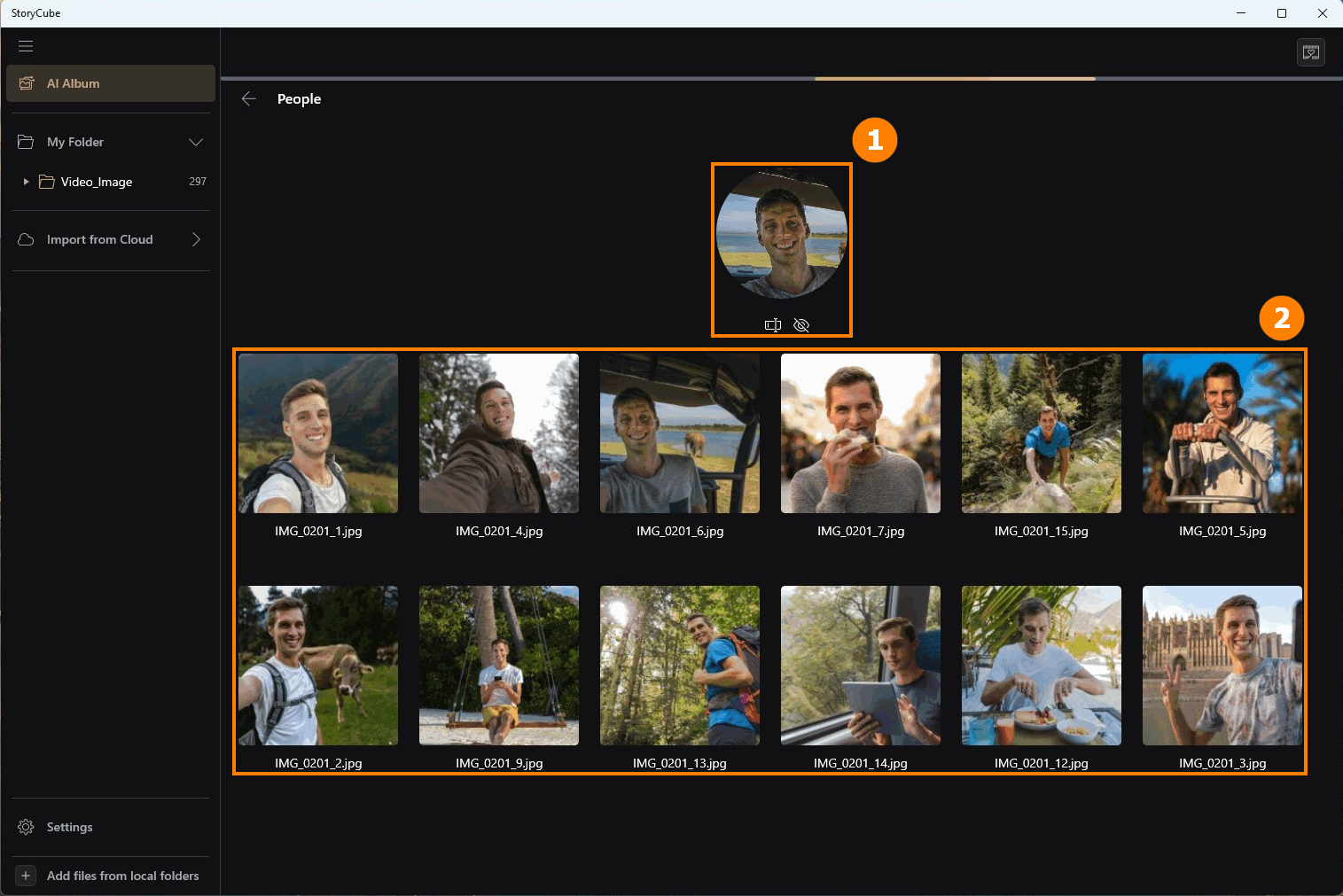
Clique em [Pessoas] para ver todas as mídias sobre essa pessoa em ①[Post de Foto] e ②[Mídia]. Existem duas opções em ①[Post de Foto], que são [Renomear] e [Ocultar]. Se você clicar em [Ocultar] por engano, pode ir nas configurações para desocultar.
Clique em [Cena] para ver toda a Mídia relacionada à Cena.
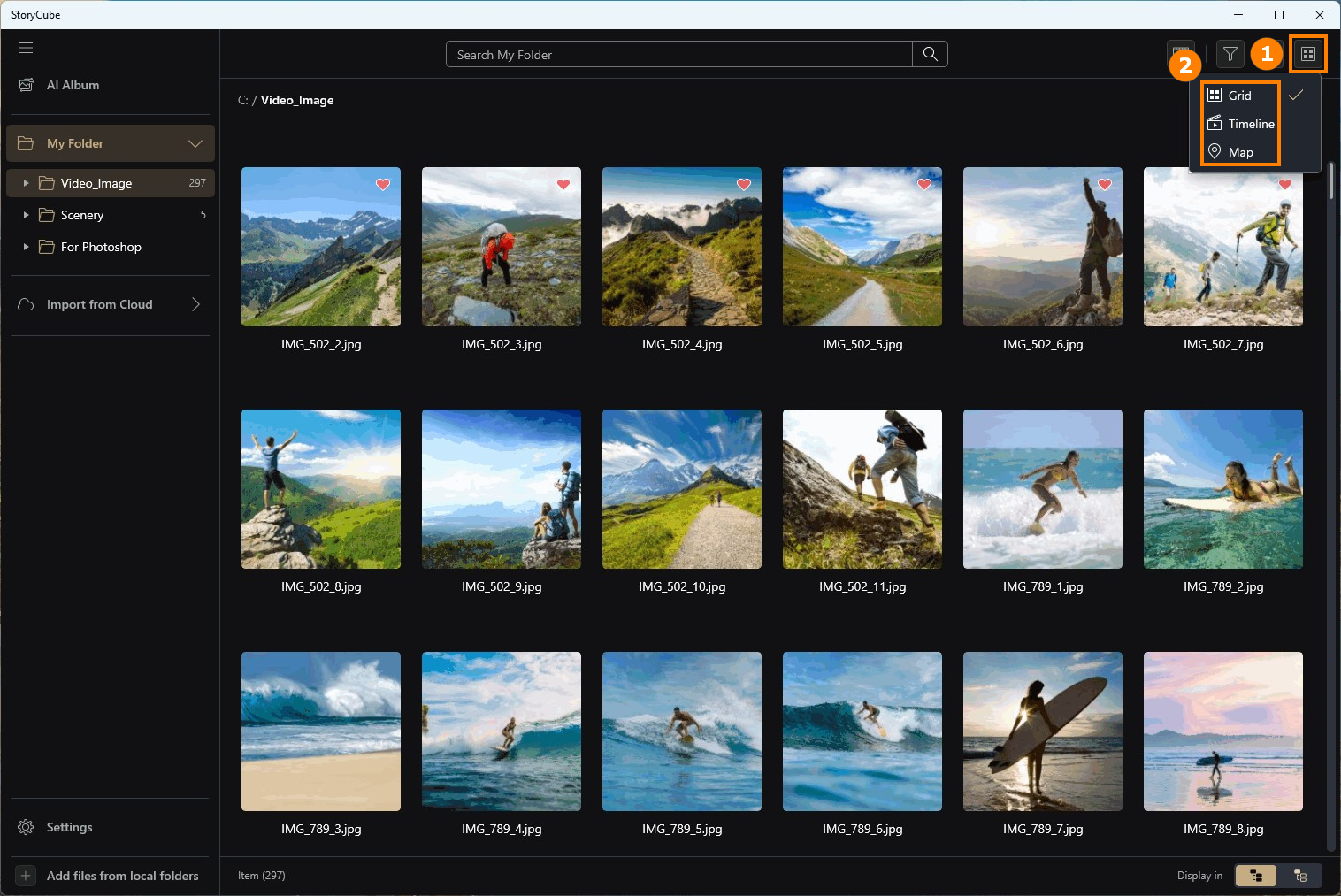
O StoryCube não só oferece métodos de filtragem de Álbum por IA, como também oferece três métodos avançados de filtragem: ②[Grade, Linha do Tempo, Mapa] Visualização.
O filtro padrão do sistema é Grade. Clique em ①[Visualizar] para abrir ②[Opções].
7.2 Visualização da Linha do Tempo
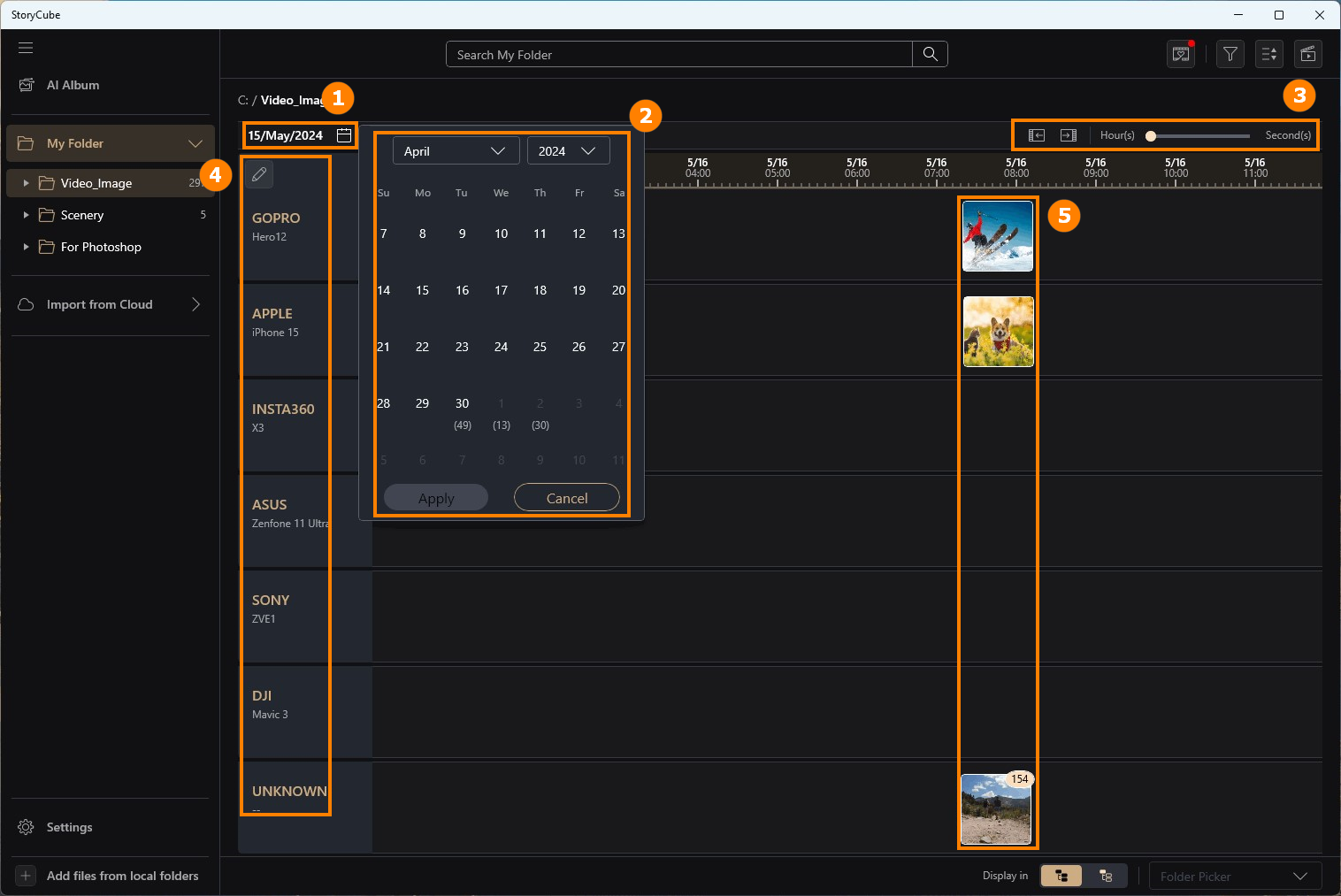
Clique em [Linha do Tempo], clique em ①[Calendário], selecione o ②[horário] específico que você deseja, você pode alongar ou encurtar a linha do tempo ajustando ③[Hora - Segundo], e o ④[Dispositivo] que você usou também será exibido à esquerda, ⑤[Mídia] será exibida na linha do tempo.
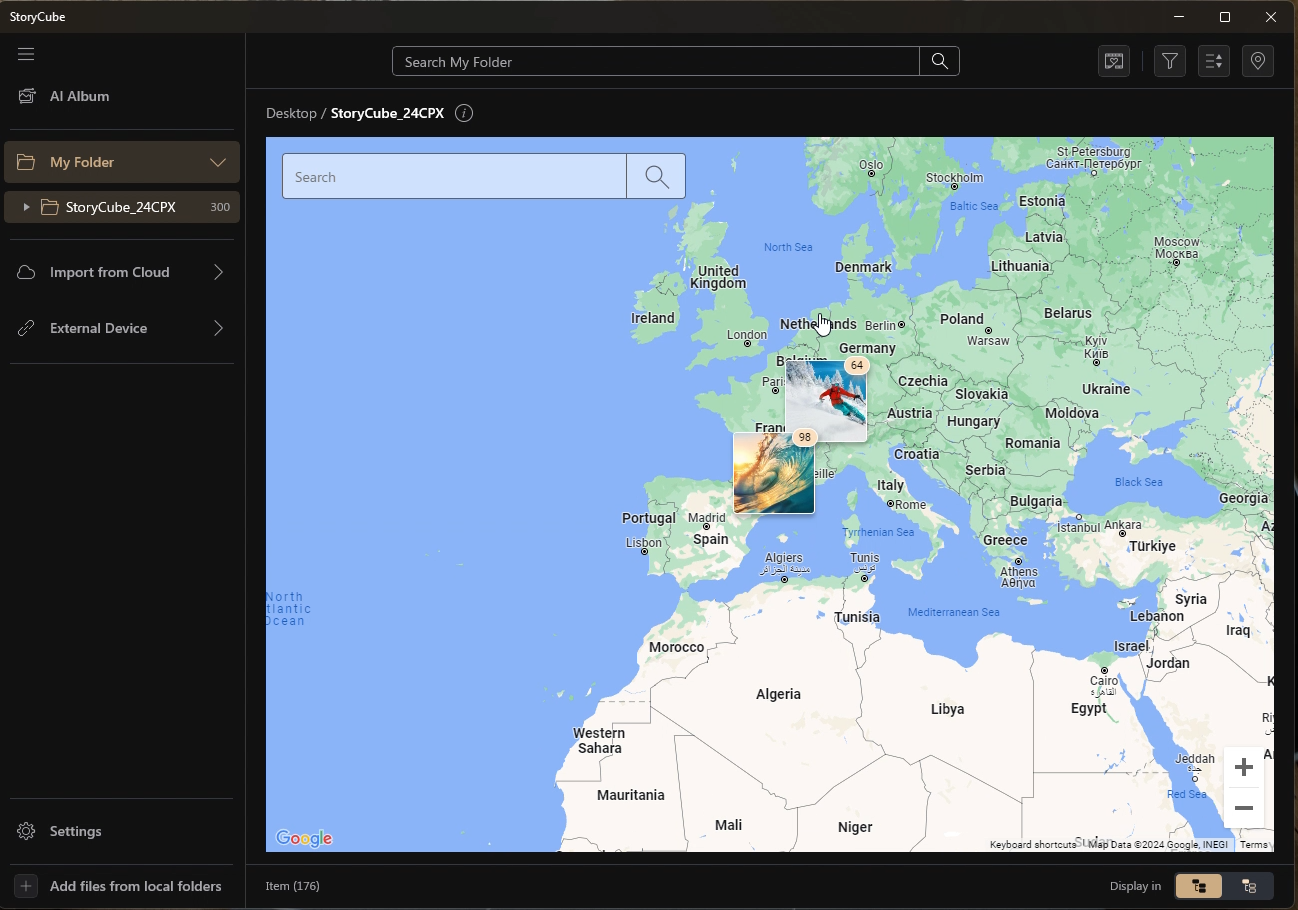
Ao clicar em [Mapa], você pode ver onde a Mídia da pasta atual foi registrada.
※ A Visualização de Mapa requer conexão com a Internet.
O StoryCube suporta funções de mover, copiar e compactar mídias em lote.
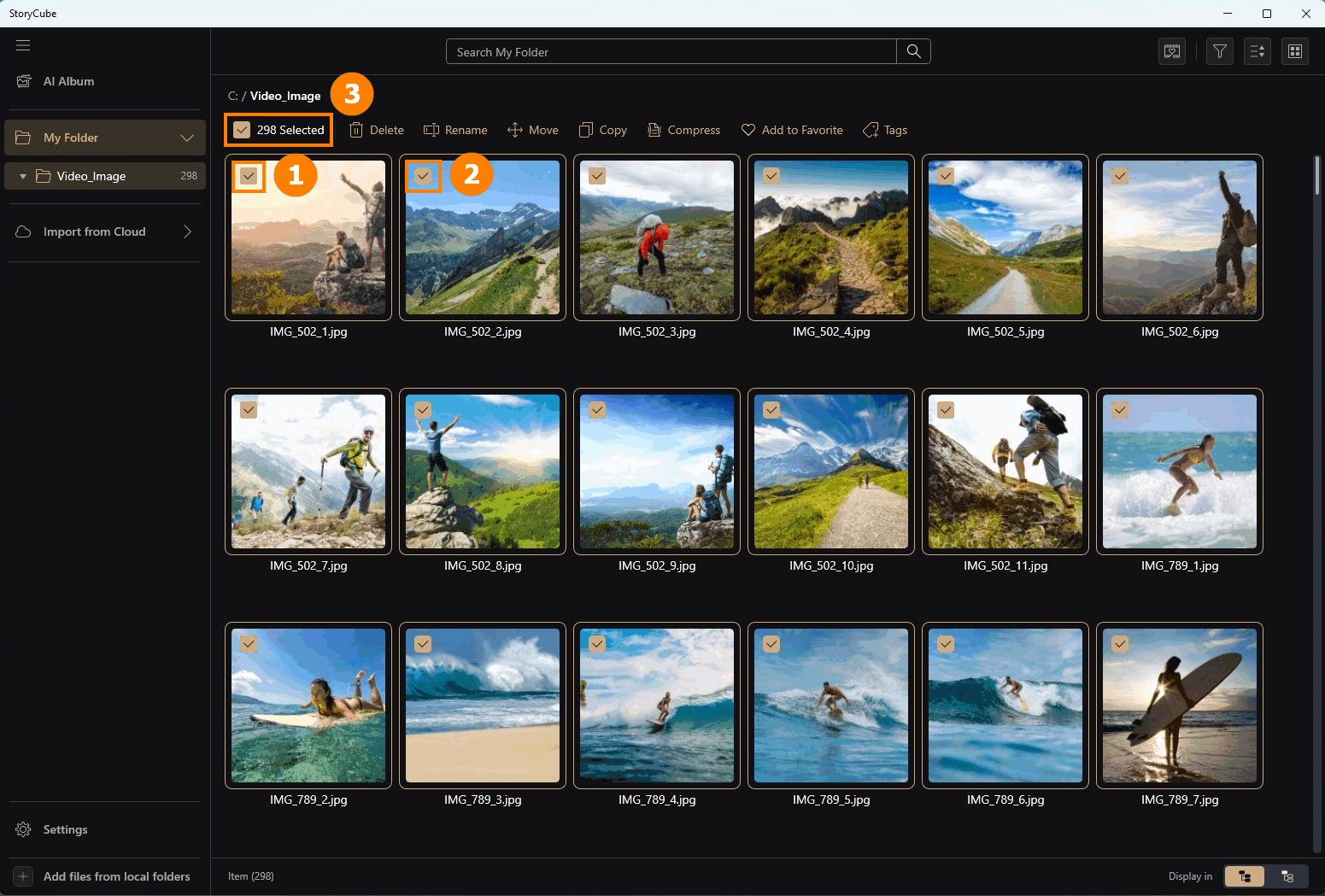
Clique em qualquer ①[Mídia], você também pode continuar a marcar manualmente ②[Mídia], ou clicar em ③[selecionar tudo].
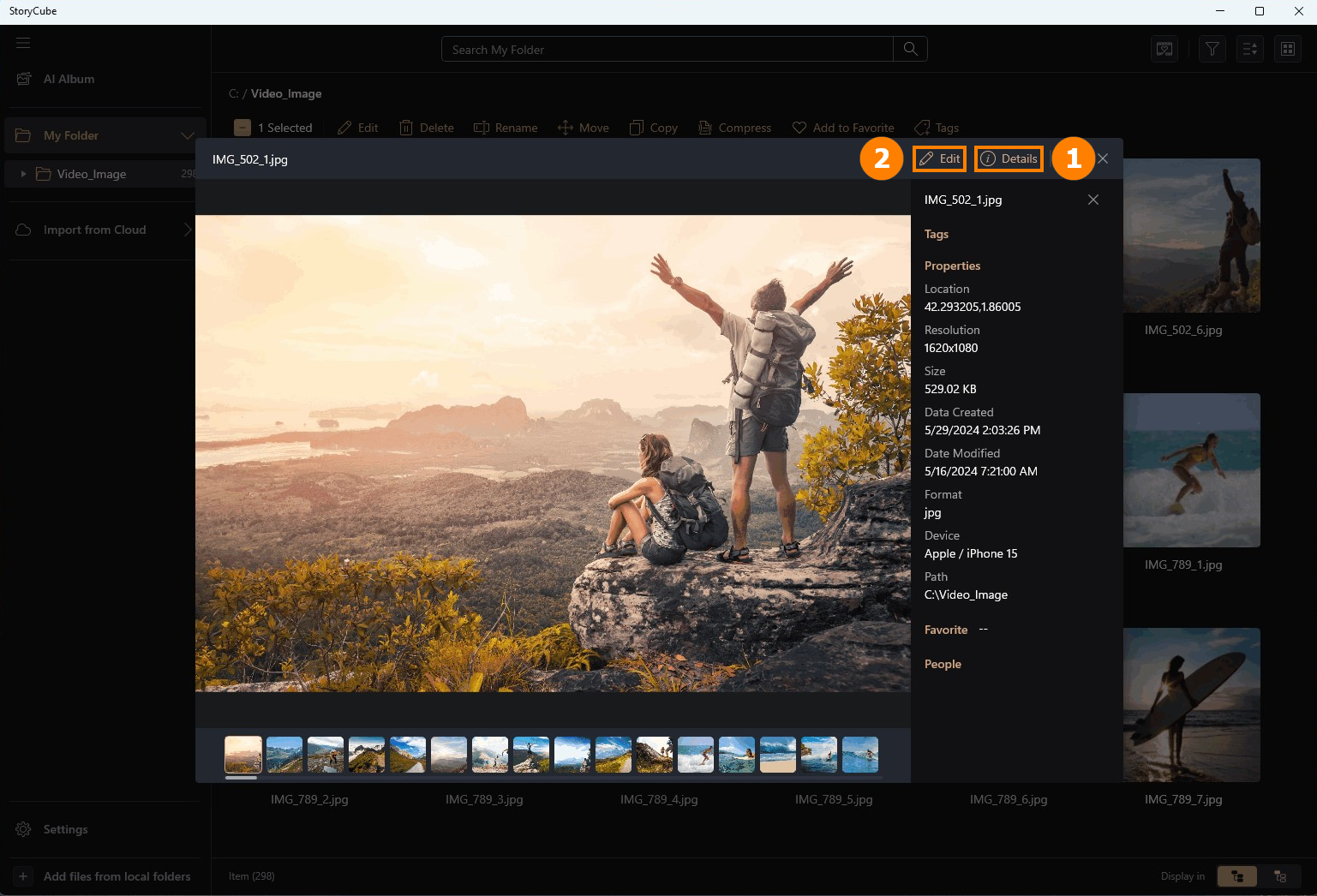
Clique duas vezes na mídia com o botão esquerdo do mouse para visualizar a mídia. Você pode clicar em ①[Detalhes] para ver as informações detalhadas da mídia. Clique em ②[Editar] para editar esta mídia.
O StoryCube suporta as funções de edição de mídia. A seguir, usa-se a edição de imagens como exemplo.
(1) Recorte
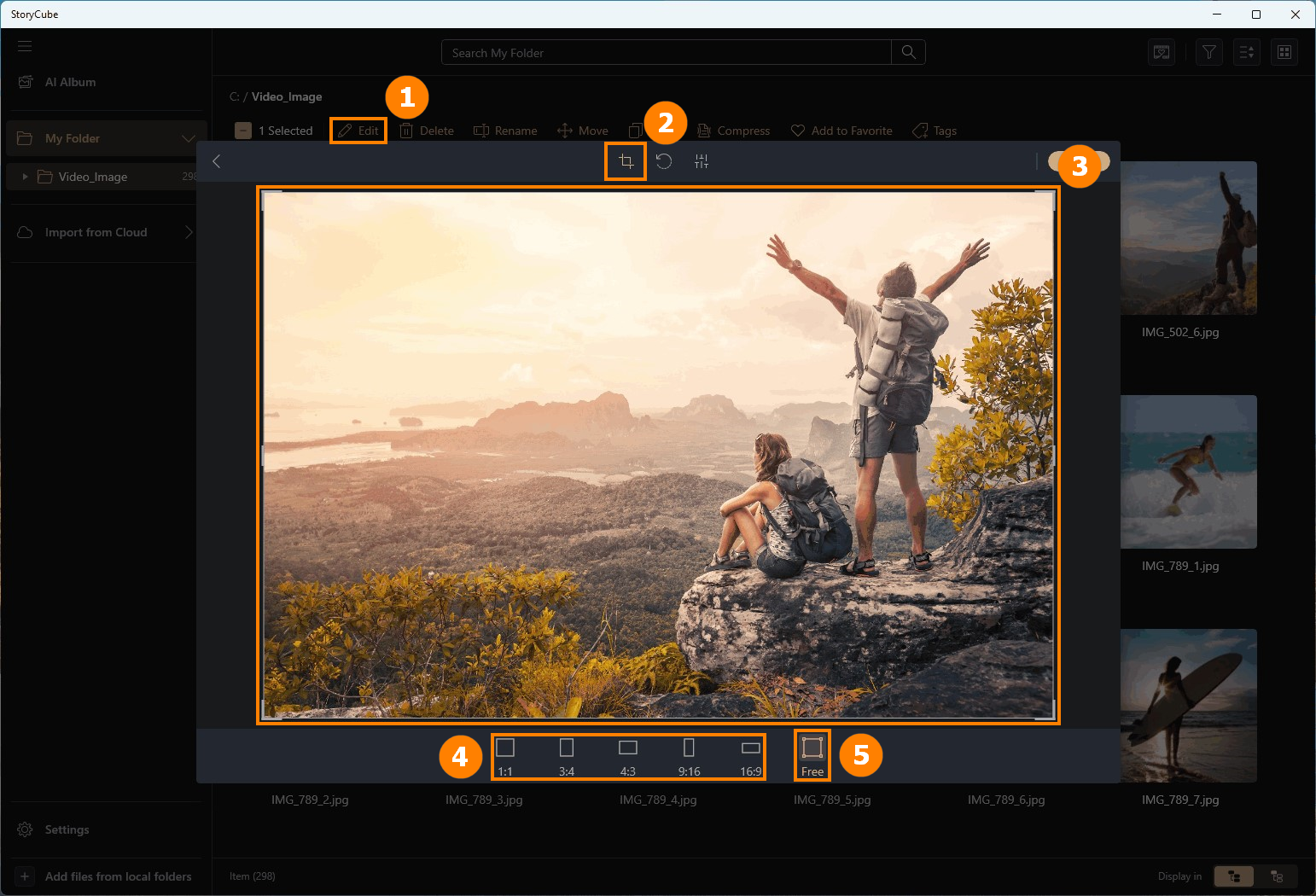
Clique em ①[Editar], clique em ②[Recortar], você pode manualmente ③[Recortar] a imagem, ou pode escolher o ④[Estilo] padrão do sistema. Se não estiver satisfeito com a modificação, você pode clicar em ⑤[Livre] para restaurar ao estilo original.
(2) Rotação
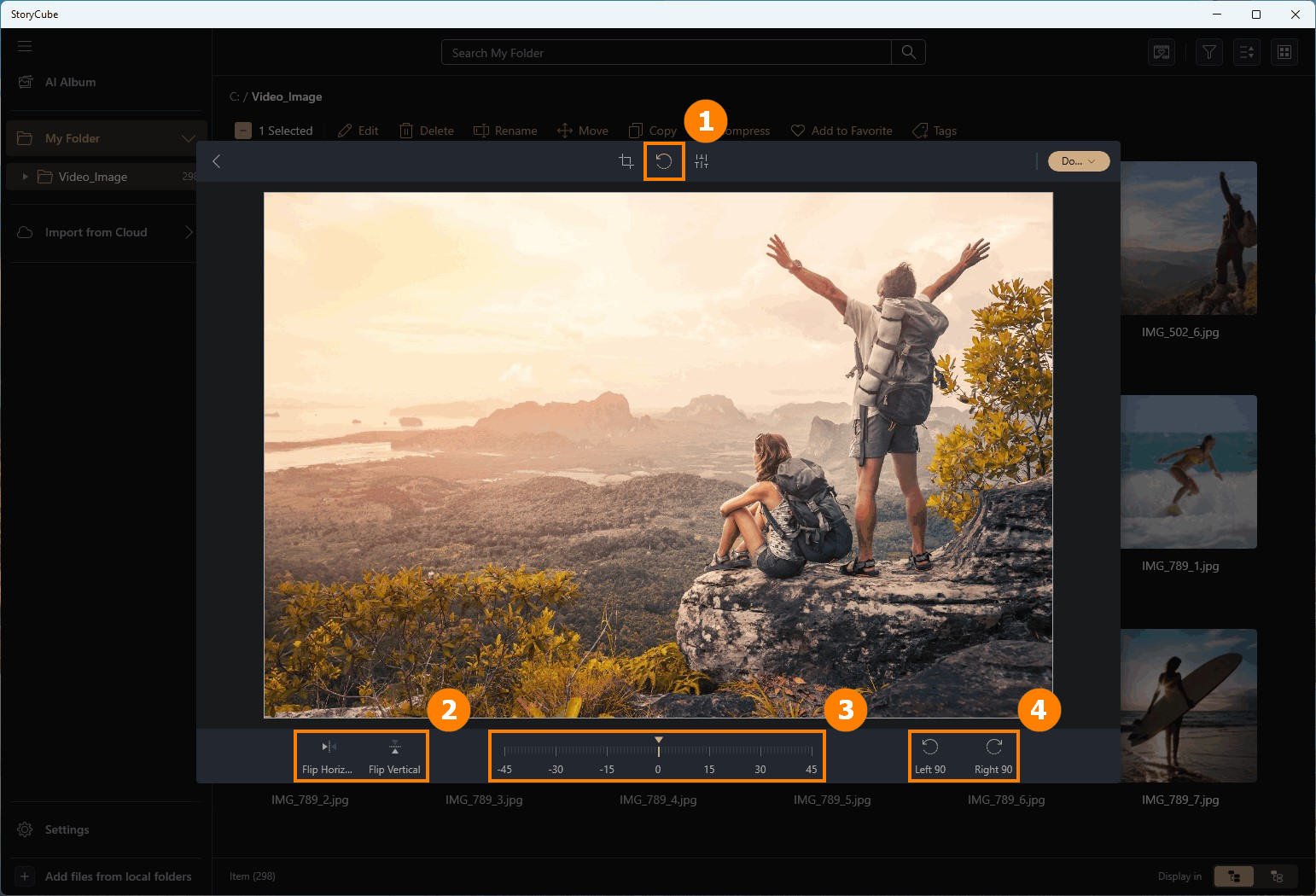
Clique em ①[Rotação], você pode selecionar ②[Espelhar Horizontal & Espelhar Vertical], ou ajustar manualmente o ③[Ângulo], ou selecionar ④[Esquerda 90 & Direita 90].
(3) Brilho
Clique em ①[Brilho] e ajuste o parâmetro de brilho da imagem em ②[Brilho].
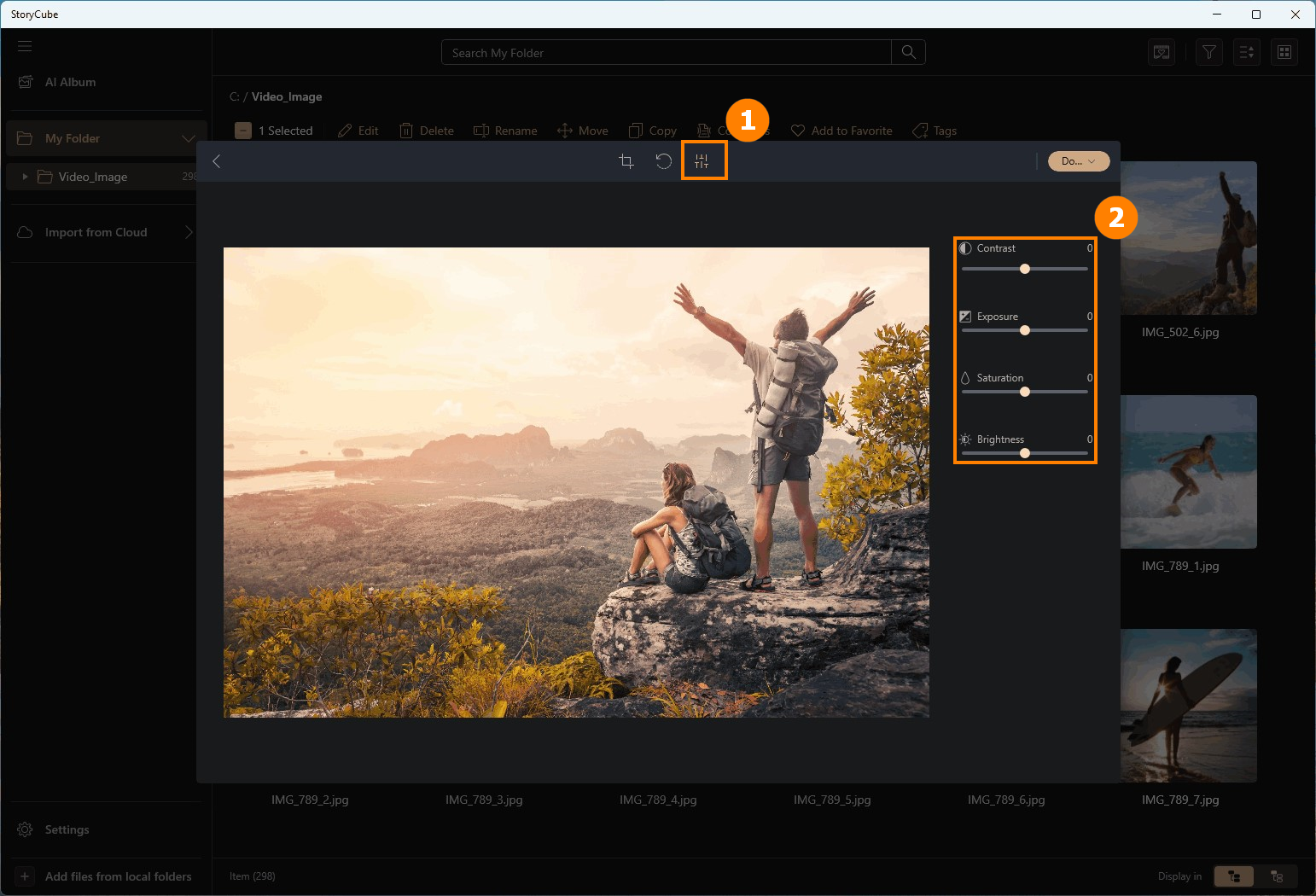
(4) Salvar
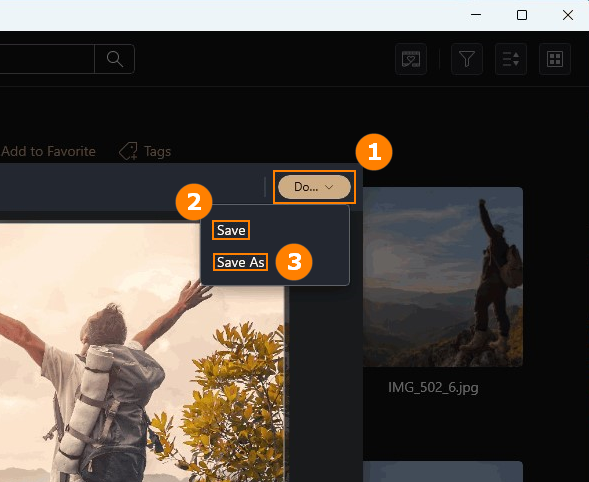
Após concluir a edição, mova o cursor para ①[Concluir] e selecione ②[Salvar] ou ③[Salvar como] para salvar a imagem.
※ Clicar em ②[Salvar] irá sobrescrever o arquivo original. Por favor, utilize ③[Salvar como] para salvar a imagem editada.
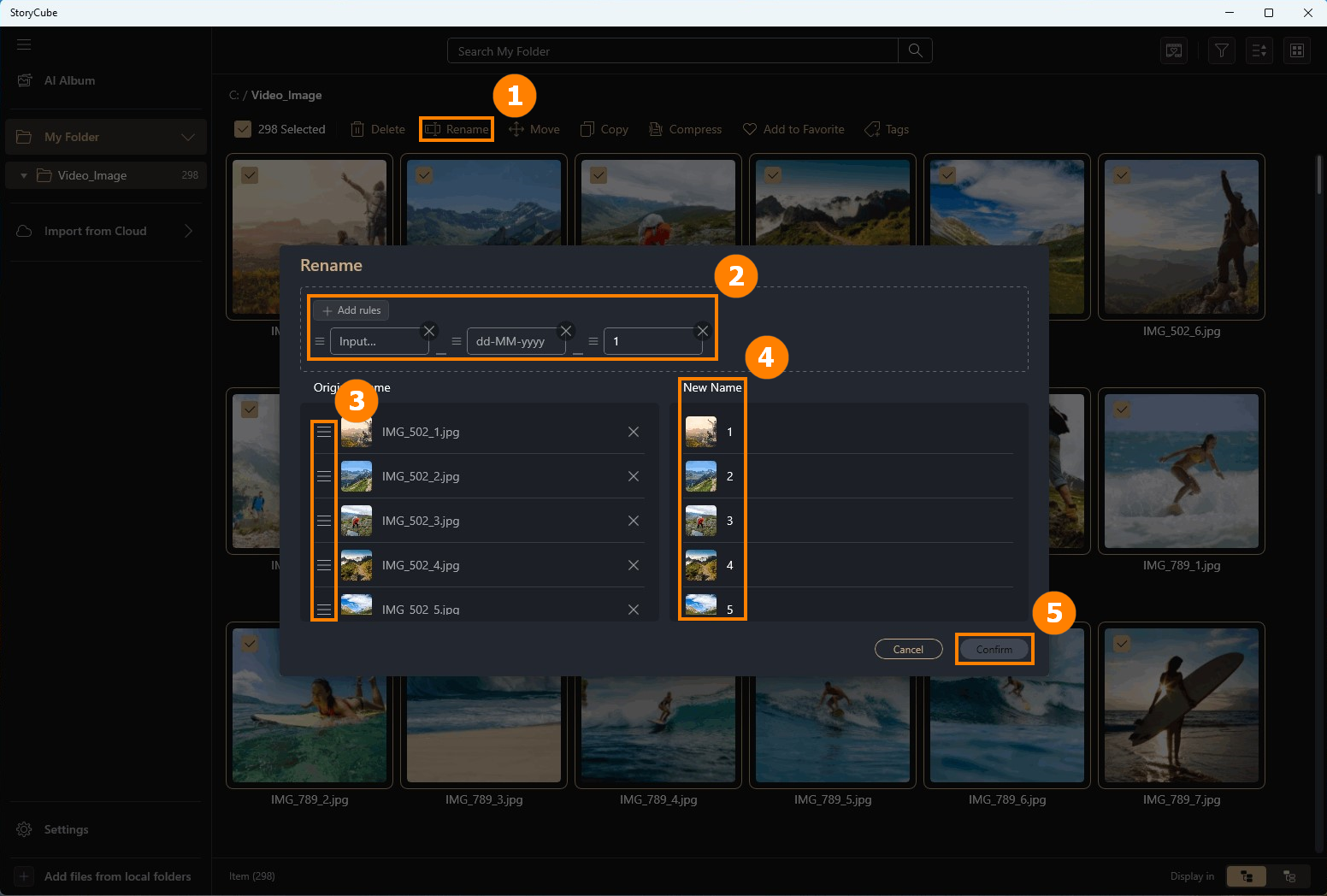
Após selecionar a Mídia que você precisa, clique em ①[Renomear] e selecione as novas ②[Regras]. Você pode mover manualmente ③[Mídia a ser nomeada] para ajustar a ordem. Você pode visualizar a ④[Novo Nome] à direita e depois clicar em ⑤[Confirmar].
Na nova versão 1.1.30.0, o original [Copiar] será alterado para [Duplicar], e [Copiar] será adicionado.
Mover: Mova suas fotos para outra pasta.
Copiar: Você pode copiar fotos para a área de transferência e colá-las em outros aplicativos.
Duplicar: Crie duplicatas das suas fotos.
※ A operação Mover irá mover o arquivo original, e a operação Duplicar não irá mover o arquivo original, mas apenas uma cópia do arquivo original.
①[Clique na foto], você pode operar ②[Mover], ③[Copiar], ④[Duplicar].

Mover: Selecione a pasta para onde deseja mover, depois clique em ⑤[Mover].

Copiar: Você pode copiar fotos para a área de transferência e colá-las em outro aplicativo.
Você pode ③[clique em Copiar ou pressione Ctrl + C]. Ao ter sucesso, uma mensagem ⑥[Copiado para a área de transferência] aparecerá.

Duplicar: Selecione a pasta que deseja duplicar, depois clique em ⑦[Duplicar].

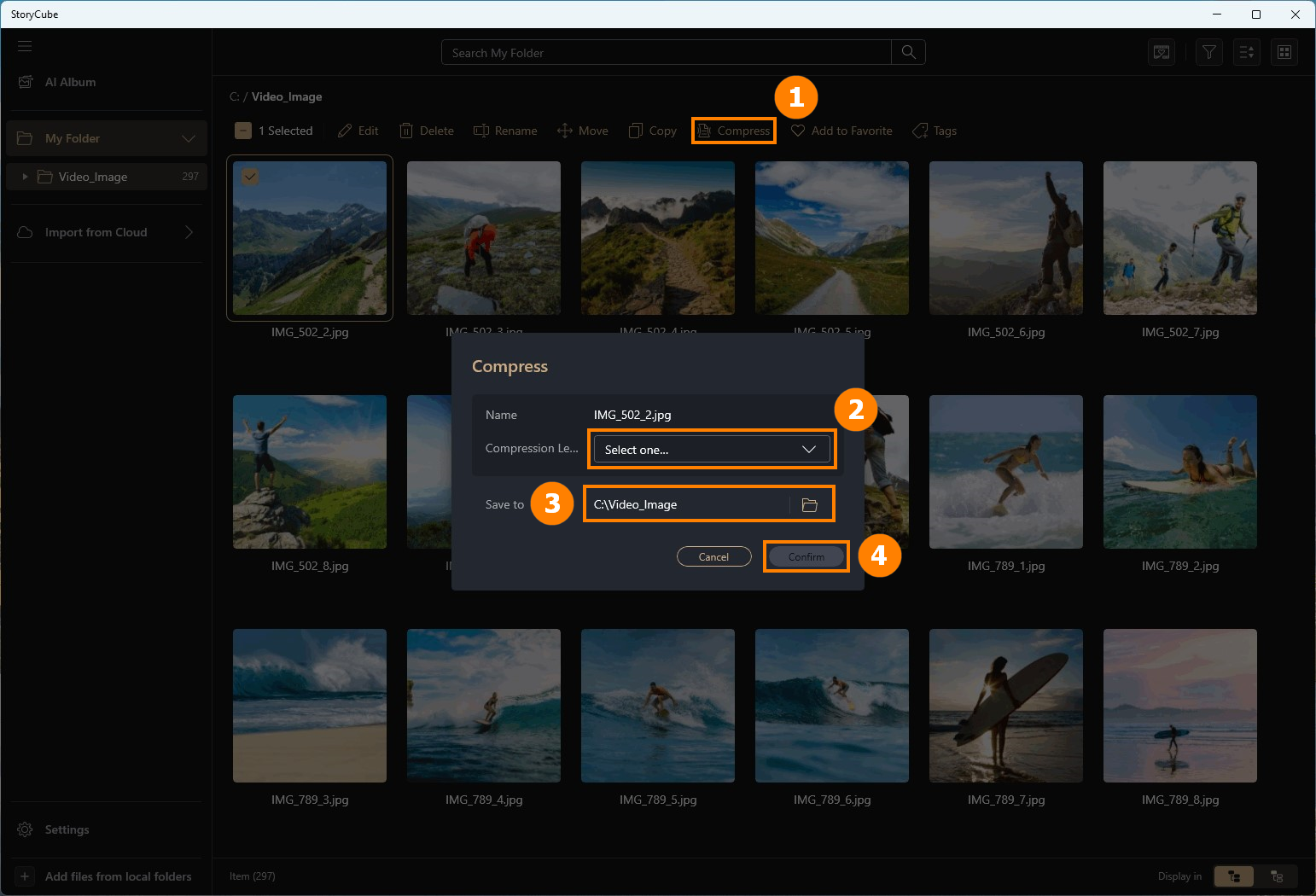
Clique em ①[Compactar], selecione ②[Qualidade da Compactação], selecione ③[Pasta para salvar] e clique em ④[Confirmar] para concluir a operação.
※ Por favor, não salve na pasta atual, caso contrário o arquivo original será sobrescrito pelo novo arquivo.
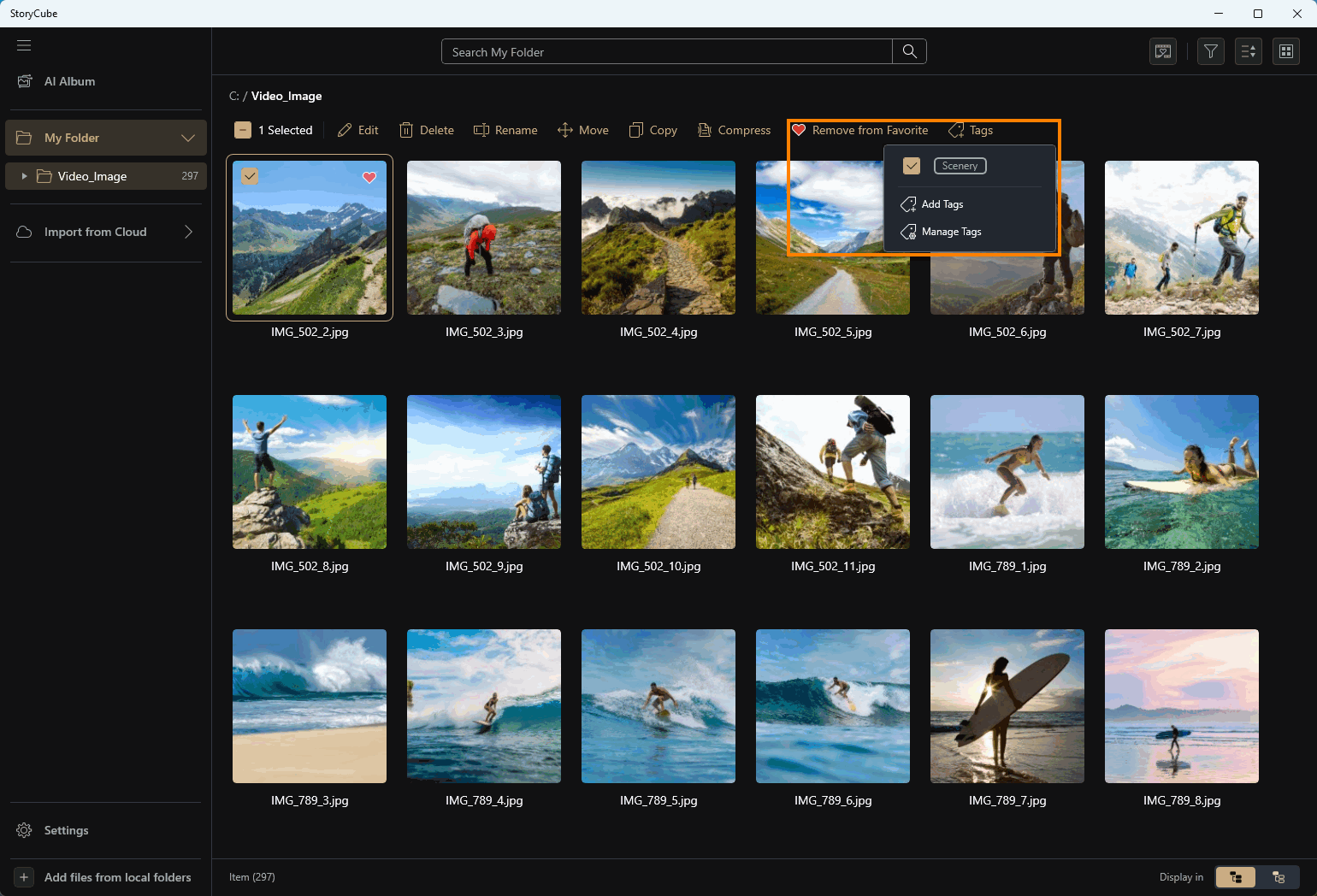
Após selecionar a mídia que deseja etiquetar, você pode clicar em Favoritos & Etiquetas para marcar a mídia. A mídia marcada será exibida de forma especial ao pesquisar ou filtrar.
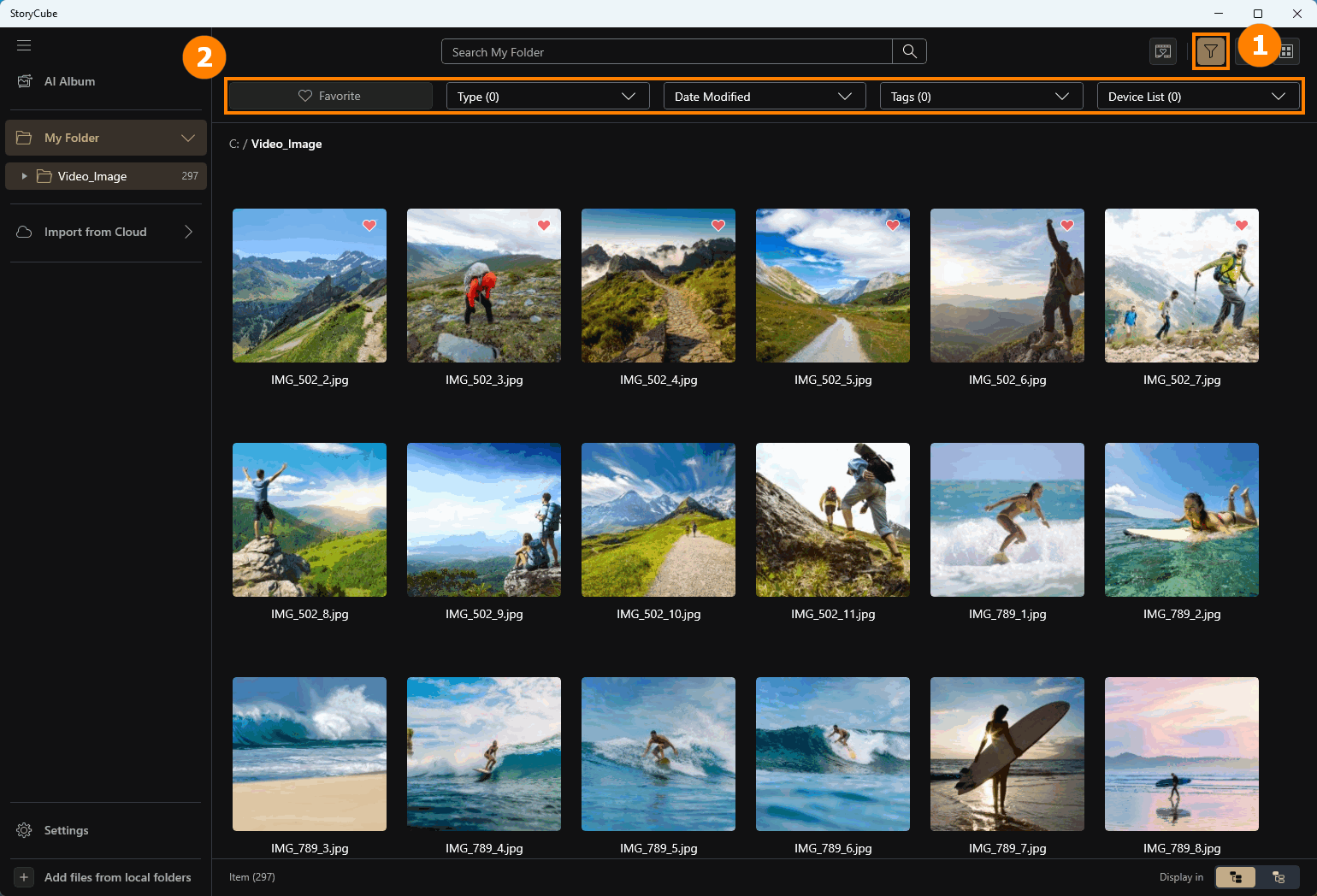
Clique em ①[Filtro] para abrir as funções de filtro, como ②[Favorito, Editar, etc].
O StoryCube suporta importar mídia de serviços de nuvem.
10.1 GoPro - Biblioteca de Mídia
(1) Tomando GoPro como exemplo, clique em ①[Importar], clique em ②[GoPro - Biblioteca de Mídia].
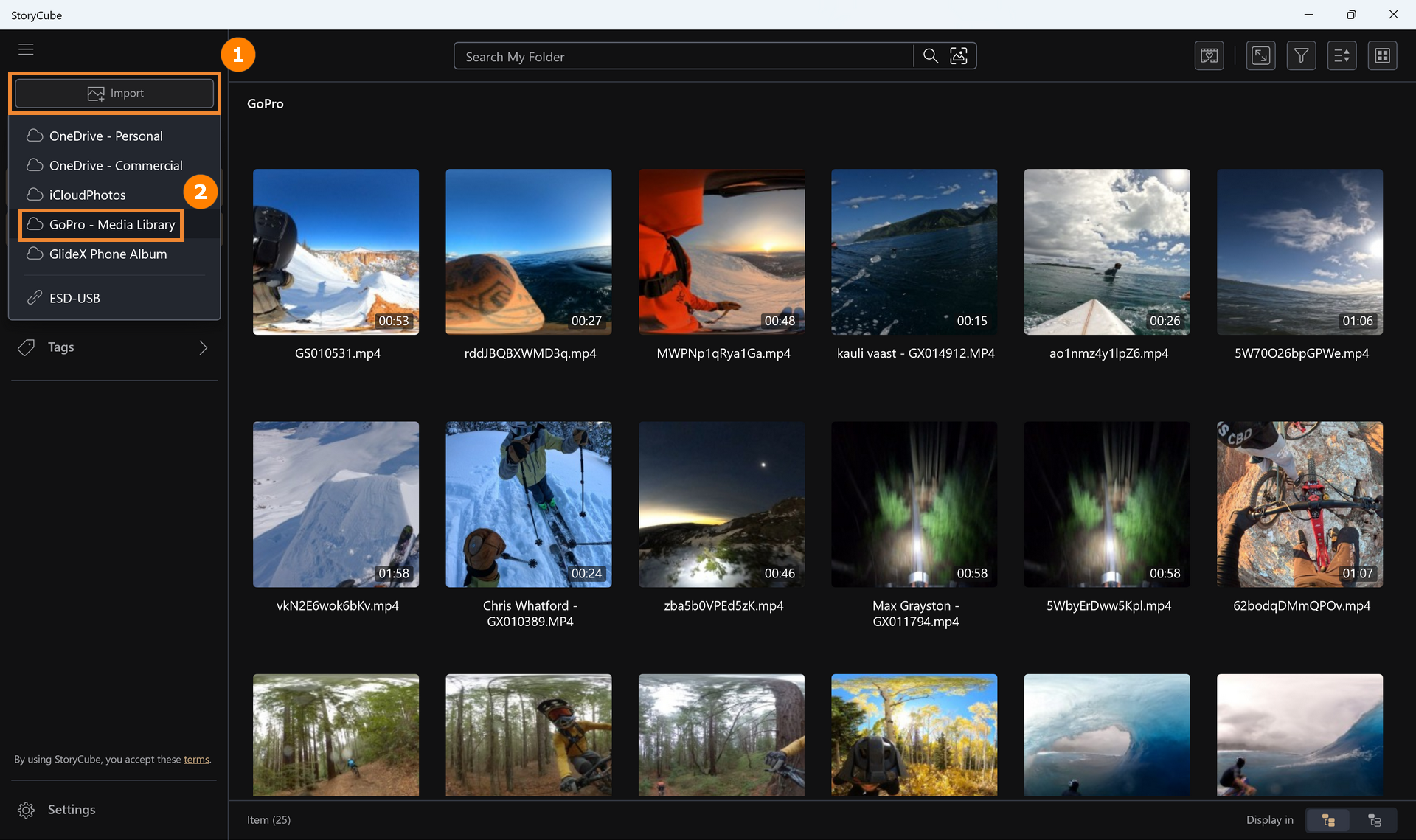
(2) Insira seu ③[Email e Senha] GoPro, clique em ④[Entrar].
※ Para usar o recurso GoPro Cloud, você precisa de uma conta GoPro Premium.

(3) Selecione os ⑤[arquivos] que deseja importar (clique em qualquer arquivo e pressione Ctrl+A para selecionar todos), depois clique em ⑥[Importar].

(4) Selecione a ⑦[pasta], ou você pode clicar em ⑧[Criar nova pasta], depois clique em ⑨[Selecionar] para importar.
A velocidade de importação da GoPro Media Library depende da sua conexão de rede. Os arquivos importados serão salvos no disco rígido do seu computador. Para ver o local exato, clique com o botão direito na [pasta] e selecione [Abrir no Explorer].

(5) Se você tentar importar arquivos no formato de vídeo .360, o ⑩[seguinte aviso] aparecerá:
- Se você clicar em [Sim], o sistema irá primeiro converter o arquivo .360 para o formato .MP4 antes de salvá-lo localmente. Este arquivo poderá então ser visualizado e editado em modo panorâmico dentro do StoryCube.
- Se você clicar em [Não], o vídeo .360 será importado diretamente sem conversão. No entanto, o StoryCube não pode editar vídeos .360—eles só podem ser visualizados. Isto porque o formato .360 utiliza o protocolo proprietário da GoPro. Se você desejar editar vídeos .360, o ⑪[Painel de aviso] irá lembrar para converter o formato do vídeo.
Se você deseja importar e editar um vídeo .360 no StoryCube, recomendamos: Fazer upload primeiro na GoPro Media Library. Depois, ao importar para o StoryCube, selecione a opção de conversão de formato.


Voltar para a Tabela de Conteúdos
10.2 Editando Vídeos 360° no StoryCube
(1) Clique duas vezes em qualquer ①[arquivo] para abrir a janela de pré-visualização.

(2) Na pré-visualização, você pode clicar em ②[360°] para alternar a pré-visualização panorâmica ativada ou desativada. Clique em ③[Editar] para editar o vídeo panorâmico.
No modo [visualização 360° ativada], você pode clicar e segurar o botão esquerdo do mouse e mover o mouse para visualizar de diferentes ângulos.

(3) Na interface de edição, os vídeos panorâmicos mudarão automaticamente para o modo [visualização 360° desativada]. Para instruções sobre como editar o conteúdo do vídeo, consulte a Seção 8.3 Editar Mídia neste artigo.

(4) Na versão recentemente atualizada 1.1.30.0, você também pode navegar por conteúdo 360, seja vídeos ou imagens, através dos seguintes métodos.
Clique em ④[conteúdo 360] para visualizar todo o conteúdo 360 globalmente. Para filtrar o conteúdo 360 por diferentes pastas, clique em ⑤[Filtrar por] e selecione ⑥[conteúdo 360].
1. O ④[conteúdo 360] permite que você visualize conteúdo 360 globalmente.
2. O ⑥[conteúdo 360] permite o filtro de conteúdo 360 para diferentes pastas.

(1) O StoryCube suporta a pré-visualização de vídeos panorâmicos em formato .360. Clique duas vezes em qualquer arquivo .360 com o botão esquerdo do mouse.

(2) Você pode pré-visualizar este vídeo panorâmico mantendo pressionado o botão esquerdo do mouse e arrastando para explorar diferentes ângulos.
StoryCube não suporta edição de arquivos em formato .360. Se você clicar no botão [Editar] no canto superior direito, a seguinte tela aparecerá.

(3) Isso ocorre porque o formato de arquivo .360 utiliza o formato privado da GoPro. Você pode enviar o vídeo .360 para a GoPro Media Library e, em seguida, selecionar para converter para o formato MP4 ao importar para o StoryCube para edição.

10.4 Álbum do Telefone no GlideX
Você pode usar o GlideX para conectar seu telefone ao StoryCube.
(1) Clique em ①[Importar] e selecione o ②[Álbum do Telefone GlideX].

(2) Um código QR aparecerá. Por favor, escaneie o código QR com seu celular. Se o GlideX não estiver instalado no seu telefone, você será redirecionado para instalar o GlideX; se o GlideX já estiver instalado, por favor, certifique-se de que todos os dispositivos estão na mesma rede e que as configurações do firewall permitem a conexão. Então, ③[escaneie o código QR] com seu telefone para conectar, e você poderá navegar, copiar e importar mídias do álbum do seu celular para dentro do Storycube.

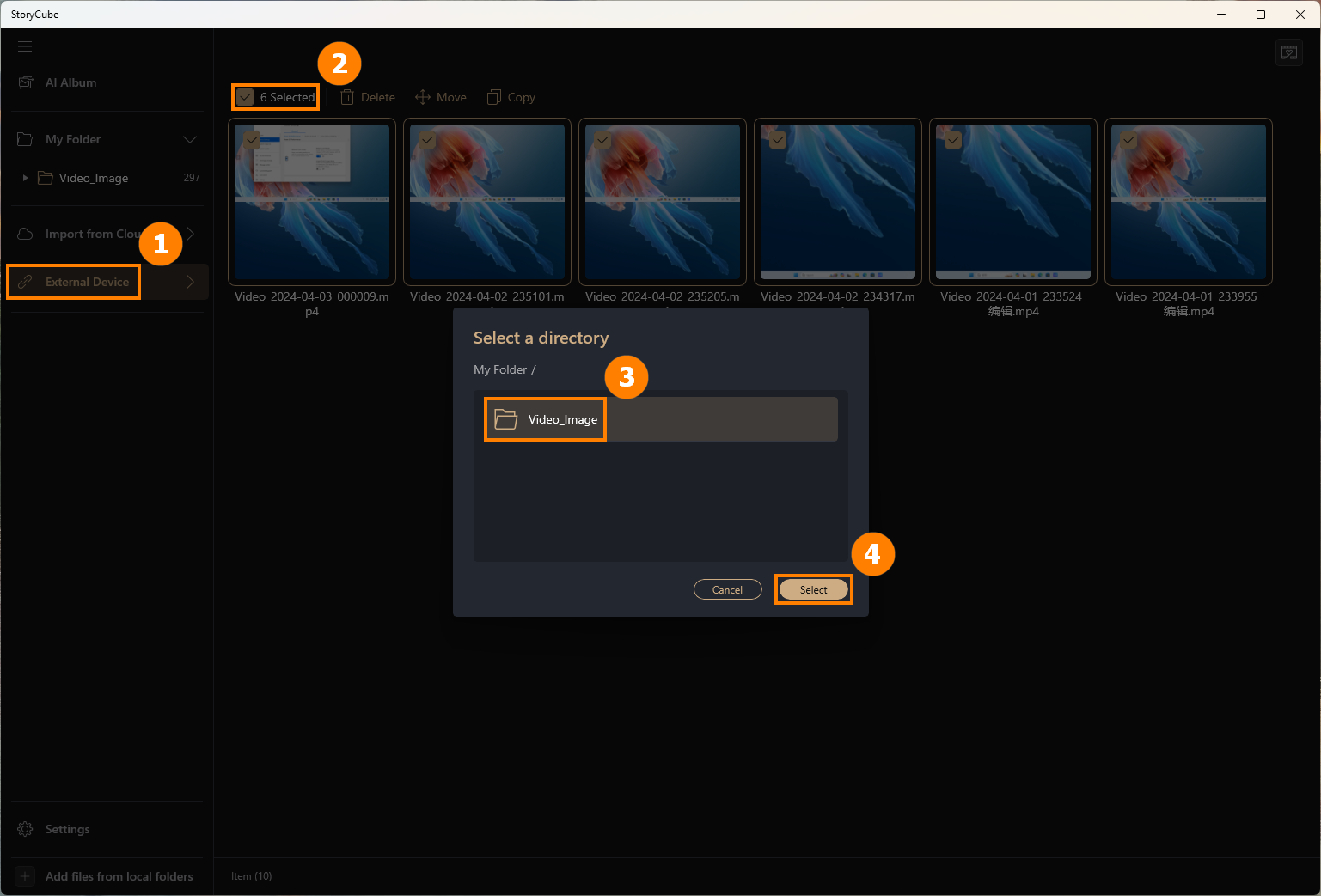
Ao inserir um cartão SD, pen drive USB ou disco rígido removível, o StoryCube irá detectá-lo automaticamente.
Clique em ①[Dispositivo Externo], selecione a ②[Mídia] que deseja importar, selecione ③[Pasta] e clique em ④[Selecionar] para importar a Mídia do Dispositivo Externo para a Pasta de sua escolha.
(1) Por favor, clique em ①[Pilha de Fotos] e selecione Pilha de Fotos ativada.

(2) AI irá agrupar as fotos do mesmo dia que atendam ao padrão de similaridade juntas (por exemplo, as mudanças de ② para ③ mostradas abaixo), enquanto fotos de dias diferentes, mesmo que sejam muito semelhantes, não serão agrupadas juntas.


(3) Se você não quiser agrupar as fotos, por favor selecione o conjunto do grupo, clique com o botão direito e escolha ④[Desagrupar]. Ou você pode usar outro método para desagrupar: selecione o conjunto do grupo, depois clique em ⑤[Mais] e então clique em ⑥[Desagrupar].


(4) Você precisa clicar em ⑦[Confirmar], mas observe: se você desagrupar as fotos, AI não irá mais agrupá-las automaticamente. Você só poderá agrupar manualmente.

(1) Se as fotos não puderem ser empilhadas automaticamente, você pode empilhá-las manualmente. Primeiro, ①[Selecione as fotos], e depois ②[Clique em Empilhar] para combiná-las.

(1) ①[Duplo clique] na coleção da pilha com o botão esquerdo do mouse.

(2) Clique em ②[ícone] ou ③[duplo clique] na pilha para Visualizar pilha.

(3) Desta forma, somente ④[as imagens dentro da mesma pilha] serão exibidas.

(4) Se a foto estiver definida como foto de capa, por favor ⑤[verifique a foto]. Existem duas funções para esta pilha: ⑥[Manter selecionado, excluir outros] e [Remover selecionado da pilha].

(5) Se a foto não estiver definida como foto de capa, por favor, ⑦[marque a foto]. Esta pilha possui três funções: ⑧[Definir selecionada como capa], [Manter selecionado, excluir outros] e [Remover selecionado da pilha].

12.4 Configuração de Pilha - Nível de similaridade da pilha de fotos
- Padrão é o padrão.
- Rigoroso significa que apenas fotos com condições muito semelhantes serão empilhadas juntas. Flexível é o oposto.
Ao alternar entre três níveis diferentes de empilhamento, a IA irá recalcular e ajustar a composição da pilha de acordo com a similaridade.
Combinações que antes eram ‘pilhas desfeitas’ podem ainda ser reagrupadas pela IA, pois as configurações de similaridade foram redefinidas. Entretanto, as combinações empilhadas manualmente pelo usuário não serão afetadas pelas alterações de similaridade.

Clique em ①[Configurações], clique em ②[Geral], escolha se deseja ativar ③[Otimização de computação de IA], selecione a ④[Cor] do StoryCube, em ⑤[Gerenciar Tags & Pessoas Ocultas] desoculte Pessoas, em ④[Unidade em Nuvem] você pode fazer login ou gerenciar contas já conectadas.

13.2 Guia do usuário - Feedback
(1) Clique em ①[Guia do usuário], ②[Guia de recursos] para ler a introdução das funções integradas do StoryCube, ②[Tutorial] para abrir o tutorial do StoryCube no navegador e ②[FAQ] para abrir este artigo no navegador. Clique em ③[Central de feedback].

(2) Seu feedback é fundamental para a melhoria da ASUS. Se você encontrar algum problema ao usar o StoryCube, pode clicar em ④[Requer mais melhorias], ⑤[preencher seu feedback, fazer upload de captura de tela, inserir Email], e depois clicar em ⑥[Enviar]. Nossos engenheiros entrarão em contato com você através do endereço de email fornecido para mais assistência.

14. Como atualizar e desinstalar o StoryCube
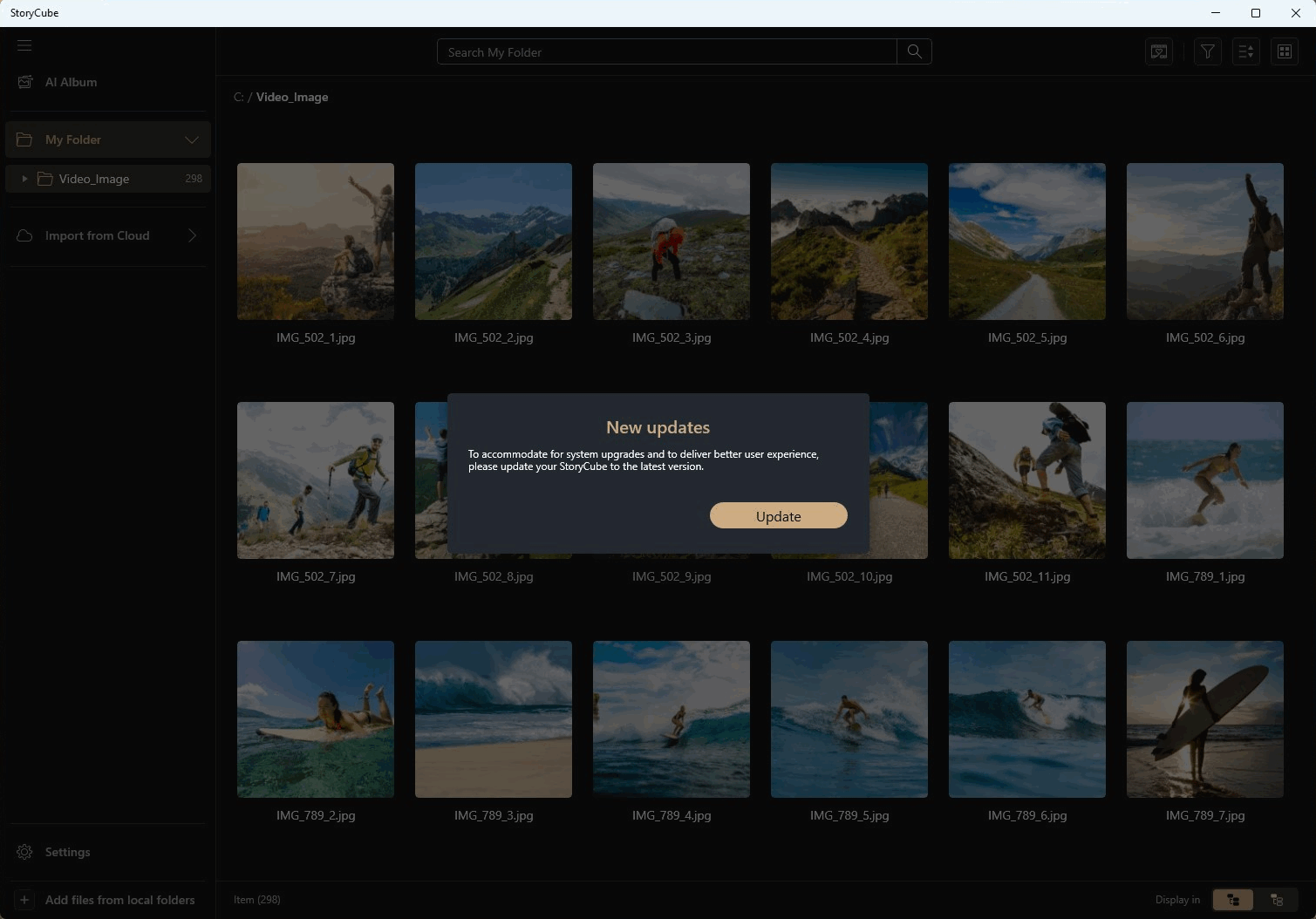
(1) Quando você estiver conectado à Internet e houver uma atualização no StoryCube, o StoryCube irá automaticamente solicitar que você atualize, por favor, clique em [Atualizar] e aguarde pacientemente até que a atualização seja concluída.
(2) Desinstalar StoryCube: Se você deseja remover este aplicativo, clique: [Windows 11/10] Como desinstalar aplicativos, atualizações do Windows instaladas, Drivers
Pergunta 1: Como aumentar a fonte do StoryCube?
Resposta 1: Clique com o botão direito na área de trabalho do computador, clique com o botão esquerdo em [Configurações de exibição] e selecione o tamanho que você deseja em Escala e Layout.
