[Motherboard] Solução de problemas - Quando a mensagem AVISO! O modo de recuperação do BIOS foi detectado é exibido, o sistema não pode ser inicializado normalmente.
Existem duas maneiras de recuperar:
Primeiro método: usar o DVD de suporte da placa-mãe para recuperar o BIOS
Segundo Método: use uma unidade USB para recuperar o BIOS
Primeiro método: usar o DVD de suporte da placa-mãe para recuperar o BIOS
Nota: A versão do BIOS no DVD de suporte da placa-mãe pode ser anterior à versão do BIOS no site oficial. Se você deseja usar a versão mais recente do BIOS, faça o download do Centro de Download ASUS e use o método de recuperação de unidade flash USB para atualizar.
1. Após a inicialização, ligue a unidade óptica e insira o DVD de suporte da placa-mãe.
(Ex: modelo Prime X299 Edition 30)

2. Reinicie o computador (pressione o teclado: ctrl + alt + delete ao mesmo tempo), ele entrará automaticamente na interface de atualização do BIOS "EZ Flash 3".
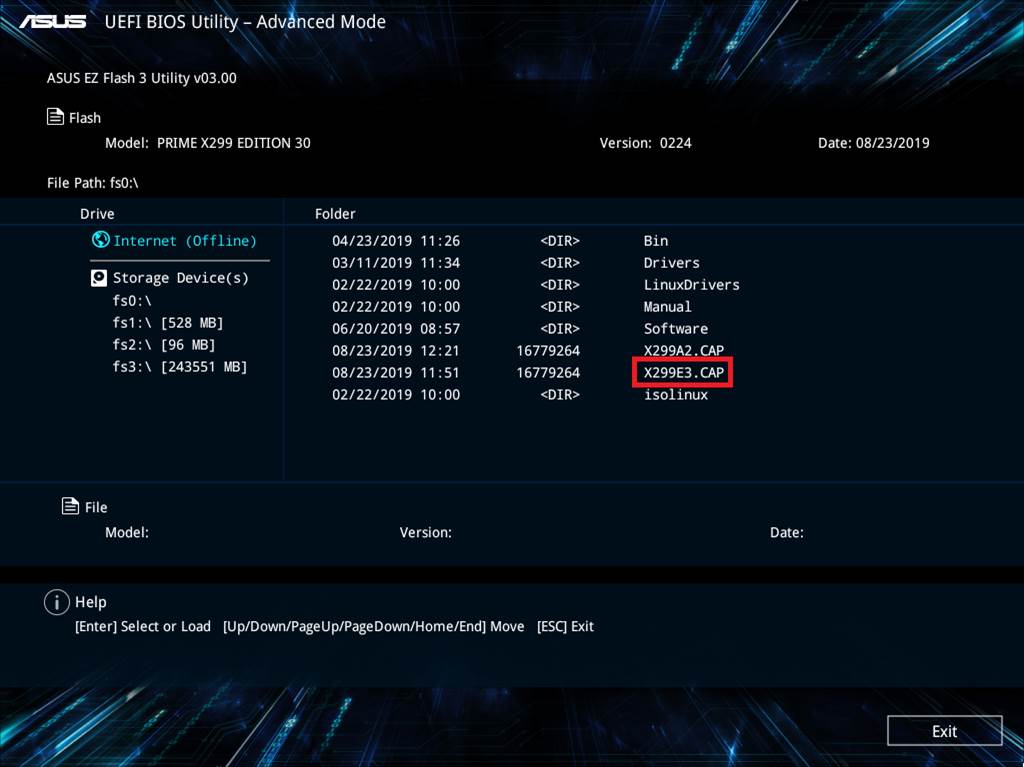
Por exemplo: modelos Prime X299 Edition 30, a mensagem AVISO! O modo de recuperação do BIOS foi detectado é exibido da seguinte forma, você pode se referir ao nome "X299E3.CAP" na mensagem de erro como a opção de atualização (você pode usar o teclado ou o mouse para clicar)

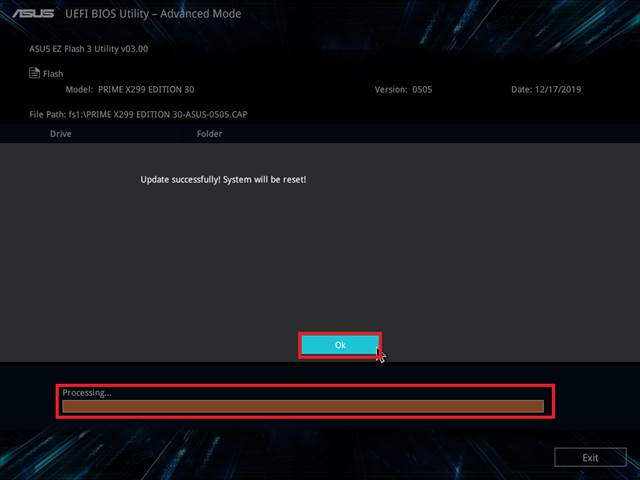
3. Quando a barra de progresso terminar de ser atualizada, um prompt indicando que a atualização foi bem-sucedida será exibido. Clique em OK e o computador será reiniciado.
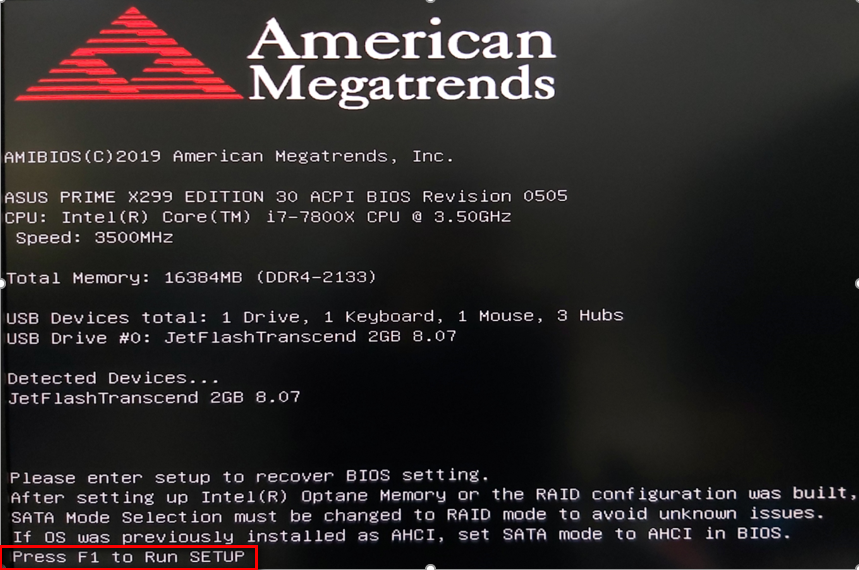
4. Após a reinicialização do sistema, você será solicitado a pressionar o botão <F1> para entrar na configuração do BIOS.
5. É recomendado que você siga as etapas abaixo para restaurar as configurações padrão do BIOS para evitar a instabilidade do sistema causada por configurações incorretas do BIOS.
(Ex: modelo Prime X299 Edition 30)
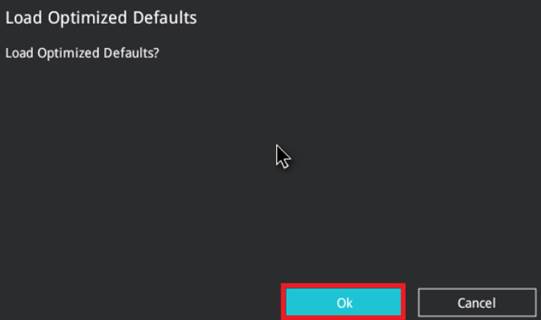
-> Na tela do BIOS, pressione o teclado F5
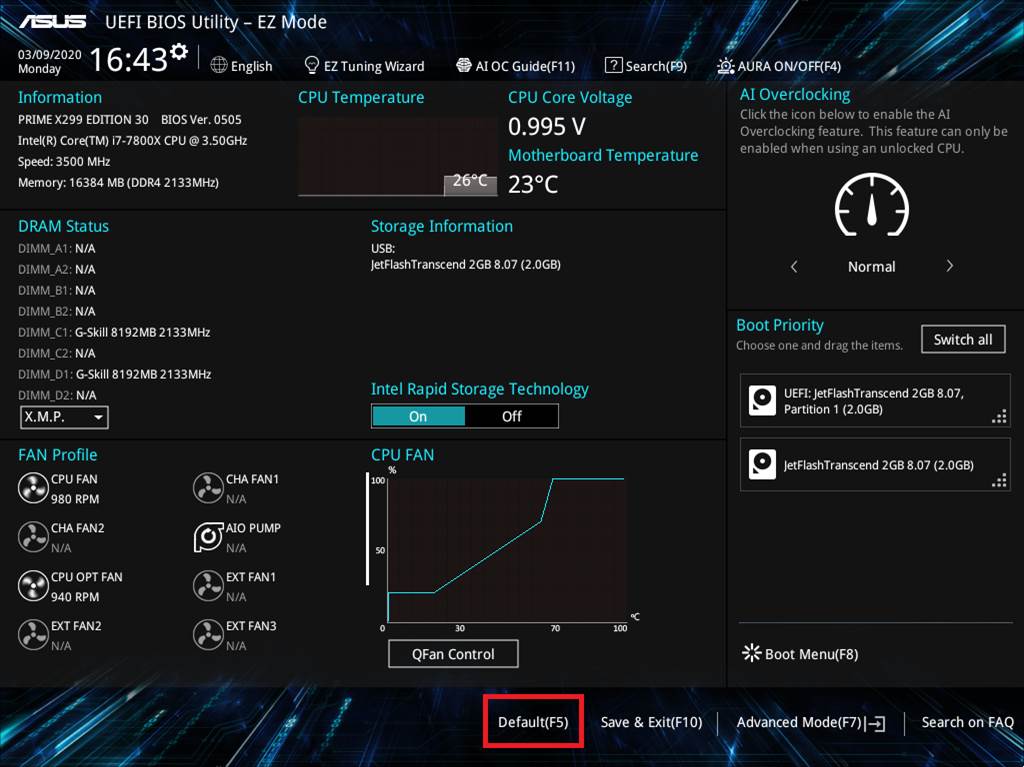
-> Uando "Load Optimized Defaults" aparecer, clique em OK
Segundo Método: Use uma unidade USB para recuperar o BIOS
1. Prepare um computador que possa entrar no Windows normalmente para acessar o arquivo BIOS.
2. Prepare uma unidade flash USB com um único setor do formato FAT16 / 32. O tamanho recomendado é 1 GB ou mais.
3. Como obter (BIOS)?
Como encontrar o nome do modelo: https://www.asus.com/br/support/Article/565/
Você pode obter o software, manuais, drivers e firmware mais recentes no Centro de Download ASUS
Se precisar de mais informações sobre o ASUS Download Center, consulte este link.
4. Baixe o arquivo BIOS mais recente correspondente ao modelo da sua placa-mãe no Centro de Download ASUS e salve-o em uma unidade flash USB.
Entre no modelo-> clique em driver e utilitário.
(Ex: modelo Prime X299 Edition 30)
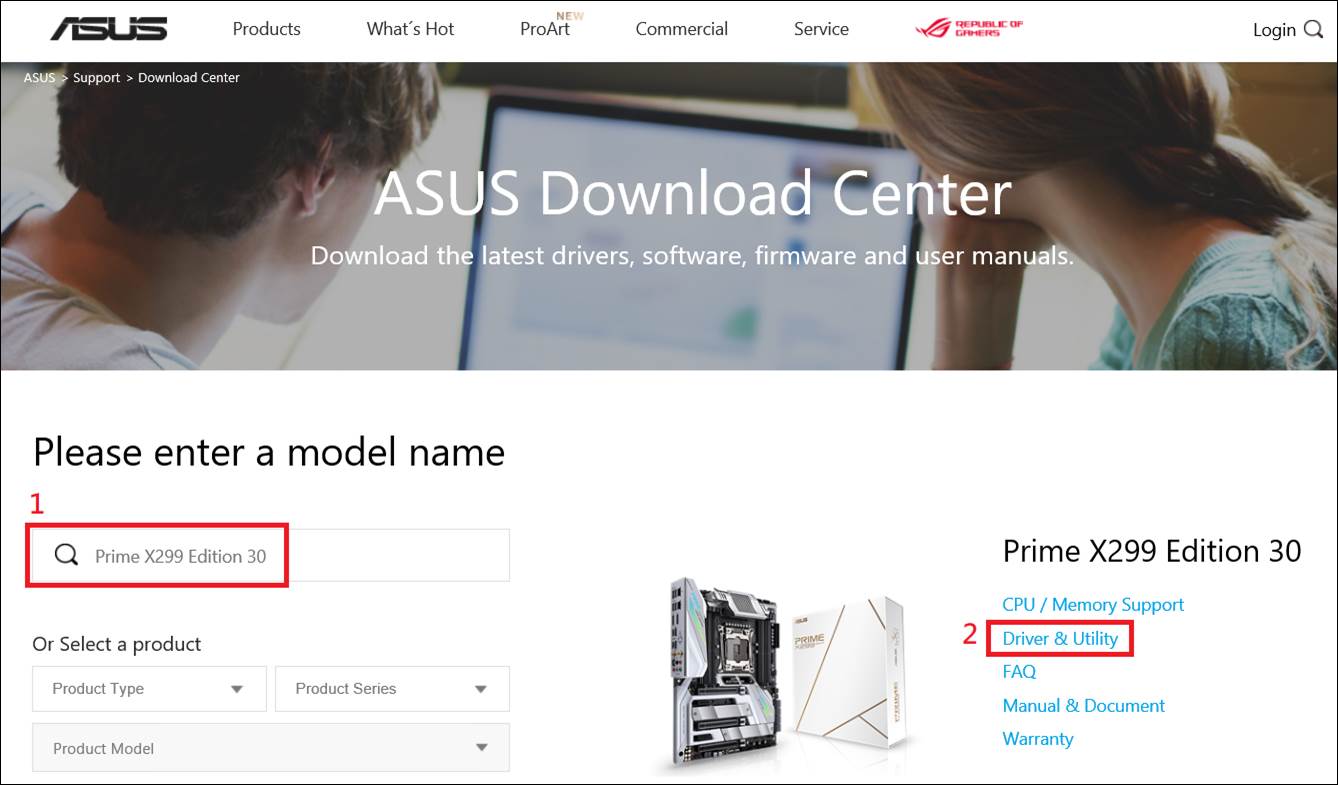
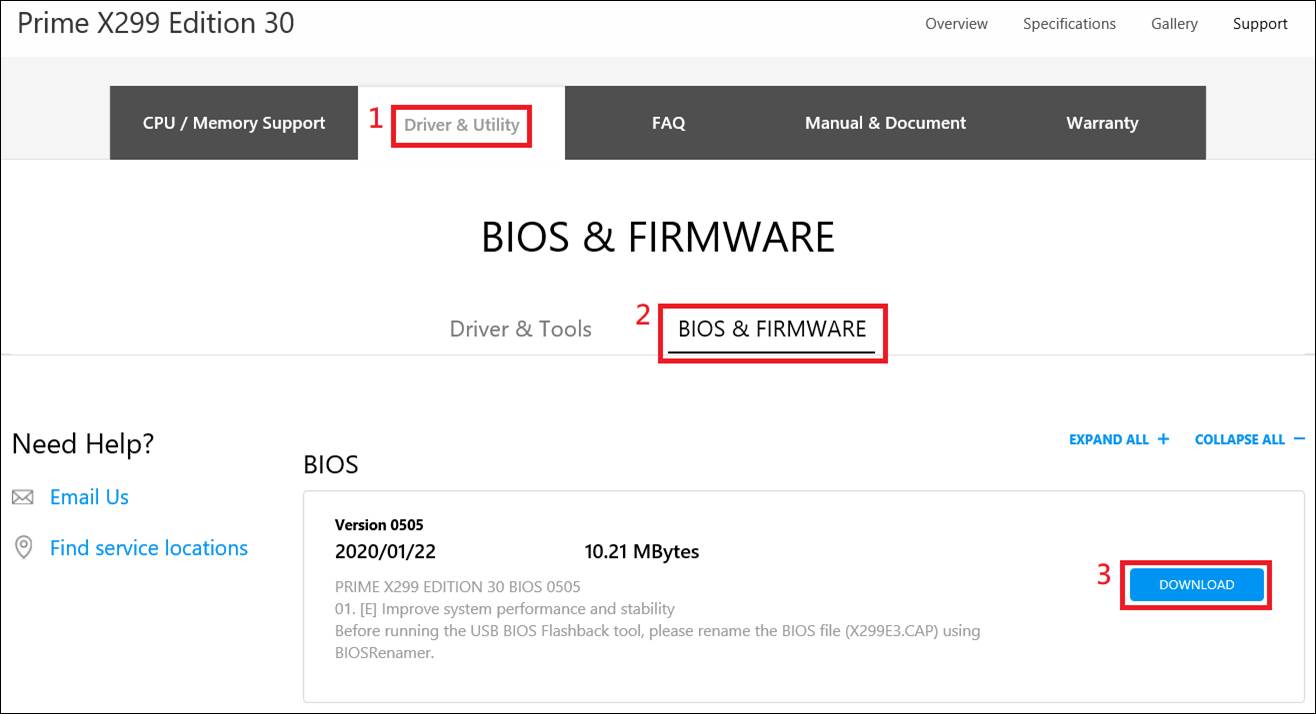
5. Clique em Drivers e Utilitários-> BIOS e Firmware, selecione a versão BIOS necessária e faça o download (a versão mais recente é a recomendada).
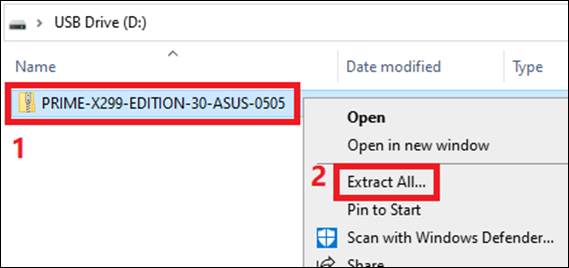
6. Depois de clicar no botão de download, salve o BIOS em uma unidade flash USB e descompacte-o (o Windows 10 tem uma função ZIP de descompressão já integrada)
7. Clique duas vezes em "BIOSRenamer" para executar, você pode renomear automaticamente o arquivo BIOS (.CAP).
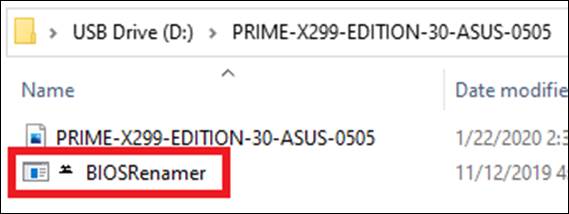
8. Em renomear automaticamente o arquivo BIOS (.CAP) está concluído -> pressione qualquer tecla para encerrar a janela de nomenclatura

9. Atualize o novo arquivo BIOS (.CAP) para o diretório raiz da unidade flash USB.
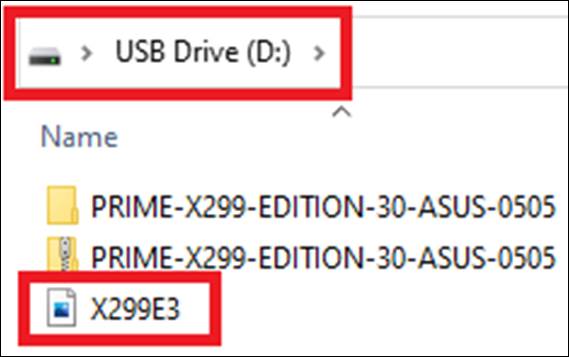
10. Conecte a unidade flash USB na porta USB da placa-mãe.
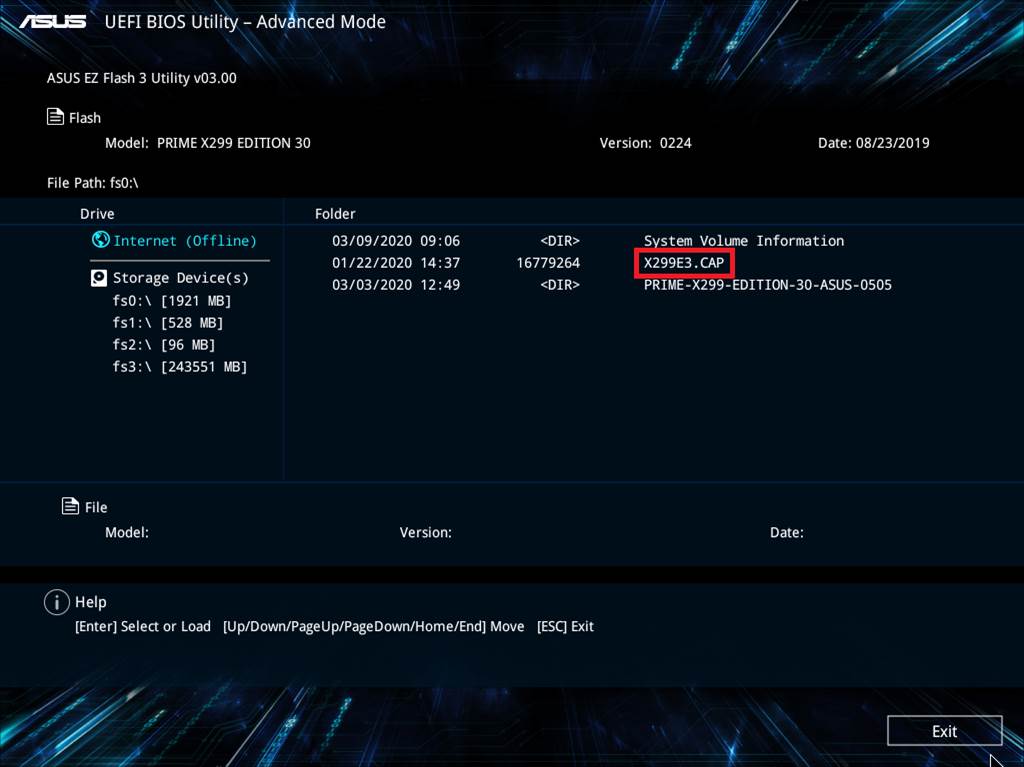
11. Reinicie o computador e a placa-mãe verificará automaticamente se há um arquivo BIOS no dispositivo e entrará na tela do aplicativo EZ Flash 3 automaticamente.
Por exemplo: Nos modelos Prime X299 Edition 30, a mensagem AVISO! O modo de recuperação do BIOS foi detectado é exibido da seguinte forma, você pode se referir ao nome "X299E3.CAP" na mensagem de erro como a opção de atualização (você pode usar o teclado ou o mouse para clicar)

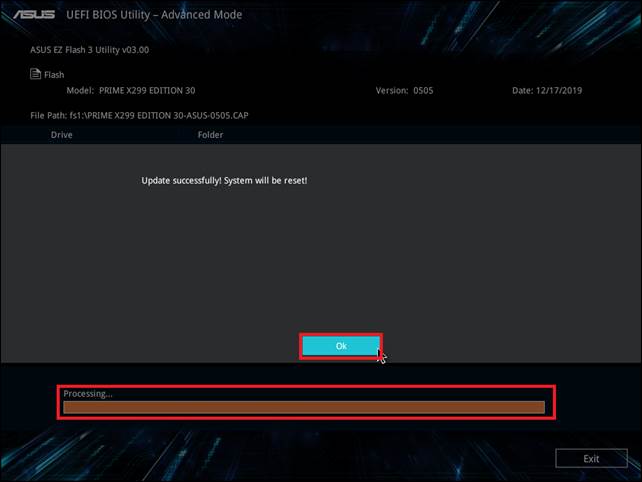
12. Quando a barra de progresso terminar de ser atualizada, um prompt indicando que a atualização foi bem-sucedida será exibido. Clique em OK e o computador será reiniciado.
13. Após a reinicialização do sistema, você será solicitado a pressionar o botão <F1> para entrar na configuração do BIOS.
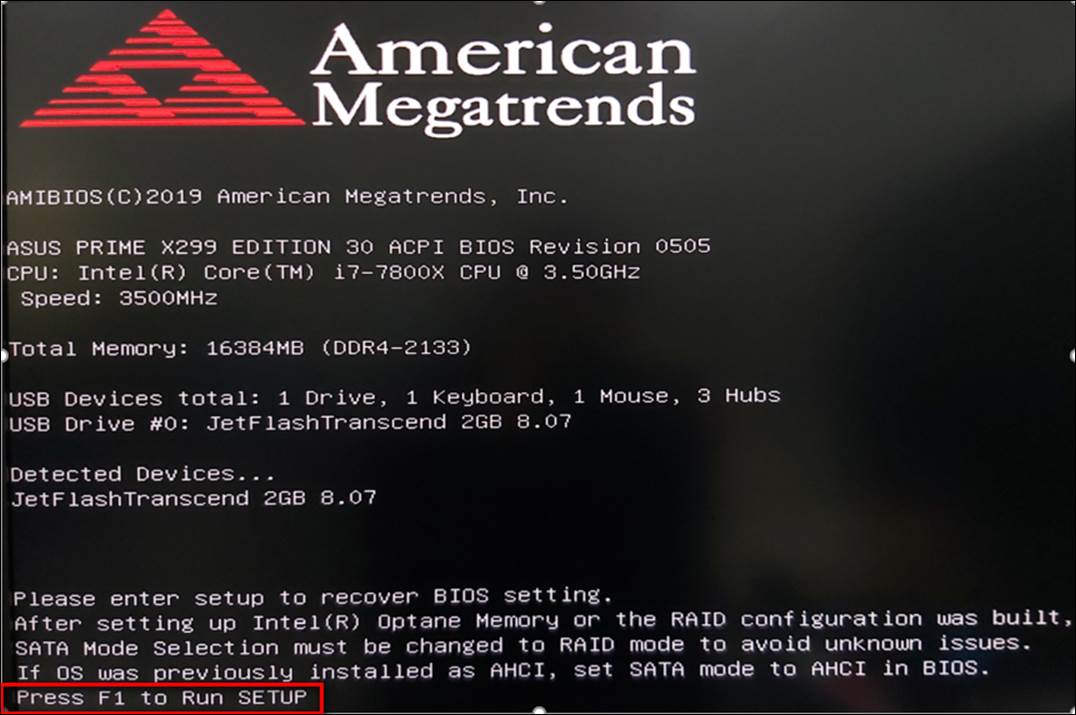
14. É recomendável que você siga as etapas abaixo para restaurar as configurações padrão do BIOS para evitar a instabilidade do sistema causada por configurações incorretas do BIOS.
(Ex: modelo Prime X299 Edition 30)
-> Na tela do BIOS, pressione o teclado F5
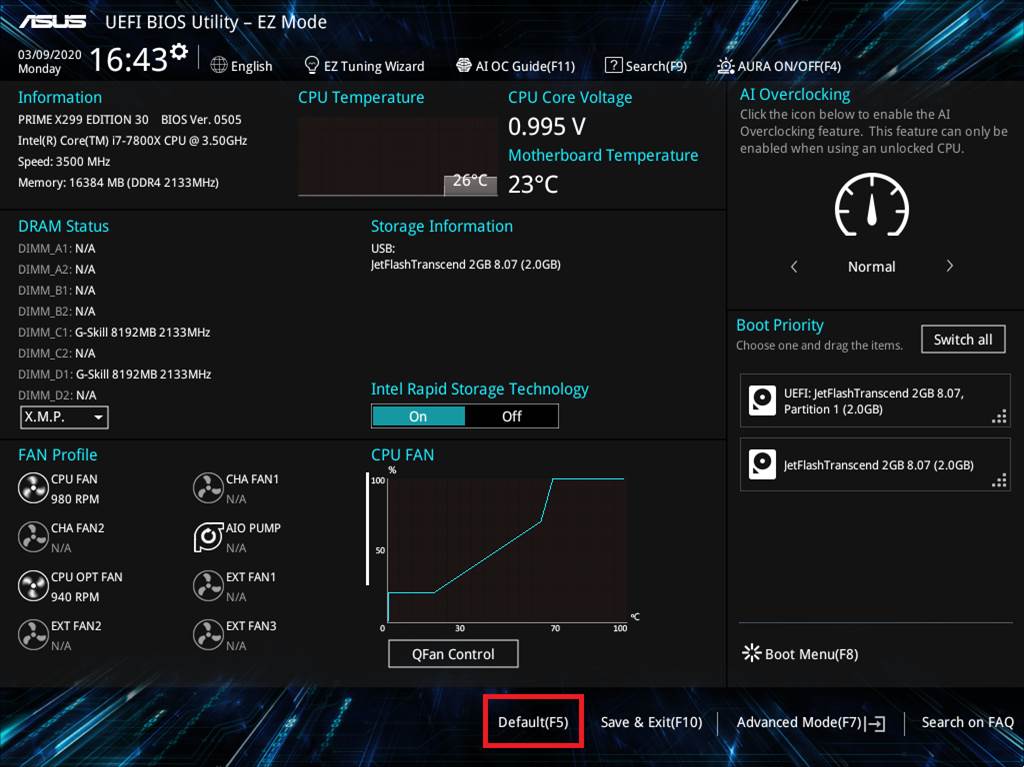
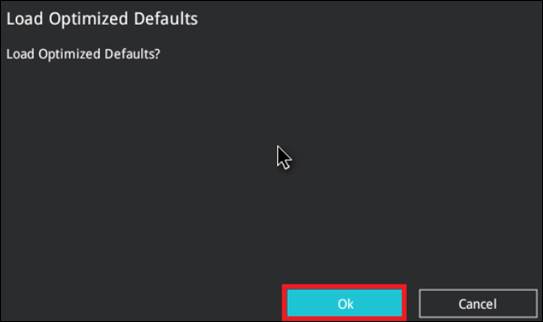
-> Quado "Load Optimized Defaults" aparecer, clique em OK
P&R :
P1: Como fazer uma unidade flash USB no formato FAT16 / 32.
R1: Consulte as seguintes etapas:
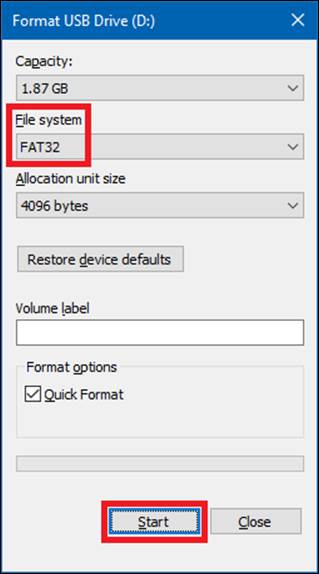
1. Formate a unidade flash USB. Na unidade flash USB, clique com o botão direito e selecione Formatar FAT16 / 32. * A formatação excluirá todos os dados da unidade flash USB.
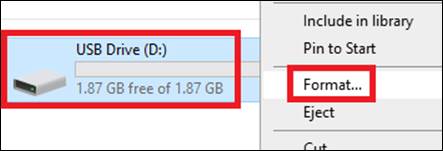
2. Em formato do sistema de arquivos, selecione FAT32 e clique em Iniciar.
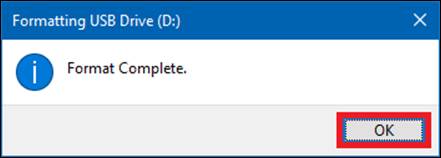
3. A formatação está concluída.
Se ainda não puder ser resolvido, entre em contato com o centro de serviço local da ASUS.