[Teste de velocidade] Como fazer o teste de velocidade de 10 Gbps para XG-U2008? (Pegue iPerf e IxChariot, por exemplo)
Observação: o switch ASUS XG-U2008 suporta apenas velocidades de 1 Gbps e 10 Gbps, não velocidades de 2,5 Gbps e 5 Gbps.
(As etapas abaixo mostram o switch ASUS XG-U2008 como exemplo)
Why does result of my speed test turn out to be much lower than 10Gbps? Is there anything wrong with the speed performance of XG-U2008?
Em primeiro lugar, verifique a configuração do programa de teste que você está usando. Tal caso pode resultar de algumas etapas de configuração ausentes, o que pode causar um resultado pior do que o esperado no teste de velocidade. Geralmente, o uso de tamanho de pacote insuficiente/pequena taxa de transferência durante o processo de teste pode não medir a capacidade real da rede e pode enganar os usuários sobre o desempenho de velocidade do objeto de teste. Portanto, certifique-se de seguir o processo de teste abaixo para testar o XG-U2008 (use iPerf e IxChariot como exemplos):
Processo de teste para iPerf
1Ligue o XG-U2008 (110~240V) e verifique se o LED de energia mostra luz branca.
2. Conecte a porta 10G no PC1 à porta 10GBASE-T no XG-U2008; Conecte a porta 10G no PC2 a outra porta 10GBASE-T no XG-U2008.
3. Atribua manualmente o endereço IP a PC1 e PC2 (por exemplo, 10.1.1.2 e 10.1.1.3).
4. Abra o iPerf, ajuste o tamanho das janelas TCP da configuração padrão para “800K” para aumentar a taxa de transferência do TCP para testar a capacidade total do XG-U2008.
Observação: um tamanho de janela TCP baixo afetará o resultado do teste observado, o que pode levar à subestimação da capacidade da rede
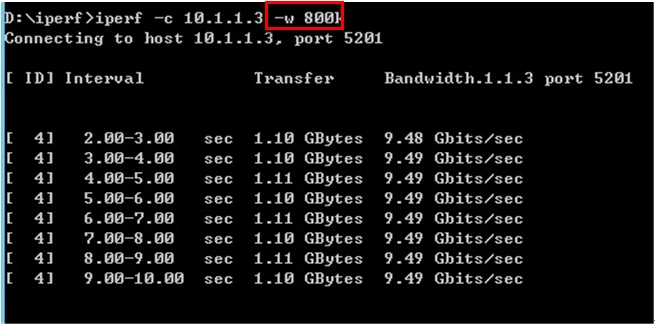
5. 5. Execute o teste por 1 minuto (comando: iperf –c 10.1.1.2 –w 800k –t 60) e veja o resultado do teste. Enquanto isso, quando os LEDs 10G mostram luz azul, isso significa que o XG-U2008 está trabalhando na velocidade total de 10 Gbps.
Processo de teste - IxChariot:
1. Ligue o XG-U2008 (110~240V) e verifique se o LED de energia mostra luz branca.
2. Conecte a porta 10G no PC1 à porta 10GBASE-T no XG-U2008; Conecte a porta 10G no PC2 a outra porta 10GBASE-T no XG-U2008.
3. Atribua manualmente o endereço IP a PC1 e PC2 (por exemplo, 10.1.1.2 e 10.1.1.3).
4. Abra o console Ixia IxChariot, adicione 5 pares de High_Performance_Throughput.scr de PC1 para PC2/
5. Execute o teste por 1 minuto e veja o resultado do teste. Enquanto isso, quando os LEDs 10G mostram luz azul, isso significa que o XG-U2008 está trabalhando na velocidade total de 10 Gbps.