[Celular] Como fazer backup dos dados do dispositivo usando o Google One
Ativando o Backup Automático
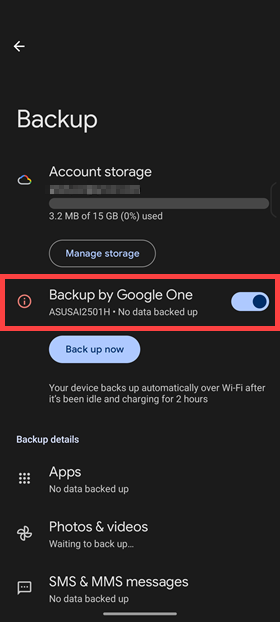
1. Toque em Configurações > Sistema > Backup.
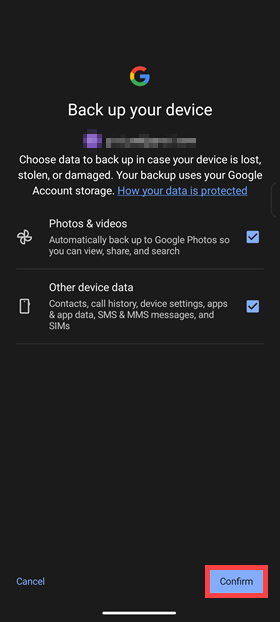
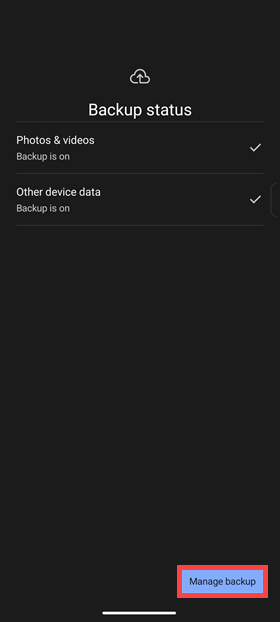
2. Selecione os dados que deseja fazer backup > Toque em Confirmar > OK ou Gerenciar backup.
• Fotos e Vídeos: Salvos automaticamente no Google Fotos para que você possa visualizar, compartilhar e pesquisar.
• Outros dados do dispositivo: Contatos, histórico de chamadas, configurações do dispositivo, aplicativos e dados de aplicativos, mensagens SMS e MMS, e SIMs.
Verificando o conteúdo do seu backup
1. Toque em Configurações > Sistema > Backup.
2. Toque em Gerenciar armazenamento. Isso irá direcioná-lo para o site do Google One.
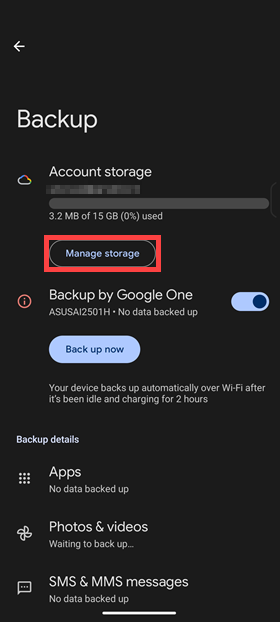
3. Toque no nome do dispositivo que você fez backup > Toque em Saiba mais para ver os detalhes do seu backup.
Restaurando Dados de Backup
Quando você adquirir um novo telefone ou restaurar o antigo para as configurações de fábrica, siga as instruções na tela durante a configuração inicial para restaurar seu backup.
1. Toque em Vamos lá.
2. Configure sua conexão de rede.
3. Quando o sistema mostrar Copiar apps & dados, toque em Próximo > Não consegue usar o dispositivo antigo? > OK.
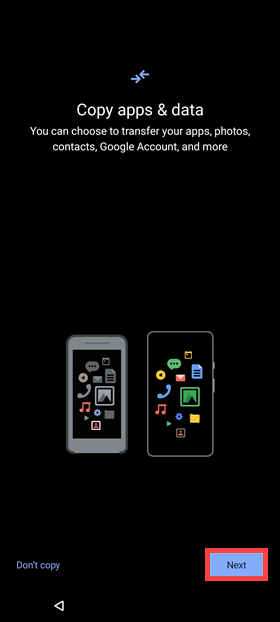
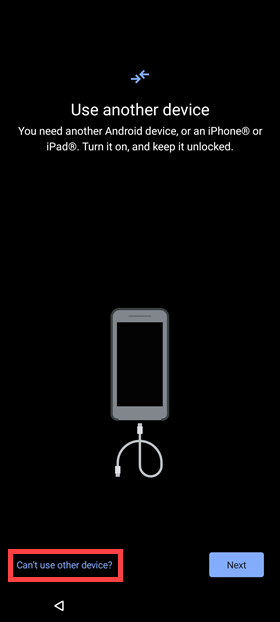
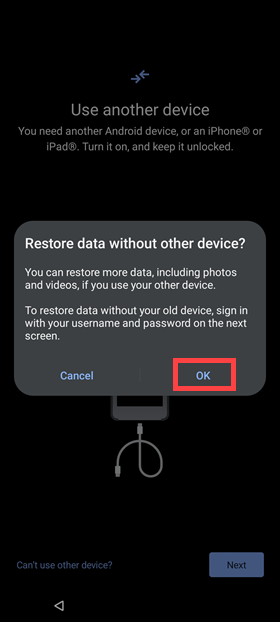
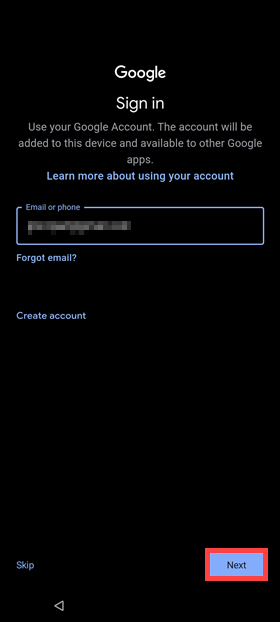
4. Digite sua conta Google (endereço de e-mail) e toque em Próximo.
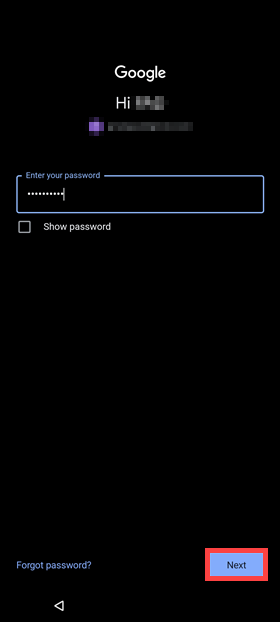
5. Digite sua senha e toque em Próximo.
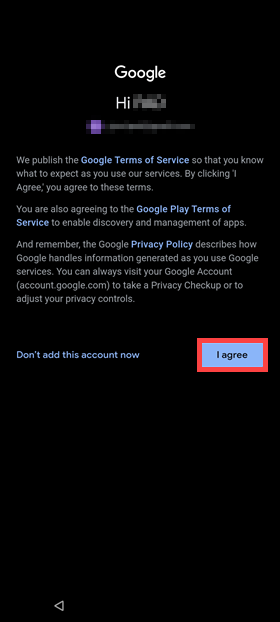
6. Concorde com os Termos de Serviço do Google.
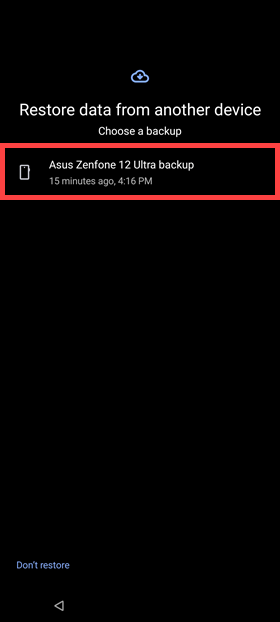
7. Quando o sistema mostrar Restaurar dados de outro dispositivo, toque no dispositivo de origem que você deseja usar para restaurar os dados.
8. Selecione o conteúdo que você deseja restaurar e toque em Restaurar.
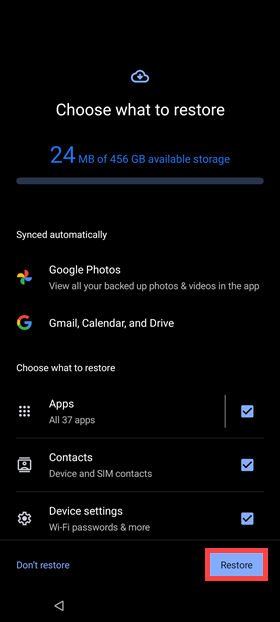
9. Complete o restante da configuração inicial.
Desativando o Backup Automático
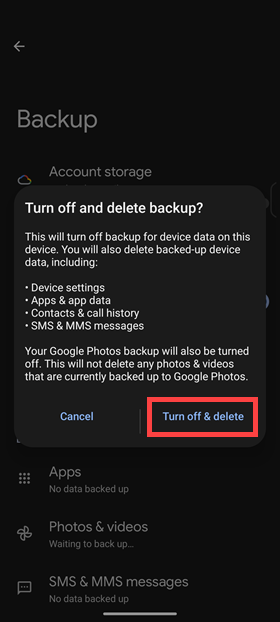
* Se você desativar o backup no seu telefone, os dados que foram salvos anteriormente serão excluídos! No entanto, fotos e vídeos que já foram salvos no Google Fotos continuarão lá.
1. Toque em Configurações > Sistema > Backup.
2. Toque em Backup pelo Google One > Desativar & excluir.